Travailler plus intelligemment avec le Guide de l'utilisateur de PDFelement
-
Organiser PDF sur Windows
- Extraire des pages d'un PDF
- Insérer une page dans un PDF
- Remplacer une page dans un PDF
- Étiquettes de pages PDF Windows
- Rotate PDFs
- Supprimer des pages d'un PDF
- Supprimer les pages vierges
- Dupliquer des pages PDF
- Recadrer les pages d'un PDF
- Prendre une capture d'écran d'un PDF
- Afficher avec Règles et grilles
- Extraire des données d'un PDF
- Marquage d'un PDF
-
Convertir PDF sur Windows
-
OCR sur Windows
-
Ouvrir PDF sur Windows
-
Annoter PDF sur Windows
-
Démarrer
- S'enregistrer et supprimer le filigrane
- Télécharger et installer PDFelement
- Touches de raccourci
- Ouvrir un PDF depuis la page d'accueil
- Ouvrir un PDF à partir d'un fichier
- Ouvrir un PDF protégé
- Aplatir le PDF
- Expurgation des PDF
- Brève introduction à PDFelement
- Comment convertir un PDF en Markdown
- Cartes de connaissances
-
Lire PDF sur Windows
-
Remplir le PDF sur Windows
-
Créer PDF sur Windows
-
Partager le PDF sur Windows
-
Imprimer les PDF sur Windows
-
Protéger et signer des PDF
-
Combiner les PDF
-
Modifier les PDF sur Windows
- Créer un PDF vierge
- Partager sur Wondershare Cloud
- Signer des documents PDF
- Fractionner un fichier PDF
- Modifier des fichiers PDF
- Protéger par mot de passe un PDF
- Imprimer plusieurs PDF
- Paramètres d'impression
- Imprimer des fichiers PDF
- Lancer la reconnaissance de texte
- Télécharger et installer l’OCR
- Compresser un PDF
- Créer un PDF à partir d'un fichier
- Fusionner des fichiers PDF
- Propriétés du formulaire
- Les méthodes d'annoter un pdf sur Mac
- Comment dessiner sur un PDF
- Alignement du formulaire
- Ajouter un tampon dans un PDF
- Ajouter des commentaires au PDF
- Importer / Exporter des données de formulaire
- Masquer/Supprimer les annotations
- Créez des formulaires interactifs automatiquement
- Séparer les pages PDF
- Faire pivoter un PDF sur Mac
- Extraire des pages
- Supprimer des pages PDF
- Recadrer une page PDF
- Compresser un PDF sur Mac
- Remplir des formulaires
- Ajouter des pages au PDF
- Convertir des fichiers PDF scannés
- Convertir en PDF/A
- Convertir PDF en image
- Conversion par lot
- Convertir des fichiers PDF
- Dessiner sur un PDF
- Outil de mesure PDF
- Masquer ou supprimer les annotations
- Propriétés des commentaires
- Éditer du texte en PDF
- Vérification de l'orthographe dans les PDF
- Modifier des images
- Changer l'arrière-plan dans un PDF
- Ajouter un en-tête ou un pied de page
- Numéro Bates
- Comment remplir un formulaire PDF non modifiable en France (CERFA, CAF, impôts)
- Résumé du commentaire
- Mesurez les plans de sol sur un PDF (distance, surfaces de pièces et échelle)
- Outils de mesure PDF : comment mesurer dans un PDF (échelle : guide comparatif
- Meilleurs modèles GoodNotes à essayer absolument aujourd'hui : guide comparatif
- Guide complet : comment appliquer une ligne de barré dans Excel
- Comment entourer un élément dans un PDF avec des outils sur différentes plateformes ?
- Comment utiliser l'Apple Pencil pour annoter des documents PDF facilement ?
- Texte barré dans OneNote : 2 méthodes simples [guide étape par étape]
- Comment barrer du texte dans Google Slides (PC et mobile)
- 5 façons d'ajouter une ligne traversée dans powerpoint
- Guide complet pour maîtriser l'outil barré sur Google Sheets : guide comparatif
- Comment utiliser l'outil de barré sur Outlook : comment choisir la bonne solution
- Guide facile pour barrer du texte sur votre iPhone
- Raccourcis clavier : touche de raccourci pour barrer du texte : méthode fiable
- Guide complet sur l’utilisation du texte barré dans Google Docs
- Libérez votre créativité avec Stickers PDF : gratuits et à imprimer !
- Simplifier les documents juridiques : comment ajouter un sticker d’annexe dans Adobe
- Guide complet pour appliquer la mise en surbrillance barrée dans Word
- Traduire un PDF en Ligne | Traducteur PDF
- Lire un PDF sur Mac
- Naviguer dans un PDF sur Mac
- Ajouter des favoris aux PDF
- Ouvrir un PDF sur Mac depuis la page d'accueil
- Ouvrir un PDF depuis le menu Fichier
- Inscrivez-vous sur PDFelement pour Mac
- Télécharger PDFelement pour Mac
- Présentation rapide
- Modifier le texte dans un PDF
- Modifier le lien dans le PDF
- Modifier une image dans un PDF
- Changer la couleur de fond
- Ajouter un filigrane
- Comment utiliser la vue partagée
- Ajouter en-tête et pied de page
- Ajouter un numéro Bates
-
Outils d'IA sur Windows
- Assistant de lecture ChatGPT AI
- Google Meet AI Note Taker : Activez Gemini pour des notes et transcriptions intelligentes
- Meilleures applications de prise de notes IA (gratuites & payantes) en 2026 : top sélection, cas d’usage et guides express
- Guide DeepSeek OCR : API, configuration GitHub et conseils pour le traitement des PDF
- Comment redimensionner un PDF : modifier la taille, les marges et recadrer — le guide ultime
- Google Traduire PDF : 2 méthodes simples (et une alternative plus efficace)
- Convertir PDF en HWP : découvrez les 2 meilleures méthodes à tester en 2026
- Guide pour scanner en PDF sous Windows 11 : méthodes gratuites : guide comparatif
- Redimensionner une image PDF : guide pour modifier le format d’image
- Convertir un PDF en carte mentale : simplifiez vos documents complexes en résumés visuels
- 7 solutions gratuites pour convertir un PDF en MP3
- 10 sites gratuits de magazines PDF à lire facilement
- Guide détaillé sur l'horodatage de signature numérique
- Comment détecter un texte écrit par l'IA ?
- Comment personnaliser l'invite de l'IA
- Comment expliquer le contenu et le code d'un PDF
- Personnaliser l'Assistant IA
- Vérificateur Grammatical PDF
- Comment relire un PDF avec l'IA
- Résumer plusieurs PDF
- Comment réécrire un PDF avec l'IA
- Comment résumer un PDF avec l'IA
PDFelement 12
PDFelement 11
Comment traduire un PDF sous Windows
Le mode de traduction professionnelle de PDFelement améliore la fonctionnalité de traduction par IA en fournissant des traductions plus précises et spécifiques à chaque secteur. Bien que le traitement prenne plus de temps, ce mode produit des résultats très précis adaptés aux domaines spécialisés, garantissant que le contexte et la terminologie sont correctement pris en charge. Apprenez à utiliser cet outil en suivant les étapes fournies dans la section ci-dessous :
Étape 1
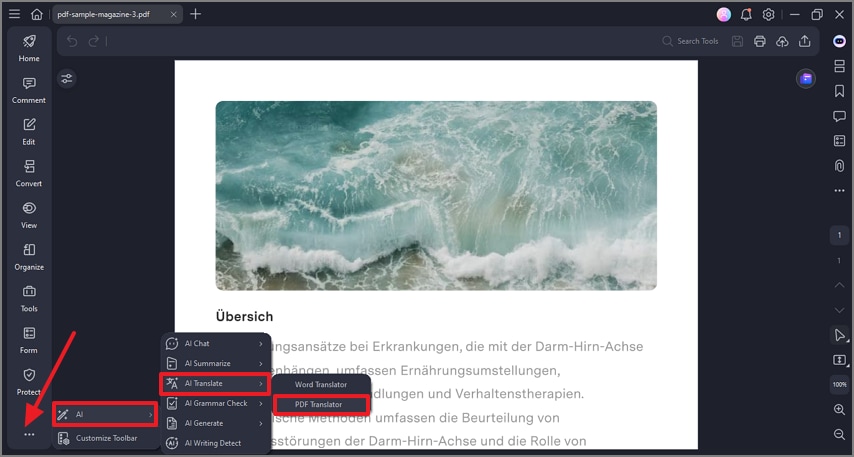
Accédez à la barre latérale gauche après avoir importé votre PDF dans l'interface de l'outil. Ensuite, cliquez sur l'option « Traduction IA » et appuyez sur l'option « Traducteur PDF » dans le menu développé.
Étape 2
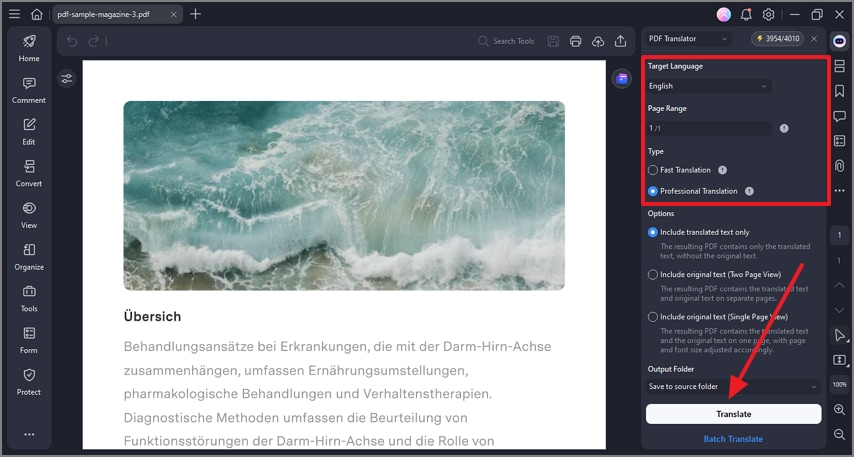
Sélectionnez la « Langue cible » et la « Plage de pages » parmi les options proposées. Choisissez l'option « Traduction rapide » ou « Traduction professionnelle » et cliquez sur le bouton « Traduire » pour lancer le processus.
Étape 3
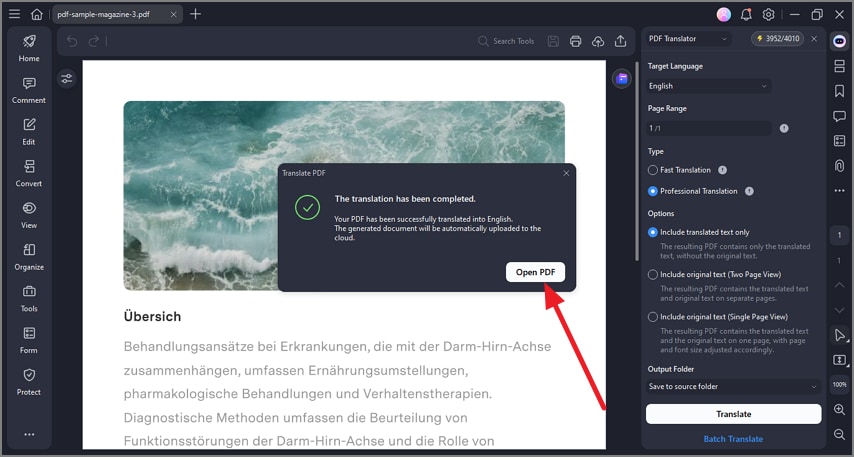
Une fois la traduction terminée, la version originale et la version traduite s'affichent côte à côte. Vous pouvez masquer la version originale ou cliquer sur Enregistrer pour sauvegarder la version traduite en tant que nouveau document PDF.