


 ChatGPT
 Perplexity
 Gemini
 Claude
 Grok
Grok
Le texte barré est une option de mise en forme qui trace une ligne au travers des mots, signalant qu'ils ne sont plus pertinents ou essentiels. On l’utilise fréquemment pour montrer des modifications, supprimer du contenu ou mettre en avant une information remplacée.
Google Slides permet d’appliquer cet effet à vos présentations. Cela peut servir à diverses fins comme mettre en évidence des données obsolètes ou présenter des corrections effectuées en collaboration. Voyons ensemble comment barrer du texte dans Google Slides sur ordinateur Windows et appareils Android, avec des raccourcis pratiques. Nous aborderons aussi la méthode pour barrer du texte dans des fichiers PDF, qui est différente.
Dans cet article
Partie 1 : Comment barrer du texte dans Google Slides sur un navigateur web PC ?
Vous voulez barrer du texte dans votre présentation Google Slides ? Il est facile d’appliquer la mise en forme barrée pour mettre en avant une information obsolète, indiquer une modification ou faire une comparaison. Voici comment barrer du texte dans Google Slides depuis votre ordinateur :
Étape 1
Allez sur slides.google.com pour accéder à Google Slides via votre navigateur.
Étape 2
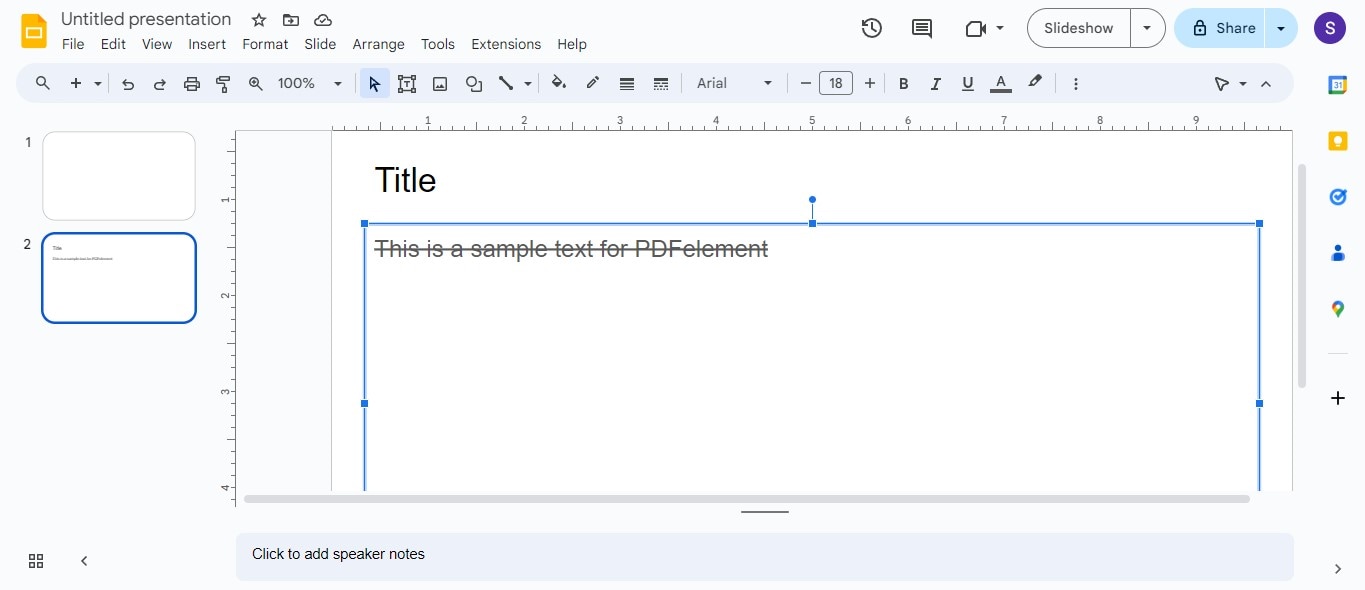
Ouvrez la présentation à modifier, puis sélectionnez le texte à barrer.
Étape 3
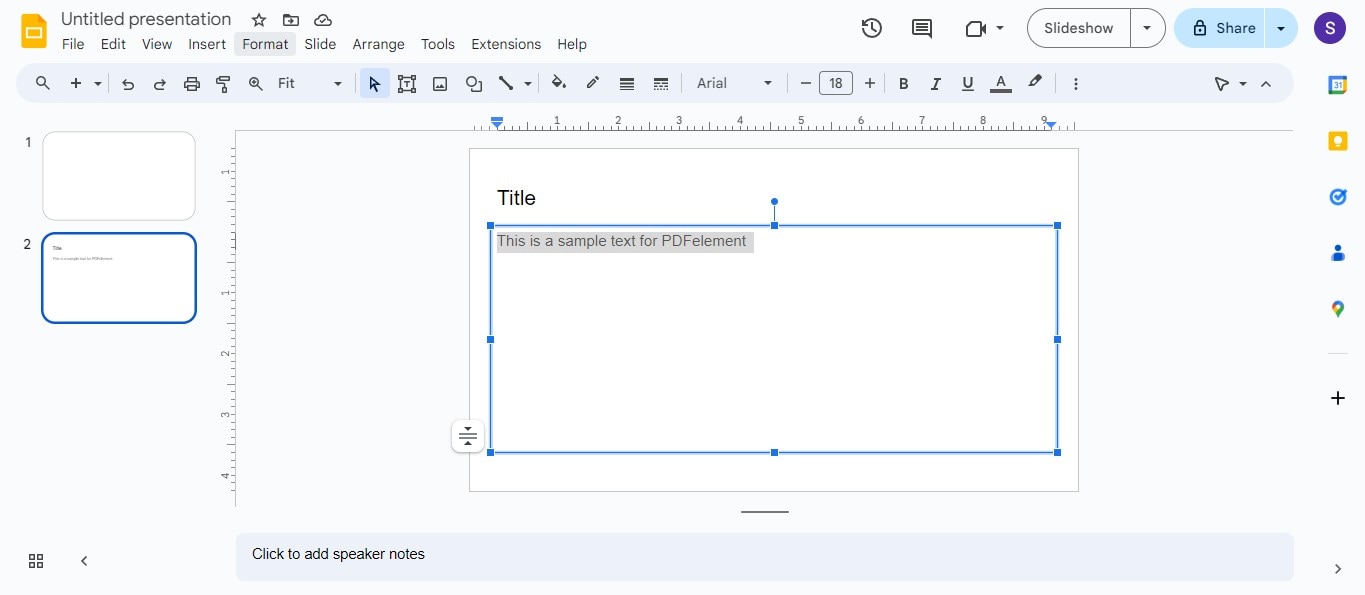
Dans la barre de menu en haut, cliquez sur Format.
Étape 4
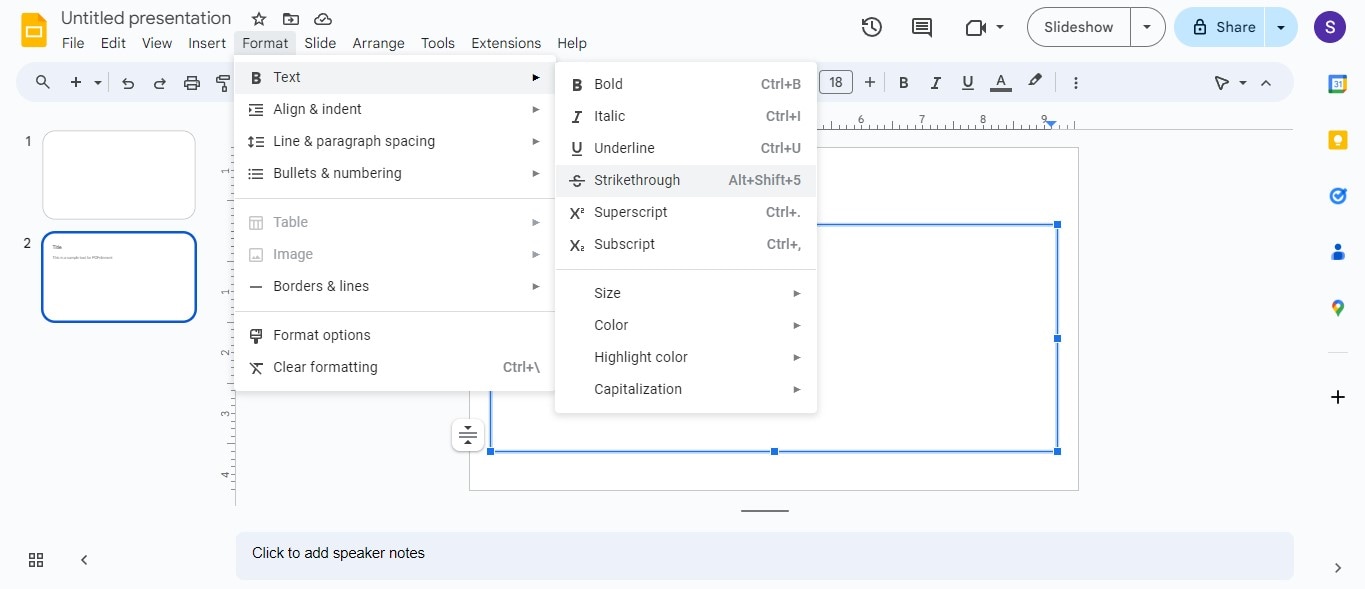
Choisissez Texte > Barré dans les options proposées.
Étape 5
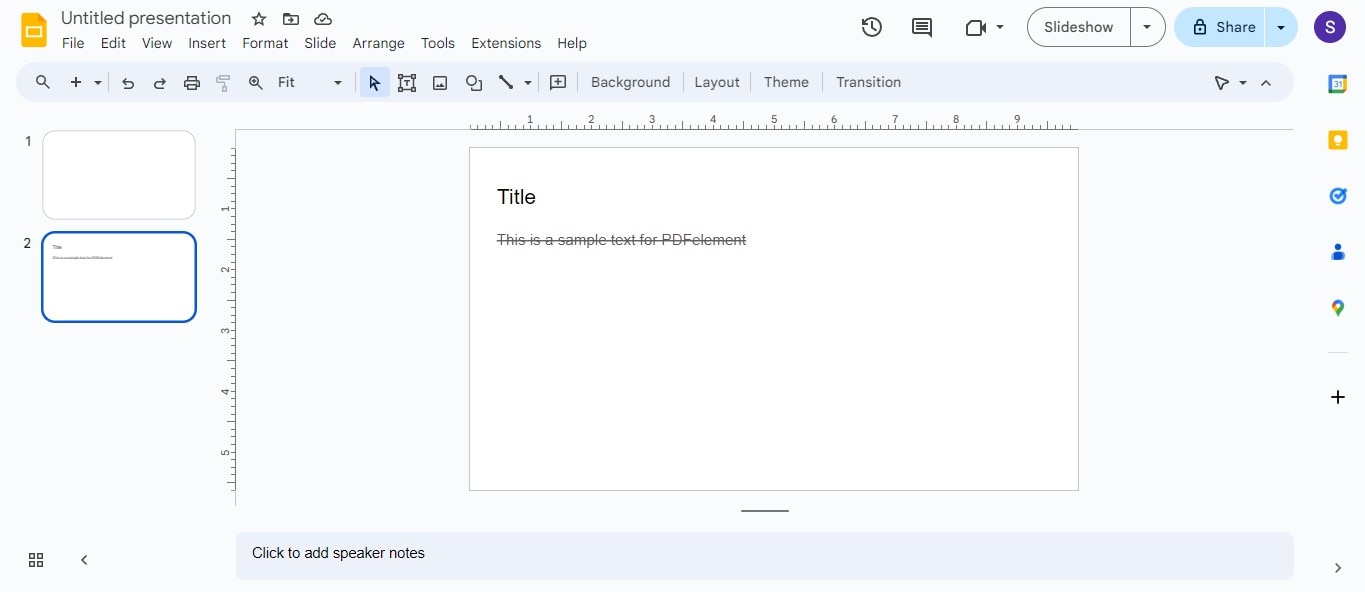
Le texte sélectionné sera barré et apparaîtra rayé dans Google Slides.
Partie 2 : Comment barrer du texte dans Google Slides sur mobile ?
Besoin de rayer du contenu dans votre diapo sur smartphone ? Aucun souci ! Voici comment appliquer la mise en forme barrée au texte via l’application Google Slides mobile.
Étape 1
Ouvrez l’application Google Slides sur Android ou iOS.
Étape 2
Créez une nouvelle présentation ou ouvrez une présentation existante.
Étape 3
Touchez la diapositive à modifier, puis sélectionnez Modifier la diapositive dans le menu.
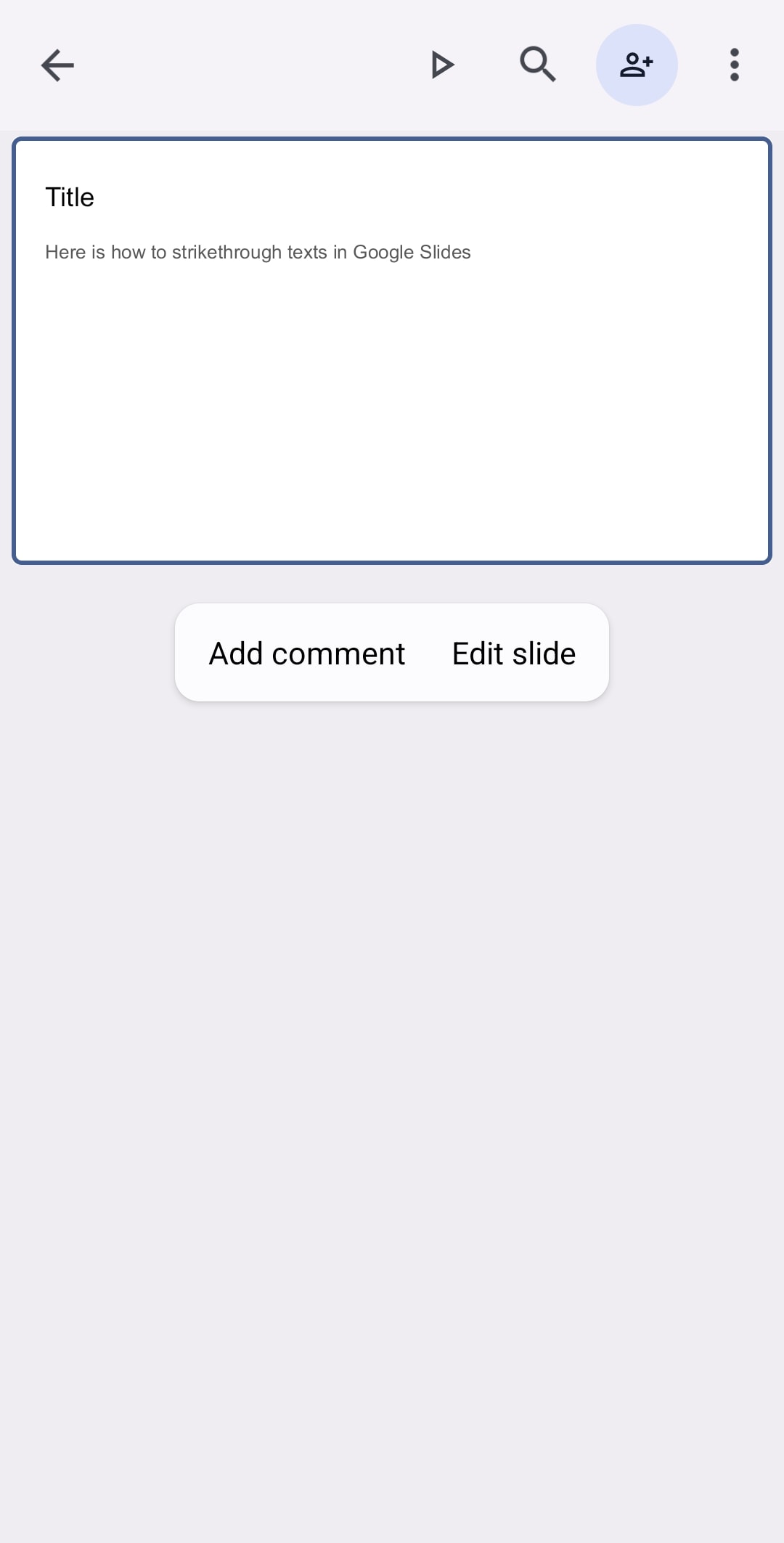
Étape 4
Touchez la zone de texte pour choisir le paragraphe ou la phrase, puis appuyez sur l’option de mise en forme située en haut.
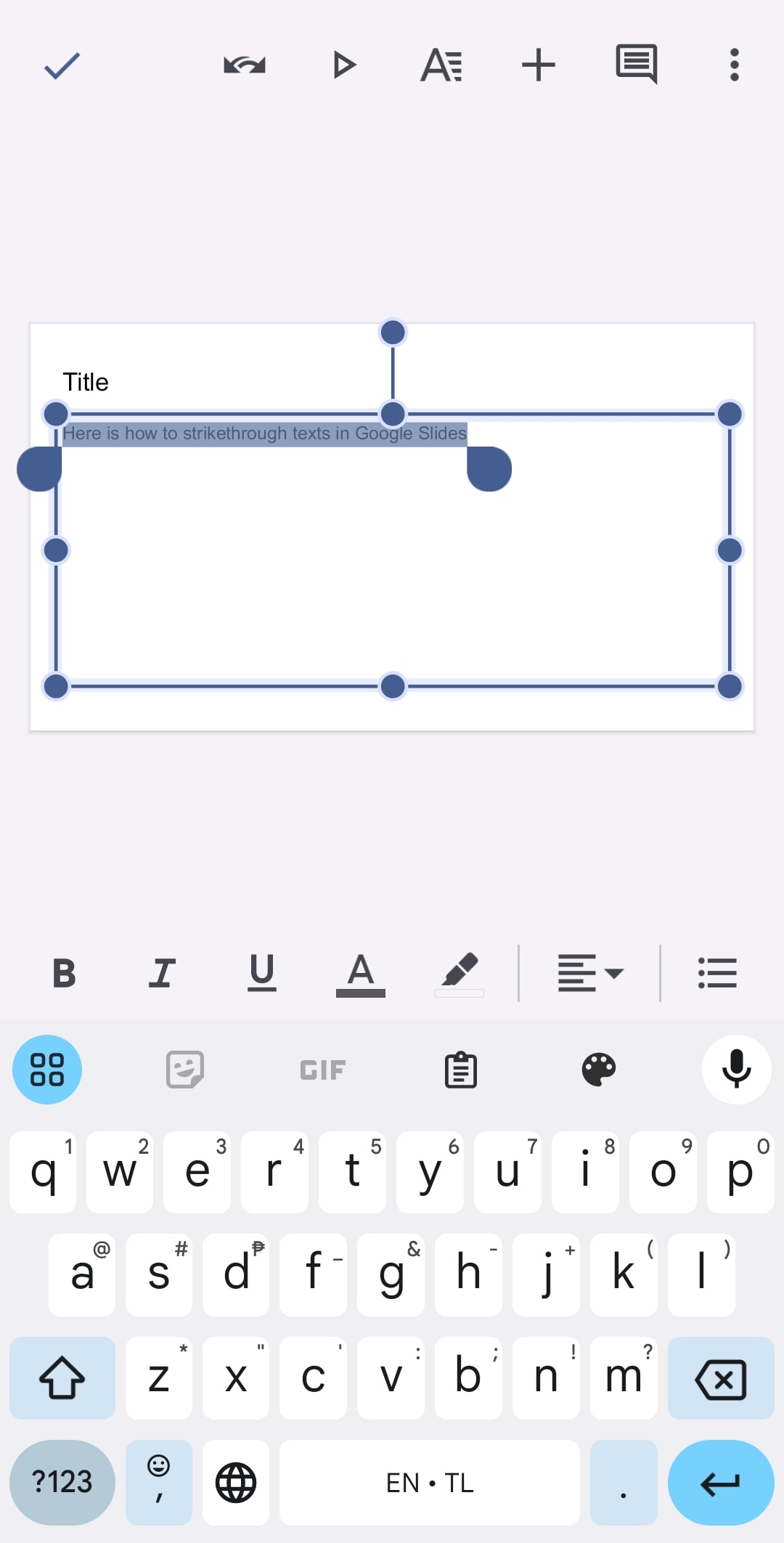
Étape 5
Sélectionnez l’ Barré icône sous la section Format .
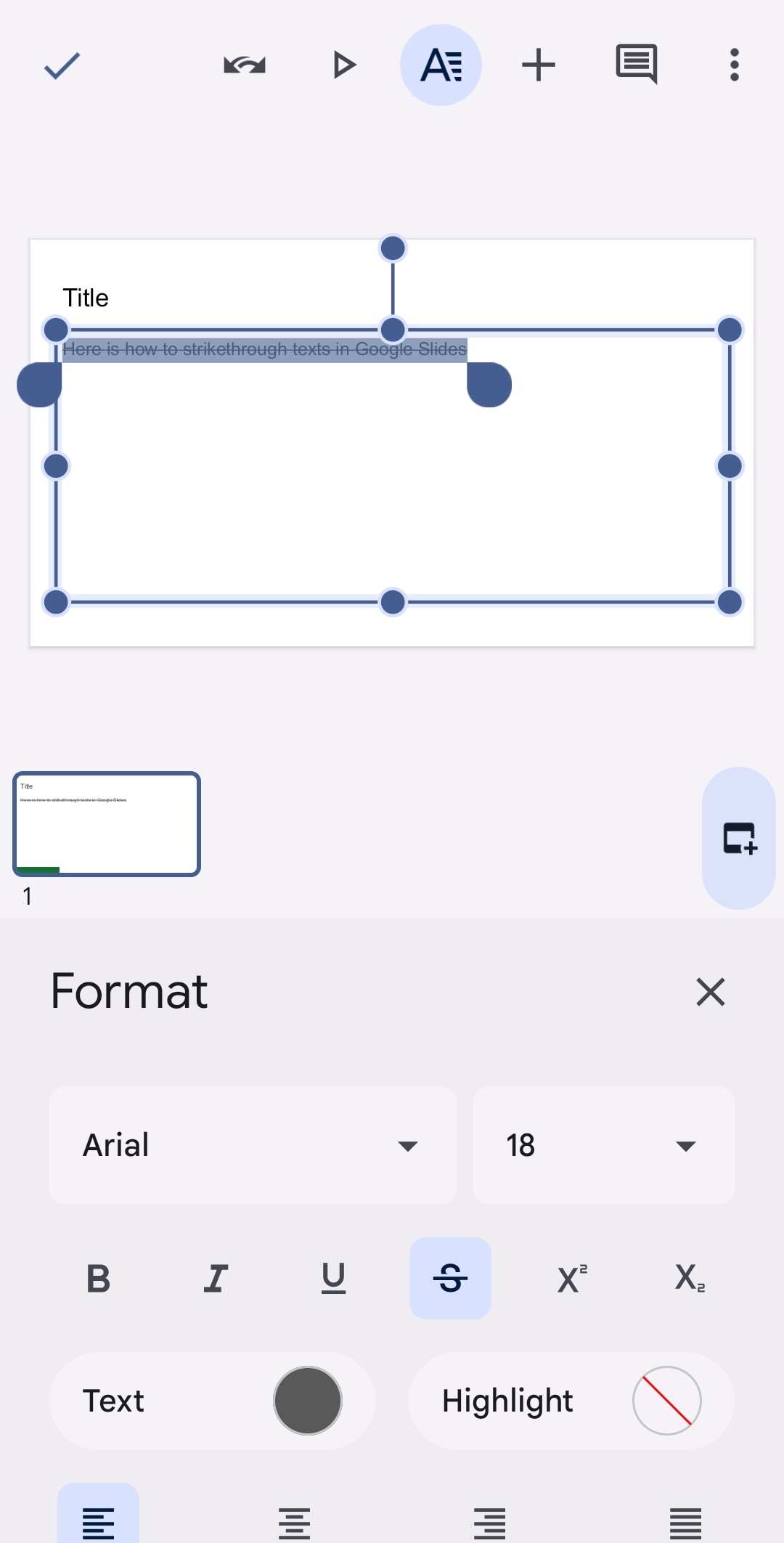
Étape 6
Cela va appliquer la mise en forme barrée sur mobile dans le contenu sélectionné de votre présentation Google Slides.
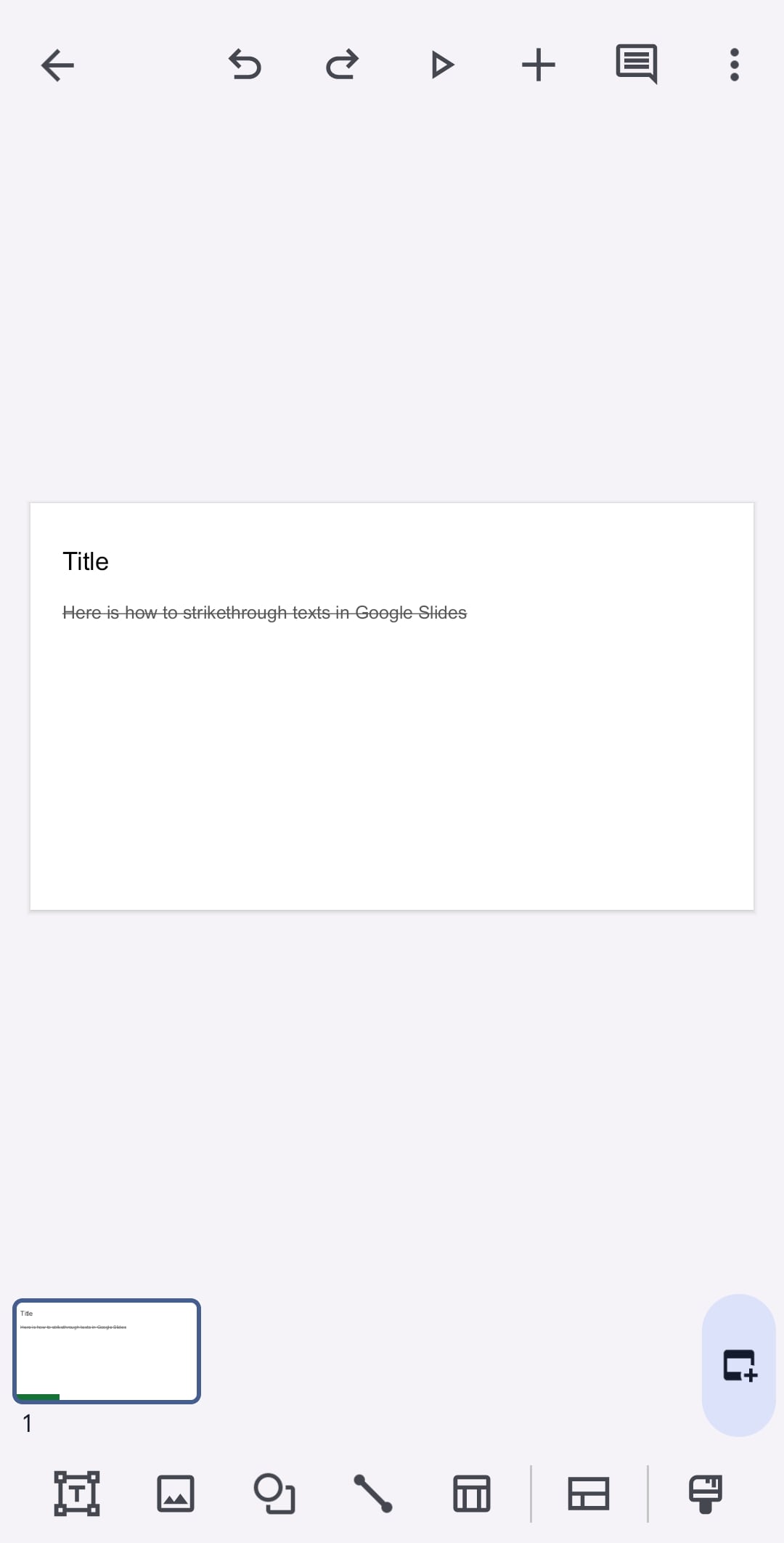
Partie 3 : Accélérez vos tâches sur Google Slides avec des raccourcis
Google Slides propose des raccourcis clavier pour travailler plus vite. Ces raccourcis vous permettent de naviguer, de mettre en forme et d’éditer une présentation sans toucher la souris. Découvrez un aperçu des raccourcis clavier les plus courants sur Slides pour commencer :
| Action sur Google Slides | Raccourci pour PC Windows ou Chrome OS |
Raccourci pour Mac | Android | iOS |
| Mettre en forme le texte | ||||
| Gras | Ctrl + B | Cmd + B | Ctrl + B | Cmd + B |
| Italique | Ctrl + I | Cmd + I | Ctrl + I | Cmd + I |
| Souligner | Ctrl + U | Cmd + U | Ctrl + U | Cmd + U |
| Indice | Ctrl + , | Cmd + , | Ctrl + , | Cmd + , |
| Exposant | Ctrl + . | Cmd + . | Ctrl + . | Cmd + . |
| Barré | Alt + Maj + 5 | Alt + Maj + 5 | Alt + Maj + 5 | Option + Maj + 5 |
| Augmenter la taille de la police | Ctrl + Maj + > | Cmd + Maj + > | Ctrl + Maj + > | Cmd + Maj + > |
| Diminuer la taille de la police | Ctrl + Maj + < | Cmd + Maj + < | Ctrl + Maj + < | Cmd + Maj + < |
| Liste à puces | Ctrl + Maj + 8 | Cmd + Maj + 8 | Ctrl + Maj + 8 | Cmd + Maj + 8 |
| Actions courantes | ||||
| Nouvelle diapositive | Ctrl + M | Ctrl + M | ||
| Dupliquer la diapositive | Ctrl + D | Cmd + D | Ctrl + D | Cmd + D |
| Tout sélectionner | Ctrl + A | Cmd + A | Ctrl + A | Cmd + A |
| Ouvrir un lien | Alt + Entrée | Alt + Entrée | Alt + Entrée | Option + Entrée |
| Aucune sélection | Ctrl + Maj + A | Cmd + Maj + A | maintenir Ctrl + Alt, appuyer sur u puis a | maintenir Ctrl + Cmd, appuyer sur U puis A |
| Insérer ou modifier un lien | Ctrl + K | Cmd + K | Ctrl + K | Cmd + K |
| Déplacer et organiser les objets | ||||
| Grouper | Ctrl + Alt + G | Cmd + Alt + G | Alt + Ctrl + g | Cmd + Option + G |
| Dégrouper | Ctrl + Alt + Maj + G | Cmd + Alt + Maj + G | Maj + Alt + Ctrl + G | Cmd + Option + Maj + G |
| Déplacer vers le haut/bas/gauche/droite | Flèches directionnelles | Flèches directionnelles | Flèches directionnelles | Flèches directionnelles |
| Passer d’une diapositive à l’autre | ||||
| Aller à la diapositive précédente | Page Up / Flèche haut | Page Up / Flèche haut |
Alt + Flèche haut Flèche haut |
Flèche haut |
| Aller à la diapositive suivante | Page Down / Flèche bas | Page Down / Flèche bas |
Alt + Flèche bas Flèche bas |
Flèche bas |
Astuce :
Il existe beaucoup d’autres raccourcis. Sur votre présentation, appuyez sur Ctrl + / (Windows/Chrome) ou Cmd + / (Mac) pour voir la liste complète.

Partie 4 : Profitez des astuces lors de l’utilisation des raccourcis sur Google Slides
Bien maîtriser les raccourcis sur Google Slides améliore considérablement votre processus de création de présentation. Même si vous êtes à l’aise avec les menus, les raccourcis offrent un gain de temps pour mettre en forme un texte, naviguer entre les diapositives et plus encore. Découvrons quelques conseils utiles pour tirer parti au maximum des raccourcis de Google Slides.
Les mots barrés sont tout de même comptés dans le nombre de mots
Même si la fonction barré de Google Slides est pratique pour mettre en avant des changements ou rayer des infos, il faut savoir que le texte barré compte toujours dans le total de mots de votre diapositive. Cela peut avoir de l’importance si vous limitez la quantité de texte.
La mise en forme est parfois conservée
Notez que la mise en forme par raccourci n’est pas toujours conservée lors du copier-coller vers d’autres applications ou présentations. Il est préférable de vérifier le rendu après avoir collé afin d’assurer que tout s’affiche correctement.
Compatibilité avec d’autres plateformes
Certains raccourcis clavier dans Google Slides ne sont pas toujours compatibles avec d’autres logiciels de présentation. Si vous partagez ou collaborez avec des utilisateurs sur d’autres plateformes, utilisez de préférence les options par menu pour éviter les soucis de compatibilité.

Google Slides propose une fonctionnalité pratique de texte barré, mais elle se limite à l’édition des diapos Google Slides natives. Si vous travaillez sur des PDF existants et devez barrer du texte, il existe des solutions alternatives. Voici comment PDFelement peut vous aider dans cette mission.
Partie 5 : Comment barrer du texte dans des PDF Slides ?
Si vous avez téléchargé votre présentation Google Slides au format PDF, vous pouvez utiliser Wondershare PDFelement pour la modifier. Que vous soyez enseignant souhaitant corriger un travail exporté en PDF ou professionnel révisant une proposition, PDFelement propose une méthode simple pour barrer des diapositives en format PDF.
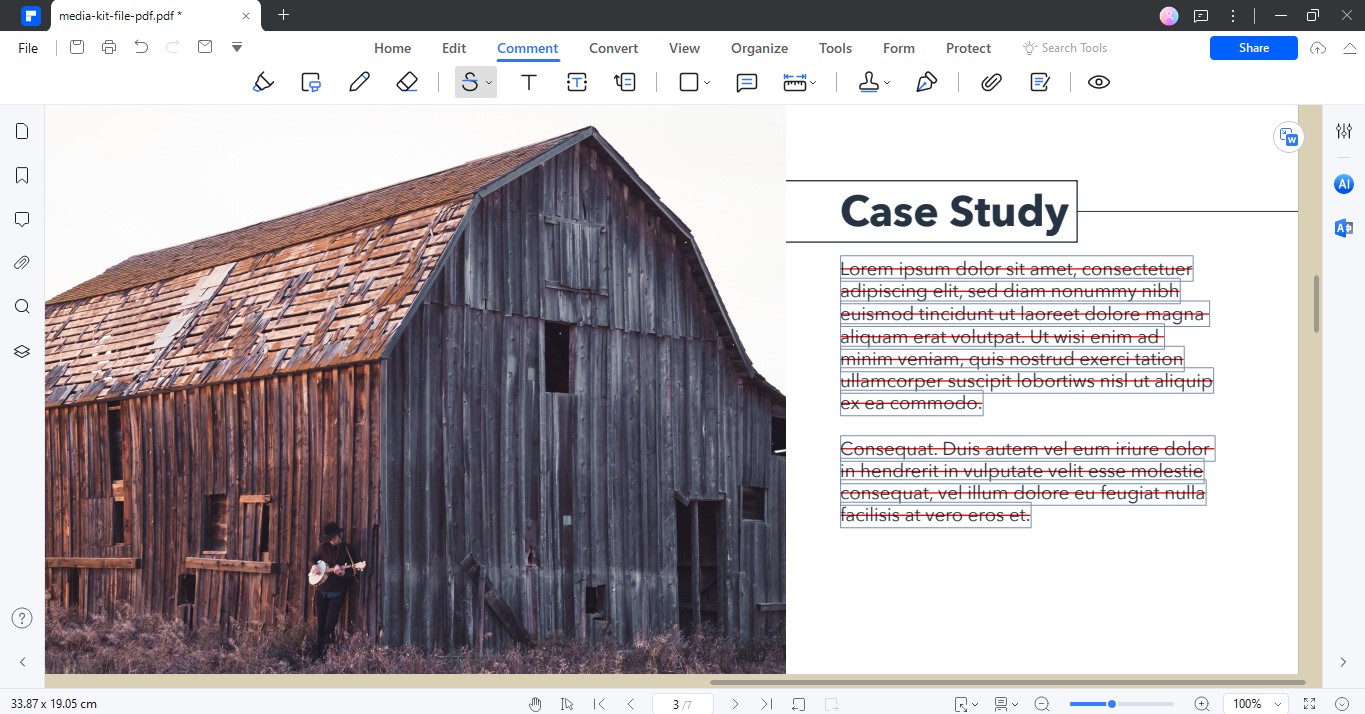
Voici les principales fonctionnalités qui rendent cet outil très efficace pour la gestion de PDFs :
- Outils d’annotation avancés
PDFelement propose un ensemble complet d’outils d’annotation, au-delà de la fonction barré. Vous pouvez surligner, souligner des points clés et ajouter des commentaires pour une communication claire et des révisions efficaces.
- Ajouter des commentaires
En plus de barrer du texte, PDFelement permet d’ajouter des commentaires à vos PDFs. Cela aide à fournir des explications ou remarques en contexte, à côté du texte barré.
- Éditer les PDFs comme sur Word
Avec PDFelement, vous pouvez modifier le texte comme dans MS Word. Ajoutez du texte, des images, des formes pour enrichir vos présentations PDF.

- Compatibilité multiplateforme
PDFelement fonctionne sur Windows, Mac, iPhone, iPad et Android. Cette souplesse vous permet d’éditer vos PDFs partout, quel que soit l’appareil utilisé.
- Conversion de fichiers sans effort
La solution PDF permet de convertir les PDFs vers d’autres formats, y compris Microsoft PowerPoint. Vous pouvez ainsi partager facilement vos présentations dans leur format d’origine si nécessaire.
Comment barrer du texte dans les fichiers PDF ?
Barrer du texte dans les PDFs est un moyen pratique d’indiquer des corrections, suppressions ou informations obsolètes. Vous conservez l’original tout en affichant clairement les modifications à effectuer. Voici la méthode étape par étape pour barrer du texte sur un PDF depuis un ordinateur :
Étape 1
Téléchargez PDFelement sur votre ordinateur, installez-le et créez un compte.
Étape 2
Cliquez sur Ouvrir le PDF dans le menu en haut à gauche et téléchargez votre document depuis votre ordinateur.
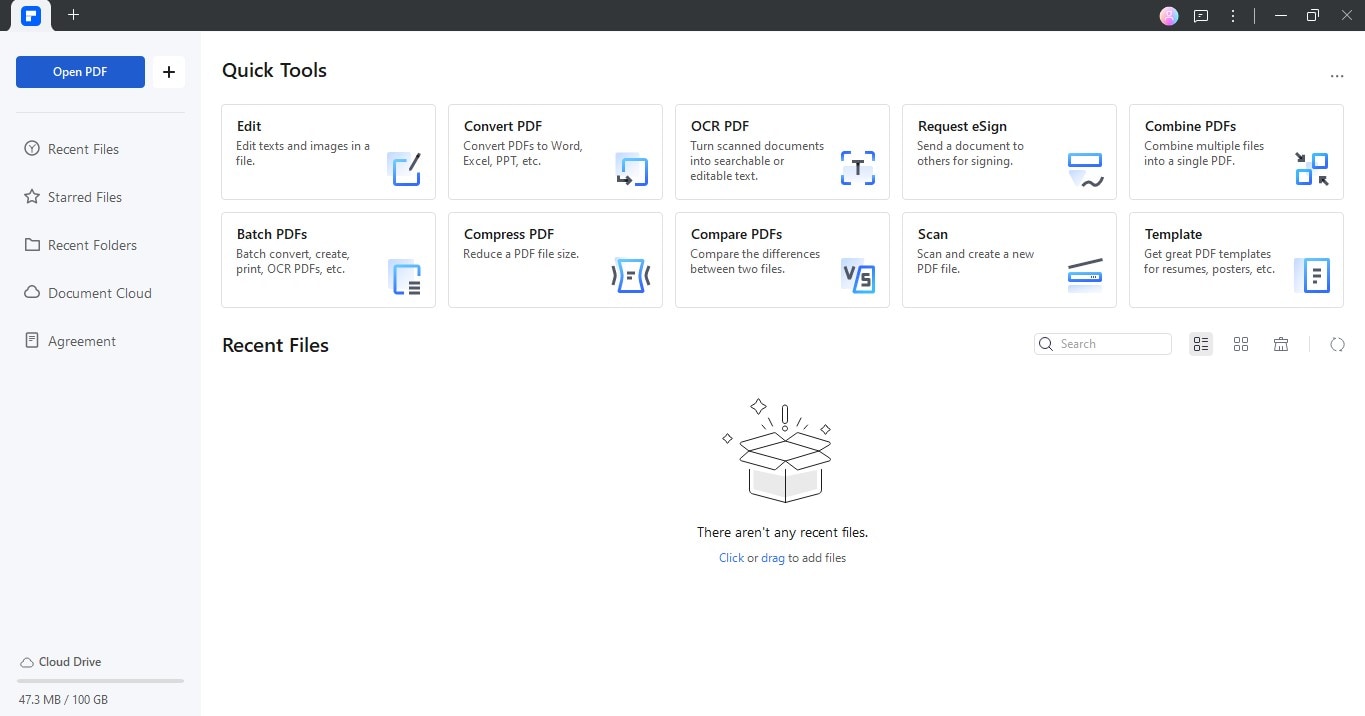
Étape 3
Il existe deux façons de barrer le texte dans un PDF :
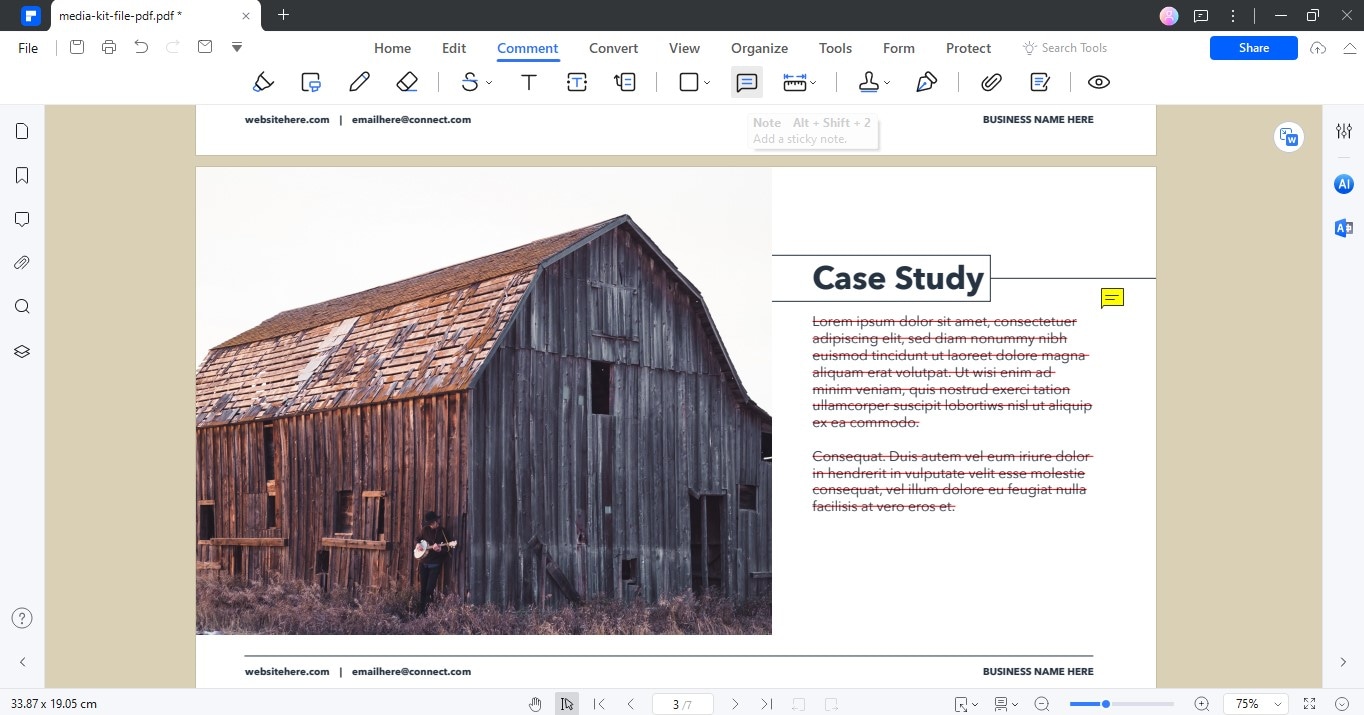
- Méthode 1 : Allez dans l’onglet Commentaire dans le menu supérieur puis sélectionnez Barrer dans la liste des outils. Faites glisser le curseur pour choisir le texte à rayer.
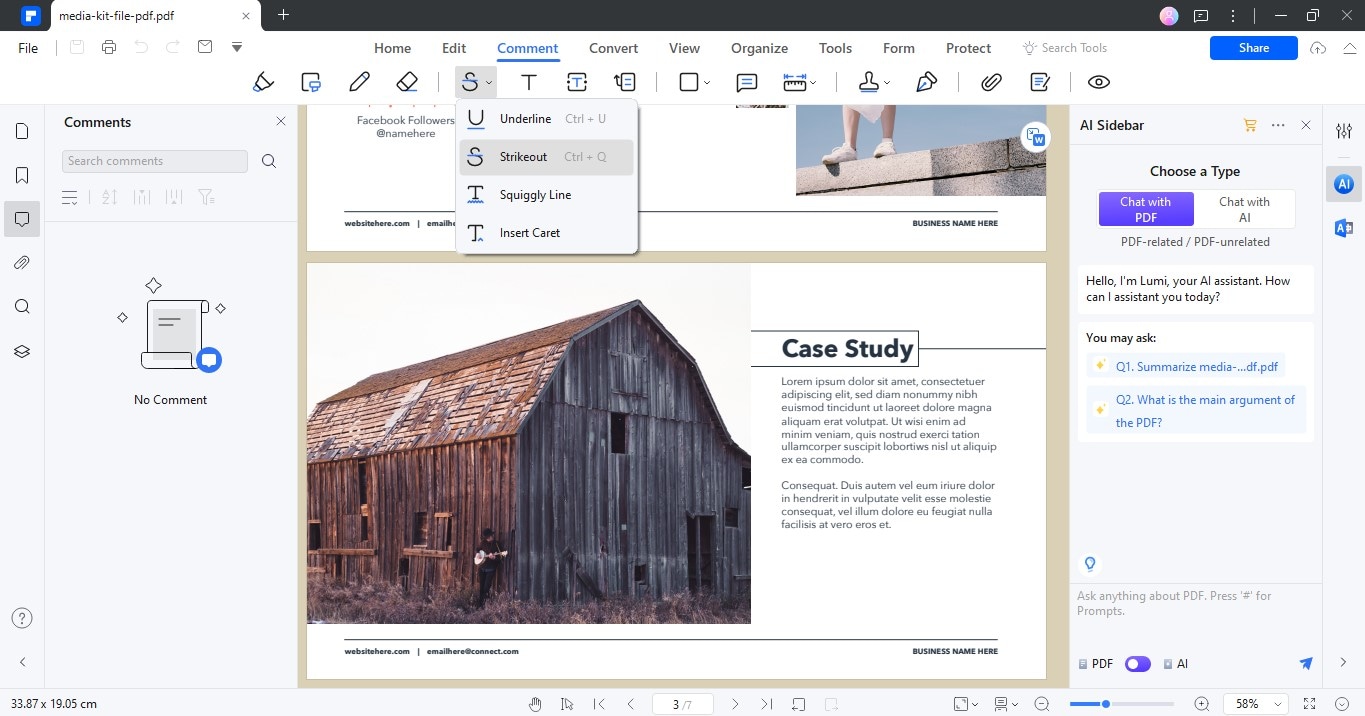
Astuce : Utilisez le raccourci clavier Ctrl + Q pour accéder rapidement à la fonction barré.
- Méthode 2 : Sélectionnez le texte et cliquez sur Barrer dans la barre d’outils flottante.
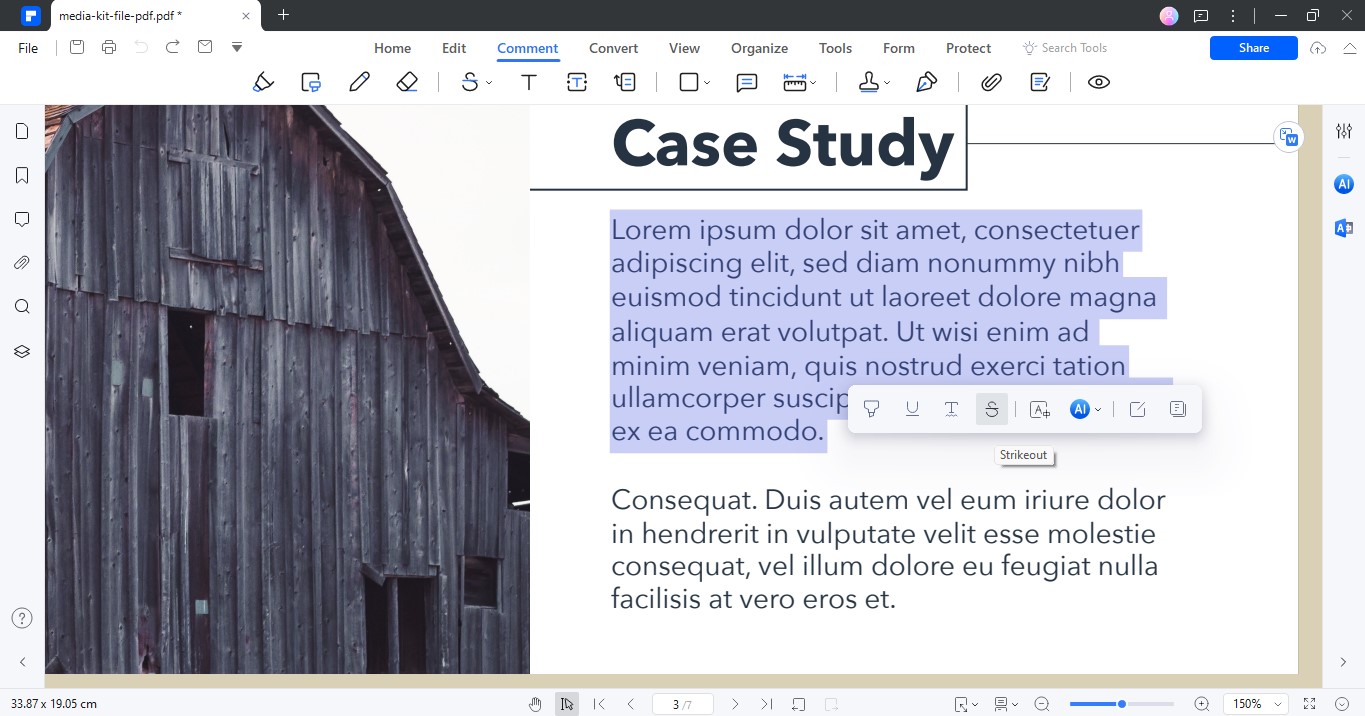
Étape 4
Après avoir utilisé l’outil, désactivez-le dans le menu supérieur. Ensuite, ajoutez une Note via le menu pour expliquer pourquoi ce texte a été barré.
Étape 5
Enregistrez votre PDF ou convertissez-le vers le format PPT. Allez sur l’onglet Convertir et cliquez sur Vers PPT dans le menu pour le faire.
Conclusion
Apprendre à comment barrer du texte dans Google Slides barrer du texte dans Google Slides
est très simple. Utilisez le menu ou les raccourcis clavier sur le navigateur web de votre ordinateur. L’option peut varier sur Android ou iOS, mais reste facilement accessible. Maîtrisez ces techniques et consultez les raccourcis dans la partie 3 pour booster votre productivité sur Google Slides.



