


 ChatGPT
 Perplexity
 Gemini
 Claude
 Grok
Grok
Comme sur Microsoft Word ou Excel, vous pouvez ajouter une barre de strikethrough dans PowerPoint. Elle permet d’indiquer qu’un élément n’est plus utile ou qu’une information n’est plus exacte. C’est un repère visuel très parlant pour votre public. Et le meilleur, c’est qu’il existe différentes façons de le faire.
Dans cet article, découvrez 5 méthodes pour ajouter une barre de strikethrough dans PowerPoint. De plus, vous apprendrez comment l’appliquer sur une présentation convertie en PDF grâce à Wondershare PDFelement.
 100% sécurité garantie
  Propulsé par l'IA100% sécurité garantie Propulsé par l'IA 100% sécurité garantie Propulsé par l'IA 100% sécurité garantie Propulsé par l'IA
Dans cet article
-
- Utilisez le raccourci strikethrough dans PowerPoint
- Utilisez la barre de strikethrough dans l’onglet Accueil de PowerPoint
- Activez la barre de strikethrough dans la barre d’accès rapide de PPT
- Ajouter une barre de strikethrough dans la mini barre d’outils
- Ajouter une double barre de strikethrough dans PowerPoint
- Retirer la barre de strikethrough dans PowerPoint
- Quand utiliser la barre de strikethrough dans PowerPoint
- Comment barrer du texte dans un PDF
Partie 1. Comment barrer du texte dans PowerPoint : 5 méthodes
Voici cinq techniques pour barrer du texte dans Microsoft PowerPoint.
Méthode 1. Utilisez le raccourci strikethrough dans PowerPoint
Tout le monde connaît les raccourcis clavier pour mettre en gras, souligner ou italique. Mais le raccourci clavier pour barrer du texte est moins connu, car il change selon les logiciels. Voyez ci-dessous comment ajouter un strikethrough dans PowerPoint avec les touches du clavier.
Méthode 1.1. Méthode rapide
- Sélectionnez le texte à barrer.
- Utilisez le raccourci strikethrough PowerPoint : ALT + H + 4.
Méthode 1.2. Méthode détaillée
Peut-être souhaitez-vous faire plus que simplement barrer du texte, ou votre touche H ou 4 ne fonctionne pas. Essayez alors ceci.
- Sélectionnez le texte à barrer.
- Appuyez sur Ctrl + T or Ctrl + Maj + F pour ouvrir la boîte de dialogue police.
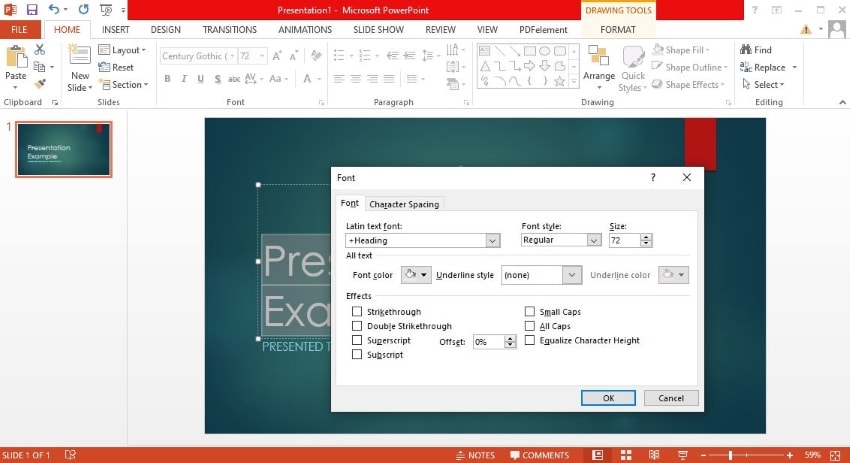
- Appuyez sur ALT + 4 pour activer la fonction barrer.
- Appuyez sur Entrer pour valider les modifications.
Méthode 2. Utilisez la barre de strikethrough dans l’onglet Accueil de PowerPoint
Vous pouvez aussi barrer du texte via le ruban dans PowerPoint. Cherchez cette option dans l’onglet Accueil du ruban. Voici un guide rapide :
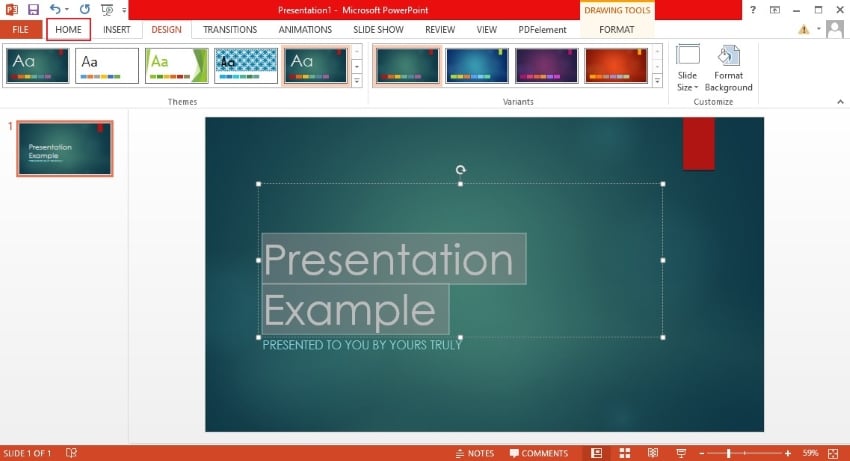
- Sélectionnez le texte à barrer dans PowerPoint.
- Cliquez sur Accueil dans le ruban.
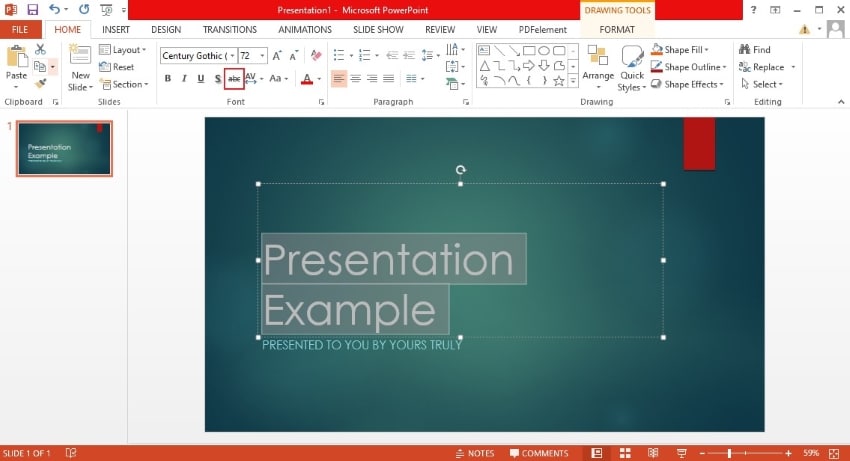
- Sélectionnez barrer dans la section "Police".
Méthode 3. Activez la barre de strikethrough dans la barre d’accès rapide PPT
Comme son nom l’indique, la barre d’accès rapide de PowerPoint vous aide à retrouver plus vite les outils que vous utilisez souvent. Si vous ajoutez régulièrement une barre de strikethrough, utilisez cette méthode. Suivez ces étapes.
Méthode 3.1. Ajoutez la barre de strikethrough à la barre d’accès rapide via clic droit
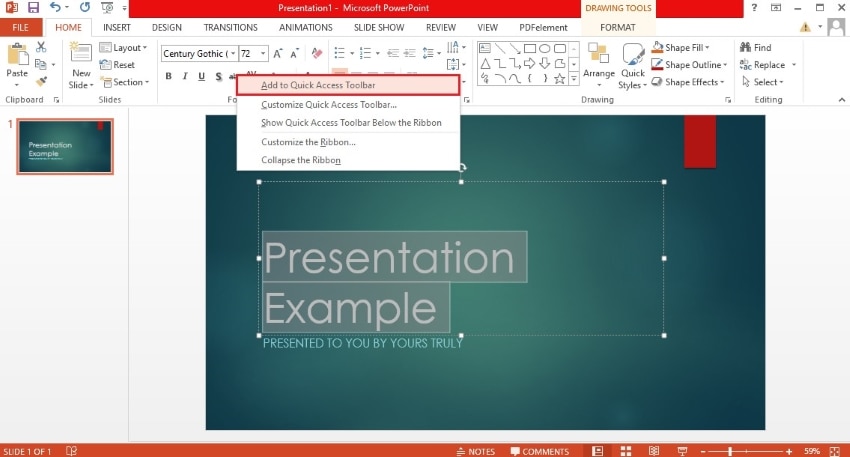
- Faites un clic droit sur l’barrer option dans "Police" de l’onglet Accueil.
- Cliquez sur Ajouter à la barre d’accès rapide.
Méthode 3.2. Ajoutez la barre de strikethrough à la barre d’accès rapide via les menus
Si la méthode rapide ne fonctionne pas, procédez ainsi :
- Cliquez sur la flèche vers le bas à droite de la barre d’accès rapide, généralement en haut à gauche de l’interface.
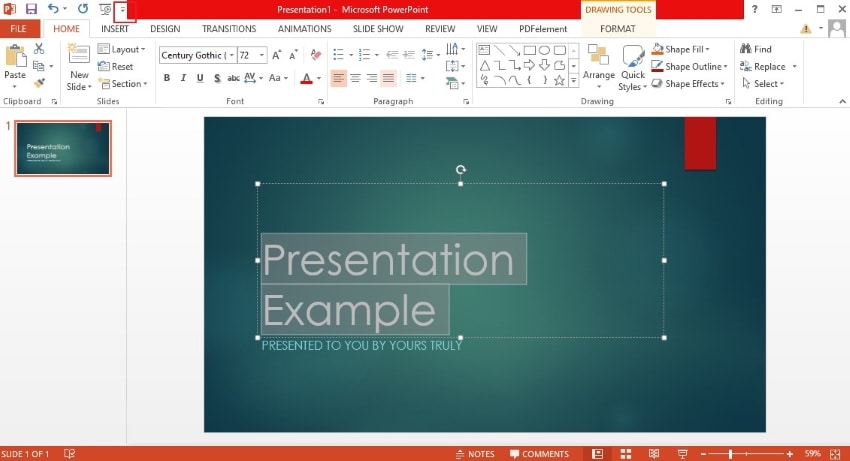
- Cliquez sur Autres commandes.
- Une boîte de dialogue apparaît. Sous "Choisir les commandes depuis...", cliquez sur Onglet Accueil.
- Cliquez sur barrer > Ajouter.
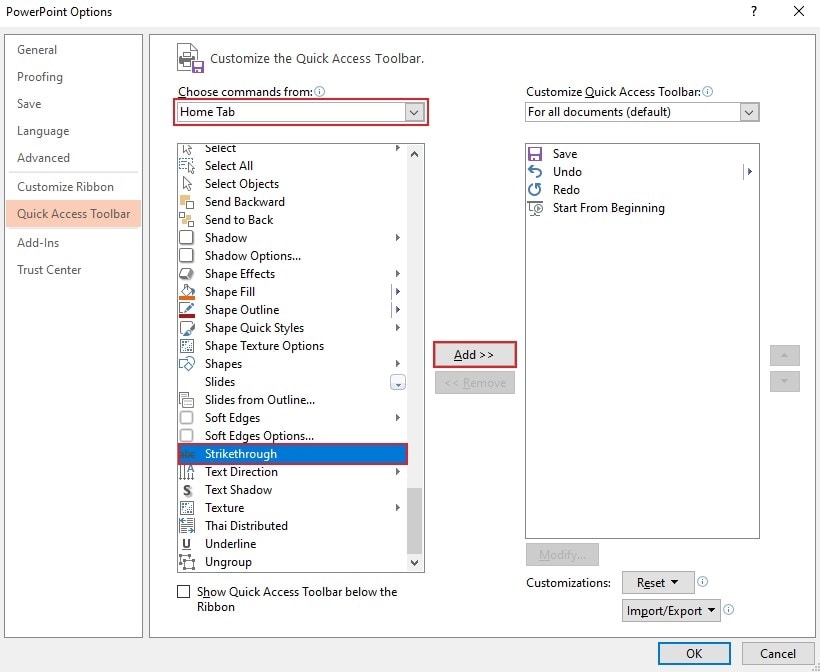
- Cliquez sur OK ou appuyez sur Entrée sur votre clavier.
- Sélectionnez le texte à barrer et activez la fonction via la barre d’accès rapide.
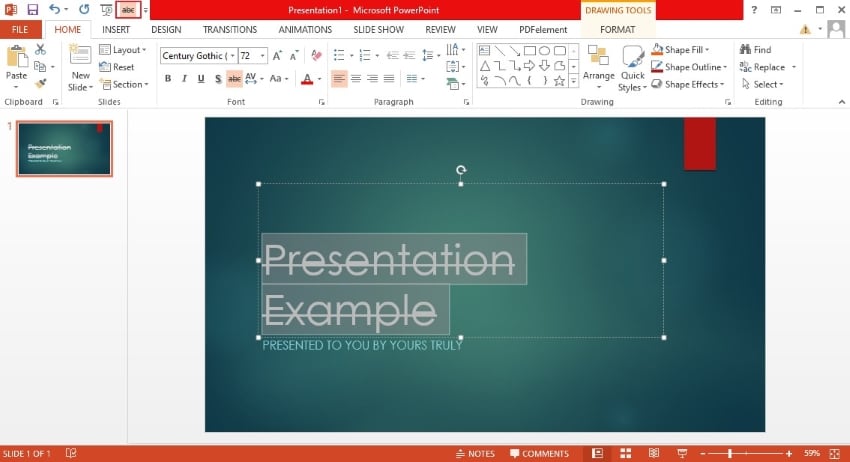
Méthode 4. Ajouter une barre de strikethrough dans la mini barre d’outils
Pour barrer du texte, vous pouvez aussi passer par la mini barre d’outils qui apparaît lors de la sélection.
- Sélectionnez le texte à barrer dans PowerPoint.
- Faites un clic droit sur le texte.
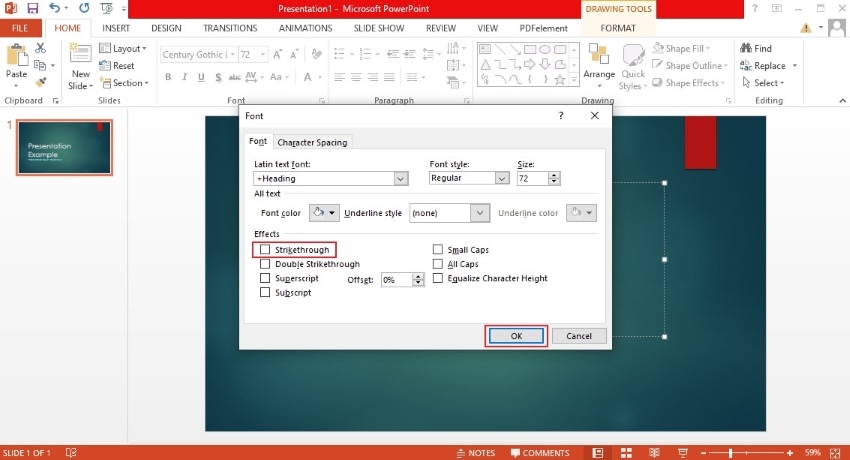
- Cliquez sur Police.
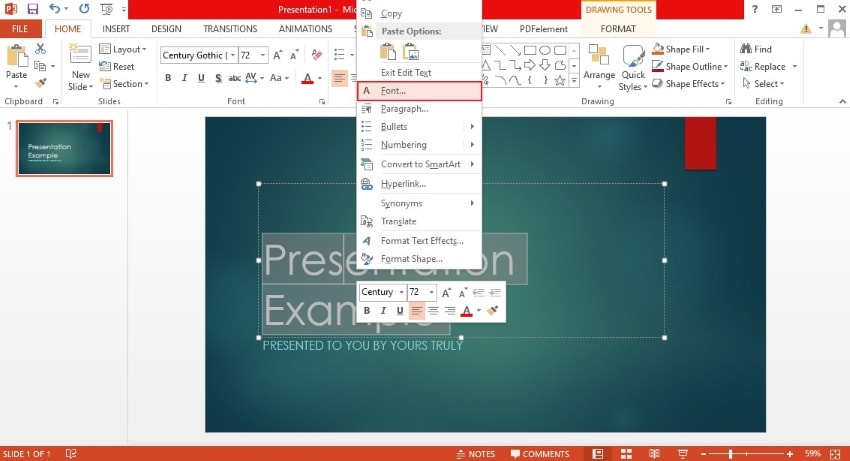
- La boîte de dialogue police s’ouvre. Cliquez sur barrer > OK.
Méthode 5. Ajouter une double barre de strikethrough dans PowerPoint
Pour insister sur le fait que le texte ne concerne plus le sujet, utilisez une double barre de strikethrough : deux traits sont plus visibles qu’un seul. Voici comment procéder dans PowerPoint.
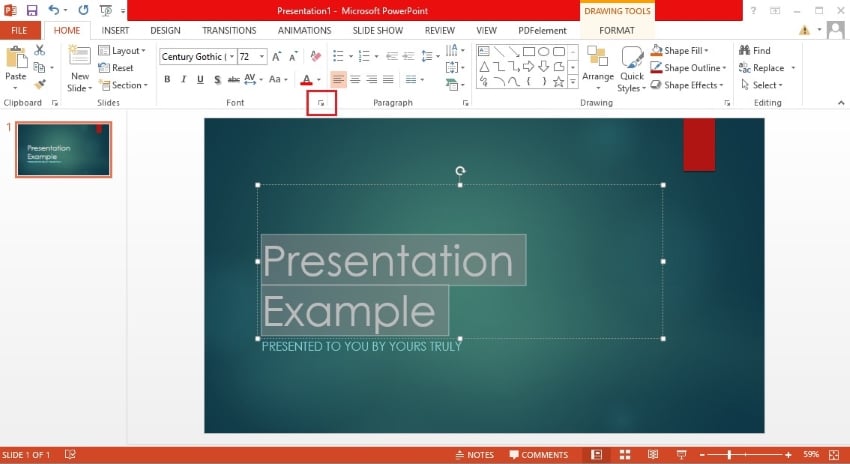
- Sélectionnez le texte à modifier.
- Cliquez sur le lanceur de boîte de dialogue police dans l’onglet Accueil.
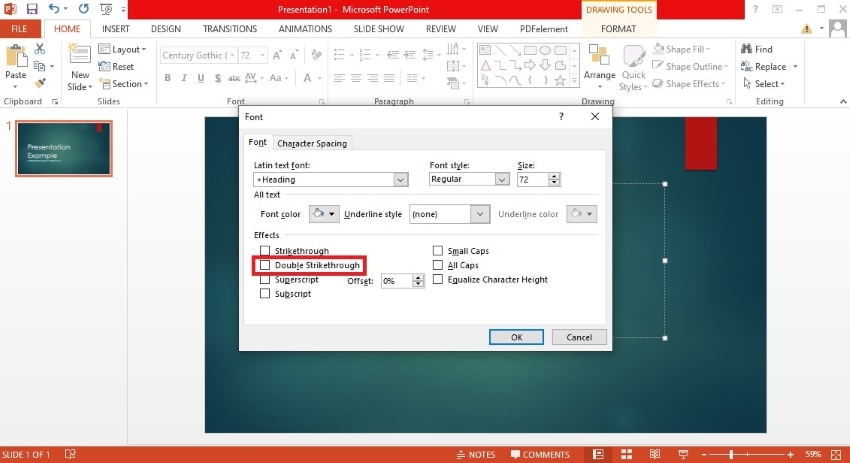
- Cliquez sur Double barrer.
Partie 2. Retirer la barre de strikethrough dans PowerPoint
Voilà comment barrer du texte dans PPT. Mais comment l’effacer ? C’est tout aussi simple : sélectionnez le texte et suivez n’importe quelle méthode permettant d’ajouter une barre. Prenons l’exemple avec l’option du ruban :
- Sélectionnez le texte déjà barré.
- Cliquez sur barrer dans la section "Police" du ruban de l’onglet Accueil. S’il s’agit d’un double barré, cliquez deux fois sur le bouton.
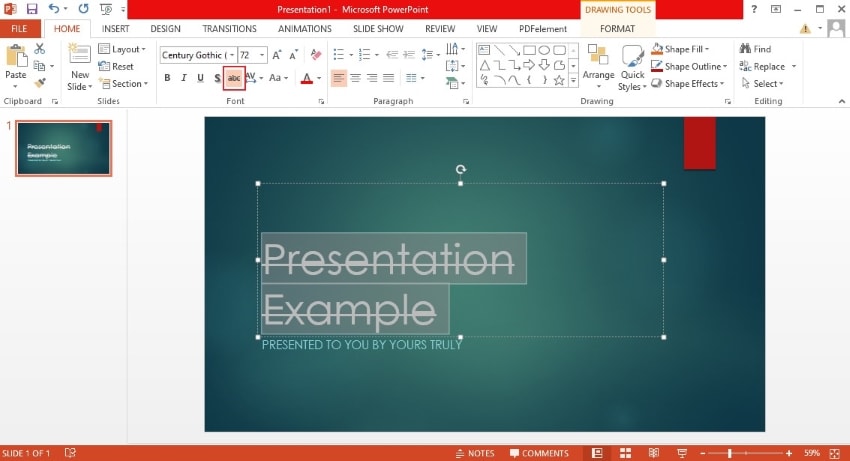
Voilà une méthode pour enlever la barre dans PowerPoint. Vous pouvez aussi utiliser les raccourcis clavier, la barre d’accès rapide ou la mini barre d’outils.
Partie 3. Quand utiliser la barre de strikethrough dans PowerPoint
Dans quels cas la barre de strikethrough s’avère utile ? Découvrez les meilleurs usages.
- Corriger des erreurs ou des inexactitudes
Dans votre présentation, il arrive que vous soulignez des erreurs, des infos trompeuses ou des données inexactes. Utilisez une barre de strikethrough dans PowerPoint pour montrer qu’elles sont à écarter. Cela permet à votre public de faire le tri instantanément.
- Donner du contexte ou indiquer une progression
Votre texte évoque une tâche achevée ? Ajoutez une barre pour le signaler. C’est l’ancien nom d’un produit innové ? Ou une croyance révisée ? Servez-vous de la barre de strikethrough, puis indiquez la nouvelle version à côté. Ainsi, vous donnez du contexte ou suivez l’évolution du sujet.
- Humour
Quel est le ton de votre présentation ? Plutôt détendu que formel ? Ajoutez un peu d’humour ou de sarcasme : faire sourire votre public, ça marche ! La barre de strikethrough sert aussi à montrer qu’un propos était sérieux au départ mais finalement contredit avec humour. Exemple :
Texte original : "Je suis du matin."
Texte revu avec barré : "Je suis du matin." "Blague à part, je repousse le réveil 10 fois."
Ce sont quelques exemples où la barre de strikethrough dans PowerPoint peut être utile. Et si vous avez déjà converti votre présentation en PDF ? Pas d’inquiétude : vous pouvez barrer du texte dans le PDF avec les bons outils.
Partie 4. Comment barrer du texte dans un PDF
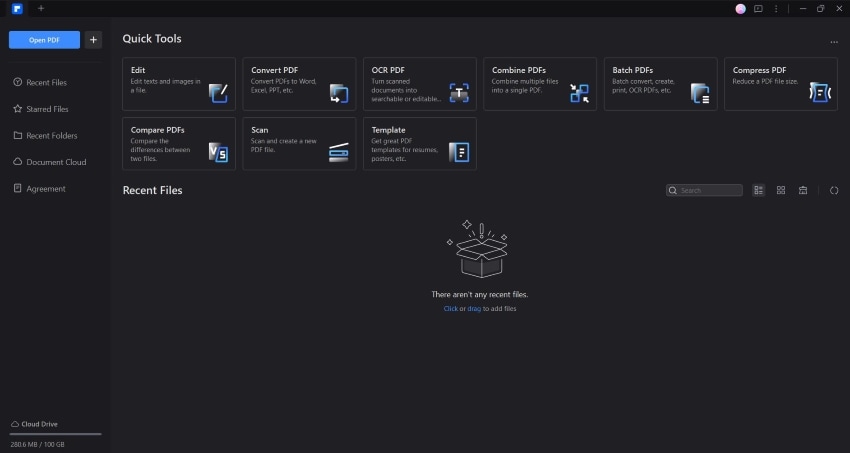
Wondershare PDFelement est un éditeur PDF puissant disponible sur toutes les plateformes. Il ouvre les PDF et presque tous types de documents. Vous pouvez alors utiliser Wondershare PDFelement pour appliquer une barre de strikethrough sur du texte en pdf.
Voici comment barrer du texte dans un PDF avec Wondershare PDFelement :
- Ouvrez votre présentation ou document avec Wondershare PDFelement.
100% sécurité garantie Propulsé par l'IA100% sécurité garantie Propulsé par l'IA 100% sécurité garantie Propulsé par l'IA 100% sécurité garantie Propulsé par l'IA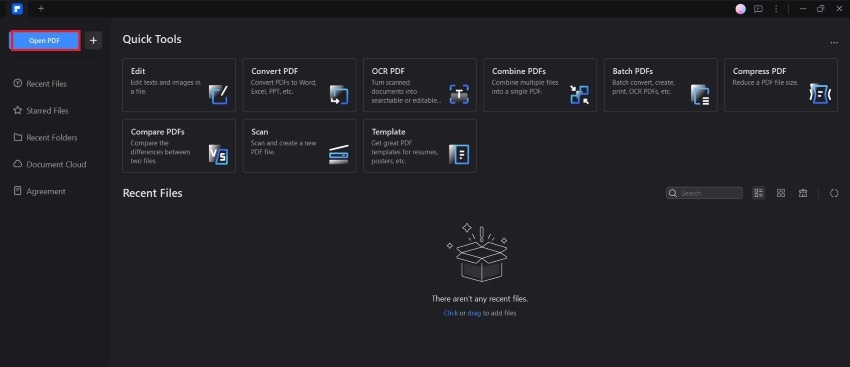
- Cliquez sur Modifier > Tout modifier.
100% sécurité garantie Propulsé par l'IA100% sécurité garantie Propulsé par l'IA 100% sécurité garantie Propulsé par l'IA 100% sécurité garantie Propulsé par l'IA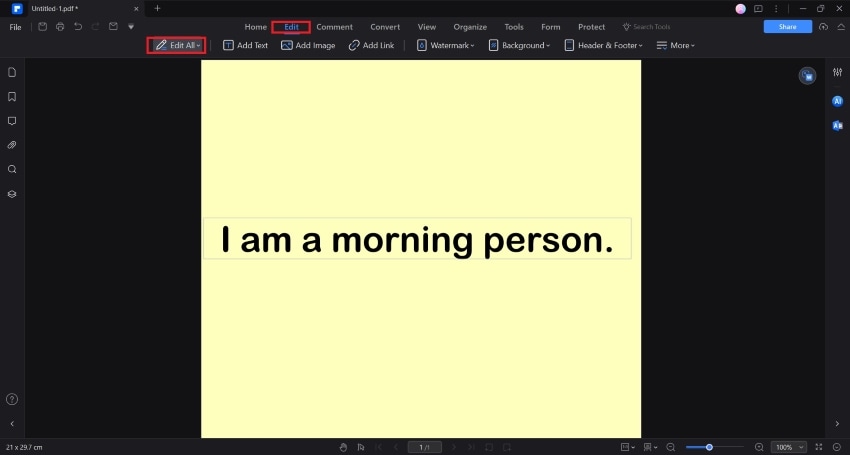
- Sélectionnez le texte à barrer.
- L’onglet Propriétés s’ouvre normalement. Sinon, clic droit sur le texte > cliquez sur propriétés.
100% sécurité garantie Propulsé par l'IA100% sécurité garantie Propulsé par l'IA 100% sécurité garantie Propulsé par l'IA 100% sécurité garantie Propulsé par l'IA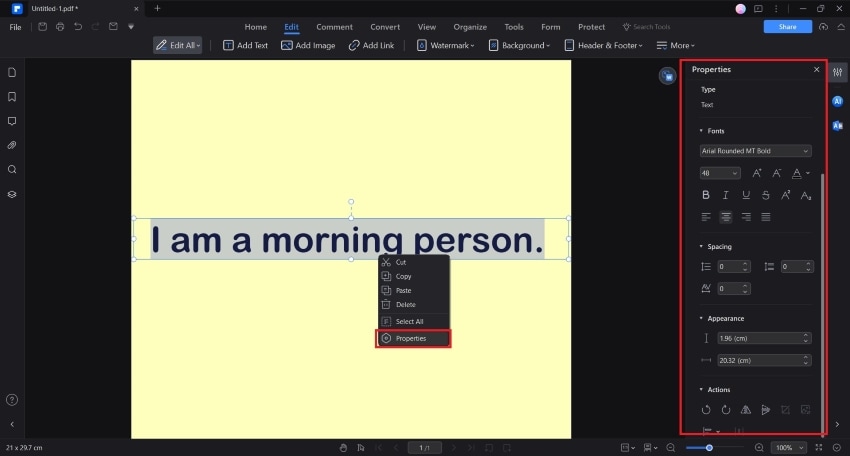
- Sélectionnez barré.
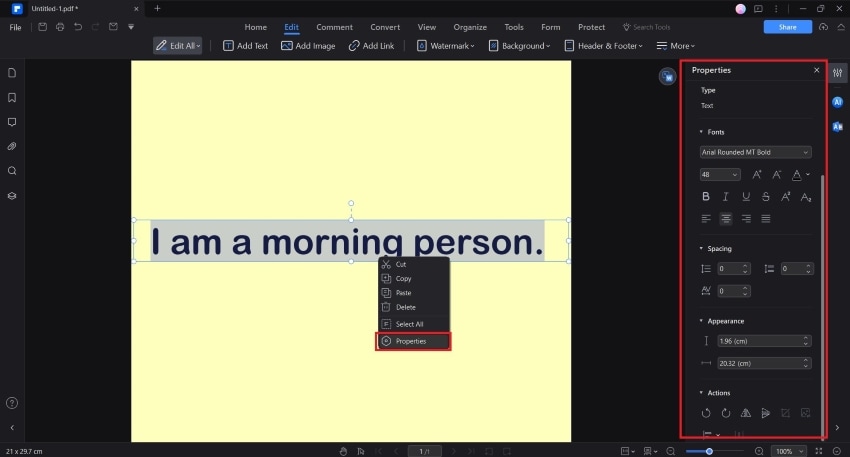
Vous pouvez suivre la même démarche pour retirer la barre.
Info bonus : Wondershare PDFelement prend en charge les présentations avec le mode IA Read. Ou bien, utilisez la fonction convertir pour convertir le PDF en ppt avec l’ia.
Conclusion
Barrer du texte dans PowerPoint est très simple et efficace. À vous de choisir parmi cinq méthodes selon vos préférences. Ce sera utile pour corriger des infos, rayer des éléments d’une liste ou insérer une touche d’humour.
Vous pouvez aussi barrer du texte dans un PDF. L’outil le plus recommandé est Wondershare PDFelement : il ouvre tous types de fichiers, dispose de nombreuses fonctions d’édition, propose l’OCR pour les fichiers scannés et permet de modifier ou convertir les présentations. Vous pouvez compter sur Wondershare PDFelement pour tous vos besoins.
100% sécurité garantie Propulsé par l'IA100% sécurité garantie Propulsé par l'IA 100% sécurité garantie Propulsé par l'IA 100% sécurité garantie Propulsé par l'IA


