


 ChatGPT
 Perplexity
 Gemini
 Claude
 Grok
Grok
Pour utiliser le barré dans Google Sheets sans nuire à la lisibilité, partez du résultat concret attendu plutôt que d’une méthode unique. Le bon choix dépend du fichier source, du support utilisé, du niveau de contrôle et du contexte de partage.
Vérifiez d’abord ce qui doit rester intact : texte, images, ordre des pages, données sensibles, compatibilité et lisibilité sur un autre appareil.
Wondershare PDFelement devient utile lorsque cette tâche s’inscrit dans un flux PDF plus complet : édition, conversion, OCR, annotation, protection ou organisation.
À retenir :
- La priorité est de utiliser le barré dans Google Sheets sans nuire à la lisibilité avec un résultat lisible, stable et vérifiable.
- Le choix de la méthode dépend du support, du fichier source, du niveau de confidentialité et du contrôle final.
- Wondershare PDFelement est utile si la tâche doit être prolongée par édition, OCR, conversion, annotation ou protection.
- Wondershare PDFelement est utile lorsque plusieurs actions PDF doivent être regroupées dans un même flux.
 100% sécurité garantie
  Propulsé par l'IA100% sécurité garantie Propulsé par l'IA 100% sécurité garantie Propulsé par l'IA 100% sécurité garantie Propulsé par l'IA
Sommaire
Google Sheets : barrer sans masquer l’information
Dans Google Sheets, le barré indique souvent une tâche terminée, une donnée annulée ou une ligne à ignorer. Il ne doit pas remplacer une vraie suppression ou une règle de validation.
Avant de l’utiliser dans un tableau partagé, définissez ce que le barré signifie pour toute l’équipe.
| Situation | Option adaptée ? | Solution recommandée |
|---|---|---|
| Besoin ponctuel | Oui, solution simple possible | Outil gratuit ou en ligne |
| PDF professionnel | Oui, avec contrôle | Wondershare PDFelement |
| OCR ou conversion fréquente | Solution complète préférable | Wondershare PDFelement |
| Fichier sensible | Éviter les services non vérifiés | Traitement local |
Quand cela fonctionne :
- le format du fichier, les éléments à préserver et le résultat attendu par l'utilisateur.
- procéder par copie, test ciblé, contrôle final et remplacement seulement après validation.
Quand cela échoue ou devient peu pertinent :
- utiliser une solution plus complète si la méthode courte ne garde pas le document fiable.
- le fichier ou le besoin réel ne correspond pas au résultat attendu.
Feuilles partagées : cohérence, filtres et export PDF
Le barré peut devenir ambigu avec les filtres, couleurs et exports PDF. Vérifiez le rendu imprimé si la feuille doit être envoyée ou archivée.
Wondershare PDFelement intervient si vous devez convertir la feuille en PDF, annoter le résultat ou préparer une version non modifiable.
Pourquoi choisir Wondershare PDFelement dans ce cas :
- ✓ choix plus simple lorsque vous devez comparer plusieurs outils PDF
- ✓ plus pertinent si l'OCR, la conversion et la sécurité comptent vraiment
- ✓ utile pour éviter de changer d'application à chaque étape
Mise en pratique : utiliser le barré dans Google Sheets
Les étapes, captures, listes et exemples conservés depuis la page originale sont regroupés ici pour appliquer la méthode dans un ordre concret. Ils doivent compléter le diagnostic, pas créer une deuxième table des matières.
Travaillez sur une copie et contrôlez le fichier final après chaque action importante. Si le flux demande plusieurs manipulations PDF, Wondershare PDFelement permet de garder le résultat plus cohérent.
À utiliser comme guide pratique : les captures, étapes, tableaux et exemples conservés ci-dessous servent à appliquer la méthode dans un ordre concret. Ils complètent le diagnostic et la recommandation sans créer une seconde structure d'article.
Google Sheets est un outil de feuille de calcul enrichi de fonctionnalités collaboratives. Vous et votre équipe pouvez ouvrir le document et le modifier simultanément. Il arrive souvent que vous deviez signaler à vos collègues une modification à effectuer avant de l'appliquer. Pour cela, vous pouvez utiliser l'outil barrer dans Google Sheets.
Dans ce guide, découvrez comment ajouter une mise en forme barrée dans Google Sheets. Vous apprendrez aussi dans quels cas l'utiliser, selon différentes situations. En bonus, nous verrons comment barrer du texte dans une feuille de calcul PDF grâce à Wondershare PDFelement.
100% sécurité garantie Propulsé par l'IA100% sécurité garantie Propulsé par l'IA 100% sécurité garantie Propulsé par l'IA 100% sécurité garantie Propulsé par l'IA2 méthodes pour barrer dans Google Sheets
Il existe deux façons de barrer du texte dans Google Sheets : utiliser l’option sur la barre d’outils ou passer par le menu. Voici comment procéder dans chaque cas.
1 Utiliser la barre d’outils pour barrer dans Google Sheets
- Sélectionnez la cellule contenant le texte à barrer. Si vous souhaitez barrer seulement certains mots, double-cliquez sur la cellule et sélectionnez le texte à barrer.
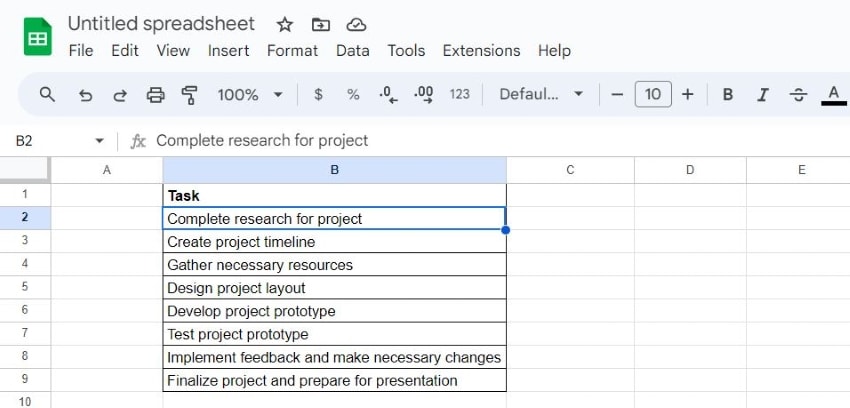
- Cliquez sur le bouton "Barrer" dans la barre d’outils.
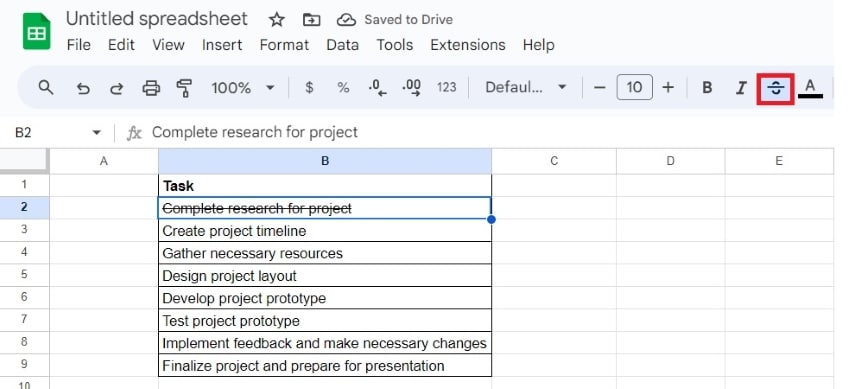
2 Utiliser les options du menu pour barrer dans Google Sheets
- Sélectionnez la cellule contenant le texte à barrer. Si vous voulez barrer uniquement quelques mots dans la cellule, double-cliquez et sélectionnez le texte à barrer.
- Cliquez sur Format > Texte > Barrer.
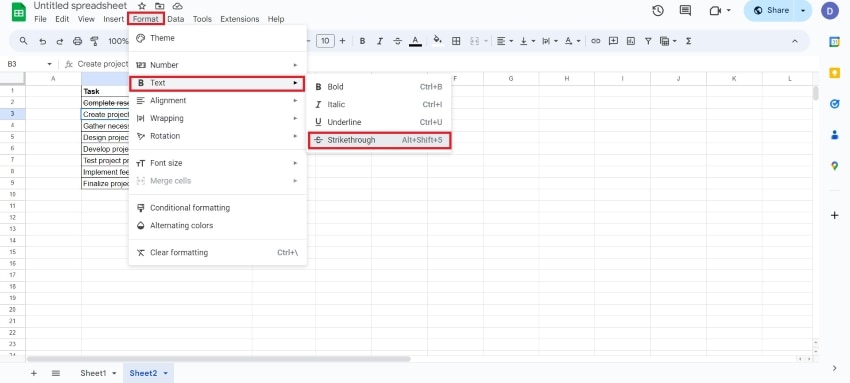
Nous vous conseillons de suivre les étapes de la Partie 1.1, car cette méthode est bien plus rapide.
Quel est le raccourci pour barrer dans Google Sheets ?
C’est la façon la plus rapide pour barrer du texte dans Google Sheets. Au lieu de cliquer à la souris, il suffit d’appuyer simultanément sur trois touches. C’est nettement plus simple.
Notez que le raccourci clavier varie selon votre système.
Alors, comment faire ? Suivez ces étapes pour utiliser le raccourci barrer dans Google Sheets.
- Sélectionnez le texte à barrer. Pour barrer tout le contenu d’une cellule, cliquez simplement sur celle-ci.
- Appuyez simultanément sur ALT,SHIFT, et 5 les touches si vous êtes sur Windows. Sur Mac, appuyez sur Commande, Shift, et X au lieu de cela.
Utiliser la case à cocher barrée dans Google Sheets
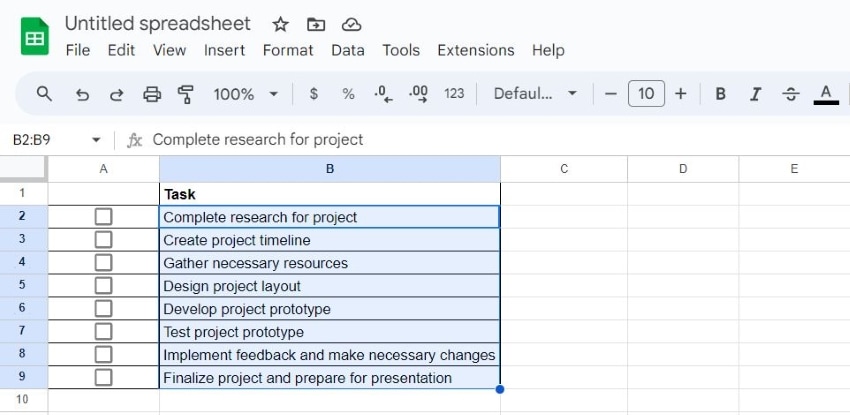
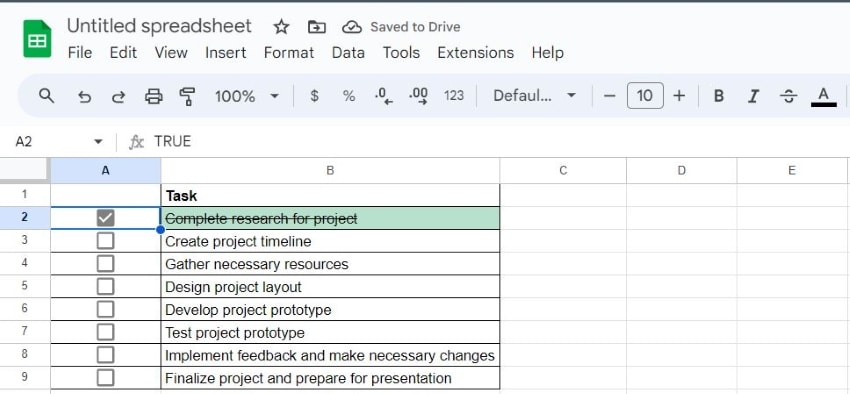
Google Sheets permet aussi de créer des listes interactives où les éléments sont automatiquement barrés lorsque la case correspondante est cochée. Pour y parvenir, il faut utiliser le formatage conditionnel avec la case à cocher barrée dans Google Sheets. Voici comment faire :
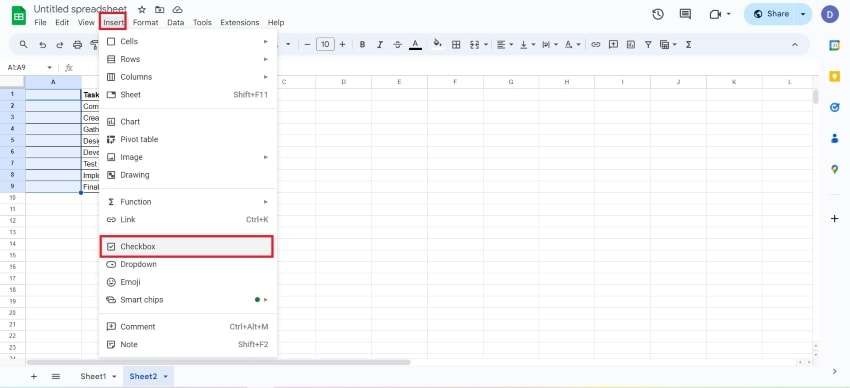
- Sélectionnez la colonne où ajouter une case à cocher, généralement celle à gauche de la liste.
- Cliquez sur Insertion > Case à cocher.
- Sélectionnez la colonne ou la plage contenant votre liste.
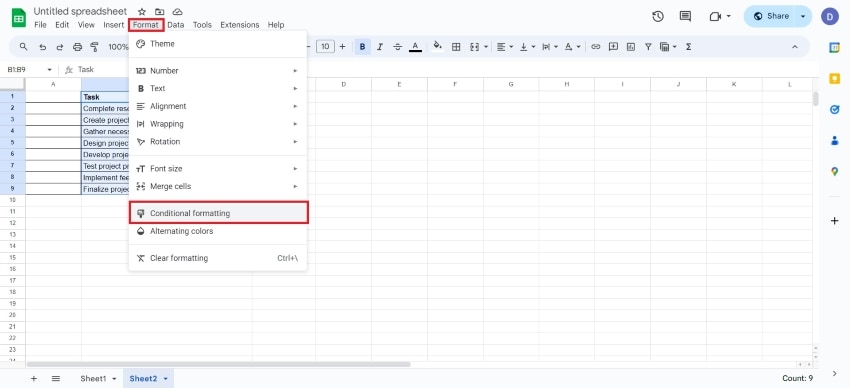
- Cliquez sur Format > Mise en forme conditionnelle.
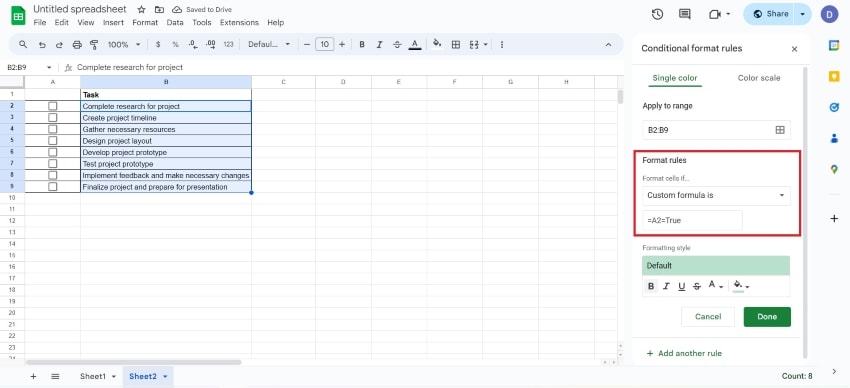
- Dans la section « Formater la cellule si », choisissez Formule personnalisée.
- Saisissez ceci dans le champ « Formule personnalisée » :=A2=True.
- Dans « Style de formatage », cliquez sur barrer
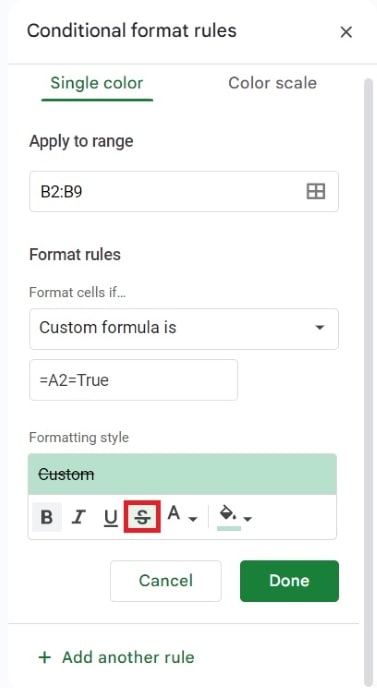
- Cliquez sur . Testez pour vérifier le fonctionnement.
Supprimer une barre dans Google Sheets
De la même manière que pour barrer, trois méthodes existent pour retirer la mise en forme barrée : via la barre d’outils, le menu ou le raccourci clavier.
- Sélectionnez la cellule ou le texte barré.
- Cliquez sur le bouton "Barrer"utilisez le bouton concerné sur la barre d’outils. Sinon, cliquez sur Format > Texte > Barrer ou appuyez sur ALT + SHIFT + 5 or COMMANDE + SHIFT + X.
Encore une fois, le raccourci clavier est la solution la plus rapide, le menu étant la plus lente.
Comment barrer dans les Sheets PDF

Vous avez téléchargé votre fichier Google Sheets sans barrer le texte ? Et vous l’avez converti en PDF ? Vous pouvez encore ajouter une barre sur ce PDF, mais à l’aide d’un autre outil. Au lieu d’utiliser la mise en forme barrée de Google Sheets, servez-vous de Wondershare PDFelement.
- Ouvrez Wondershare PDFelement. Cliquez sur Ouvrir PDF > sélectionnez votre feuille convertie en PDF.
100% sécurité garantie Propulsé par l'IA100% sécurité garantie Propulsé par l'IA 100% sécurité garantie Propulsé par l'IA 100% sécurité garantie Propulsé par l'IA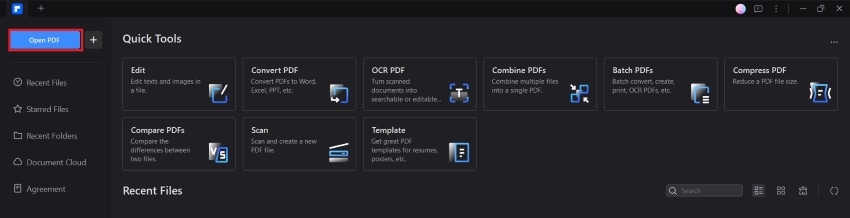
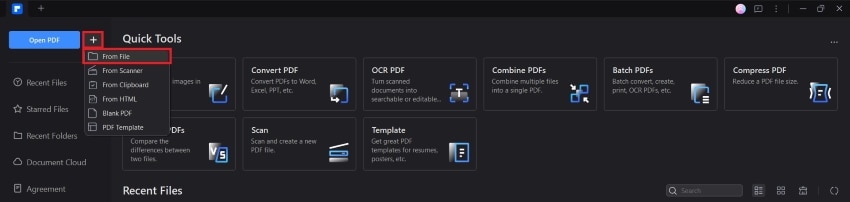
- Si le fichier est au format Excel, cliquez sur + > Depuis un fichier > sélectionnez le document concerné.
- Cliquez sur Modifier > Tout modifier.
100% sécurité garantie Propulsé par l'IA100% sécurité garantie Propulsé par l'IA 100% sécurité garantie Propulsé par l'IA 100% sécurité garantie Propulsé par l'IA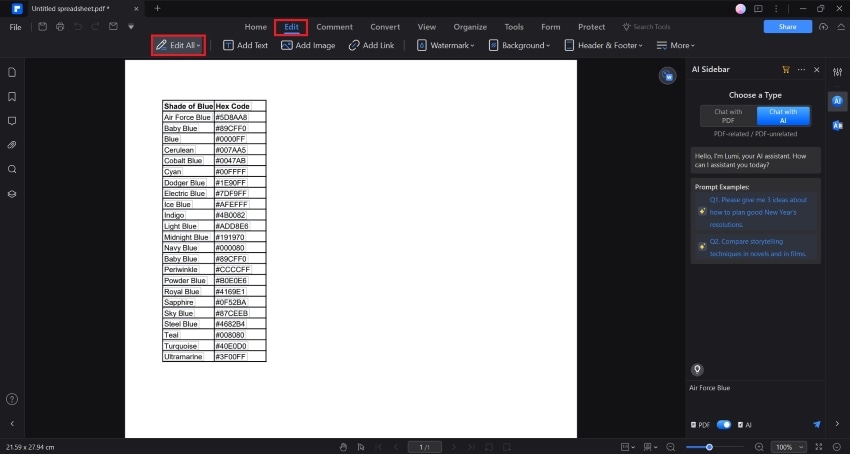
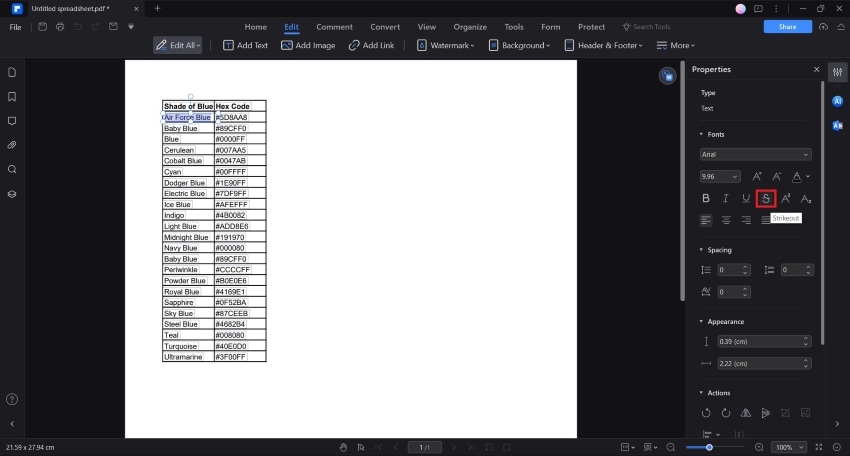
- Sélectionnez le texte que vous souhaitez barrer.
- Dans le panneau de droite, cliquez sur barrer
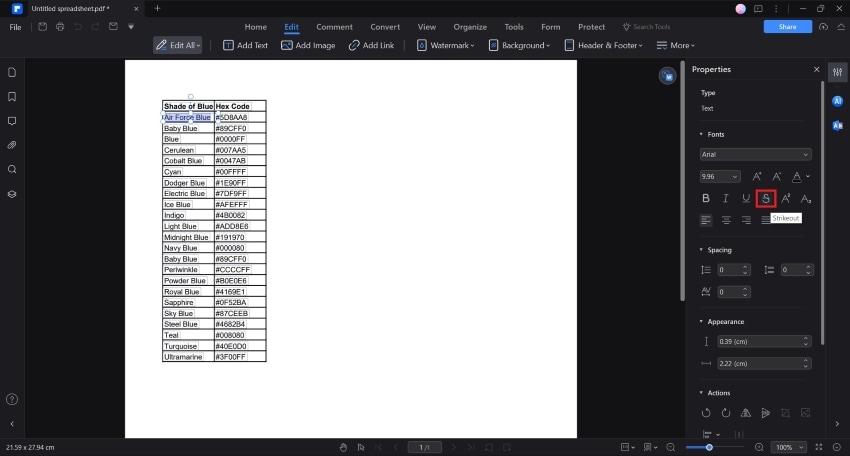
. Utilisez les mêmes étapes pour retirer la barre du texte.
Découvrir d’autres fonctions utiles
- ocr - Si la feuille est scannée ou en image, Wondershare PDFelement ne pourra pas éditer le texte. Utilisez d’abord la reconnaissance optique de caractères (OCR).
100% sécurité garantie Propulsé par l'IA100% sécurité garantie Propulsé par l'IA 100% sécurité garantie Propulsé par l'IA 100% sécurité garantie Propulsé par l'IA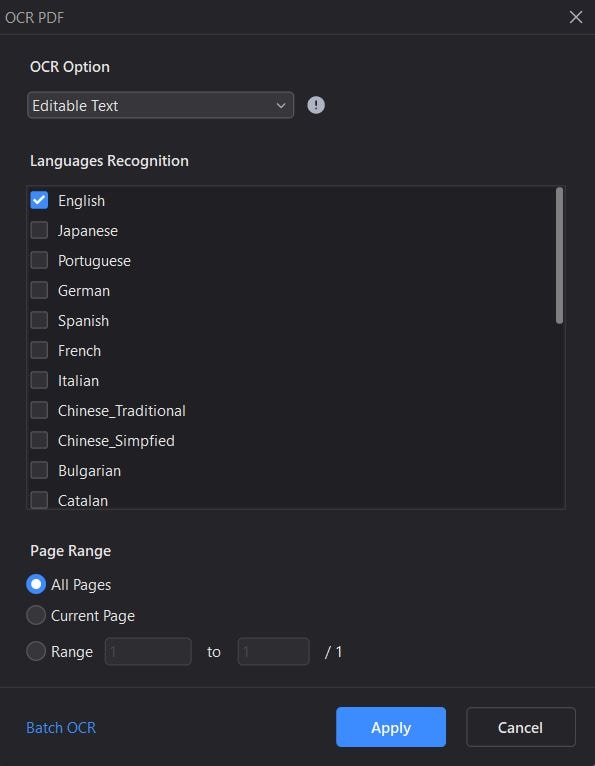
- barrer dans les commentaires - Pour suggérer une modification, utilisez la fonction barrer dans l’onglet Commentaire. Vous pouvez ainsi ajouter un commentaire expliquant pourquoi une barre a été ajoutée.
- convertir - Après avoir barré le texte avec Wondershare PDFelement, vous pouvez reconvertir le fichier en Excel. Utilisez la fonction convertisseur de PDFelement. Vous avez le choix entre l’option vers Excel dans l’onglet Convertir ou accédez à la fonction via convertir PDF dans le menu principal. Cela permet d’ajouter une barre dans Excel tout aussi facilement.
100% sécurité garantie Propulsé par l'IA100% sécurité garantie Propulsé par l'IA 100% sécurité garantie Propulsé par l'IA 100% sécurité garantie Propulsé par l'IA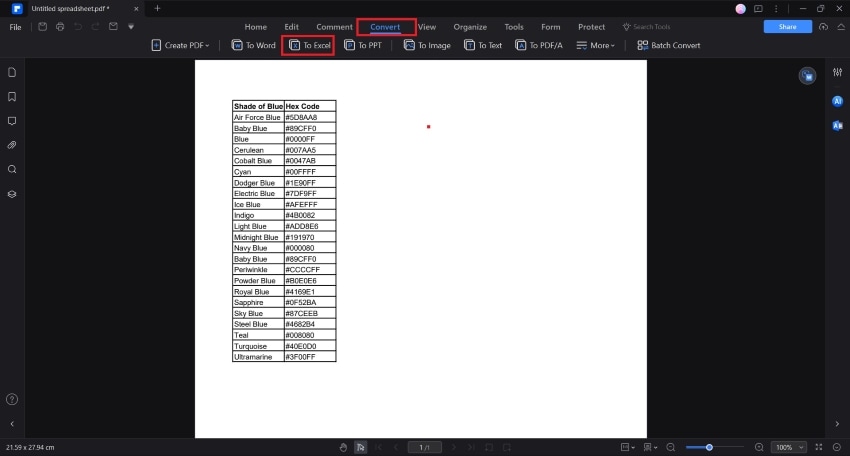
Conclusion
La fonction barrer dans Google Sheets est idéale pour mettre en évidence les erreurs, demander des modifications et bien plus. Cet outil de mise en forme est simple à utiliser, et vous trouverez rapidement les bons boutons.
Google Sheets n’est pas le seul à proposer cette fonction. Wondershare PDFelement vous permet également d’ouvrir et modifier une feuille de calcul enregistrée en PDF. Il peut aussi traiter d’autres formats tels que les fichiers Excel. Le convertisseur intégré vous aide à retrouver le format d’origine après avoir ajouté la mise en forme barrée.
Options simples ou flux complet pour utiliser le barré dans Google Sheets
Une fonction intégrée ou gratuite peut suffire pour un besoin ponctuel, surtout si le fichier est simple et non confidentiel.
Dès que le résultat doit être corrigé, converti, OCRisé, annoté ou partagé proprement, Wondershare PDFelement devient plus fiable qu’une suite de petits outils.
FAQ
Quel critère compte le plus pour choisir ?
Le critère principal est le type de tâche réelle : lecture, édition, conversion, OCR, sécurité ou traitement par lots.
Est-ce suffisant Pour cette tâche ?
Oui si votre besoin est ponctuel et que le fichier est simple. Pour un document long, scanné, confidentiel ou destiné à être partagé, prévoyez un contrôle plus complet.
Quand faut-il choisir Wondershare PDFelement ?
Wondershare PDFelement est plus pertinent si vous devez combiner plusieurs actions : modifier, convertir, OCRiser, annoter, protéger ou organiser vos PDF.
Que vérifier avant de remplacer le fichier original ?
Vérifiez le rendu final, les liens, les images, les tableaux, les caractères accentués et les pages importantes. Gardez l'original tant que le résultat n'est pas validé.
Ressources complémentaires & Hub PDF
Le choix d'un outil PDF s'améliore quand vous comparez aussi les cas voisins : conversion, OCR, annotation, sécurité et traitement par lots.
Utilisez les ressources ci-dessous pour vérifier si votre besoin relève d'un simple outil ponctuel ou d'un flux PDF plus complet.
En bref : si votre besoin est ponctuel, la méthode de base peut suffire. Si vous devez aussi modifier, convertir, OCRiser, annoter ou sécuriser le document, Wondershare PDFelement reste un choix plus complet.
100% sécurité garantie Propulsé par l'IA100% sécurité garantie Propulsé par l'IA 100% sécurité garantie Propulsé par l'IA 100% sécurité garantie Propulsé par l'IA


