


 ChatGPT
 Perplexity
 Gemini
 Claude
 Grok
Grok
Que vous notiez des idées dans Notes, modifiiez des documents dans PDFelement, ou envoyiez des messages via iMessage et SMS, bien maîtriser la mise en forme du texte peut vraiment améliorer vos échanges sur iPhone.
 100% sécurité garantie
  Propulsé par l'IA100% sécurité garantie Propulsé par l'IA 100% sécurité garantie Propulsé par l'IA 100% sécurité garantie Propulsé par l'IA
Cet article propose un guide simple pour utiliser le texte barré sur iPhone, un outil souvent sous-estimé mais très efficace pour mettre en avant des changements ou des mises à jour. On explique comment appliquer le barré dans différentes applications, notamment Notes, PDFelement pour iOS, iMessage et les SMS classiques.
Dans cet article
Partie 1. Comment barrer du texte dans Notes sur iPhone ?
Le texte barré sur iPhone dans Notes est pratique pour marquer une tâche terminée ou mettre à jour une liste sans supprimer les anciennes infos. C’est super utile pour suivre l’évolution et voir d’un coup d’œil ce qui a déjà été fait ou reste à faire.
Suivez ces étapes pour barrer du texte sur iPhone depuis l’app Notes
Voici comment barrer du texte dans Notes depuis votre iPhone :
Étape 1Ouvrez Notes
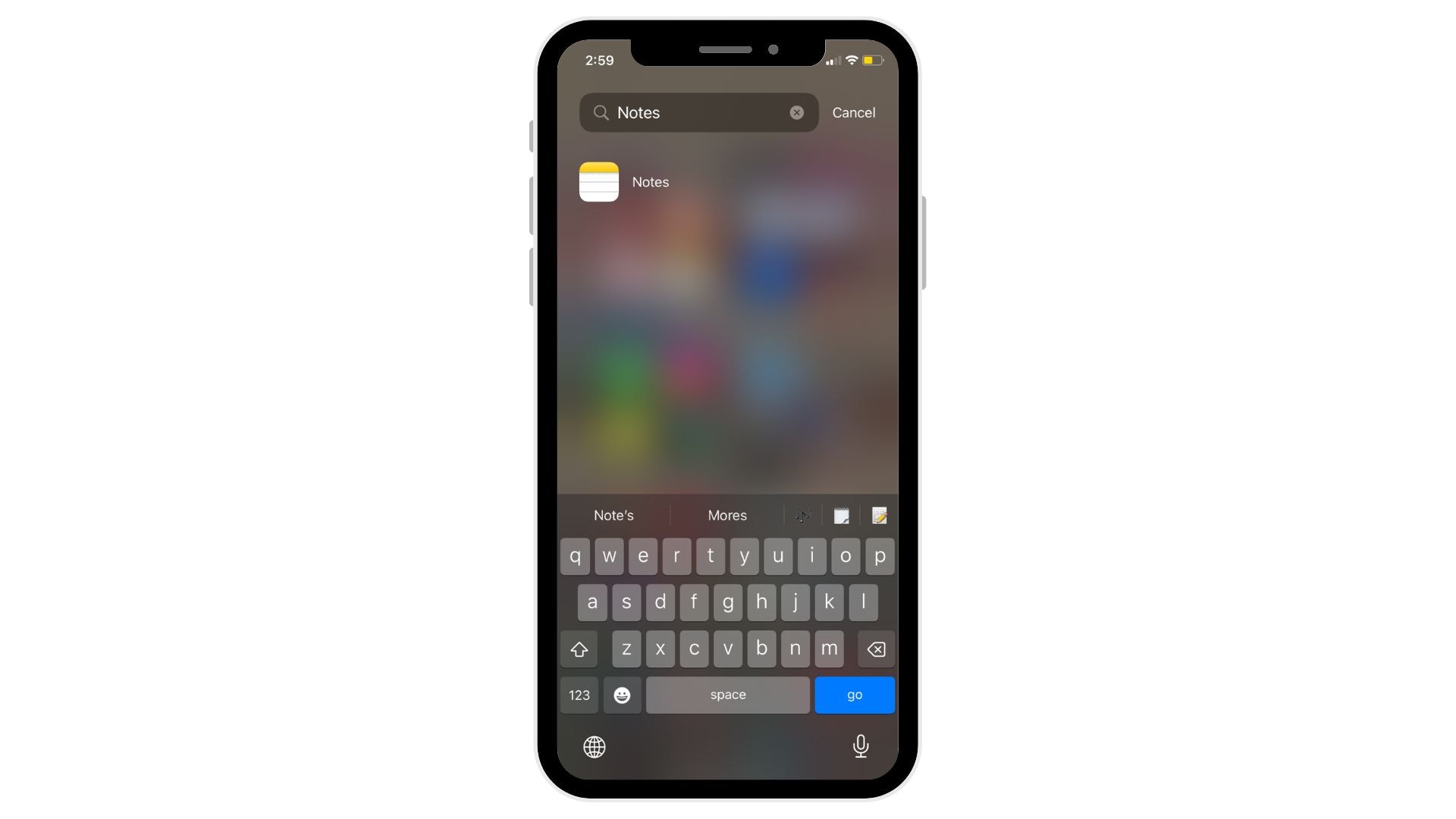
Commencez par ouvrir l’app Notes sur votre iPhone. Elle est sur votre écran d’accueil ou accessible via la barre de recherche.
Étape 2Sélectionnez une note
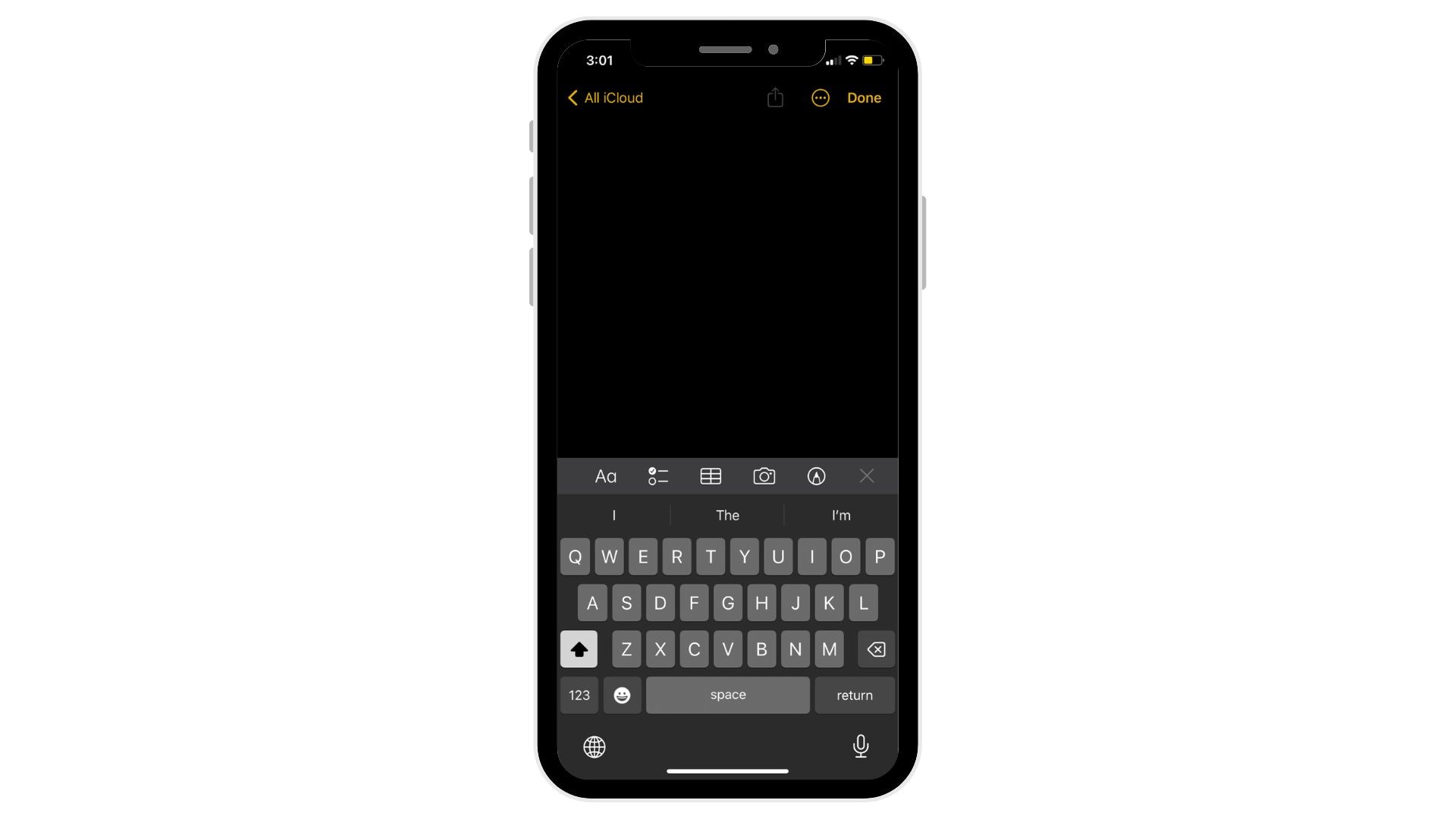
Appuyez sur la note à éditer ou touchez l’icône Créer en bas à droite pour en lancer une nouvelle. Si le clavier n’apparaît pas, tapez dans le texte de la note pour le faire apparaître.
Étape 3Mettez le texte en surbrillance
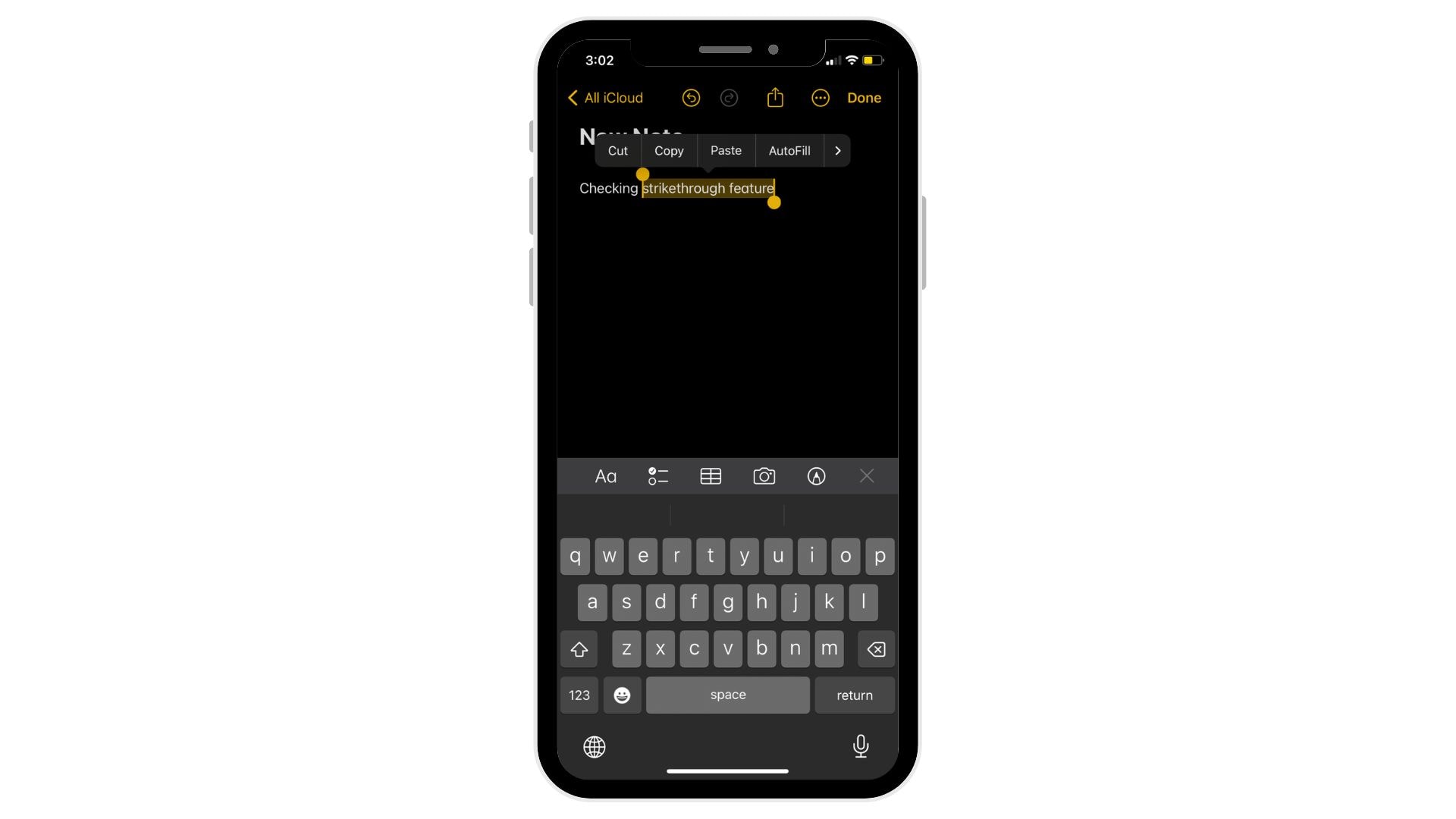
Restez appuyé sur le texte à barrer, puis glissez les curseurs de sélection pour choisir la portion à modifier.
Étape 4Accédez au menu de mise en forme
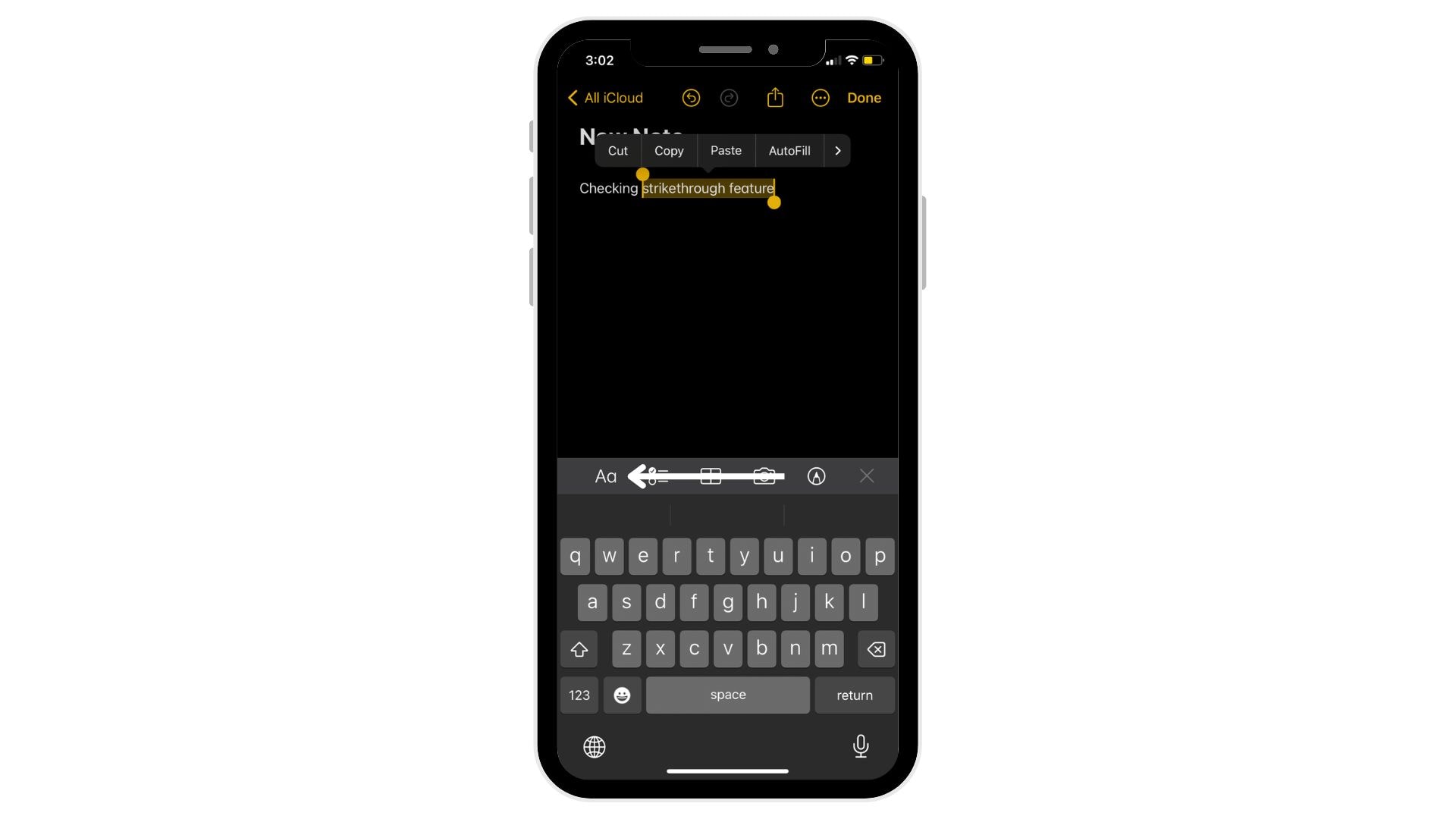
Touchez le bouton "Aa" au-dessus du clavier : vous ouvrez ainsi les options de formatage.
Étape 5Appliquez l’effet barré
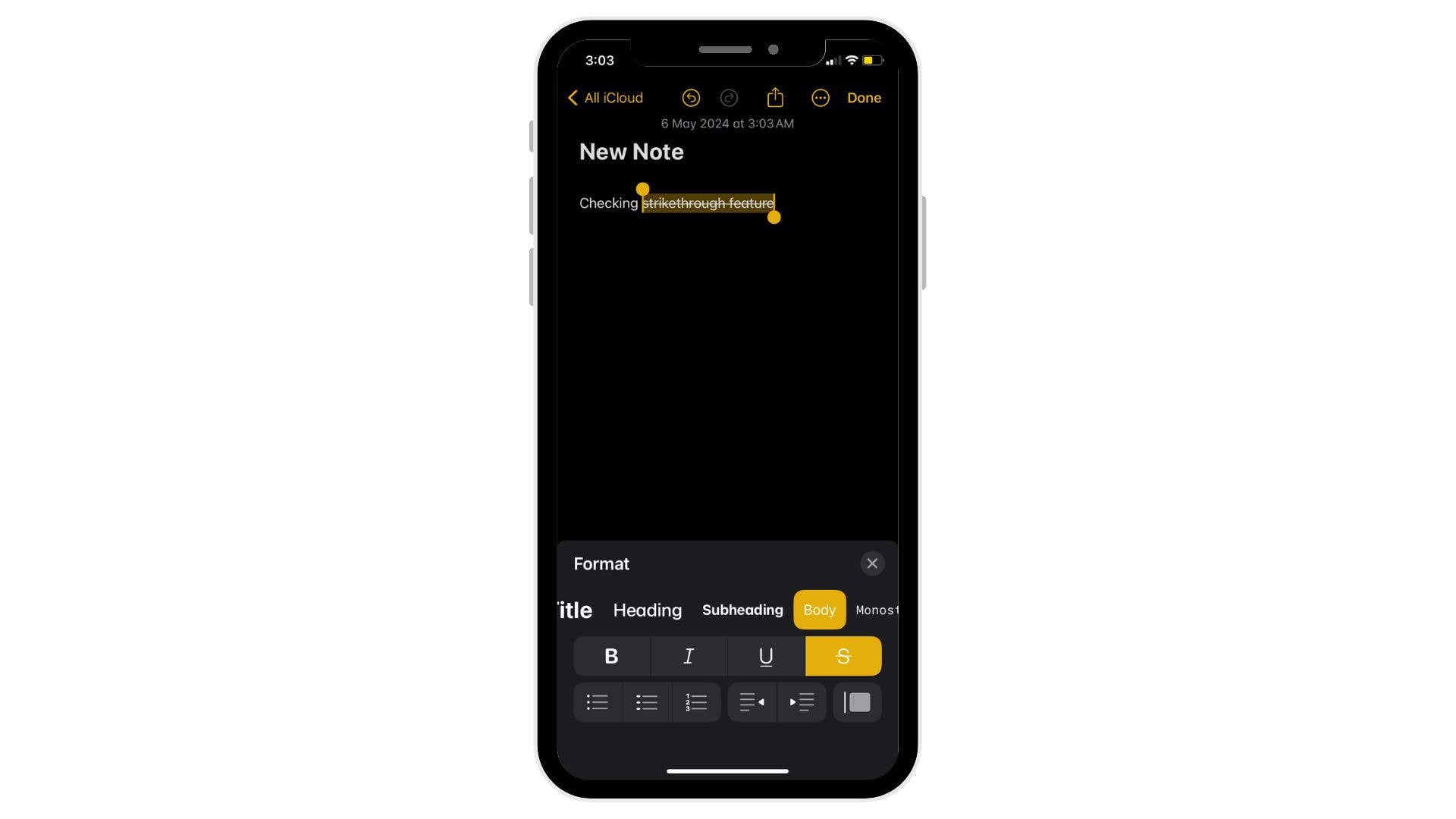
Parmi les options affichées, touchez "Barré" : une ligne traversera votre texte, indiquant que l’option barré est activée.
Partie 2. Comment barrer du texte dans un PDF sur iPhone ?
PDFelement pour iOS est un outil puissant pour modifier des fichiers PDF directement depuis votre iPhone. Idéal pour celles et ceux qui ont besoin d’éditer des docs en déplacement : pros, étudiants, ou simple utilisateur, cette app vous simplifie la vie.



L’application propose beaucoup de fonctionnalités dignes des éditeurs PDF sur ordinateur, mais adaptées au mobile. Modifiez du texte, ajoutez ou ajustez des images, changez même la mise en page – le tout dans votre téléphone.
En plus de l’édition, PDFelement permet d’annoter, signer ou remplir des formulaires PDF. C’est essentiel pour relire ou compléter des documents officiels sans devoir les imprimer. L’interface est intuitive – même pour débuter, c’est facile à prendre en main.
Instructions pour barrer du texte dans des documents PDF avec PDFelement
Voici comment barrer du texte dans un PDF depuis PDFelement sur iPhone :
Étape 1Installez PDFelement
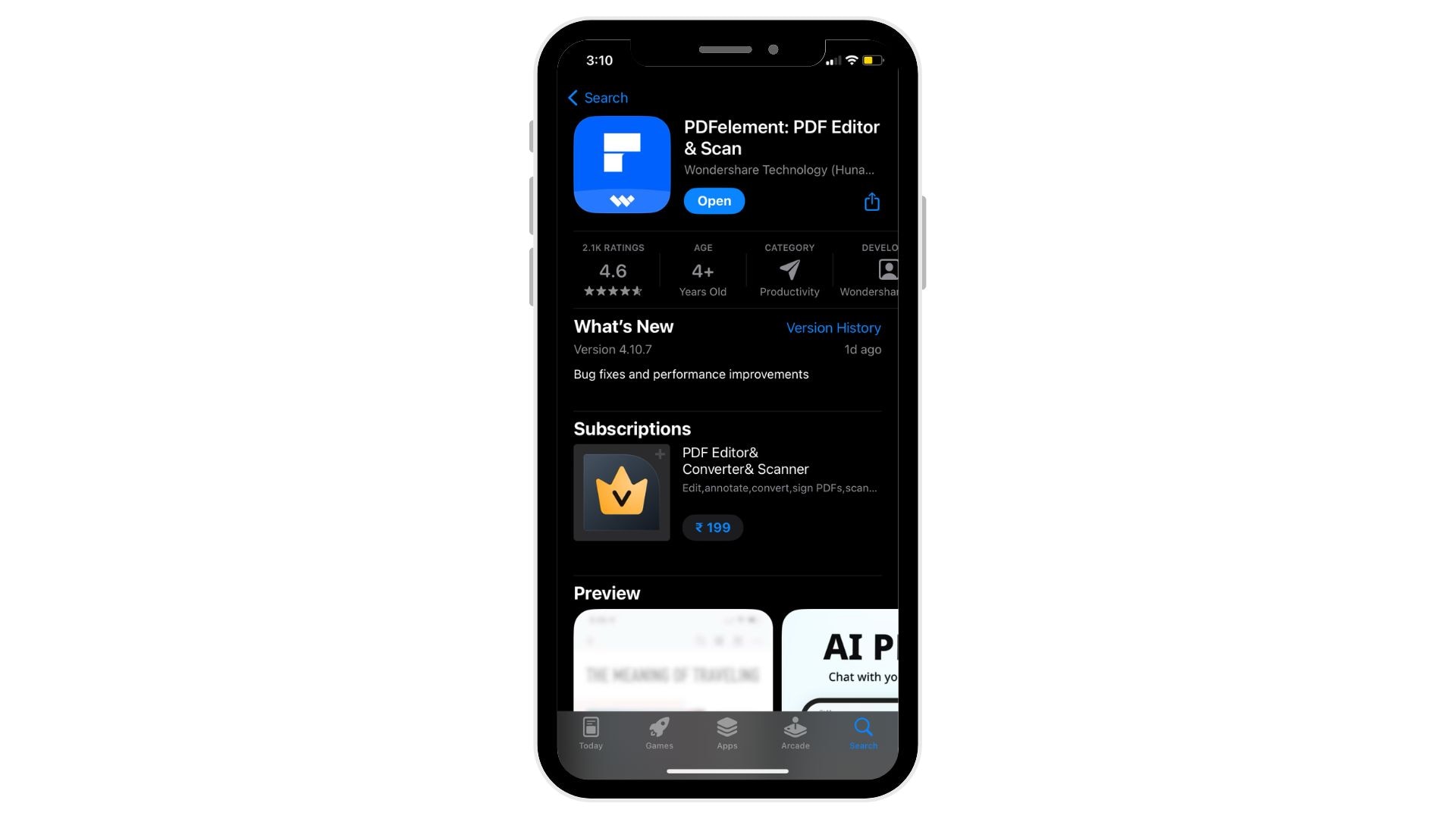
Téléchargez d’abord PDFelement depuis l’App Store. Recherchez “PDFelement” puis touchez “Obtenir” pour l’installer.
Étape 2Ouvrez PDFelement
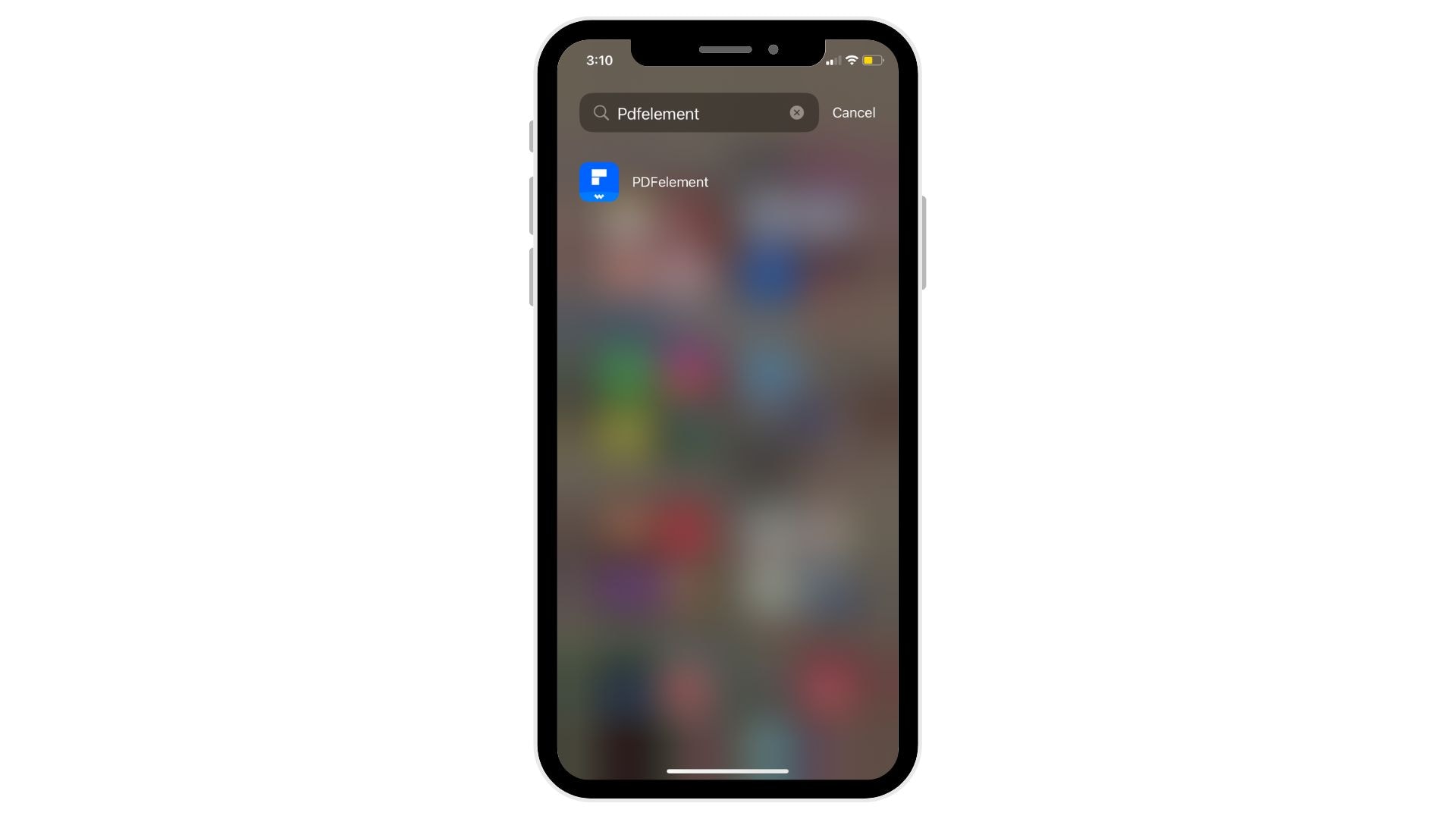
Une fois l’appli installée, ouvrez PDFelement avec son icône sur l’écran d’accueil. Pour la première utilisation, il faut vous connecter ou créer un compte.
Étape 3Importez un PDF
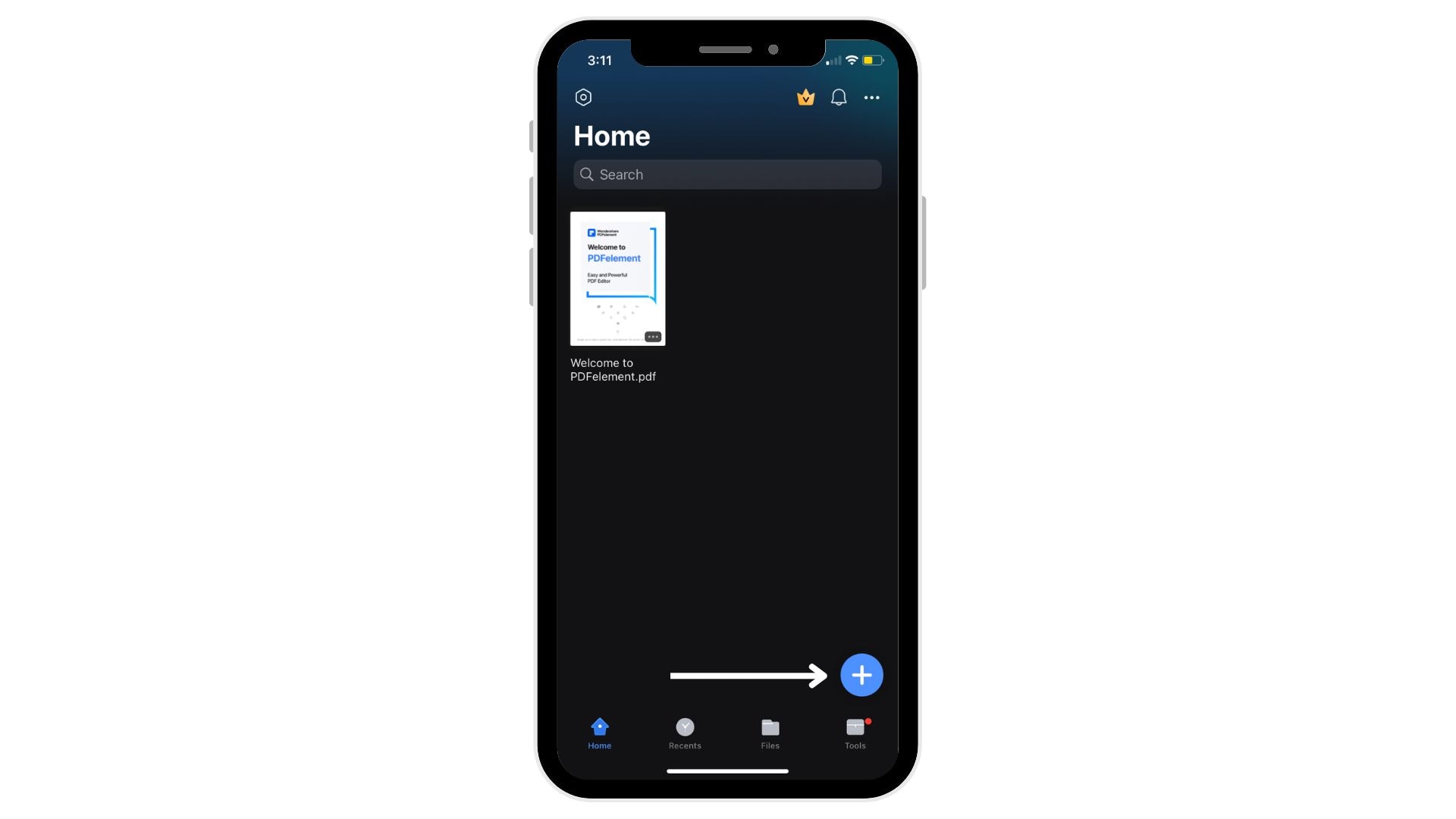
Pour commencer l’édition, ouvrez un document PDF dans l’app. Importez-le depuis vos fichiers ou depuis un service Cloud si vous l’avez relié.
Étape 4Sélectionnez l’outil commentaire
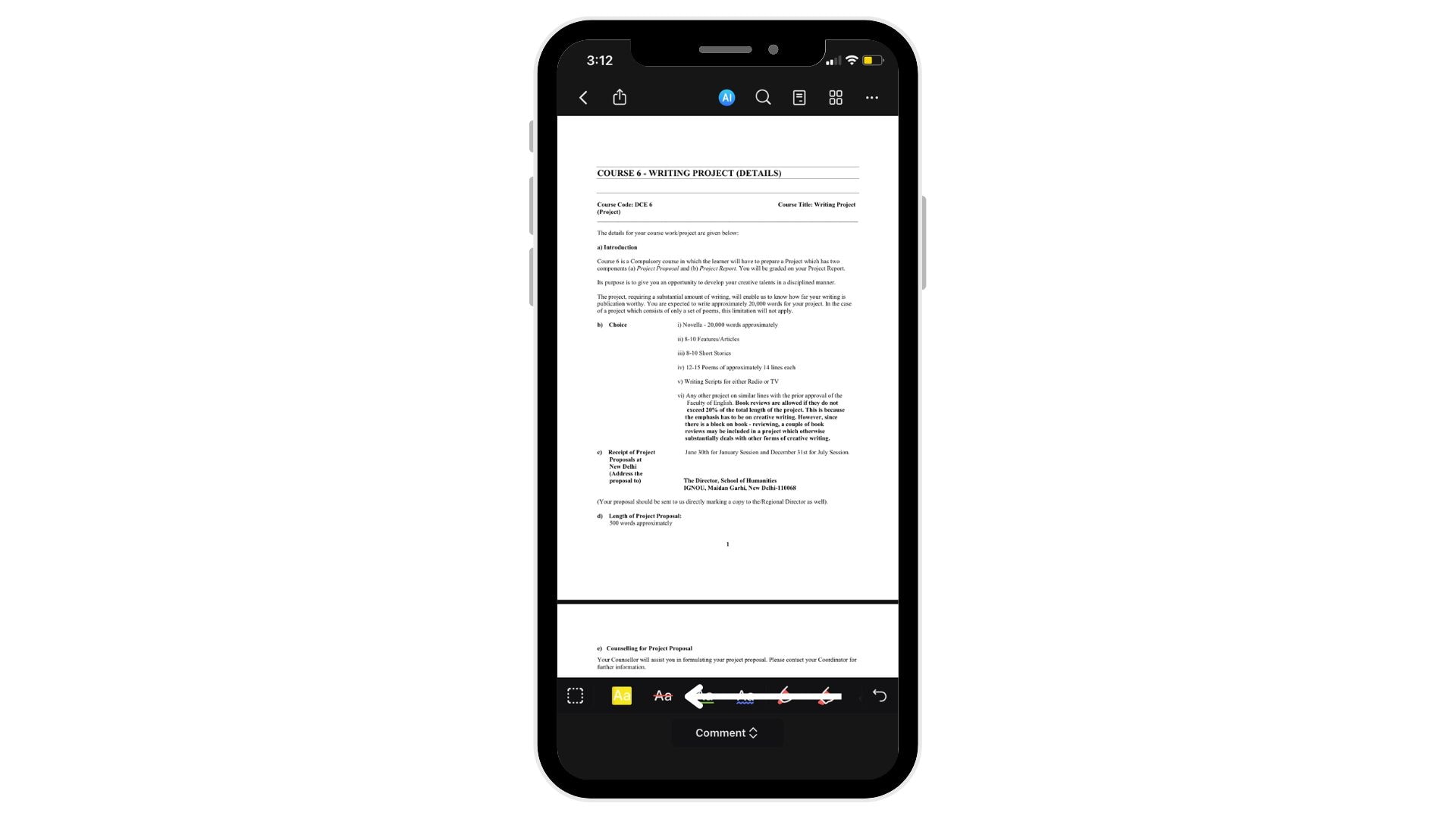
En mode commentaire, cliquez sur l’icône “Aa” en bas de l’écran.
Étape 5Mettez le texte en surbrillance
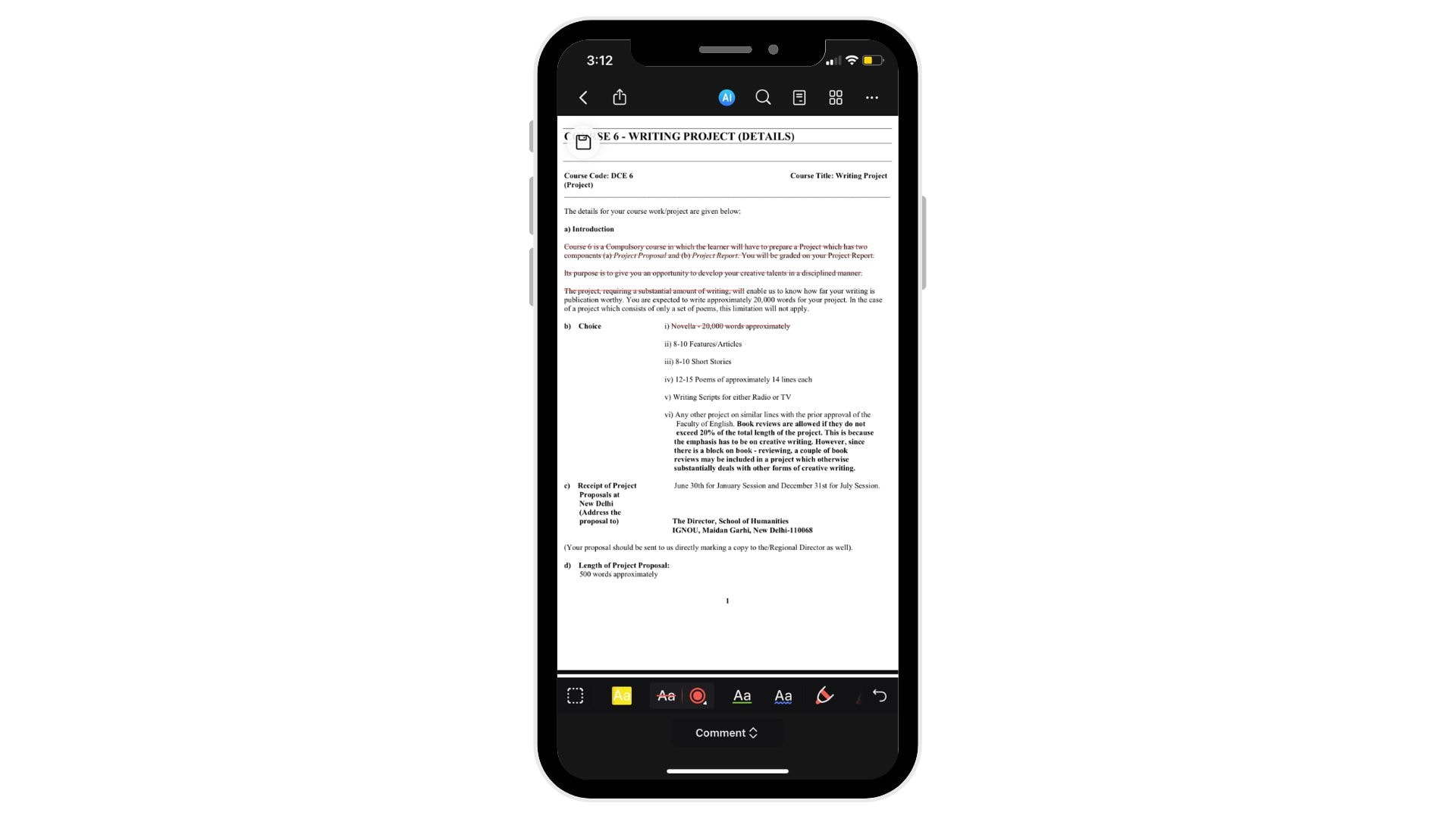
Naviguez jusqu’au texte à barrer : touchez puis faites glisser pour sélectionner et barrer la partie voulue.
Partie 3. Comment barrer du texte dans iMessage ou SMS sur iPhone ?
iMessage et les SMS sur iPhone servent surtout à communiquer simplement. Ils ne gèrent pas la mise en forme avancée, comme le texte barré. Pour garantir la compatibilité avec tous les appareils, même les anciens téléphones, l’accent est mis sur la lisibilité des messages plus que sur la mise en page.
Même si vous ne pouvez pas barrer du texte directement dans iMessage ou SMS, il existe des solutions alternatives. Vous pouvez utiliser des symboles pour reproduire visuellement l’effet barré.
Partie 4. Astuces pour créer des symboles manuels rappelant l’effet barré
Créer un effet barré est bien pratique avec iMessage ou SMS, là où la mise en forme classique du texte n’est pas possible. Voilà comment s’y prendre simplement :
Choisissez les bons symboles
Les symboles standards imitant le barré sont le tiret (-), la tilde (~) et le signe égal (=). Chacun donne un rendu visuel différent. Choisissez celui qui s’adapte le mieux à votre texte.
Utilisez les symboles de façon équilibrée
Pour un effet barré clair, mettez autant de symboles avant qu’après le texte. Par exemple, les tirets donnent : -mot-.
Vérifiez le rendu selon les polices
Selon les applis et les appareils, les polices varient. Vérifiez l’aspect de vos symboles sur différents supports pour garantir un rendu cohérent.
Gardez le texte lisible
Quand vous ajoutez des symboles, le texte doit rester lisible. Trop de symboles nuisent à la clarté. Souvent, moins c’est mieux pour rester efficace.
Mettez en évidence les modifications ou corrections
Cette méthode manuelle est idéale pour corriger, mettre à jour ou marquer des éléments terminés, surtout dans une discussion informelle ou une liste suivie. Visuellement, on voit que c’est fait ou corrigé, sans supprimer l’info.
Conclusion
L’effet barré est un outil simple pour mieux organiser et suivre vos tâches depuis votre téléphone. Que ce soit pour mettre à jour vos notes ou gérer vos documents dans PDFelement, ces astuces vous aideront à communiquer plus clairement. Même quand aucune app ne gère le texte barré, il existe des méthodes manuelles toutes aussi efficaces.



