L'utilisation du texte barré est une pratique courante lors des négociations par e-mail. Vous pouvez aussi barrer une information pour signaler qu'elle n'est plus exacte ou pertinente. Mais alors, peut-on utiliser le texte barré dans Outlook ? Si oui, comment procéder ? C'est justement ce que nous allons détailler dans cet article. Ici, vous découvrirez différentes façons d'utiliser la fonction de texte barré sur Outlook.

Et si le texte se trouve dans un PDF que vous échangez pour négocier ? Utilisez Wondershare PDFelement pour appliquer un texte barré directement sur le PDF. Vous verrez aussi ici comment faire.

Modifier votre PDF dès maintenant
seguridad garantizada100% sécurité garantie ai Propulsé par l'IA
Modifier votre PDF dès maintenant
seguridad garantizada100% sécurité garantie ai Propulsé par l'IA
Modifier votre PDF dès maintenant
seguridad garantizada 100% sécurité garantie ai Propulsé par l'IA
Modifier votre PDF dès maintenant
seguridad garantizada 100% sécurité garantie ai Propulsé par l'IA

Dans cet article
    1. Effectuer un texte barré sur Outlook
    2. Raccourci texte barré sur Outlook
    3. Appliquer un double barré sur Outlook
    4. Retirer le barré sur Outlook
  1. Barrer du texte dans Outlook Web App
  2. Astuces et cas d'usage du texte barré dans les e-mails Outlook
    1. Ajouter un texte barré aux pièces jointes avec Wondershare PDFelement
    2. Ajouter un barré aux pièces jointes via les commentaires sur Wondershare PDFelement
    3. Envoyer un PDF par Outlook sans quitter Wondershare PDFelement

Partie 1. Comment barrer du texte sur Outlook 365 (application bureau)

Voici trois méthodes pour ajouter un texte barré dans Outlook ainsi que pour le retirer.

Partie 1.1. Effectuer un texte barré sur Outlook

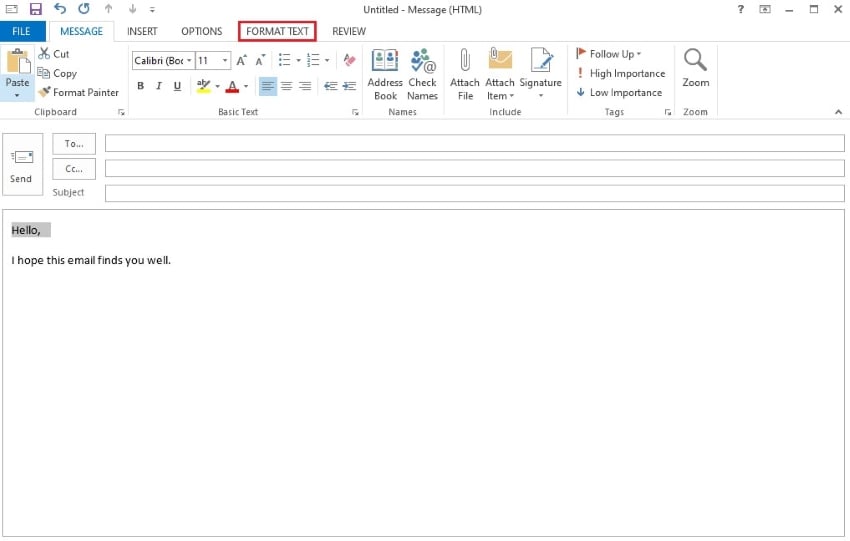
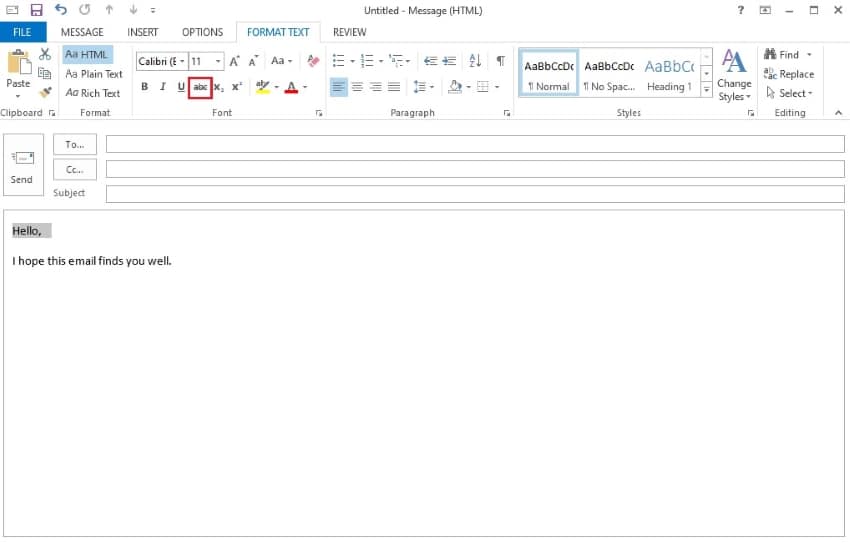
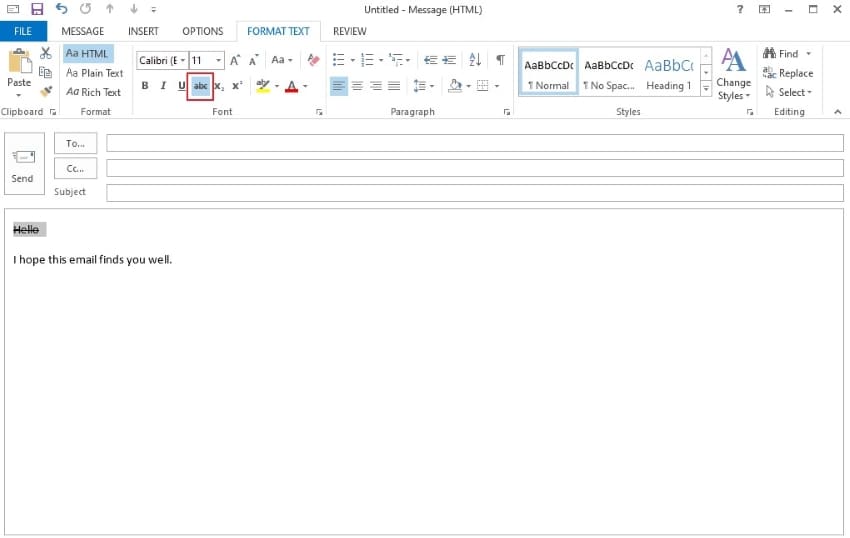
Utilisez l'option Barré sous l'onglet Format du texte situé dans la barre d'outils supérieure.

  1. Sélectionnez le texte du mail Outlook à barrer.
  2. Cliquez sur Format du texte.
format text option in outlook 365
  1. Cliquez sur Barré.
strikethrough option in outlook 365

Partie 1.2. Raccourci texte barré sur Outlook

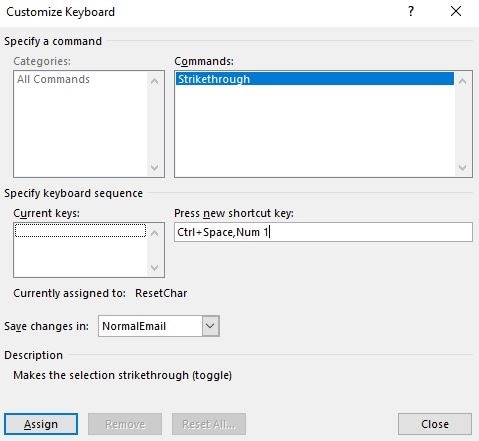
Il n'existe pas de vrai raccourci clavier pour le barré dans Outlook. Mais vous pouvez en créer un grâce à la personnalisation des raccourcis clavier. Voici comment créer votre raccourci pour le barré dans Outlook :

  1. Rédigez un nouvel e-mail dans Outlook. Cliquez dans le corps du message.
  2. Appuyez simultanément sur CTRL, ALT, et sur la + touche appropriée du pavé numérique.
  3. Cochez la case pour Barré.
activating strikethrough keyboard shortcut
  1. La fenêtre Personnaliser le clavier s'affichera. Créez un nouveau raccourci clavier pour le barré. Choisissez une combinaison de CTRL, Shift, Alt et de lettres ou chiffres.
creating strikethrough custom keyboard shortcut
  1. Sélectionnez le texte dans le mail à barrer puis appliquez votre raccourci personnalisé.

Partie 1.3. Appliquer un double barré sur Outlook

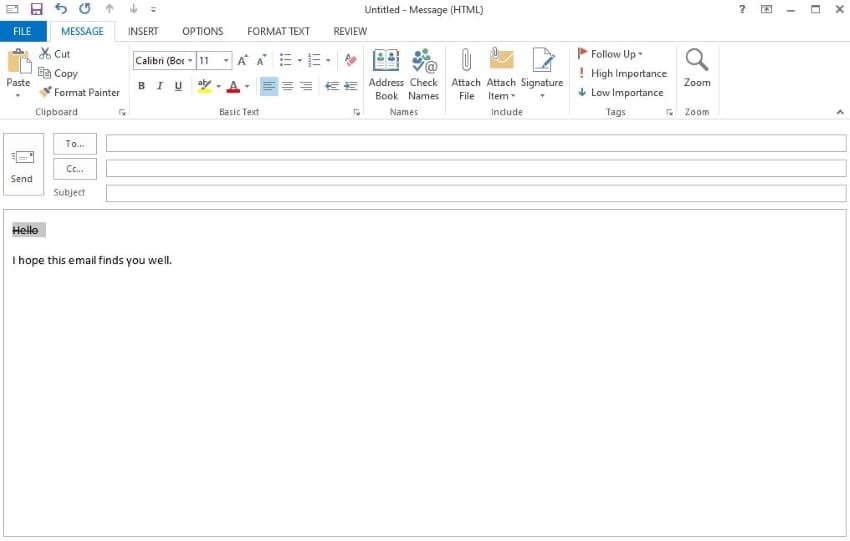
Le double barré utilise deux lignes au lieu d'une. Idéal pour marquer un fort désaccord ou pour indiquer qu'une information est très incorrecte ou hors sujet. C'est aussi utile pour rendre le texte barré plus visible, notamment si le destinataire a une vision réduite.

Pour activer le double barré sur Outlook :

  1. Commencez la rédaction d'un nouvel e-mail.
  2. Surlignez le texte à barrer.
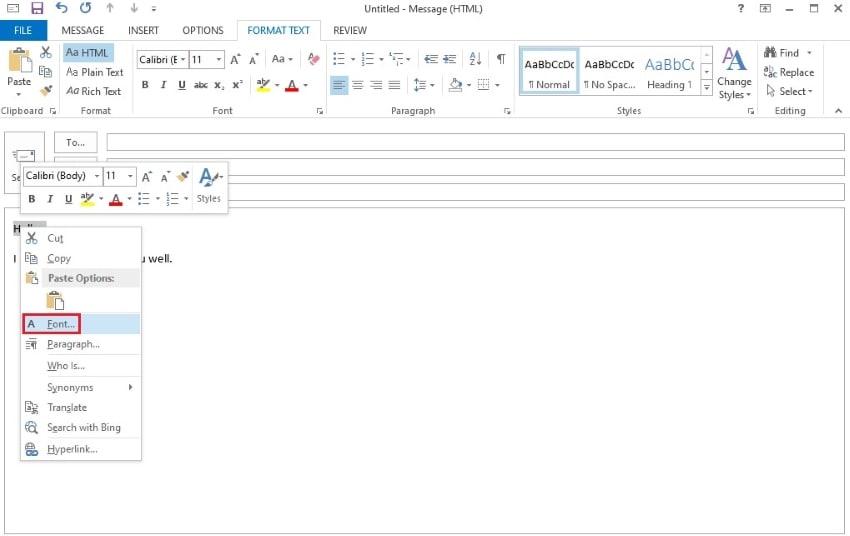
  3. Faites un clic droit sur le texte sélectionné. Cliquez sur Police.
opening font options in outlook 365
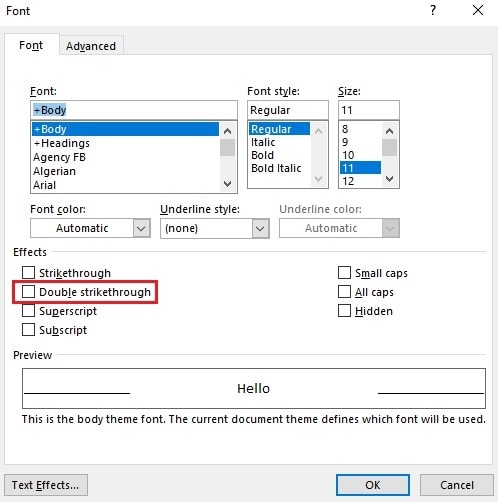
  1. Cochez la case pour Double barré.
using the double strikethrough feature
  1. Cliquez sur OK.

Partie 1.4. Retirer le barré sur Outlook

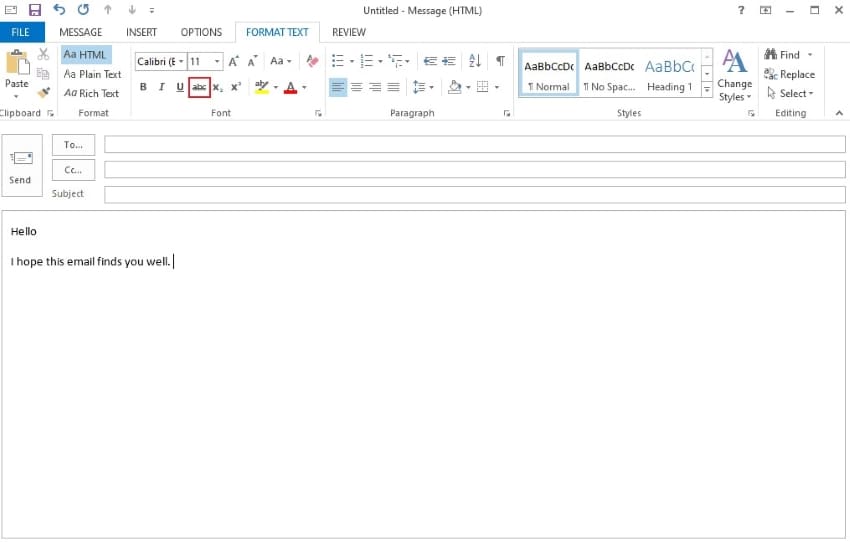
Oups ! Vous avez barré le mauvais mot, groupe ou phrase ? Pas de panique, c'est réversible. La solution la plus simple est d'utiliser la fonction Annuler (CTRL + Z) juste après avoir appliqué le barré. Mais si ce n'était pas la dernière modification, utiliser Annuler à répétition peut effacer les changements faits après le barré - ce que vous ne souhaitez pas. Voici la marche à suivre :

  1. Sélectionnez le texte barré dans le mail Outlook.
selecting the text with strikethrough
  1. Cliquez sur Format du texte.
  2. Cliquez sur Barré. Cela doit retirer le barré.
removing strikethrough from text in outlook

Vous pouvez aussi suivre les autres méthodes d'ajout du barré dans Outlook : elles fonctionnent également pour annuler l'effet.

Partie 2. Barrer du texte dans Outlook Web App

L'application bureau Outlook nécessite un compte activé. Si ce n'est pas le cas, pas d'inquiétude : la version web propose presque toutes les mêmes fonctions. Vous pouvez donc barrer du texte directement dans Outlook Web App. Voici comment :

  1. Ouvrez votre navigateur préféré.
  2. Accédez au site Outlook et identifiez-vous.
logging into outlook web app
  1. Rédigez un nouvel e-mail.
  2. Sélectionnez le texte à barrer.
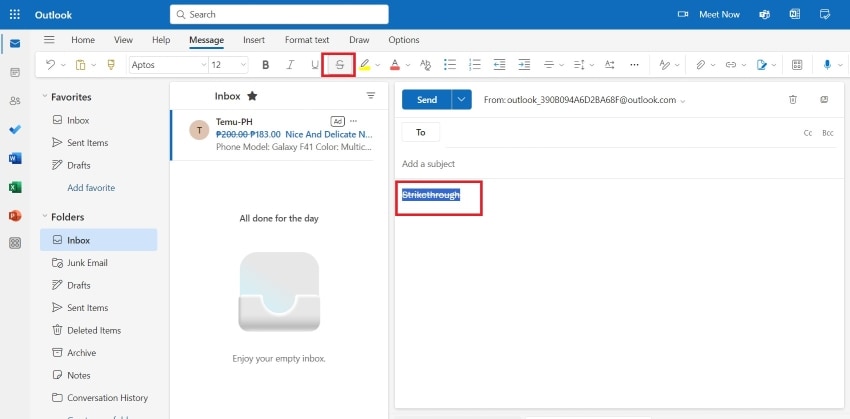
  3. Cliquez sur barré dans la barre d'outils supérieure.
using strikethrough in outlook web app

Partie 3. Astuces et cas d'usage du texte barré dans les e-mails Outlook

Vous savez désormais comment ajouter et retirer un barré dans Outlook. Mais dans quels cas utiliser ce formatage ? Voici quelques exemples typiques.

  • Indiquer qu'une information n'est plus exacte.

Supposons que vous deviez signaler au destinataire qu'une donnée n'est plus d'actualité (peut-être grâce à une nouvelle source). Écrivez d'abord cette information, puis barrez-la. Ajoutez juste à côté la correction ou mise à jour : le destinataire comprendra tout de suite.

C'est nettement plus rapide que d'écrire une phrase de transition expliquant le changement. En plus, c'est plus lisible. Bref, tout le monde y gagne en clarté et temps.

  • Mettre en avant les parties à modifier ou modifiées

Dans une négociation, vous serez souvent amené à éditer des phrases jusqu'à trouver un accord. Le barré est compris par tous. Copiez le texte, barrez ce qu'il faut changer, ajoutez vos suggestions ensuite. Hors négociations, le barré s'utilise aussi pour les corrections.

  • Montrer les suggestions ou idées rejetées.

Si vous rédigez un rapport ou un compte rendu, il est indispensable de noter les points validés en séance. Mais c'est aussi pertinent d'indiquer les idées refusées ou abandonnées, en les séparant par un barré pour faciliter la lecture.

Partie 4. Barrer du texte dans une pièce jointe d'e-mail

wondershare pdfelement main menu

Le barré sert surtout lors des négociations. Comme vu plus haut, Outlook permet de barrer du texte dans le mail. Mais souvent, le texte à modifier se trouve dans un document joint, par exemple un contrat au format PDF. Dès lors, pour apporter votre modification, il faut barrer directement dans le PDF.

Quel outil choisir ? Il en existe plusieurs, mais Wondershare PDFelement est le plus conseillé. Disponible sur Mac, Windows, iOS et Android, il intègre aussi l'envoi du PDF via Outlook, sans quitter l'application.

Suivez ces étapes pour ajouter un barré dans une pièce jointe Outlook.

Partie 4.1. Ajouter un texte barré aux pièces jointes avec Wondershare PDFelement

Utilisez cette méthode quand aucune modification n’est à faire, par exemple pour lister des suggestions refusées.

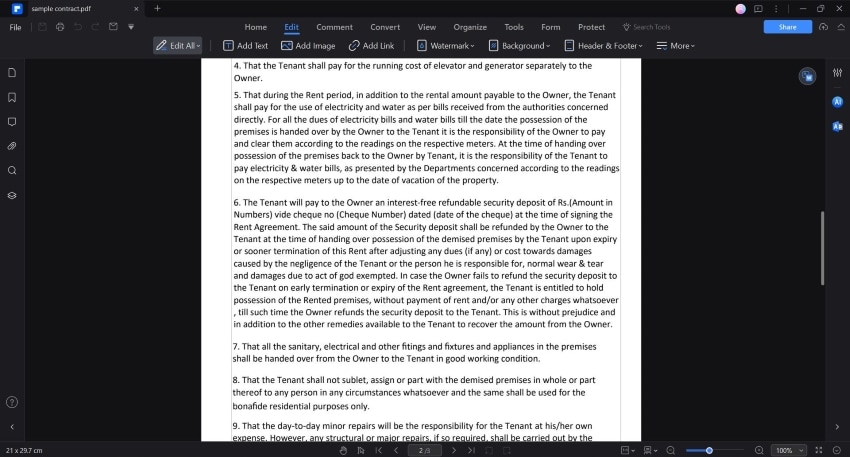
  1. Ouvrez le fichier avec Wondershare PDFelement.
  2. Cliquez sur Edition > Tout modifier.

Modifier votre PDF dès maintenant
seguridad garantizada100% sécurité garantie ai Propulsé par l'IA
Modifier votre PDF dès maintenant
seguridad garantizada100% sécurité garantie ai Propulsé par l'IA
Modifier votre PDF dès maintenant
seguridad garantizada 100% sécurité garantie ai Propulsé par l'IA
Modifier votre PDF dès maintenant
seguridad garantizada 100% sécurité garantie ai Propulsé par l'IA

activating wondershare pdfelement editing features
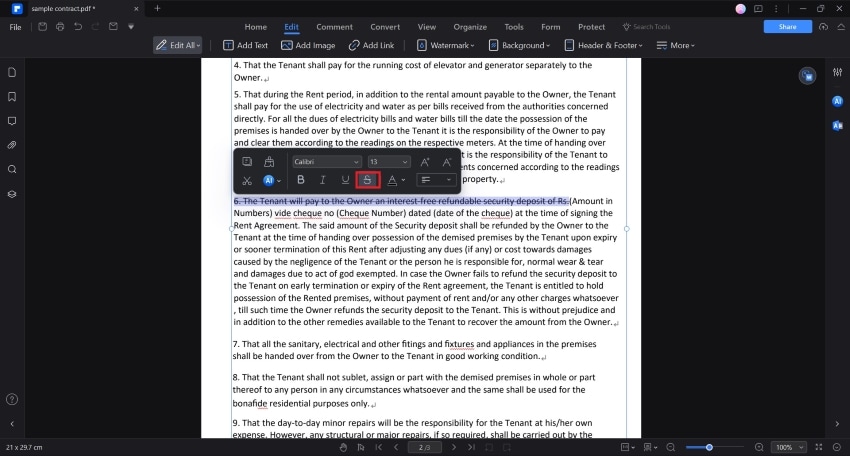
  1. Sélectionnez le texte PDF à formater.
  2. Dans la barre flottante, cliquez sur barrer.
applying strikethrough to text using pdfelement

Partie 4.2. Ajouter un barré aux pièces jointes via les commentaires sur Wondershare PDFelement

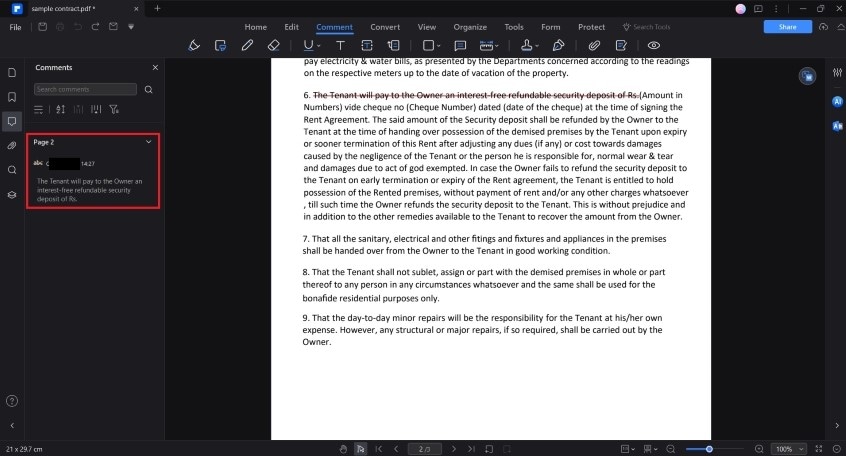
Si vous devez faire des suggestions de modifications, privilégiez la fonction Barré dans l'onglet Commentaire. Cela permet d'ajouter une note pour expliquer la modification souhaitée au destinataire.

  1. Ouvrez le document avec Wondershare PDFelement.
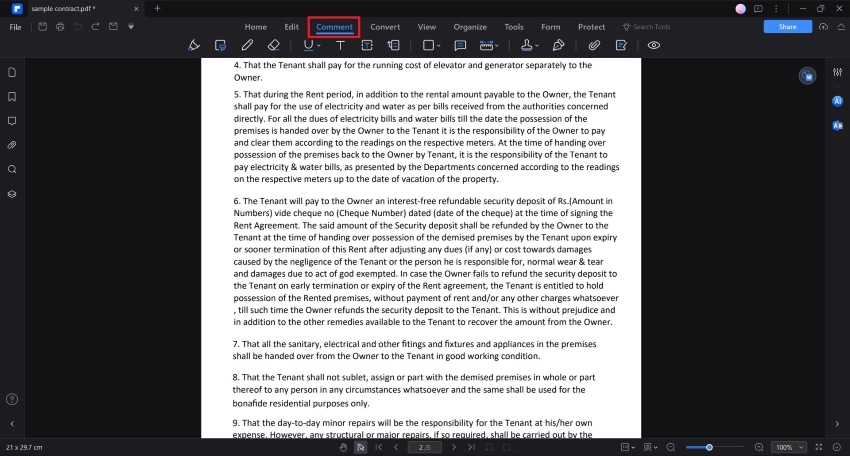
  2. Cliquez sur Commentaire.

Modifier votre PDF dès maintenant
seguridad garantizada100% sécurité garantie ai Propulsé par l'IA
Modifier votre PDF dès maintenant
seguridad garantizada100% sécurité garantie ai Propulsé par l'IA
Modifier votre PDF dès maintenant
seguridad garantizada 100% sécurité garantie ai Propulsé par l'IA
Modifier votre PDF dès maintenant
seguridad garantizada 100% sécurité garantie ai Propulsé par l'IA

comment tab in wondershare pdfelement
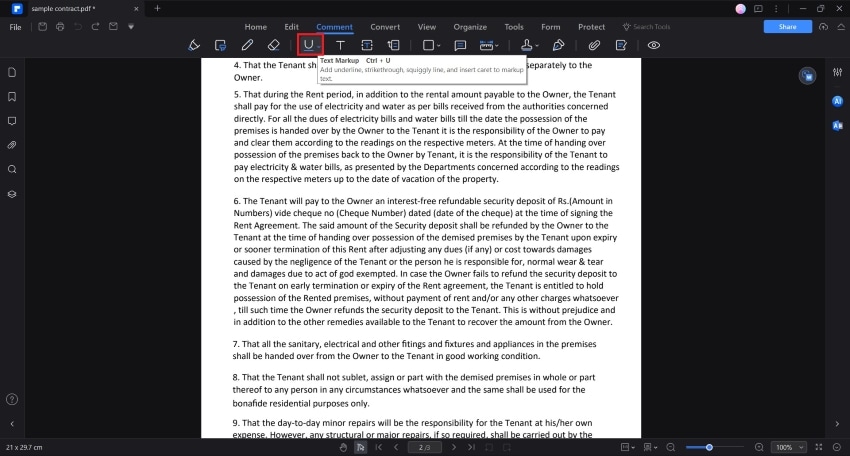
  1. Cliquez sur la petite flèche à côté de marquage du texte option.
text markup option in wondershare pdfelement
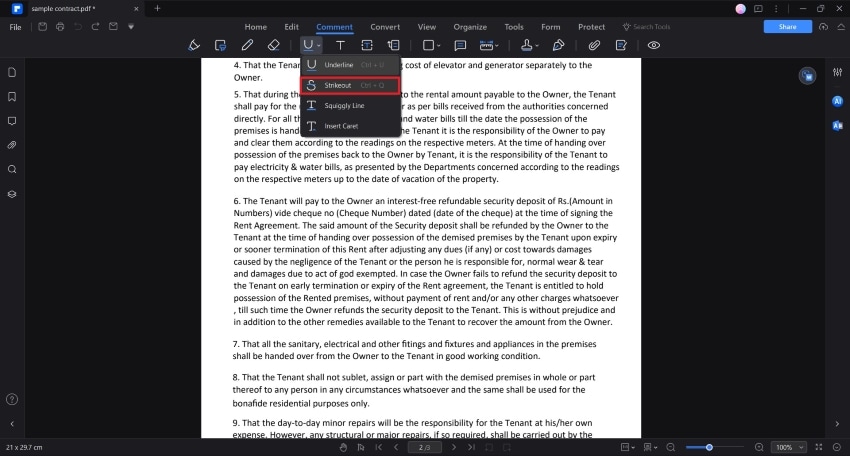
  1. Dans le menu déroulant, sélectionnez barrer.
activating the strikeout feature
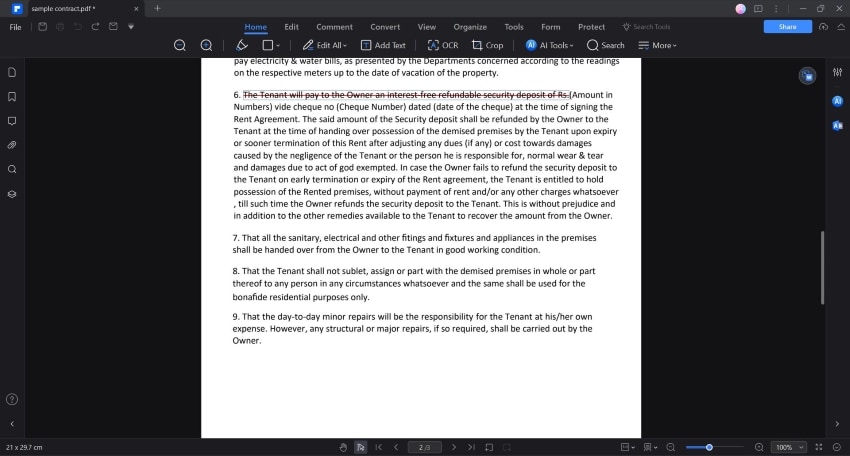
  1. Choisissez le texte à formater.

Modifier votre PDF dès maintenant
seguridad garantizada100% sécurité garantie ai Propulsé par l'IA
Modifier votre PDF dès maintenant
seguridad garantizada100% sécurité garantie ai Propulsé par l'IA
Modifier votre PDF dès maintenant
seguridad garantizada 100% sécurité garantie ai Propulsé par l'IA
Modifier votre PDF dès maintenant
seguridad garantizada 100% sécurité garantie ai Propulsé par l'IA

using the strikeout feature
  1. Le panneau de commentaire apparaît à gauche. Indiquez alors votre suggestion.
space to add your suggestion

Partie 4.3. Envoyer un PDF par Outlook sans quitter Wondershare PDFelement

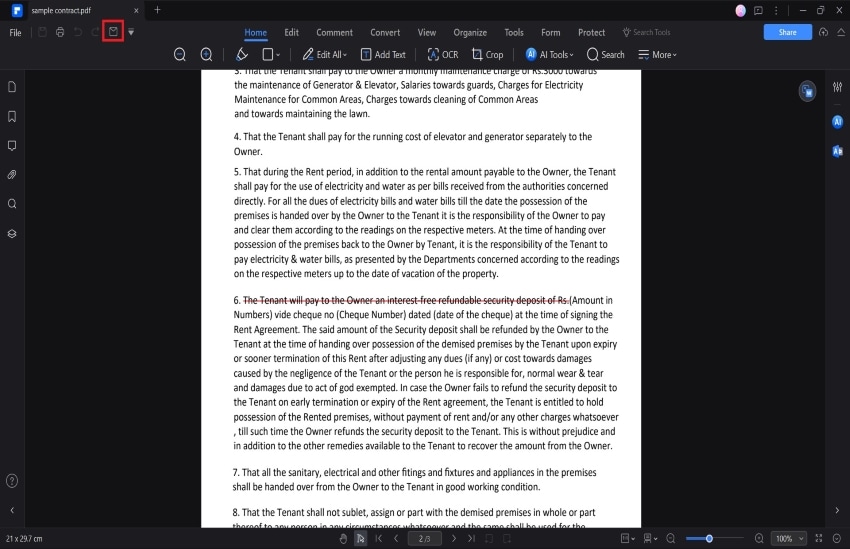
Wondershare PDFelement propose la fonction Partager PDF, qui permet d'envoyer le fichier actif par e-mail. Cela simplifie tout : inutile d'enregistrer, d'ouvrir Outlook puis de joindre le document. Voici la marche à suivre :

  1. Cliquez sur e-mail en haut à gauche de Wondershare PDFelement.

Modifier votre PDF dès maintenant
seguridad garantizada100% sécurité garantie ai Propulsé par l'IA
Modifier votre PDF dès maintenant
seguridad garantizada100% sécurité garantie ai Propulsé par l'IA
Modifier votre PDF dès maintenant
seguridad garantizada 100% sécurité garantie ai Propulsé par l'IA
Modifier votre PDF dès maintenant
seguridad garantizada 100% sécurité garantie ai Propulsé par l'IA

email feature in wondershare pdfelement
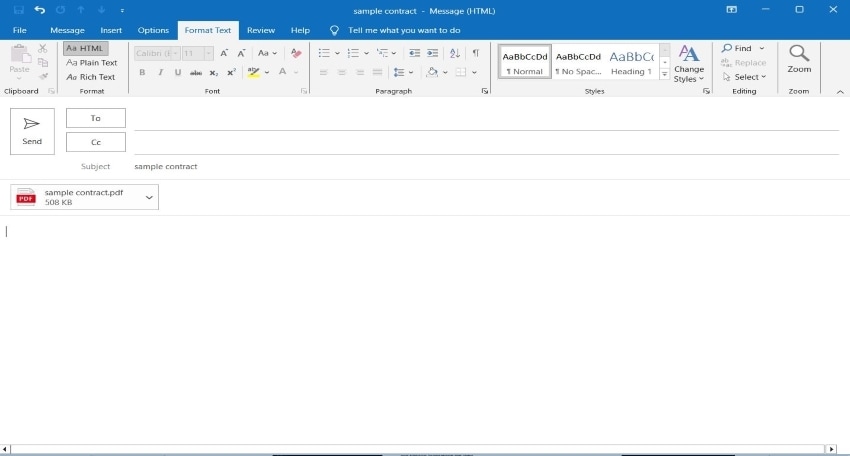
  1. Outlook se lancera automatiquement et le PDF sera attaché directement.
new outlook email with pdf attachment
  1. Rédigez votre e-mail puis envoyez-le.

Conclusion

Les versions web et bureau d'Outlook offrent l'outil texte barré. Cela permet de valoriser le contenu modifié ou supprimé. Mais pour barrer du texte dans les pièces jointes, tournez-vous vers Wondershare PDFelement. Vous pourrez formater grâce au panneau Propriétés ou à l'outil Marquage.

Wondershare PDFelement propose également un compresseur PDF, idéal pour envoyer des documents par e-mail Outlook. Enfin, il s’intègre parfaitement et facilite l’envoi de fichiers en quelques clics.

Questions fréquentes des utilisateurs

    Voici quelques réponses aux questions sur la fonction barré dans Outlook.

  • 1. Le destinataire verra-t-il le texte barré s'il utilise un autre client mail ?
    La plupart des clients de messagerie prennent en charge la mise en forme du texte. Donc, dans la quasi-totalité des cas, votre destinataire verra le texte barré. Cela n'apparaîtra pas uniquement s'il consulte l’email en texte brut. Si la personne est sur mobile et utilise une application ancienne, le texte barré peut aussi ne pas s'afficher correctement chez elle.
  • 2. Est-il professionnel d'utiliser l'effet barré dans les emails pro ?
    Dans les entreprises à la culture détendue, l’utilisation du texte barré est totalement acceptée. Cependant, dans d’autres, un usage abusif de barré dans les emails sera perçu comme peu professionnel. L’idéal est donc de jauger l’ambiance avant d’en abuser. Si vous avez un doute sur la façon dont le destinataire va interpréter le texte barré, il vaut mieux éviter cette option.
  • 3. Quelles alternatives au barré pour indiquer des modifications par email ?
    La méthode la plus efficace consiste à utiliser l’option barré dans Outlook 365. Cela montre instantanément qu’un passage a été modifié. Parmi les alternatives moins efficaces, on peut citer la mise en surbrillance, le texte en gras ou en italique, une couleur de police visible, ou plusieurs de ces options combinées.
Clara Durand
Clara Durand Dec 23, 25
Share article:
12 ans de talent acquis dans l'industrie du logiciel en travaillant avec de grands éditeurs. Conférencier et auteur de plusieurs livres électroniques sur la rédaction technique et l'édition.