


 ChatGPT
 Perplexity
 Gemini
 Claude
 Grok
Grok
Lorsque vous consultez un PDF sur un iPad, vous pouvez écrire ou dessiner sur le document comme sur une page papier. Fini le casse-tête de devoir utiliser une souris pour annoter des fichiers sur votre ordinateur. Désormais, il suffit de télécharger PDFelement sur votre iPad pour profiter de toutes ses fonctionnalités d’annotation.
En plus de cela, il est particulièrement simple d’annoter ou de modifier des documents sur cette plateforme grâce à l’ apple pencil pour pdf. Grâce à ce meilleur lecteur PDF pour iPad compatible Apple Pencil, vous pouvez désormais finaliser la relecture de vos fichiers facilement. Lisez donc cet article pour découvrir différentes façons de surligner ou modifier du texte avec cet annotateur PDF.


Dans cet article
Partie 1. Comment annoter un PDF avec Apple Pencil ?
Comme mentionné précédemment, annoter des fichiers sur iPad est devenu bien plus simple grâce à l’Apple Pencil. Toutefois, il vous faudra télécharger le meilleur annotateur de documents disponible sur iPad pour exploiter au maximum le crayon PDF. PDFelement est une solution de choix pour marquer vos fichiers avec de nombreuses fonctions : surlignage, outil crayon, et ajouter des formes sur pdf.
En utilisant cet outil, vous pouvez dessiner ce que vous voulez sur vos documents avec l’aide de l’apple pencil pour pdf. De plus, il est très facile de surligner ou de souligner du texte avec le crayon compatible iPadOS. Mieux encore, il est possible d’ajouter vos notes manuscrites grâce à cet outil et l’Apple Pencil sur votre appareil.
Surligner, souligner et barrer un PDF avec Apple Pencil
Lors de l’analyse de vos fichiers sur iPad, PDFelement vous permet de souligner le texte dans la couleur souhaitée pour signaler des erreurs. De plus, vous pouvez surligner ou barrer du contenu en utilisant Apple Pencil sur le PDF via cet outil. Voici les étapes à suivre pour annoter un PDF avec Apple Pencil avec ce logiciel d’annotation :
Étape 1Ouvrez PDFelement sur votre iPad et importez le PDF
Après avoir téléchargé PDFelement depuis l’App Store, lancez cet annotateur PDF sur votre appareil pour commencer. Sur l’interface principale, cliquez sur l’icône “Plus” pour importer le fichier PDF de votre choix depuis l’ordinateur.
Étape 2Accédez à l’onglet Commentaire et activez l’option Surligner
Une fois le fichier importé, tapez sur l’onglet “Commentaire” avec votre crayon pdf pour afficher les différentes fonctions d’annotation. Sélectionnez ensuite l’icône “Surligner” pour activer cette fonctionnalité et annoter le fichier pendant la lecture.
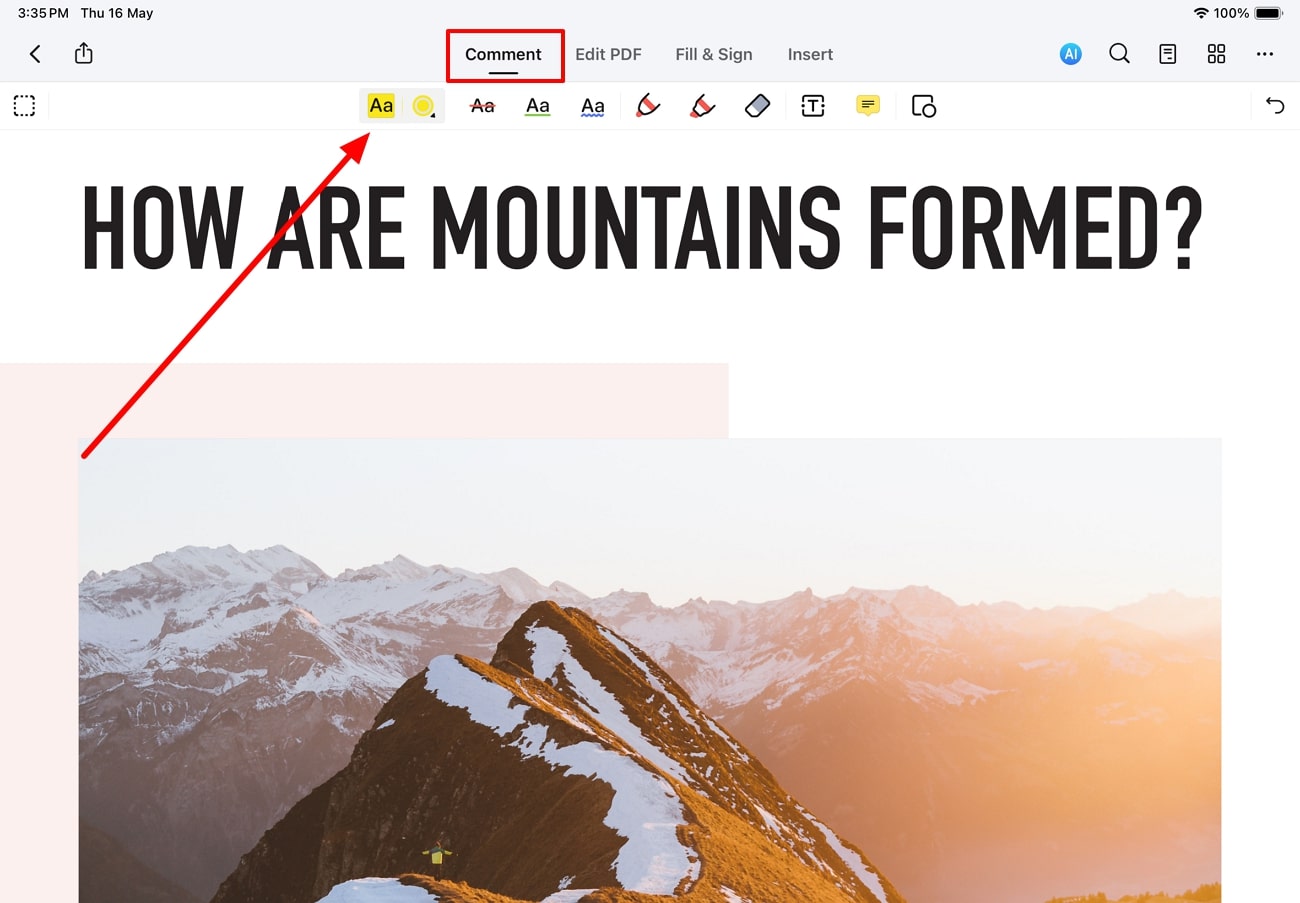
Étape 3Surlignez du texte et changez la couleur
Après cette étape, vous pouvez utiliser votre apple pencil pour pdf afin de sélectionner le texte à surligner. Appuyez alors sur l’icône “Couleur” pour afficher le menu déroulant et modifier l’apparence de la zone surlignée.
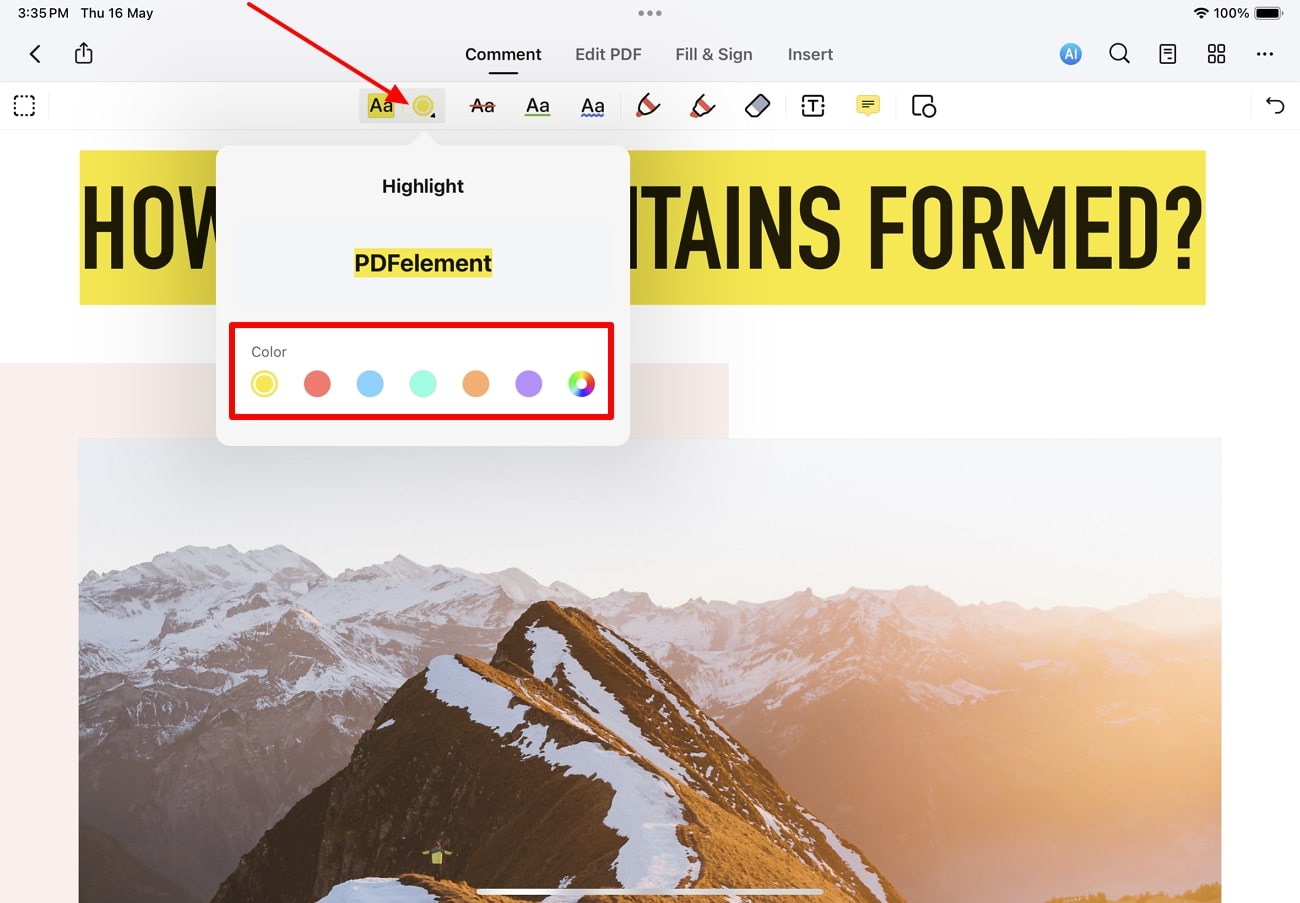
Étape 4Barrez le texte du PDF avec Apple Pencil
Ensuite, sélectionnez l’icône “Barré” et choisissez votre couleur préférée pour personnaliser le trait. Utilisez ensuite votre apple pencil pour pdf et sélectionnez le texte afin d’appliquer cette annotation facilement.
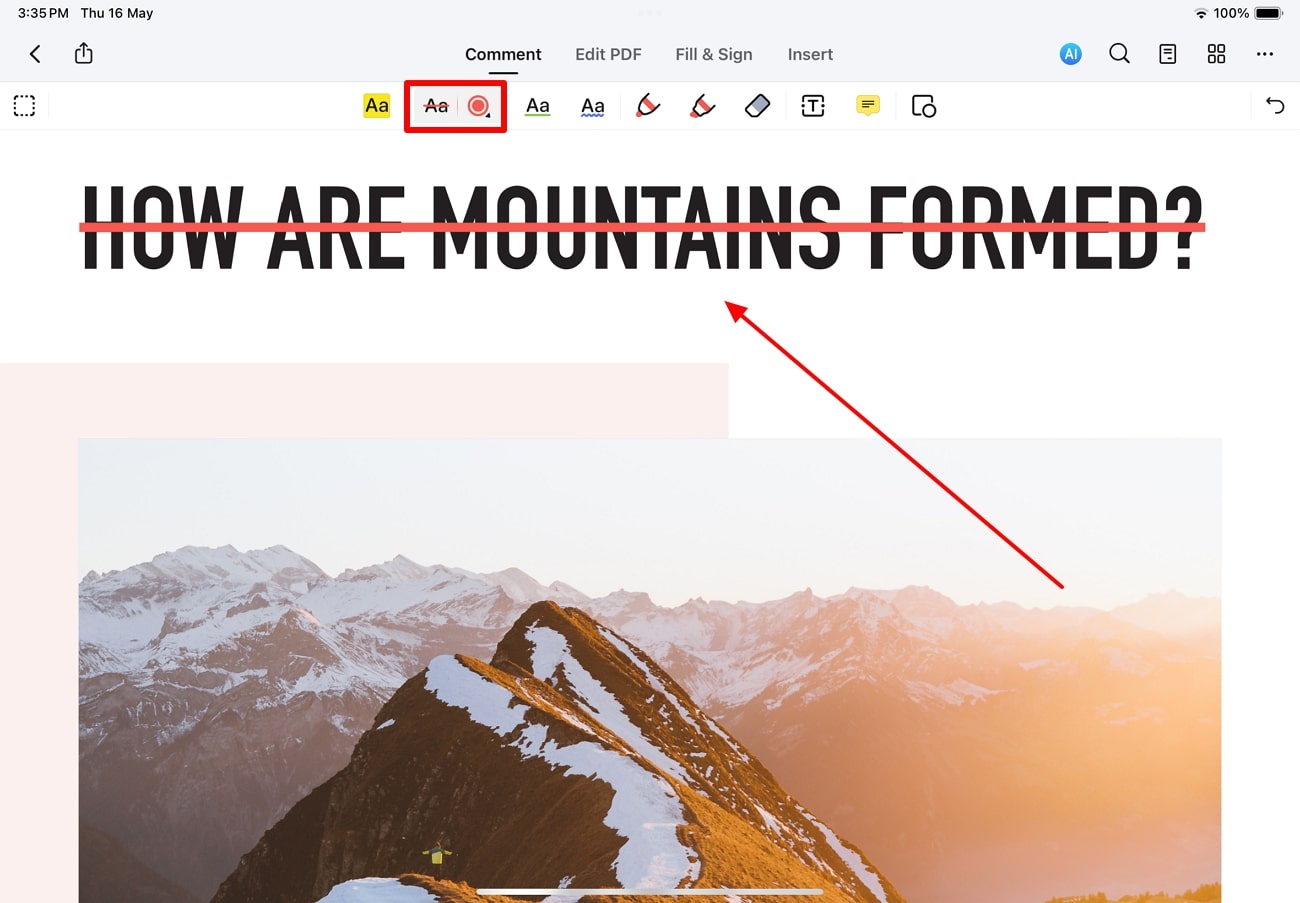
Étape 5Soulignez le texte avec la couleur de votre choix
Enfin, vous pouvez aussi souligner le texte pour mettre en avant les points importants ou signaler des erreurs en relisant le document. Pour cela, activez la fonction “Souligner” et ouvrez le menu approprié pour sélectionner votre couleur préférée. Utilisez maintenant votre crayon PDF pour souligner les passages essentiels dans votre document PDF.
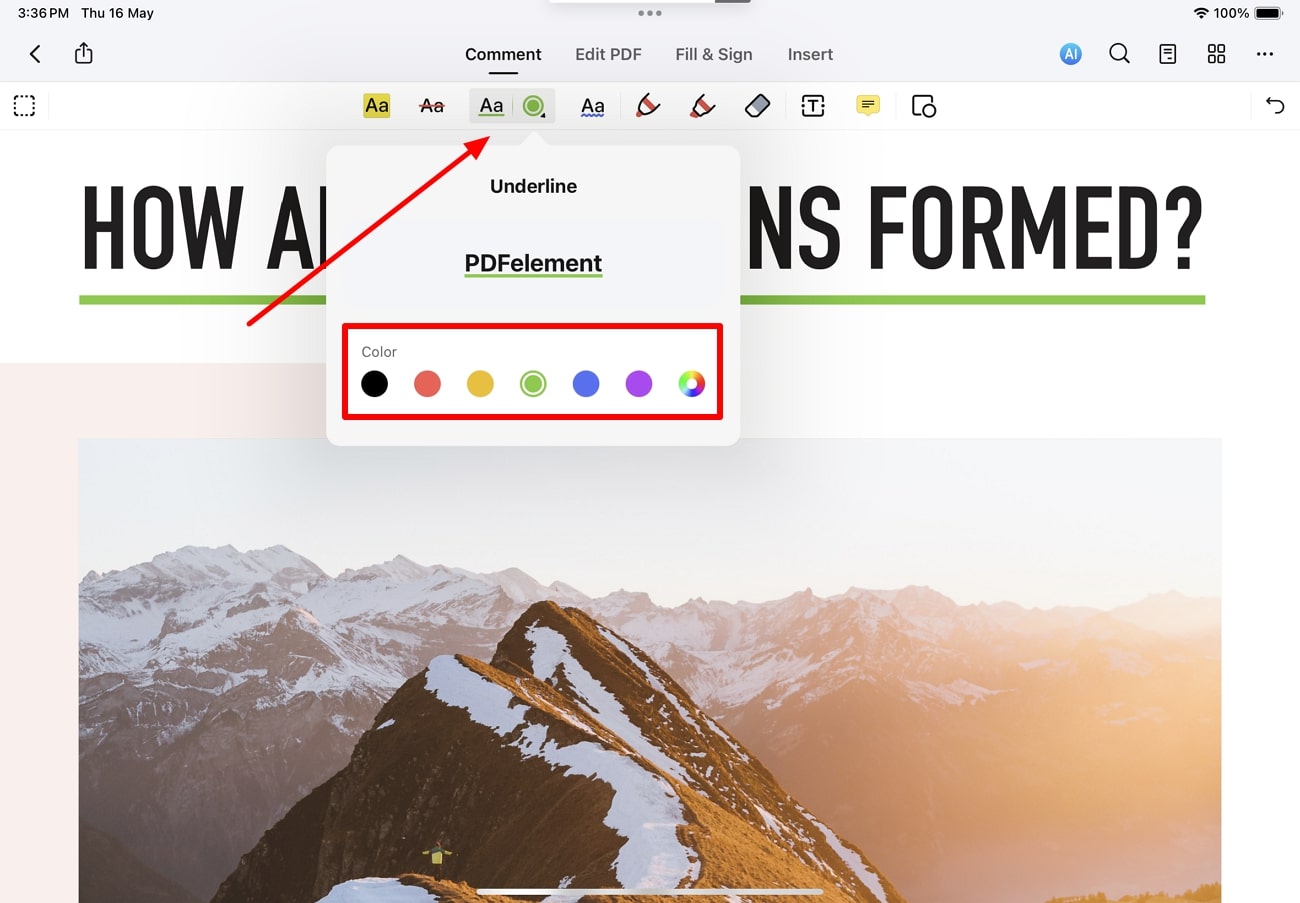
Dessiner sur un PDF avec Apple Pencil
Les utilisateurs peuvent également utiliser PDFelement pour dessiner sur leur pdf document grâce à l’apple pencil pour pdf. En activant la fonction “Crayon”, vous pouvez choisir la couleur et l’épaisseur des traits afin de personnaliser vos dessins. Voici les étapes pour dessiner en toute liberté sur vos fichiers :
Étape 1Activez la fonction Crayon sur PDFelement
Après avoir ouvert ce logiciel d’annotation PDF, ajoutez le document de votre choix pour commencer à dessiner. Une fois ajouté, accédez à l’onglet “Commentaire” puis sélectionnez l’icône “Crayon” pour activer cette fonction.
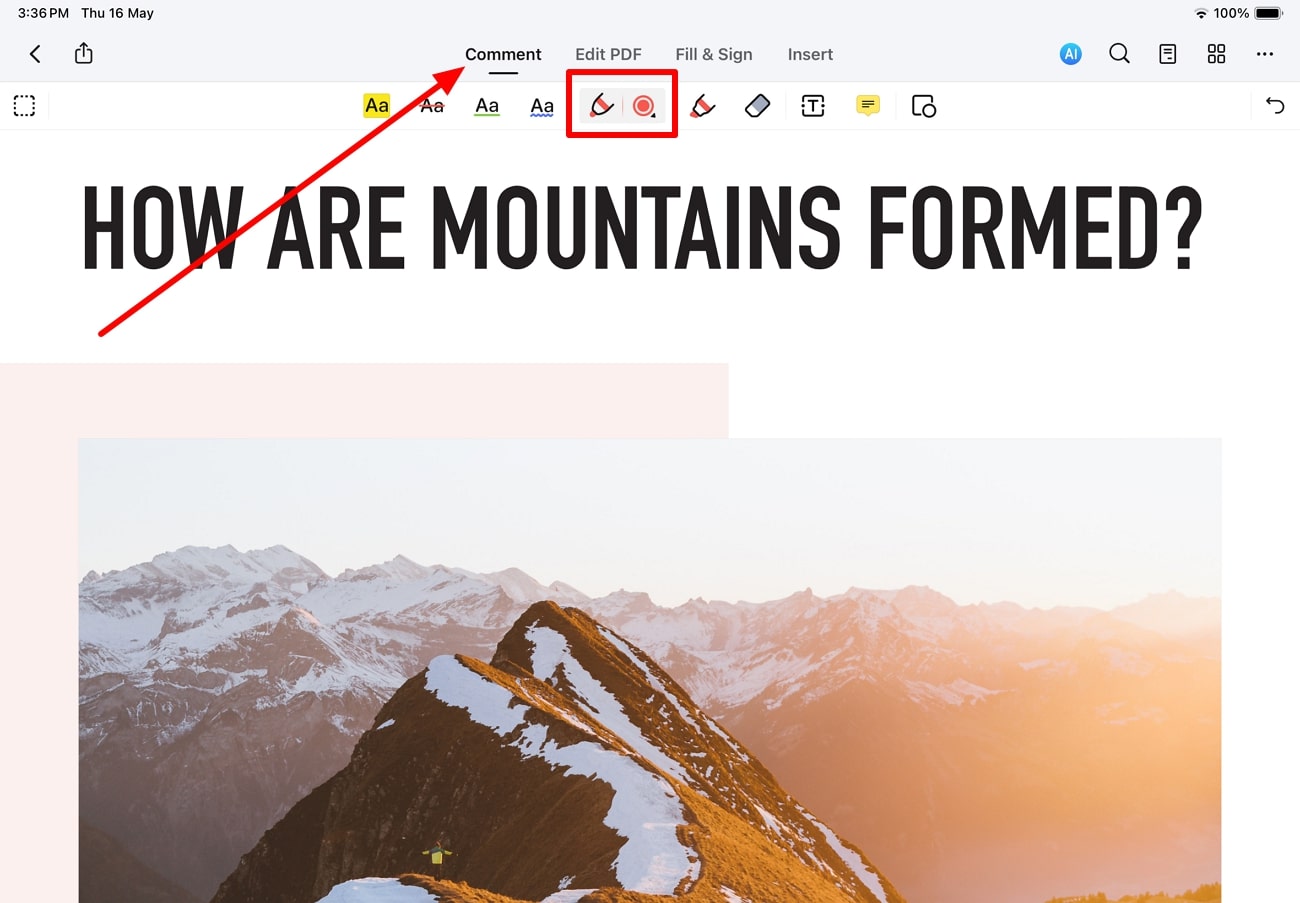
Étape 2Changez la couleur et l’épaisseur du crayon pour plus de personnalisation
Ensuite, cliquez sur l’icône “Couleur” pour accéder à un menu regroupant différentes réglages. Sélectionnez ici la couleur et l’épaisseur de crayon adaptées à vos dessins.
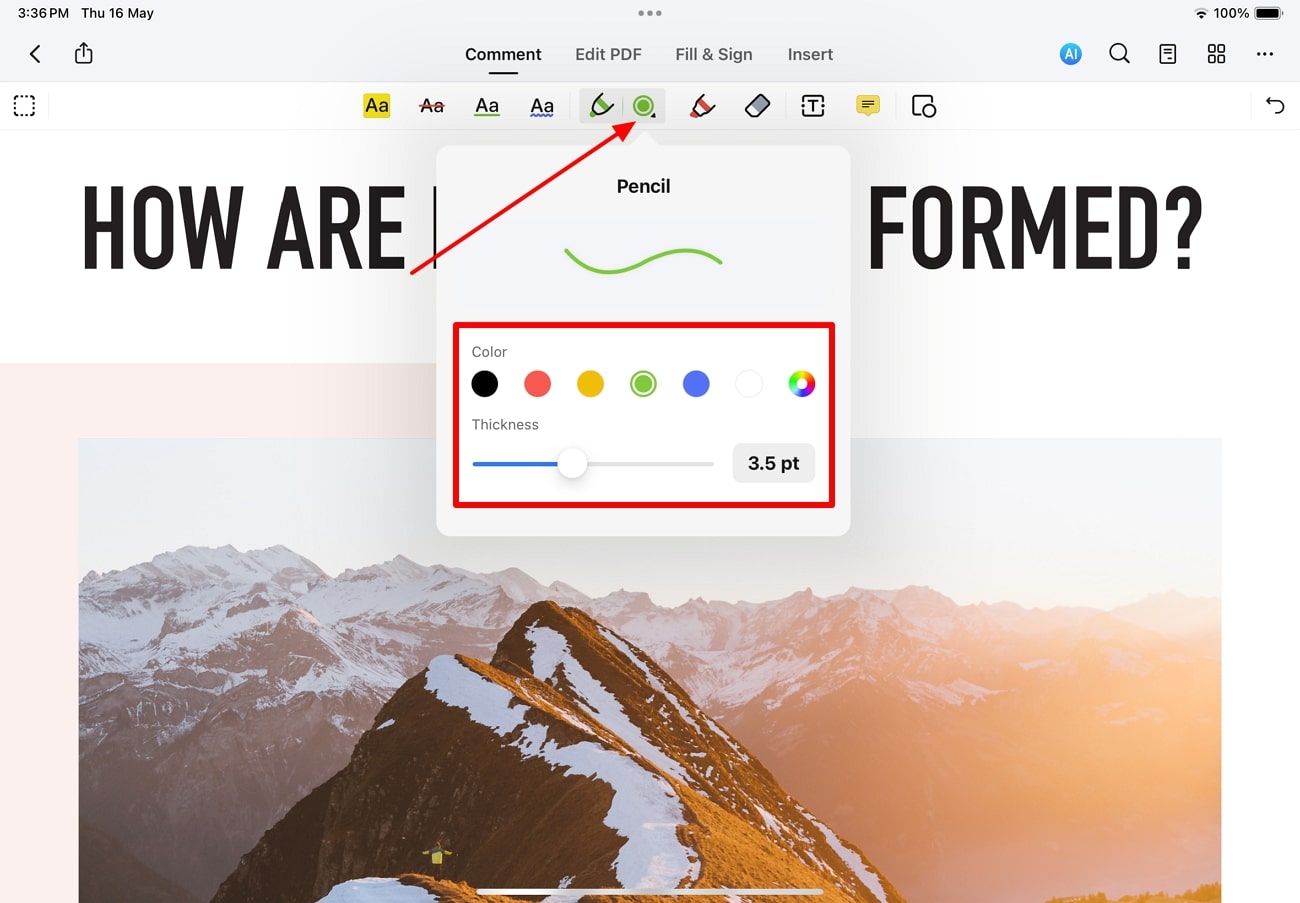
Étape 3Dessinez sur le document avec le crayon PDF
Après avoir paramétré la couleur et l’épaisseur, rendez-vous à l’endroit souhaité sur votre PDF pour dessiner avec l’Apple Pencil. Et si vous faites une erreur, la fonction “Effacer” est disponible. PDFelement propose également un éventail de formes courantes comme flèches, lignes, ovales et rectangles pour dessiner plus précisément et ajouter des formes prédéfinies à votre PDF.
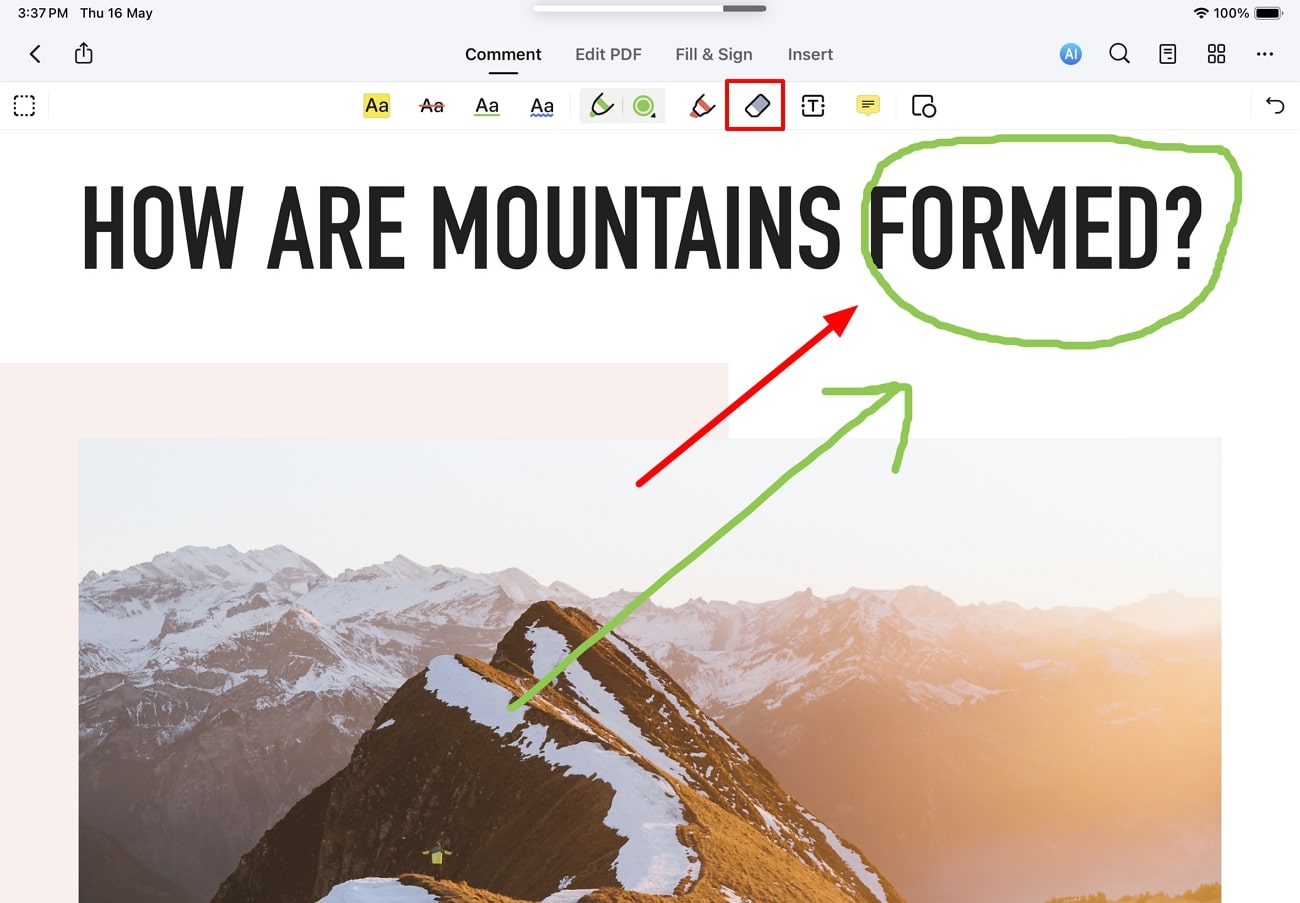
Ajouter des notes à un PDF avec Apple Pencil
PDFelement se démarque comme la meilleure solution d’annotation PDF sur iPad avec Apple Pencil, grâce à ses fonctions de prise de notes. Les utilisateurs peuvent ajouter un post-it de n’importe quelle couleur n’importe où dans le PDF grâce à cet annotateur de documents. Suivez les étapes ci-dessous pour comprendre comment ajouter des notes sur pdf avec l’aide du crayon pdf :
Étape 1Accédez à la fonction Notes sur PDFelement
Après avoir importé votre document dans PDFelement, rendez-vous dans l’onglet “Commentaire” pour afficher les fonctionnalités d’annotation. Appuyez sur l’icône “Notes” dans la barre d’outils en dessous pour afficher la fonction prise de notes.
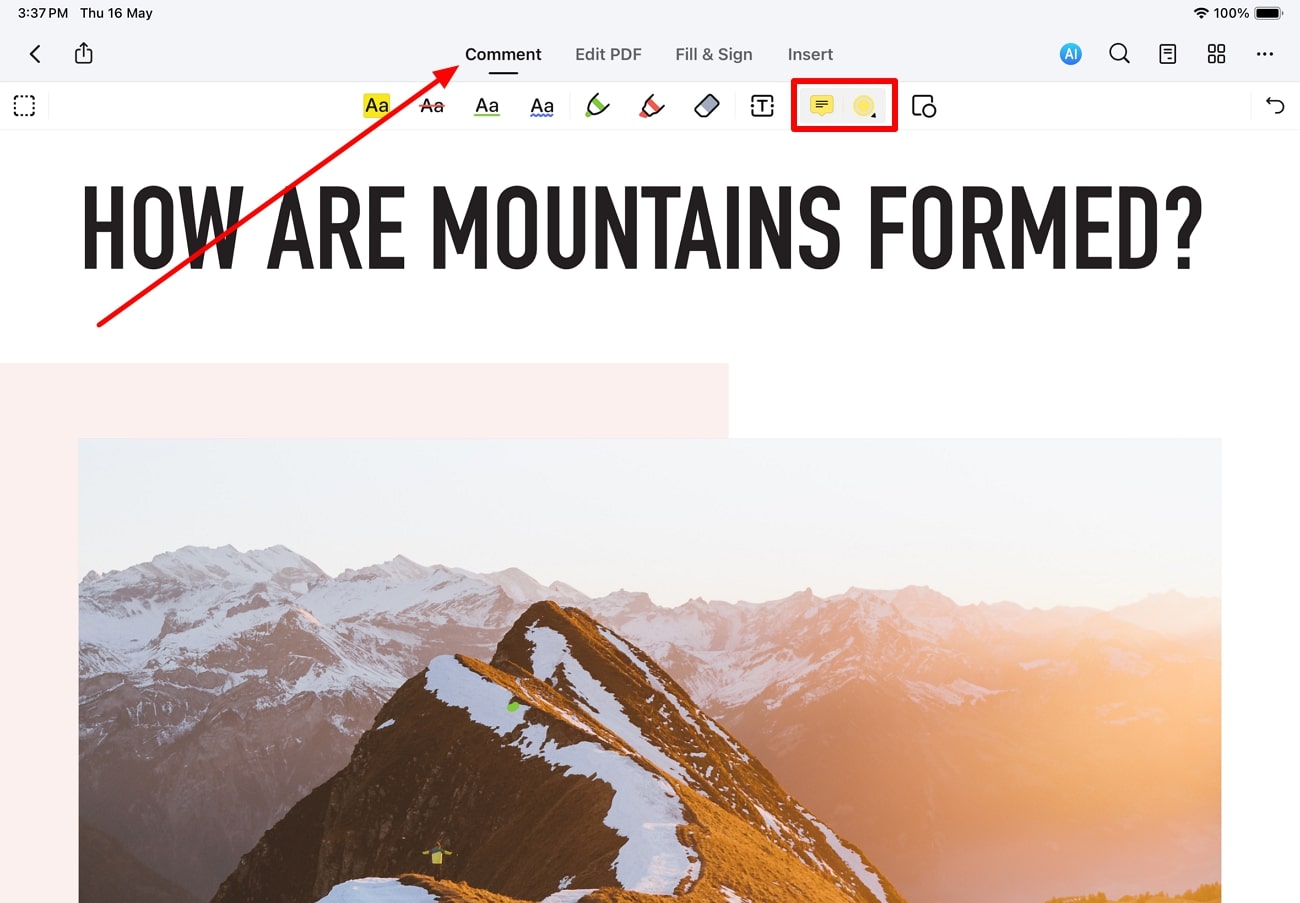
Étape 2Insérez une note dans votre PDF
Appuyez n’importe où sur le PDF avec votre Apple Pencil afin d’ ajouter un post-it. Saisissez ensuite les points importants ou les modifications que vous souhaitez dans cette note ajoutée.
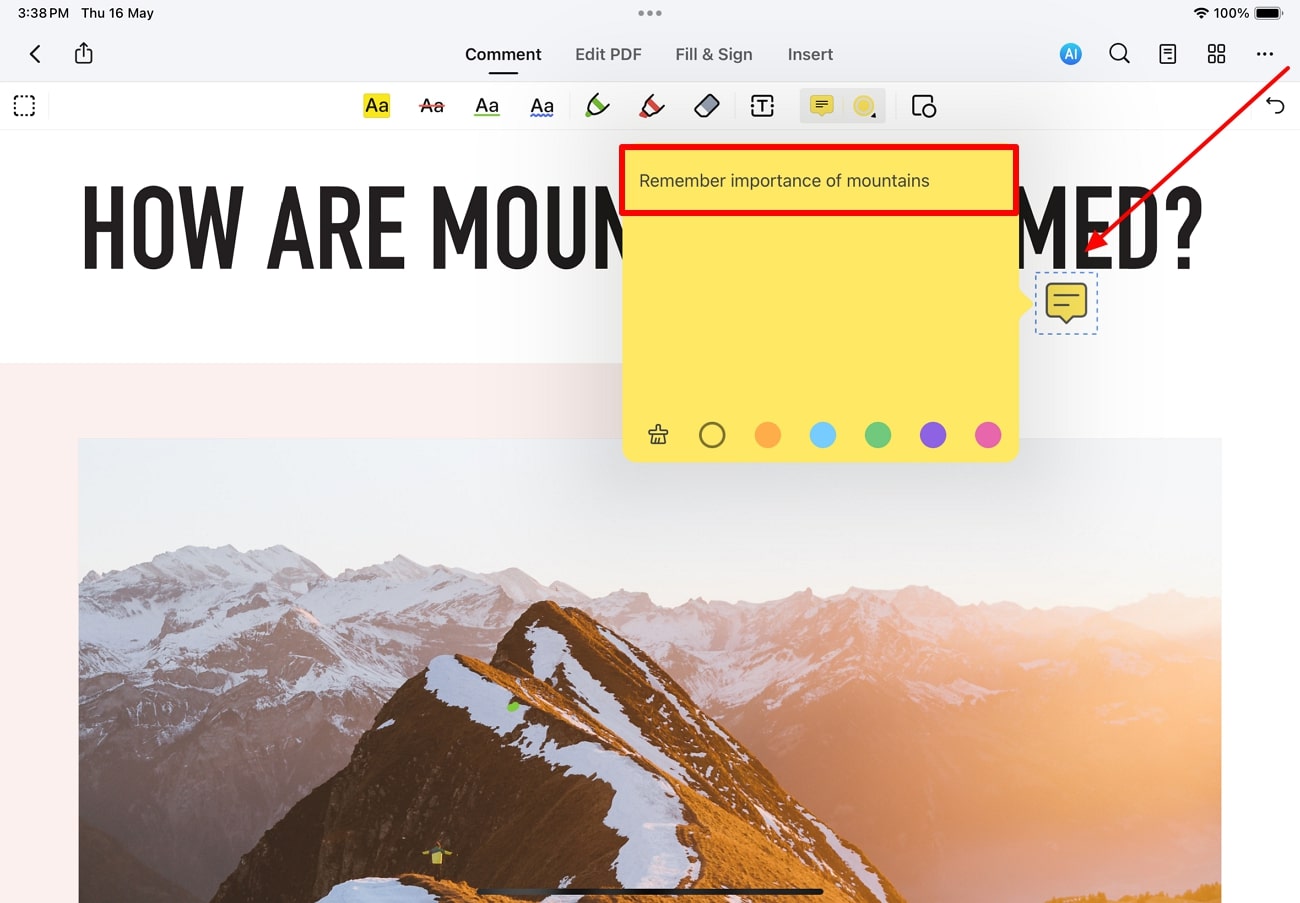
Étape 3Changez l’apparence du post-it
Après avoir écrit les informations dans la note, vous pouvez modifier son apparence en choisissant l’une des couleurs disponibles. Vous pouvez aussi supprimer le contenu du post-it en appuyant sur l’icône “Effacer” avec votre crayon pdf.
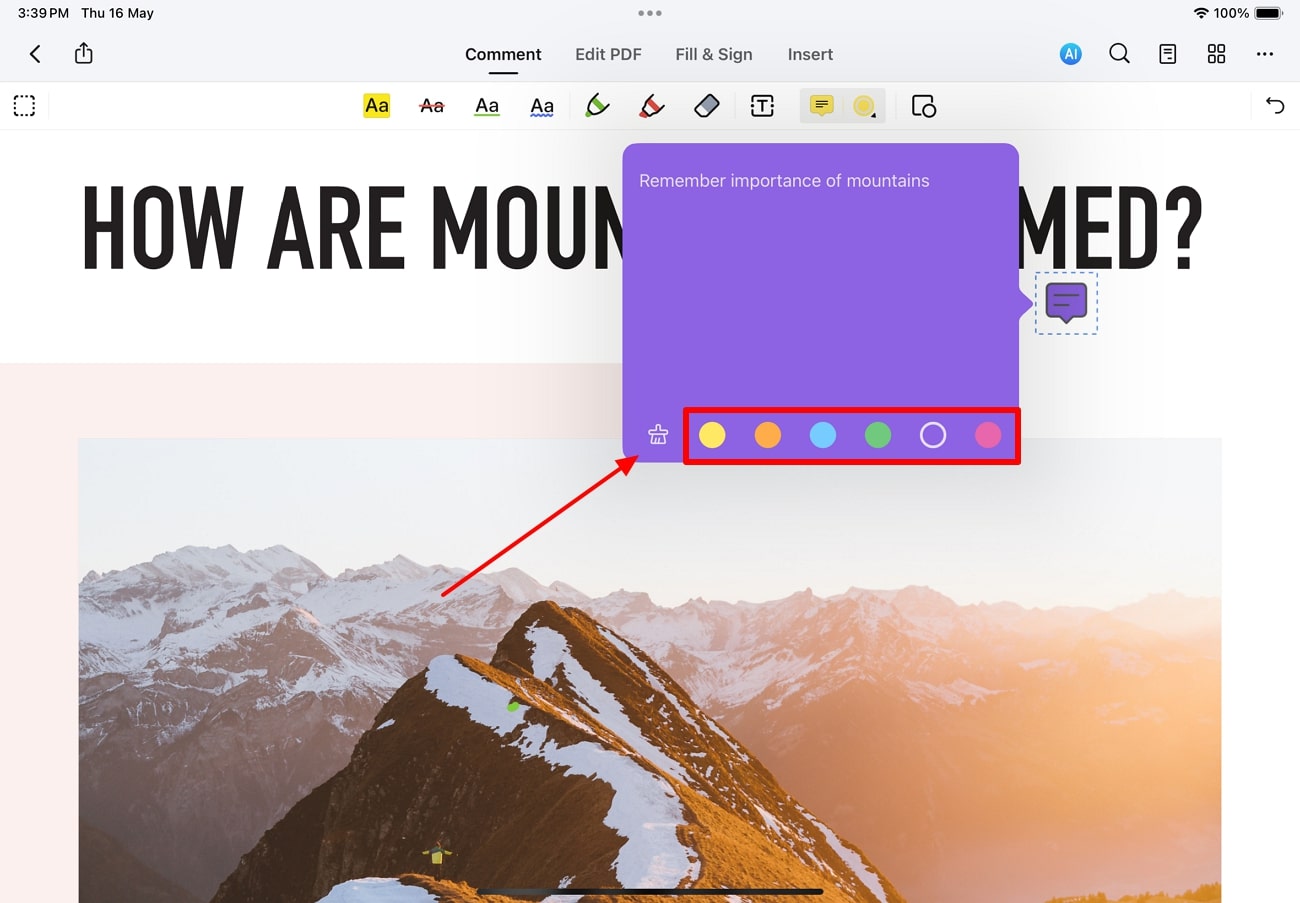
Étape 4Activez la fonction Crayon pour ajouter des notes manuscrites
Vous pouvez également ajouter des notes manuscrites avec cet annotateur PDF sur iPad. Pour cela, activez l’outil “Crayon” depuis l’onglet “Commentaire”. Utilisez ensuite l’Apple Pencil pour écrire ce que vous souhaitez dans le fichier PDF.
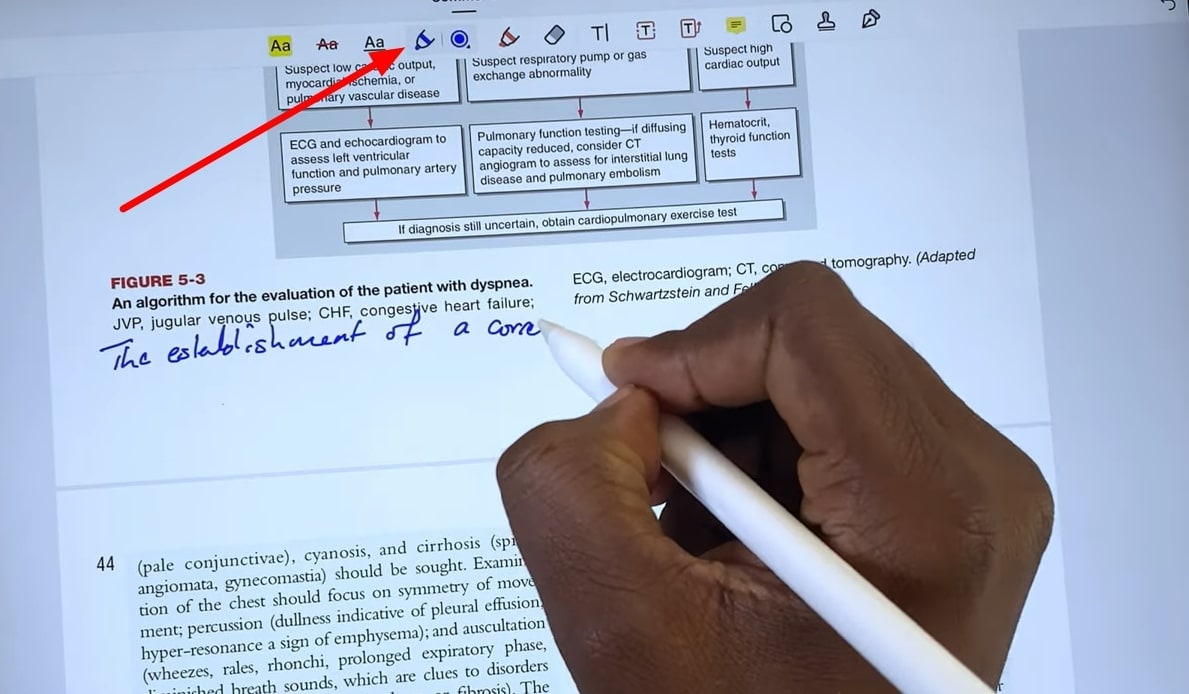
Partie 2. Comment éditer un PDF avec Apple Pencil ?
Avec PDFelement sur iPad, il est possible de modifier un PDF avec l’Apple Pencil sans aucune difficulté. Cet éditeur PDF permet de changer la police, la taille et la couleur du texte pour personnaliser totalement vos documents. Vous pouvez également faire pivoter ou redimensionner les images inclues : c’est vraiment facile.
En plus de cela, cet outil propose de recadrer ou remplacer une image dans le document grâce au crayon pdf. En bref, profitez d’une expérience fluide pour modifier le contenu de votre PDF avec cet éditeur sur iPadOS.
Modifier le texte d’un PDF avec Apple Pencil
Comme indiqué, il est facile de modifier l’apparence du contenu PDF en éditant vos fichiers sur iPad avec PDFelement. L’utilisation de l’Apple Pencil pour pdf rend les manipulations plus simples et permet une meilleure sélection du texte. Suivez ces instructions pour bien éditer le texte avec cet éditeur PDF :
Étape 1Accédez à l’onglet Modifier PDF et sélectionnez le texte
Après avoir importé votre document sur PDFelement, ouvrez l’onglet “Modifier PDF” via l’interface. Ensuite, surlignez le texte que vous voulez modifier avec l’apple pencil pour pdf sur votre iPad.
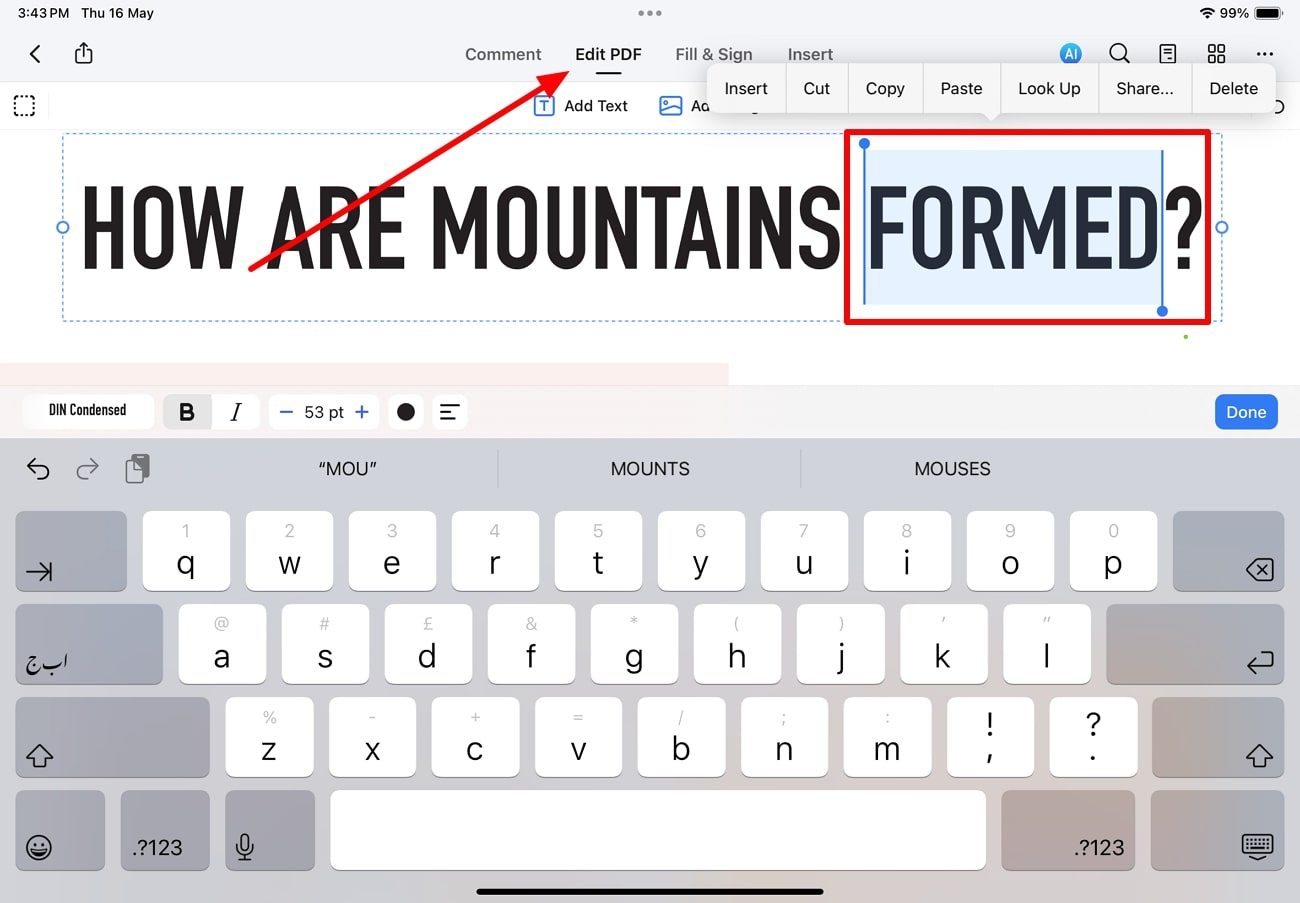
Étape 2Optimisez la police et le style de texte
Après avoir sélectionné votre texte, cliquez sur le bouton “Police” qui ouvre un menu avec différentes options. Choisissez la police et le style de texte souhaités afin de changer l’apparence du contenu.
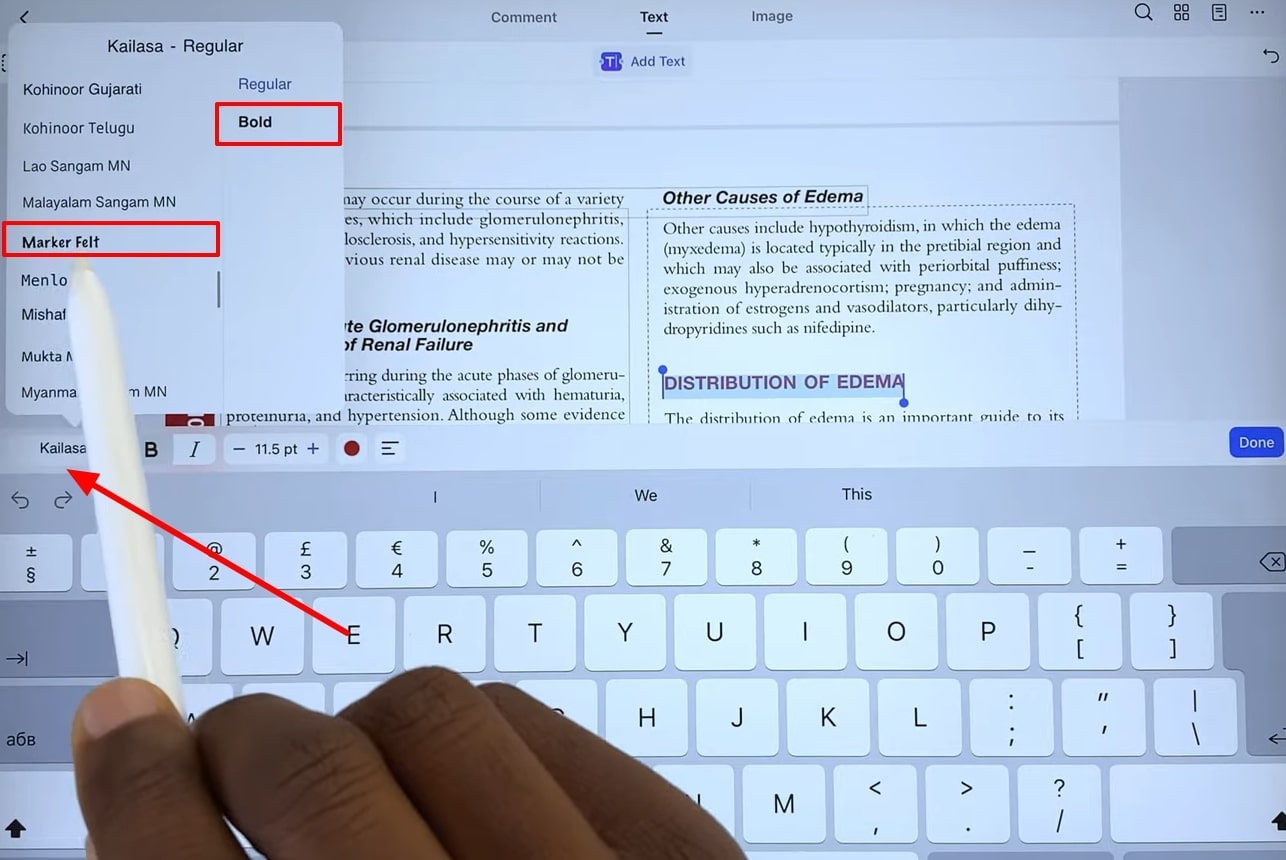
Étape 3Changez la taille et la couleur du texte pour plus de personnalisation
Cliquez ensuite sur l’icône “Couleur” dans la même barre d’outils pour afficher un menu où vous pouvez choisir la couleur désirée. Enfin, ajustez la taille et l’alignement du texte pour personnaliser totalement le rendu.
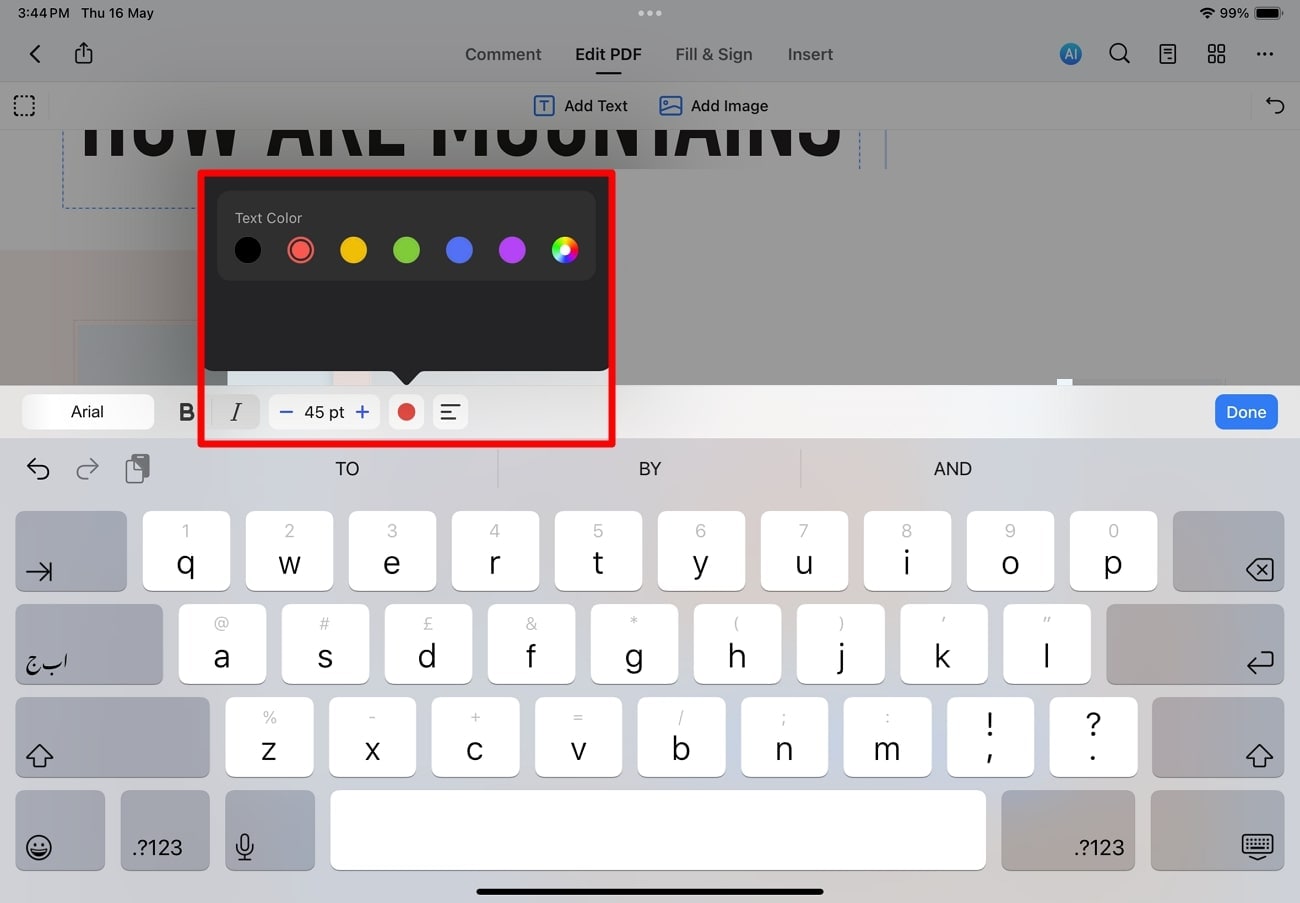
Modifier les images dans un PDF avec Apple Pencil
Grâce à cet éditeur PDF, vous pouvez aussi faire pivoter et recadrer une image sur iPad avec un crayon pdf. Il suffit de faire glisser les bords de l’image avec le crayon pour en modifier la taille et l’apparence. Pour optimiser la présentation du document, voici les étapes pour modifier un PDF avec Apple Pencil :
Étape 1Accédez à la fonction Modifier PDF et sélectionnez une image
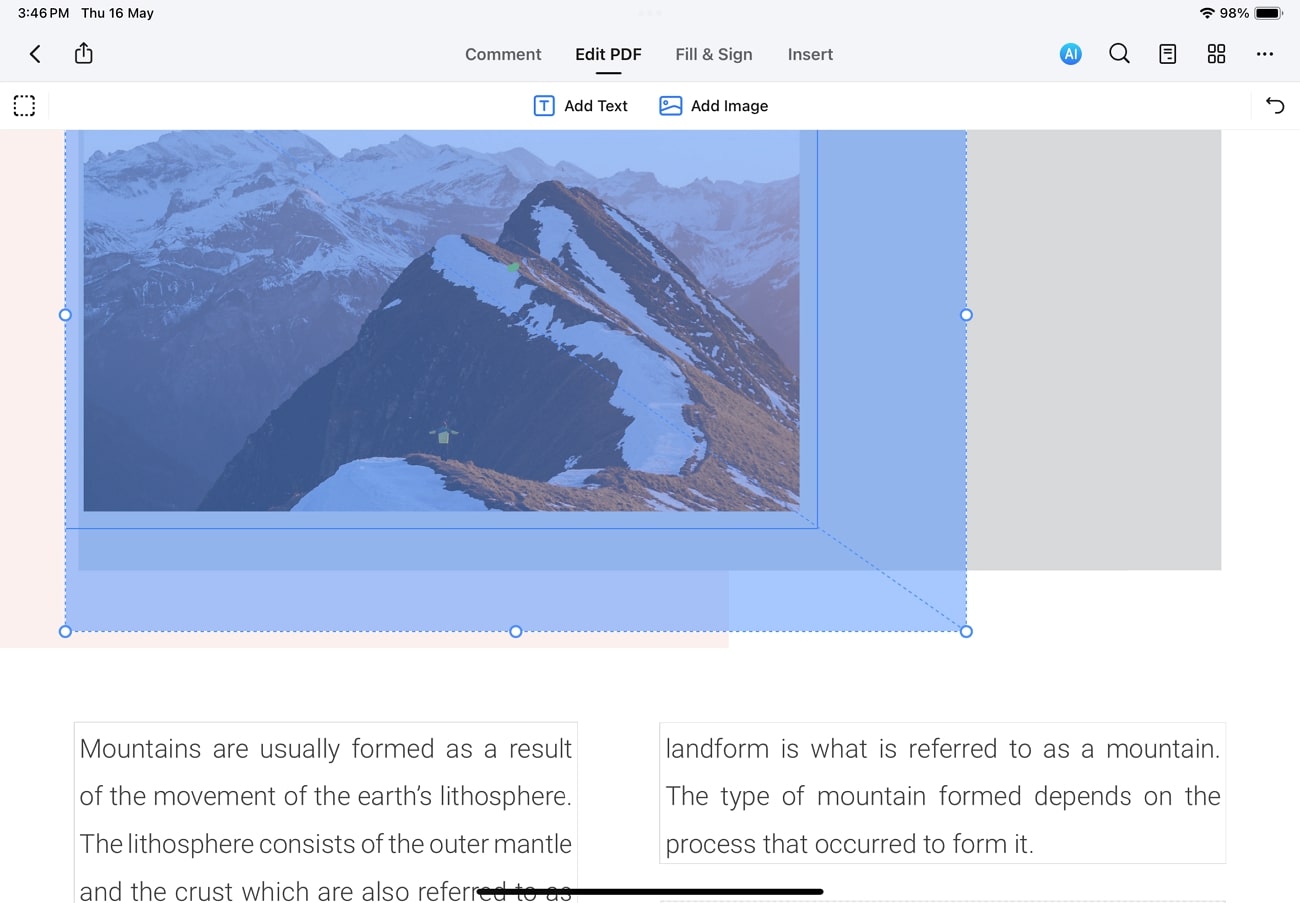
Commencez par lancer PDFelement sur votre iPadOS et importez le document à éditer. Cliquez sur l’onglet “Modifier PDF” puis sur l’image à modifier pour révéler les outils. Activez l’option “Recadrer” afin de recadrer l’image manuellement avec votre apple pencil pour pdf.
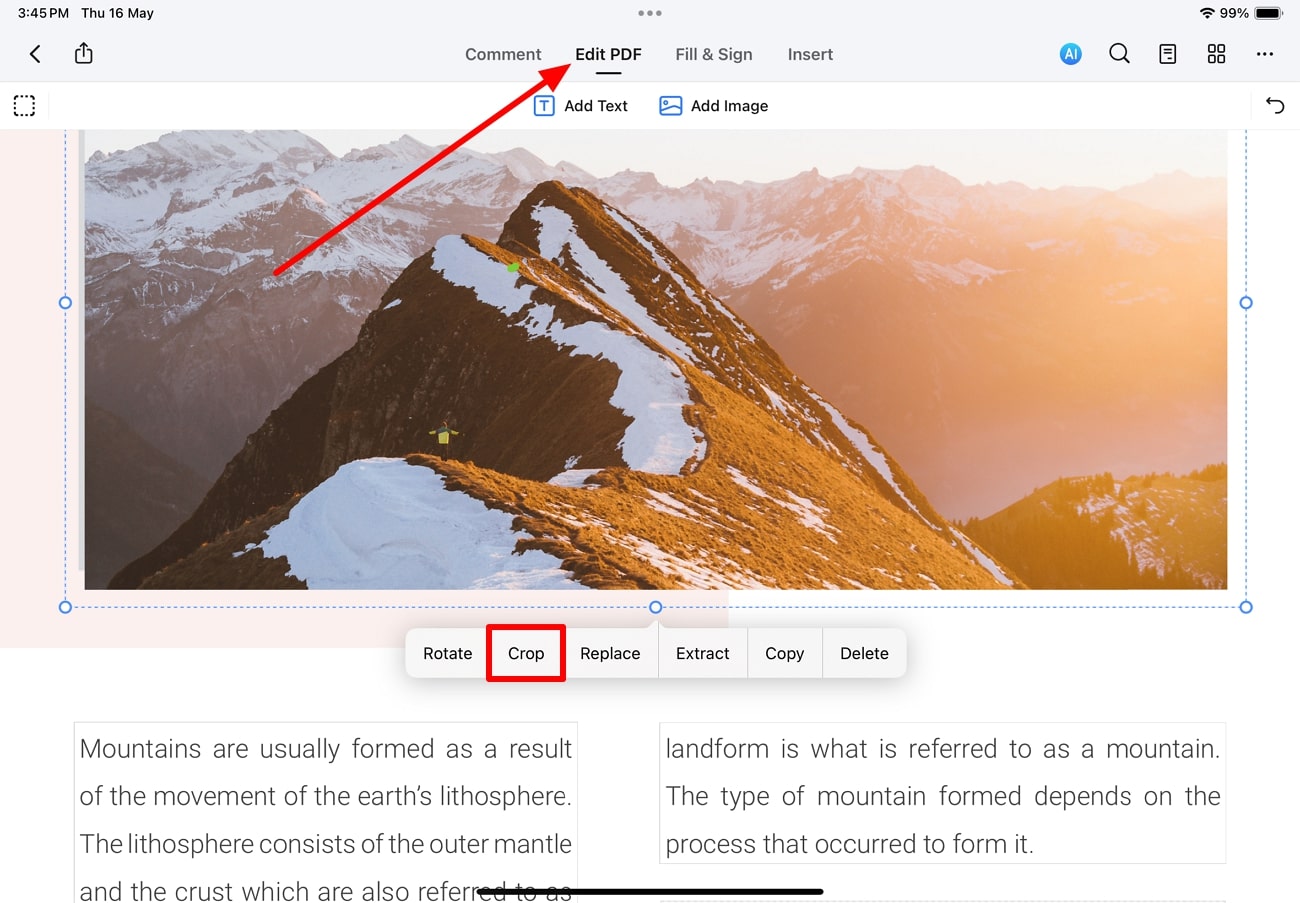
Étape 2Recadrez l’image en faisant glisser les coins avec le crayon PDF
Ensuite, maintenez et faites glisser les bords de l’image sélectionnée avec votre Apple Pencil pour recadrer la photo. Une fois satisfait, appuyez sur “Terminé” pour valider le recadrage.
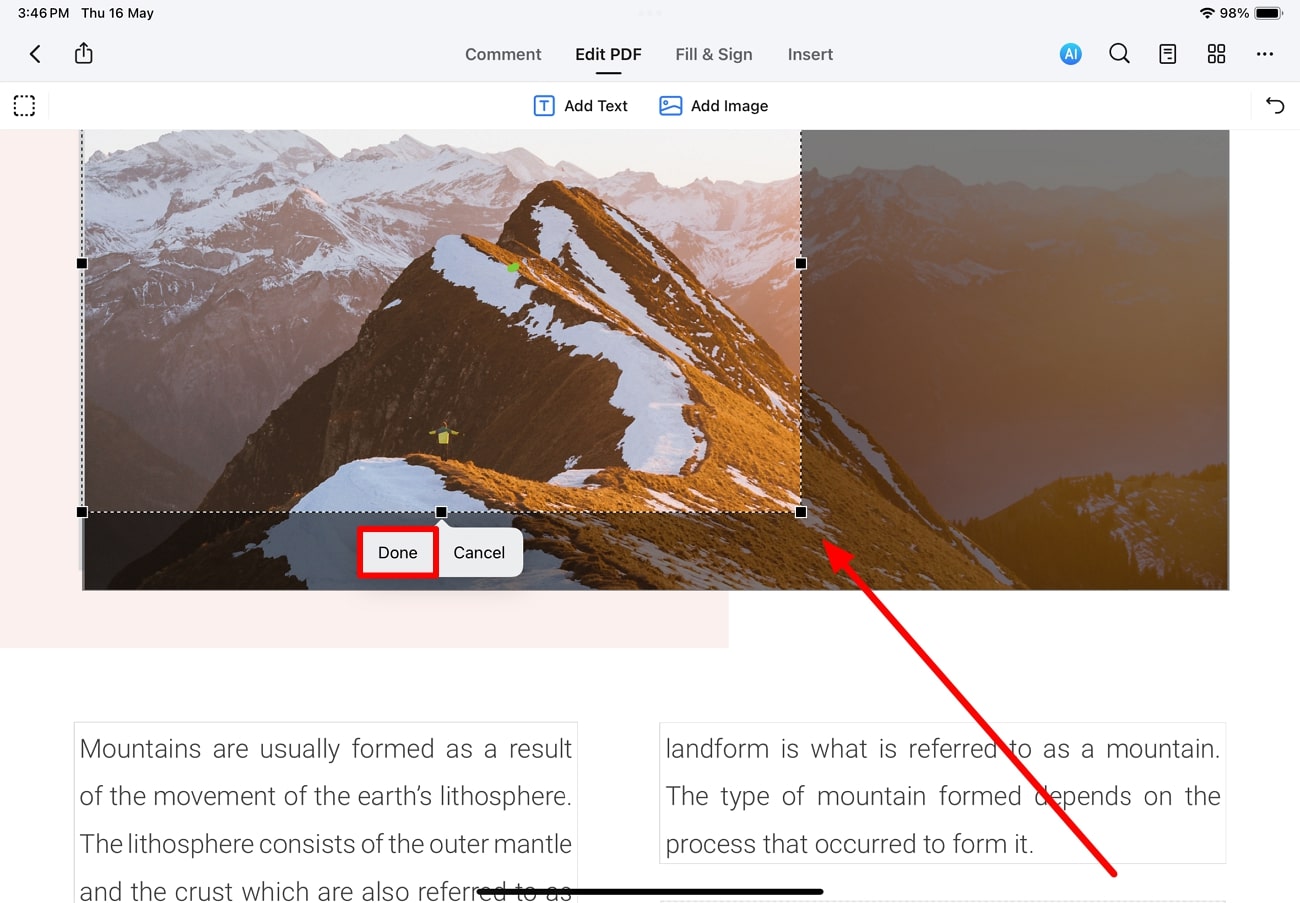
Étape 3Redimensionnez l’image recadrée
Après cela, attrapez un bord de l’image avec le crayon pdf et faites-le glisser vers l’intérieur ou l’extérieur pour régler les dimensions.
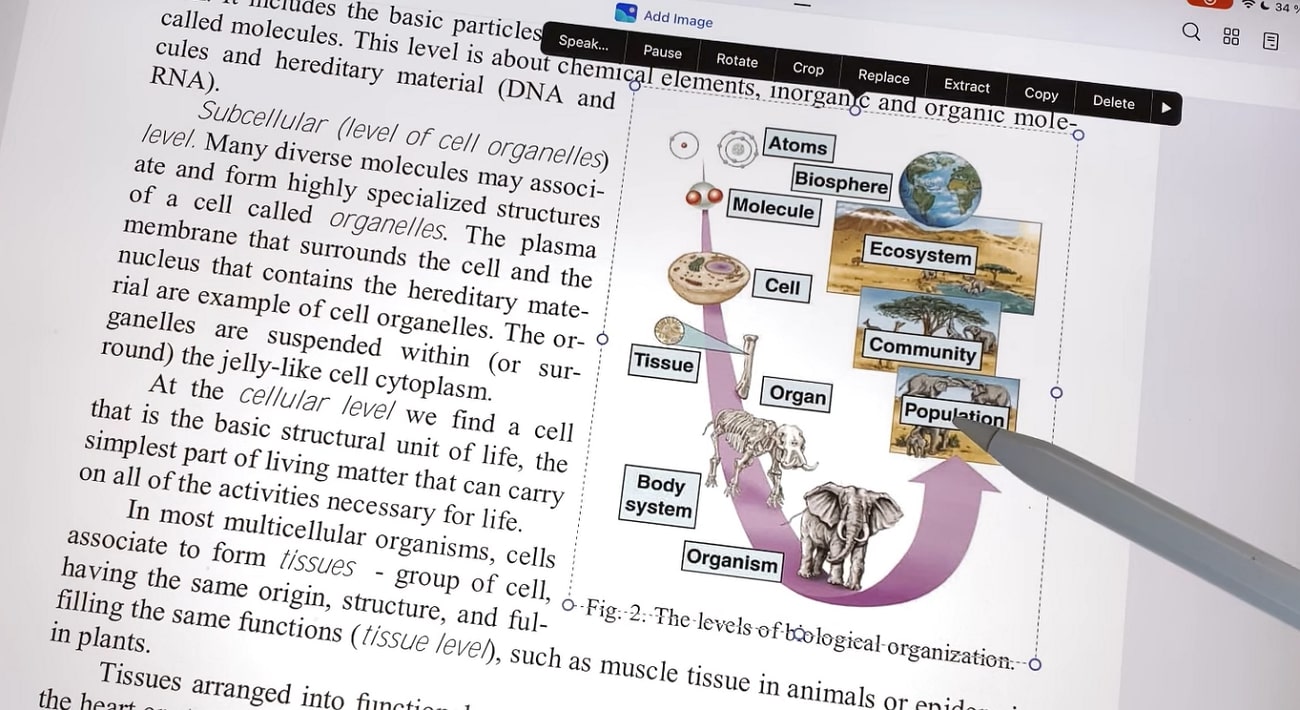
Étape 4Faites pivoter l’image pour améliorer l’apparence
Pour finir, cliquez sur l’image redimensionnée pour afficher la barre d’outils et modifier l’apparence de la photo. Appuyez sur le bouton “Rotation” avec votre Apple Pencil sur pdf pour valider l’apparence finale.
Partie 3. Astuces pour annoter un PDF sur iPad avec Apple Pencil
Après avoir suivi ces guides complets, découvrons maintenant quelques points clés pour mieux utiliser l’apple pencil pour pdf. Voici d’excellents conseils à garder en tête avant d’annoter vos documents sur iPad :
- Choisissez le bon outil d’annotation :Il est préférable d’opter pour le meilleur annotateur PDF avec des fonctionnalités variées pour relire vos documents efficacement. Avec des outils comme PDFelement, vous pouvez dessiner, surligner et souligner du texte grâce à l’Apple Pencil.
- Explorez toutes les fonctionnalités :Grâce au crayon sur iPad, vous bénéficiez de plusieurs niveaux de sensibilité et de la reconnaissance d’inclinaison. Testez ces fonctions pour voir comment améliorer vos annotations. Par exemple, appliquer plus de pression avec le crayon pdf permet d’ajouter des traits plus épais sur pdf lors du dessin ou du soulignement.
- Soignez l’écriture manuscrite :Pour prendre de bonnes notes manuscrites avec Apple Pencil sur PDF, il faut pratiquer régulièrement. À force, les utilisateurs verront leur écriture s’améliorer nettement.
- Personnalisez votre barre d’outils : Beaucoup d’applications permettent de personnaliser la barre d’outils avec les fonctions d’annotation les plus utiles. Utiliser le crayon sur iPad fait gagner du temps en gardant vos outils favoris accessibles en un clin d’œil.
Conclusion
Après lecture de cet article, vous connaissez désormais les meilleures méthodes pour annoter un document grâce à l’Apple Pencil. Néanmoins, pratiquer avec le crayon PDF est essentiel pour donner un look optimal à vos annotations. Les utilisateurs souhaitant exploiter au mieux l’apple pencil pour pdf devraient tester PDFelement.
Grâce à ses fonctions d’annotation avancées, vous pouvez dessiner sur tout PDF sans difficulté lors de la relecture sur iPad. Téléchargez donc ce meilleur lecteur PDF pour iPad avec Apple Pencil pour fluidifier votre travail au quotidien.



