


 ChatGPT
 Perplexity
 Gemini
 Claude
 Grok
Grok
Pour mesurer une distance ou une surface dans un PDF à l’échelle, partez du résultat concret attendu plutôt que d’une méthode unique. Le bon choix dépend du fichier source, du support utilisé, du niveau de contrôle et du contexte de partage.
Vérifiez d’abord ce qui doit rester intact : texte, images, ordre des pages, données sensibles, compatibilité et lisibilité sur un autre appareil.
Wondershare PDFelement devient utile lorsque cette tâche s’inscrit dans un flux PDF plus complet : édition, conversion, OCR, annotation, protection ou organisation.
À retenir :
- La priorité est de mesurer une distance ou une surface dans un PDF à l’échelle avec un résultat lisible, stable et vérifiable.
- Le choix de la méthode dépend du support, du fichier source, du niveau de confidentialité et du contrôle final.
- Wondershare PDFelement est utile si la tâche doit être prolongée par édition, OCR, conversion, annotation ou protection.
- Wondershare PDFelement est utile lorsque plusieurs actions PDF doivent être regroupées dans un même flux.
 100% sécurité garantie
  Propulsé par l'IA100% sécurité garantie Propulsé par l'IA 100% sécurité garantie Propulsé par l'IA 100% sécurité garantie Propulsé par l'IA
Sommaire
Mesure PDF : échelle, unité et précision
Avant de mesurer dans un PDF, vérifiez l’échelle, l’unité et la qualité du plan. Une mesure sans échelle fiable peut donner une distance ou une surface trompeuse.
Calibrez l’outil sur une dimension connue, puis mesurez seulement les zones lisibles du document.
| Situation | Option adaptée ? | Solution recommandée |
|---|---|---|
| Besoin ponctuel | Oui, solution simple possible | Outil gratuit ou en ligne |
| PDF professionnel | Oui, avec contrôle | Wondershare PDFelement |
| OCR ou conversion fréquente | Solution complète préférable | Wondershare PDFelement |
| Fichier sensible | Éviter les services non vérifiés | Traitement local |
Quand cela fonctionne :
- le format du fichier, les éléments à préserver et le résultat attendu par l'utilisateur.
- procéder par copie, test ciblé, contrôle final et remplacement seulement après validation.
Quand cela échoue ou devient peu pertinent :
- utiliser une solution plus complète si la méthode courte ne garde pas le document fiable.
- le fichier ou le besoin réel ne correspond pas au résultat attendu.
Distance ou surface : contrôler le résultat avant partage
Après mesure, indiquez l’unité, la méthode et la version du fichier utilisée. Cette trace évite de confondre estimation, annotation et valeur officielle.
Wondershare PDFelement est utile pour annoter, conserver les mesures et partager un PDF contrôlé avec l’équipe.
Pourquoi choisir Wondershare PDFelement dans ce cas :
- ✓ choix plus simple lorsque vous devez comparer plusieurs outils PDF
- ✓ plus pertinent si l'OCR, la conversion et la sécurité comptent vraiment
- ✓ utile pour éviter de changer d'application à chaque étape
Mise en pratique : mesurer un PDF à l’échelle
Les étapes, captures, listes et exemples conservés depuis la page originale sont regroupés ici pour appliquer la méthode dans un ordre concret. Ils doivent compléter le diagnostic, pas créer une deuxième table des matières.
Travaillez sur une copie et contrôlez le fichier final après chaque action importante. Si le flux demande plusieurs manipulations PDF, Wondershare PDFelement permet de garder le résultat plus cohérent.
À utiliser comme guide pratique : les captures, étapes, tableaux et exemples conservés ci-dessous servent à appliquer la méthode dans un ordre concret. Ils complètent le diagnostic et la recommandation sans créer une seconde structure d'article.
Mesurer des distances dans un fichier PDF reste compliqué sans outils numériques précis et fiables. Un outil pour mesurer un PDF en ligne permet aux utilisateurs de calculer distances et dimensions directement dans les documents. Cela améliore la précision et fait gagner du temps aux designers et architectes.
Des fonctions comme l’étalonnage de l’échelle et l’annotation réduisent les erreurs coûteuses lors des mesures. Toutefois, il vous faut un outil de mesure PDF fiable pour réussir cette tâche. Cet article vous guide sur les outils de mesure en ligne et leur rôle révolutionnaire.
Ce que « Mesurer un PDF » signifie vraiment
Mesurer un PDF signifie en général extraire des dimensions précises à partir de plans ou de documents numériques. La précision dépend du calibrage du fichier et du paramétrage correct avant tout calcul. Voici plus d’infos sur la règle PDF :
Tâches : Les tâches courantes incluent la mesure de distances, périmètres, aire de polygone et de cercle dans un PDF. Ces fonctions aident les professionnels à évaluer l’échelle des plans et la précision des conceptions rapidement lors des phases de préparation.
Fichiers : Les dessins vectoriels offrent les résultats les plus précis, tandis que les scans nécessitent un calibrage minutieux. Les documents scannés restent utilisables à condition d’ajuster correctement l’échelle.
Indispensables : Paramétrez toujours les unités d’échelle et le niveau de précision avant de commencer toute mesure PDF. Utilisez l’accrochage aux extrémités et intersections pour garder des résultats constants et fiables.
Choisissez votre méthode : sélection rapide
Il existe différents outils de mesure PDF pour chaque tâche. Le tableau ci-dessous vous aide à sélectionner rapidement la règle PDF adaptée à chaque besoin :
| Méthode recommandée | Cas d’usage | Outil / Plateforme | Notes |
| Chemin A | Résultats précis et partageables | PDFelement Desktop (Principal) | Idéal pour la haute précision et les mesures détaillées sur ordinateur de bureau. Parfait pour la documentation et les rapports professionnels. |
| Chemin B | Vérifications sur tablette ou smartphone | PDFelement Mobile | Optimisé pour les mesures rapides et les vérifications sur le terrain via mobile. |
| Chemin C | Mesure dans le navigateur | Lecteurs Cloud | Aucune installation nécessaire, mais ne supporte pas la mesure. Utile seulement pour la consultation et les tâches basiques comme les annotations. |
100% sécurité garantie Propulsé par l'IA100% sécurité garantie Propulsé par l'IA 100% sécurité garantie Propulsé par l'IA 100% sécurité garantie Propulsé par l'IAChemin A — Mesurez précisément sur ordinateur
Faire des mesures sur ordinateur est un vrai plus, mais il faut disposer du bon outil PDF.PDFelement est une plateforme tout-en-un qui vous permet de mesurer distances et bien plus. Avec cet outil PDF pour mesurer, vous pouvez calculer les dimensions d’un polygone ou d’un cercle, vérifier le périmètre selon l’unité choisie. Si vous modifiez l’unité, la valeur s’adapte automatiquement.
Les mesures apparaissent sur le fichier dans la couleur de votre choix. Du trait de mesure au remplissage des flèches, tout est personnalisable. Toutes les mesures prises sont enregistrées et affichées dans le panneau droit pour une analyse rapide. En plus du calcul, PDFelement sert aussi d’outil d’annotation pour ajouter des commentaires au fichier.
Configuration de base
Avant toute personnalisation avancée, commencez par choisir les dimensions à mesurer. Voici comment mesurer dans un PDF avec un outil de mesure PDF :
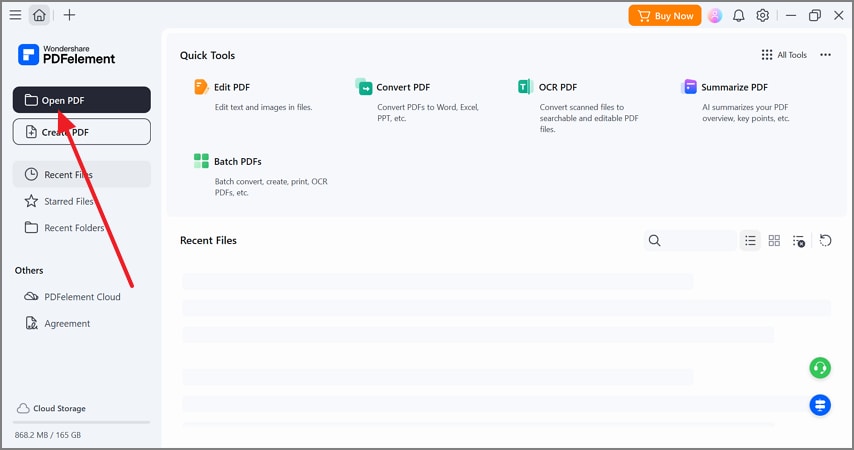
Étape 1Ouvrez un fichier PDF pour commencer
Pour lancer l’opération, cliquez sur le bouton « Ouvrir PDF » afin d’importer votre document sur la page principale de PDFelement.
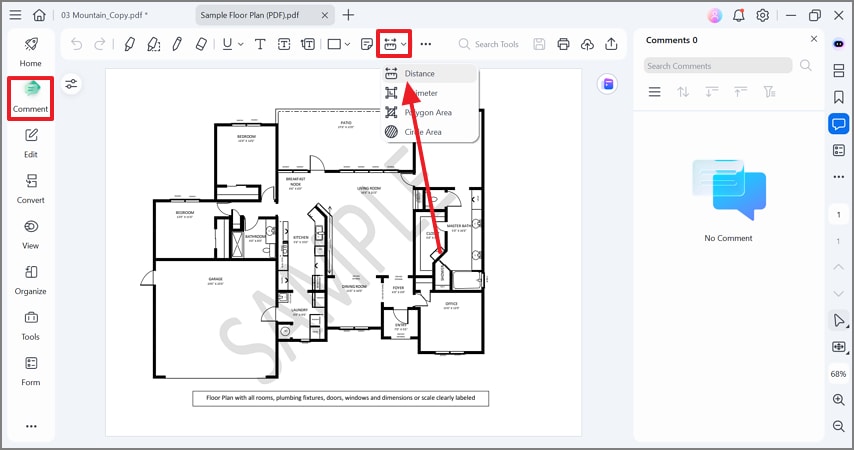
Étape 2Mesurez la distance grâce au mode commentaire
Dans la barre latérale gauche, activez le mode « Commentaire », puis déroulez le menu « Mesure ». Dans ce menu, choisissez l’option « Distance » pour commencer à prendre les dimensions.
 100% sécurité garantie Propulsé par l'IA100% sécurité garantie Propulsé par l'IA 100% sécurité garantie Propulsé par l'IA 100% sécurité garantie Propulsé par l'IA
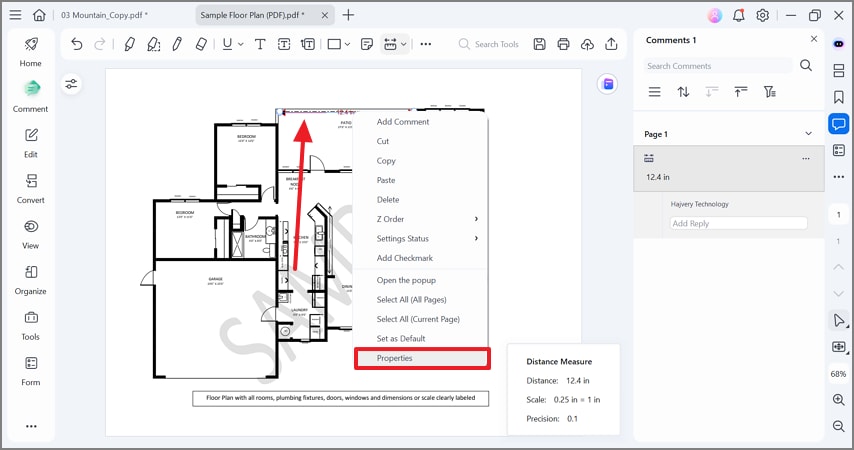
Étape 3Prenez les mesures et poursuivez
Repérez une image comportant des formes ou des bâtiments et tracez une ligne entre deux objets pour mesurer la dimension. Quand c’est terminé, faites un clic droit sur la ligne de mesure et sélectionnez « Propriétés » pour continuer.
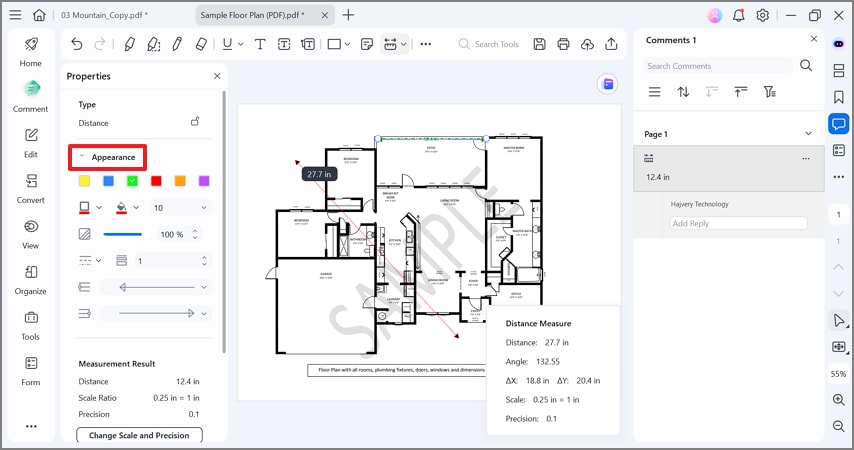
Étape 4Réglez l’apparence des traits selon vos besoins
Dans le panneau « Propriétés » à gauche, ouvrez la section « Apparence » et choisissez la couleur de la ligne. Vous pouvez affiner les options pour ajuster le remplissage ou l’aspect du trait.
Calibrez d’abord
Les utilisateurs qui font des mesures savent que le calibrage est essentiel. PDFelement propose donc plusieurs fonctions d’étalonnage pour garantir la précision. Voici comment calibrer avec cet outil PDF :
Étape 1Accédez à la fonction
Ouvrez le panneau « Propriétés » à gauche et cliquez sur « Modifier l’échelle et la précision ».
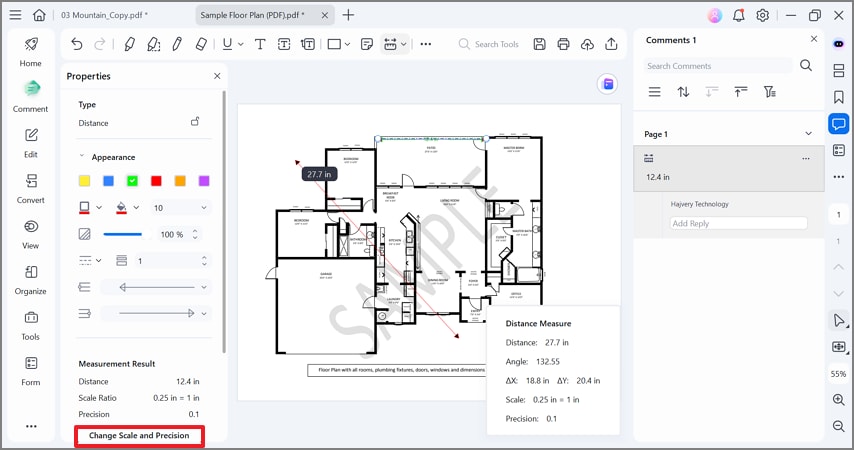
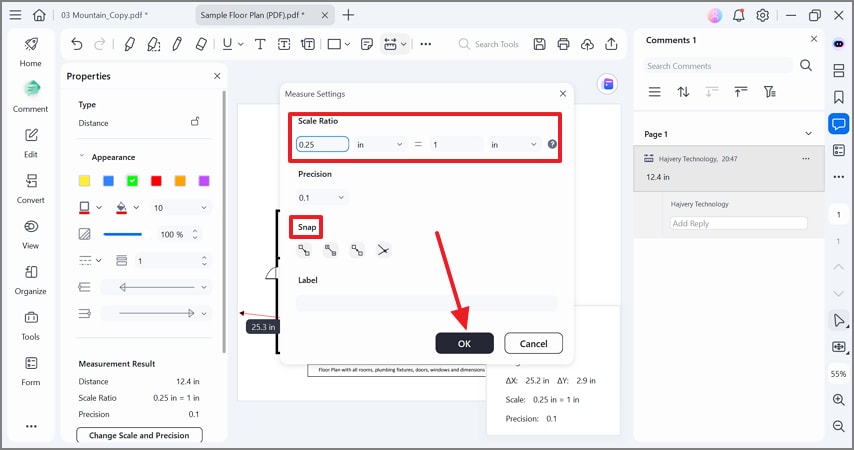
Étape 2Réglez le ratio d’échelle et l’accrochage
Dans les champs « Ratio d’échelle », entrez les valeurs correspondant à la distance réelle. Activez « Accrochage » : cela aligne automatiquement les points de mesure avec les coins pour plus de précision. Mesurez ensuite une partie connue du plan pour vérifier que l’échelle et les paramètres sont fiables.
 100% sécurité garantie Propulsé par l'IA100% sécurité garantie Propulsé par l'IA 100% sécurité garantie Propulsé par l'IA 100% sécurité garantie Propulsé par l'IA
Mesurez ce qui compte vraiment
L’échelle étant calibrée, il ne reste plus qu’à faire les mesures avec cet outil pour mesurer un PDF. Voici comment faire :
Étape 1Choisissez le type de mesure
Dans le menu déroulant « Mesure » du mode Commentaire, sélectionnez « Aire de polygone ».
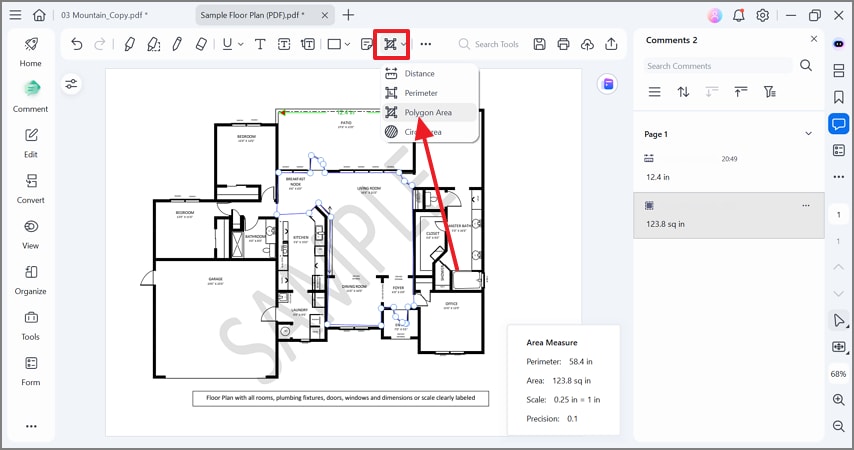
Étape 2Dessinez la zone à mesurer pour des résultats en temps réel
Identifiez une zone polygonale sur la photo du PDF et dessinez dessus. Consultez le cadre en bas à droite pour voir les résultats immédiatement.
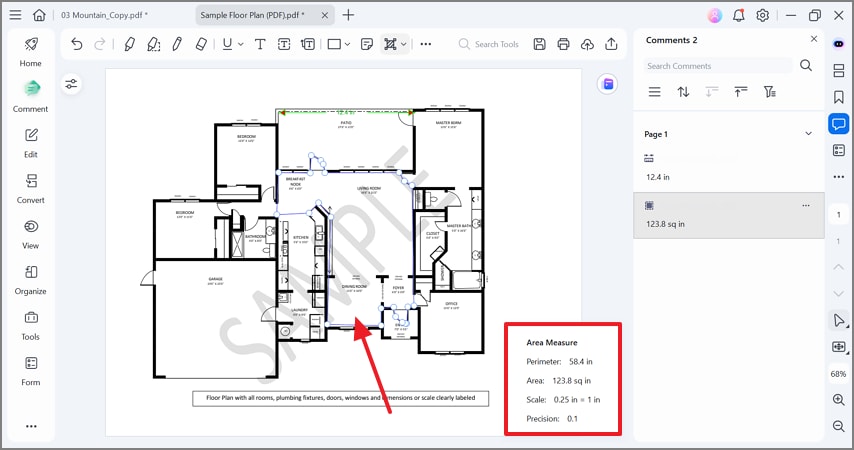
Conseils : Accrochez-vous toujours aux extrémités ou intersections, zoomez sur les coins, et choisissez le niveau de précision adapté à vos besoins.
Rendez les résultats facilement lisibles
Une fois calibré et mesuré, il reste à optimiser l’affichage via le logiciel de mesure PDF. Suivez ces étapes avec PDFelement :
Étape 1Accédez aux propriétés de mesure pour régler l’apparence
Ouvrez le panel droit, cliquez sur les « Trois points » de la dimension, puis sélectionnez « Propriétés ».
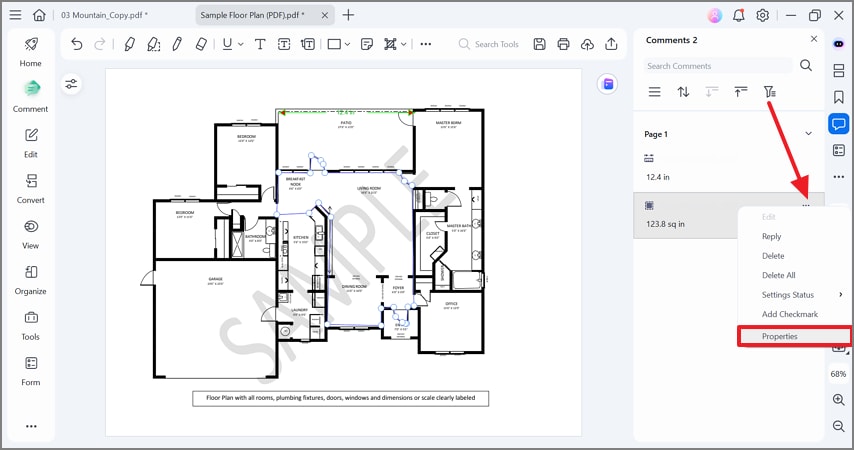
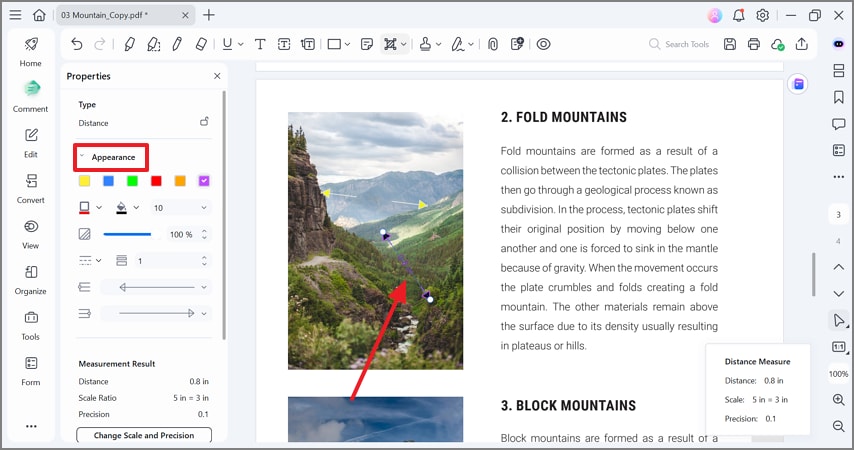
Étape 2Ajustez les couleurs pour une meilleure lisibilité
Dans la section « Apparence », modifiez la couleur du trait et du remplissage selon vos besoins. Vous pouvez aussi adapter la bordure à l’apparence souhaitée.
 100% sécurité garantie Propulsé par l'IA100% sécurité garantie Propulsé par l'IA 100% sécurité garantie Propulsé par l'IA 100% sécurité garantie Propulsé par l'IA
Étape 3Nommez la mesure pour faciliter la lecture
Pour rendre le plan clair, activez le mode « Légende textuelle » et tracez un encadré relié à la mesure.
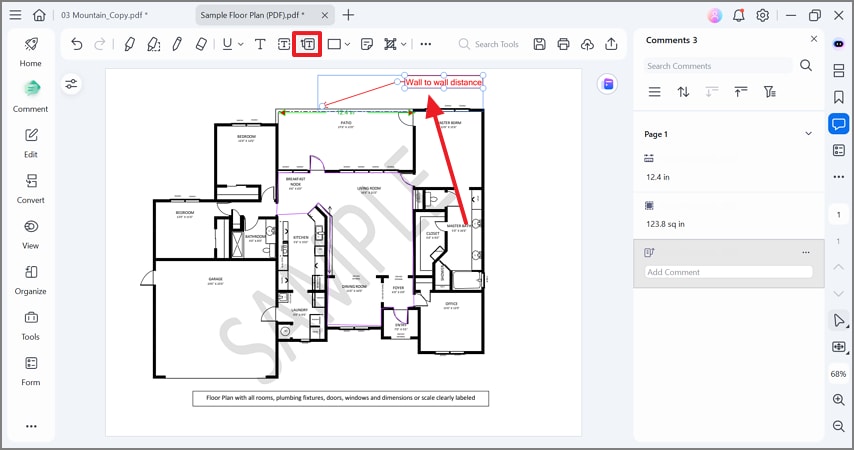
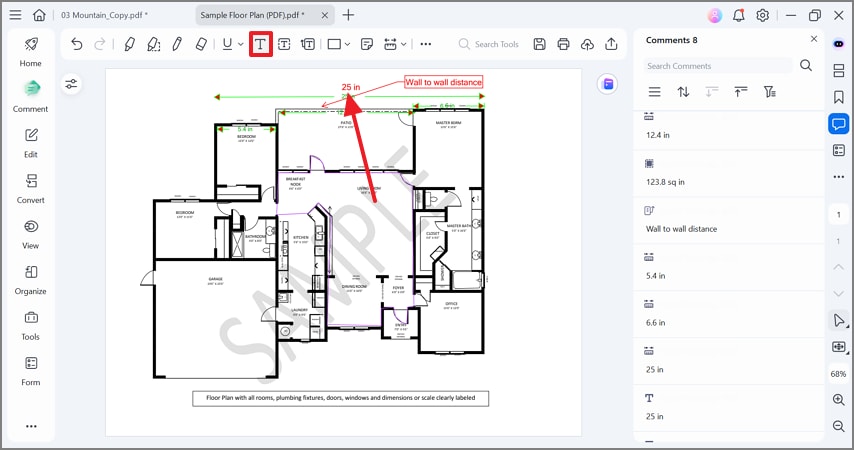
Étape 4Faites la somme des dimensions mesurées
Pour une analyse complète, faites la somme de toutes les mesures avec l’onglet « Texte » dans la barre du haut.
Étape 5Aplatissez le PDF pour figer les mesures
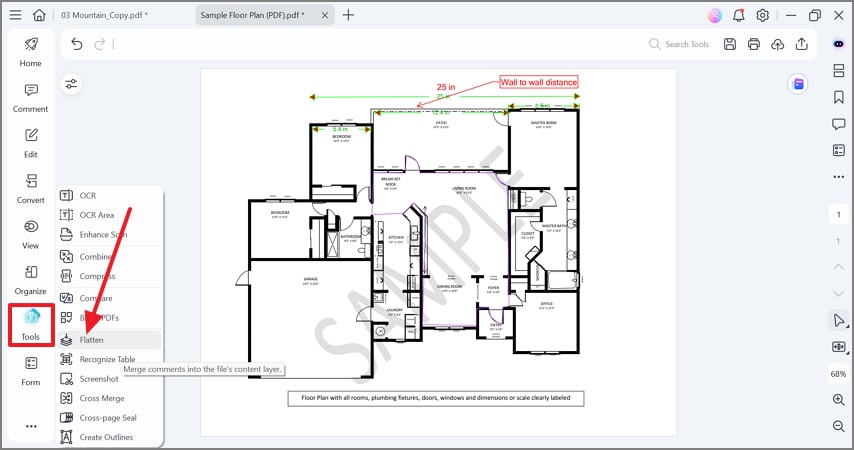
Pour rendre le plan imprimable et non-modifiable, ouvrez l’onglet « Outils » à gauche et cliquez sur « Aplatir » afin de fusionner les commentaires et mesures dans le fichier.
Chemin B — Vérifications sur mobile ou sur site
Pour vérifier rapidement une mesure sur le terrain, utilisez PDFelement sur mobile. Vous pouvez vérifier les dimensions, ajouter des notes et confirmer les points clés avant de finaliser les mesures précises sur la version desktop. Voici les étapes pour valider un PDF calibré avec l’outil règle PDF :
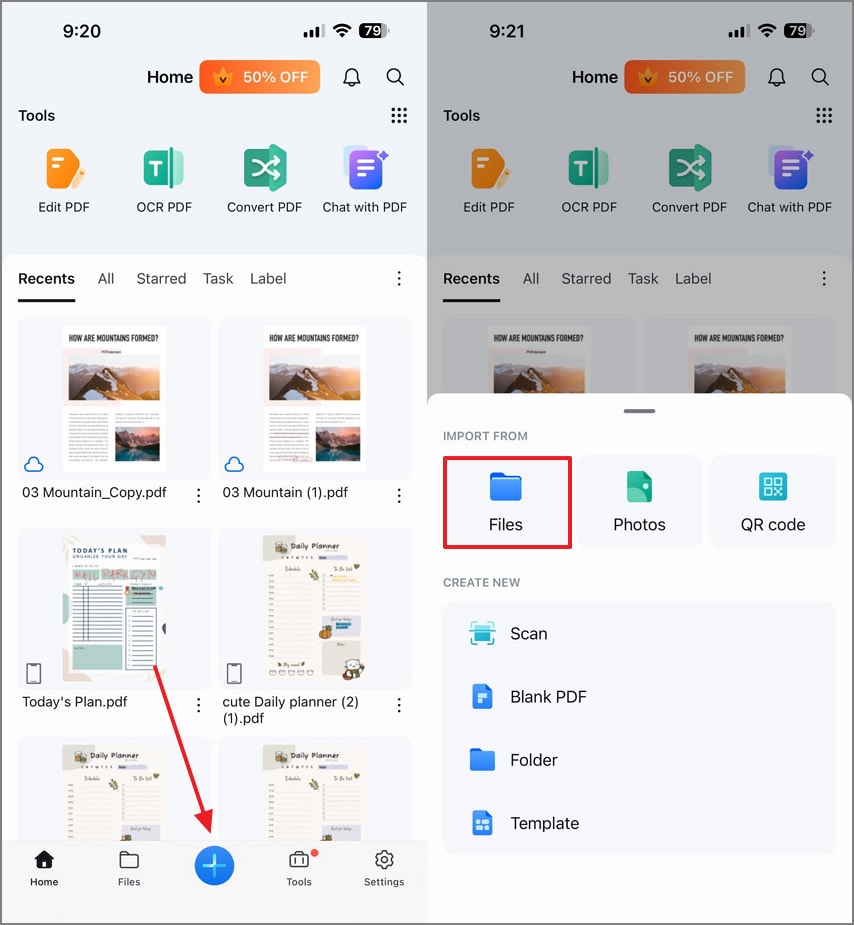
Étape 1Ouvrez le plan d’étage PDF calibré sur PC
Appuyez sur l’icône « + » en bas pour importer le plan d’étage calibré via l’application « Fichiers ».
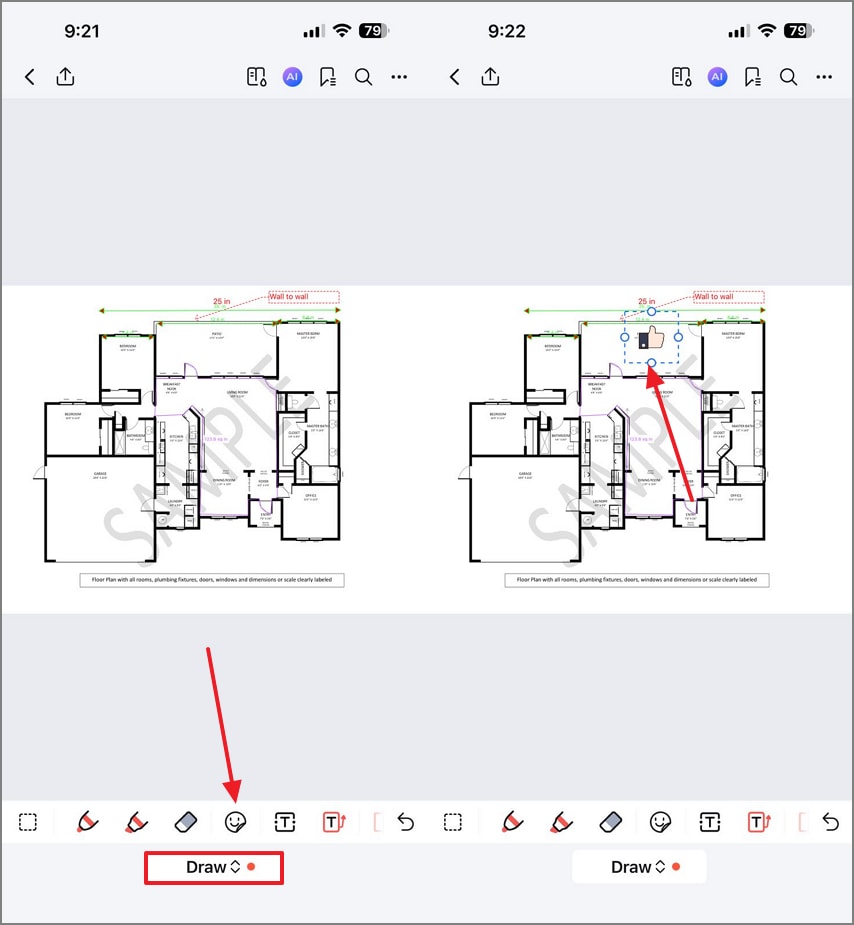
Étape 2Ajoutez un sticker pour valider la mesure
Dans le mode « Commentaire » du menu du bas, sélectionnez l’onglet « Sticker » et ajoutez une image pour valider la mesure. Ce sticker reste modifiable et repositionnable à volonté.
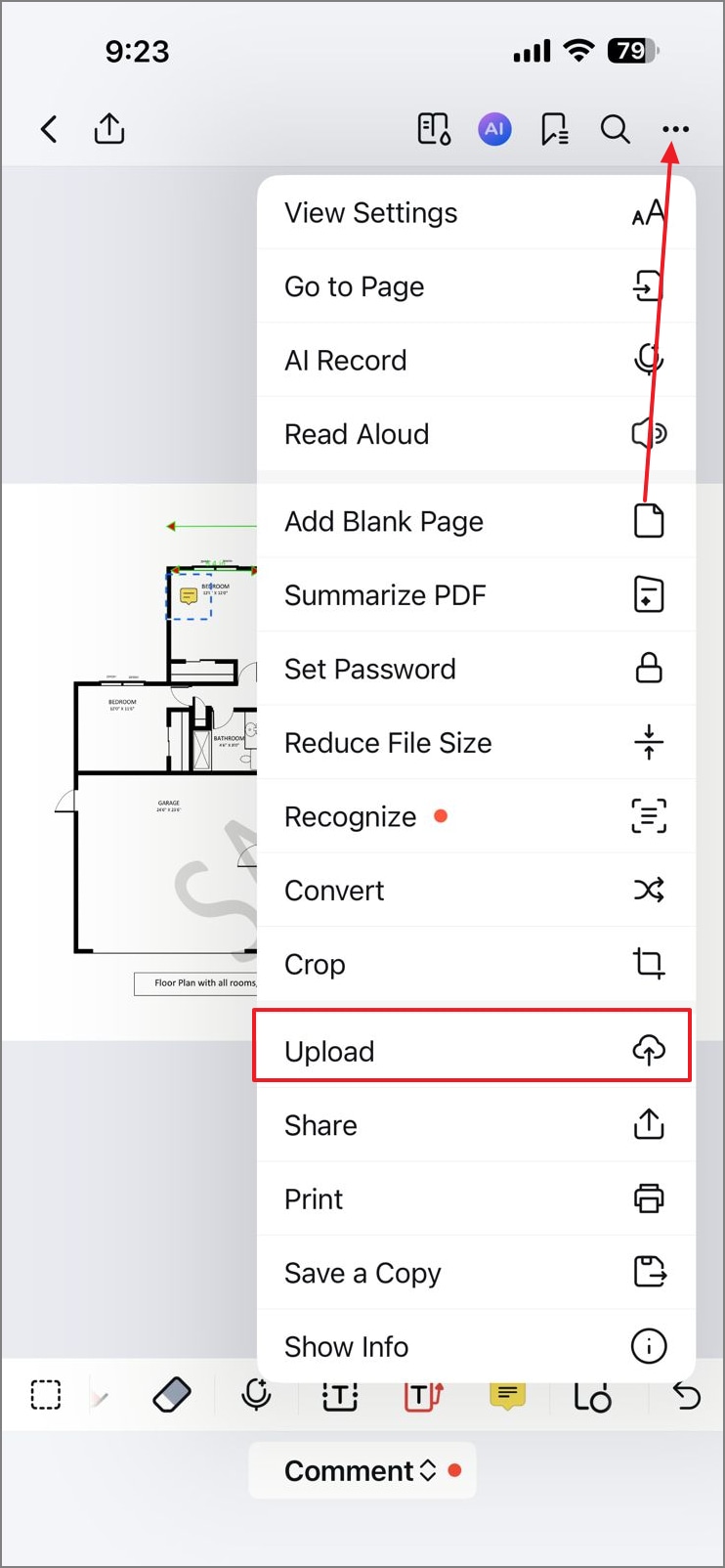
Étape 3Recopiez le plan sur l’appli PC
Après validation, ouvrez le « Menu » en haut à droite et cliquez sur « Téléverser ». Le plan s’téléversement sur le cloud, ce qui permet d’y accéder sur PDFelement Desktop.
 100% sécurité garantie Propulsé par l'IA100% sécurité garantie Propulsé par l'IA 100% sécurité garantie Propulsé par l'IA 100% sécurité garantie Propulsé par l'IA
Chemin C — Cloud : Ce qui est possible (ou non) dans le navigateur
Les lecteurs cloud permettent d’envoyer des plans et d’effectuer des mesures calibrées directement via le navigateur. Les fonctionnalités dépendent de la plateforme : sélection de l’unité, niveau de précision, export limité… HiPDF est un outil PDF fiable sur navigateur avec des outils pratiques pour les documents.
Même si ce n’est pas une règle PDF, il est très utile dans le flux de travail : compresser, convertir, scinder, fusionner, éditer rapidement, ou appliquer de l’IA. Utilisez les plateformes cloud pour des vérifications rapides quand installer un logiciel n’est pas faisable. Pour des mesures calibrées et partageables, il est recommandé de finaliser le tout sur logiciel desktop.
Requêtes "PDF Ruler" : Quand une règle suffit
Les outils règle PDF montrent quand une simple mesure visuelle suffit et quand il faut du matériel précis. Comparez bien et suivez la bonne méthode pour des mesures PDF exactes :
Quand une règle PDF suffit
Les requêtes « règle PDF » sont valables pour vérifier rapidement un plan ou estimer de façon approximative. Utile pour comparer sans détails techniques ou mesures d’échelle.
Règles d’écran vs outils calibrés
Les règles d’écran ne sont pas calibrées et servent uniquement aux mesures approximatives. Pour de vrais résultats, il faut calibrer sur une référence connue ou une barre d’échelle et passer par un outil fiable de mesure PDF en ligne.
Bien utiliser les règles d’échelle et imprimables
Si le plan inclut une barre d’échelle ou une dimension notée, vous pouvez obtenir une mesure juste après calibration. Les règles métriques ou impériales à imprimer sont utiles, mais il faut toujours calibrer avant de chercher la précision.
Foire Aux Questions
-
Comment régler l’échelle et les unités avec un outil PDF de mesure (desktop) ?
Ouvrez l’outil de mesure et localisez les réglages d’échelle ou d’unité dans la barre d’outils. Entrez la distance de référence connue puis choisissez l’unité voulue pour garantir la précision. -
Peut-on additionner plusieurs mesures et partager le tout dans le même PDF ?
Oui : la plupart des logiciels desktop permettent d’ajouter des mesures automatiquement. Ensuite, vous pouvez annoter ou exporter le PDF avec les valeurs totalisées pour les partager ou les intégrer dans un rapport. -
Existe-t-il un outil gratuit en ligne pour mesurer un PDF avec précision ?
Les outils gratuits marchent pour des mesures légères, mais requièrent un vrai calibrage d’abord. Pour des tâches pro : accrochage, libellé, export, il faut finir le travail sur logiciel desktop. -
HiPDF peut-il mesurer un PDF ?
Non, HiPDF n’offre pas la mesure dans les PDF. Il sert pour les opérations annexes comme visualiser, convertir ou annoter avant de passer les mesures sur logiciel desktop. -
Que vaut PDF-XChange face à PDFelement pour mesurer ?
PDF-XChange et PDFelement peuvent tous deux mesurer les dimensions et les aires sur PDF. PDFelement propose un workflow complet : mesures calibrées, annotation, somme automatique et aplatissement.
Conclusion
Pour garantir la précision, calibrez en amont et mesurez avec accrochage, gardez les résultats en annotation jusqu’à validation finale sur un outil de mesure PDF en ligne. Sur desktop, PDFelement offre un workflow complet calibré : libellé fiable, totaux, export sécurisé. Les solutions mobiles facilitent les contrôles terrain et le transfert vers la version desktop.
Les lecteurs cloud servent de vérificateurs rapides, tandis que HiPDF assure la compression, conversion et la gestion avant de retourner sur desktop pour des mesures exactes.
Options simples ou flux complet pour mesurer un PDF à l’échelle
Une fonction intégrée ou gratuite peut suffire pour un besoin ponctuel, surtout si le fichier est simple et non confidentiel.
Dès que le résultat doit être corrigé, converti, OCRisé, annoté ou partagé proprement, Wondershare PDFelement devient plus fiable qu’une suite de petits outils.
FAQ
Quel critère compte le plus pour choisir ?
Le critère principal est le type de tâche réelle : lecture, édition, conversion, OCR, sécurité ou traitement par lots.
Est-ce suffisant pour « Outils de mesure PDF : comment mesurer dans un PDF (échelle, distance et surface) » ?
Oui si votre besoin est ponctuel et que le fichier est simple. Pour un document long, scanné, confidentiel ou destiné à être partagé, prévoyez un contrôle plus complet.
Quand faut-il choisir Wondershare PDFelement ?
Wondershare PDFelement est plus pertinent si vous devez combiner plusieurs actions : modifier, convertir, OCRiser, annoter, protéger ou organiser vos PDF.
Que vérifier avant de remplacer le fichier original ?
Vérifiez le rendu final, les liens, les images, les tableaux, les caractères accentués et les pages importantes. Gardez l'original tant que le résultat n'est pas validé.
Ressources complémentaires & Hub PDF
Le choix d'un outil PDF s'améliore quand vous comparez aussi les cas voisins : conversion, OCR, annotation, sécurité et traitement par lots.
Utilisez les ressources ci-dessous pour vérifier si votre besoin relève d'un simple outil ponctuel ou d'un flux PDF plus complet.
Point de départ recommandé : recherchez ensuite les guides liés à mesurer une distance ou une surface dans un PDF à l’échelle, à la conversion PDF, à l'OCR et à la modification de documents.
En bref : si votre besoin est ponctuel, la méthode de base peut suffire. Si vous devez aussi modifier, convertir, OCRiser, annoter ou sécuriser le document, Wondershare PDFelement reste un choix plus complet.
100% sécurité garantie Propulsé par l'IA100% sécurité garantie Propulsé par l'IA 100% sécurité garantie Propulsé par l'IA 100% sécurité garantie Propulsé par l'IA


