


 ChatGPT
 Perplexity
 Gemini
 Claude
 Grok
Grok
Les personnes souhaitant mettre en avant certaines informations dans un document PDF peuvent utiliser des cercles pour attirer l'attention. Grâce à cette fonction d’annotation, il est possible de signaler un contenu à corriger ou d’améliorer la présentation des fichiers. De nombreux outils en ligne et hors ligne, accessibles sur différentes plateformes, permettent d’ annoter facilement un PDF avec l’option cercle.
Parmi ces outils, Wondershare PDFelement se distingue comme la meilleure solution grâce à sa capacité à ajouter un cercle sur un PDF en un clic. Parcourez cet article pour découvrir comment entourer un élément sur un PDF avec PDFelement et d’autres outils similaires.
 100% sécurité garantie
  Propulsé par l'IA100% sécurité garantie Propulsé par l'IA 100% sécurité garantie Propulsé par l'IA 100% sécurité garantie Propulsé par l'IA
Dans cet article
Partie 1. Comment entourer un élément sur un PDF sous Windows ?
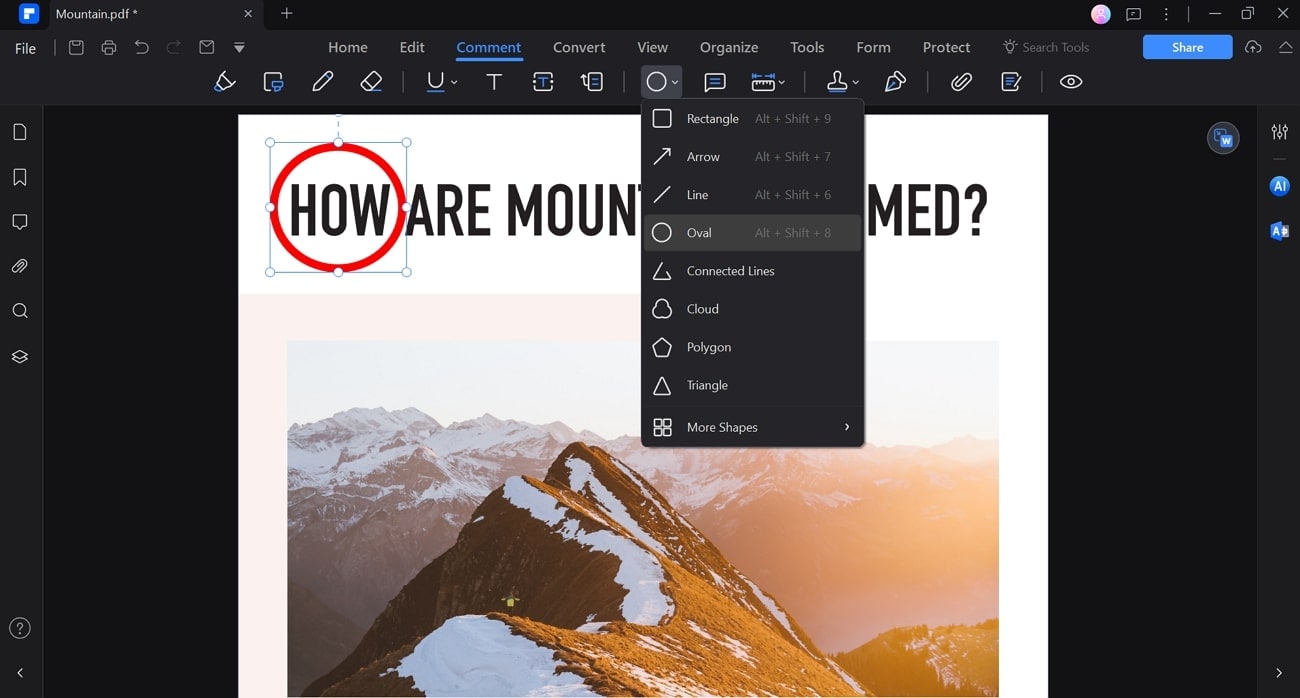
En utilisant Wondershare PDFelement sur votre ordinateur Windows, vous pouvez ajouter des cercles à vos PDFs pour mettre en valeur vos informations clés. Outre les cercles, cet outil d’annotation permet aussi d’insérer plusieurs formes dans vos documents PDF, comme des flèches, des lignes et des rectangles. Après avoir ajouté un cercle via la fonction « Commentaire », il est possible de personnaliser les propriétés de la forme.
 100% sécurité garantie Propulsé par l'IA100% sécurité garantie Propulsé par l'IA 100% sécurité garantie Propulsé par l'IA 100% sécurité garantie Propulsé par l'IA
Dans ces paramètres, on peut modifier la couleur du contour et remplir le cercle. De plus, cet outil de balisage autorise l'ajustement de la transparence et de l’épaisseur du cercle ajouté. Il est même possible de choisir différents motifs pour personnaliser l’apparence du cercle.
Guide étape par étape pour ajouter un cercle sur un PDF avec PDFelement
Vous connaissez désormais les fonctions principales pour insérer des formes avec cet annotateur PDF. Passons à la suite pour voir concrètement comment utiliser cet outil et apprendre à entourer un élément sur un PDF :
Étape 1Importer le fichier à annoter
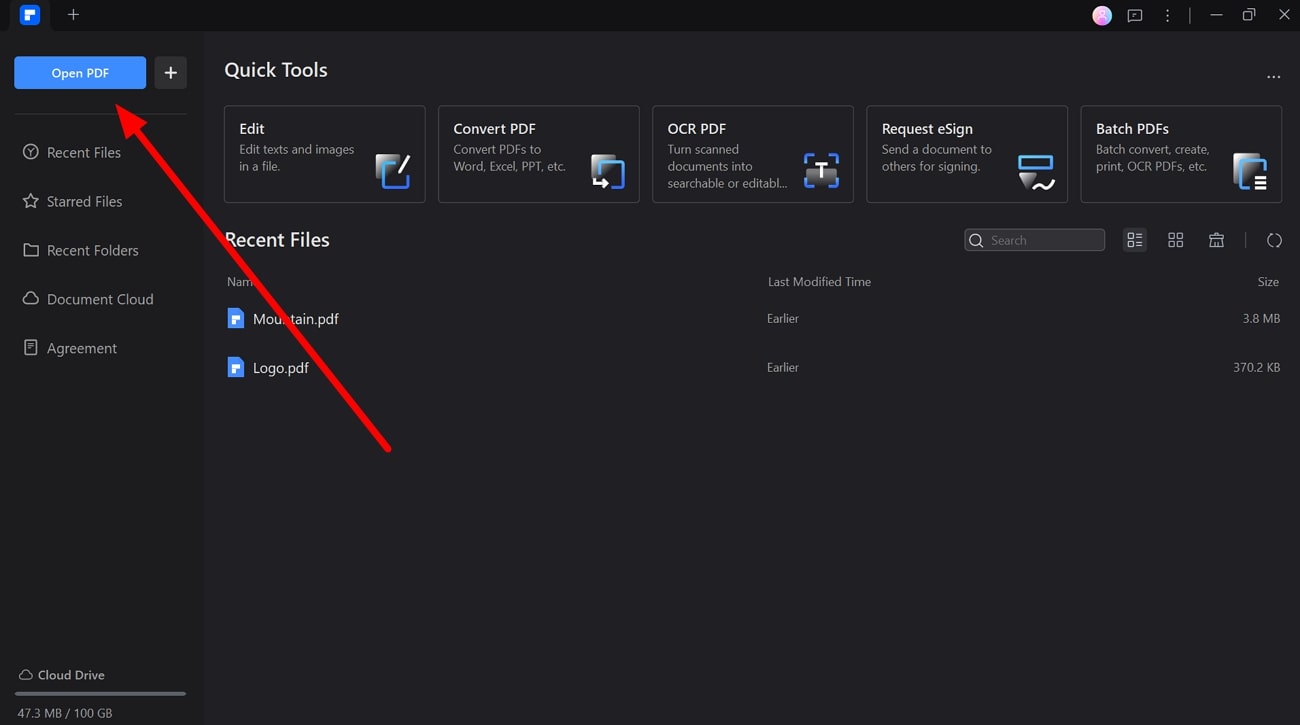
Après avoir téléchargé PDFelement depuis son site officiel, lancez l’outil sur votre appareil pour commencer. Depuis l’interface principale, cliquez sur le bouton « Ouvrir PDF » afin d’importer le fichier à annoter avec des cercles.
Étape 2Accéder à l’onglet Commentaire et sélectionner la forme Ovale
Dans l’interface d’édition de l’annotateur PDF, rendez-vous sur l’onglet « Commentaire » pour afficher les options disponibles. Accédez ensuite au menu déroulant « Formes » et choisissez la forme « Ovale » dans la liste pour poursuivre la modification.
100% sécurité garantie Propulsé par l'IA100% sécurité garantie Propulsé par l'IA 100% sécurité garantie Propulsé par l'IA 100% sécurité garantie Propulsé par l'IA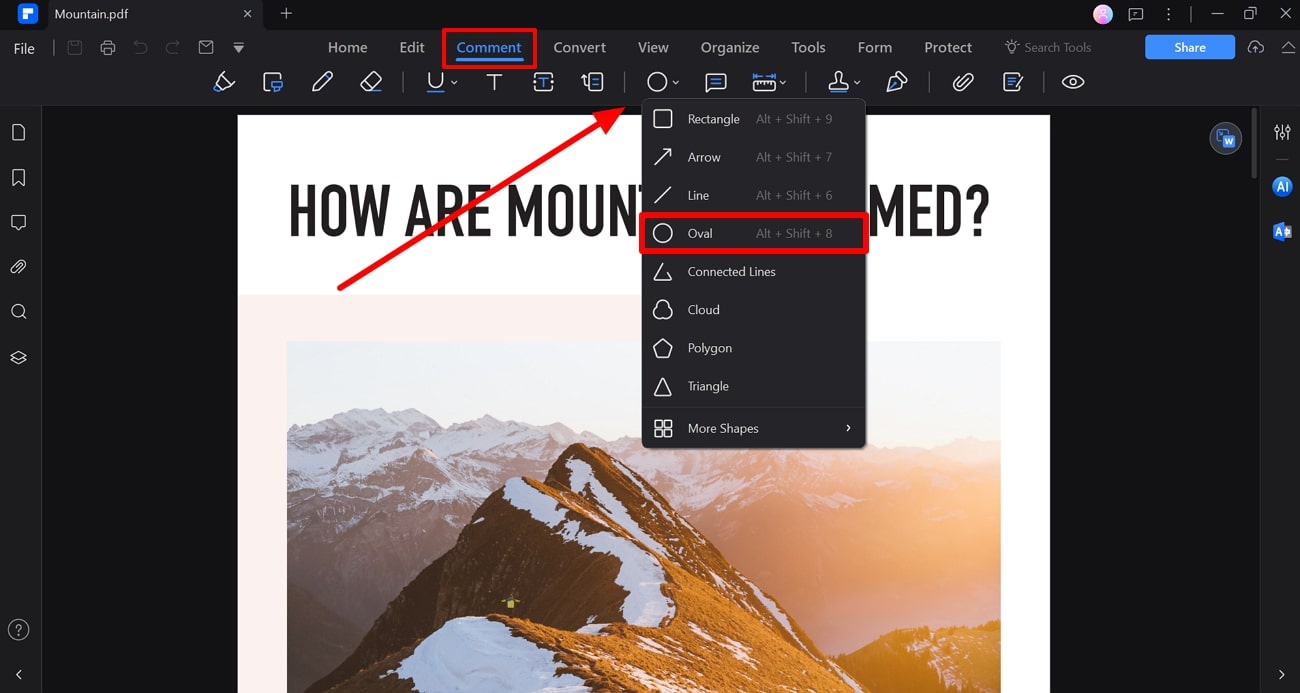
Étape 3Dessiner un cercle sur le PDF et optimiser son apparence
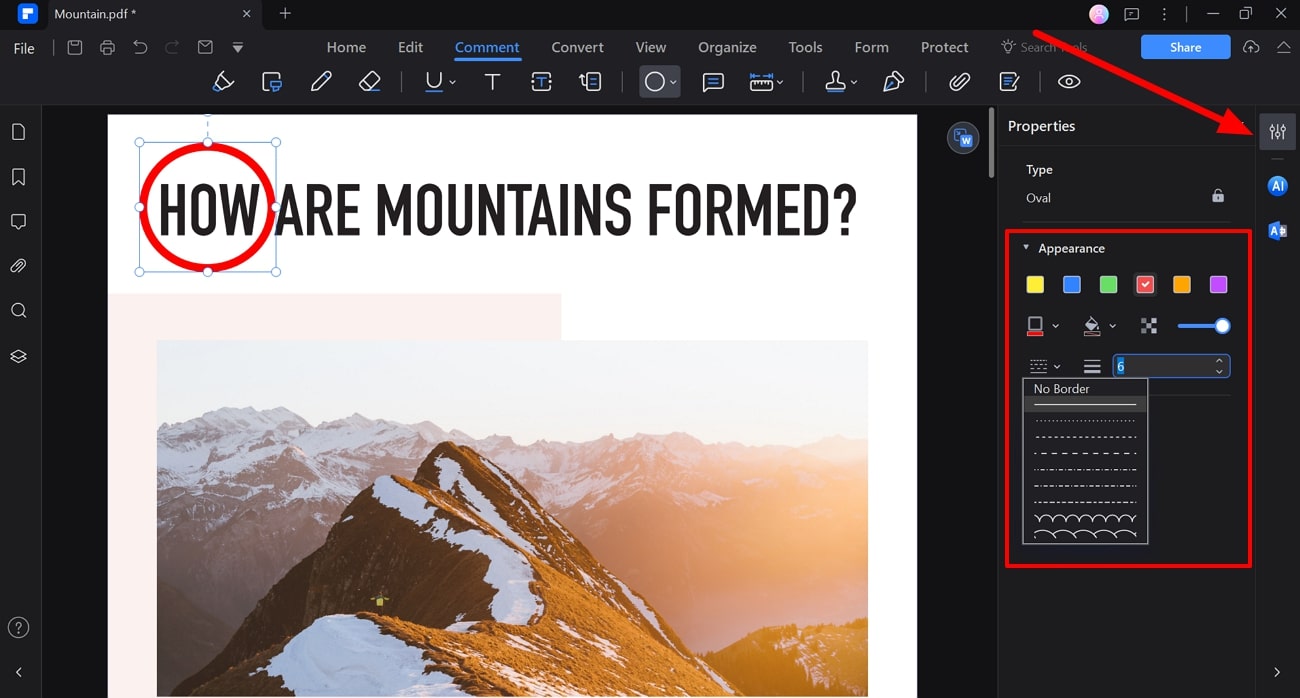
À cette étape, vous pouvez placer un cercle n’importe où dans le document pour mettre en avant une information précise. Ensuite, cliquez sur l’icône « Propriétés » à droite pour accéder aux options d’optimisation visuelle. Ici, sélectionnez la couleur et l’épaisseur souhaitées pour le cercle. Il est aussi possible de choisir le type de bordure avant de valider la modification.
Partie 2. Comment ajouter un cercle dans Adobe Acrobat ?
Les utilisateurs souhaitant insérer un cercle avec Adobe Acrobat lors de la modification ou de la relecture d’un PDF peuvent exploiter sa fonction commentaire. Cette fonctionnalité permet d’insérer diverses formes dans le contenu PDF avec Adobe pour annoter les points importants. Il est également possible de modifier la couleur et l’opacité du cercle pour optimiser son aspect.
Vous pouvez aussi régler l’épaisseur du trait et personnaliser l’apparence de la forme dans le document. Si vous vous demandez comment entourer un élément dans Adobe Acrobat Pro, suivez les instructions ci-dessous :
Étape 1
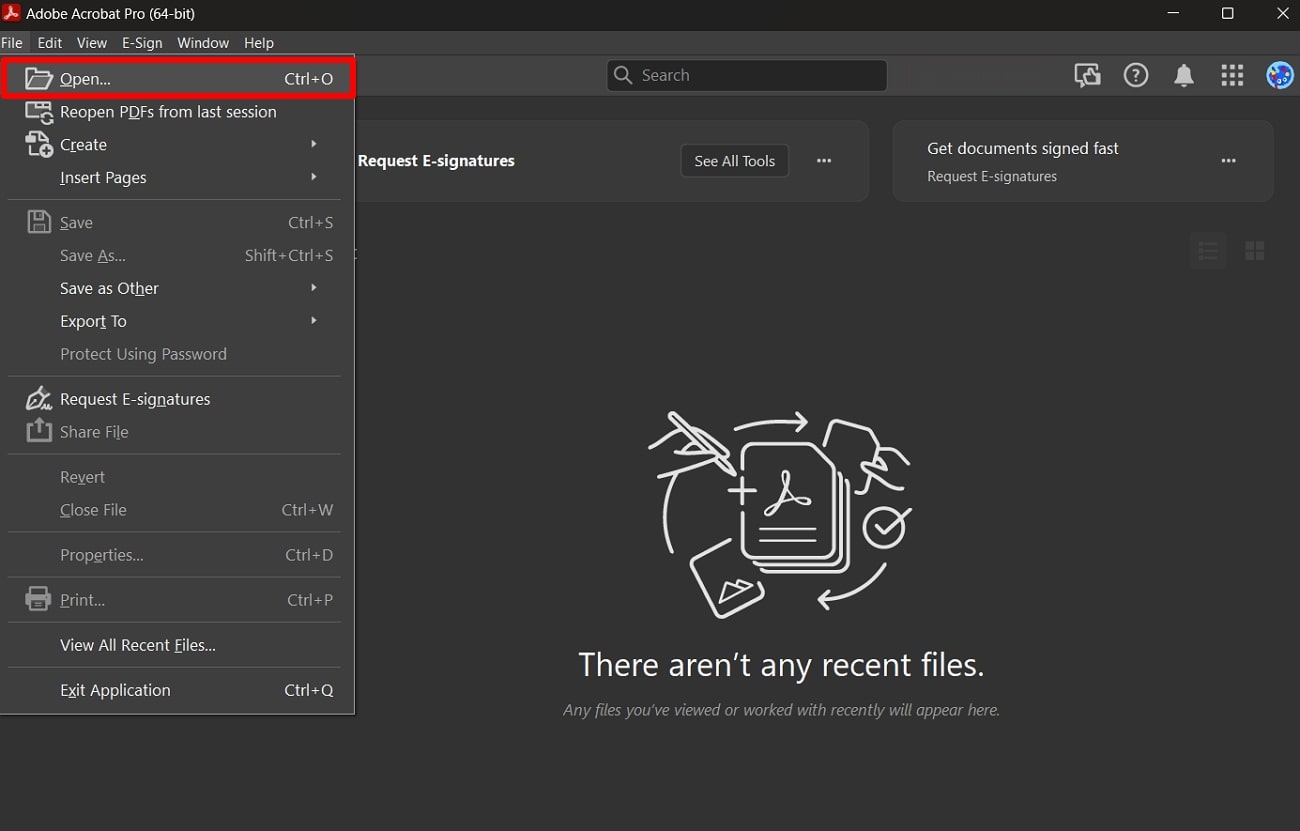
Commencez par lancer Adobe Acrobat sur votre appareil pour annoter le fichier à relire. Cliquez ensuite sur l’onglet « Fichier » pour ouvrir le menu déroulant puis sélectionnez « Ouvrir » afin d’importer correctement le document.
Étape 2
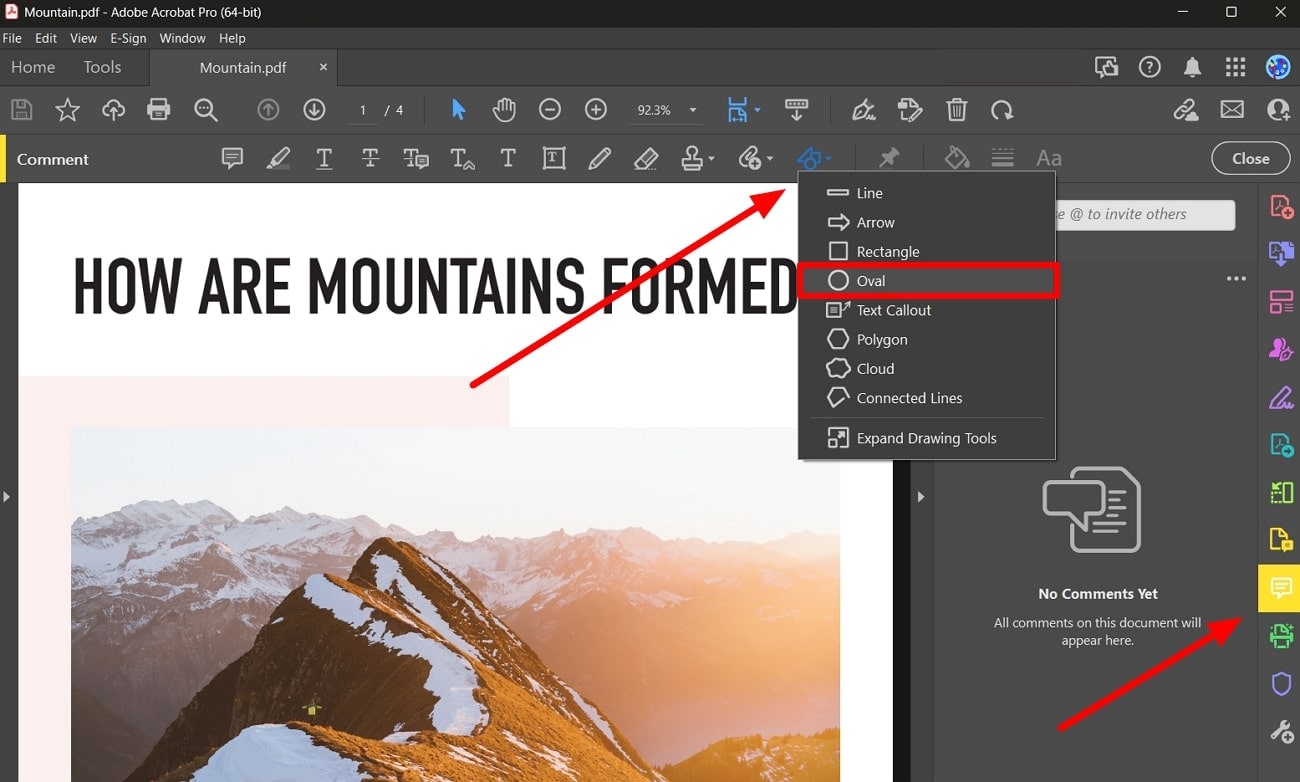
Après avoir accédé au document dans cet outil de balisage PDF, cliquez sur l’icône « Commentaire » à droite de l’écran. Déroulez le menu « Formes » et choisissez l’option « Ovale » pour dessiner un cercle où vous le souhaitez dans le fichier.
Étape 3
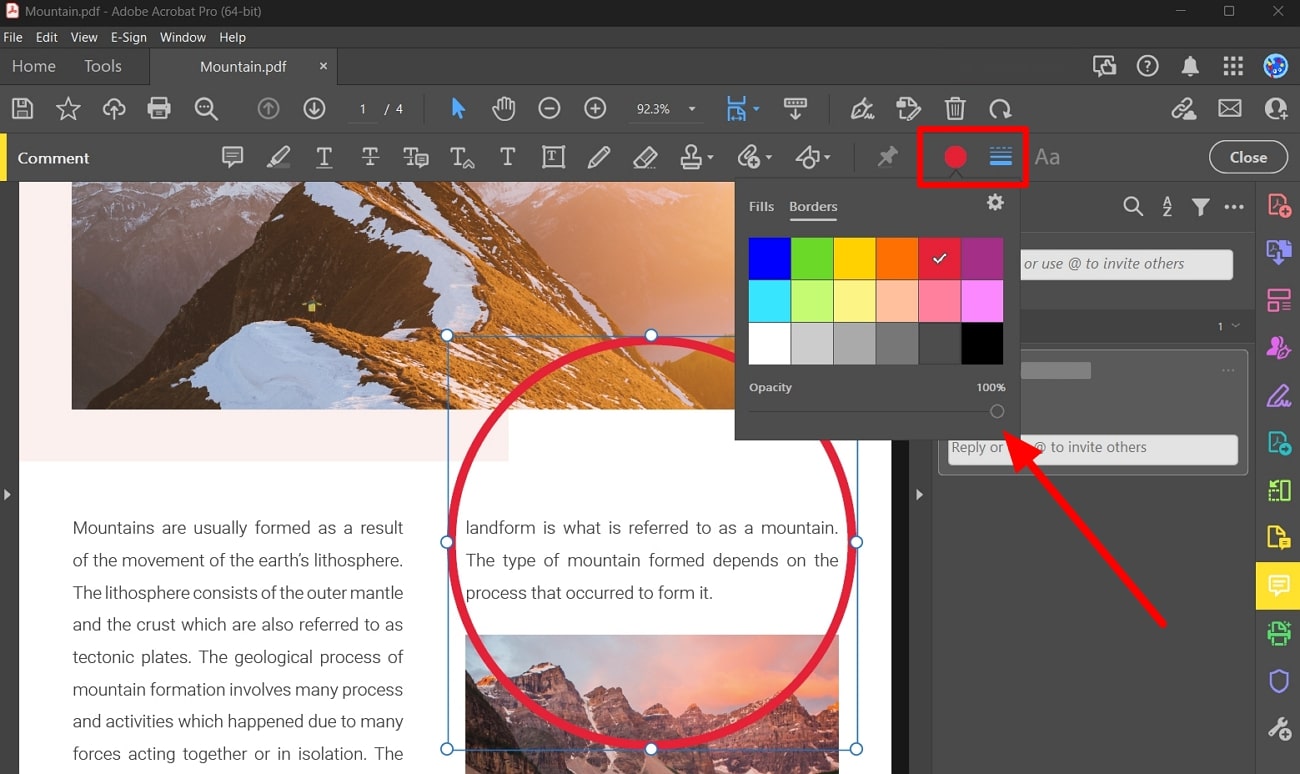
Descendez ensuite dans la page et dessinez le cercle de la taille souhaitée pour annoter le contenu du PDF. Ensuite, cliquez sur l’icône « Couleur » pour choisir la couleur de la bordure et du remplissage. Enfin, ajustez l’« Opacité » du cercle afin d’éviter que le trait ne cache votre contenu.
Partie 3. Comment insérer un cercle dans un PDF sur Mac ?
Avec Aperçu, vous pouvez intégrer n’importe quelle forme, y compris les cercles, dans le PDF afin d’annoter le contenu. Ce logiciel d’annotation intégré sur Mac permet aussi de jouer sur l’apparence des formes ajoutées, comme les cercles et les rectangles. Il est possible de modifier le motif du trait du cercle pour personnaliser davantage le document.
Vous avez également la possibilité de choisir les couleurs de remplissage et de la bordure pour valoriser visuellement le cercle ajouté. Voici les étapes pour apprendre à entourer un élément sur un PDF avec Aperçu sur macOS :
Étape 1
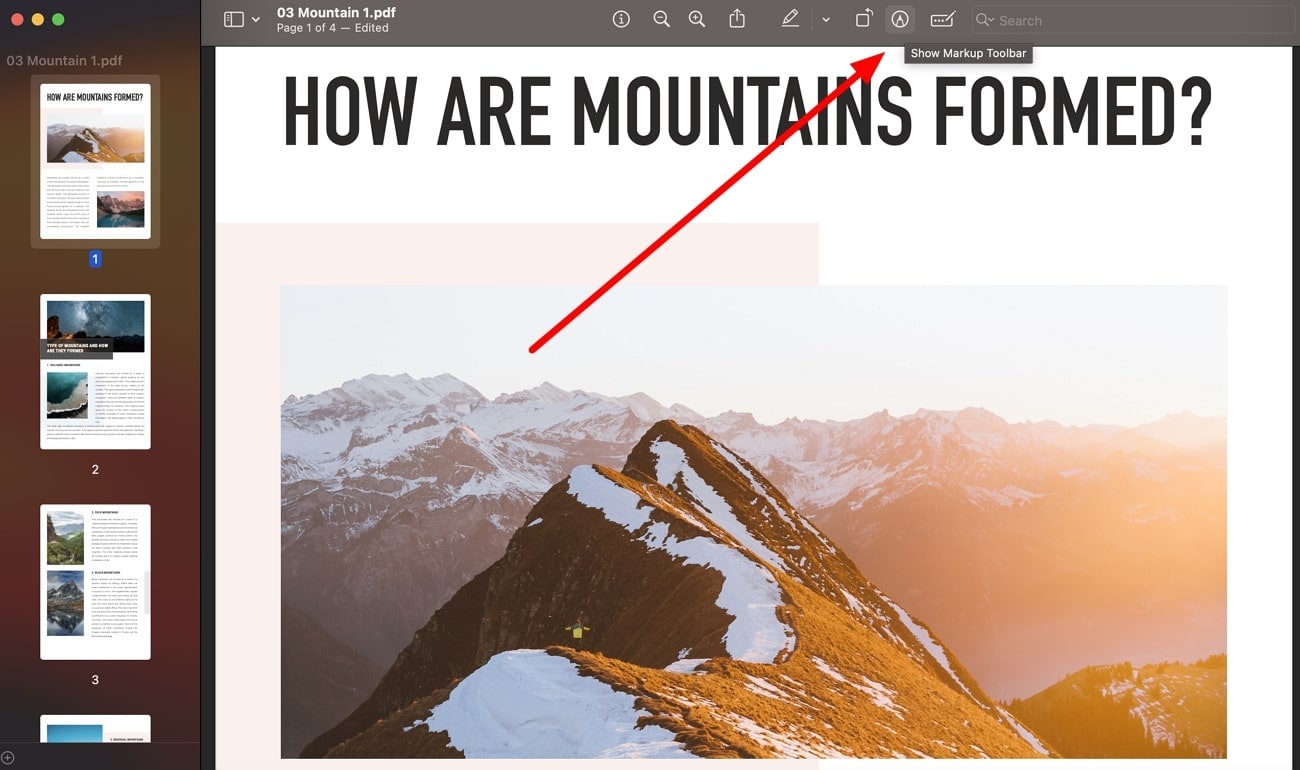
Après l’ouverture d’Aperçu sur votre ordinateur, importez le document à annoter dans ce logiciel PDF. Cliquez ensuite sur l’icône « Afficher la barre d’outils d’annotation » afin d’afficher plusieurs options utiles pour personnaliser le contenu.
Étape 2
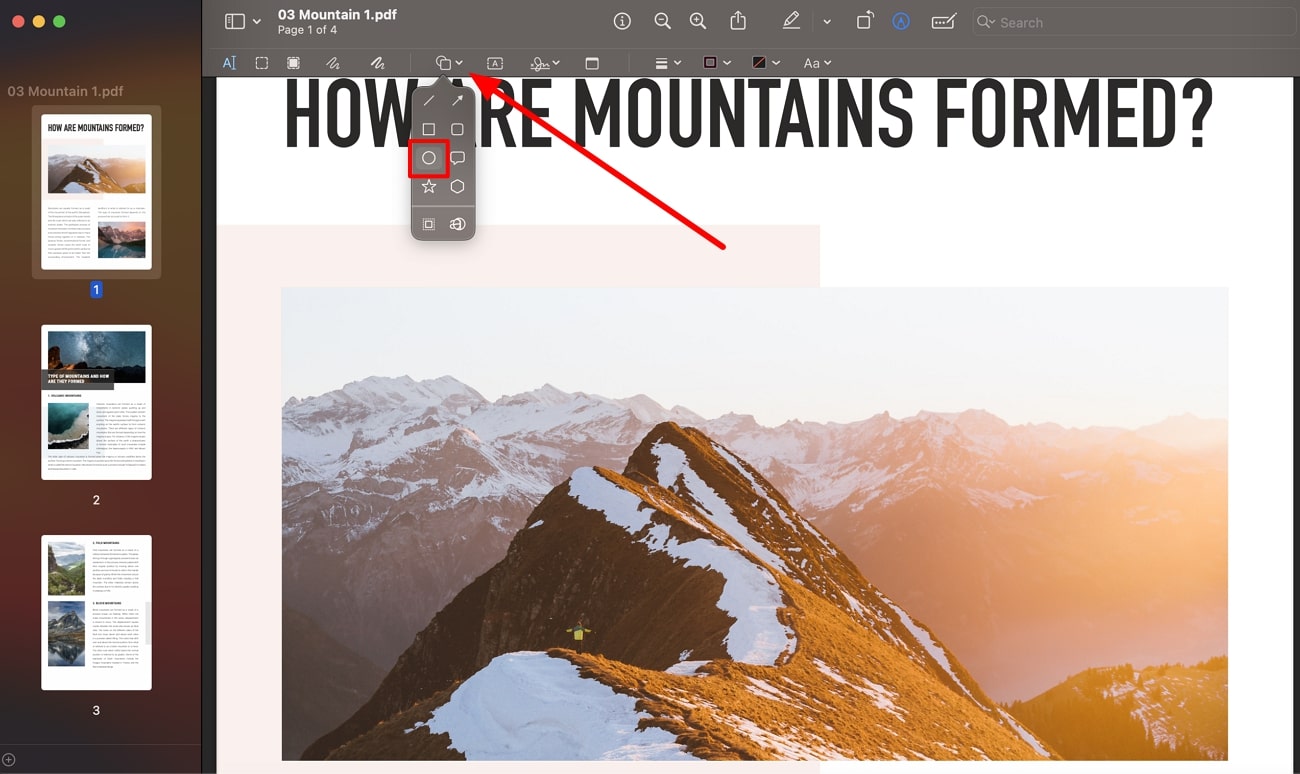
Sur la barre d’outils nouvellement affichée, cliquez sur l’icône « Formes » pour ouvrir un menu déroulant avec différentes formes. Sélectionnez alors l’icône « Cercle » afin d’ajouter un cercle pour annoter votre contenu.
Étape 3
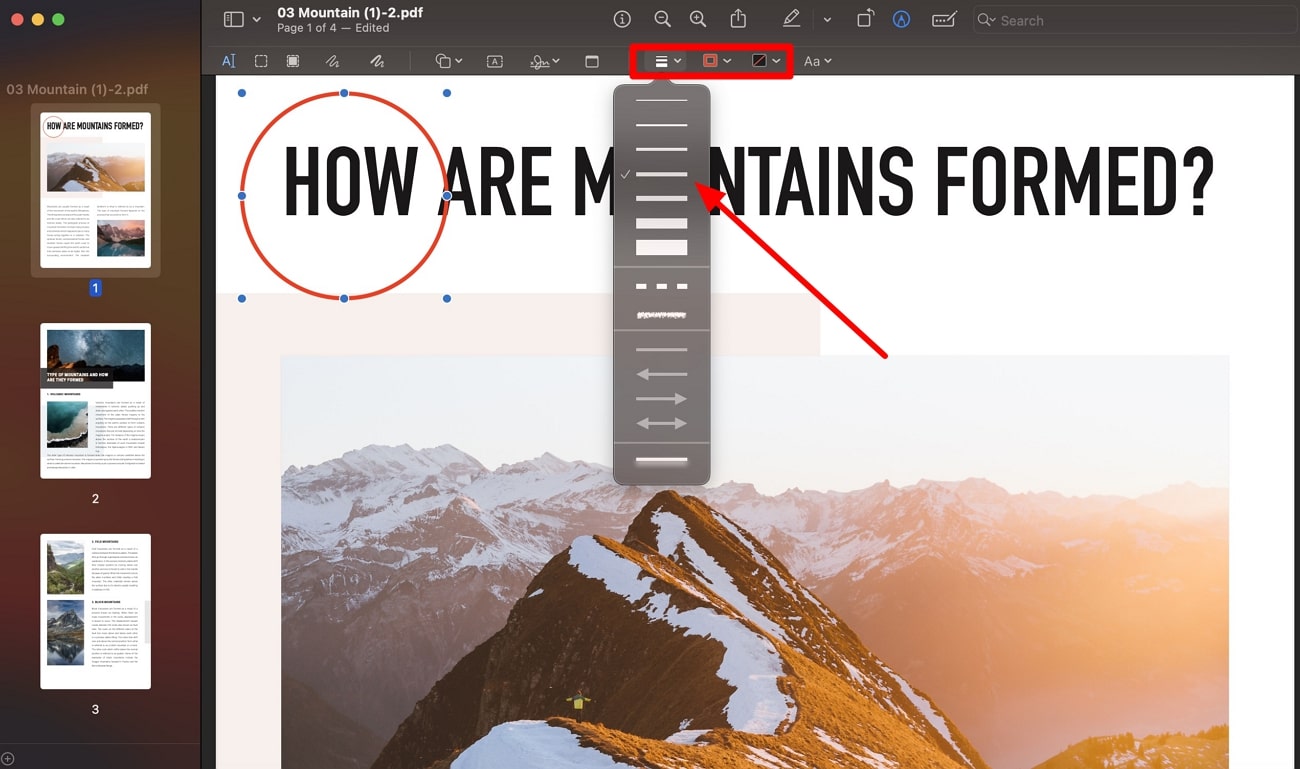
Après l’ajout d’un cercle sur PDF, vous pouvez choisir la couleur de la bordure et du remplissage afin de personnaliser le rendu. Ensuite, accédez au menu « Motif de ligne » pour sélectionner le style de bordure adapté à vos besoins.
Partie 4. Comment insérer un cercle dans un PDF en ligne ?
Si vous ne souhaitez pas installer d’outils PDF tiers, vous avez la possibilité d’utiliser des solutions en ligne pour annoter rapidement vos fichiers. Plusieurs outils tels que Smallpdf et Super Tool permettent de mettre en évidence les erreurs lors de la relecture des PDFs. Toutefois, HiPDF se démarque comme le meilleur choix grâce à ses fonctionnalités avancées d’ajout de formes.
Avec cet outil en ligne, vous pouvez même personnaliser l’épaisseur et la couleur du cercle ajouté pour optimiser son apparence. Retrouvez ci-dessous les instructions pour comprendre comment ajouter un cercle dans un PDF :
Étape 1
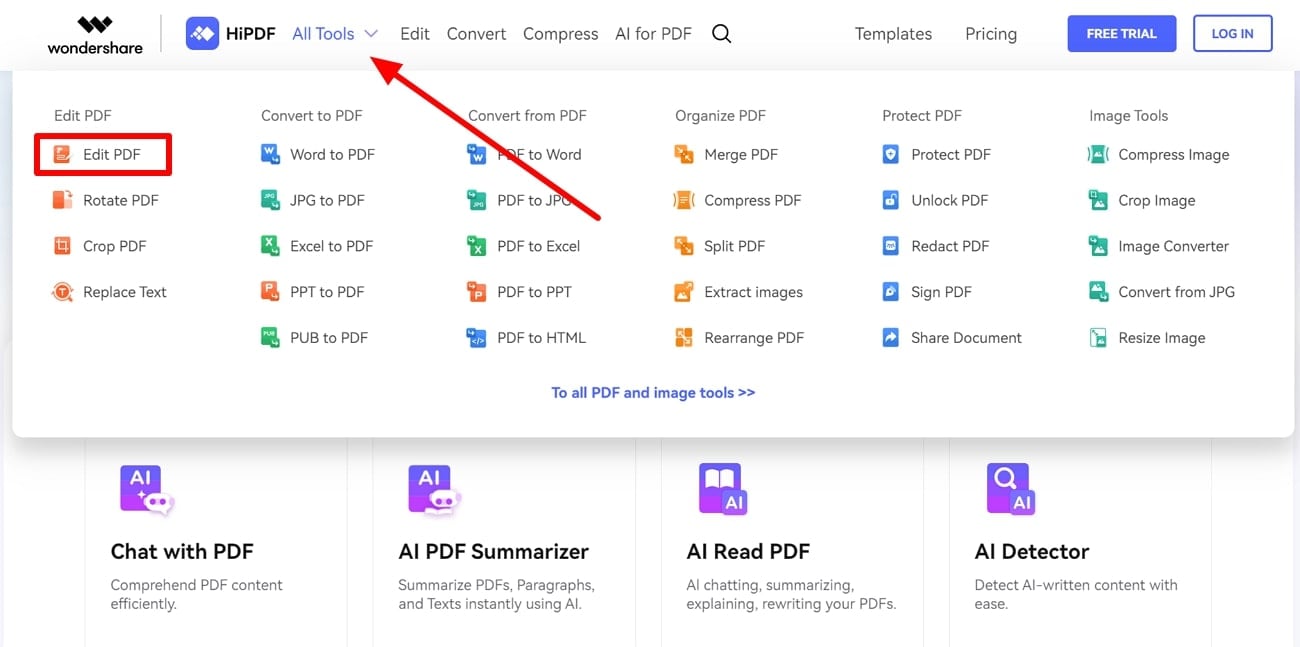
Commencez par accéder au site officiel de HiPDF pour découvrir ses différents outils d’optimisation PDF. Cliquez ensuite sur l’onglet « Tous les outils » pour ouvrir le menu et sélectionnez « Modifier PDF » afin de commencer l’annotation du document.
Étape 2
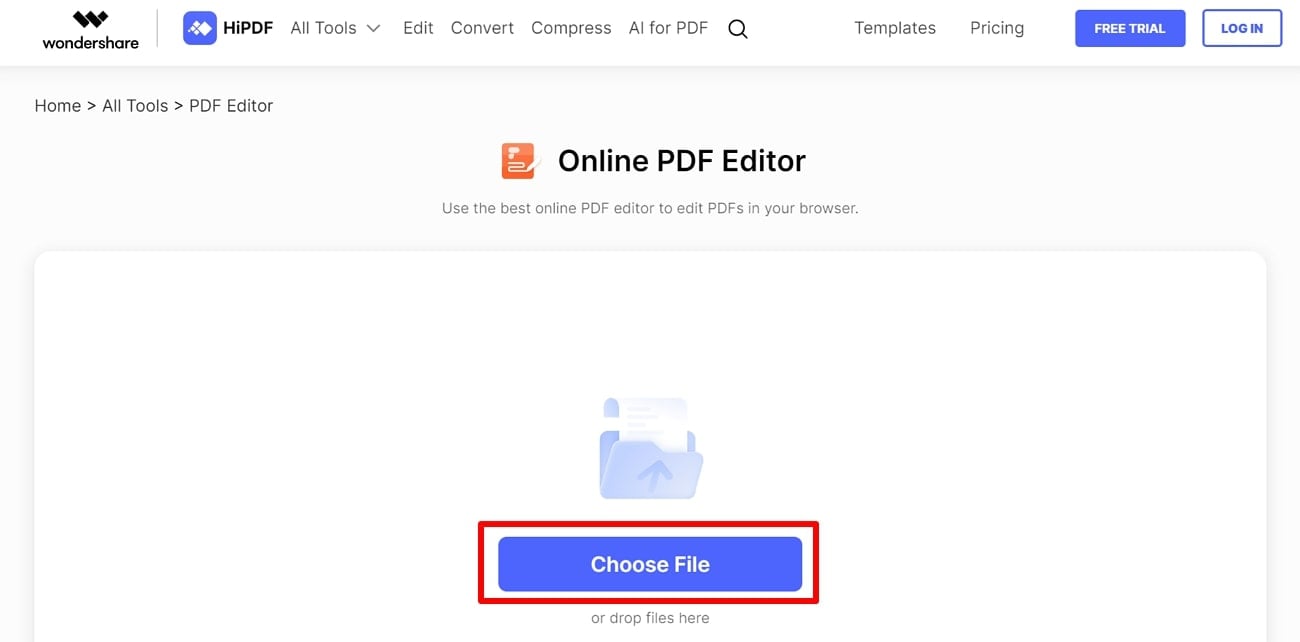
Une fois sur la page Éditeur PDF en ligne, cliquez sur le bouton « Choisir un fichier » pour importer le document désiré. Vous pouvez aussi glisser-déposer votre PDF directement dans l’outil d’annotation.
Étape 3
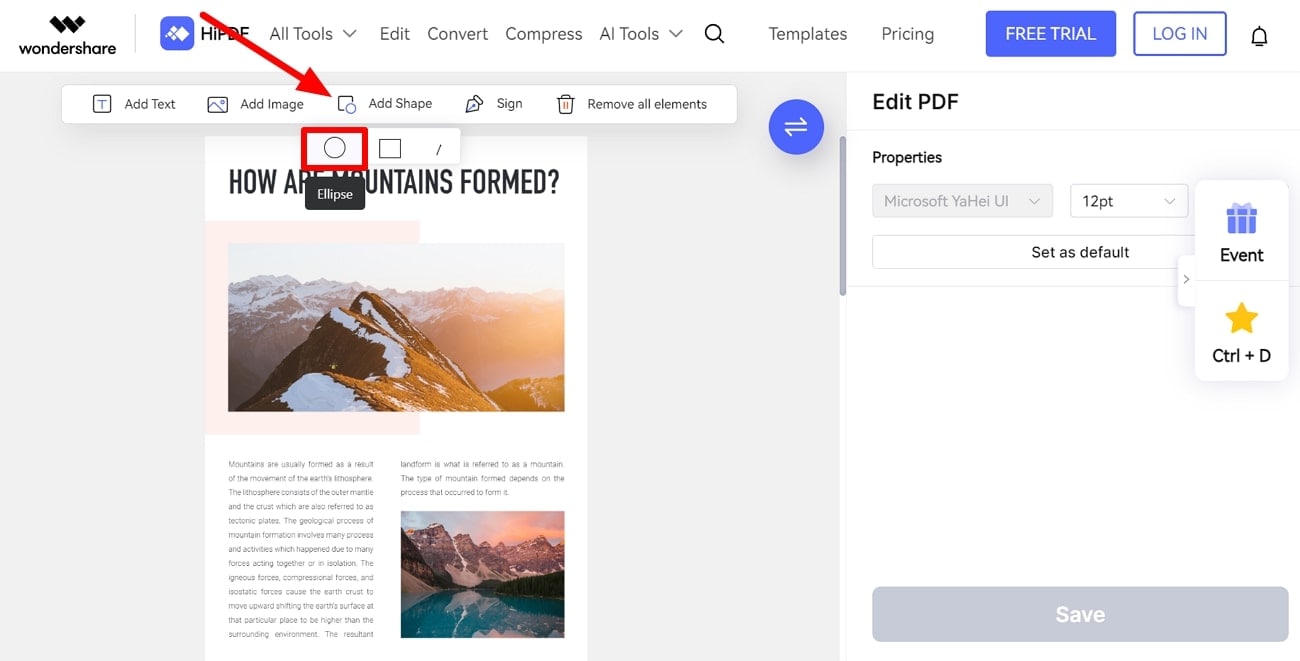
Après avoir atteint l’interface d’édition, cliquez sur le bouton « Ajouter une forme » et sélectionnez la forme « Ellipse » pour commencer à dessiner un cercle sur votre PDF importé.
Étape 4
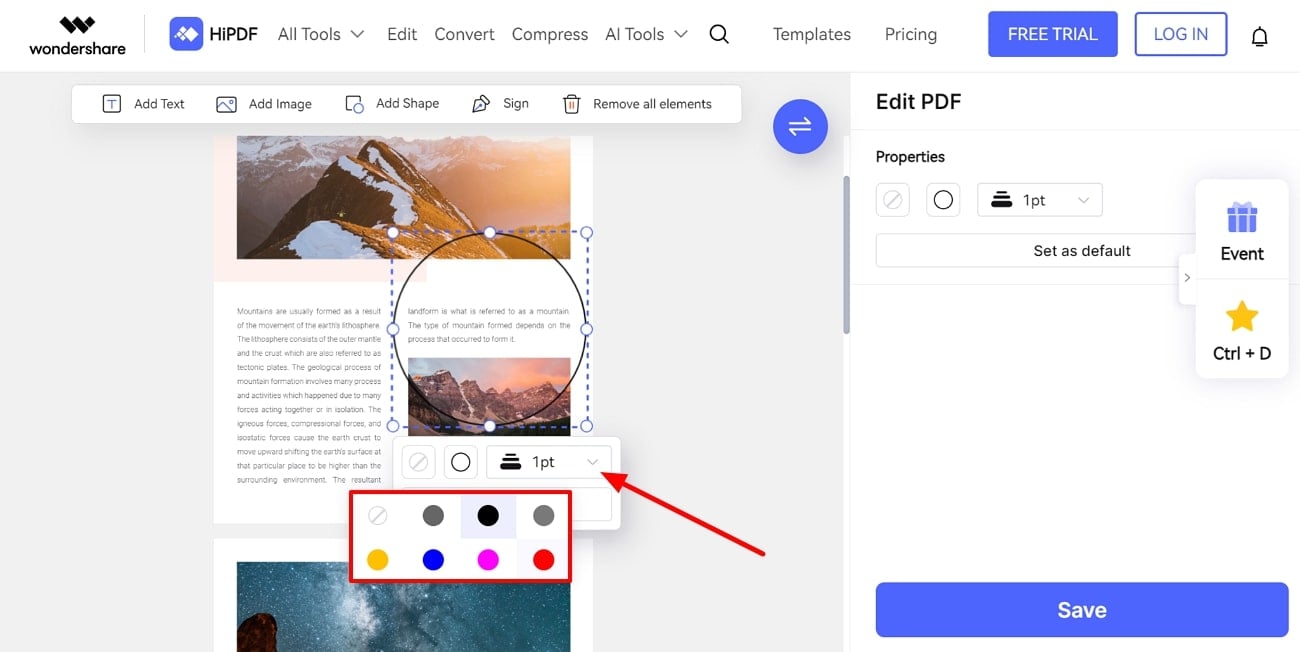
Enfin, il ne vous reste plus qu’à personnaliser les propriétés du cercle ajouté pour adapter son apparence. Pour cela, optimisez la couleur et l’épaisseur depuis le menu qui apparaît sous la forme ajoutée.
Partie 5. Comment insérer un cercle dans un PDF sur mobile ?
PDFelement est également disponible sur mobile pour permettre l’annotation de vos documents depuis n’importe où. Avec l’application mobile, il est possible d’ajuster la couleur et l’épaisseur avant d’ajouter un cercle sur le PDF. Par ailleurs, ce logiciel d’annotation donne la possibilité de régler l’opacité afin d’éviter toute superposition avec le texte environnant.
Sur iPad, vous pouvez tracer des cercles à main levée avec votre doigt ou apple pencil sur le pdf. Suivez les étapes ci-dessous pour apprendre à entourer un élément sur un PDF avec l’application iOS ou Android :
Étape 1
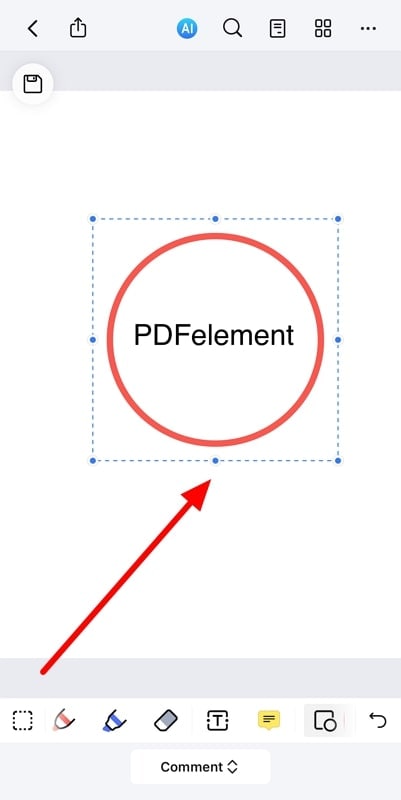
Pour débuter, ouvrez l’application PDFelement sur votre appareil iOS. Ensuite, cliquez sur l’icône « Plus » pour importer le PDF choisi vers l’outil. Accédez maintenant à la fonction « Commentaire » dans le menu en bas de l’écran. Puis, appuyez longuement sur l’icône « Formes » en bas à droite afin d’afficher le menu dédié à l’annotation PDF.
100% sécurité garantie Propulsé par l'IA100% sécurité garantie Propulsé par l'IA 100% sécurité garantie Propulsé par l'IA 100% sécurité garantie Propulsé par l'IA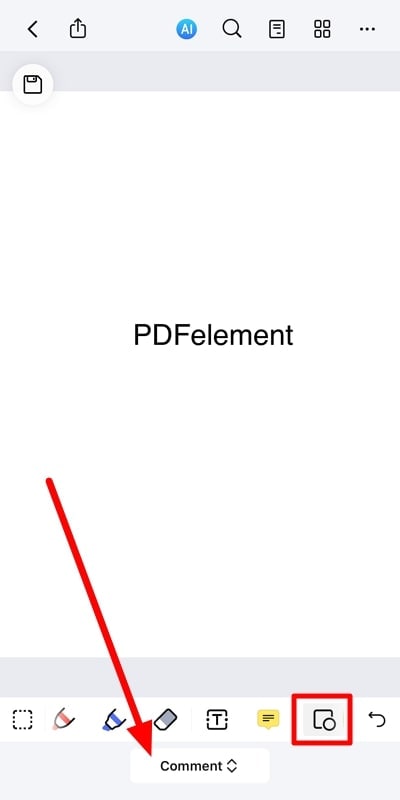
Étape 2
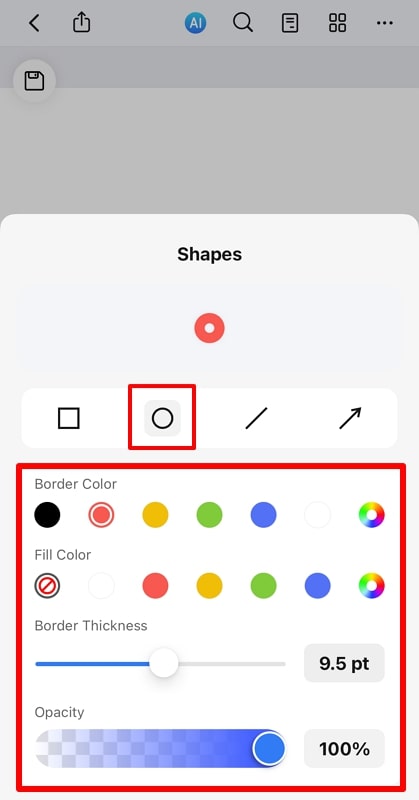
Dans le menu qui s’affiche, sélectionnez la forme « Ellipse » puis ajustez les paramètres de couleur de la bordure. Vous pouvez ensuite personnaliser l’apparence avec l’épaisseur et le niveau d’opacité.
Étape 3
Touchez simplement n’importe où sur le document pour ajouter un cercle sur le PDF et l’annoter. Enfin, vous pouvez déplacer le cercle et ajuster sa position pour finaliser l’opération.
Conclusion
Après avoir parcouru cet article, vous savez désormais comment entourer un élément sur un PDF comment entourer un élément sur PDF sur différentes plateformes. Tous les outils présentés ici vont faciliter votre annotation pour les révisions et modifications de documents. PDFelement reste cependant la meilleure solution pour ajouter un cercle sur un pdf afin de personnaliser le contenu à votre guise.
Avec sa compatibilité multiplateforme, cet annotateur PDF est disponible partout et vous aide à travailler sans limite. Téléchargez donc l’outil et ajoutez dès maintenant un cercle entièrement personnalisé à vos documents PDF.



