


 ChatGPT
 Perplexity
 Gemini
 Claude
 Grok
Grok
Les stickers à imprimer sont une super idée pour exprimer ta créativité, que ce soit pour décorer un planner, personnaliser un scrapbook ou donner du peps à ton journal. Les autocollants apportent de la couleur et du style à n'importe quel projet, rendant chaque page unique. Mais comment obtenir facilement ces stickers dans un format prêt à imprimer ? C'est là que Wondershare PDFelement entre en jeu. PDFelement est un outil intuitif qui facilite la gestion de tes fichiers PDF, parfait pour imprimer ton stickers pdf exactement comme tu les veux.
 100% sécurité garantie
  Propulsé par l'IA100% sécurité garantie Propulsé par l'IA 100% sécurité garantie Propulsé par l'IA 100% sécurité garantie Propulsé par l'IA
Découvre maintenant comment imprimer gratuitement tes stickers en PDF.
Dans cet article
Partie 1. Comment imprimer gratuitement des stickers en PDF ?
Imprimer des stickers PDF gratuits avec PDFelement, c'est hyper simple et ça te permet de transformer n'importe quel design digital en déco sympa pour tes projets. Voici comment commencer à imprimer tes stickers gratuits avec PDFelement :
Étape 1
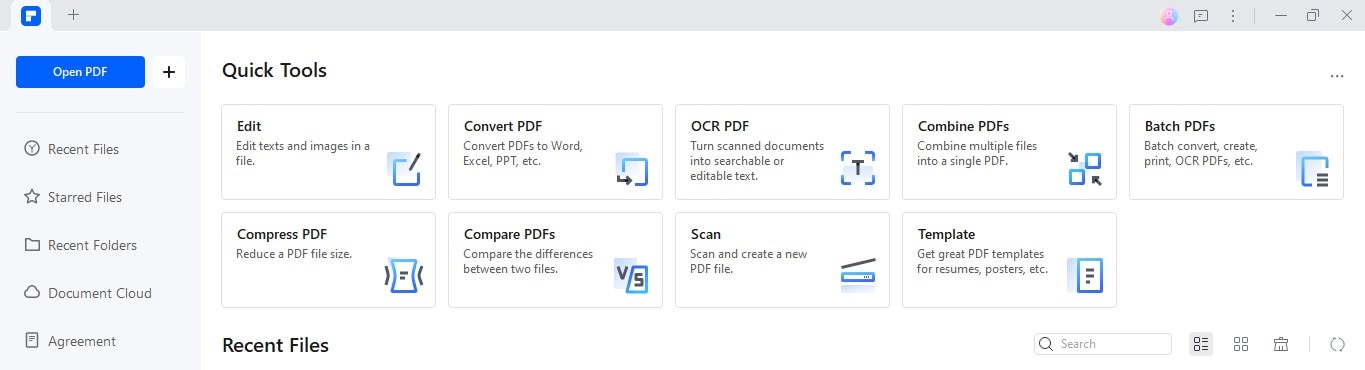
Commence par ouvrir l'application PDFelement sur ton ordinateur.
Étape 2
Repère l'icône plus sur l'écran d'accueil et clique dessus. Ensuite, choisis ‘Modèle PDF’ parmi les options.
100% sécurité garantie Propulsé par l'IA100% sécurité garantie Propulsé par l'IA 100% sécurité garantie Propulsé par l'IA 100% sécurité garantie Propulsé par l'IA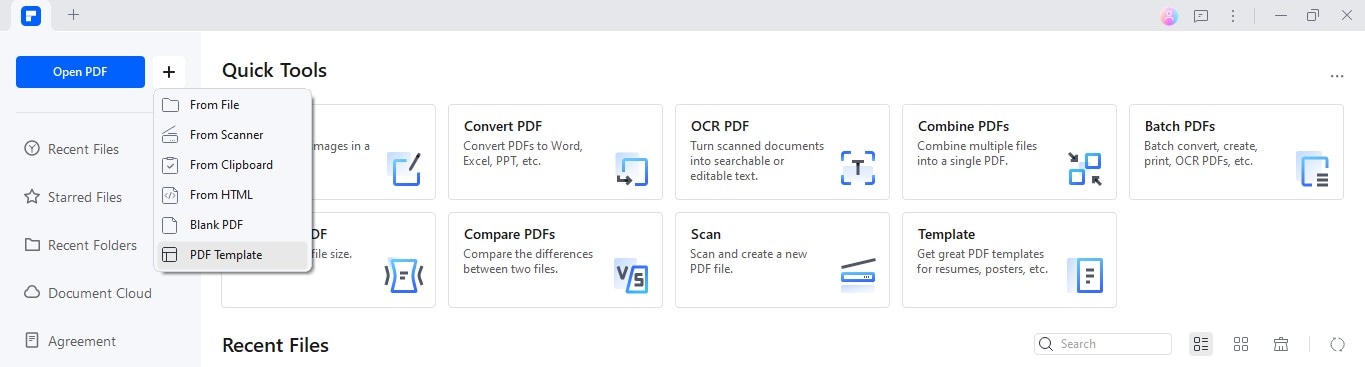
Étape 3
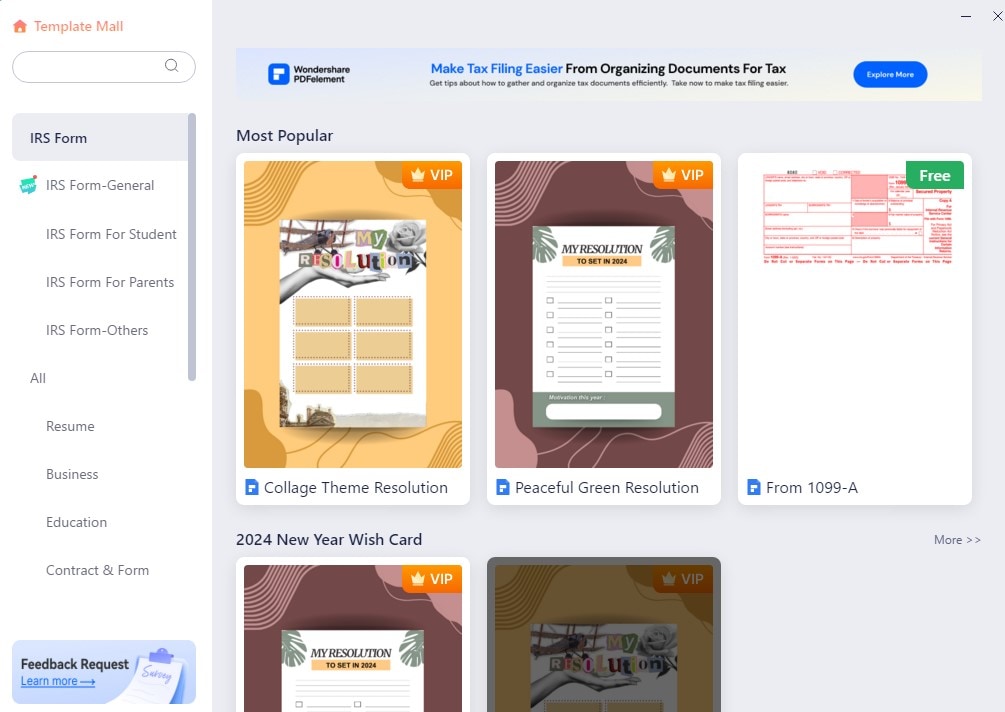
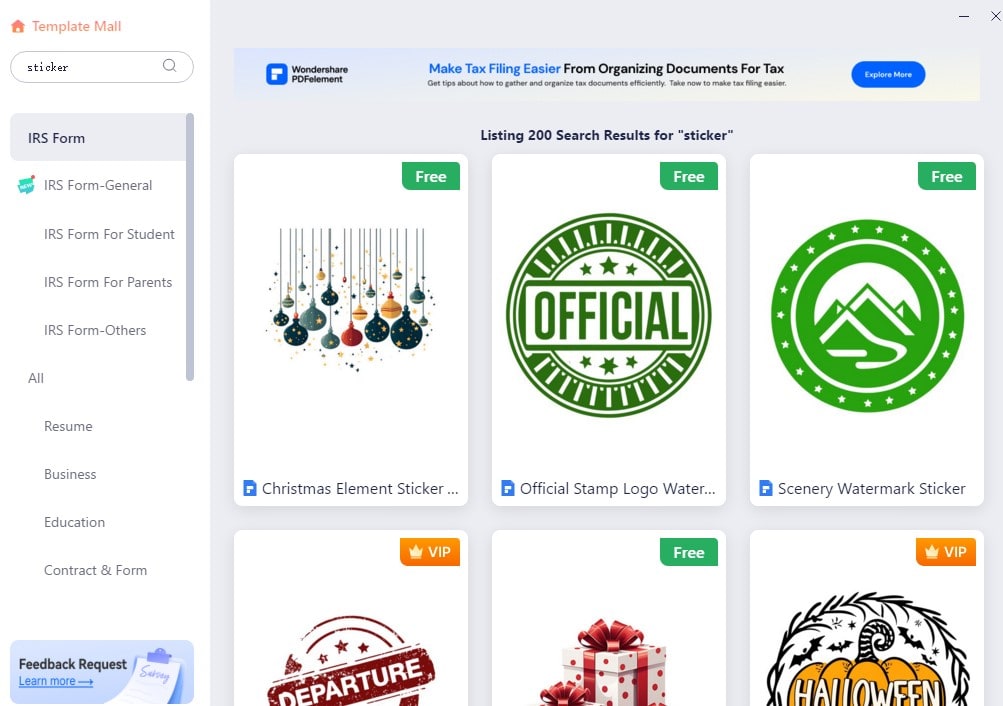
Une fois dans le Template Mall, tape “sticker” dans la barre de recherche. Plusieurs modèles de stickers s'affichent.
Étape 4
Parcours les résultats et clique sur un design de sticker qui te plaît.
Étape 5
Après avoir choisi ton modèle, clique sur “ModifierMaintenant” pour personnaliser tes stickers.
100% sécurité garantie Propulsé par l'IA100% sécurité garantie Propulsé par l'IA 100% sécurité garantie Propulsé par l'IA 100% sécurité garantie Propulsé par l'IA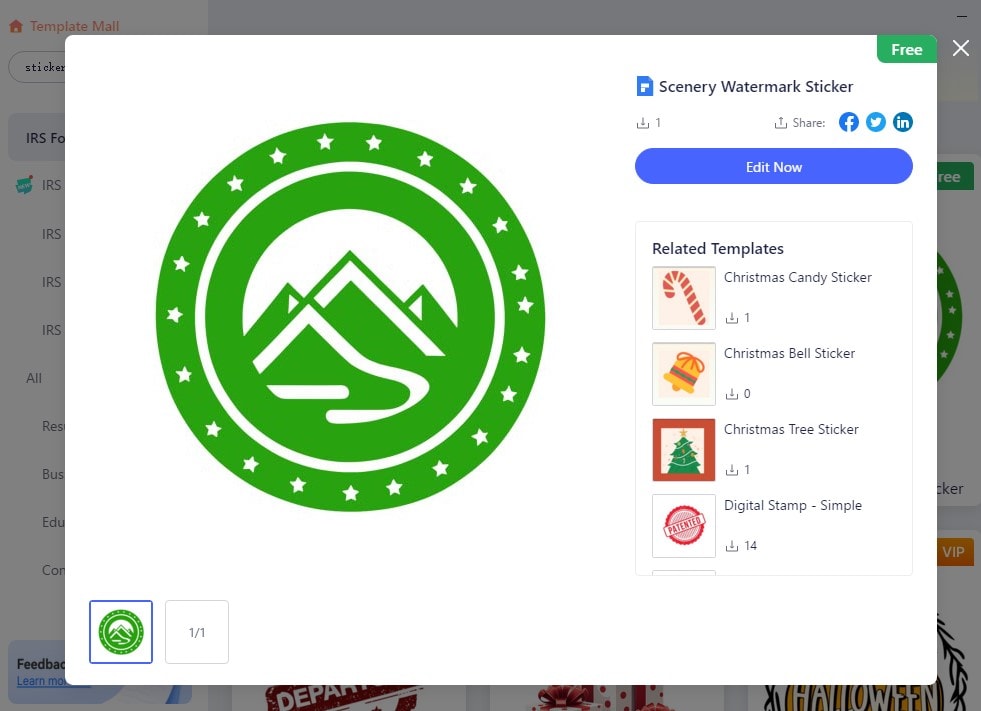
Étape 6
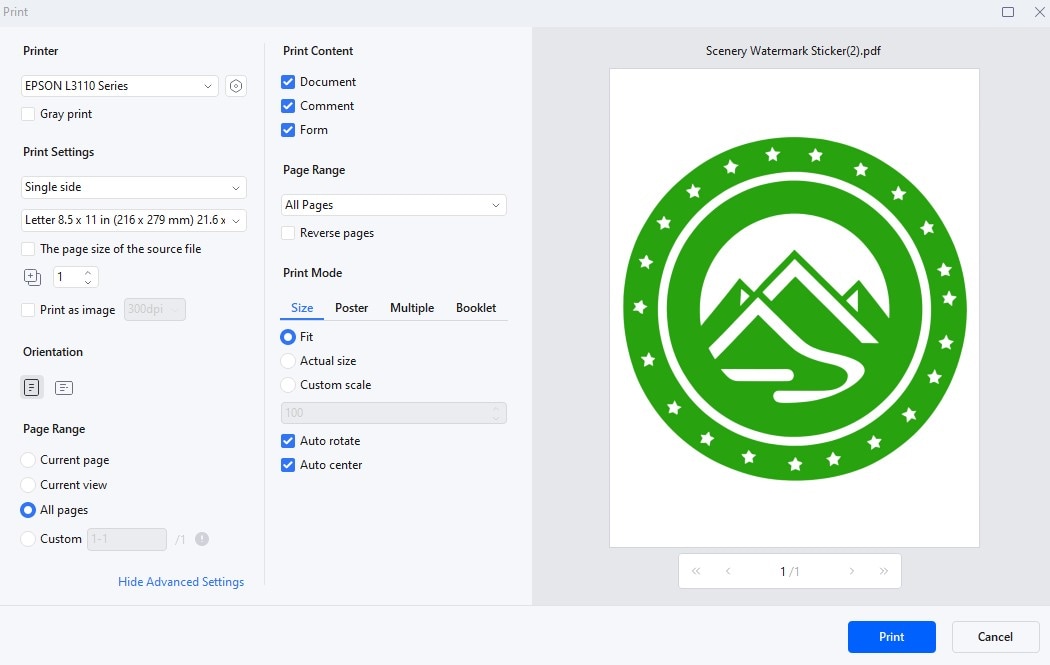
Quand le résultat te convient, lance l'impression pour obtenir ton design en vrai.
Imprimer tes stickers PDF avec PDFelement t'offre plusieurs avantages :
- Interface intuitive : PDFelement est pensé pour être facile à utiliser. Son menu clair te permet de trouver rapidement ce dont tu as besoin.
- Choix variés de modèles : Que tu veuilles décorer un journal, un planner ou un scrapbook, le Template Mall de PDFelement propose plein de designs.
- Outils de personnalisation : L'application te permet d'ajuster les couleurs, d'ajouter du texte et de modifier les éléments de tes stickers.
- Qualité d'impression optimale : PDFelement garantit une impression nette et professionnelle de tes stickers.
- Économique : Imprimer tes stickers à la maison te fait économiser, et grâce à PDFelement, inutile d'acheter des autocollants en magasin.
En suivant ces étapes, tu peux facilement utiliser PDFelement pour imprimer de superbes stickers personnalisés pour toutes tes envies d'organisation et de déco.
Partie 2. Comment ajouter des stickers personnalisés à un PDF existant ?
Ajouter des stickers personnalisés dans un PDF existant, c'est passer d'un document classique à une version ultra personnalisée et visuelle ! PDFelement simplifie cette démarche pour la rendre fun et rapide. Voici la méthode pour intégrer tes stickers dans un PDF avec PDFelement :
Étape 1
D'abord, assure-toi d'avoir enregistré sur ton ordinateur les stickers que tu veux utiliser dans un format compatible. Lance ensuite le programme PDFelement.
Étape 2
Clique sur ‘Fichier’ puis sur ‘Ouvrir’ pour choisir le PDF que tu veux customiser avec des stickers.
100% sécurité garantie Propulsé par l'IA100% sécurité garantie Propulsé par l'IA 100% sécurité garantie Propulsé par l'IA 100% sécurité garantie Propulsé par l'IA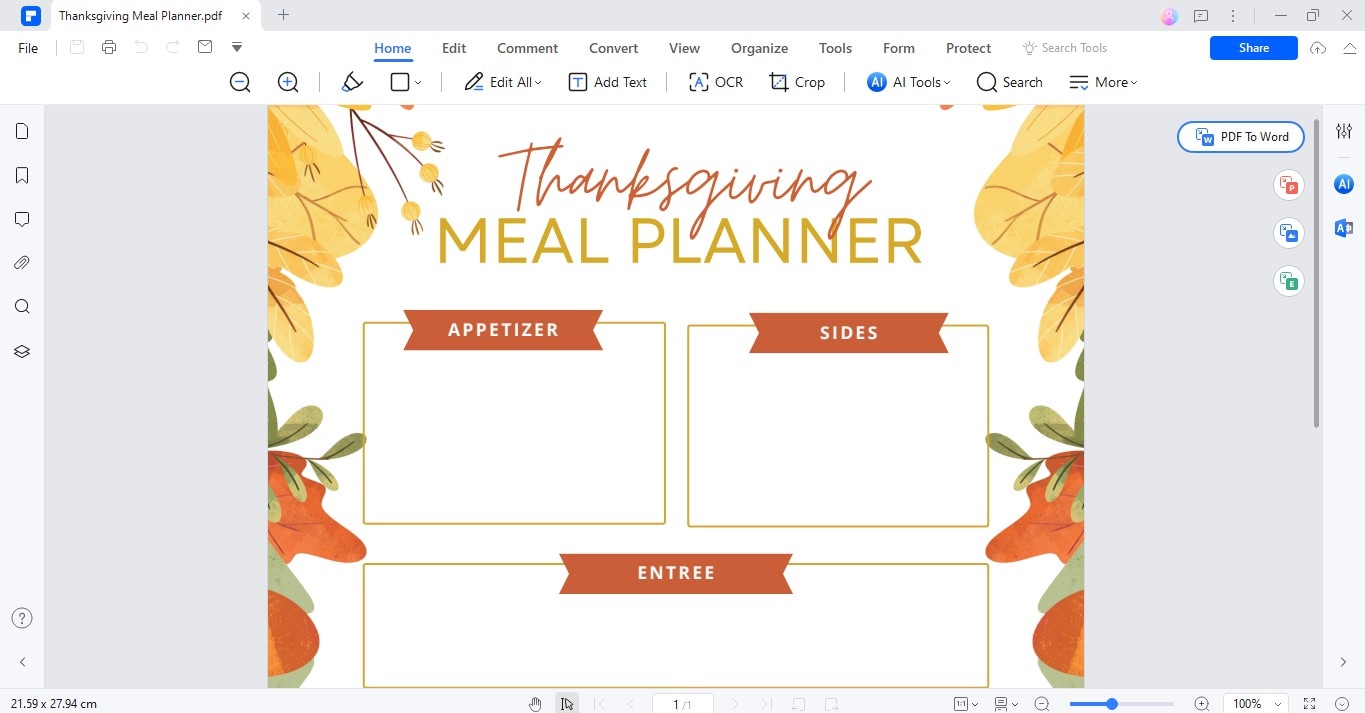
Étape 3
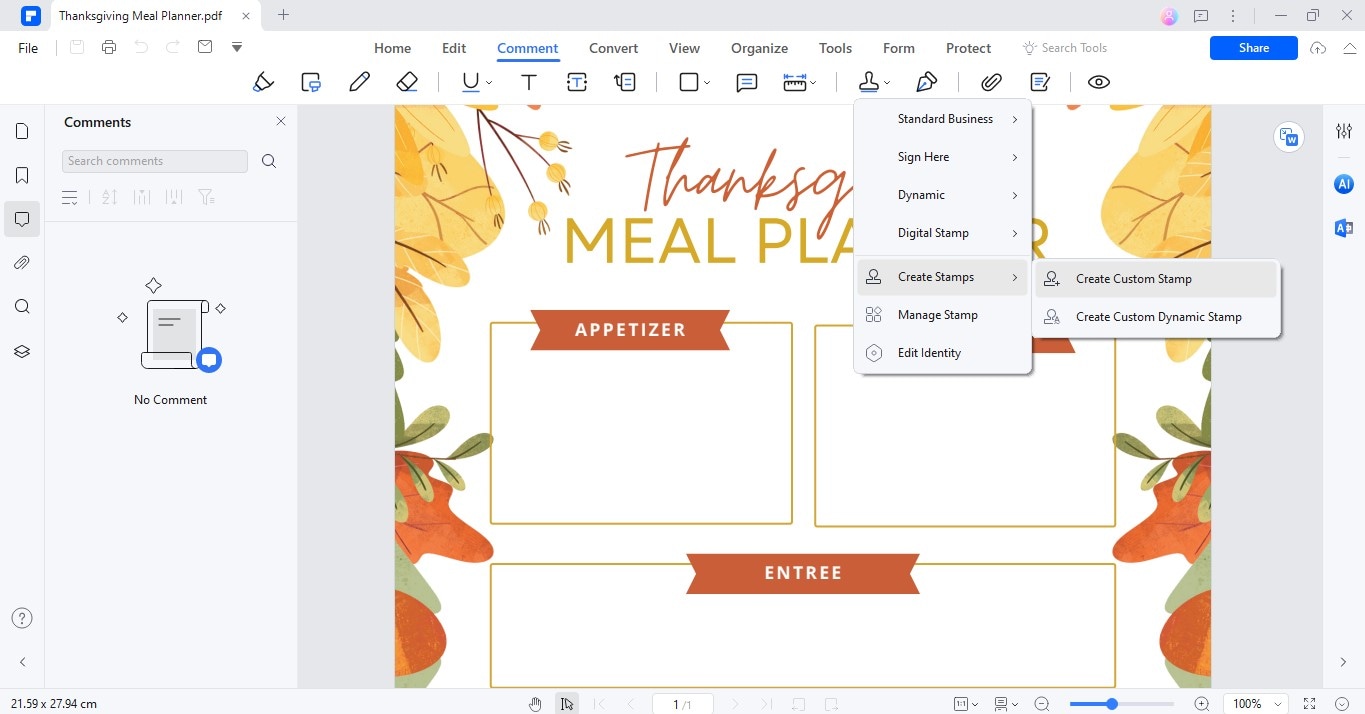
Va dans le menu ‘Commentaire’ et sélectionne ‘Tampon’ > ‘Créer des tampons’ > ‘Créer un tampon personnalisé’. Cette fonctionnalité te permet de transformer tes stickers en tampon à apposer sur les PDF.
Étape 4
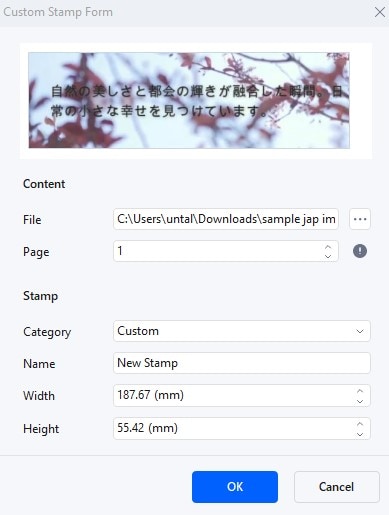
Dans la fenêtre qui s'affiche, importe ton fichier sticker. Tu peux aussi classer ton sticker et lui donner un nom pour le retrouver plus tard.
Étape 5
Une fois ton tampon personnalisé créé, retourne dans ‘Commentaire,'> ‘Tampon’ > ‘Personnalisé.’ Sélectionne ton nouveau tampon sticker dans la liste. Glisse-le à l'endroit souhaité et ajoute sticker au fichier PDF. Ajuste la taille et l'orientation selon tes besoins.
100% sécurité garantie Propulsé par l'IA100% sécurité garantie Propulsé par l'IA 100% sécurité garantie Propulsé par l'IA 100% sécurité garantie Propulsé par l'IA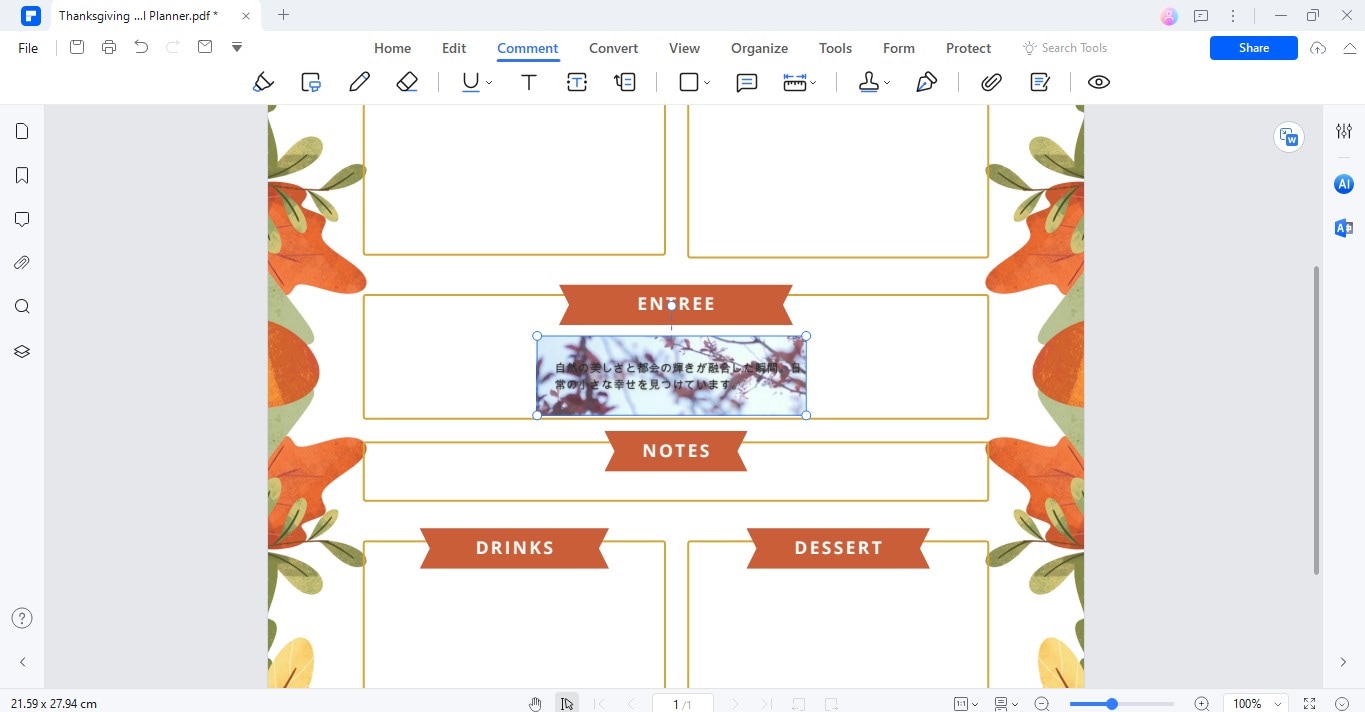
Étape 6
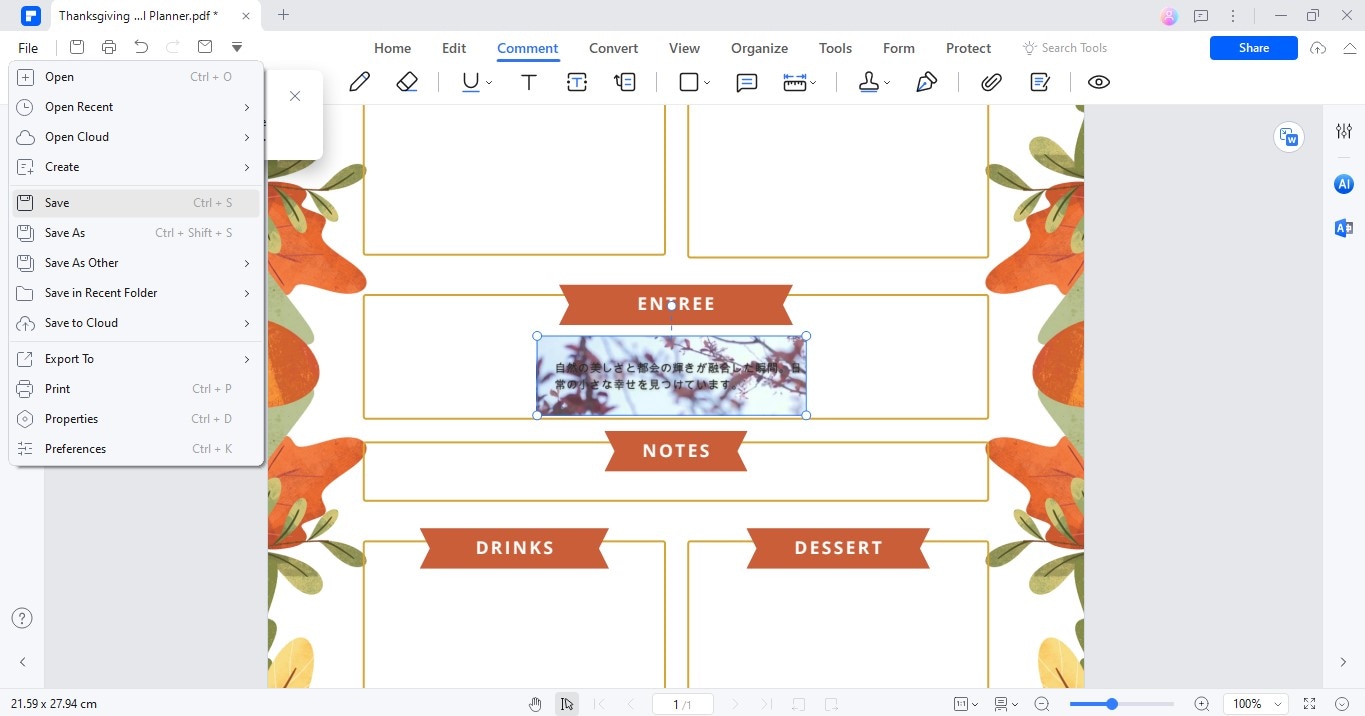
Dès que la mise en page te plaît, sauvegarde le document pour conserver tes modifications.
Utiliser PDFelement pour ajouter des stickers à tes fichiers PDF, c'est profiter de nombreux atouts :
- Simplicité d’utilisation : L'interface est intuitive, tu retrouves facilement toutes les fonctions.
- Personnalisation : Tu contrôles l'apparence de tes stickers et leur emplacement dans le PDF.
- Qualité préservée : PDFelement conserve la qualité de tes stickers, ils restent aussi beaux que sur ton écran.
- Polyvalence :Tu peux ajouter des stickers partout dans le PDF : commentaires, notes, surlignage ou juste pour le fun.
- Gain de temps :Cette méthode personnalise rapidement plusieurs docs sans impression ni collage manuel.
Grâce à ces étapes simples, PDFelement te permet d'égayer tes PDF avec une touche personnelle ou professionnelle, pour des documents plus attrayants et efficaces.
Partie 3. Découvre toutes les fonctionnalités de PDFelement

PDFelement ne sert pas uniquement à ajouter des stickers à tes PDF ! Il propose aussi une large gamme de fonctions pour modifier et gérer tes fichiers PDF. Découvre les fonctionnalités clés qui rendent PDFelement si polyvalent pour usage perso ou pro :
- Modification PDF :Tu peux éditer le texte, changer les polices, ajuster les images ou organiser les pages d’un fichier PDF. Inutile de convertir le document dans un autre format pour le modifier.
- Création et remplissage de formulaires :PDFelement permet de créer des formulaires PDF interactifs ou de remplir ceux déjà existants. Pratique pour les candidatures, inscriptions ou autres démarches.
- Conversion de documents : Transforme tes PDFs vers ou depuis plusieurs formats, comme Word, Excel, PowerPoint et plus. Idéal si tu travailles sur différents types de fichiers.
- Technologie OCR :La reconnaissance optique des caractères (OCR) convertit des documents scannés en PDFs modifiables et recherchables. Parfait pour numériser tes supports papier.
- Fusion et séparation de documents : Regroupe plusieurs fichiers PDF ou sépare un gros PDF en plusieurs petits documents. Utile pour mieux gérer tes archives.
- Sécurisation des documents : Protège tes PDF en ajoutant des mots de passe, des permissions ou en masquant les infos confidentielles. Tes docs sont sûrs et partageables sans stress.
- Annotations et commentaires :Ajoute facilement des notes, commentaires et surlignages sur tes PDFs. Parfait pour la relecture ou les sessions d’études.
- Fonctionnalités IA : PDFelement intègre maintenant une IA qui résume les documents et propose un chat interactif. Idéal pour comprendre vite le contenu et discuter avec tes fichiers.
Ces fonctions démontrent que PDFelement ne se limite pas à la personnalisation de stickers, mais gère et modifie tous tes fichiers PDF de façon complète et performante.
Conclusion
Envie d'apporter une touche créative à tes projets ? Les stickers à imprimer, qu'ils soient mignons, pratiques ou vintage, transforment journaux, planners et scrapbooks. Grâce à des outils comme PDFelement, ajouter ces éléments fun devient super facile et rapide, pour un rendu personnalisé. Que tu imprimes de nouveaux designs ou que tu ajoutes des stickers à tes PDF existants, le processus est simple et agréable. Profite des stickers digitaux gratuits et rends chaque page unique : bonne création et personnalisation avec tes nouveaux compagnons colorés !



