


 ChatGPT
 Perplexity
 Gemini
 Claude
 Grok
Grok
Le texte barré est devenu un moyen incontournable pour transmettre plus de nuances à vos messages. Sa présence dans un document apporte une clarté supplémentaire, en indiquant qu’une partie n’est plus valide. L’une des principales raisons d’utiliser le barré dans Google Docs est de corriger une erreur, de mettre à jour une information ou d’ajouter un nouvel angle à votre texte.
Google Docs est aujourd’hui l’une des applications les plus utilisées pour rédiger et gérer des documents. Savoir comment barrer du texte sur Docs peut donc s’avérer très utile. Ce guide va vous expliquer en détail toutes les méthodes pour utiliser ce formatage sur différents appareils.
Dans cet article
Partie 1. 2 façons d’appliquer le barré sur Google Docs
Un texte avec le format barré aide à comprendre l’historique de modifications ou le statut actuel du document. Lorsque vous partagez un doc, ce format est utile pour signaler des éléments effacés ou remplacés. Vous pouvez ajouter le barré dans Google Docs via l’onglet « Format » ou grâce à un raccourci clavier.
Méthode 1. Barrer du texte dans Google Docs depuis l’onglet Format
Avec l’onglet « Format », il suffit de quelques clics pour placer un barré sur n’importe quel texte de votre document. Pour savoir comment barrer sur Google Docs avec cette méthode, suivez ces étapes simples :
Étape 1
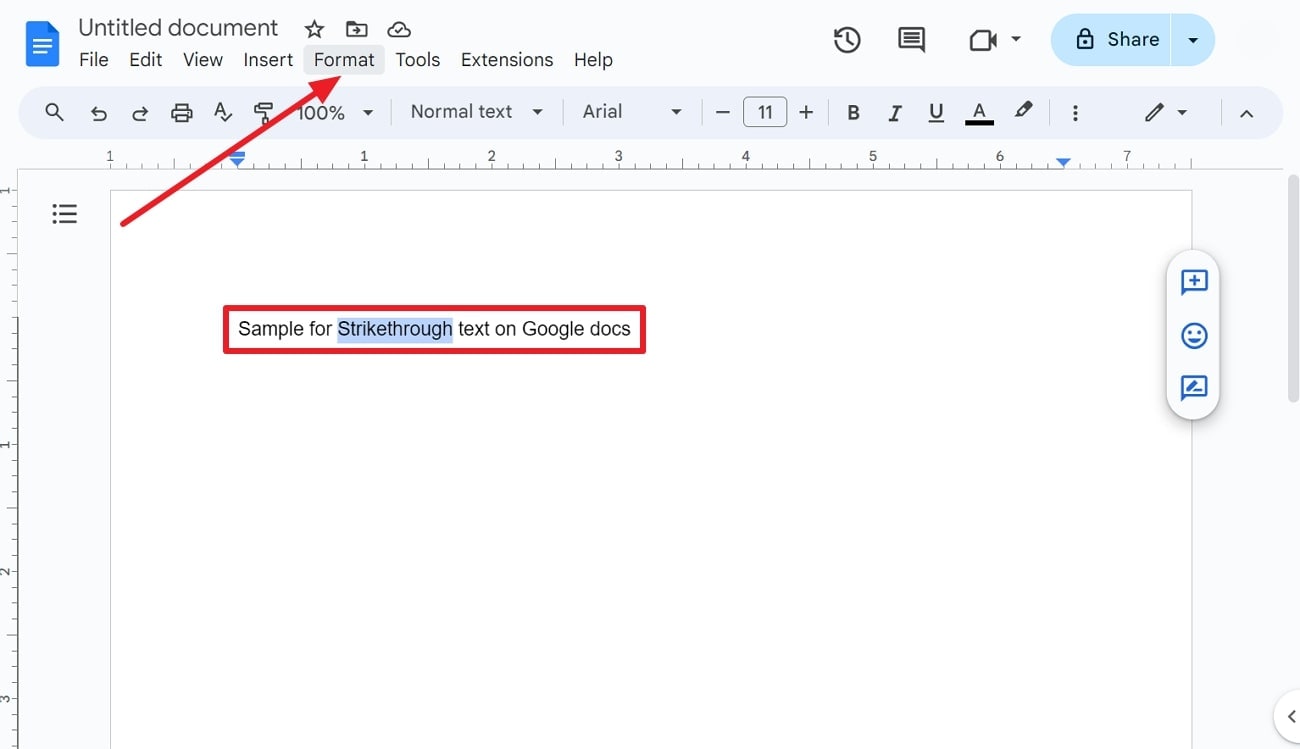
Commencez par ouvrir le site Google Docs sur le navigateur et créez un document vierge ou ouvrez un fichier existant. Sélectionnez ensuite le texte à barrer en le mettant en surbrillance. Puis, cliquez sur l’onglet « Format » dans la barre d’outils du haut pour accéder à ses options.
Étape 2
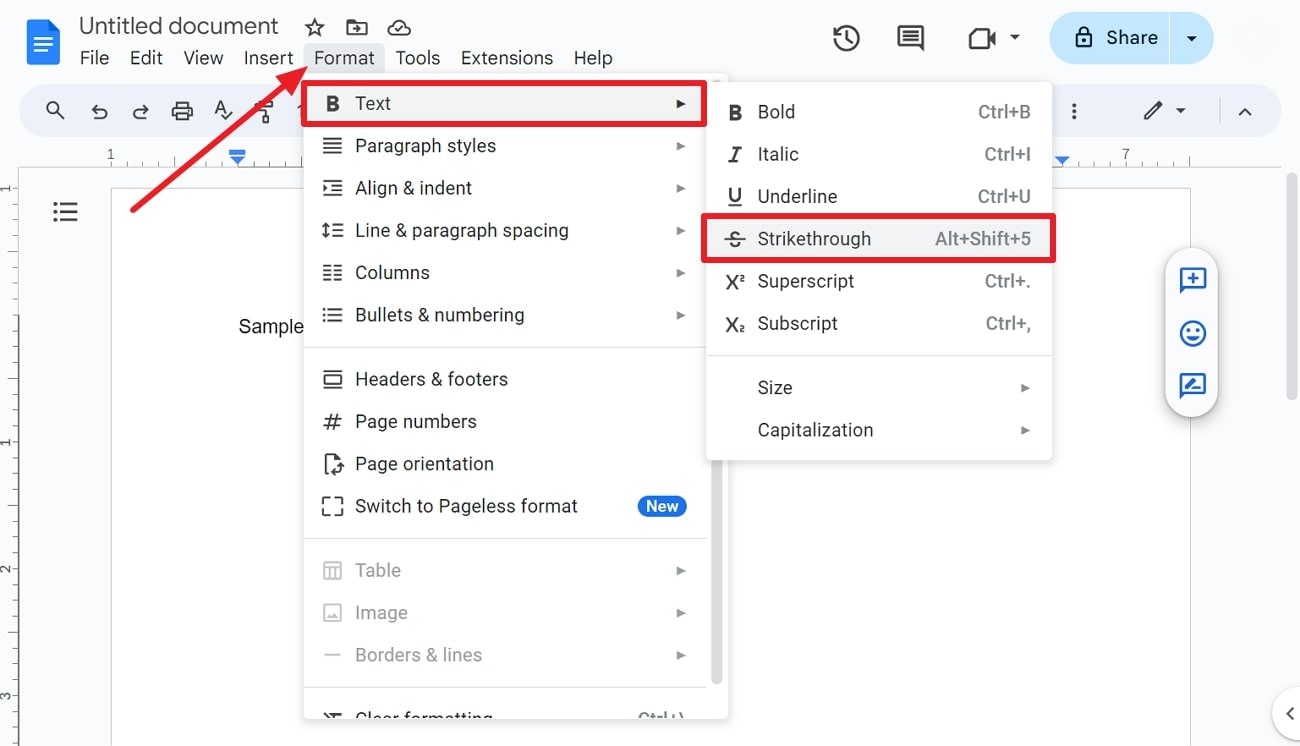
Un menu déroulant de l’onglet Format s’affiche avec plusieurs options. Passez votre souris sur « Texte », une nouvelle fenêtre contextuelle s’ouvre. Choisissez alors « Barré » dans le menu secondaire : votre texte est instantanément marqué.
Méthode 2. Barrer du texte dans Google Docs avec un raccourci clavier
Si vous voulez gagner du temps, le raccourci permet de barrer un texte d’un geste. Quelques touches suffisent pour convertir un texte classique en barré. Pour effectuer le raccourci barré Google Docs, il vous suffit d’appuyer sur « Alt + Shift + 5» sur votre clavier.
Partie 2. Retirer le barré dans Google Docs : 3 méthodes efficaces
Il arrive qu’on place par erreur un barré sur le mauvais texte et qu’on veuille revenir au style initial. Pas besoin de tout effacer : il suffit de savoir comment retirer le barré sur Google Docs pour éviter d’avoir à retaper le passage concerné. Voici trois méthodes à découvrir :
Méthode 1. Utiliser le formatage du texte
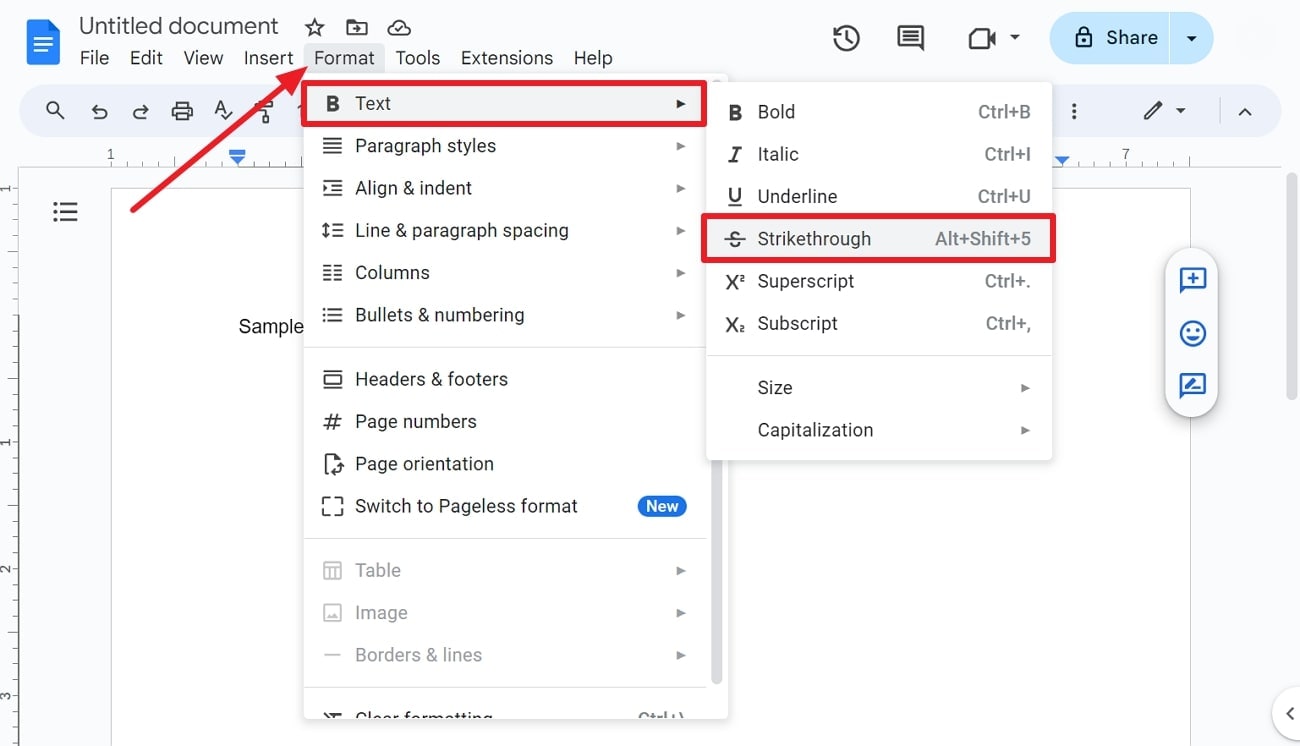
Le menu de formatage ne sert pas qu’à ajouter un barré, il vous permet aussi de l’enlever. Répétez simplement les mêmes étapes que pour placer le barré sur docs : sélectionnez le texte, rendez-vous dans « Format », puis « Texte » et enfin sélectionnez « Barré » pour le retirer.
Méthode 2. Utiliser le bouton « Effacer le formatage »
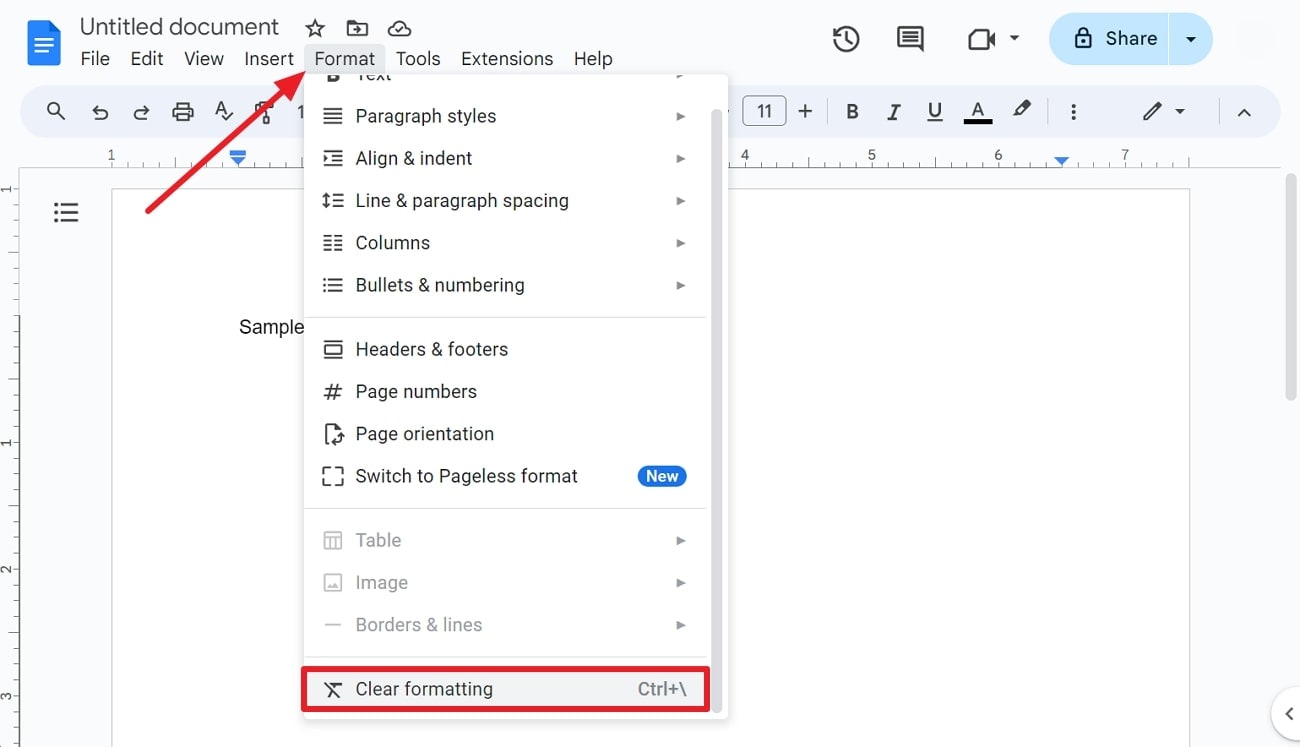
Si vous cherchez une alternative pour enlever le barré sur Google Docs, voilà une solution simple : inutile d’ouvrir le menu « Texte ». Cliquez sur « Format », faites défiler jusqu’à « Effacer le formatage » et cliquez. Tous les styles disparaîtront sur le texte sélectionné.
Méthode 3. Utiliser les raccourcis clavier
Les raccourcis clavier rendent tout plus rapide sur ordinateur. Deux combinaisons existent pour retirer un barré sur Google Docs. Par exemple, utilisez « Alt + Shift + 5» (pour le formatage texte) ou « Ctrl + \» (pour la suppression du formatage) en tant que raccourci barré sur Google Docs.
Partie 3. Barrer du texte sur Google Docs avec un Mac
On a vu les meilleures façons d’ajouter ou d’enlever le barré sur Google Docs sous Windows. Mais l’utilisation du barré sur docs reste tout aussi simple sur Mac. Pour y voir plus clair, suivez ces étapes pour apprendre comment barrer du texte sur Google Docs avec Mac :
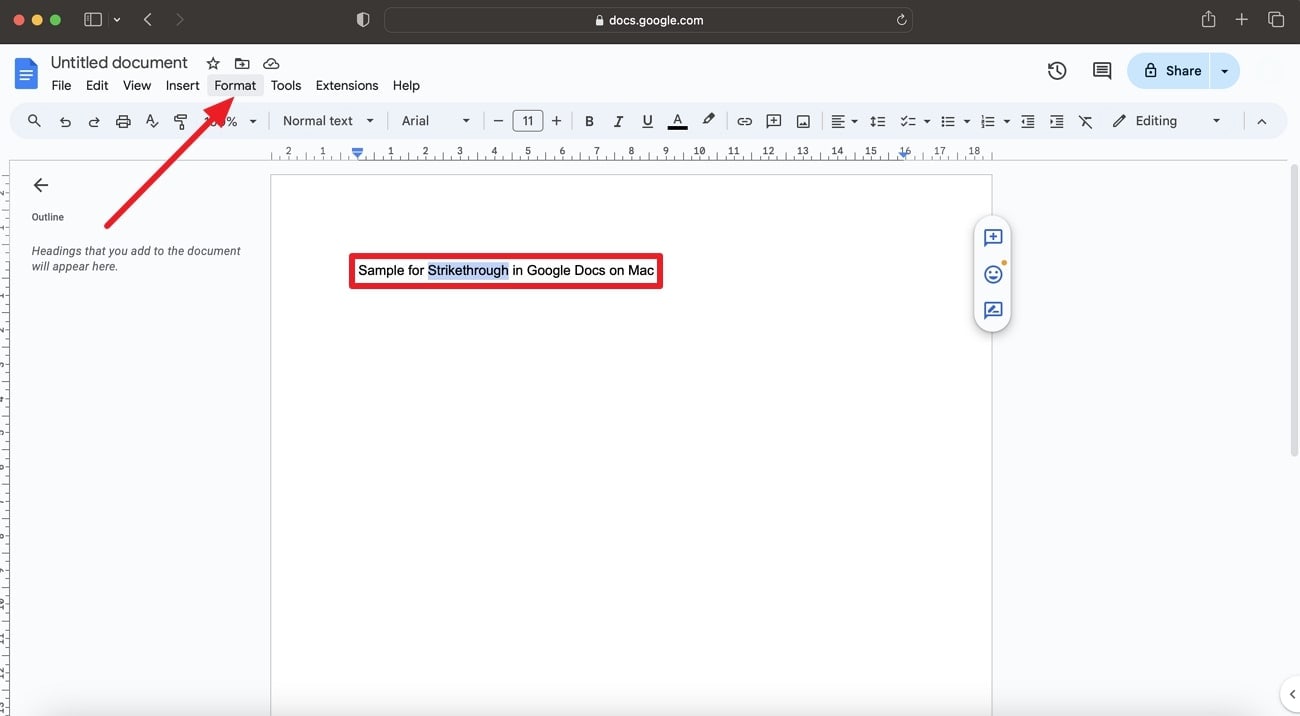
Étape 1
Sur votre Mac, ouvrez le navigateur et accédez au site Google Docs. Puis créez un nouveau document ou ouvrez celui de votre choix. Sélectionnez la partie du texte souhaitée et cliquez sur l’onglet « Format » pour afficher les options.
Étape 2
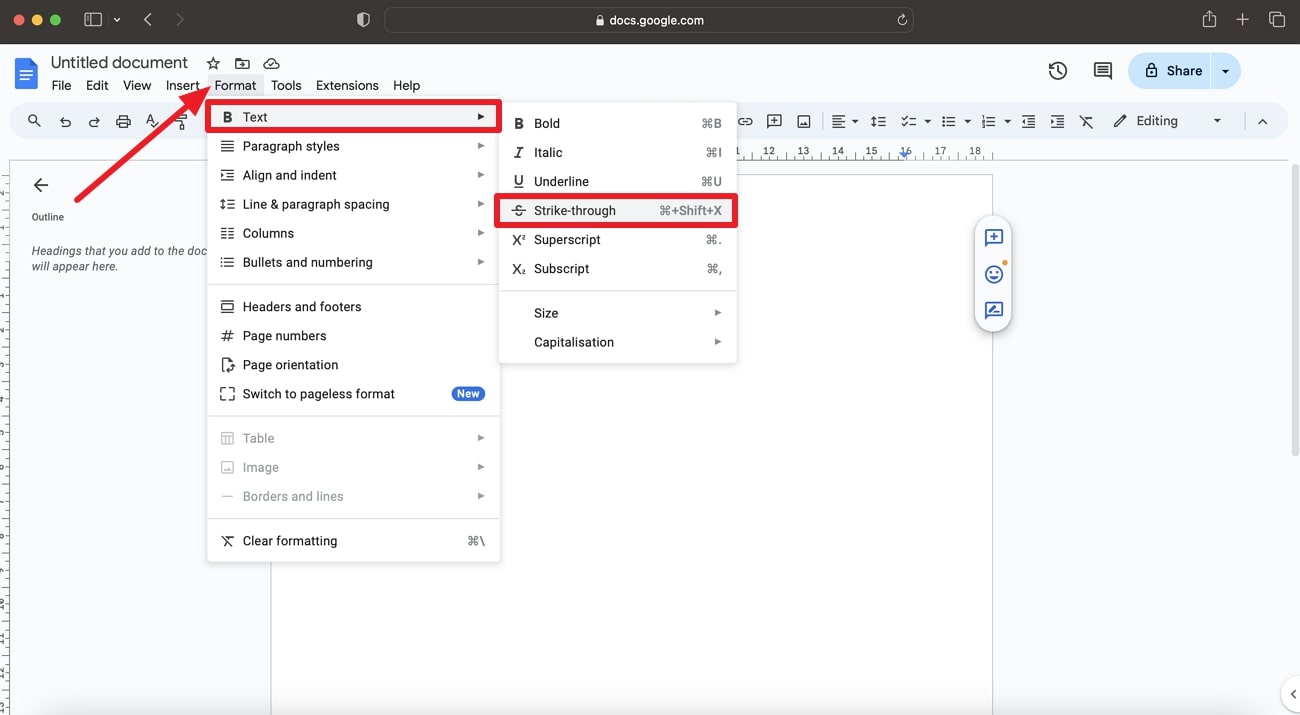
En cliquant sur « Format », vous retrouvez les mêmes options qu’avec la version Windows. Faites défiler jusqu’à « Texte » et sélectionnez le format « Barré » pour appliquer le style au texte choisi.
Raccourci Google Docs pour barrer sur Mac
Tout comme pour les utilisateurs Windows, vous pouvez aussi utiliser le raccourci Google Docs pour barrer sur Mac. Pour ce raccourci, appuyez sur Commande + Maj + X» sur votre Mac après avoir sélectionné le texte . Réappuyez sur les mêmes touches pour retirer le barré du texte sélectionné.
Partie 4. Barrer du texte dans Google Docs depuis mobile
Bonne nouvelle, la version mobile de Google Docs offre quasiment les mêmes fonctionnalités et interface que la version web. Inutile de télécharger une application tierce : vous pouvez barrer du texte directement sur iphone ou sur Android. Voici comment procéder sur smartphone :
Étape 1
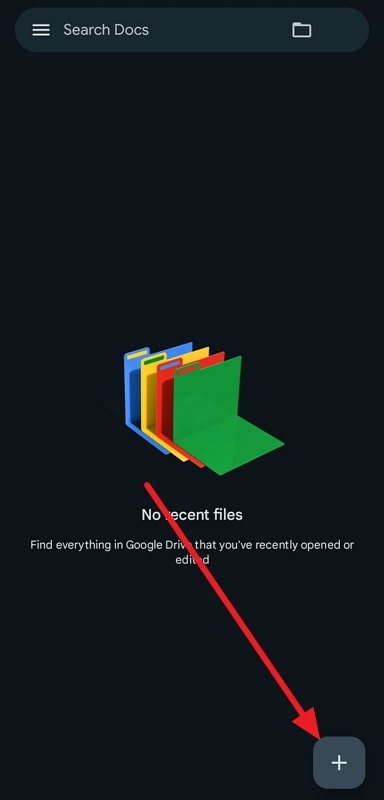
Installez d’abord l’app Google Docs sur votre mobile et lancez-la en tapant sur son icône. Appuyez sur le bouton « + » en bas à gauche pour commencer la création d’un nouveau document. Vous pouvez partir de zéro ou choisir un modèle existant.
Étape 2
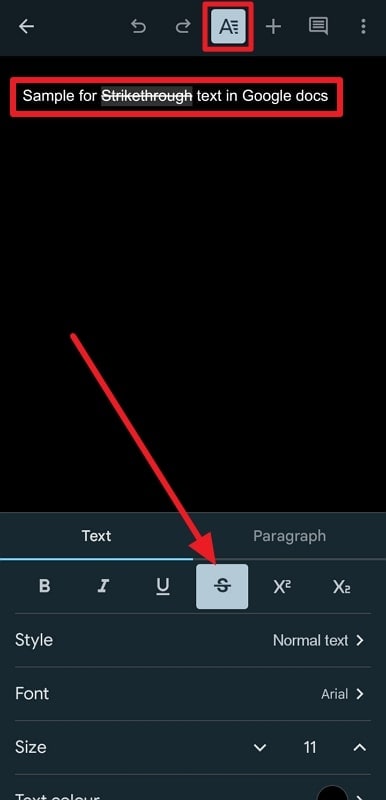
Une fois sur la page du document, écrivez votre texte et sélectionnez la partie à barrer. Puis touchez le symbole « Format » dans la barre d’outils du haut pour afficher les options. Sélectionnez enfin le symbole « Barré » : la mise en forme s’applique aussitôt.
Partie 5. Barrer du texte sur un pdf
Vous connaissez maintenant les méthodes pour utiliser le barré dans Google Docs sur toutes les plateformes. Passons à l’étape suivante : voici comment profiter de la fonction barré sur vos pdf. Pour cela, privilégiez un éditeur PDF puissant et polyvalent.
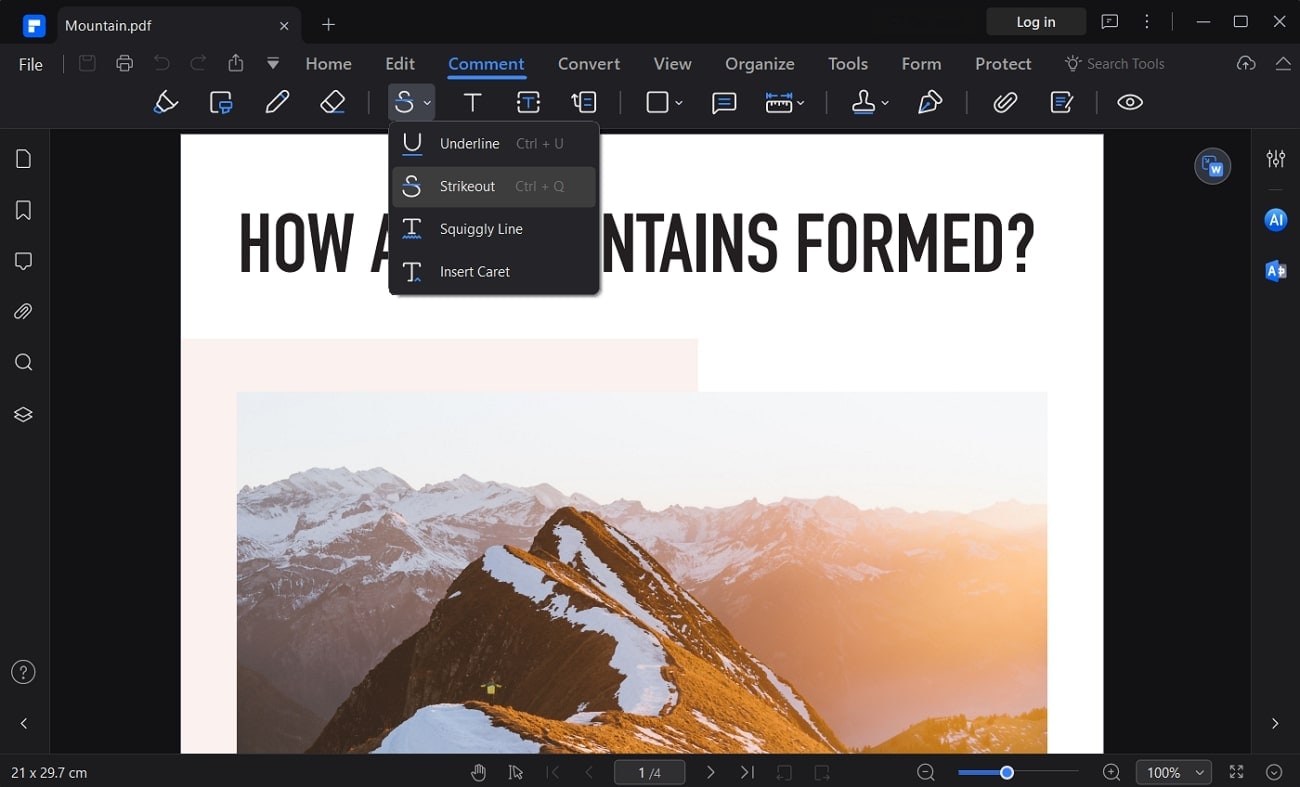
wondershare pdfelement est l’un des outils les plus connus pour des fonctionnalités 100 % personnalisables. Avec lui, vous pouvez non seulement appliquer le format barré à vos pdf, mais aussi le configurer à votre guise.
 100% sécurité garantie
  Propulsé par l'IA100% sécurité garantie Propulsé par l'IA 100% sécurité garantie Propulsé par l'IA 100% sécurité garantie Propulsé par l'IA
Étapes détaillées pour barrer sur un pdf avec PDFelement
Ce logiciel PDF intelligent propose différentes façons d’utiliser le barré, pour un confort optimal et d’excellentes options d’accessibilité. On vous détaille ici une méthode simple pour barrer du texte sur un fichier pdf.
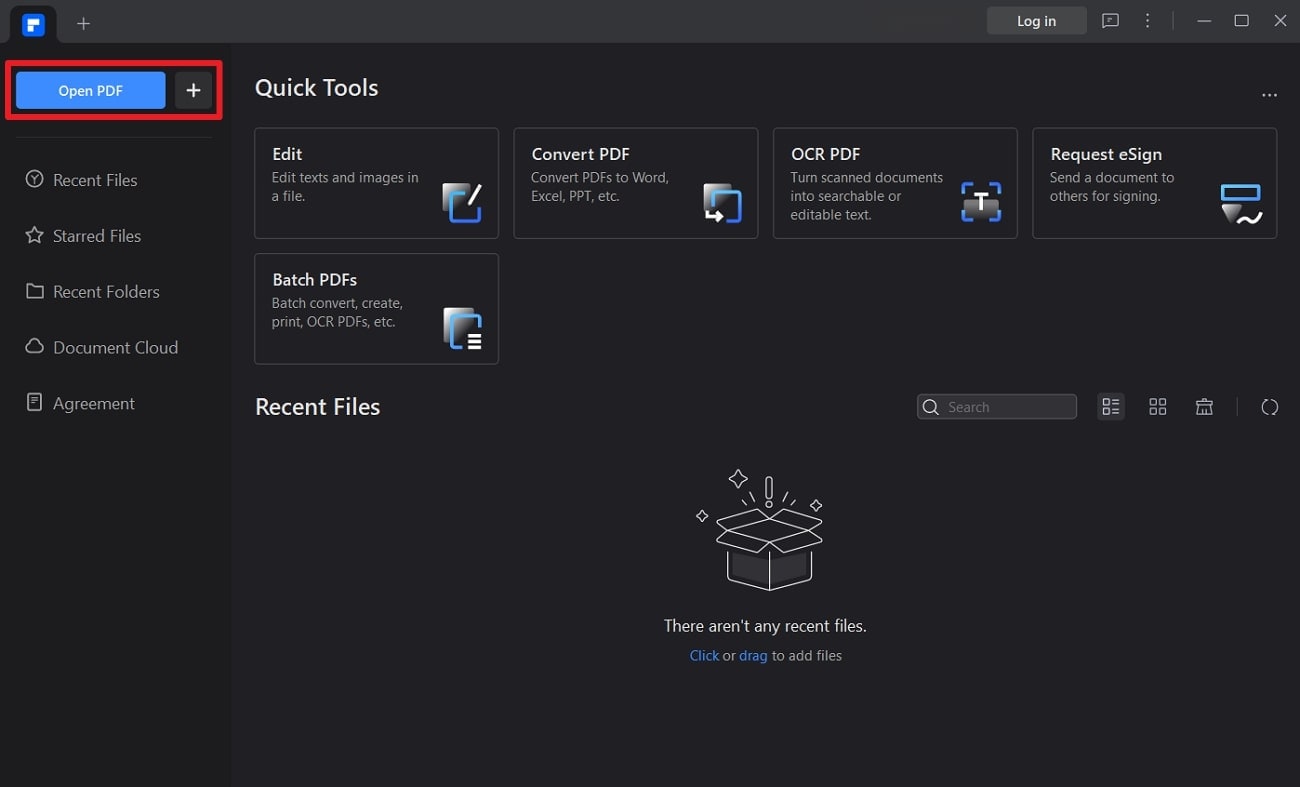
Étape 1Ajoutez votre fichier PDF dans l’éditeur
Après avoir téléchargé et installé PDFelement sur votre ordinateur, faites un clic droit sur l’icône et choisissez « Ouvrir ». Si l’interface est prête, cliquez sur « Ouvrir PDF » ou sur le bouton « + » pour importer le fichier et l’afficher.
Étape 2Accédez à l’onglet Commentaire pour barrer
Repérez l’onglet « Commentaire » en haut de la barre d’outils et cliquez dessus pour voir toutes les fonctionnalités associées. Un menu déroulant s’affiche pour le formatage du texte. Sélectionnez l’option « Barré » pour activer la fonction, si elle n’est pas déjà active sur le texte pdf.
100% sécurité garantie Propulsé par l'IA100% sécurité garantie Propulsé par l'IA 100% sécurité garantie Propulsé par l'IA 100% sécurité garantie Propulsé par l'IA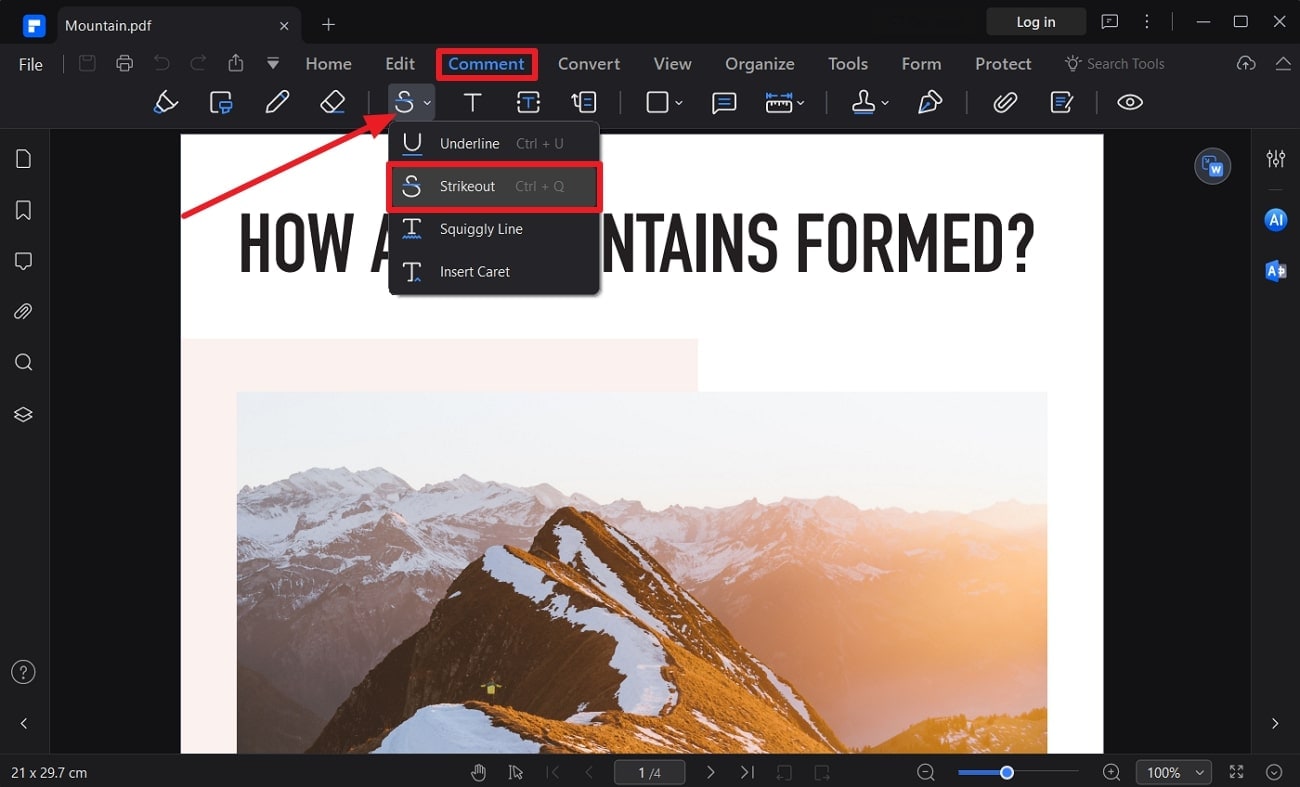
Étape 3Appliquez le barré au texte
Sélectionnez le texte avec votre curseur : l’outil appliquera immédiatement le format barré. Ensuite, cliquez sur le texte barré pour découvrir les options de personnalisation et adapter le rendu à vos besoins.
100% sécurité garantie Propulsé par l'IA100% sécurité garantie Propulsé par l'IA 100% sécurité garantie Propulsé par l'IA 100% sécurité garantie Propulsé par l'IA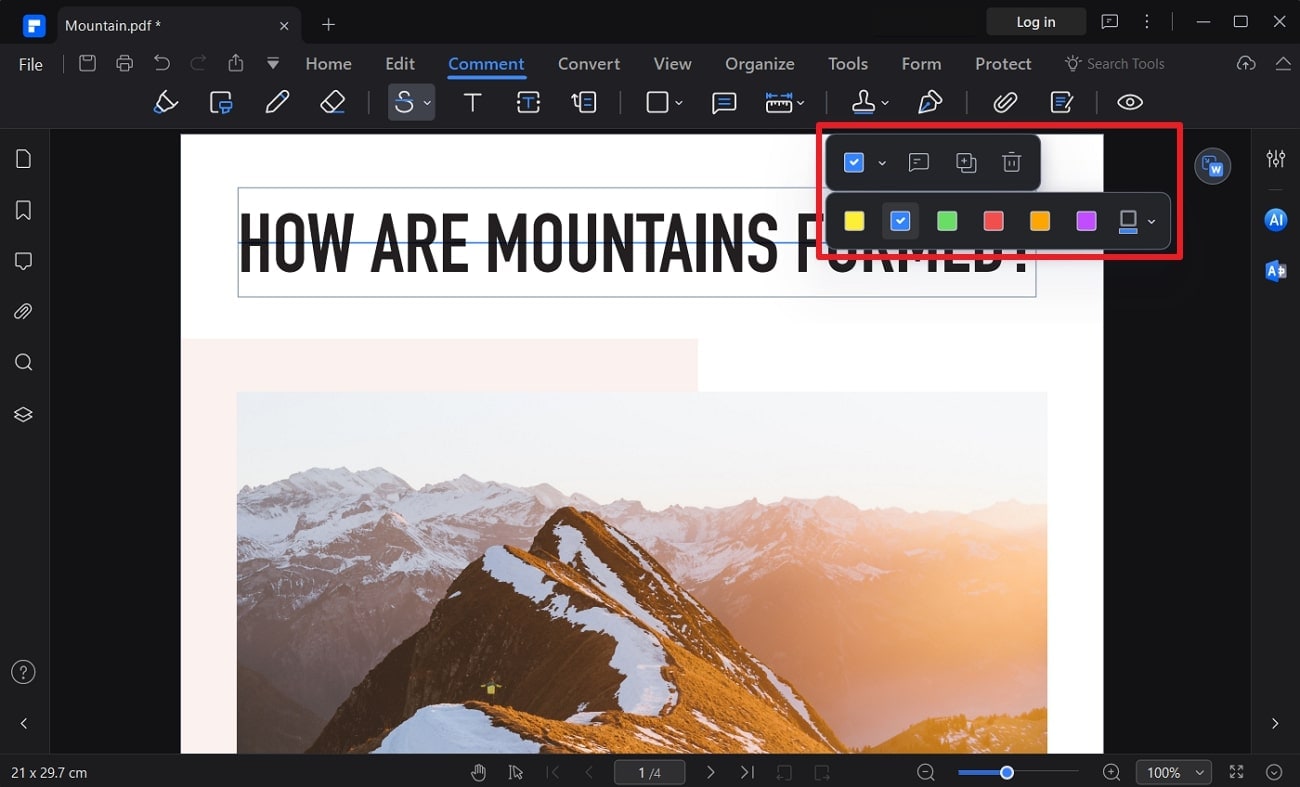
Conclusion
En résumé, il est possible d’utiliser le barré dans Google Docs sur toutes les plateformes — la méthode reste quasiment identique partout. Cet article a présenté les différentes approches avec des étapes détaillées pour maîtriser le format barré. Nous avons également indiqué la marche à suivre pour barrer sur vos pdf avec PDFelement.



