


 ChatGPT
 Perplexity
 Gemini
 Claude
 Grok
Grok
Pour barrer du texte sur Mac avec le bon raccourci ou la bonne app, partez du résultat concret attendu plutôt que d’une méthode unique. Le bon choix dépend du fichier source, du support utilisé, du niveau de contrôle et du contexte de partage.
Vérifiez d’abord ce qui doit rester intact : texte, images, ordre des pages, données sensibles, compatibilité et lisibilité sur un autre appareil.
Wondershare PDFelement devient utile lorsque cette tâche s’inscrit dans un flux PDF plus complet : édition, conversion, OCR, annotation, protection ou organisation.
À retenir :
- La priorité est de barrer du texte sur Mac avec le bon raccourci ou la bonne app avec un résultat lisible, stable et vérifiable.
- Le choix de la méthode dépend du support, du fichier source, du niveau de confidentialité et du contrôle final.
- Wondershare PDFelement est utile si la tâche doit être prolongée par édition, OCR, conversion, annotation ou protection.
- Wondershare PDFelement est utile lorsque plusieurs actions PDF doivent être regroupées dans un même flux.
 100% sécurité garantie
  Propulsé par l'IA100% sécurité garantie Propulsé par l'IA 100% sécurité garantie Propulsé par l'IA 100% sécurité garantie Propulsé par l'IA
Sommaire
Barré sur Mac : raccourci, app et type de texte
Le raccourci de texte barré dépend de l’application : Pages, Word, Notes, Mail, Google Docs ou éditeur PDF. Commencez donc par identifier où le texte doit être barré et si le résultat doit rester modifiable.
Un raccourci suffit pour du texte source ; une annotation PDF est préférable si vous devez marquer un document final sans modifier le fichier original.
| Situation | Méthode adaptée ? | Solution recommandée |
|---|---|---|
| PDF simple et lisible | Oui | Méthode rapide |
| PDF scanné ou complexe | Oui, avec contrôle | Wondershare PDFelement |
| Fichier confidentiel | Oui, hors ligne | Traitement local |
| Mise en page critique | Oui, après vérification | Contrôle du PDF final |
Quand cela fonctionne :
- le format du fichier, les éléments à préserver et le résultat attendu par l'utilisateur.
- procéder par copie, test ciblé, contrôle final et remplacement seulement après validation.
Quand cela échoue ou devient peu pertinent :
- utiliser une solution plus complète si la méthode courte ne garde pas le document fiable.
- le fichier ou le besoin réel ne correspond pas au résultat attendu.
Quand passer du texte barré à l’annotation PDF
Dans un PDF, barrer visuellement un passage ne supprime pas toujours l’information. Pour un document à partager, vérifiez si le texte reste sélectionnable ou visible dans une autre couche.
Wondershare PDFelement est plus adapté lorsque le barré fait partie d’une relecture, annotation ou correction PDF complète.
Pourquoi choisir Wondershare PDFelement dans ce cas :
- ✓ flux plus stable qu'une méthode manuelle pour les fichiers importants
- ✓ possibilité de modifier, convertir, annoter ou protéger ensuite le PDF
- ✓ meilleur choix si le document doit rester lisible et partageable
Mise en pratique : barrer du texte sur Mac
Les étapes, captures, listes et exemples conservés depuis la page originale sont regroupés ici pour appliquer la méthode dans un ordre concret. Ils doivent compléter le diagnostic, pas créer une deuxième table des matières.
Travaillez sur une copie et contrôlez le fichier final après chaque action importante. Si le flux demande plusieurs manipulations PDF, Wondershare PDFelement permet de garder le résultat plus cohérent.
À utiliser comme guide pratique : les captures, étapes, tableaux et exemples conservés ci-dessous servent à appliquer la méthode dans un ordre concret. Ils complètent le diagnostic et la recommandation sans créer une seconde structure d'article.
Les raccourcis clavier offrent un moyen rapide de piloter votre Mac sans utiliser uniquement la souris. Un besoin fréquent en matière de formatage est d' ajouter une barre de suppression sur du texte, essentiel pour modifier des documents ou organiser vos tâches.
Fait intéressant : les Mac n'ont pas de raccourci par défaut pour la barre de suppression. Néanmoins, il est possible de configurer vos propres raccourcis clavier. Dans ce guide, découvrez comment créer votre raccourci personnalisé pour barre de suppression sur Mac, afin d'optimiser votre productivité au maximum.
Existe-t-il un raccourci clavier pour barrer du texte sur Mac ?
Un raccourci sur Mac consiste en une combinaison de touches pour exécuter rapidement des commandes sans passer par les menus. Ce procédé booste la productivité et facilite l' interaction avec votre ordinateur.Cependant, macOS ne propose pas de raccourci intégré pour ajouter une barre de suppression au texte.Bien que cela puisse sembler être un inconvénient, cela vous permet en réalité de créer vos propres raccourcis clavier.
Vous pouvez créer des raccourcis pour presque toutes les fonctions, y compris la barre de suppression. Cette fonctionnalité vous permet d’adapter votre Mac à votre mode de travail. Créer votre raccourci pour barrer du texte sur Mac est particulièrement utile si vous traitez souvent des documents ou gérez des tâches qui nécessitent ce formatage.
Configurez un raccourci clavier personnalisé pour la barre de suppression dans Notes sur Mac
Créer un raccourci personnalisé pour barrer du texte dans l’app Notes de votre Mac, c'est simple. Voici comment procéder :
Étape 1Accédez aux préférences système

Cliquez sur l’icône Apple en haut à gauche de l’écran. Sélectionnez « Réglages du système » dans le menu déroulant.
Étape 2Naviguez vers les réglages du clavier
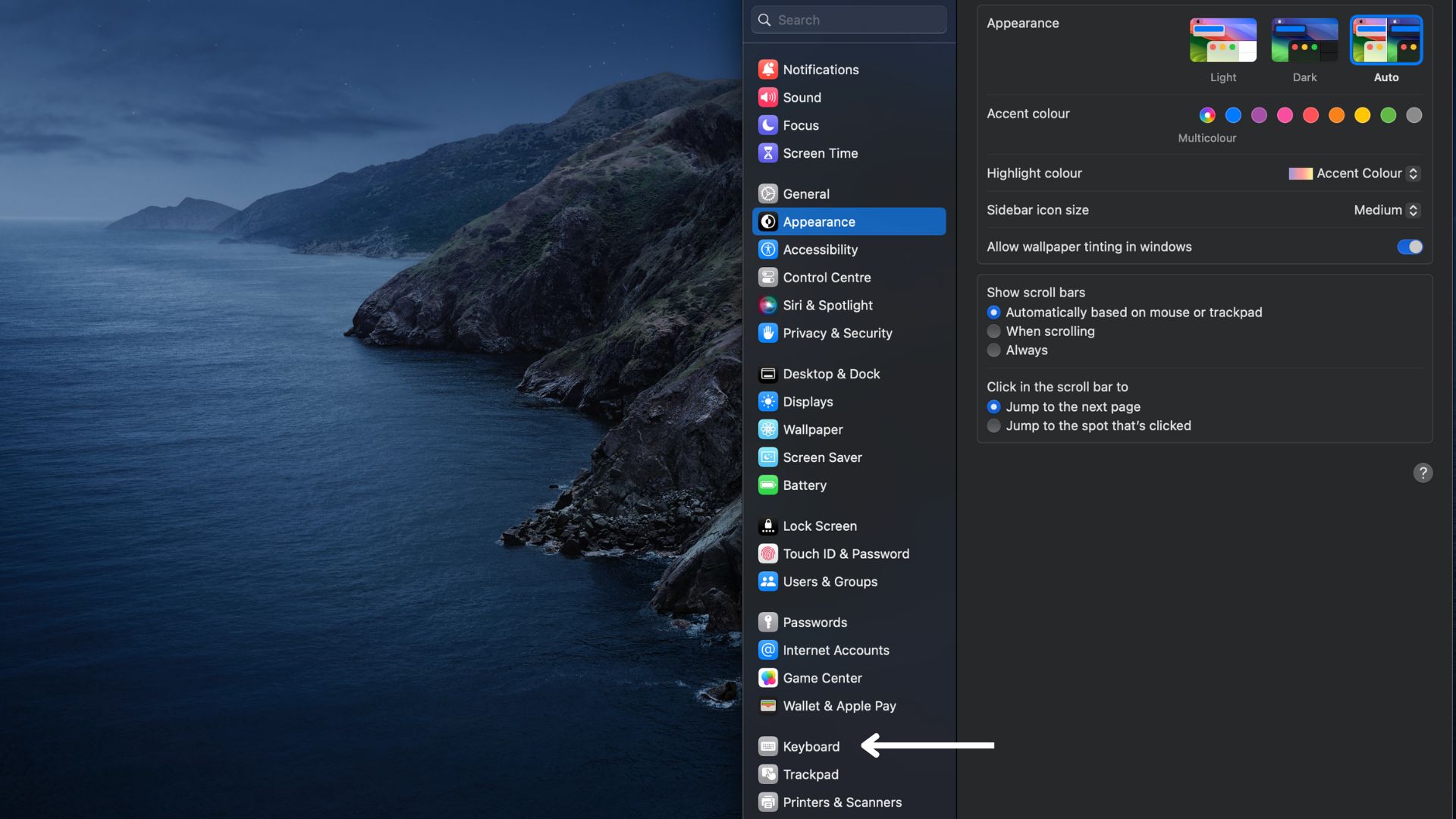
Dans la fenêtre des préférences système, trouvez et cliquez sur « Clavier ». Cela ouvre les réglages du clavier.
Étape 3Accédez aux raccourcis
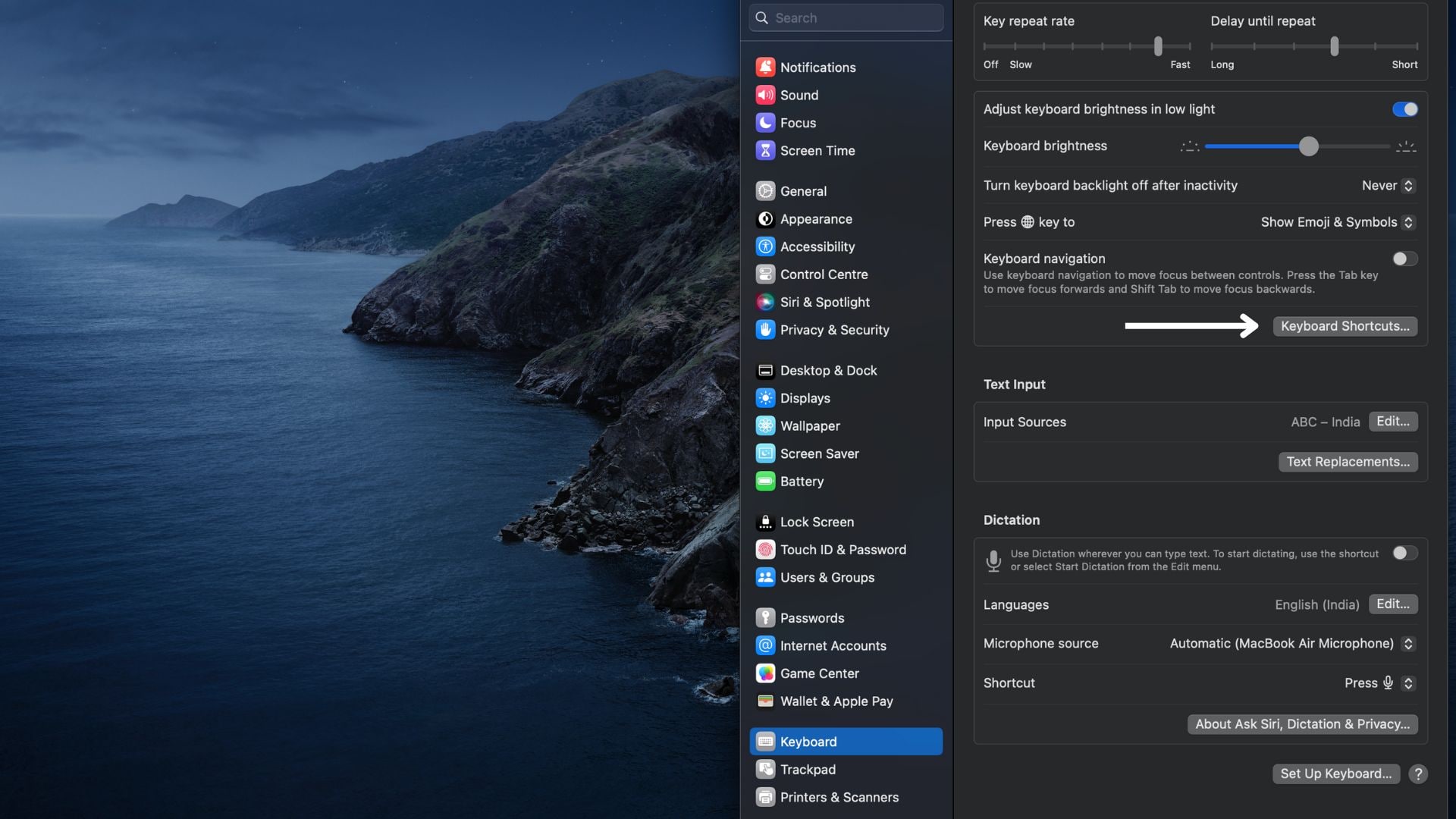
Dans les paramètres du clavier, cliquez sur l’onglet « Raccourcis clavier ». Cet onglet vous permet de modifier et créer de nouveaux raccourcis pour diverses applications et fonctions du système.
Étape 4Choisissez « Raccourcis d’apps »
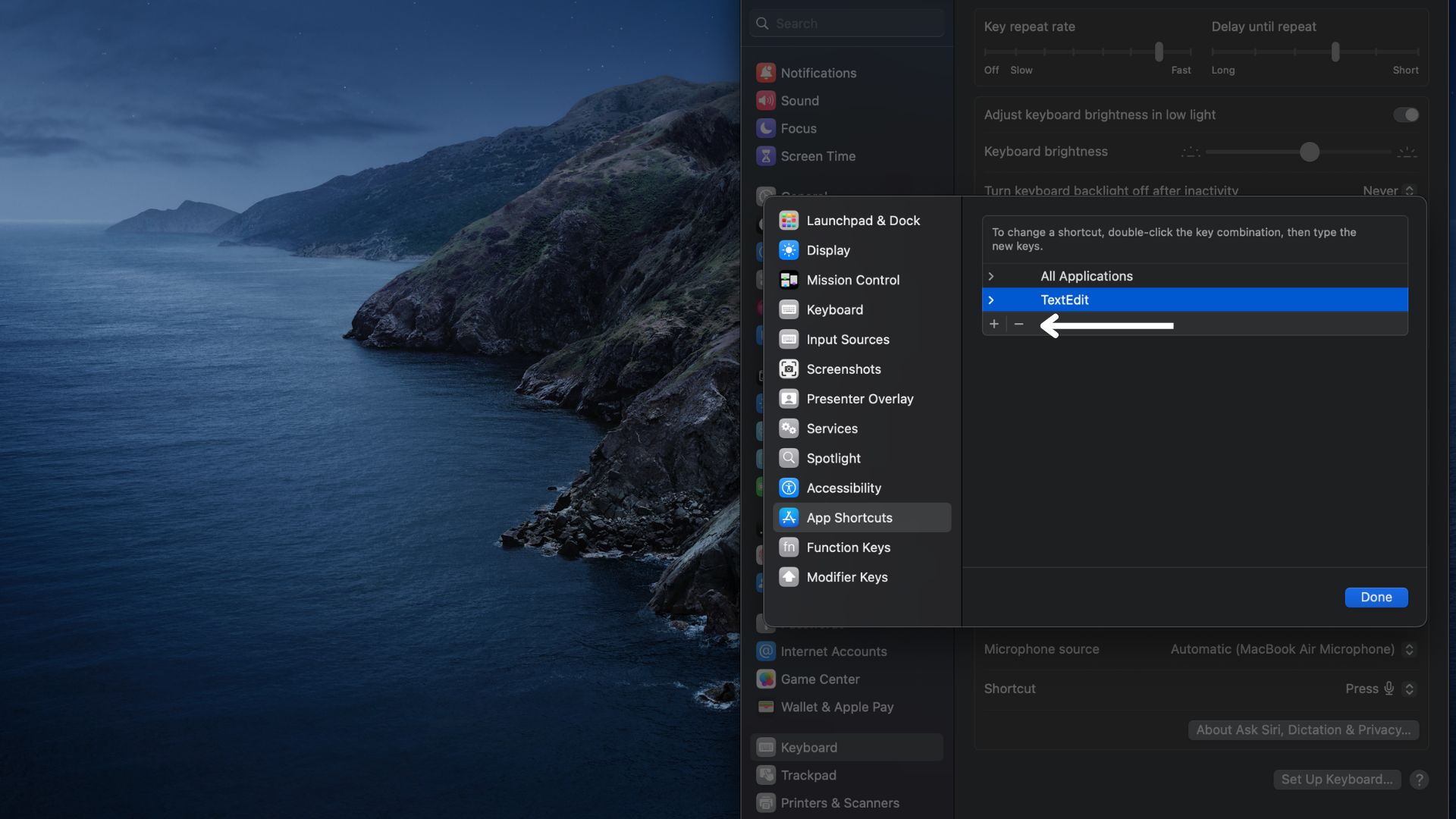
Cliquez sur « Raccourcis d’apps » à gauche, puis sur le bouton « + » pour ajouter un nouveau raccourci.
Étape 5Configurez le raccourci barre de suppression dans Notes sur Mac
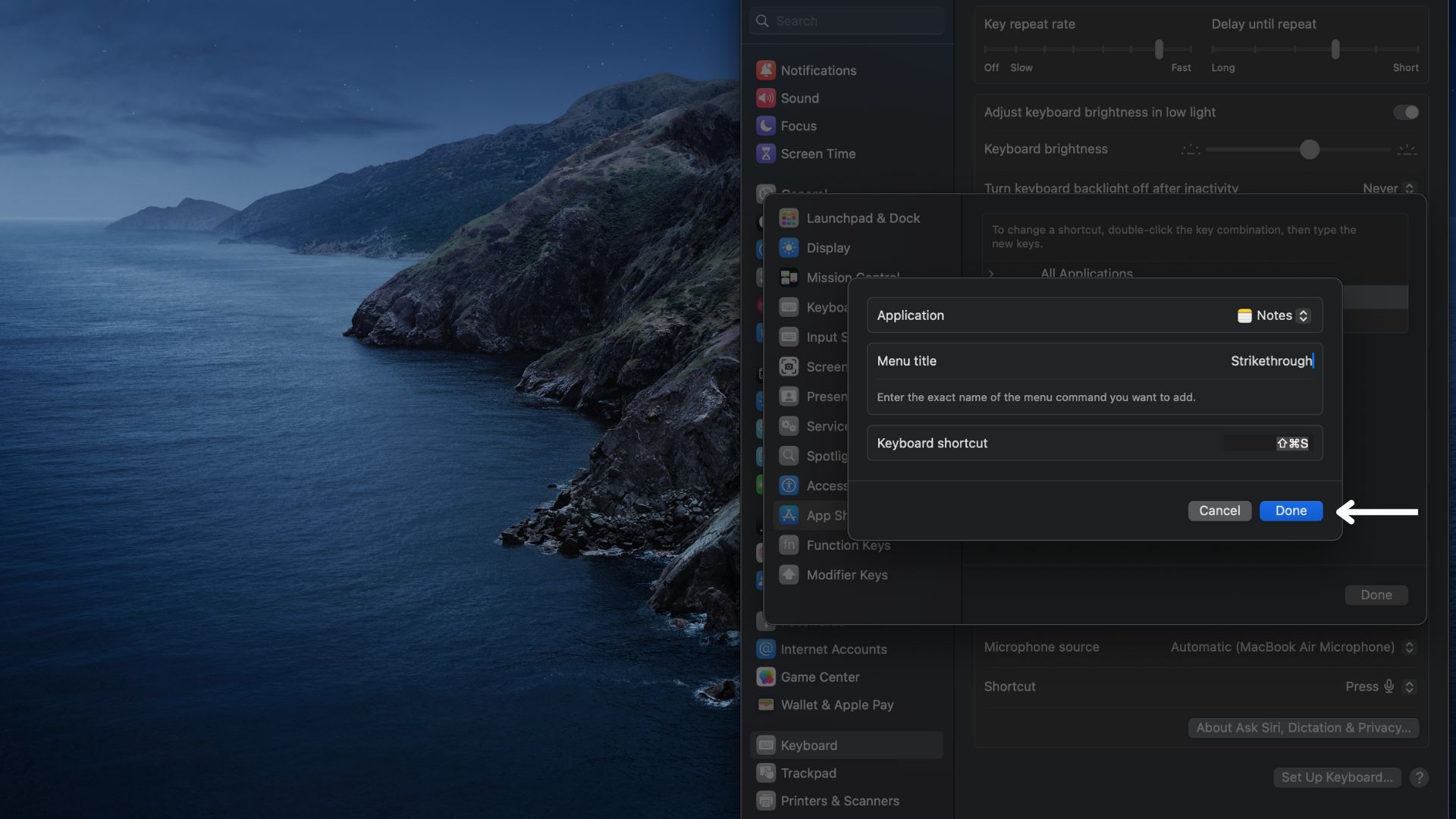
Une nouvelle fenêtre s’ouvre. Sélectionnez « Notes » dans le menu déroulant Application.
Tapez ensuite « Barre de suppression » dans la zone de texte Titre du menu. Veillez à l’écrire exactement comme dans le menu Notes. Saisissez maintenant la combinaison de touches voulue. Par exemple, utilisez Commande + Maj + X.
Étape 6Enregistrez et testez le raccourci
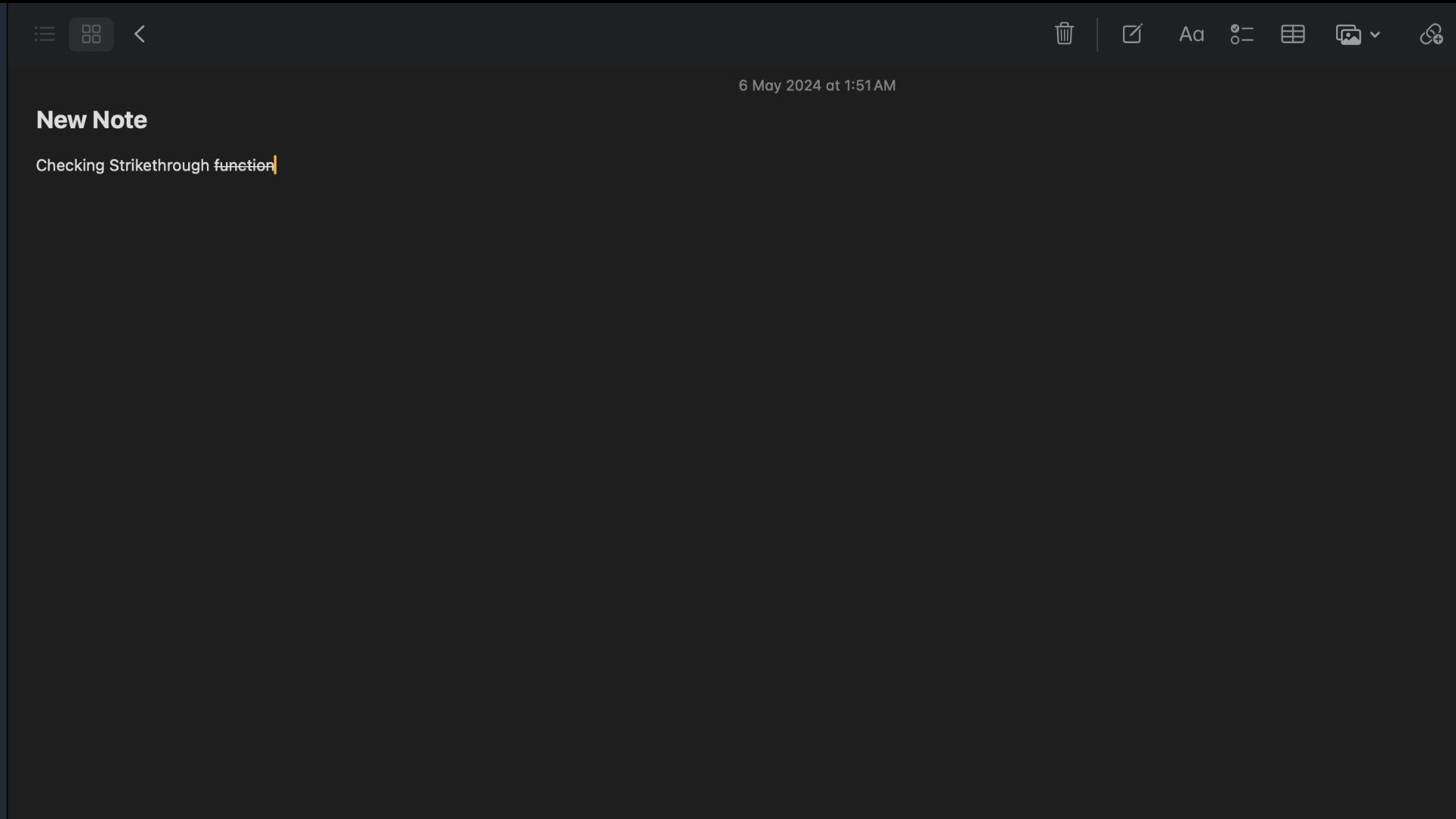
Cliquez sur « Ajouter » pour enregistrer votre nouveau raccourci. Ouvrez Notes pour le tester. Sélectionnez le texte, puis appliquez la barre de suppression avec votre raccourci.
Utilisez les raccourcis de barre de suppression dans les principales apps Mac
Le formatage avec une barre de suppression est utile dans diverses applications, pas uniquement la bureautique. C’est particulièrement pratique dans les applis où l'on modifie souvent du texte, comme les tableurs, les éditeurs PDF ou les éditeurs de texte simples.
Chaque application gère les raccourcis différemment. Certaines n’ont pas de commande par défaut pour la barre de suppression. Mais quand c’est possible, ou si vous créez votre propre raccourci, cela accélère vos modifications.
Voyons comment utiliser les raccourcis de barre de suppression dans quelques applications Mac populaires.
PDFelement pour Mac

PDFelement pour Mac est un outil puissant pour celles et ceux qui manipulent souvent des PDF. L’interface est intuitive et bien intégrée à macOS : idéal pour gérer ses documents PDF rapidement.
100% sécurité garantie Propulsé par l'IA100% sécurité garantie Propulsé par l'IA 100% sécurité garantie Propulsé par l'IA 100% sécurité garantie Propulsé par l'IACe logiciel convient autant à la simple lecture de fichiers qu’aux modifications poussées. Il facilite l’annotation rapide, très utile en projet d’équipe ou pour mettre en évidence des passages clés. Ses options, comme la conversion de PDF, la fusion de fichiers ou la création de formulaires, le rendent polyvalent pour un usage perso ou pro.
Appliquer le raccourci pour la barre de suppression dans PDFelement sur Mac
PDFelement permet de modifier vos PDF et d’effectuer des ajustements de format tels que la barre de suppression, indispensable pour la relecture. Voici comment utiliser un raccourci clavier pour la barre de suppression dans PDF sur Mac.
Étape 1Ouvrez votre document
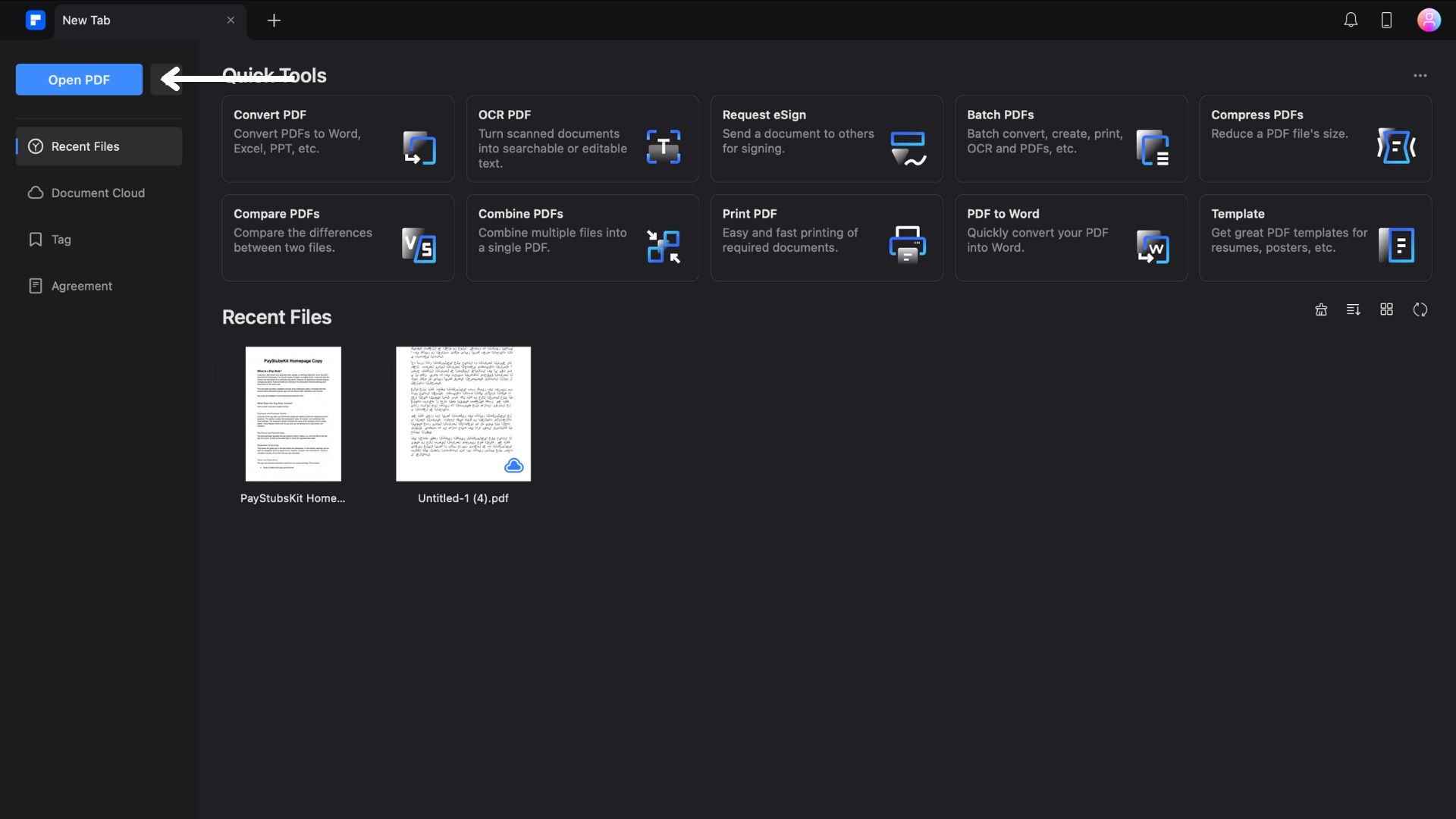
Lancez PDFelement et ouvrez le fichier PDF à modifier. Sélectionnez ‘Fichier’dans la barre du haut puis ‘Ouvrir’, ou glissez-déposez simplement votre fichier dans la fenêtre PDFelement.
Étape 2Accédez à la barre d’outils Édition
100% sécurité garantie Propulsé par l'IA100% sécurité garantie Propulsé par l'IA 100% sécurité garantie Propulsé par l'IA 100% sécurité garantie Propulsé par l'IA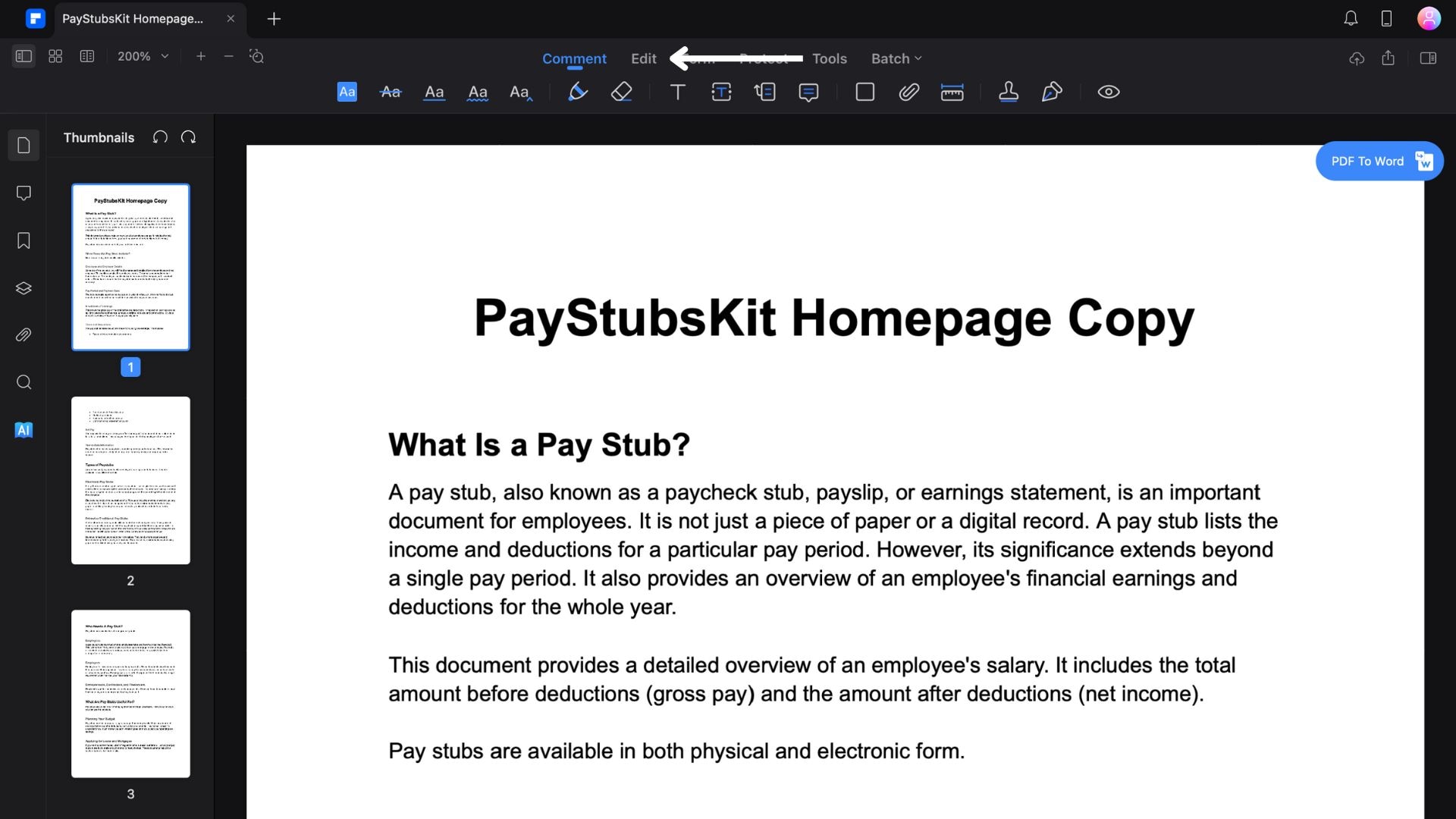
Votre document ouvert, trouvez l’onglet ‘Éditer’dans la barre du haut. Cliquez pour afficher les différents outils.
Étape 3Sélectionnez l’option Texte
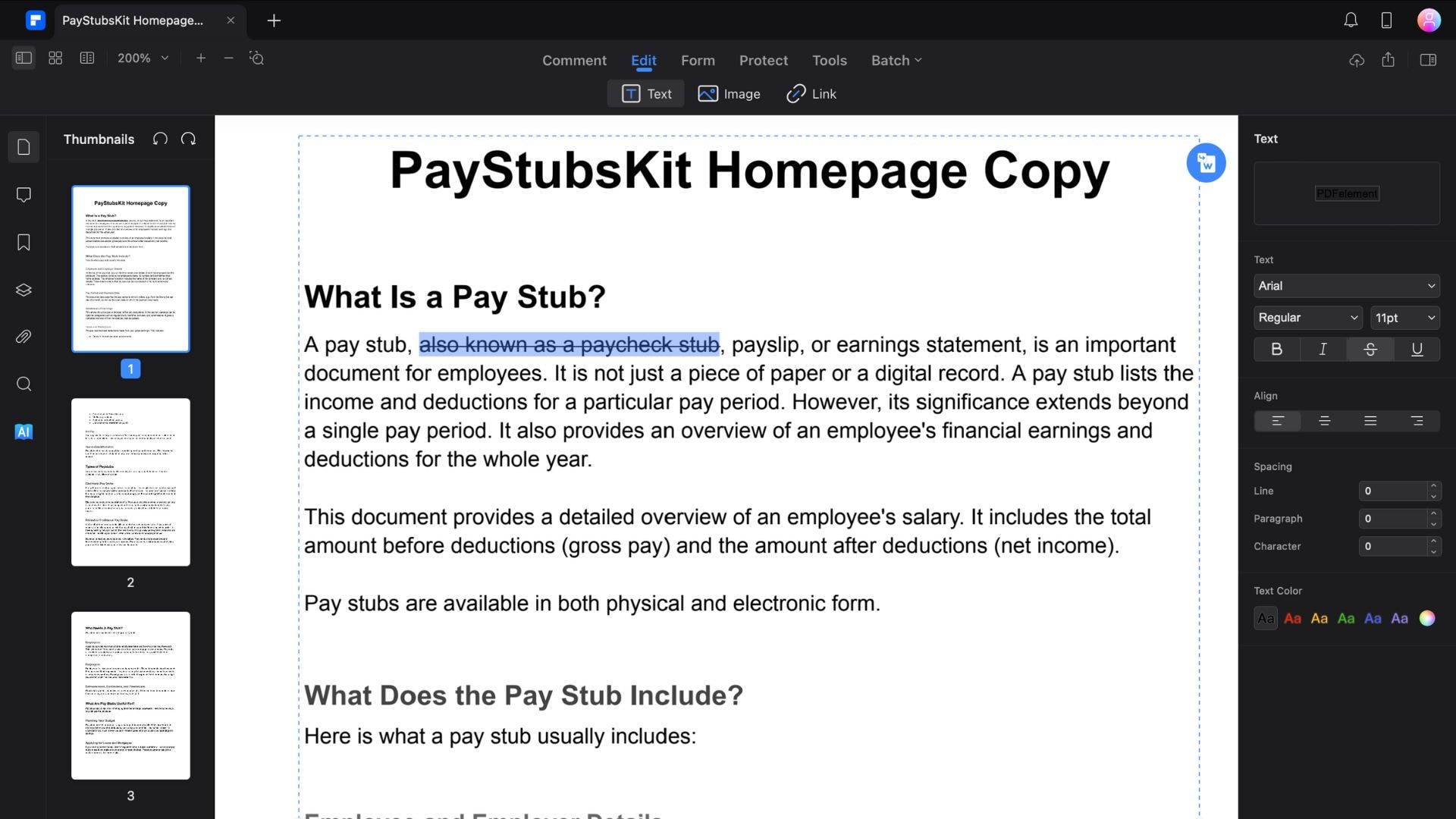
Dans la barre d’édition, cliquez sur l’option Texte. Sélectionnez la partie du texte à barrer en cliquant-glissant dessus. Pressez les touches "Contrôle + Commande + S" pour appliquer la barre de suppression.
Étape 4Enregistrez votre document
100% sécurité garantie Propulsé par l'IA100% sécurité garantie Propulsé par l'IA 100% sécurité garantie Propulsé par l'IA 100% sécurité garantie Propulsé par l'IA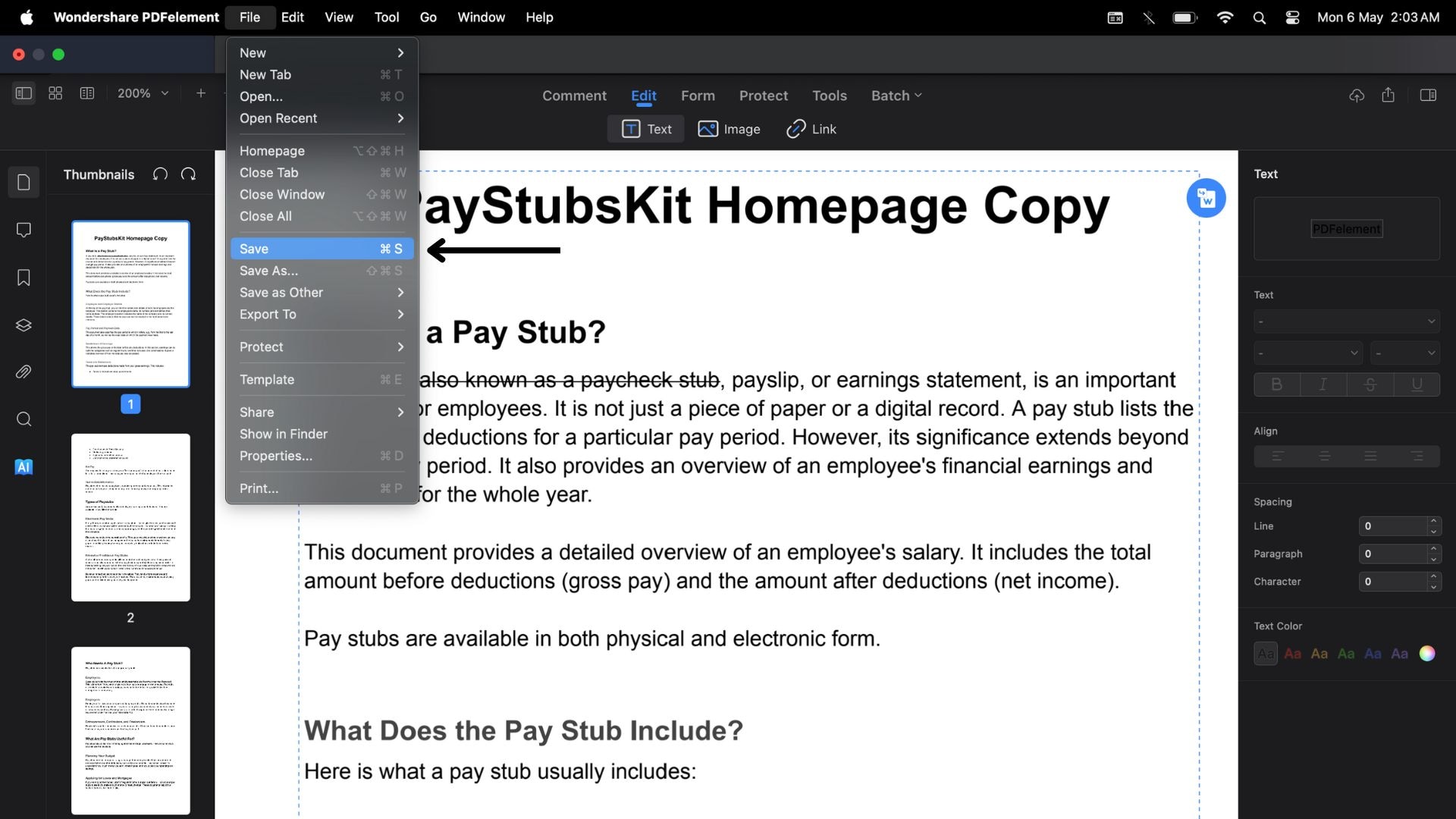
Après avoir appliqué les barres nécessaires, sauvegardez votre fichier pour conserver la modification. Cliquez sur ‘Fichier’puis ‘Enregistrer’, ou utilisez Commande + S.
Microsoft Excel pour Mac
Microsoft Excel permet de gérer, analyser et présenter très simplement vos données. Son intégration avec macOS garantit une expérience utilisateur fluide. Pour la gestion de budgets ou l’analyse complexe, Excel pour Mac simplifie vos tâches.
Utiliser la barre de suppression dans Excel est idéal pour marquer visuellement l’évolution de vos données. On peut signaler les données validées ou corrigées directement dans le document. Cette fonction est pratique en équipe ou lors des vérifications : elle met en évidence les changements tout en conservant l’historique, prévenant ainsi les malentendus.
Appliquer le raccourci clavier pour la barre de suppression dans Microsoft Excel sur Mac
Voici comment barrer vos données dans Excel via le clavier.
Étape 1Sélectionnez la cellule
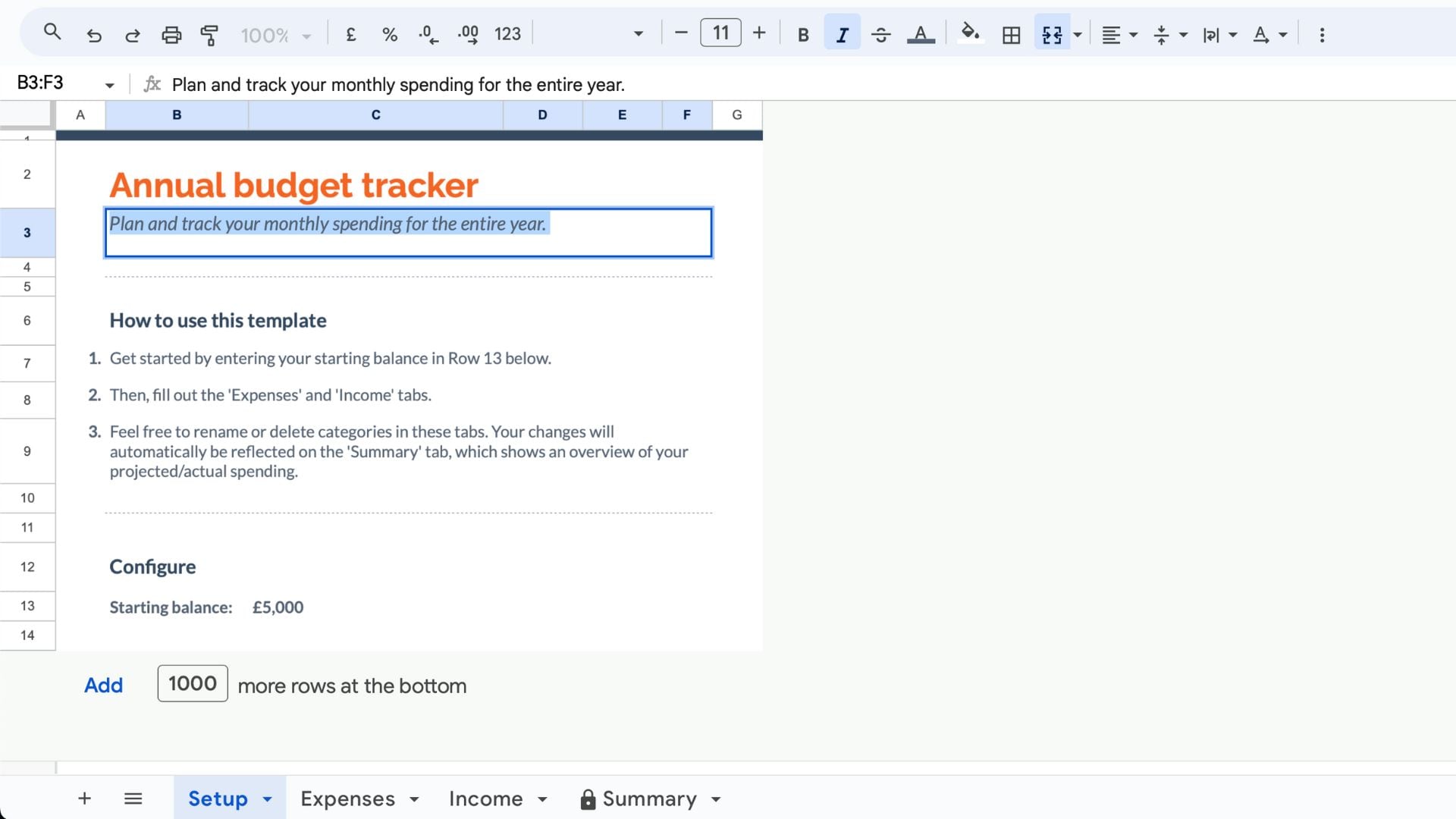
Cliquez d’abord sur la cellule ou le groupe de cellules à modifier.
Étape 2Appliquez la barre de suppression
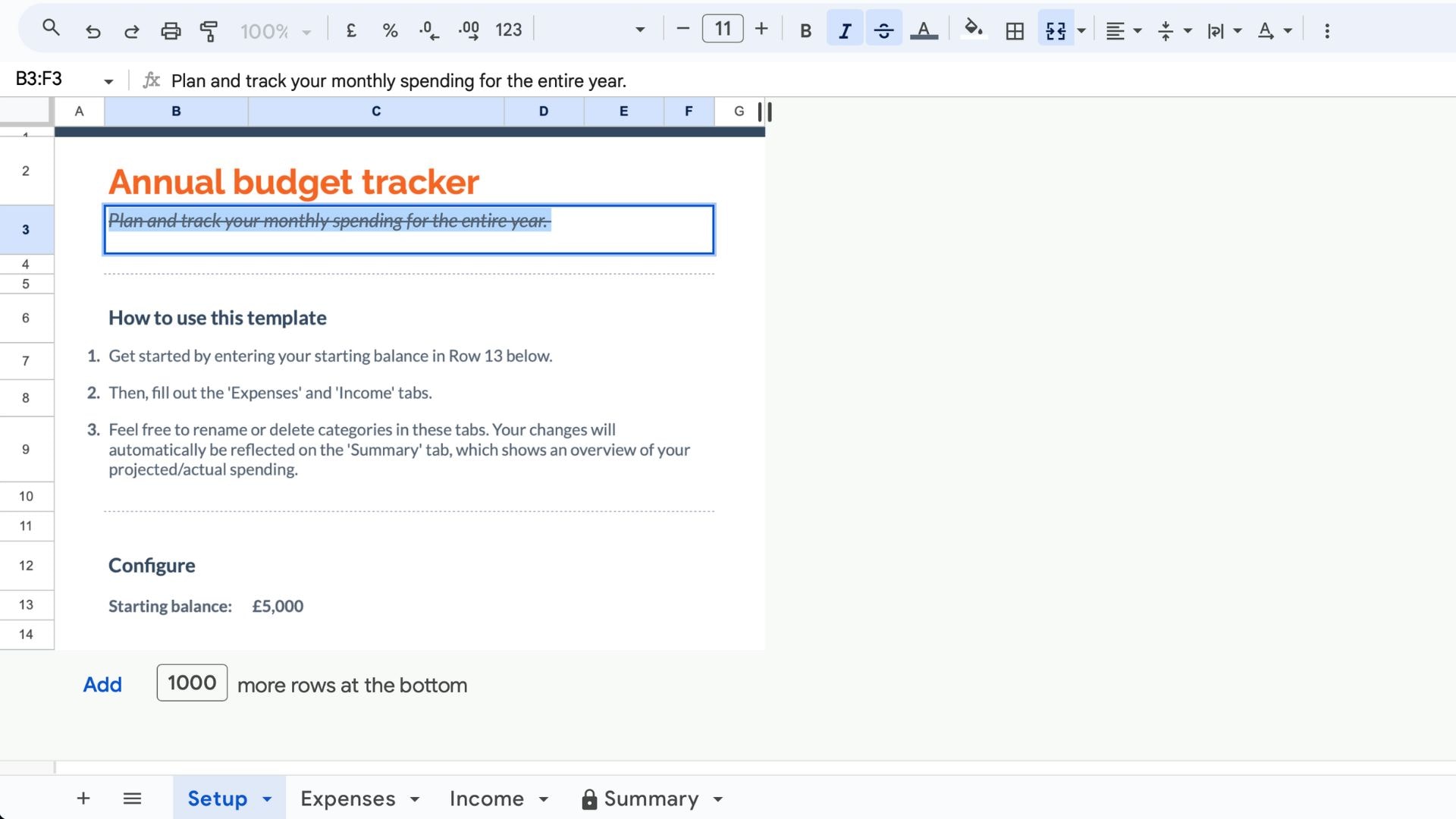
Appuyez sur "Commande + Maj + X" au clavier. Le texte sélectionné est aussitôt barré.
TextEdit
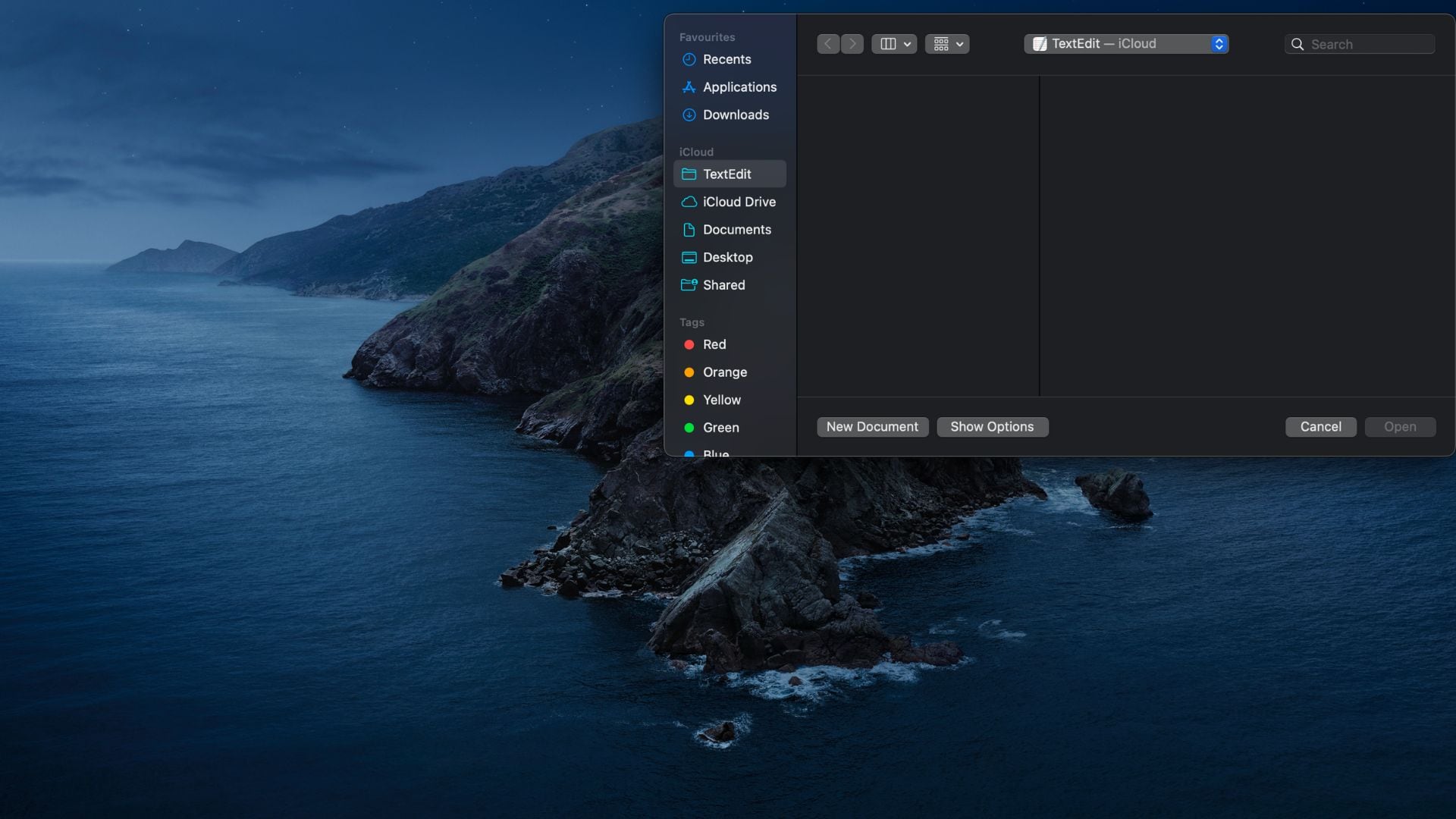
TextEdit est un éditeur de texte simple installé sur tous les Mac. Idéal pour rédiger un texte, modifier de l’HTML ou écrire un petit script, ce logiciel mise sur la simplicité. L’absence de fonctions complexes garantit une interface épurée, parfaite pour des retouches rapides ou une prise de notes.
L’outil gère le texte brut, le texte enrichi et même certains fichiers HTML. Il répond aux besoins essentiels : prise de notes, rédaction de lettre ou ajustements de configuration. Sa simplicité plaît particulièrement aux nouveaux utilisateurs ou aux adeptes du minimalisme.
Appliquer la barre de suppression dans TextEdit sur Mac
Voici comment barrer du texte dans TextEdit.
Étape 1Ouvrez TextEdit
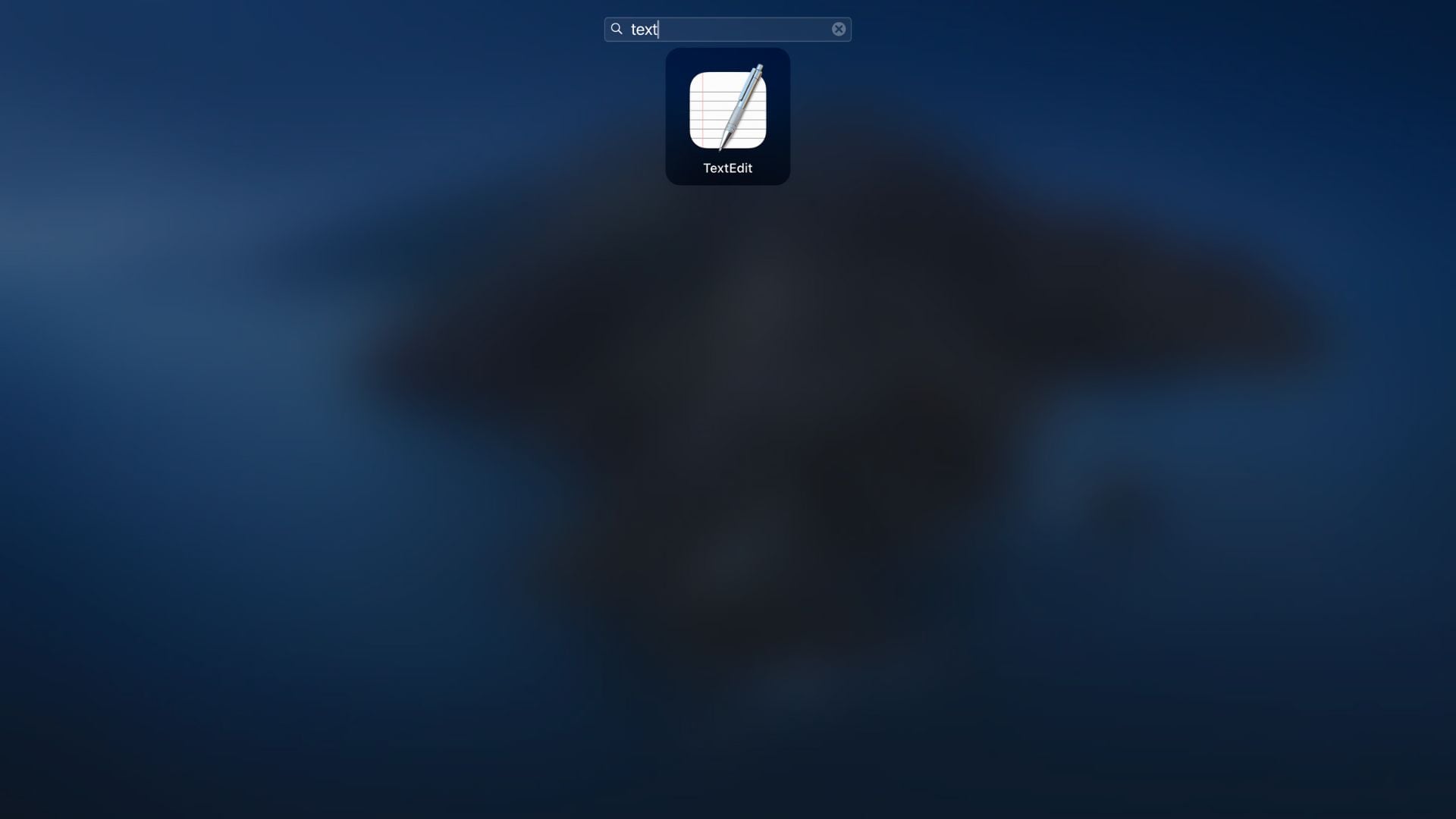
Démarrez TextEdit depuis le dossier Applications ou lancez-le via Spotlight.
Étape 2Sélectionnez le texte
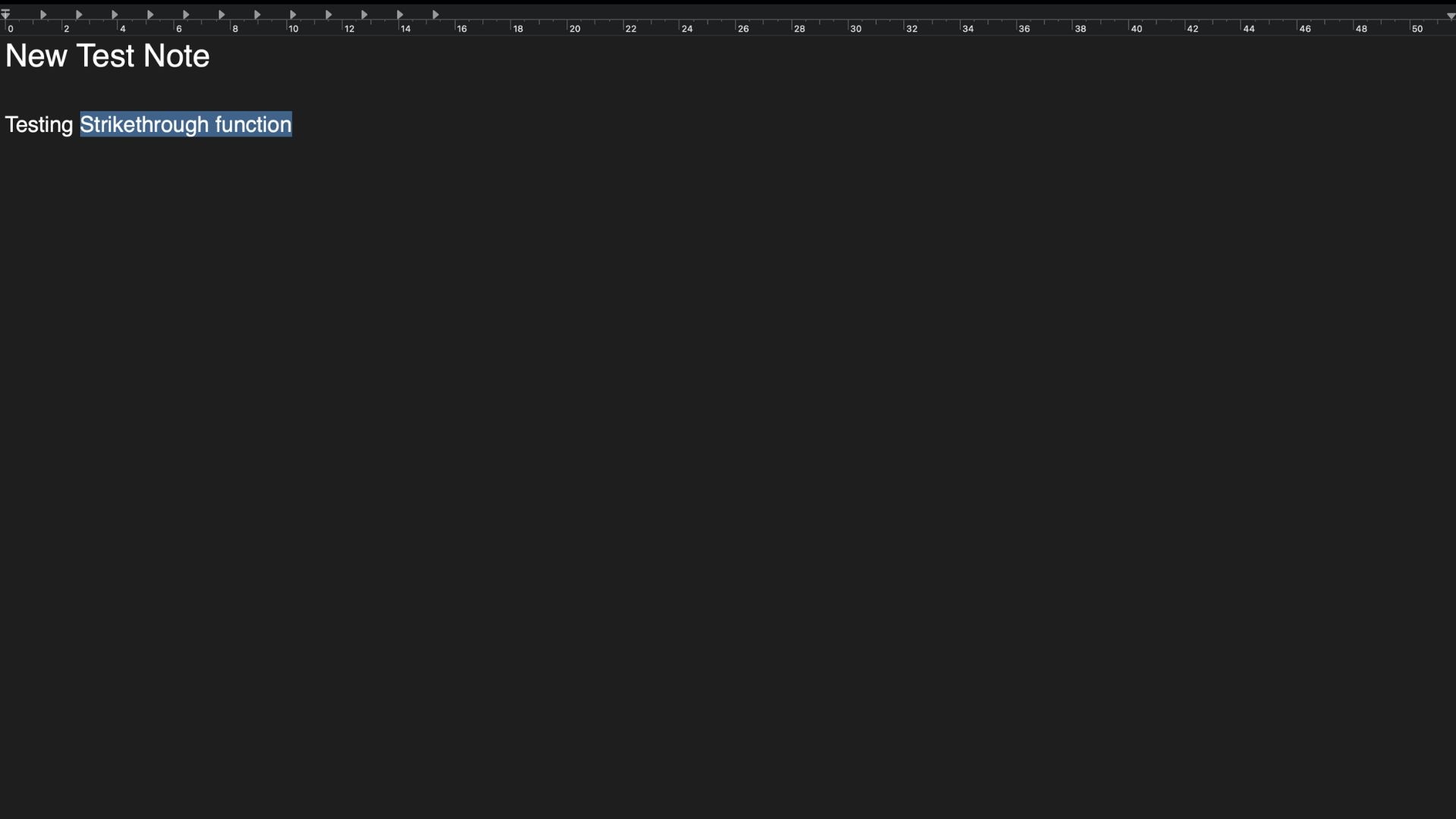
Survolez le texte à barrer en cliquant-glissant ou en combinant shift et flèches.
Étape 3Appliquez la barre de suppression
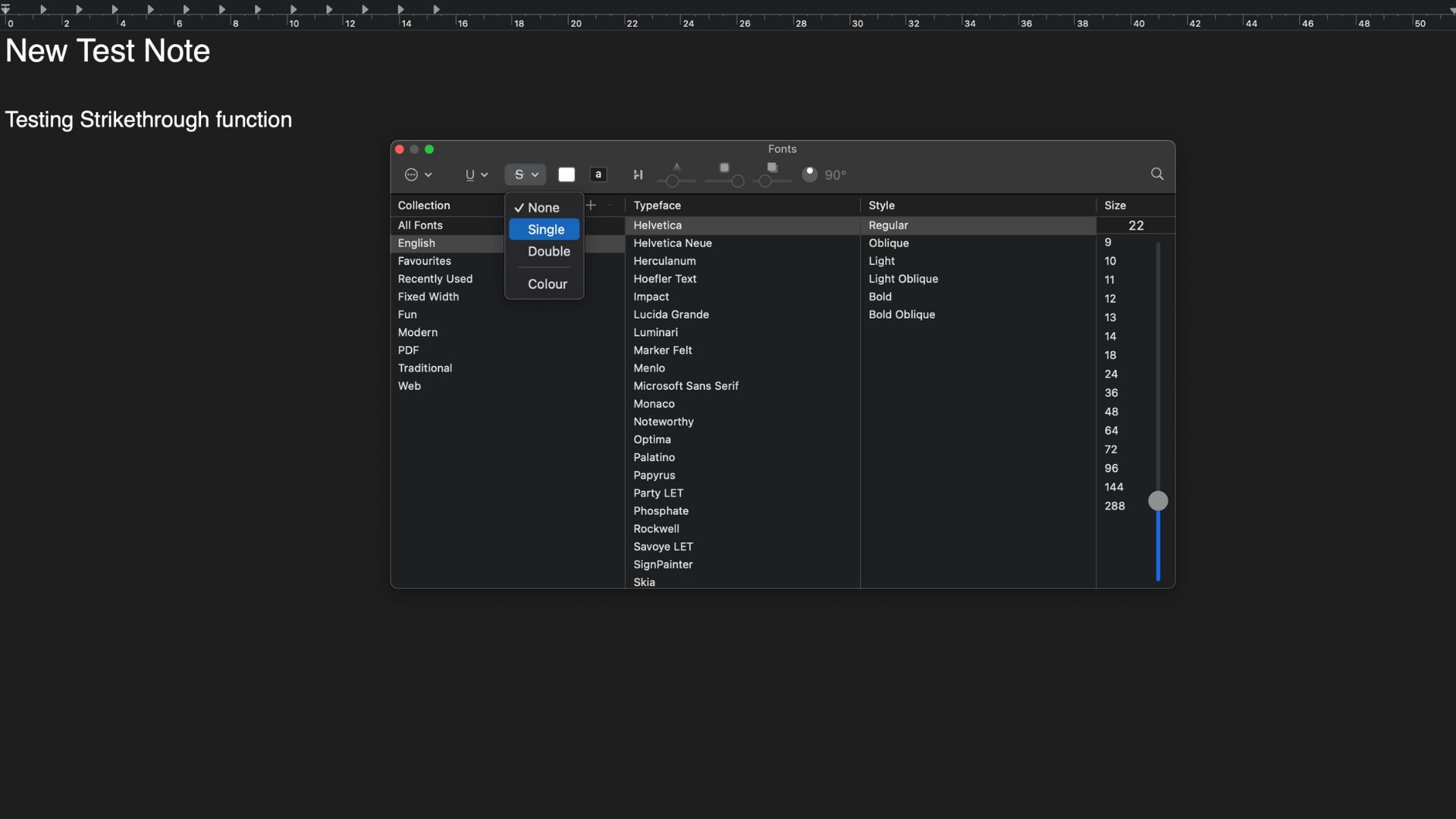
Une fois le texte sélectionné, appliquez la barre de suppression. TextEdit ne propose malheureusement pas de raccourci clavier par défaut pour cette action, mais vous pouvez y accéder facilement via le menu.
Cliquez sur 'Format' dans la barre de menu, puis allez dans 'Police' et sélectionnez « Afficher les polices ». Repérez l’icône S et choisissez l’option simple ou double barre de suppression.
Étape 4Vérifiez la modification
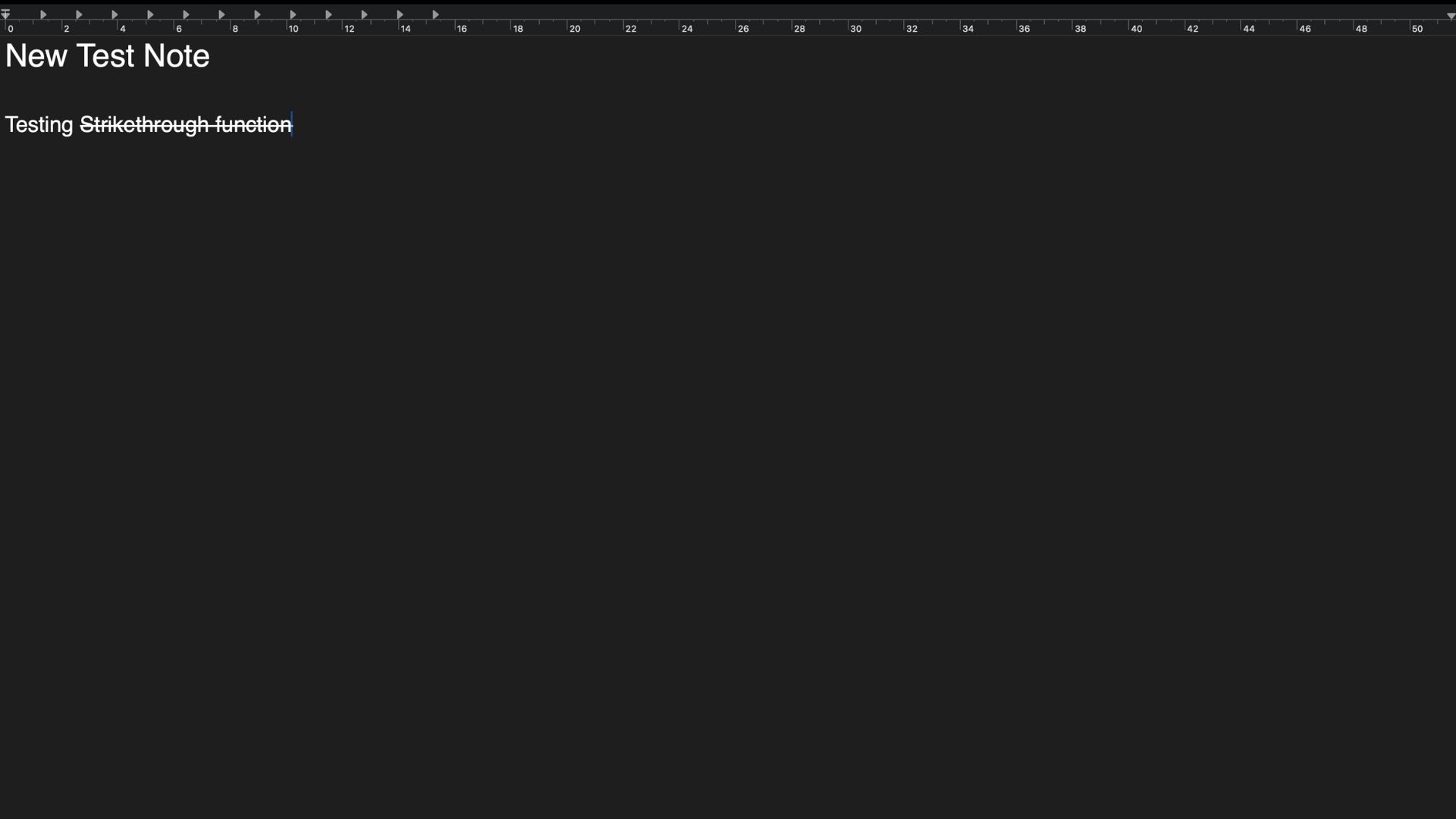
Le texte sélectionné apparaît désormais barré.
Astuces pour bien choisir votre raccourci clavier
Choisir un raccourci clavier efficace et unique peut nettement optimiser votre productivité sur Mac. Il faut trouver le bon équilibre entre simplicité d’utilisation et absence de collision avec les autres raccourcis.
Repérer les modèles utilisés fréquemment
Commencez par repérer les combinaisons standards utilisées dans macOS et les principales applications. Ainsi, vous éviterez les doublons qui pourraient provoquer des conflits ou ralentir votre rythme. La majorité des raccourcis Mac incluent la touche Commande (⌘), souvent avec Maj, Option ou Contrôle.
Privilégier la simplicité
Quand vous sélectionnez votre raccourci, gardez-le aussi simple que possible : trois touches maximum, pour faciliter la mémorisation et limiter les erreurs.
Faire des choix logiques
Choisissez des touches directement liées à l’action. Par exemple, la lettre ‘S’pour la barre de suppression (strikethrough) aide à s’en souvenir rapidement.
Vérifier le confort d’utilisation
Testez toujours votre nouveau raccourci pour vérifier son confort. Sa facilité d'exécution est aussi importante que sa mémorisation. Si le geste est contraignant, vous l’utiliserez moins.
Rester attentif aux éventuels problèmes
Évitez les combinaisons trop complexes ou proches d’autres raccourcis pour limiter les fautes de frappe ou les confusions. Gardez aussi un œil sur les raccourcis réservés à des fonctions système, selon vos réglages et logiciels installés.
Conclusion
Utiliser les raccourcis clavier, comme la barre de suppression, peut vraiment fluidifier votre travail sur Mac. Même s’il n’existe pas de raccourci natif pour barrer du texte, vous pouvez facilement créer le vôtre. Cette personnalisation vous aide à adapter votre Mac à votre façon de travailler. En configurant et utilisant les raccourcis dans Notes, PDFelement, Excel et TextEdit, vous gagnez en efficacité et simplifiez vos tâches au quotidien.
100% sécurité garantie Propulsé par l'IA100% sécurité garantie Propulsé par l'IA 100% sécurité garantie Propulsé par l'IA 100% sécurité garantie Propulsé par l'IAOptions simples ou flux complet pour barrer du texte sur Mac
Une fonction intégrée ou gratuite peut suffire pour un besoin ponctuel, surtout si le fichier est simple et non confidentiel.
Dès que le résultat doit être corrigé, converti, OCRisé, annoté ou partagé proprement, Wondershare PDFelement devient plus fiable qu’une suite de petits outils.
FAQ
Quelle méthode choisir pour un PDF complexe ?
Choisissez une méthode qui conserve les images, les polices, les formulaires et les annotations, puis contrôlez le fichier final.
Est-ce suffisant pour « Raccourcis clavier : touche de raccourci pour barrer du texte sur Mac » ?
Oui si votre besoin est ponctuel et que le fichier est simple. Pour un document long, scanné, confidentiel ou destiné à être partagé, prévoyez un contrôle plus complet.
Quand faut-il choisir Wondershare PDFelement ?
Wondershare PDFelement est plus pertinent si vous devez combiner plusieurs actions : modifier, convertir, OCRiser, annoter, protéger ou organiser vos PDF.
Que vérifier avant de remplacer le fichier original ?
Vérifiez le rendu final, les liens, les images, les tableaux, les caractères accentués et les pages importantes. Gardez l'original tant que le résultat n'est pas validé.
Ressources complémentaires & Hub PDF
Une fois la méthode appliquée, le besoin suivant concerne souvent la conversion, l'OCR, la signature, la protection ou l'organisation du PDF.
Ces ressources aident à prolonger le travail sans perdre la cohérence du fichier final.
En bref : si votre besoin est ponctuel, la méthode de base peut suffire. Si vous devez aussi modifier, convertir, OCRiser, annoter ou sécuriser le document, Wondershare PDFelement reste un choix plus complet.
100% sécurité garantie Propulsé par l'IA100% sécurité garantie Propulsé par l'IA 100% sécurité garantie Propulsé par l'IA 100% sécurité garantie Propulsé par l'IA


