Imaginez que vous êtes étudiant ou professionnel et que vous cherchez à organiser vos notes efficacement sur votre iPad, sans les contraintes des carnets papier classiques ; les modèles GoodNotes gratuits sont la solution idéale. Dans cet article, découvrez une sélection de templates GoodNotes gratuits à la fois tendance et pratiques, parfaits pour la prise de notes, le journal ou la planification.
Au-delà des modèles, apprenez comment importer facilement ces fichiers dans GoodNotes et boostez votre organisation avec des stickers créatifs. Ce guide vous aide à transformer votre expérience de prise de notes digitale grâce à des ressources faciles à utiliser et des astuces pratiques.
Dans cet article
- Qu'est-ce qu'un template GoodNotes ?
- Templates GoodNotes gratuits (Téléchargez maintenant)
- Importer des templates dans GoodNotes (Etape par étape)
- Comprendre les modèles de papier (Choisir la bonne page)
- Journal & Planner : Rendez vos templates efficaces
- Workflow PDF plus rapide (Sans prise de tête) : PDFelement
- Systèmes esthétiques qui améliorent la concentration
- Créer votre template personnalisé avec PDFelement
- Résoudre les problèmes avec les templates GoodNotes
Partie 1. Qu'est-ce qu'un template GoodNotes ?
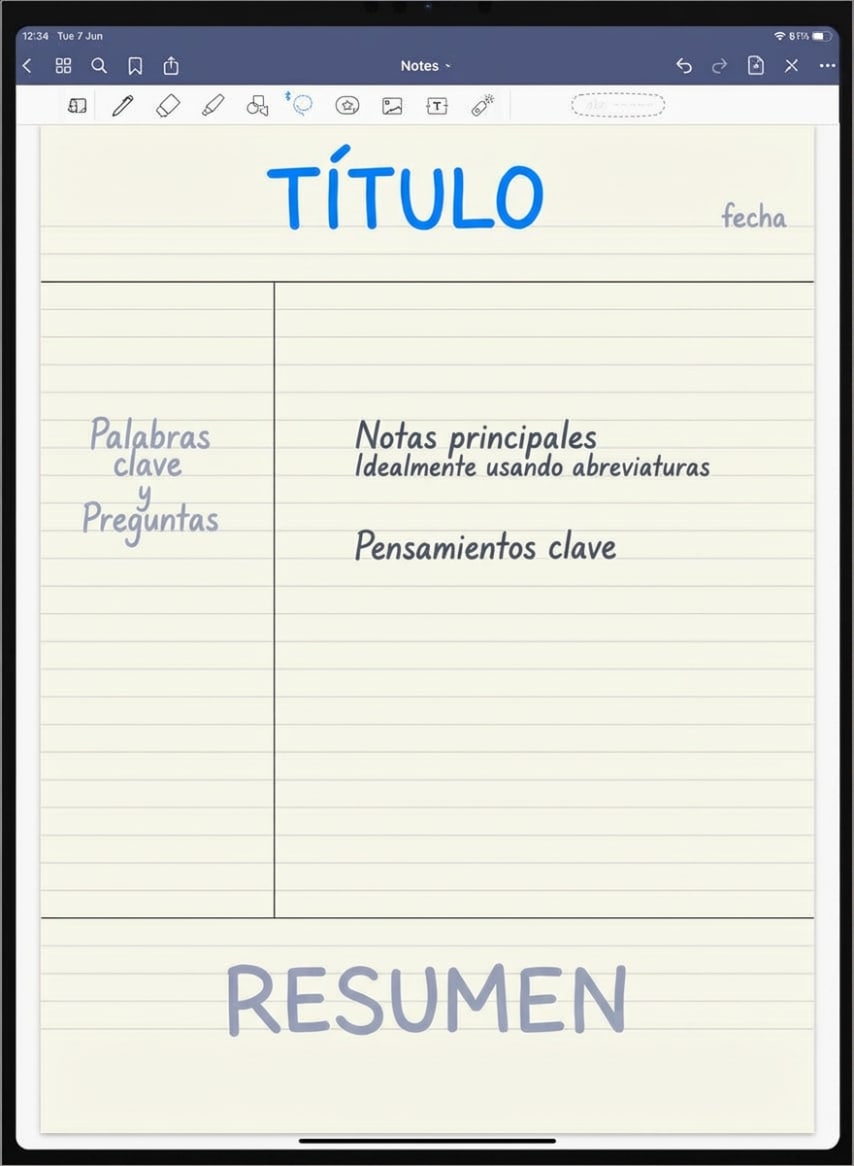
Les templates GoodNotes sont des pages digitales au format PDF ou PNG, conçues pour organiser et prendre des notes. Vous trouvez différents styles : lignés, quadrillés, points et la fameuse méthode Cornell, adaptés à toutes les préférences d’écriture et d’étude. Il existe aussi des templates de planners pour le suivi d’emploi du temps et d’objectifs, ainsi que des journaux pour vos réflexions personnelles.
Starter Pack gratuit : Ce pack vous apporte une valeur immédiate avec une collection polyvalente de templates GoodNotes gratuits dans un seul fichier ZIP. Il comprend des planners quotidiens, hebdomadaires et mensuels pour une gestion du temps optimisée.
Workflow de prise de notes : Vous pouvez planifier et personnaliser vos notes et planners de deux façons efficaces. D’abord, grâce à l’outil Eléments de GoodNotes, sauvegardez vos dessins, écritures, stickers ou images comme Eléments, et réutilisez-les facilement dans tous vos carnets.
L’autre méthode, plus rapide, c’est PDFelement, qui simplifie la gestion des PDF pour annoter, ajouter des notes ou insérer des stickers en quelques clics. Idéal pour personnaliser vos planners PDF ou programmes d’études à la volée, grâce à de puissantes fonctionnalités d’édition PDF.

Partie 2. Templates GoodNotes gratuits (Téléchargez maintenant)
Vous voulez savoir quels templates propose GoodNotes pour rendre la prise de notes plus fun et motivante ? Parcourez la liste suivante. Voici quelques-uns des meilleurs templates GoodNotes gratuits à télécharger et utiliser :
| Nom | Type | Fichier | Idéal pour | Licence |
| Notions de base du carnet | Carnet | PDF/PNG | Prise de notes quotidienne | Personnel |
| Pages de journal | Journal | PDF/PNG | Suivi de l’humeur et des habitudes | Personnel |
| Pages d’étude | Papier | Notes de cours & flashcards | Personnel | |
| Pages de planner | Planner | Planification jour/semaine/mois | Personnel | |
| Planner vertical 2025 | Planner | Organisation pro | Commercial | |
| Business Planner Templatables | Planner | Productivité business | Commercial | |
| Templates GoodNotes business | Planner | Outils business sur mesure | Commercial | |
| Pages d’études : Notes de cours | Papier | Notes de cours organisées | Personnel | |
| Pages d’études : Fiche formules | Papier | Guide rapide des formules | Personnel | |
| Planners digitaux premium | Planner | Planners pro personnalisés | Commercial | |
| Minimaliste | Covers et diviseurs | png | design simples adaptés à l’usage pro et perso | Personnel |
| Pastel | Covers & diviseurs | png | couleurs pastel douces pour une organisation esthétique des dossiers et carnets | Personnel |
| Cahier à points | Carnet | Bullet journal | Personnel | |
| Templates licence éducation | Journal | PDF/PNG | Éducation & enseignement | Commercial |
Partie 3. Importer des templates dans GoodNotes (Etape par étape)
Avec GoodNotes, vous pouvez importer des templates et les personnaliser selon vos envies. Pour maîtriser cette appli efficace, suivez les étapes ci-dessous.
Importer un PDF (page unique ou pack complet)
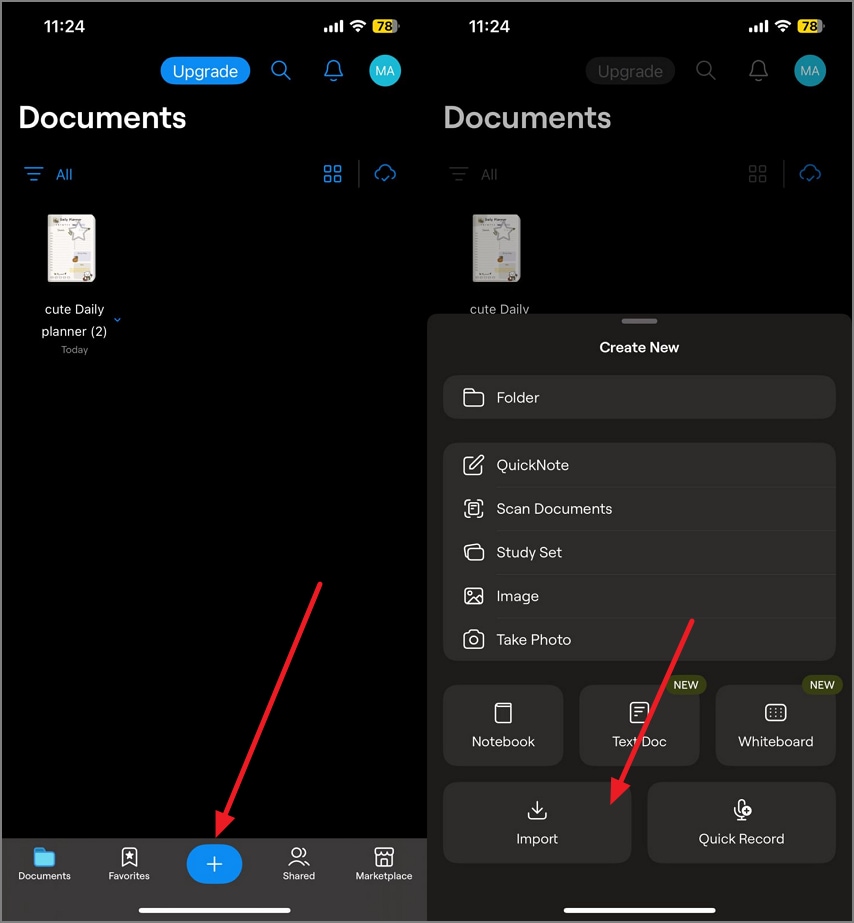
Étape 1
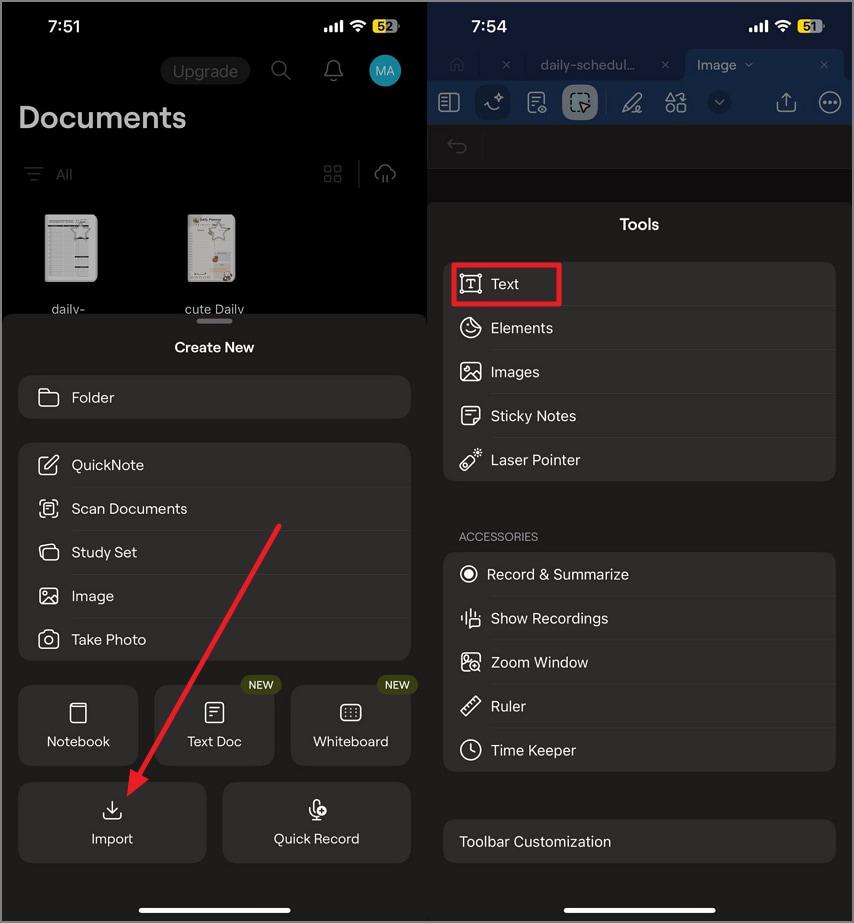
Pour commencer, ouvrez GoodNotes sur votre smartphone et rendez-vous en bas de la page d’accueil pour appuyer sur l’icône "+". Ensuite, tapez sur le bouton "Importer" pour sélectionner le planner PDF dans la mémoire de votre téléphone.

Étape 2
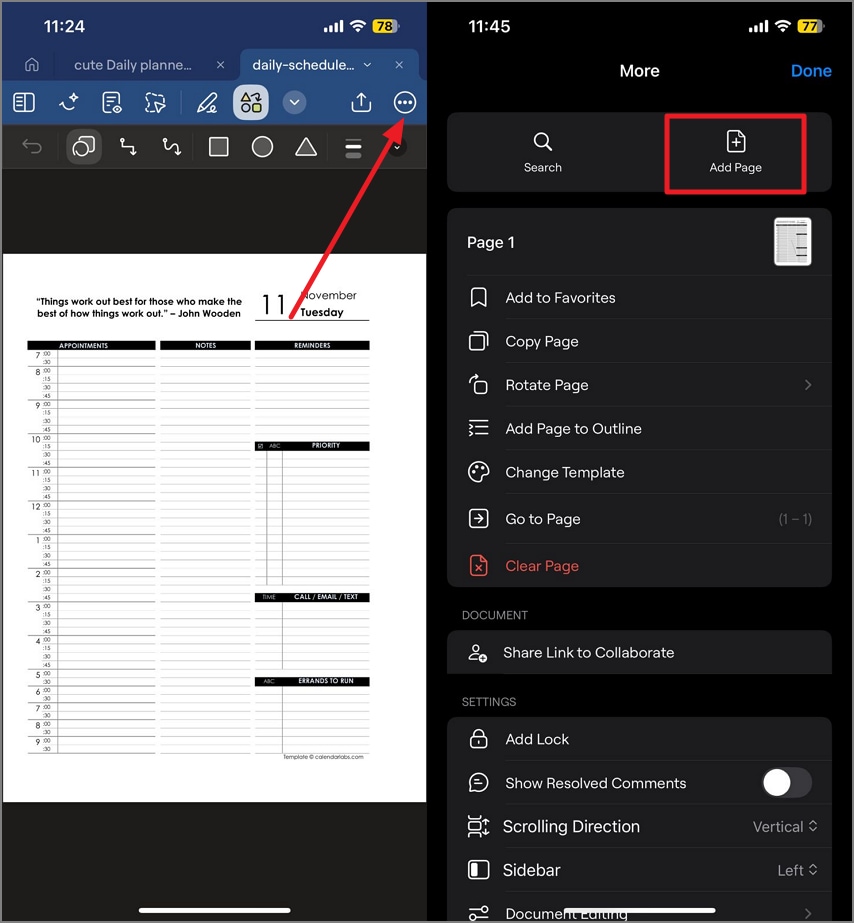
Une fois le template GoodNotes gratuit importé, rendez-vous en haut à droite de l’interface et cliquez sur l’icône "Trois points". Puis, cliquez sur "Ajouter des pages" pour insérer d’autres pages au planner.

\
Étape 3
Après avoir ajouté toutes les pages au planner, appliquez les modifications souhaitées et retournez en haut à droite. Cliquez sur l’icône "Exporter" puis sur l’option GoodNotes pour sauvegarder les pages comme Eléments.

Pages PNG / stickers
Étape 1
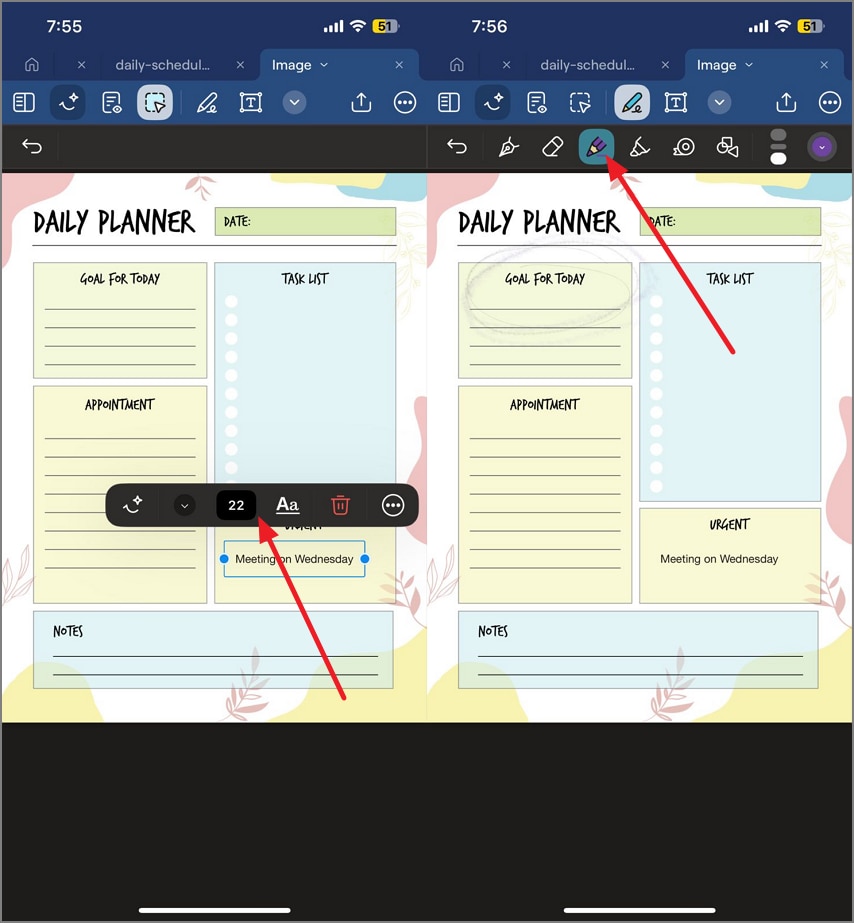
Commencez par appuyer sur "+", puis importez le template PNG grâce au bouton "Importer". Ensuite, accédez à la barre d’outils en haut et cliquez sur l’icône "Flèche vers le bas" pour afficher la liste. Ici, tapez sur "Texte" pour ajouter un bloc texte.

Étape 2
Ajoutez votre texte et personnalisez-le avec la barre flottante au-dessus de la boîte. Sélectionnez ensuite l’outil "Stylo" pour annoter en glissant votre doigt sur l’écran.

Étape 3
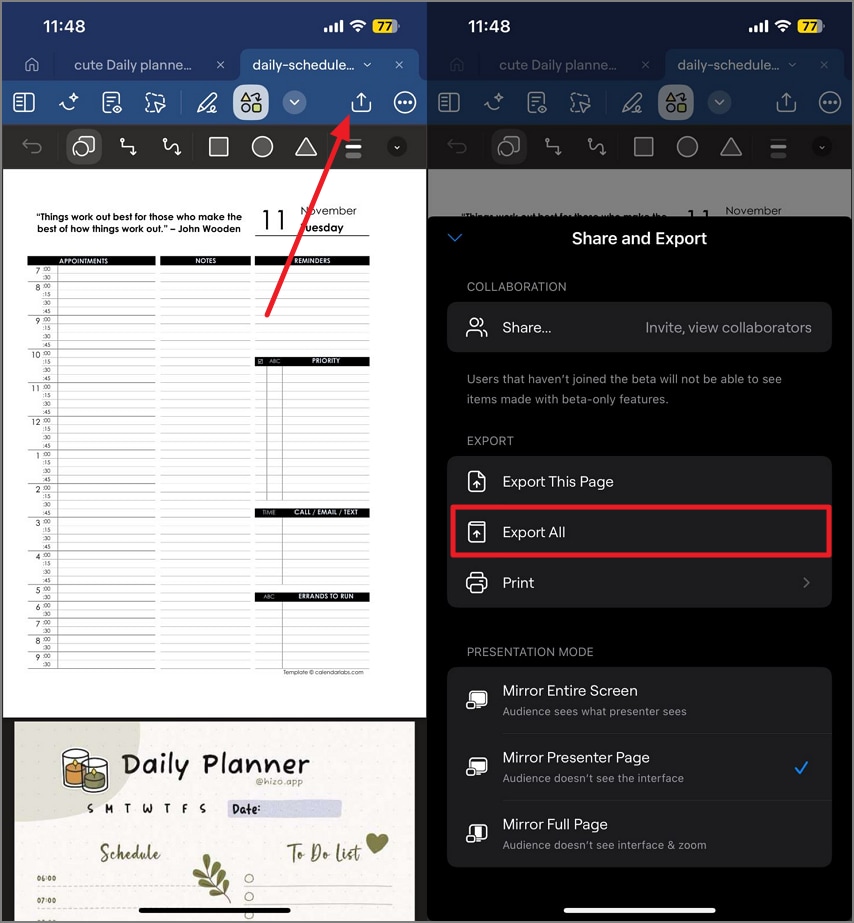
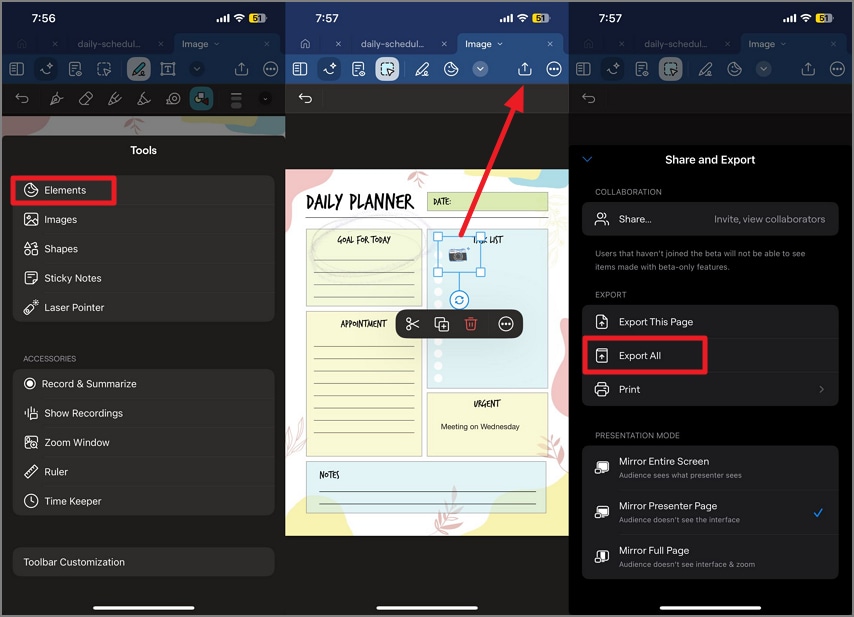
Après cela, choisissez "Eléments" et ajoutez un sticker au template en glissant votre doigt. Cliquez sur "Partager" puis sur "Exporter tout" pour sauvegarder les pages PNG sur votre appareil.

Partie 4. Comprendre les modèles de papier (Choisir la bonne page)
Pour choisir le bon modèle de papier dans votre template GoodNotes gratuit PDF, comprendre les différences de types de pages est essentiel pour booster votre productivité. Retrouvez ci-dessous les papiers les plus populaires :
Papier ligné : Idéal pour la prise de notes classique, il offre des lignes pour une écriture nette et organisée. Parfait en cours, journal ou pour écrire au quotidien.
Papier à points : Fournit une structure souple sans lignes complètes. Adapté au bullet journal et aux mises en page créatives qui demandent liberté et cadrage.
Papier quadrillé : Aussi appelé papier graphique, excellent pour des schémas précis, diagrammes ou la résolution de problèmes mathématiques. Les grilles sont appréciées des étudiants et pros STEM.
Papier noir : Idéal pour le croquis, l’écriture libre ou tout projet artistique nécessitant une toile vierge.
Templates spécialisés
Pages Cornell : Adaptées pour les cours, ces pages permettent d’optimiser la prise de notes avec des sections pour les repères, les notes et les résumés dans le carnet GoodNotes.
Grilles graphiques et isométriques : Spécialisées pour le domaine STEM, utiles en dessin 3D, croquis d’ingénierie ou plans d’architecture.
Portée musicale : Pour les étudiants en musique ou compositeurs, ce modèle propose des portées propres pour annoter ses créations.
Papier calligraphie : Idéal pour les loisirs créatifs et les arts, avec une grille espacée pour s’exercer à différents styles d’écriture.
Partie 5. Journal & Planner : Rendez vos templates efficaces
Pour améliorer votre productivité et votre introspection, bien choisir vos templates GoodNotes est crucial. Ces modèles transforment vos carnets digitaux en outils puissants de concentration et de développement personnel.
Templates de journal
Les templates de journal sont conçus pour encourager la réflexion personnelle et le suivi des habitudes. Voici les principaux types de templates GoodNotes journaling à tester :
Réflexion quotidienne ou hebdomadaire : Pages structurées pour revoir sa journée/semaine, et favoriser la prise de recul sur les réussites.
Prompts : Questions guidées et suggestions d’écriture pour stimuler la créativité ou le traitement des émotions.
Suivi de l’humeur et des habitudes : Trackers visuels pour surveiller votre bien-être et vos routines, avec des insights sur vos tendances.
Templates de planner
Les templates de planner sont axés sur l’organisation pratique, pour planifier horaires et objectifs. Les formats GoodNotes les plus populaires :
Mises en page journalières, hebdomadaires, mensuelles : Du macro au micro : une vision claire du planning et une gestion détaillée des tâches.
Agenda et plans d’action : Identifiez les tâches, les responsables et les échéances, idéal pour les projets en équipe ou le suivi personnel.
Objectifs et suivi OKR : Des templates pour fixer et mesurer des buts atteignables, et rester concentré sur le long terme.
Astuce : Associez journaux et planners à des tags visuels (icônes, stickers, codes couleurs) pour faciliter le repérage et l’accès rapide.
Partie 6. Workflow PDF plus rapide (Sans prise de tête) : PDFelement
Vous cherchez une solution pour créer et éditer des templates GoodNotes gratuits et les enregistrer dans différents formats ?PDFelement est le choix parfait. L’appli mobile de cet outil PDF complet vous permet d’ouvrir instantanément vos planners et d’ajouter des annotations rapidement. Vous pouvez aussi partager les templates importés et modifiés sur différentes plateformes en un clic.
Pour ceux qui utilisent des planners ou notes PDF ou veulent exporter leurs créations GoodNotes plus rapidement, PDFelement est super pratique. L’outil intègre des éléments comme des formes, stickers et plus, pour rendre vos planners plus sympas et efficaces.
Guide étape par étape pour importer et éditer des templates GoodNotes avec PDFelement
Après avoir exploré cette solution complète, voyons comment importer un template pour aller plus loin :
Étape 1Ouvrez le template dans PDFelement
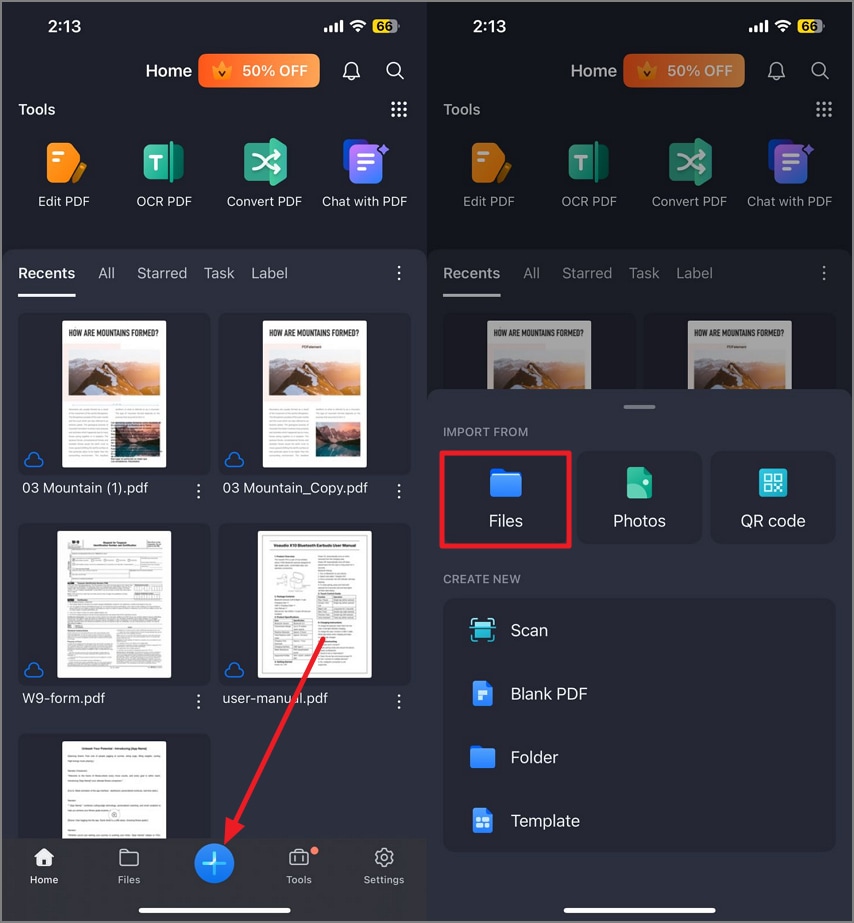
Lancez PDFelement sur votre téléphone, puis cliquez sur "+", en bas de la page d’accueil. Sélectionnez "Fichiers" pour importer le template PDF dans l’appli.

Étape 2Insérez des stickers pour vos tâches
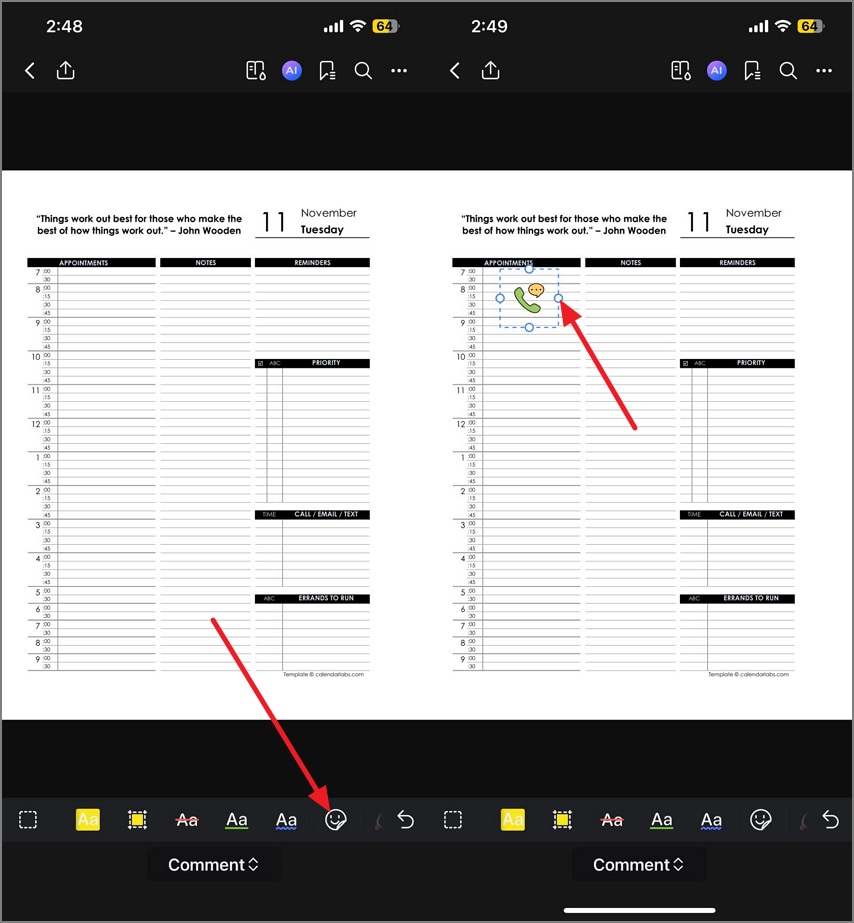
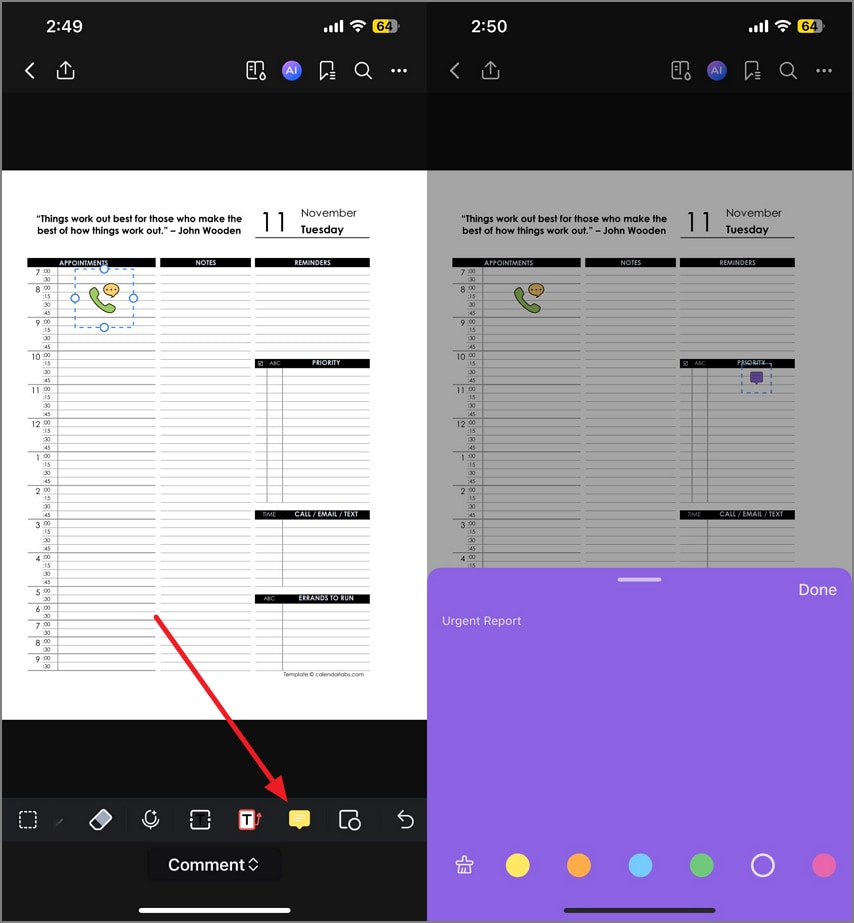
Accédez à la fonction "Commentaires" et cliquez sur l’icône "Stickers" dans la barre d’outils en bas. Choisissez votre sticker préféré et appuyez là où vous voulez le placer, puis ajustez-le selon vos besoins.

Étape 3Ajoutez des notes pour mettre en valeur
Toujours dans "Commentaires", cliquez sur l’icône "Notes" pour ajouter une note sur la page. Saisissez le texte voulu et personnalisez l’apparence avec les options proposées.

Étape 4Appliquez des annotations sur le template
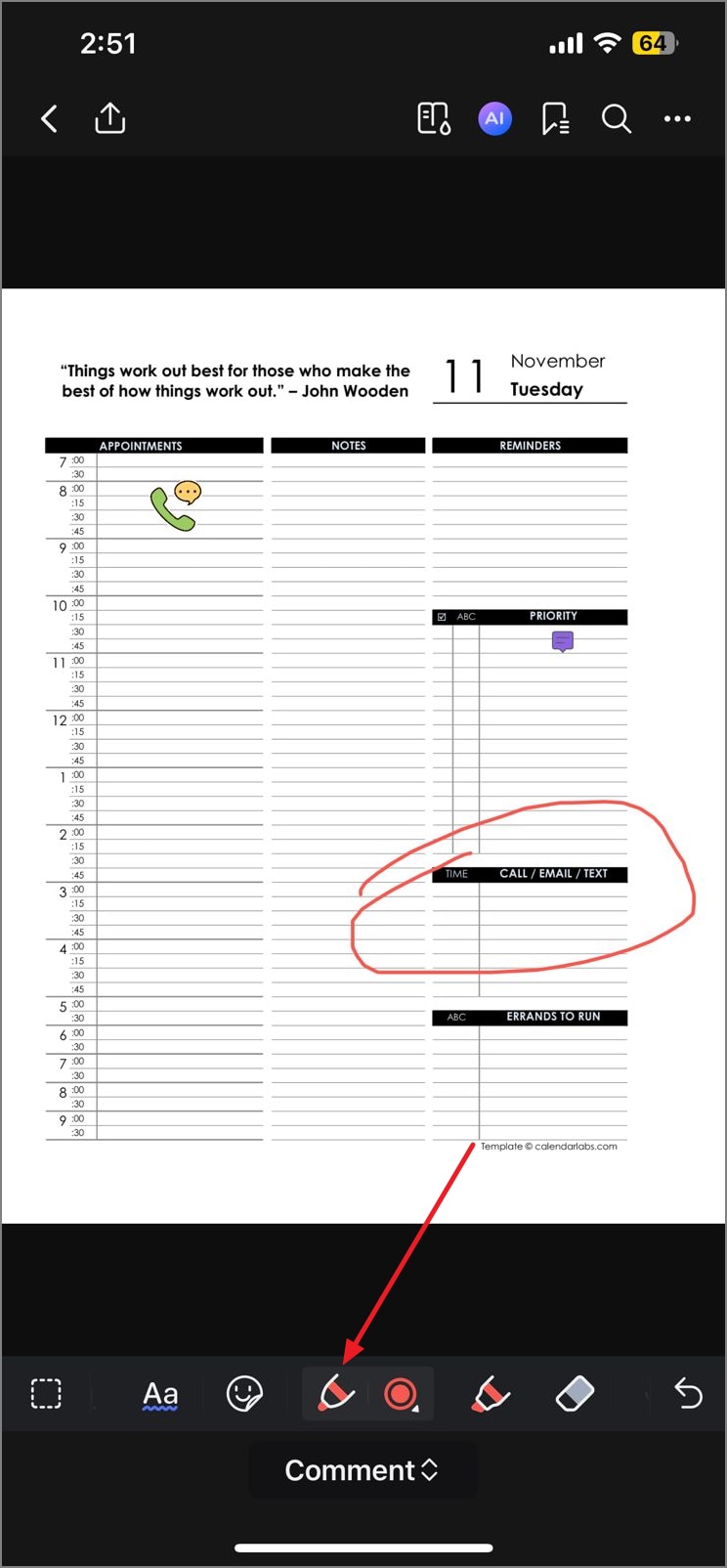
Sélectionnez l’outil d’annotation (surligneur, pointeur…) dans la barre d’outils. Dessinez sur la page et modifiez à votre guise.

Étape 5Exportez/Partagez votre travail
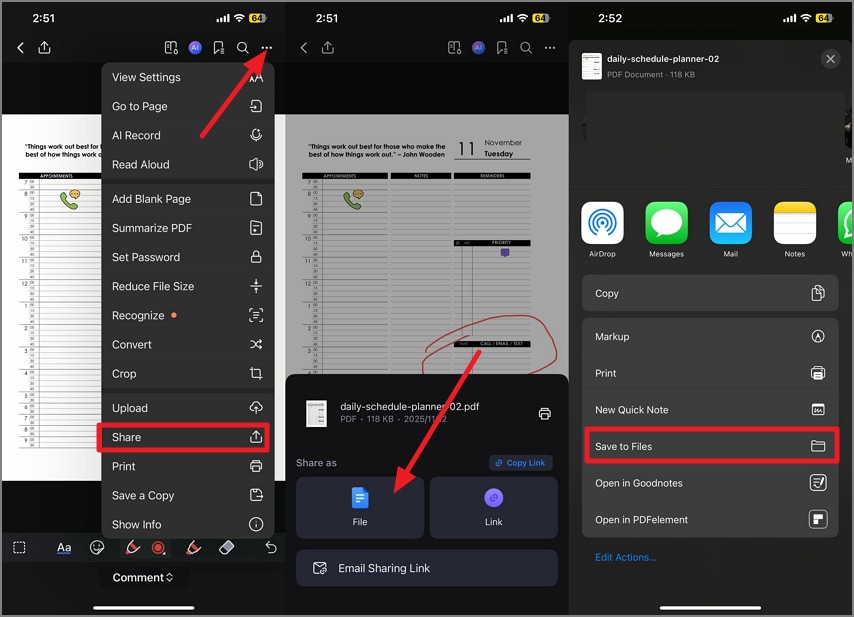
Après édition, allez en haut à droite, cliquez sur l’icône "Trois points". Choisissez "Partager", puis "Fichiers". Sélectionnez la plateforme voulue ou tapez "Enregistrer dans Fichiers" pour garder le template modifié sur votre smartphone.

Partie 7. Systèmes esthétiques qui améliorent la concentration
Pour optimiser l’esthétique de vos modèles GoodNotes, il faut considérer certains critères : ils rendront vos notes plus attrayantes et ergonomiques. Voici les points clés pour des notes vraiment stylées :
Systèmes de couleurs
Pour créer des templates GoodNotes visuels et favorisant la concentration, adoptez des palettes de couleurs adaptées à chaque domaine de vie. Choisissez-les selon leur effet psy et votre besoin d’organisation : vos planners deviendront des outils efficaces pour l’attention et la motivation. Ci-dessous, focus sur le système “work/school/perso” spécialement conçu pour les agendas digitaux :
Travail : La "palette productivité" utilise le bleu pour la concentration, le vert pour les projets en cours et le rouge vif pour les urgences. Cet équilibre aide à organiser les tâches par priorité et réduit le stress visuel.
École : Le code couleurs "académique" offre des teintes éclatantes mais douces, parfaites pour différencier chaque matière ou activité d’étude.
Perso : Le système "spectrum équilibré" fuse des couleurs harmonieuses et pastel qui favorisent le bien-être et l’organisation personnelle. Ce choix apaise et permet de séparer visuellement chaque aspect de la vie privée.
Choisissez bien le style visuel
Que vous conceviez un journal, planner ou note, optez pour un style minimal, pastel ou vintage selon votre préférence. Pensez aussi à harmoniser la typographie et les marges pour assurer clarté et cohérence dans vos templates GoodNotes gratuits.
Style minimaliste : Des lignes épurées, de l’espace et un jeu de couleurs restreint : parfait pour réduire les distractions et favoriser une concentration zen.
Style pastel : Couleurs douces et estompées pour un rendu tout en douceur. Elles diminuent la fatigue visuelle et améliorent la clarté mentale sur la durée.
Style vintage : Tons chauds et textures rétro injectent de la créativité et du caractère. Privilégiez une conception soignée pour garder la lisibilité.
Taxonomies visuelles avec stickers
La classification visuelle (stickers, icônes) dans les templates GoodNotes journal facilite la gestion des tâches et la rapidité d’identification.
Priorité 1/2/3 : Stickers numérotés ou colorés (rouge = P1, orange = P2, jaune = P3) pour repérer l’urgence instantanément.
En attente : Sticker horloge ou sablier pour les tâches dépendantes d’autrui.
Bloquée : Icône clairement visible (pancarte, barrière) indiquant tâches empêchées par des facteurs extérieurs.
Action : Symbolise les tâches à effectuer immédiatement (✓ ou personnage en mouvement).
Décision : Point d’interrogation ou flèches indiquant une action à choisir.
Responsable : Icône personne ou sticker avec initiales pour identifier le détenteur de la tâche.
Deadline : Sticker calendrier ou horloge pour signaler les échéances.
Examen/Revision : Icône livre ou loupe pour tout ce qui est préparation ou révision.
Partie 8. Créer votre template personnalisé avec PDFelement
Pour concevoir votre template GoodNotes sur-mesure en quelques clics, PDFelement est la solution idéale. Voici comment procéder :
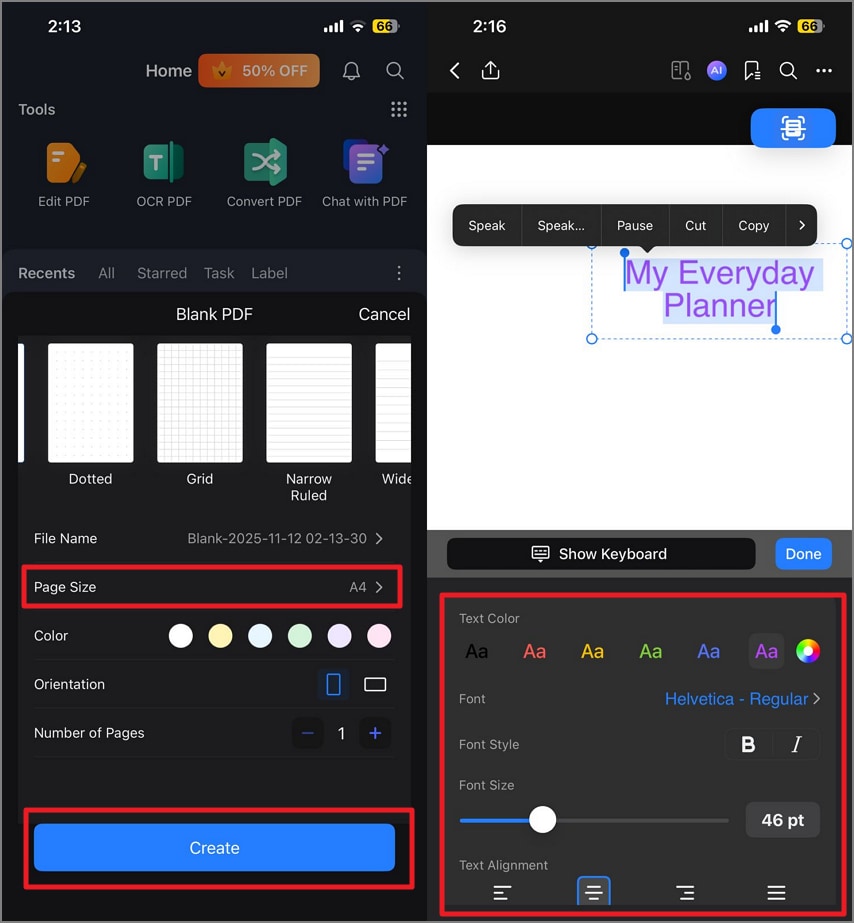
Étape 1Commencez par créer une page blanche
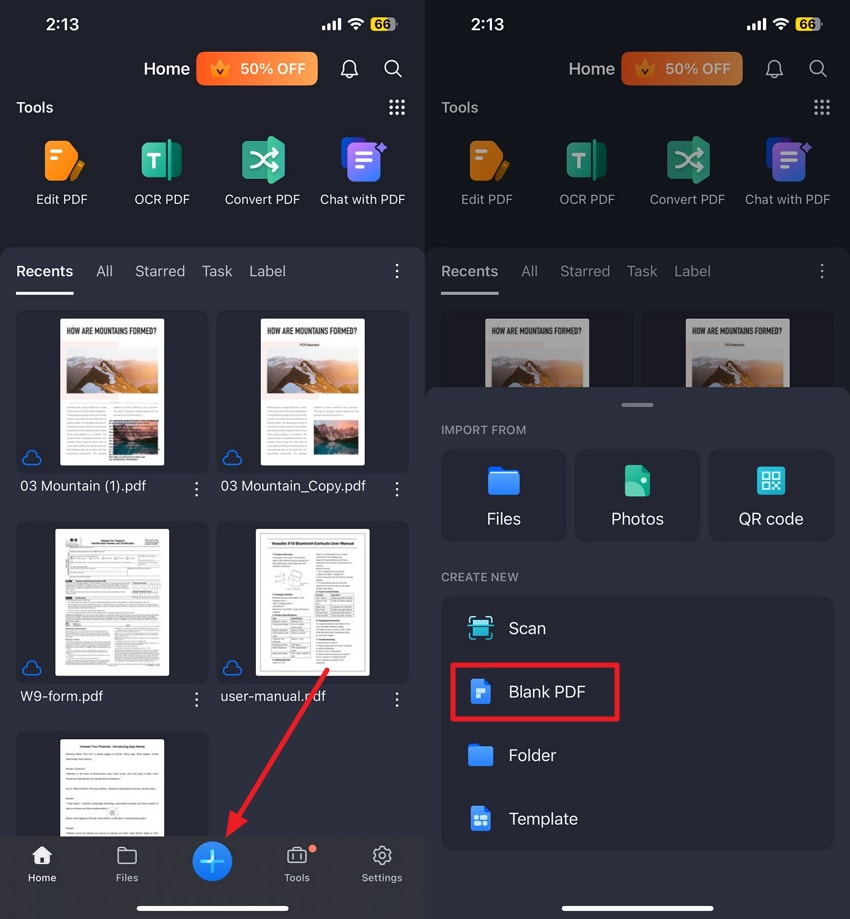
Après avoir lancé l’appli, rendez-vous en bas de l’accueil et cliquez sur "+". Choisissez "PDF vierge" pour créer une nouvelle page.

Étape 2Sélectionnez format et attributs
Dans l’interface suivante, choisissez le format A4, puis configurez la couleur, l’orientation, le nombre de pages. Une fois prêt, cliquez sur "Créer". Ensuite, accédez à "Modifier" et ajoutez le texte voulu : personnalisez la police selon vos envies.

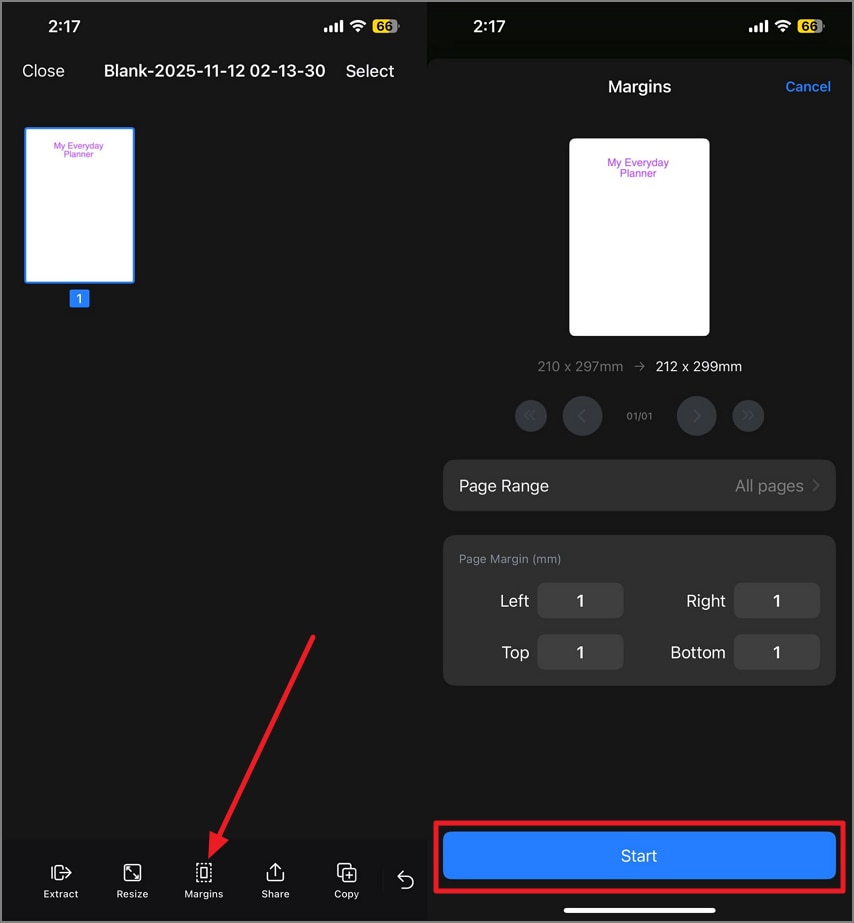
Étape 3Ajoutez des marges
Rendez-vous dans "Marges" et définissez-les en cliquant sur "Démarrer". Ajoutez ensuite des éléments visuels : notes, stickers, pour un planner vraiment esthétique.

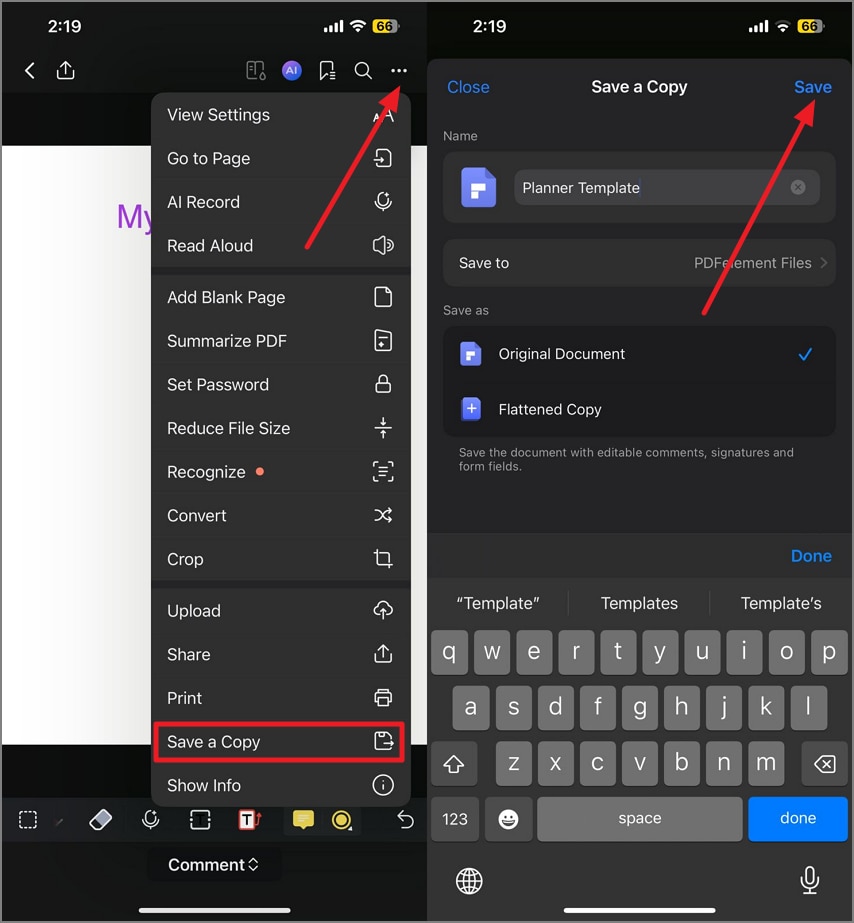
Étape 4Enregistrez au format PDF
Enfin, en haut à droite cliquez sur "Trois points", "Enregistrer une copie", nommez votre template et cliquez sur "Sauvegarder" pour le retrouver plus tard.

Partie 9. Résoudre les problèmes avec les templates GoodNotes
Après avoir tout appris sur les templates GoodNotes gratuits, voici les astuces clés pour garder votre expérience fluide et efficace :
Pages floues ou mal dimensionnées : Exportez toujours en 300 DPI pour un rendu net et vérifiez la taille de page : elle doit correspondre à votre carnet GoodNotes pour éviter tout décalage.
Fichiers trop volumineux : Les gros PDF/PNG ralentissent l’appli, surtout s’ils contiennent des fonds lourds. Compressez vos fichiers avant importation pour plus de réactivité.
Templates introuvables : Gardez une nomenclature claire et utilisez les collections Eléments de GoodNotes pour classer chaque template par type et les retrouver facilement.
Application qui plante ou rame : Fermez les dossiers inutiles et désactivez temporairement "Sauvegarde auto" pour les formats PDF. Vérifiez aussi que l’appli et votre système soient bien à jour.
FAQs
-
Où trouver des templates GoodNotes gratuits (PDF/PNG) ?
Vous trouverez des templates GoodNotes gratuits sur Reddit, le subreddit GoodNotes, onplanners.com et des blogs spécialisés dans le digital planning. Ces plateformes proposent une large gamme de modèles stylés, incluant planners, journaux et pages de notes en PDF ou PNG. -
Quelle est la méthode la plus simple pour créer un carnet GoodNotes avec plusieurs types de papier ?
Importez un PDF multi-format regroupant tous vos styles de papier (ligné, points, quadrillé, etc.) dans GoodNotes. Créez ensuite des sections ou carnets séparés en alternant facilement les types de pages. -
Comment bien utiliser un template de journal GoodNotes ?
Utilisez vos journaux tous les jours ou chaque semaine pour noter vos réflexions, suivre vos habitudes et votre humeur pour plus de régularité. Personnalisez texte et notes selon vos objectifs et profitez des outils digitaux intégrés. -
Quelle est la différence entre les modèles de papier GoodNotes (points/quadrillé/ligné/vierge/Cornell) ?
Le papier ligné convient à la prise de notes linéaire, le papier à points est parfait pour le bullet journaling, le quadrillé soutient les diagrammes et les maths, le vierge sert pour le dessin et Cornell optimise l’organisation des notes en cours. -
Puis-je annoter des templates PDF sans importer de PNG ?
Oui, avec PDFelement, ouvrez directement vos PDF et annotez-les avec commentaires, notes et stickers, sans avoir besoin d’importer des fichiers PNG. -
Peut-on imprimer ces templates ?
La plupart des templates GoodNotes PDF sont imprimables si vous souhaitez une version papier. Cependant, certains planners digitaux sont optimisés pour l’écran et pourraient ne pas s’imprimer parfaitement : vérifiez les caractéristiques avant impression.
Conclusion
Pour conclure, cet article vous propose un guide complet sur les templates GoodNotes : comment récupérer le Starter Pack gratuit (ZIP) et l’importer d’un coup dans l’application. Vous pourrez ainsi réutiliser vos pages et mises en page préférées à volonté, via l’outil Eléments GoodNotes.
Pour une planification PDF rapide, ouvrez vos templates dans PDFelement, superposez annotations, notes, stickers puis exportez ou imprimez selon vos besoins. Cette méthode mixte vous apporte flexibilité et rapidité, pour booster votre efficacité digitale.