


 ChatGPT
 Perplexity
 Gemini
 Claude
 Grok
Grok
Lorsque vous relisez un document sur Microsoft Word, vous pouvez utiliser différentes fonctionnalités pour signaler des erreurs. La plupart des utilisateurs préfèrent la fonction de commentaire pour indiquer précisément les modifications à apporter au document. Cependant, il est aussi possible d’utiliser la fonction barré sur MS Word pour mettre en évidence les fautes ou montrer qu’une information n’est plus valide.
Vous pouvez appliquer cette fonctionnalité de texte barré lors de la lecture d’un document Word sur n’importe quel appareil. Ainsi, cet article vous montrera comment barrer du texte sur Word en utilisant différents systèmes d’exploitation.
Dans cet article
Partie 1. Comment faire un texte barré dans Word sur PC ?
Les correcteurs de contenu peuvent utiliser l’option texte barré pour signaler ce qui doit être supprimé d’un document. Lors de la relecture sur votre PC, il suffit d’accéder à la boîte de dialogue « Police » pour activer le barré sur Microsoft Word.
Grâce à cette boîte de dialogue, vous pouvez aussi personnaliser l’apparence du texte et de la ligne barrée. De plus, il est possible de choisir le double barré en modifiant les paramètres dans « Police ». Voici les étapes pour apprendre comment barrer du texte dans Word sur un PC :
Étape 1
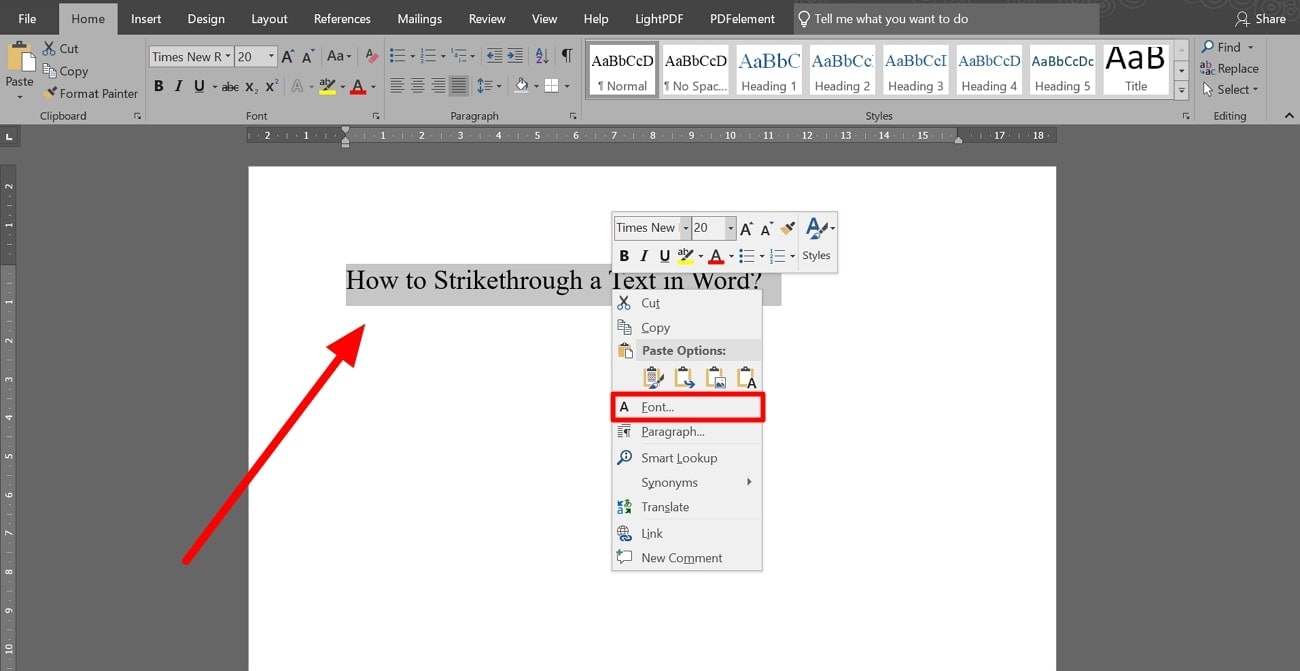
Après avoir ouvert votre document Word, relisez le contenu pour repérer les erreurs. Sélectionnez le texte à barrer, faites ensuite un clic droit pour afficher un nouveau menu. Ici, cliquez sur l’option « Police » afin d’accéder à la boîte de réglages.
Étape 2
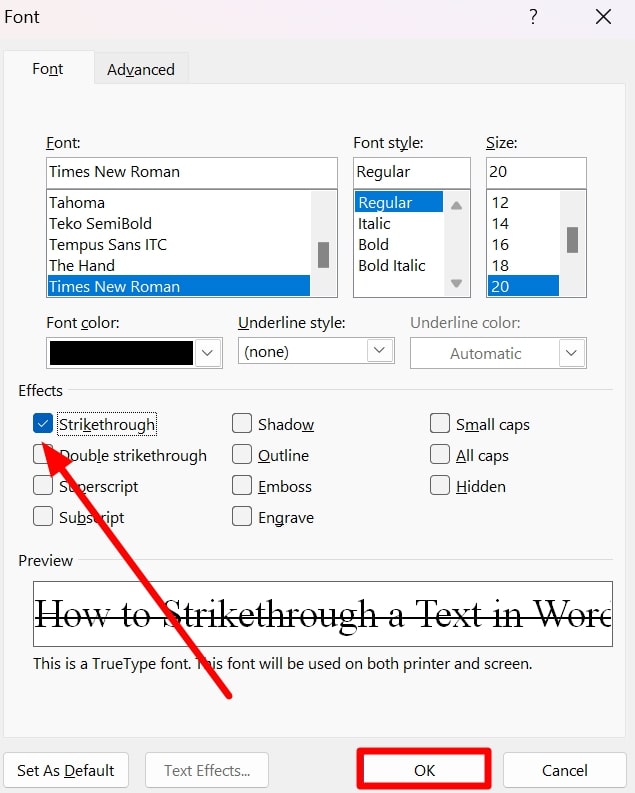
Dans la boîte de dialogue « Police », cochez l’option « Barré » sous la section « Effets ». Validez ensuite sur le bouton « OK » pour appliquer l’effet barré au texte sélectionné.
Étape 3
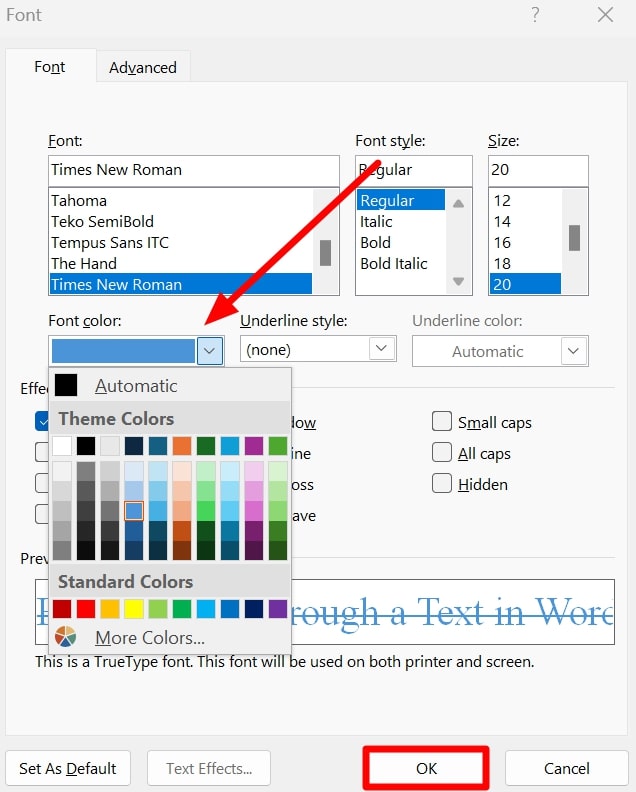
Vous pouvez également modifier l’apparence du texte barré grâce à cette même boîte. Pour cela, ouvrez le menu déroulant « Couleur » juste au-dessus de la section « Effets ».
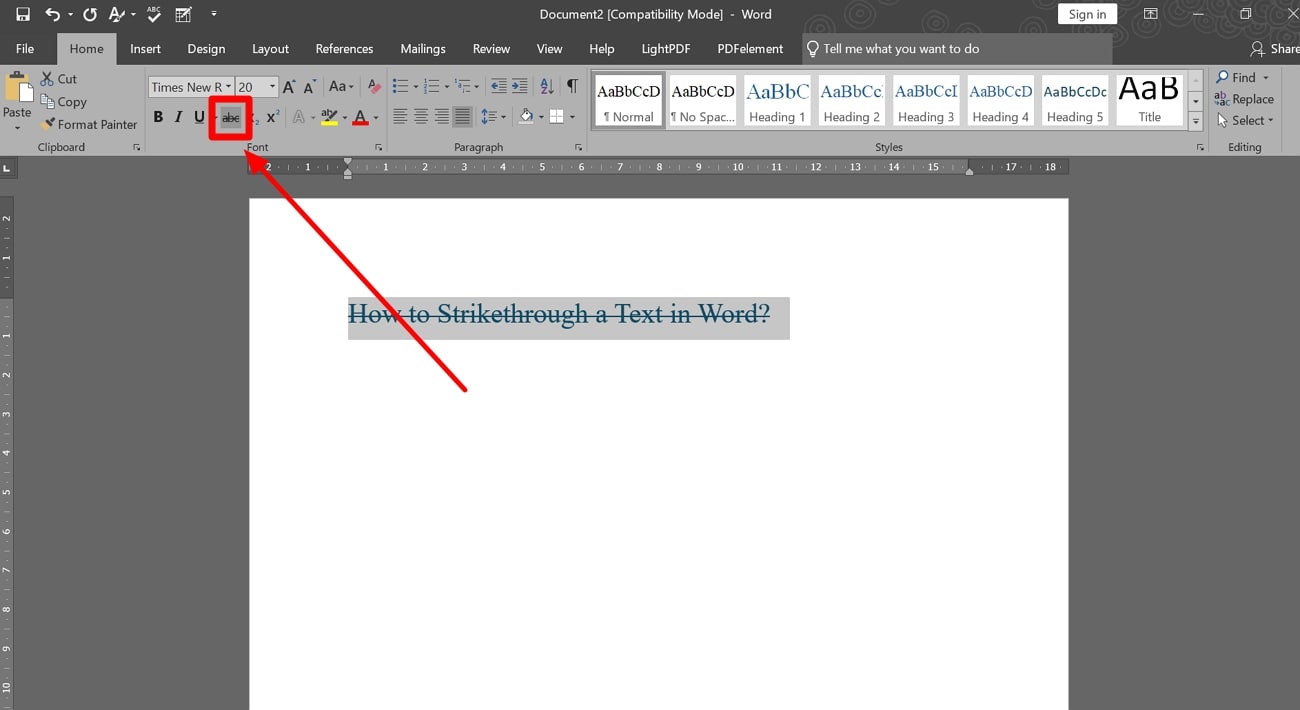
Enfin, choisissez la couleur souhaitée pour la police et la ligne barrée avant de cliquer de nouveau sur « OK ». L’un des moyens les plus simples pour barrer du texte est de passer par l’icône correspondante dans la section « Police » de l’onglet Accueil.
Partie 2. Utiliser le raccourci clavier pour barrer dans Word
Si vous manquez de temps, Microsoft Word permet aussi d’utiliser des raccourcis pour barrer du texte rapidement. Si vous cherchez le raccourci barré sur Word, vous êtes au bon endroit. Voici la combinaison clavier à utiliser pour barrer du texte en toute simplicité :
Étape 1
Après avoir sélectionné le texte à barrer dans Word, appuyez sur « Ctrl + D » afin d’ouvrir la boîte de dialogue « Police » sur votre écran.
Étape 2
Dans cette boîte de dialogue, appuyez sur les touches « Alt + K » puis sur la touche « Entrée » pour appliquer la fonction barré Word sur le texte.
Partie 3. Comment enlever le barré dans Word ?
Une fois la relecture terminée, vous pouvez aussi remettre le document Word à son état d’origine en retirant la ligne barrée du texte. Cela facilite le partage du fichier une fois toutes les corrections validées. Suivez les instructions ci-dessous pour savoir comment enlever le barré dans Word :
Étape 1
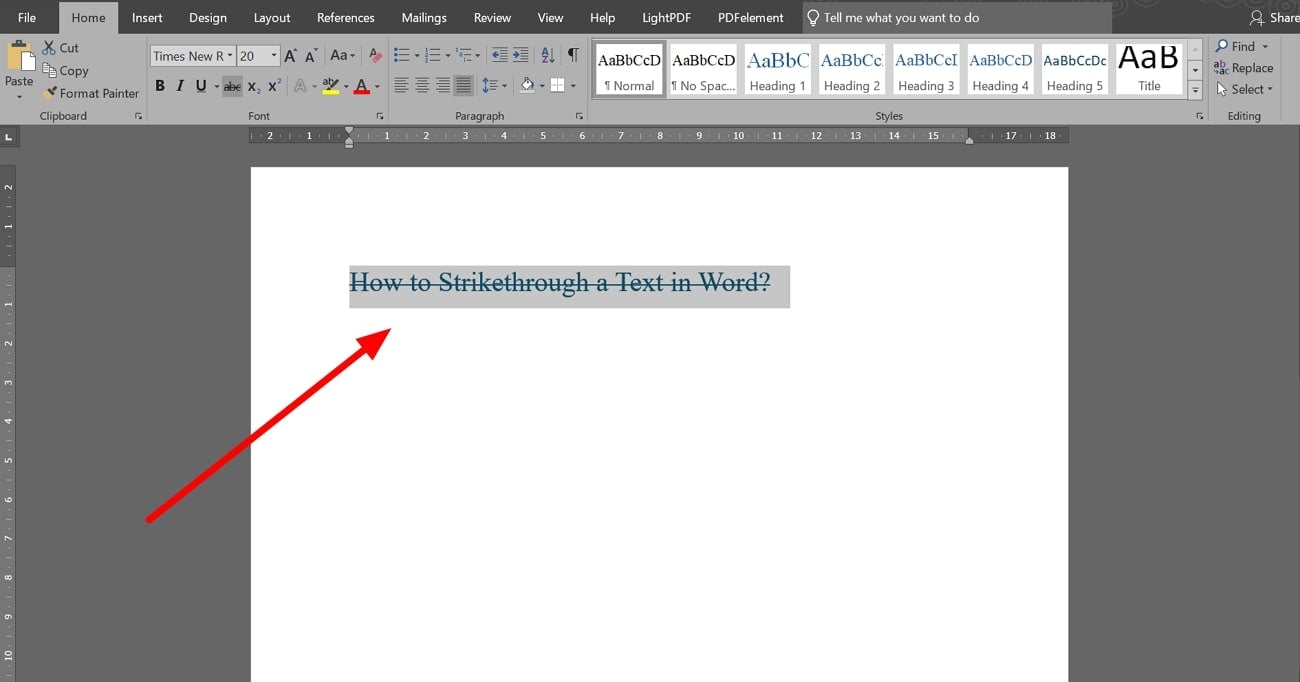
Commencez par ouvrir le document sur lequel vous avez appliqué le barré sur Microsoft Word. Sélectionnez ensuite le texte dont vous souhaitez supprimer la ligne barrée.
Étape 2
Après avoir sélectionné le texte, rendez-vous dans l’onglet « Accueil » et repérez l’option « Barré » activée dans la section « Police ». Cliquez à nouveau sur cette icône « Barré » pour retirer la ligne centrale du contenu sélectionné.
Partie 4. Comment barrer du texte dans Word sur Mac ?
Les managers ou chefs d’équipe qui utilisent un Mac peuvent également accéder à la fonction texte barré sur Word. Pour cela, il suffit d’activer l’option « Barré » disponible dans la section « Police » ou dans les paramètres « Police » comme sur PC. Suivez ces quelques étapes pour apprendre comment barrer du texte sur Word depuis un Mac :
Étape 1
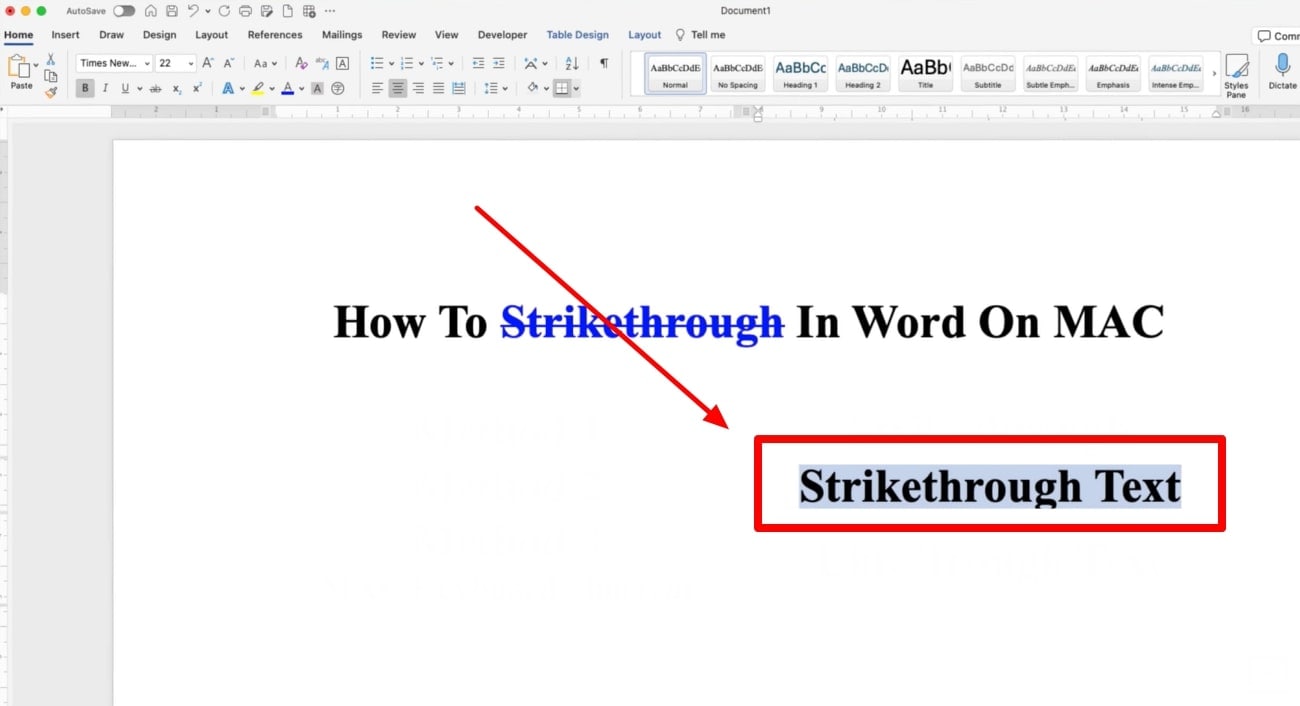
Il faut d’abord ouvrir le document à vérifier avec Word sur votre Mac. Sélectionnez ensuite le texte à annoter d’une ligne barrée pour mettre en valeur une erreur ou une information inexacte.
Étape 2
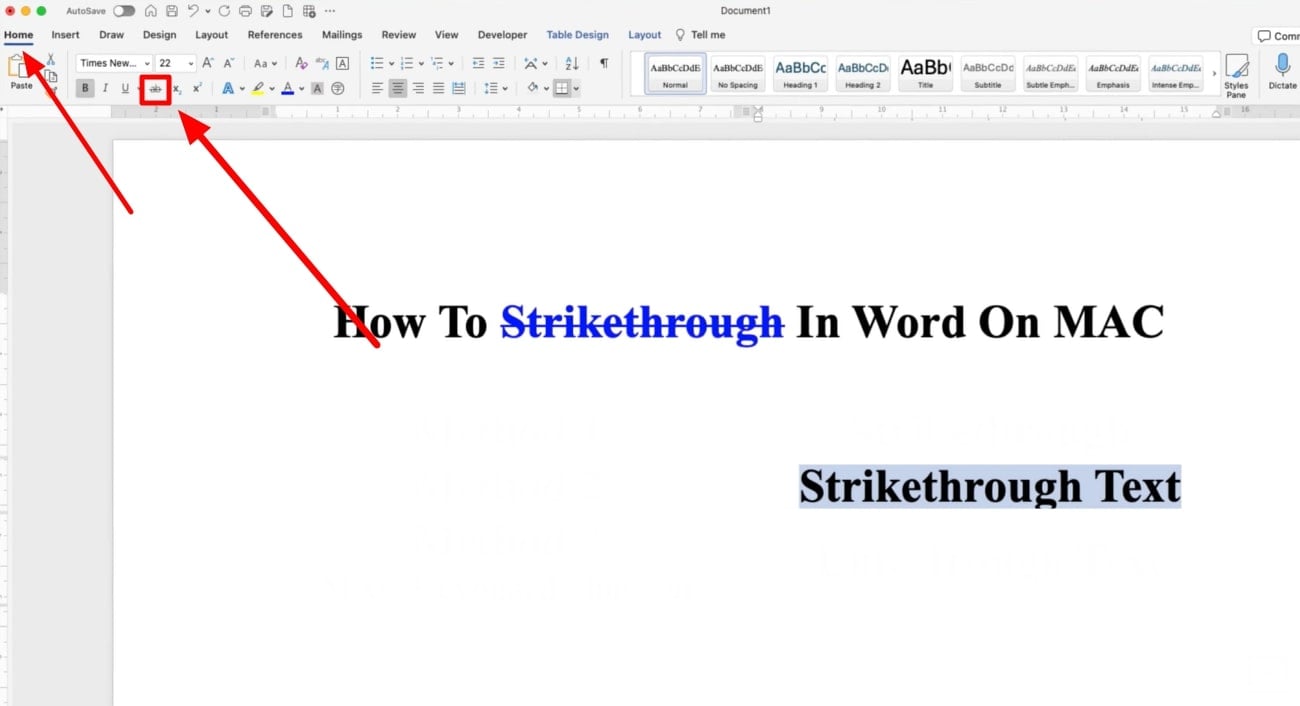
Après avoir surligné le texte, cliquez sur l’onglet « Accueil » pour accéder à plusieurs options d’édition. Cliquez ensuite sur l’icône « Barré » présente dans la section « Police » pour appliquer la fonction barré Word au contenu choisi.
Partie 5. Comment barrer du texte Word sur mobile ?
Vous pouvez également utiliser cet outil d’édition de document sur iOS ou Android pour relire vos fichiers à distance. En effet, l’application mobile propose aussi la fonction barré sur MS Word pour faciliter le repérage des erreurs dans le document. Si vous ne trouvez pas comment barrer sur l’application mobile, suivez les étapes ci-dessous :
Étape 1
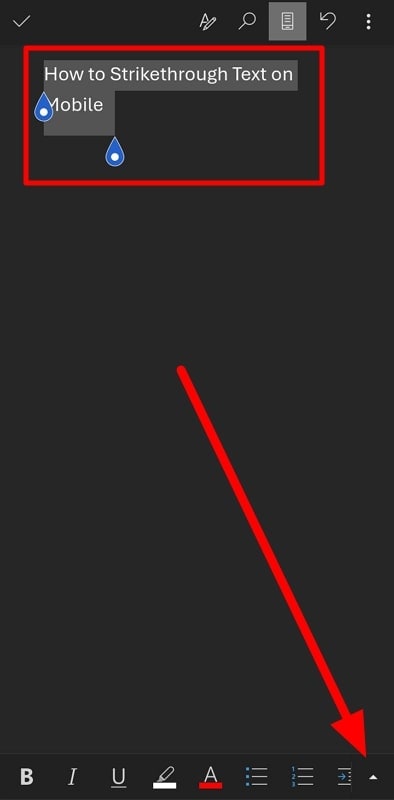
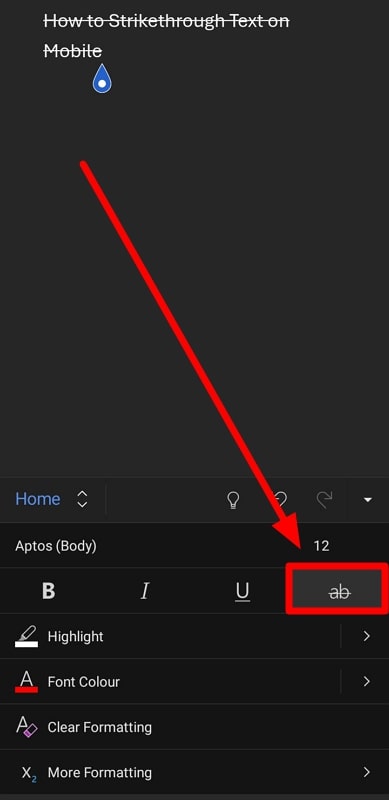
Commencez par ouvrir votre fichier avec l’application Word mobile. Sélectionnez le texte à annoter via la fonction barré. Ensuite, appuyez sur l’icône « Flèche vers le haut » en bas à droite de l’écran pour accéder aux outils d’édition.
Étape 2
Dans ce menu, vous verrez plusieurs options : barré, italique, gras… Pour barrer du texte sur Word, sélectionnez simplement le bouton « Barré ».
Partie 6. Comment barrer du texte dans un PDF ?
Après avoir vu comment ajouter un texte barré dans Word, passons à l’utilisation de cette fonctionnalité lors de la relecture de PDF. wondershare pdfelement est une solution idéale pour cette tâche. Grâce à ses nombreux outils d’annotation, vous pouvez relire et annoter des fichiers PDF sans aucune limite.
 100% sécurité garantie
  Propulsé par l'IA100% sécurité garantie Propulsé par l'IA 100% sécurité garantie Propulsé par l'IA 100% sécurité garantie Propulsé par l'IA
En utilisant la fonction barré PDF, vous pouvez aussi modifier l’aspect de la ligne insérée. En plus, PDFelement permet d’ajuster la transparence de la ligne barrée pour garantir une lecture facile du texte souligné. Il est également possible de modifier l’épaisseur et le style du trait grâce à cet outil d’annotation PDF.
Guide pas à pas pour barrer du texte dans un PDF avec PDFelement
Maintenant que vous connaissez toutes les options du barré PDF, découvrez comment appliquer cette fonctionnalité sur vos documents PDF :
Étape 1Lancer PDFelement et importer votre PDF
Commencez par télécharger et lancer PDFelement sur votre appareil pour accéder aux outils d’annotation. Appuyez ensuite sur le bouton « Ouvrir un fichier » depuis l’écran d’accueil afin d’importer le PDF sur lequel vous souhaitez appliquer une ligne barrée.
100% sécurité garantie Propulsé par l'IA100% sécurité garantie Propulsé par l'IA 100% sécurité garantie Propulsé par l'IA 100% sécurité garantie Propulsé par l'IA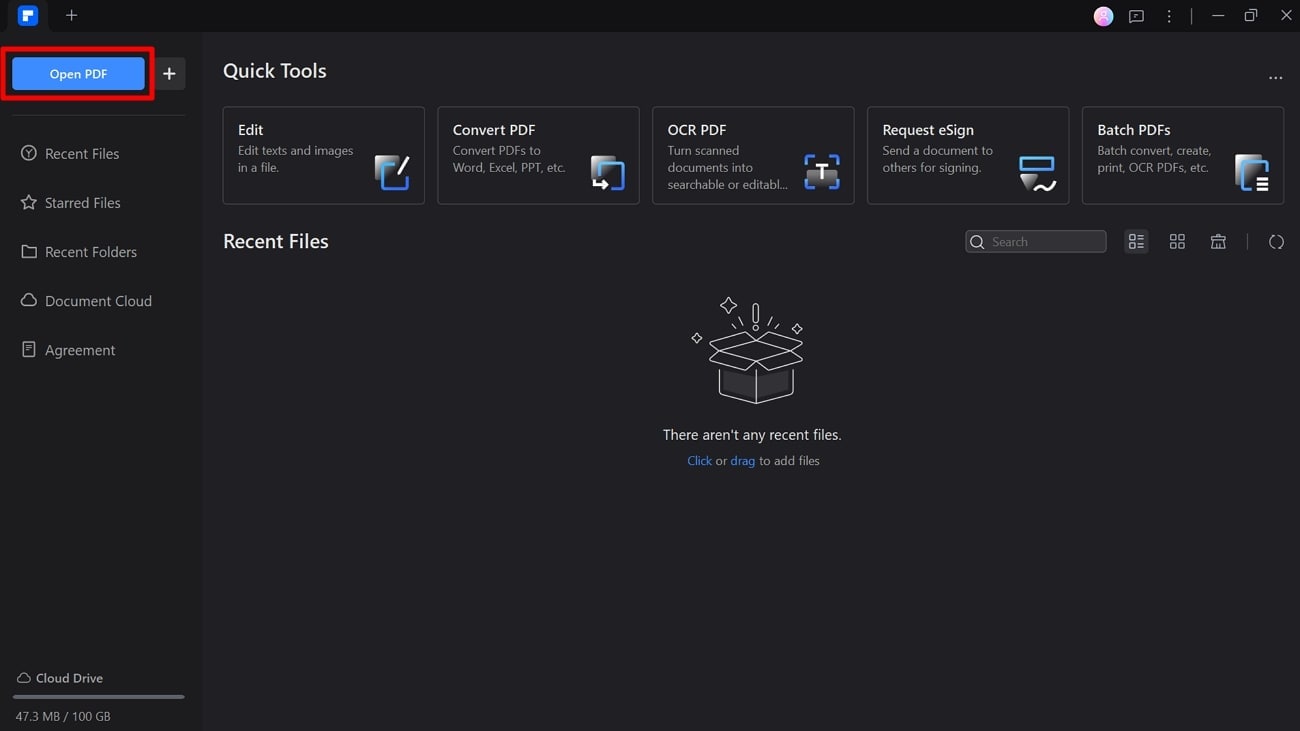
Étape 2Accéder à la fonction barré depuis l’onglet Commentaire
Une fois le document ouvert, cliquez sur l’onglet « Commentaire » pour afficher toutes les fonctionnalités d’annotation. Ensuite, ouvrez le menu « Soulignement de texte » et choisissez « Barré ». Sinon, utilisez le raccourci « Ctrl + Q » pour activer le barré rapidement.
100% sécurité garantie Propulsé par l'IA100% sécurité garantie Propulsé par l'IA 100% sécurité garantie Propulsé par l'IA 100% sécurité garantie Propulsé par l'IA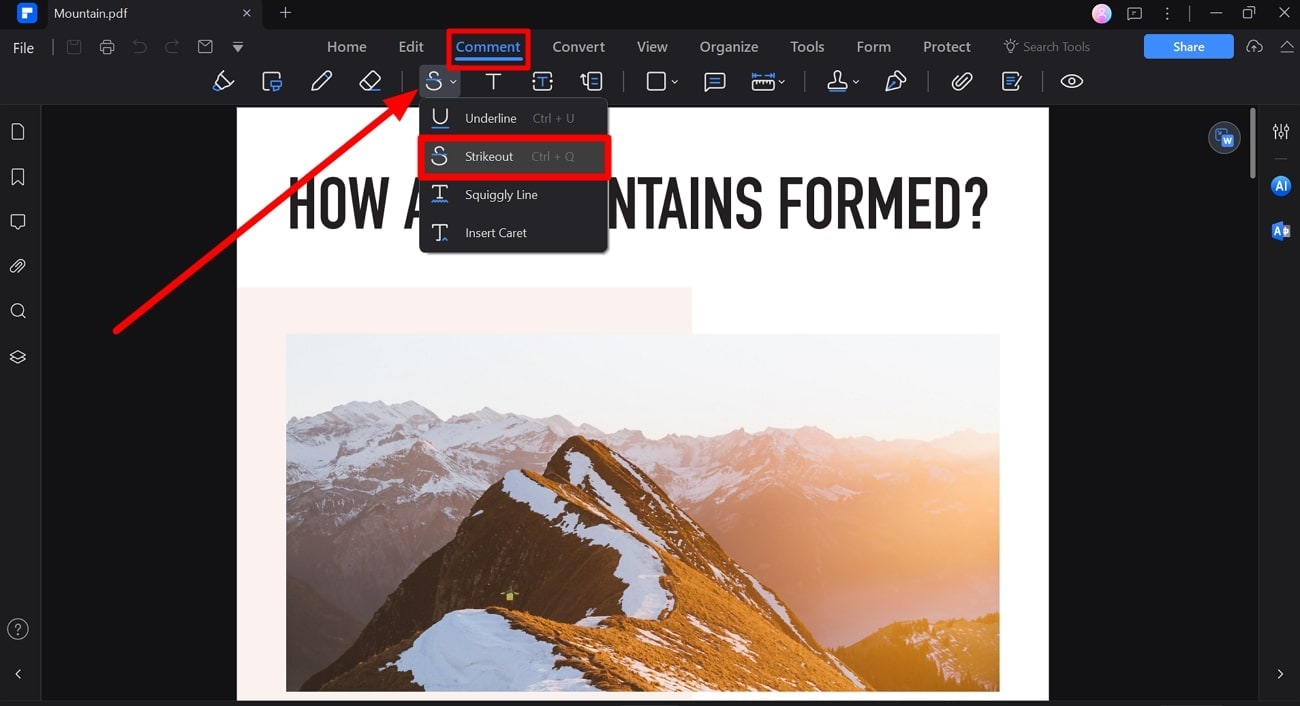
Étape 3Surligner le texte et modifier les propriétés du barré
Après avoir activé la fonction barré, surlignez le contenu voulu. Vous verrez alors la fenêtre « Propriétés » sur le côté, qui permet de modifier le style de la ligne barrée.
Déplacez par exemple le curseur « Transparence » pour ajuster la visibilité du texte annoté. Enfin, choisissez le style de trait via le menu déroulant correspondant pour optimiser le rendu de la ligne barrée.
100% sécurité garantie Propulsé par l'IA100% sécurité garantie Propulsé par l'IA 100% sécurité garantie Propulsé par l'IA 100% sécurité garantie Propulsé par l'IA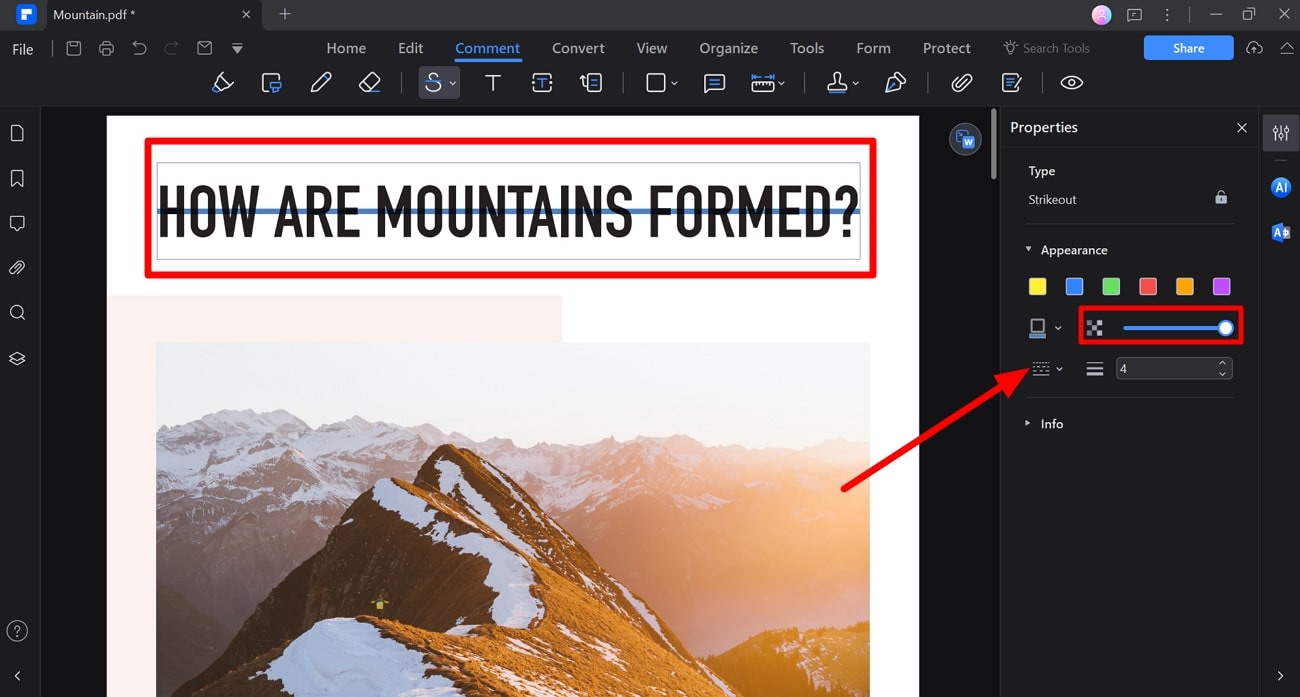
Conclusion
En résumé, il est possible d’utiliser la fonction barré sur MS Word depuis n’importe quel appareil. Grâce à des méthodes simples, tout le monde peut signaler les erreurs lors de la relecture sur Word. Pour ceux qui relisent fréquemment, il est conseillé d’opter pour Wondershare PDFelement, qui propose un outil barré très personnalisable et efficace.
100% sécurité garantie Propulsé par l'IA100% sécurité garantie Propulsé par l'IA 100% sécurité garantie Propulsé par l'IA 100% sécurité garantie Propulsé par l'IA


