


 ChatGPT
 Perplexity
 Gemini
 Claude
 Grok
Grok
dans cet article
- configuration rapide de pdfelement : guide facile pour les utilisateurs
- scénario a — échelle imprimée présente (1:50, 1/4"=1'-0")
- scénario b — pas d’échelle imprimée ; calibrer à partir d’une longueur connue
- scénario c — générer des quantitatifs partageables et additionnés
- scénario d — vérification sur site avec mobile
- astuces de précision et de lisibilité
marquer les mesures sur les plans de sol pdf est essentiel pour obtenir des résultats précis et faciliter le partage avec les clients. les principales tâches d’un outil de mesure de plans pdf incluent le calcul des distances, des périmètres, des surfaces de polygones et des surfaces de cercles afin d’analyser les aménagements. pour des mesures exactes, il faut connaître une échelle ou une référence, bien choisir les unités, régler la précision et activer l’option "snap" pour plus de fiabilité.
ce guide vous explique comment calibrer, mesurer, nommer, additionner automatiquement et exporter ou "aplatir" les résultats. chaque étape est illustrée avec pdfelement sur ordinateur, tandis que les vérifications sur mobile sont possibles pour le terrain.
partie 1. configuration rapide de pdfelement : guide facile pour les utilisateurs
pour garantir la précision des mesures, il vous faut un outil pdf fiable.pdfelement est une plateforme complète permettant de nombreuses annotations sur fichiers. son module de mesure pdf offre la possibilité de mesurer des distances, surfaces de polygones, périmètres et surfaces de cercles. après avoir pris les dimensions d’un plan de maison avec le module de mesure pdf, toutes vos données s’affichent dans le panneau "commentaires" à droite.
en plus de faciliter la saisie des relevés, pdfelement garantit leur lisibilité. vous pouvez personnaliser l’affichage des mesures avec vos couleurs de ligne et de remplissage préférées. les surfaces mesurées peuvent être étiquetées afin de les retrouver facilement lors de la réouverture du pdf. de plus, il est possible de choisir l’unité de mesure et d’ajouter une échelle correspondant aux mesures réelles sur le terrain.
guide étape par étape pour mesurer un plan avec pdfelement
même si la prise de mesures est intuitive, il peut être utile d’être accompagné pour relever les dimensions sur pdfelement. suivez ces étapes détaillées pour utiliser cet outil dans la mesure des plans de maison :
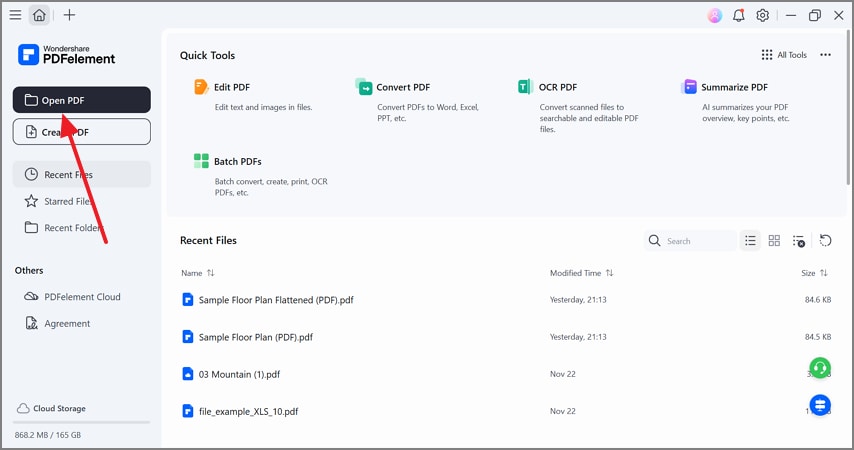
étape 1ouvrir un fichier pdf pour commencer
pour débuter, cliquez sur le bouton "ouvrir un pdf" en haut à gauche pour importer le plan depuis votre appareil.
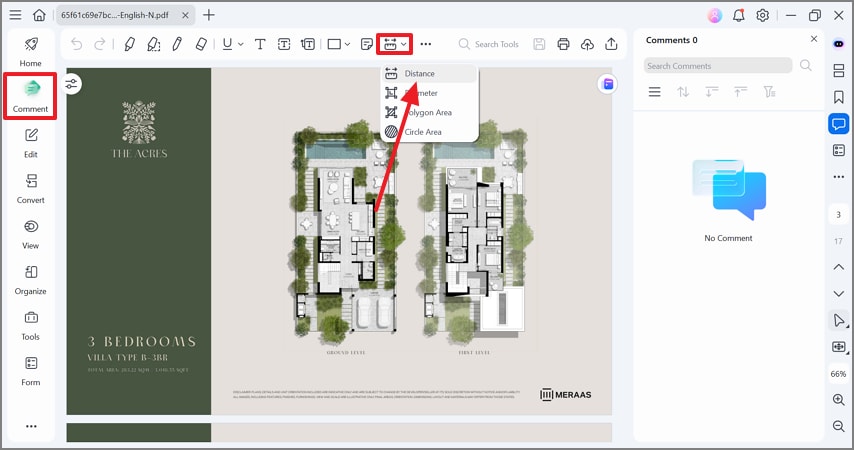
étape 2commencer à mesurer la distance
une fois le fichier ouvert, accédez à l’onglet "commentaire" dans la barre latérale et déroulez le menu "mesure". choisissez l’option "distance" et repérez le mur à mesurer.
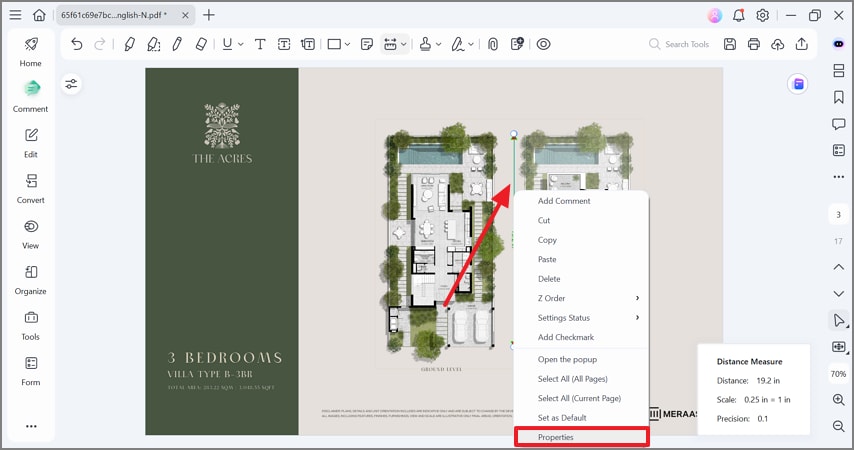
étape 3entrer les propriétés du mur mesuré
tracez une ligne sur la longueur du mur et laissez le système calculer la distance. pour personnaliser la ligne, faites un clic droit et sélectionnez "propriétés" dans le menu contextuel.
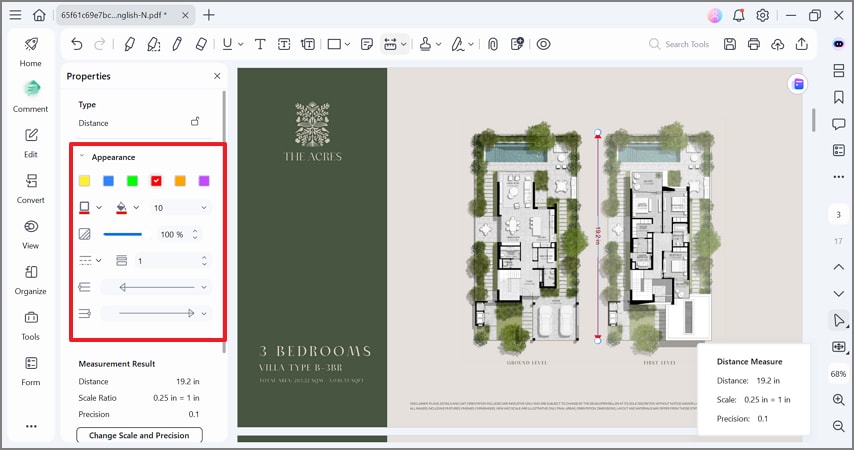
étape 4modifier la couleur et l’apparence de la ligne
quand le panneau sur la gauche s’ouvre, développez la section "apparence" et choisissez la couleur de ligne que vous souhaitez. vous pouvez aussi choisir une couleur de remplissage pour les flèches et le contour de la ligne.
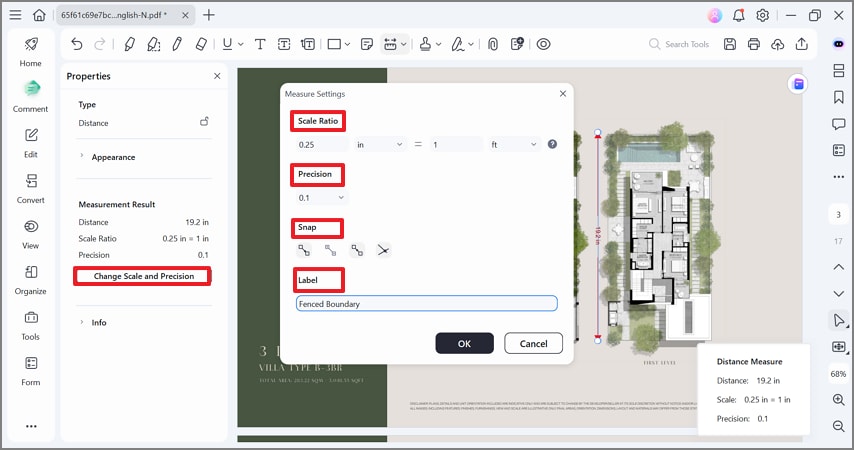
étape 5changer l’échelle et la précision
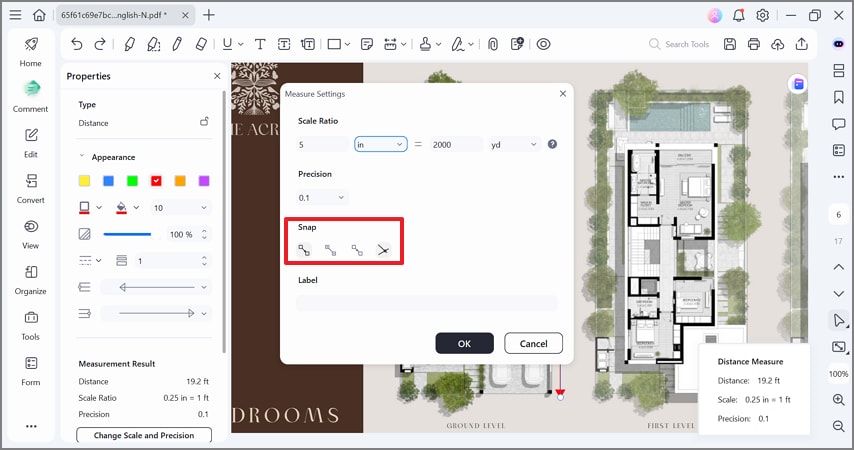
dans ce même panneau à gauche, cliquez sur le bouton "modifier l’échelle et la précision" pour ouvrir une nouvelle fenêtre. explorez les options de "rapport d’échelle" et définissez une échelle équivalente aux mesures réelles. dans le menu "précision", ajustez le niveau de détail de la valeur mesurée. activez la fonction "snap" pour que la ligne de mesure se verrouille sur les points exacts du dessin. vous pouvez aussi "nommer" les mesures pour une meilleure lisibilité.
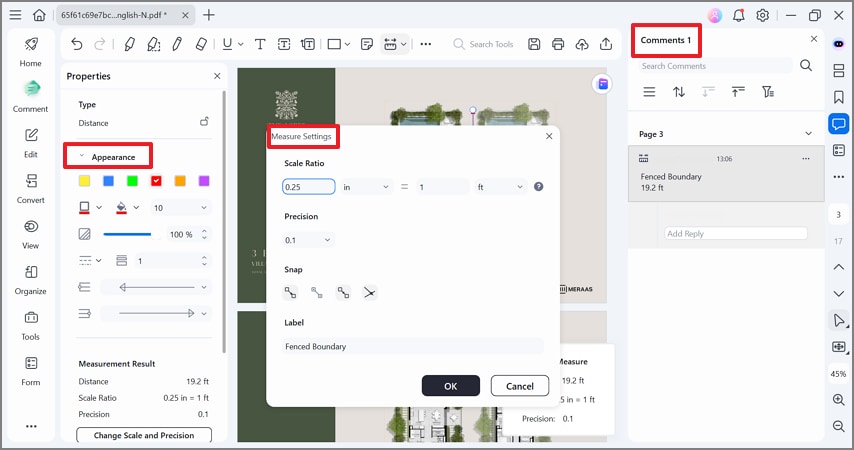
étape 6accéder à toutes les informations du plan
pour changer l’apparence des lignes, rendez-vous dans la section "apparence" du panneau des propriétés. le rapport d’échelle se règle dans la fenêtre "paramètres de mesure". vos mesures seront consultables dans la section "commentaires" du panneau de droite.
partie 2. scénario a — échelle imprimée présente (1:50, 1/4"=1'-0")
si le plan comporte une échelle, vous pouvez utiliser pdfelement pour des mesures précises et bien calibrées, avec des dimensions conformes à la réalité. voici les étapes détaillées pour relever des mesures avec une valeur de référence connue :
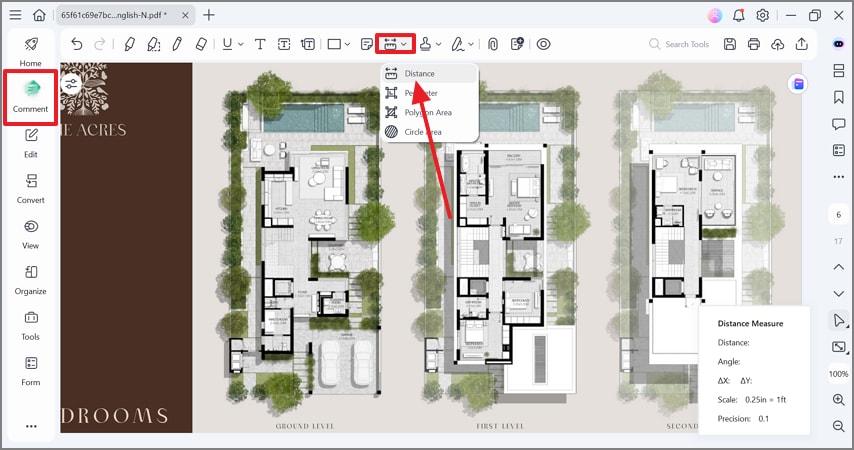
étape 1commencer la mesure de distance
dans l’onglet "commentaire" du panneau de gauche, ouvrez le menu "mesure" et sélectionnez "distance".
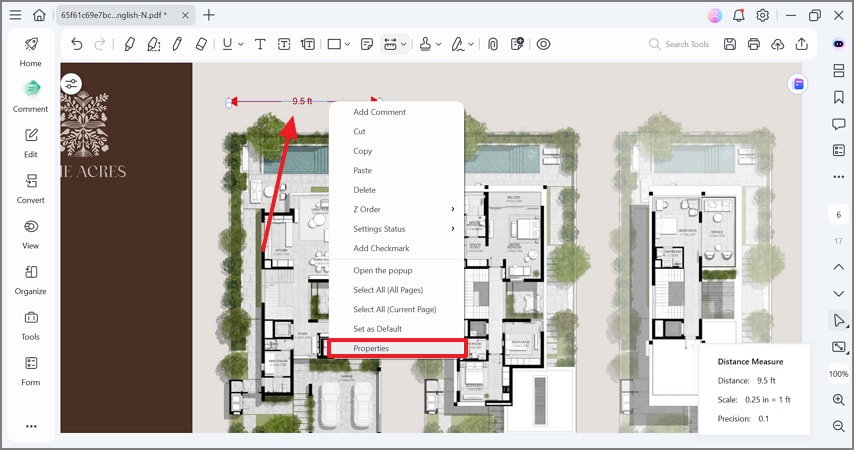
étape 2entrer les propriétés de la dimension
en dessinant une flèche pour mesurer, faites un clic droit et sélectionnez "propriétés" dans le menu qui apparaît.
étape 3sélectionner un rapport d’échelle et snap
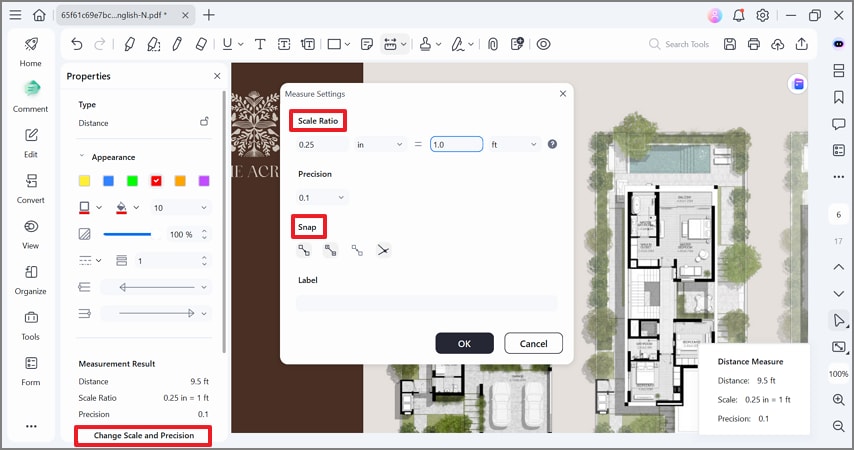
dans le panneau de gauche, cliquez sur "modifier l’échelle et la précision" pour ouvrir une nouvelle fenêtre. saisissez un "rapport d’échelle" de 0,25 pouce et 1,0 pied, puis choisissez un outil "snap" et appuyez sur le bouton "ok" pour poursuivre vos mesures.
étape 4contrôler avec une portée de référence
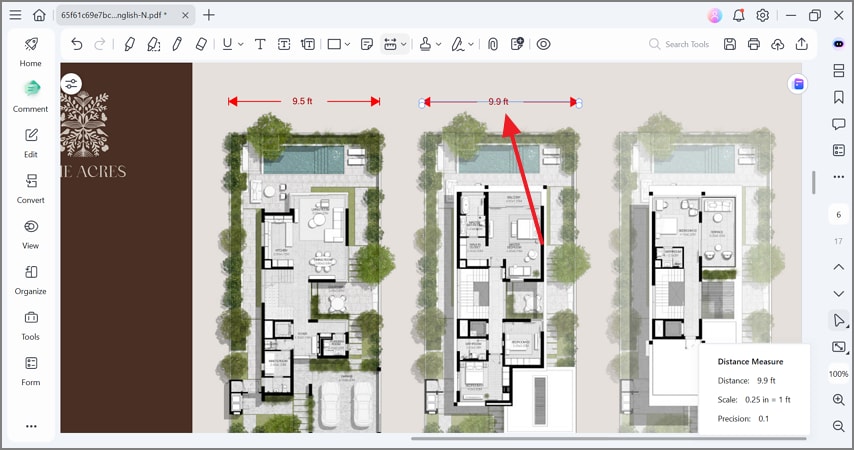
vérifiez maintenant sur une portée connue en mesurant une dimension indiquée afin de valider que l’échelle correspond aux distances réelles avant d’aller plus loin. relevez la distance d’un mur connu et confirmez que la mesure obtenue correspond à l’échelle paramétrée précédemment.
partie 3. scénario b — pas d’échelle imprimée ; calibrer à partir d’une longueur connue
si vous n’avez pas d’échelle imprimée, il est possible de calibrer à partir d’une longueur connue avec pdfelement. voici le guide pour mesurer un plan directement dans le pdf :
étape 1mesurer la longueur d’un mur
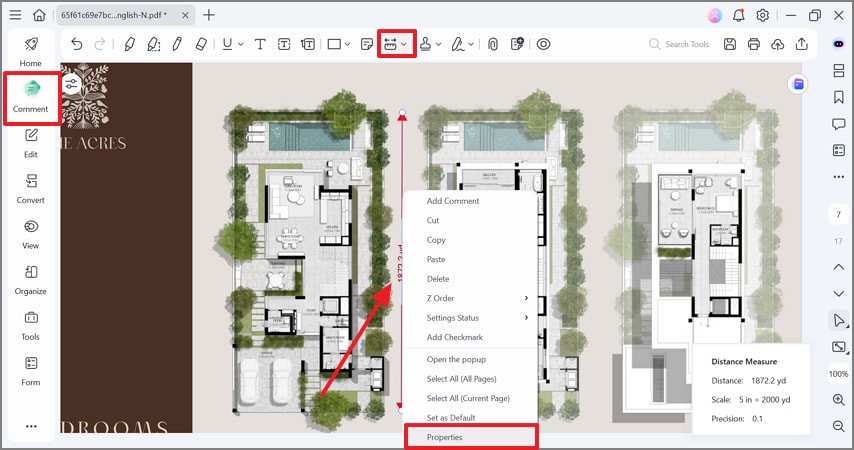
dans le mode "commentaire", ouvrez le menu "mesure" et choisissez "distance". faites un clic droit sur la mesure, puis cliquez sur "propriétés" pour ouvrir le panneau de gauche.
étape 2saisir le rapport d’échelle
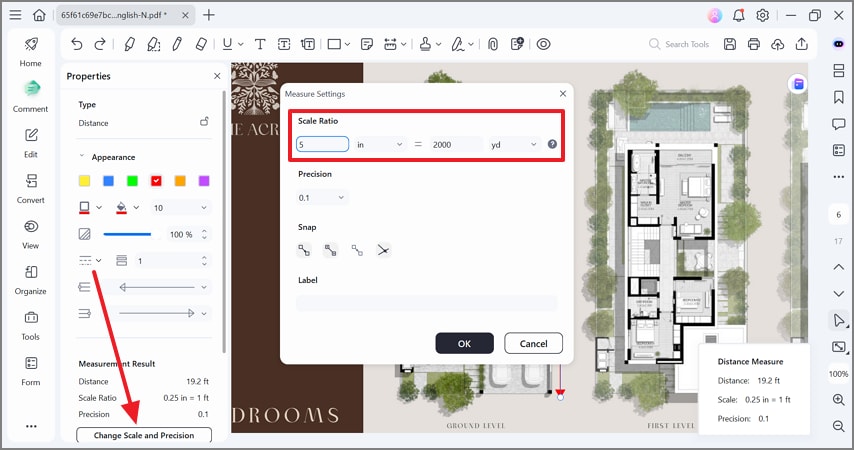
après avoir cliqué sur "modifier l’échelle et la précision", une fenêtre s’ouvre. ajoutez ici le "rapport d’échelle" connu pour ajuster automatiquement la seconde valeur.
étape 3choisir un snap pour gagner du temps
pour simplifier les prochaines mesures, sélectionnez une option "snap" et cliquez sur "ok". effectuez une nouvelle mesure sur une valeur connue pour vérifier si les paramètres du rapport d’échelle sont efficaces.
partie 4. scénario c — générer des quantitatifs partageables et additionnés
après avoir pris les mesures, l’étape suivante consiste à rendre le document partageable. pdfelement propose des options pour faciliter la lecture et le partage du fichier mesuré. voici comment rendre votre plan lisible avec cet outil créateur de plan gratuit avec mesures :
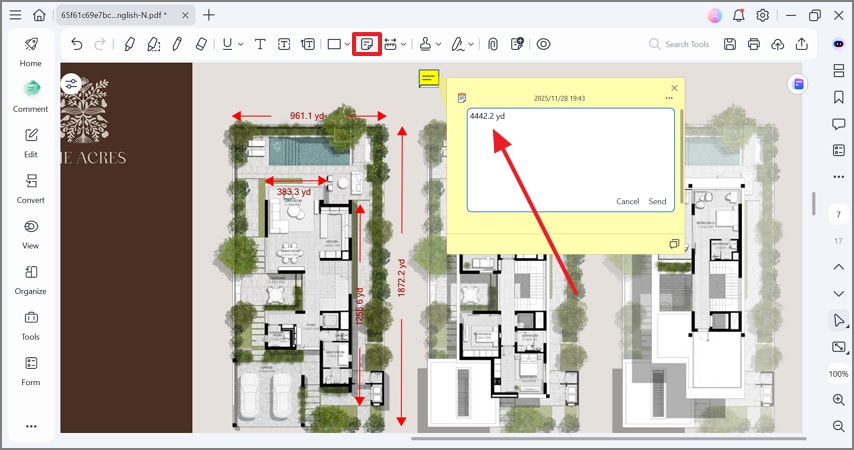
étape 1additionner les valeurs dans les notes
pour faciliter la compréhension du plan, sélectionnez "notes" sur la barre d’outils en haut et ajoutez la somme des résultats des mesures.
étape 2nommer les mesures pour une meilleure lisibilité
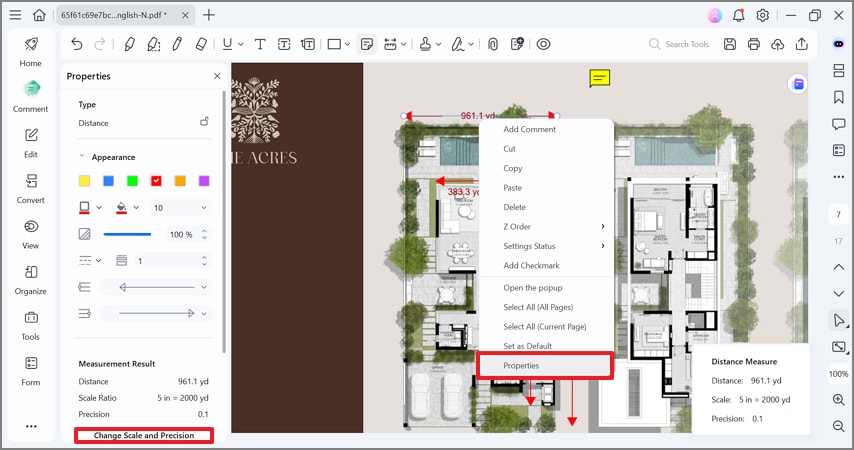
une fois tous les relevés effectués, faites un clic droit sur chaque mesure puis allez dans "propriétés" via le menu contextuel. dans le panneau de gauche, sélectionnez "modifier l’échelle et la précision" pour continuer.
étape 3ajouter une étiquette à chaque mesure
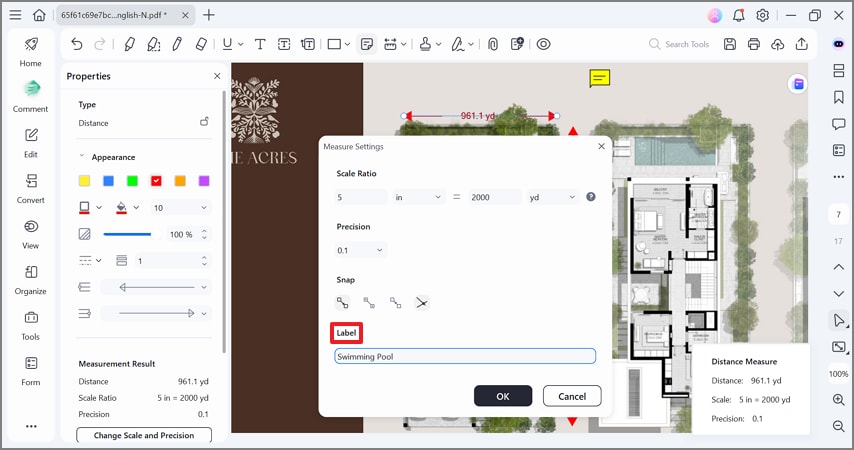
dans la fenêtre suivante, mettez le nom désiré pour chaque relevé dans le champ "nom".
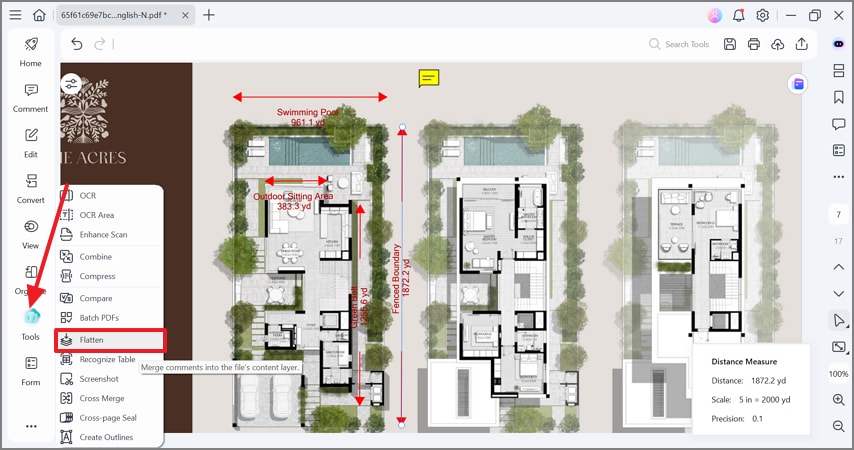
étape 4aplatir le plan pdf avant de le partager
avant d’envoyer le document, rendez-vous dans l’onglet "outils" à gauche et cliquez sur "aplatir" pour rendre les annotations statiques.
partie 5. scénario d — vérification sur site avec mobile
pour confirmer les calibrages réalisés sur ordinateur, vous pouvez utiliser pdfelement mobile. suivez ces étapes pour vérifier les mesures prises sur plans pdf avec l’application mobile :
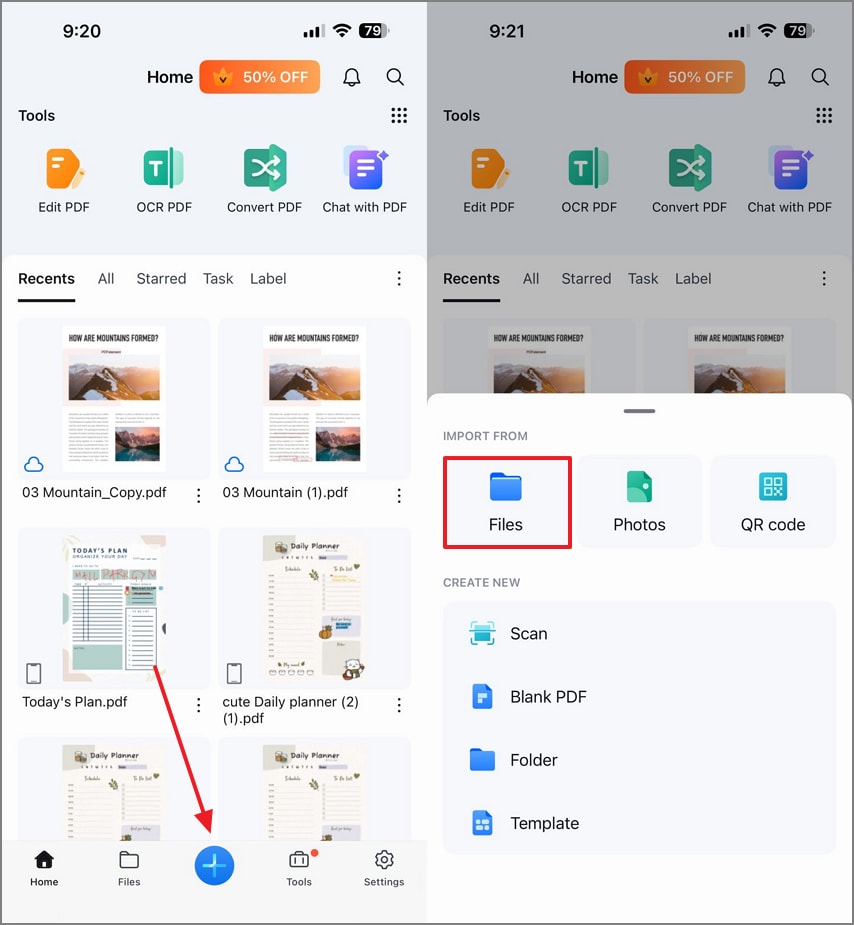
étape 1ouvrir le plan pdf sur pdfelement mobile
avec le bouton "+", importez le plan pdf sauvegardé depuis l’app "fichiers".
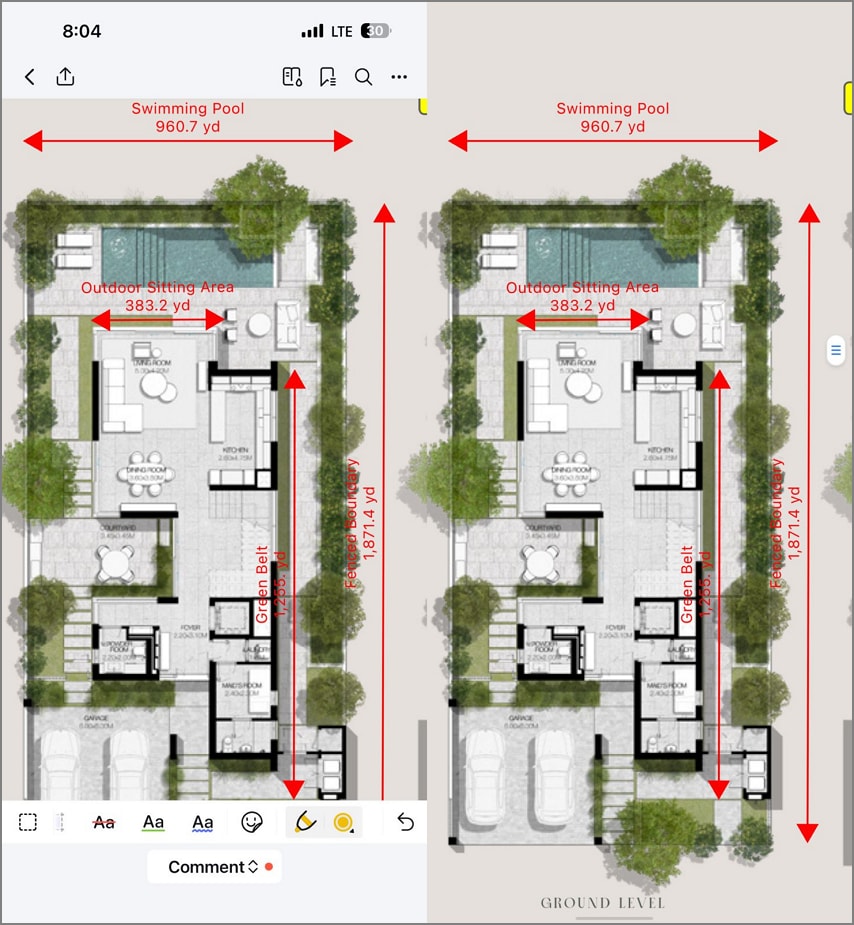
étape 2zoomer pour afficher le plan
dès l’ouverture du plan, zoomez pour voir les relevés de mesures sur l’interface.
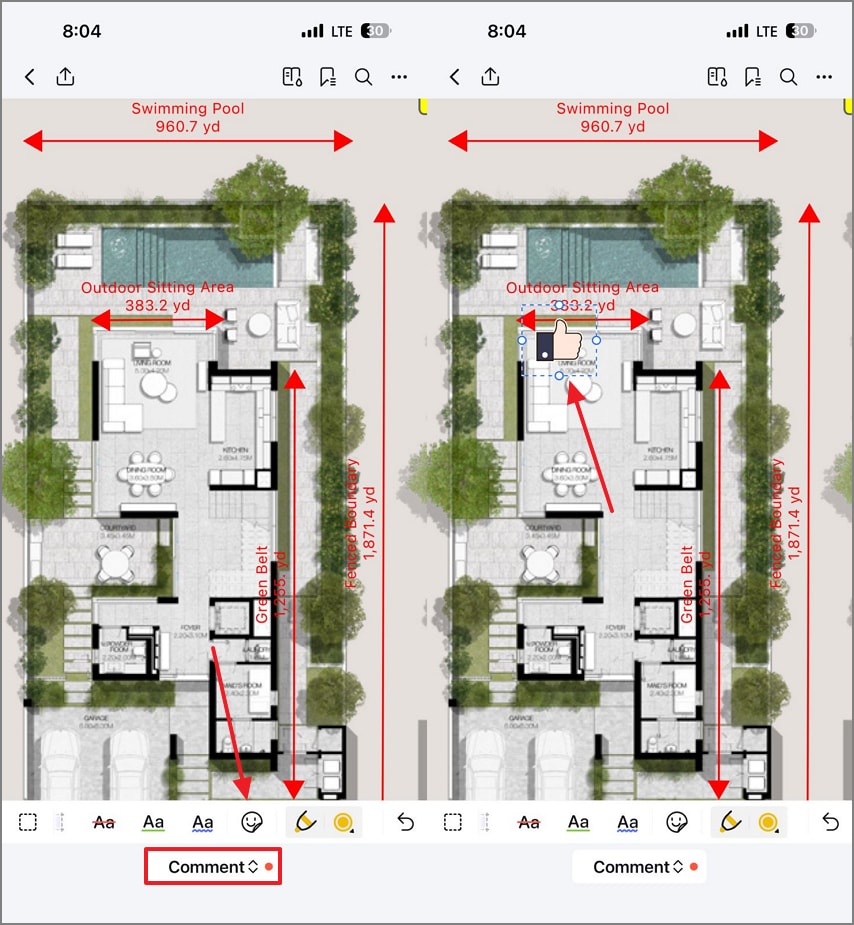
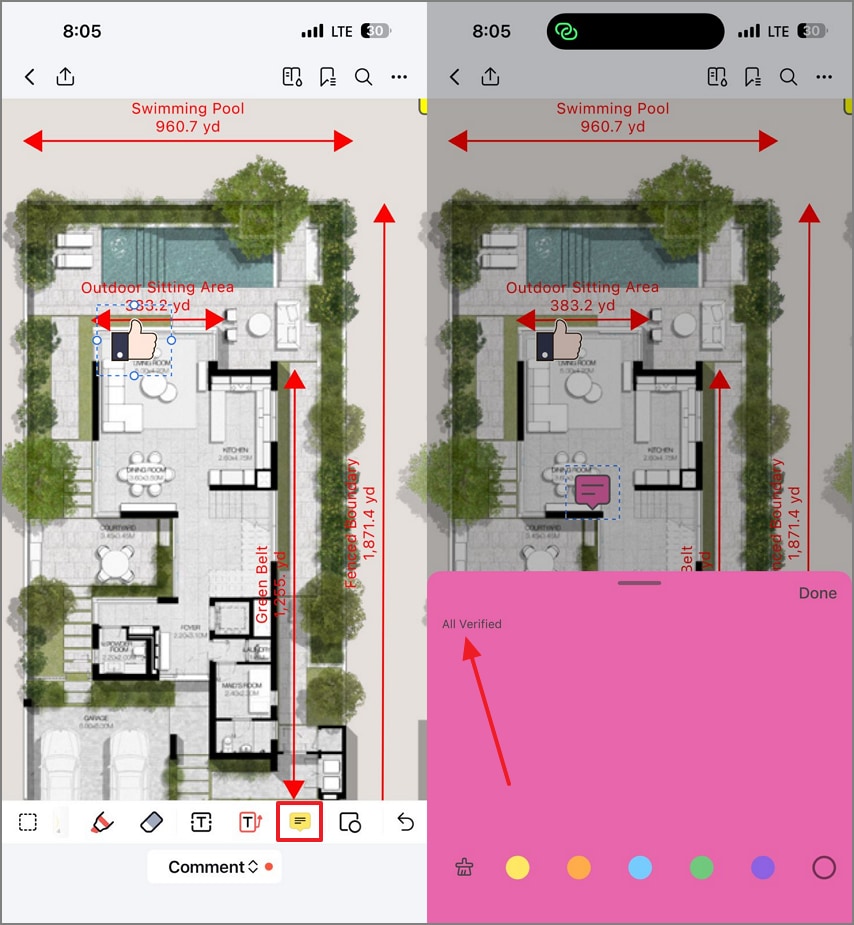
étape 3contrôler le calibrage à l’aide des stickers
dans l’onglet "commentaire" du menu du bas, ajoutez un "sticker" pour valider les mesures.
étape 4ajouter une note sur le plan
si besoin de laisser des commentaires lors de la relecture, appuyez sur "notes" en bas et saisissez votre message.
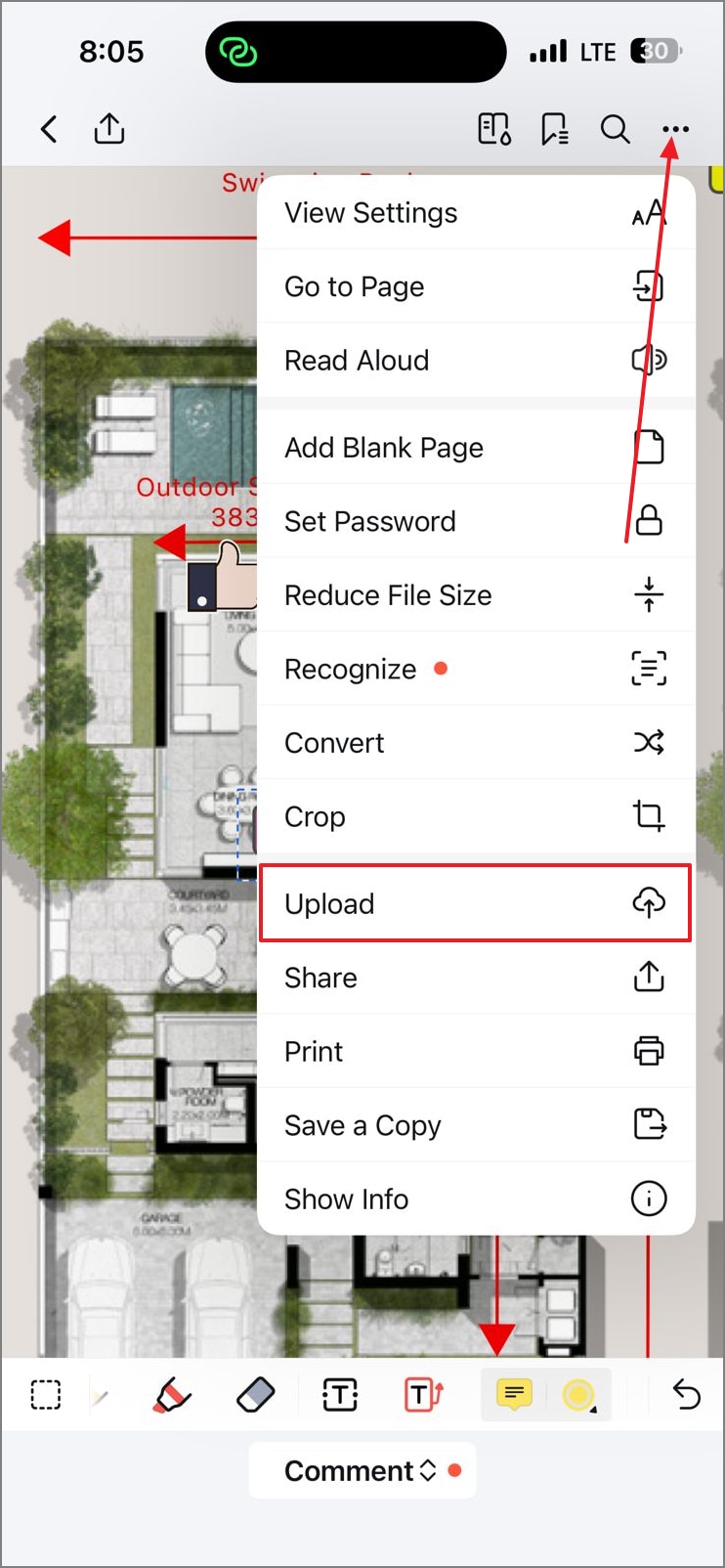
étape 5uploader le plan sur le cloud
pour accéder au plan sur tous vos appareils, cliquez sur le menu trois points en haut à droite. depuis ce menu, appuyez sur "charger" pour partager le document sur le cloud.
partie 6. astuces de précision et de lisibilité
lors de la prise de mesures sur un plan avec pdfelement, certaines règles simples sont à suivre. voici les meilleures pratiques pour mesurer correctement un plan pdf avec cet outil :
- contrôler la calibration avec une seconde longueur connue : mesurez toujours une deuxième distance de référence dans le pdf pour vérifier votre calibration initiale. cela garantit que l’échelle est bien appliquée avant de continuer les relevés.
- recalibrer si l'échelle de la page change ou selon la zone de détail : à chaque modification d’échelle ou zoom sur un détail, procédez à un recalibrage précis. vos mesures resteront ainsi fiables quel que soit le niveau de zoom ou la partie examinée.
- utiliser snap + zoom dans les angles ; fixer un niveau de précision adapté : activez le verrouillage et zoomez dans les angles pour aligner vos points de mesure avec précision sur le dessin. ajustez la précision pour garder un bon équilibre entre détail et lisibilité.
- colorier les étiquettes : attribuez une couleur différente à chaque étiquette pour plus de clarté et faciliter la distinction visuelle sur des aménagements complexes. vérifiez que la taille des étiquettes reste lisible une fois le plan imprimé à l’échelle désirée.
- pour les scans, mesurer près de l’objet de calibration : sur les pdf scannés, prenez les mesures à proximité de l’objet de référence pour limiter la distorsion et augmenter la précision des résultats.
questions fréquentes
-
comment régler l’échelle dans pdfelement ?
activez l’outil de mesure puis faites un clic droit pour ouvrir les "paramètres de mesure". sélectionnez l’échelle, les unités, la précision et activez le snap pour des mesures exactes. -
quels types de mesures propose pdfelement ?
pdfelement permet de mesurer des distances, des périmètres, des surfaces de polygones et des surfaces de cercles. cela couvre efficacement la majorité des besoins pour analyser ou vérifier les plans et conceptions. -
peut-on calculer des totaux pour plusieurs mesures ?
vous pouvez additionner automatiquement plusieurs mesures dans le pdf. les totaux sont visibles instantanément, sans calcul manuel ou outil externe. -
les mesures restent-elles dans le pdf lors du partage ?
oui, les mesures sont sauvegardées sous forme d’annotations dans le pdf. il suffit d’aplatir le fichier pour obtenir une version non modifiable à partager ou imprimer. -
puis-je vérifier sur mobile avec pdfelement ?
utilisez pdfelement mobile pour faire des mesures ou des annotations rapides sur place. vérifiez toujours votre calibration, les étiquettes et les totaux sur la version ordinateur pour une précision optimale.
conclusion
pour des mesures fiables de plans de sol, il est important de suivre quelques recommandations. calibrez une fois la dimension pour obtenir des relevés précis. pour faciliter la lecture entre ingénieurs, pensez à nommer toutes les zones et les mesures réalisées. additionner les dimensions permet de gagner du temps lors du calcul des matériaux pour chaque zone ou distance. afin de préserver les annotations et mesures, il est conseillé d’aplatir le pdf avant de l’explorer ou de l’imprimer.
conserver une copie originale et modifiable du plan vous permet de réviser facilement et d’adapter le fichier en cas de mise à jour. utilisez judicieusement les fonctions de snap et précision pour des documents pdf propres, professionnels et prêts à être relus. toutes ces fonctionnalités sont disponibles sur la version ordinateur de wondershare pdfelement.



