


 ChatGPT
 Perplexity
 Gemini
 Claude
 Grok
Grok
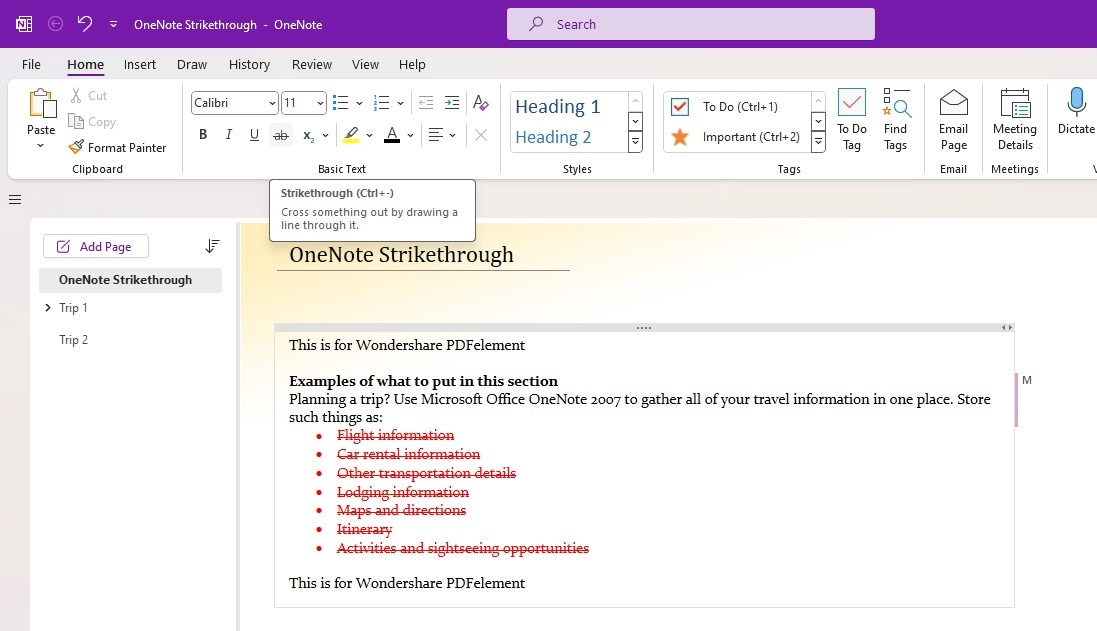
Le formatage de texte barré est un outil super pratique pour organiser vos notes. Il vous permet de rayer visuellement les tâches terminées, les infos anciennes ou tout ce que vous souhaitez marquer comme non pertinent. Résultat : vos notes sont plus faciles à parcourir et vous restez concentré sur ce qui compte vraiment.
Ce guide vous présente deux méthodes pour utiliser le barré dans OneNote. On verra aussi quelques astuces pour bien exploiter le texte barré pendant la prise de notes. Et en bonus, on vous montre comment barrer du texte sur un fichier PDF grâce à une solution PDF dédiée. Démarrons par les étapes pour barrer dans OneNote.
Dans cet article
Partie 1 : Comment barrer dans OneNote ?
Il existe deux façons de barrer dans OneNote : depuis la version bureau ou via l’appli mobile. Chaque méthode a ses atouts. Sur ordinateur, vous bénéficiez de plus de fonctionnalités et d’un espace de travail étendu. Sur mobile, c’est ultra pratique pour modifier vos notes où que vous soyez.
Barrer dans OneNote version bureau
L’appli bureau offre une expérience plus complète pour formater le texte. Voici comment barrer dans OneNote sur ordinateur :
Étape 1
Ouvrez l’application OneNote sur votre ordinateur et accédez à votre bloc-notes.
Étape 2
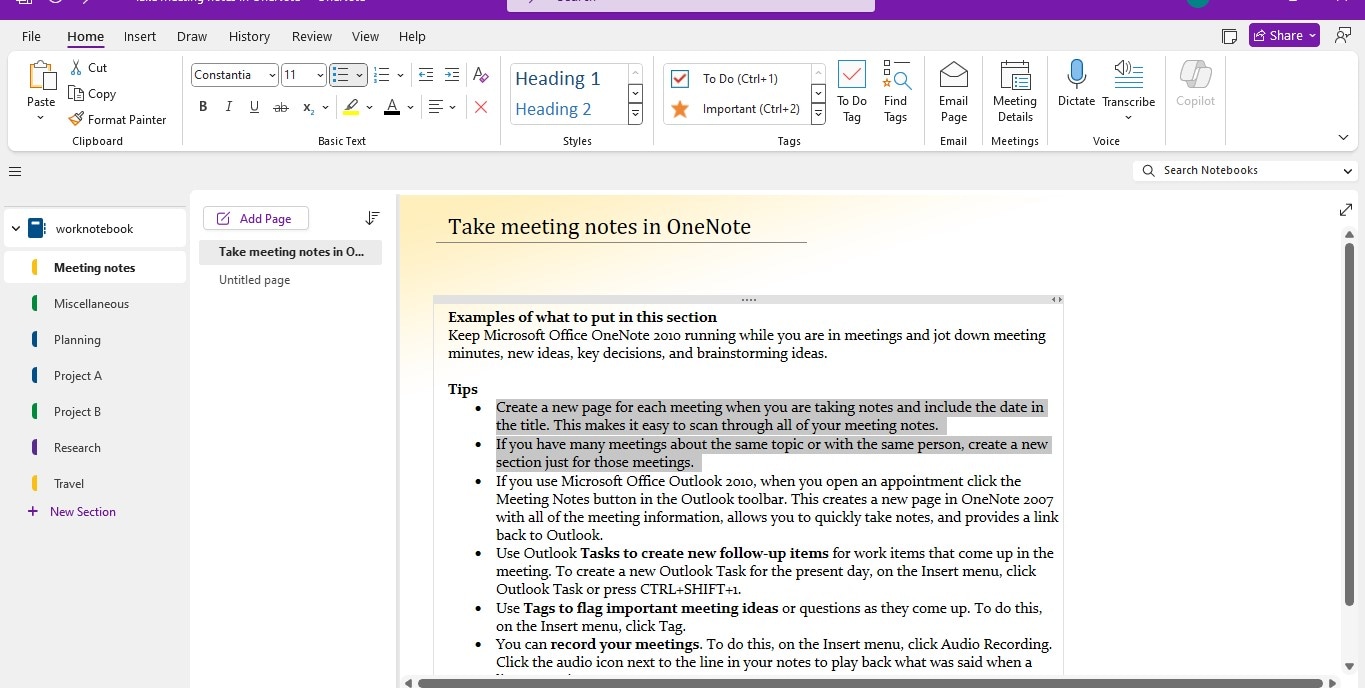
Sélectionnez le contenu à barrer dans OneNote. Ensuite, allez dans l’onglet Accueil du menu principal en haut.
Étape 3
Dans le groupe Texte de base, cliquez sur Barré.
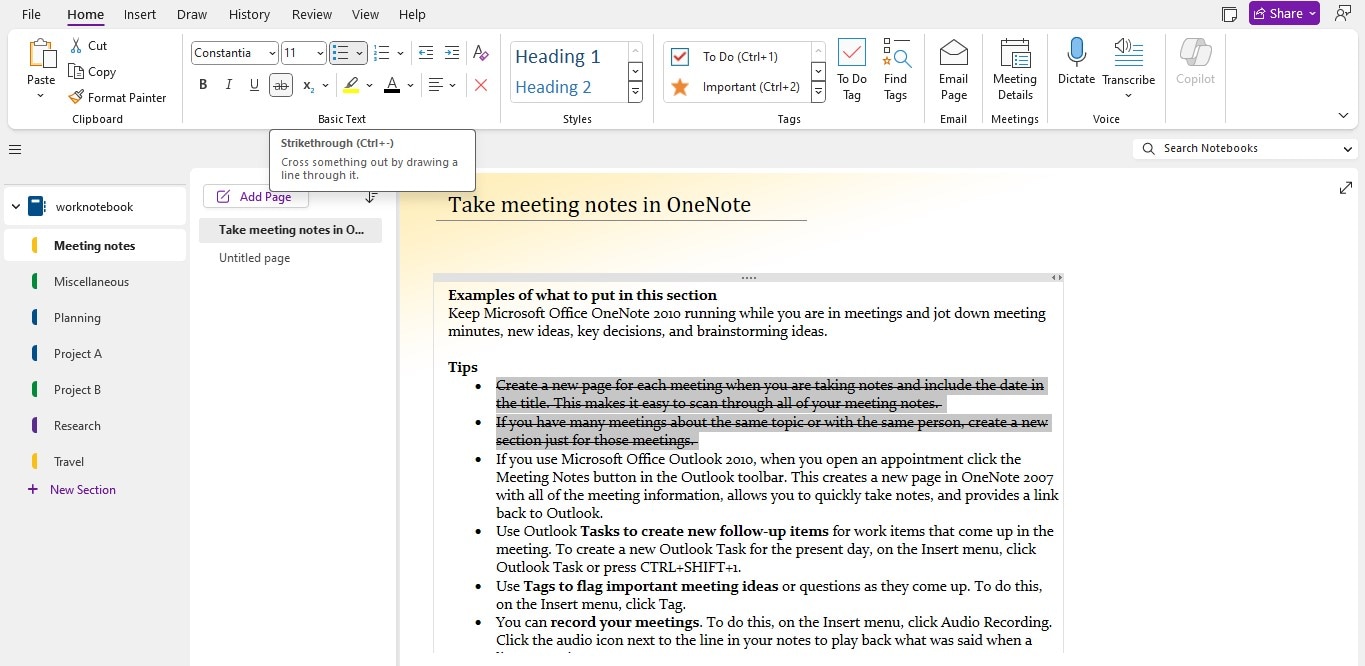
Le texte sélectionné sera rayé. Pour enlever le barré, il suffit de refaire ces étapes.
Barrer dans l’application mobile OneNote
L’appli mobile vous permet de modifier vos notes rapidement depuis n’importe où. Même si elle propose moins d’options de formatage que la version bureau, vous pouvez tout de même jouer sur la mise en forme. Voici comment barrer dans OneNote sur smartphone :
Étape 1
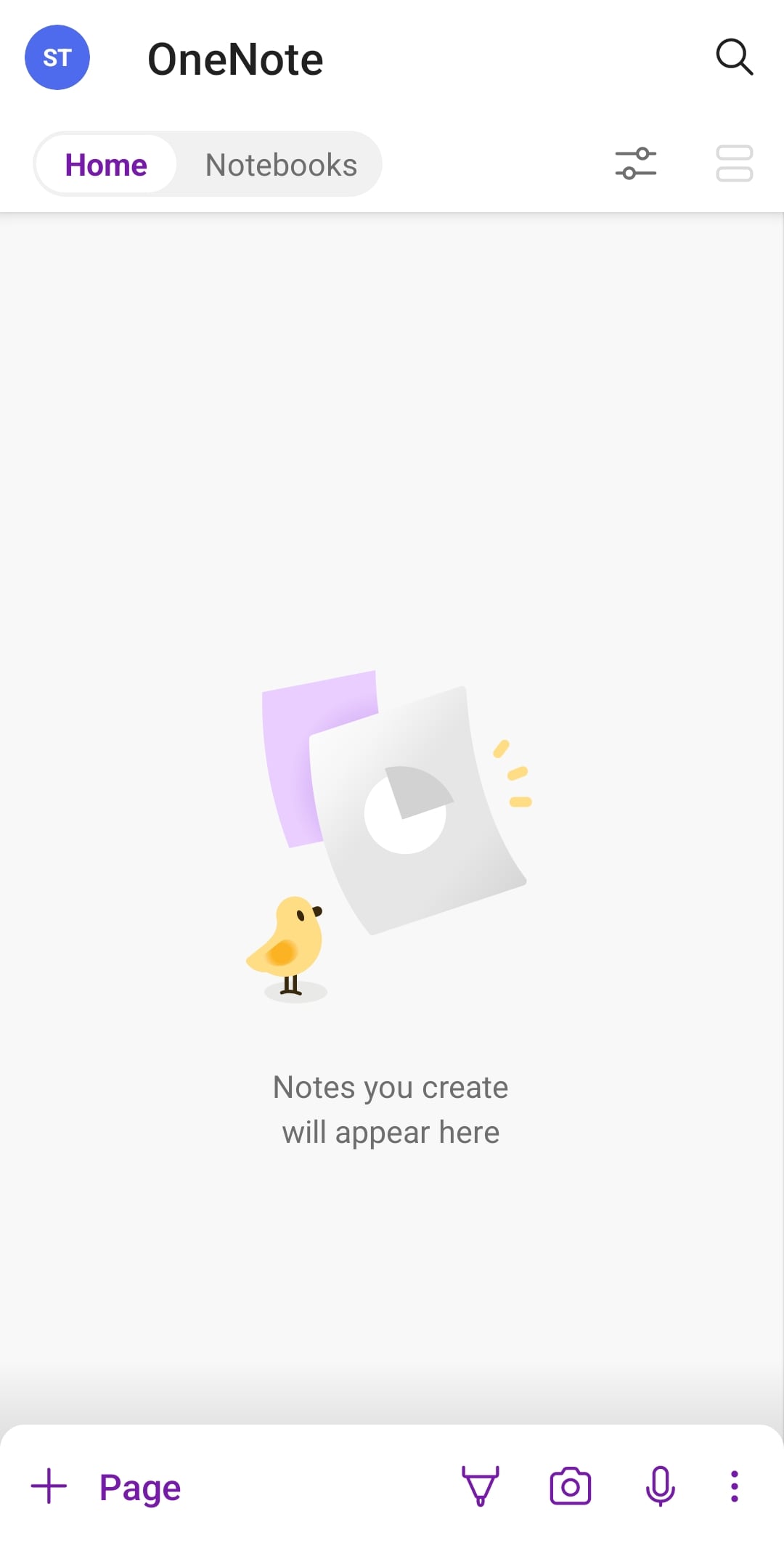
Ouvrez l’application mobile OneNote et rendez-vous sur l’onglet Blocs-notes en haut à gauche.
Étape 2
Choisissez le bloc-notes à modifier et ouvrez la page.
Étape 3
Appuyez longuement sur le texte à barrer.
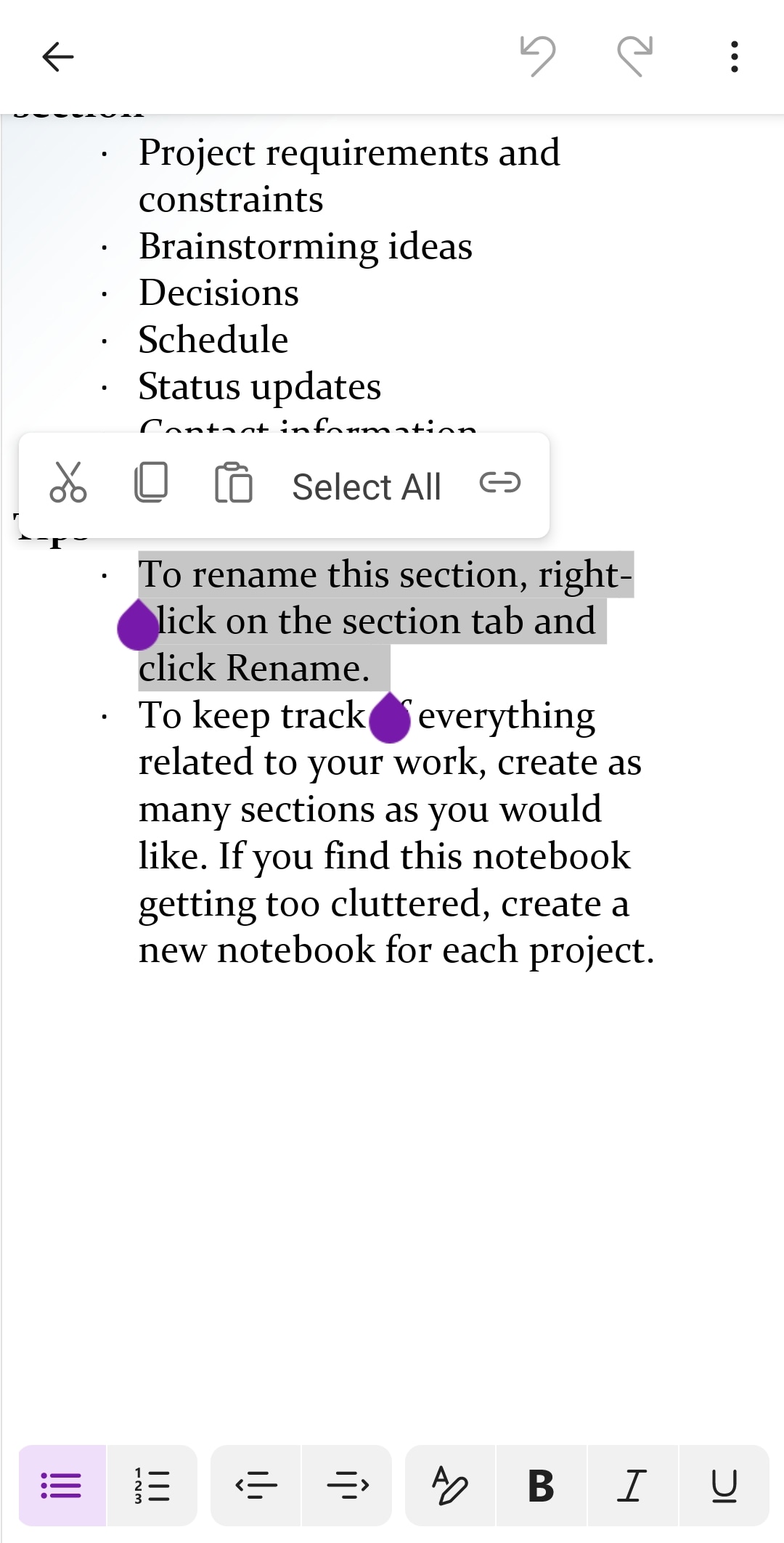
Étape 4
Sélectionnez l’icône crayon (ça peut varier selon votre appareil) en bas de l’écran.
Étape 5
Repérez l’Barréoption sous la section Format et appuyez dessus.
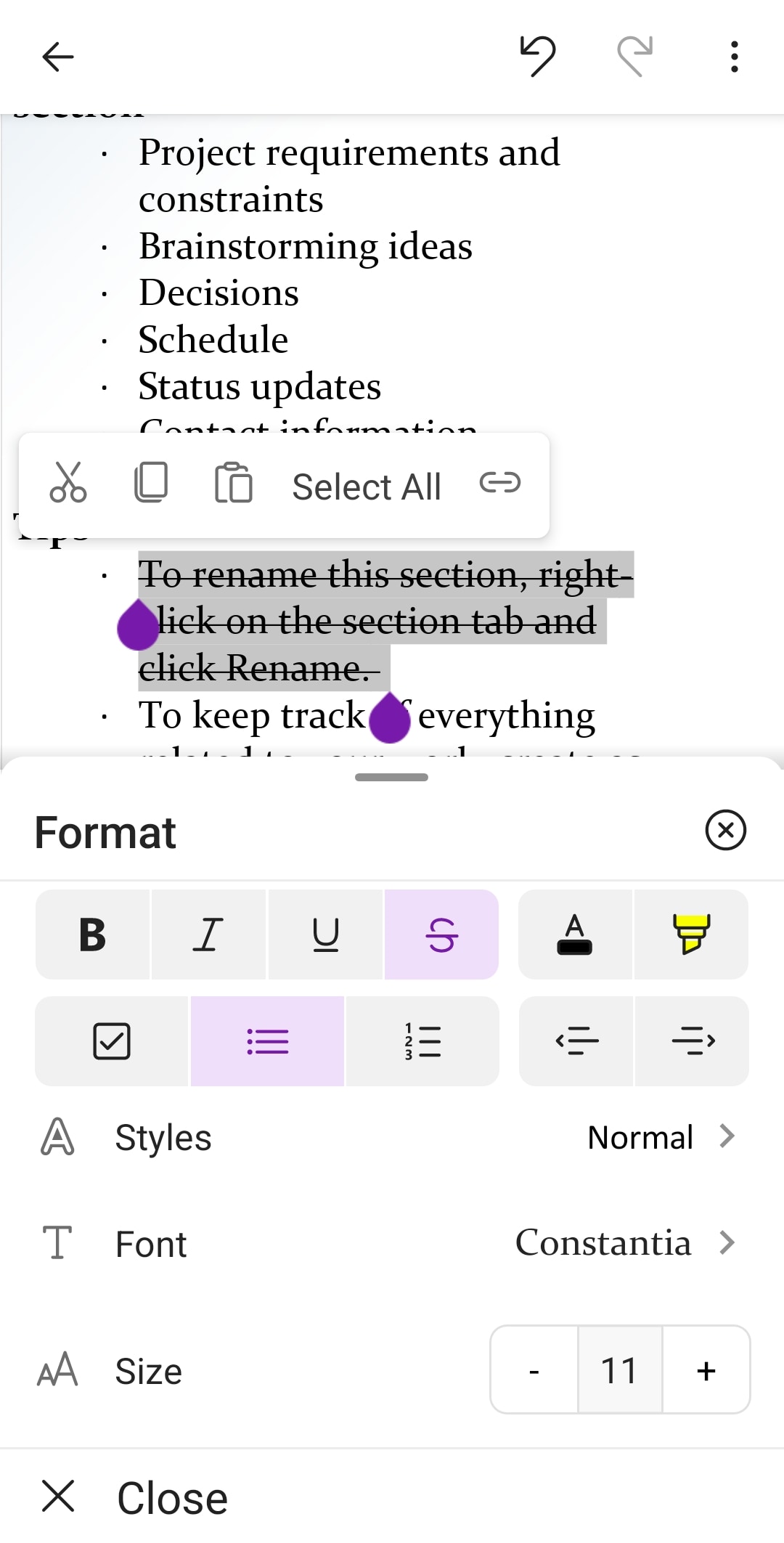
Le texte choisi sera barré sur votre smartphone dans l’application OneNote. Vous pouvez refaire ces étapes pour retirer le format barré.
Partie 2 : Utiliser le raccourci barré dans OneNote et plus encore
Connaître les raccourcis clavier peut booster votre efficacité sur OneNote. Grâce à eux, vous formatez le texte rapidement sans quitter le clavier. La prise de notes reste fluide et vous vous concentrez sur les idées. C’est un gain de temps, surtout en cas de révision ou de longues sessions d’édition.

Voici les raccourcis clavier pour les actions courantes, dont le barré dans OneNote sur Windows et Mac :
| Action | Raccourci OneNote pour Windows | Raccourci OneNote pour Mac |
|
Gras |
Ctrl + B |
Cmd + B |
|
Italique |
Ctrl + I |
Cmd + I |
|
Souligné |
Ctrl + U |
Cmd + U |
|
Barré |
Ctrl+ - (tiret) |
Ctrl + Cmd + - (tiret) |
|
Liste à puces |
Ctrl+ . (point) |
* (astérisque) + barre d’espace |
|
Liste numérotée |
Ctrl+ / (slash) |
1 + barre d’espace (ou Cmd + / ) |
Partie 3 : Appliquer le barré dans OneNote pendant la prise de notes
Maintenant que vous maîtrisez le barré dans OneNote, voici quelques idées pour tirer le meilleur de cette fonction pendant la prise de notes. Ces astuces rendent vos notes plus claires, mieux rangées et super faciles à relire.
Astuce 1 : Barrer pour les idées à supprimer
Pendant un brainstorming ou un cours, les idées fusent mais toutes ne sont pas retenues. Barrer dans OneNote est parfait pour explorer différentes pistes. Cela vous aide à garder la trace de toutes les options tout en signalant visuellement celles que vous écartez.
Astuce 2 : Mettre en avant avec le barré (à utiliser avec parcimonie)
Le barré peut attirer l’attention sur certains points précis. Cependant, n’en abusez pas pour ne pas surcharger la page. Pour une vraie emphase, essayez le gras ou le surlignage. Ainsi, le barré garde tout son intérêt pour marquer une idée rejetée ou une tâche finie.
Astuce 3 : Barrer les informations obsolètes
Il arrive souvent de devoir modifier ou mettre à jour des infos lors d’un cours ou d’une réunion. Barrer les éléments obsolètes plutôt que de les supprimer conserve un historique clair des modifications. Vous pourrez retrouver facilement l’info d’origine si besoin.
Astuce 4 : Barrer pour suivre sa progression
Utilisez le barré dans OneNote pour cocher les tâches terminées dans vos notes. C’est visuel, ce qui vous permet de voir d’un coup d’œil où vous en êtes dans votre liste. Rayez ce qui est fait pour ressentir un vrai sentiment d’avancement !

Astuce 5 : Barrer pour mettre en avant les modifications et corrections
Servez-vous du barré pour indiquer les révisions ou corrections apportées à vos notes. Cela vous aide à suivre votre réflexion et à collaborer facilement. On repère vite le texte original et on visualise les changements effectués.
Même si OneNote est top pour créer et organiser vos carnets numériques, il arrive de devoir annoter des PDFs aussi. Dans ce cas, un super outil comme Wondershare PDFelement permet d’aller plus loin dans l’annotation PDF, notamment en ajoutant des barrés.
Partie 4 : Prendre des notes sur PDF facilement avec le barré dans PDFelement

PDFelement est une solution PDF intuitive qui ne se contente pas de la lecture. Elle offre la possibilité d’annoter et de modifier les PDF comme un document Word, y compris pour ajouter des barrés. Cet outil est utile par exemple pour :
- Relire des documents et marquer les passages à supprimer ou à revoir
- Corriger des brouillons et signaler les textes à retirer
- Prendre des notes et mettre en évidence les points à ignorer plus tard
Comment rayer un texte dans un fichier PDF ?
Utiliser l’outil texte barré dans PDFelement est ultra simple. Voici comment mettre un barré sur un PDF :
Étape 1
Téléchargez PDFelement sur votre ordinateur (Windows ou Mac). L’installation est rapide et sans prise de tête.
Étape 2
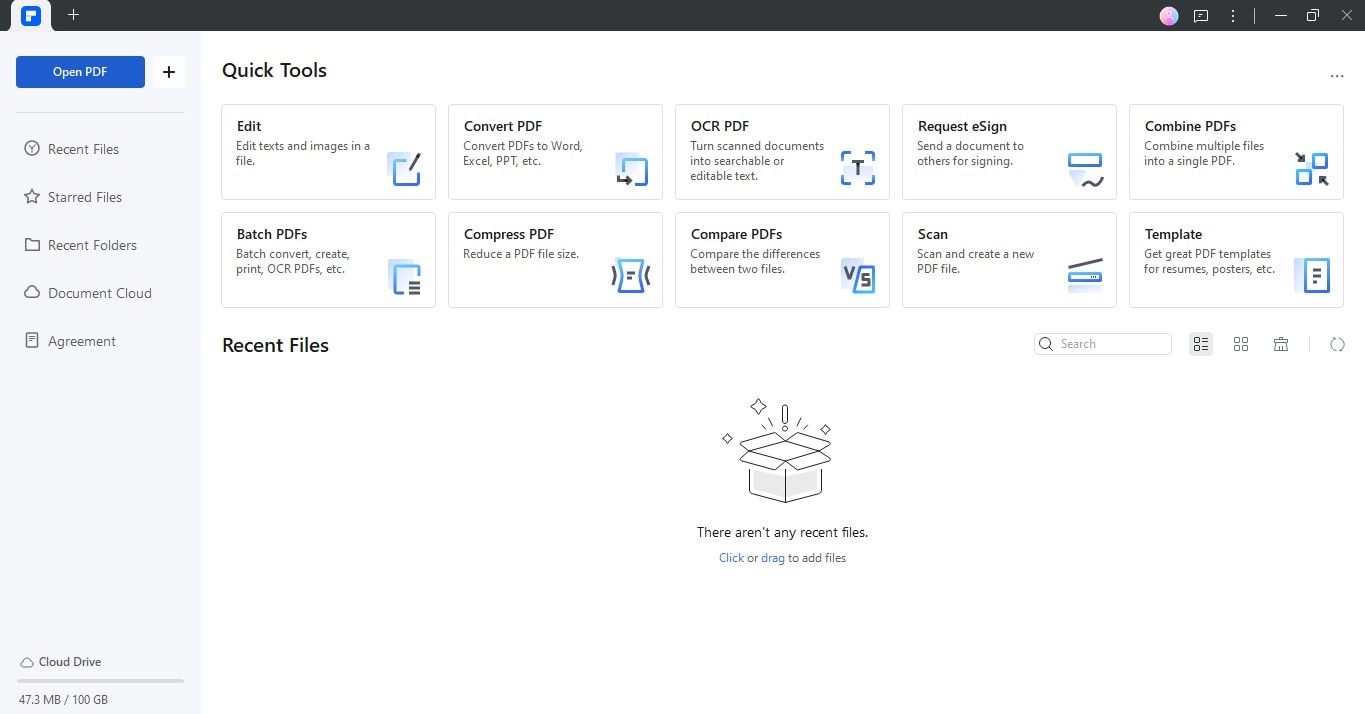
Lancez l’application et cliquez sur Ouvrir PDF en haut à gauche sur la page d’accueil pour importer le fichier.
Étape 3
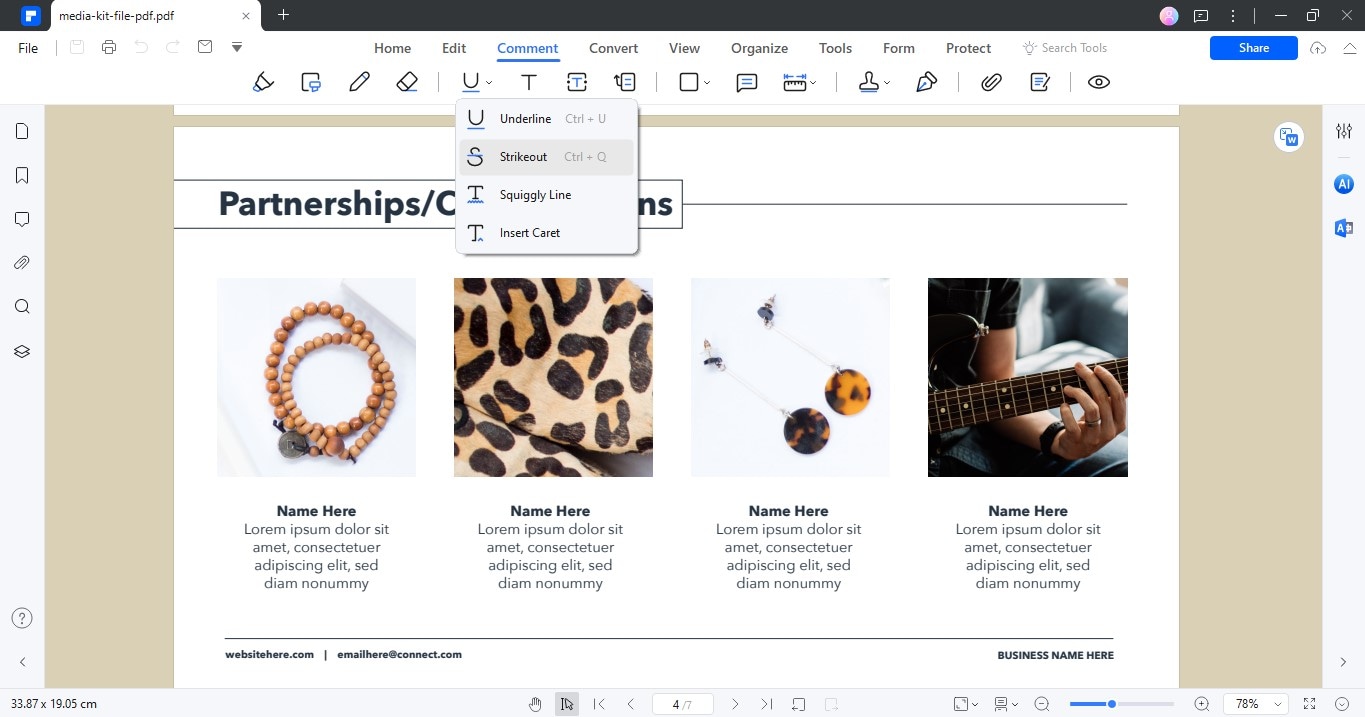
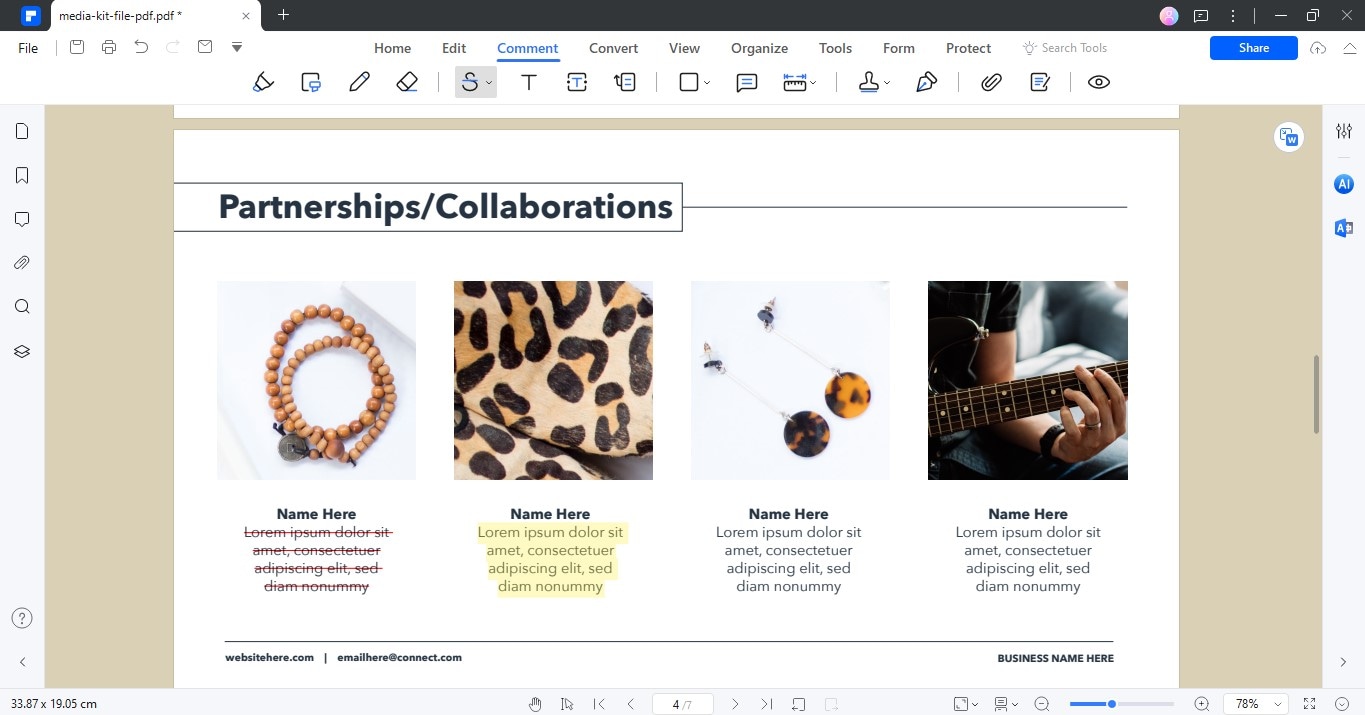
Allez dans l’onglet Commentaire du menu du haut. Sélectionnez Barré dans le menu déroulant Marquage texte. Sinon, appuyez sur le raccourci clavier Ctrl + Q pour accéder plus vite à l’outil barré.
Étape 4
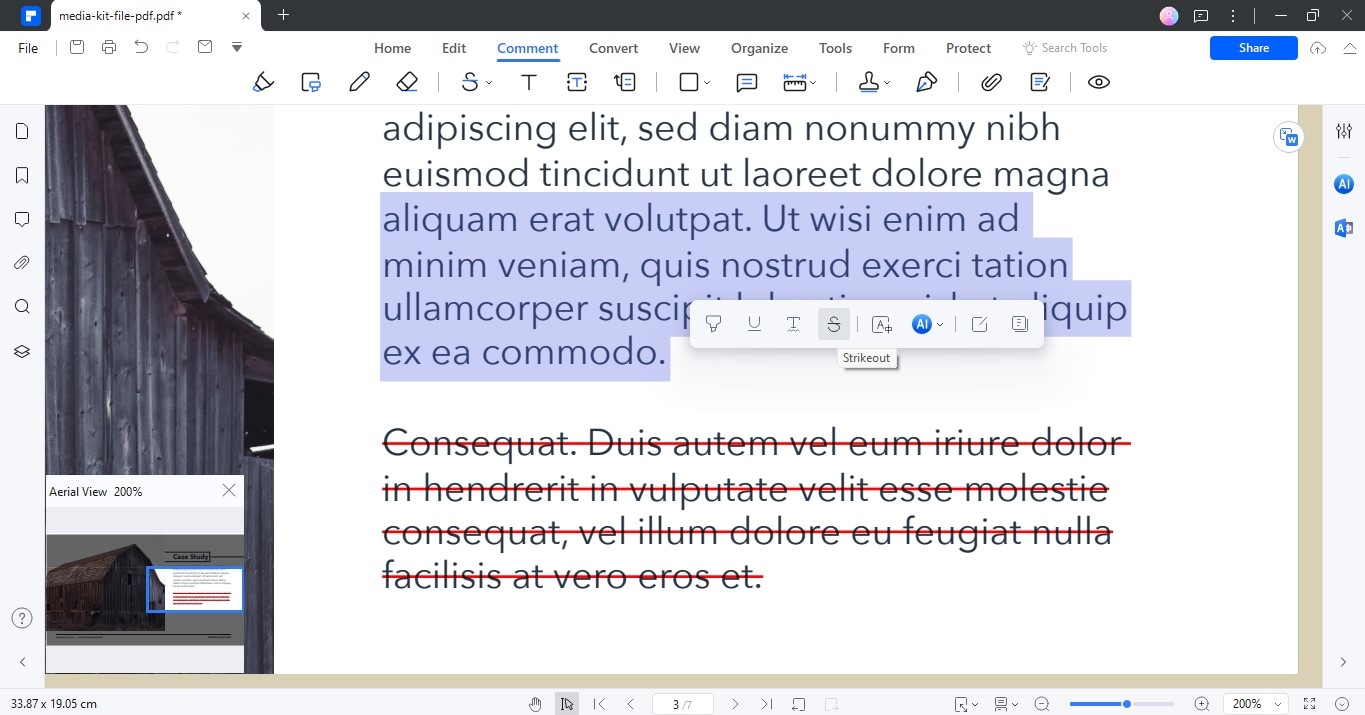
Sélectionnez le texte à barrer en glissant le curseur dessus. Il sera marqué d’une ligne horizontale.
Astuce : Sélectionnez votre texte puis utilisez l’Barréoutil de la barre flottante pour aller plus vite.
Étape 5
Une fois vos barrés et annotations ajoutés, enregistrez le PDF édité. Cliquez sur le menu Fichier puis choisissez Enregistrer or ou Enregistrer sous pour créer une nouvelle version annotée. Après avoir annoté vos PDFs, vous pouvez aussi convertir le PDF vers OneNote
. Avec l’interface intuitive de PDFelement et ses autres outils, annoter des PDF devient simple. Fini les galères de marquage papier : tout se fait en numérique en quelques clics.
Conclusion
Comme on l’a vu, utiliser le barré dans OneNotebarré dans vos notes est idéal pour rayer les tâches réalisées ou les anciennes infos. Cela améliore vraiment la clarté et l’organisation de votre prise de notes. Notez que OneNote n’est pas votre seule appli possible pour barrer lors de la prise de notes.
Si vous travaillez aussi sur des PDFs, pensez à PDFelement pour barrer des fichiers PDF et utiliser les autres outils de mise en forme. En combinant OneNote et PDFelement, vous construisez un système de prise de notes efficace, compatible avec tous vos documents, sur tous vos appareils.





