


 ChatGPT
 Perplexity
 Gemini
 Claude
 Grok
Grok
Table des matières
- Pourquoi les PDF numérisés sont difficiles à modifier
- Meilleure façon de modifier un PDF numérisé sur Windows ou Mac
- Autres façons de convertir un PDF numérisé en PDF modifiable
- Comment choisir la bonne méthode
- Conseils pour obtenir de meilleurs résultats OCR avant modification
- Problèmes courants lors de la modification de PDF numérisés
Un PDF numérisé peut sembler parfaitement lisible et pourtant impossible à modifier. Vous cliquez sur un paragraphe en vous attendant à un curseur de texte, mais c'est toute la page qui se sélectionne comme une image. Cela se produit parce que de nombreux PDF numérisés sont basés sur des images : le scanner a capturé la page visuellement au lieu d'enregistrer les mots sous forme de texte modifiable.
Pour modifier correctement les fichiers PDF numérisés, vous avez généralement besoin de l'OCR d'abord. OCR, abréviation de reconnaissance optique de caractères : lit l'image de la page et transforme les lettres visibles en texte consultable, sélectionnable et modifiable. Une fois cette conversion effectuée, vous pouvez corriger les fautes de frappe, remplacer des paragraphes, déplacer des images, copier du texte ou exporter le fichier vers Word, Excel ou un autre format.
Ce guide explique comment modifier un PDF numérisé sur Windows, Mac, avec des outils en ligne, Microsoft Word, Google Docs et Adobe Acrobat. Il couvre également la méthode à choisir lorsque la mise en page est importante, comment améliorer la précision de l'OCR et que faire lorsque le fichier converti ne semble pas correct.
 100% sécurité garantie
  Propulsé par l'IA100% sécurité garantie Propulsé par l'IA 100% sécurité garantie Propulsé par l'IA 100% sécurité garantie Propulsé par l'IA
Pourquoi les PDF numérisés sont difficiles à modifier
Un PDF numérique normal contient généralement du texte réel. Même si la mise en page est verrouillée, le document contient toujours des caractères, des polices, des espacements et des objets d'image qu'un éditeur PDF peut détecter. Un PDF numérisé est différent. Il s'agit souvent simplement d'une photographie d'une page enveloppée dans un conteneur PDF.
C'est pourquoi un contrat numérisé, une facture, un reçu, une page de livre ou un formulaire de candidature peuvent ne pas vous permettre de modifier quoi que ce soit directement. Les mots sont visibles à vos yeux, mais le logiciel ne voit que des pixels.
PDF numérisé vs. PDF ordinaire
Un PDF ordinaire peut être créé à partir de Word, Excel, PowerPoint, InDesign ou d'une autre source numérique. Dans ce cas, le PDF stocke normalement le texte en tant que texte. Vous pouvez sélectionner des mots, rechercher des phrases, copier des paragraphes et modifier le contenu avec un éditeur PDF.
Un PDF numérisé est créé en scannant du papier ou en enregistrant une image au format PDF. La page peut contenir du texte dactylographié, des signatures, des tampons, des tableaux et des notes manuscrites, mais ces éléments sont aplatis en une seule image de page. Avant de modifier, vous devez convertir le PDF numérisé en PDF modifiable à l'aide de l'OCR.
Il existe un moyen rapide de vérifier le type que vous avez : ouvrez le PDF et essayez de sélectionner un mot. Si vous pouvez surligner des mots individuels, le fichier contient déjà du texte. Si cliquer ou faire glisser sélectionne toute l'image de la page, il s'agit probablement d'un document numérisé.
Ce que l'OCR fait réellement
L'OCR analyse l'image de chaque page, identifie les caractères, reconstruit les mots et les lignes et crée une couche de texte. Un bon logiciel OCR essaie également de préserver la mise en page d'origine, y compris les colonnes, les tableaux, les en-têtes, les pieds de page et l'espacement des pages.
Il existe généralement deux modes de sortie OCR courants :
PDF consultable
La page ressemble toujours au scan original, mais une couche de texte cachée est ajoutée derrière ou au-dessus de l'image. Cela est utile pour l'archivage, la recherche, la copie de texte et pour faciliter l'indexation des documents. Ce n'est pas toujours le meilleur choix si vous devez réécrire le document de manière importante.
PDF modifiable
Le logiciel convertit les zones reconnues en objets de texte et d'image modifiables. C'est la meilleure option lorsque vous souhaitez modifier du texte, supprimer du contenu, remplacer des images, mettre à jour des dates ou nettoyer un document numérisé.
Si votre objectif est « comment modifier le texte d'un PDF numérisé », choisissez un mode OCR qui crée du texte modifiable, et pas seulement du texte consultable.
Quand l'OCR peut ne pas suffire
L'OCR est puissant, mais ce n'est pas de la magie. Un scan propre de texte dactylographié se convertit généralement bien. Une page inclinée, une police minuscule, une encre faible, des ombres, des notes manuscrites ou un tableau complexe peuvent nécessiter une correction manuelle après l'OCR.
Les directives de préservation numérique de la Bibliothèque du Congrès et de nombreuses normes de numérisation soulignent également la qualité du scan car la précision de l'OCR dépend fortement de l'image source. Si le scan original est de mauvaise qualité, même le meilleur éditeur peut mal lire des caractères tels que « 0 » et « O », « 1 » et « l », ou la ponctuation dans les petites polices.
Meilleure façon de modifier un PDF numérisé sur Windows ou Mac
Pour la plupart des documents de travail, le flux de travail le plus sûr consiste à utiliser un éditeur PDF de bureau avec OCR intégré. Les outils en ligne sont pratiques, mais les logiciels de bureau sont généralement meilleurs lorsque le fichier contient des informations privées, comporte de nombreuses pages ou nécessite la préservation de la mise en page.
PDFelement est un choix pratique pour ce flux de travail car il combine OCR, édition PDF, conversion, organisation des pages, annotation, formulaires, signature et compression en un seul endroit. Cela compte car la modification d'un PDF numérisé se termine rarement par le remplacement de texte. Vous devrez peut-être également réorganiser les pages, masquer des détails privés, ajouter une signature, compresser le fichier final ou l'exporter vers Word ou Excel pour une modification ultérieure.
Voici le flux de travail typique pour savoir comment modifier un PDF numérisé à l'aide de PDFelement.
100% sécurité garantie Propulsé par l'IA100% sécurité garantie Propulsé par l'IA 100% sécurité garantie Propulsé par l'IA 100% sécurité garantie Propulsé par l'IAÉtape 1 : Ouvrir le PDF numérisé
Lancez PDFelement et ouvrez votre PDF numérisé depuis l'écran d'accueil. Vous pouvez utiliser le bouton Ouvrir PDF ou faire glisser le fichier dans l'espace de travail.

Avant d'exécuter l'OCR, jetez un coup d'œil rapide au scan. Si les pages sont sur le côté ou à l'envers, faites-les pivoter d'abord. Si le document contient des pages vierges, supprimez-les. L'OCR fonctionne mieux lorsque l'image de la page est propre et correctement orientée.
Si vous travaillez avec un fichier long, vérifiez si toutes les pages ont besoin de l'OCR. Certains PDF sont mixtes : quelques pages peuvent être générées numériquement tandis que d'autres sont des pièces jointes numérisées. Exécuter l'OCR uniquement là où c'est nécessaire peut faire gagner du temps.
Étape 2 : Exécuter l'OCR pour rendre le PDF modifiable
Lorsque PDFelement détecte qu'un document est numérisé, il peut vous inviter à effectuer l'OCR. Choisissez l'option OCR et sélectionnez la langue du document. Ce paramètre est important. Un fichier en anglais, français, allemand, portugais, arabe, turc, coréen ou dans une autre langue doit être reconnu en utilisant le pack de langue approprié pour réduire les erreurs.
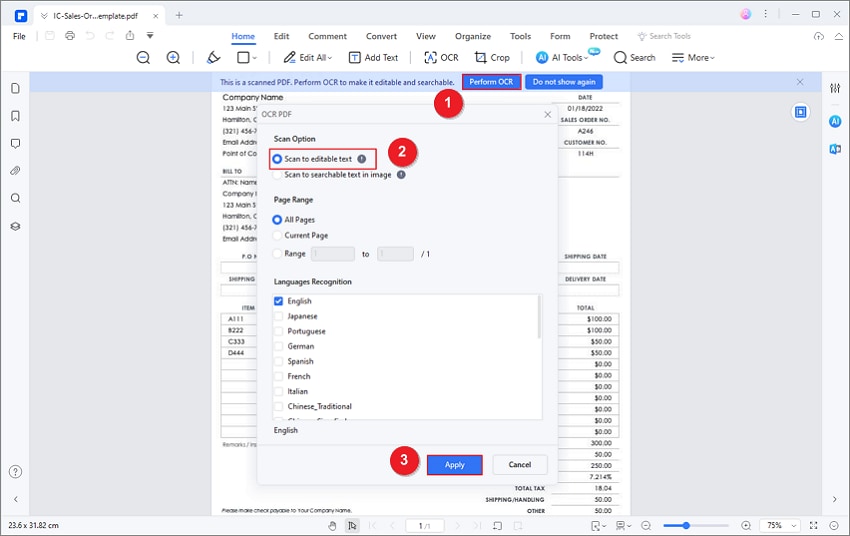
Choisissez le type de sortie en fonction de vos besoins :
- Si vous avez seulement besoin de rechercher ou de copier du texte, un PDF consultable peut suffire.
- Si vous devez modifier la formulation, remplacer des nombres, supprimer des paragraphes ou ajuster la mise en page, choisissez une sortie PDF modifiable.
Pour les documents contenant des tableaux, des factures, des relevés ou des rapports riches en données, vous pouvez également vouloir exporter le résultat OCR vers Excel. Pour les lettres, contrats, propositions et formulaires, la sortie PDF ou Word a généralement plus de sens.
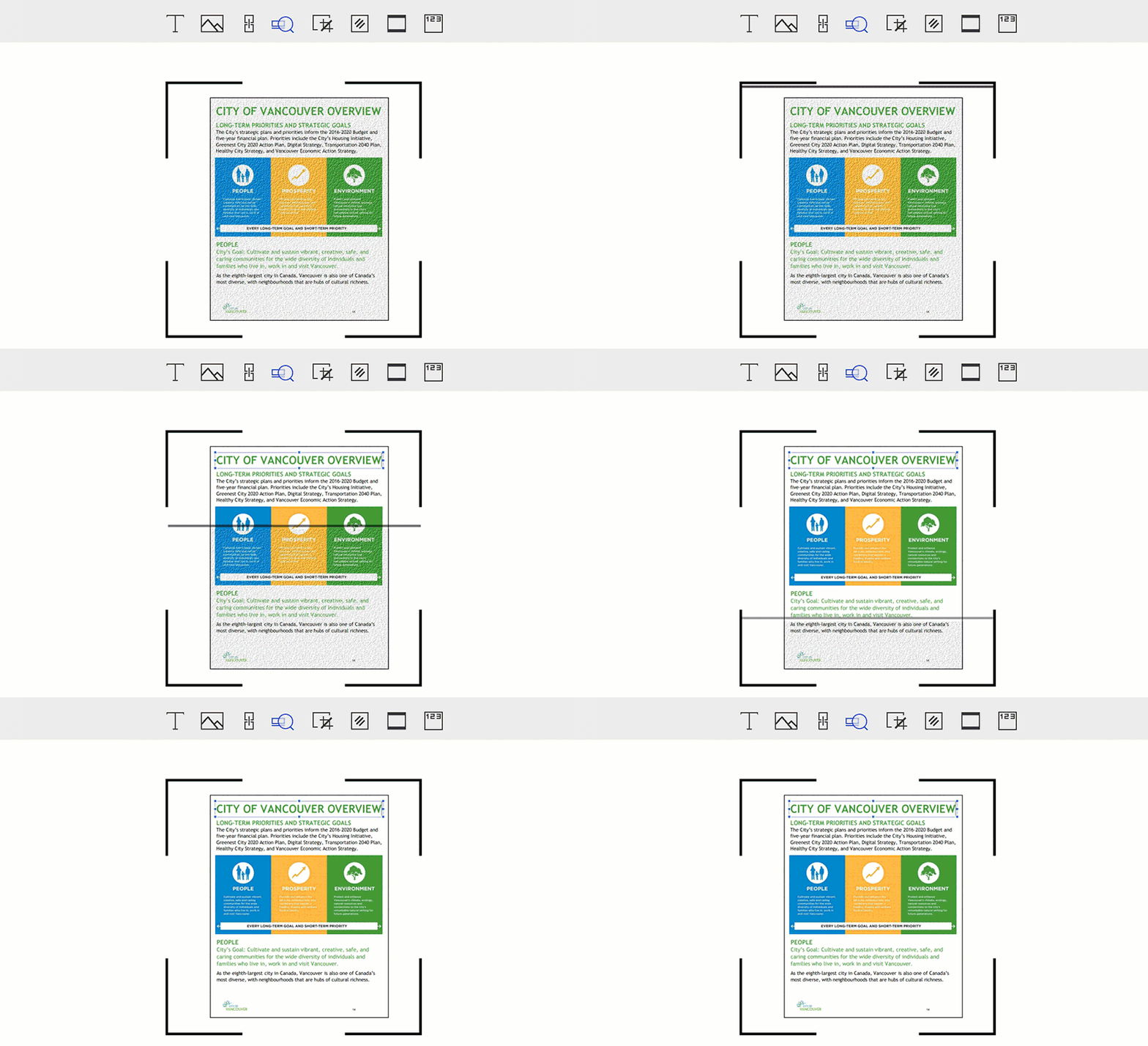
Étape 3 : Modifier le texte, les images et les éléments de page
Une fois l'OCR terminé, ouvrez les outils d'édition. Vous devriez maintenant pouvoir cliquer sur les zones de texte et apporter des modifications. Par exemple, vous pouvez corriger un nom mal orthographié, mettre à jour une adresse, supprimer une clause obsolète ou ajouter un nouveau paragraphe.
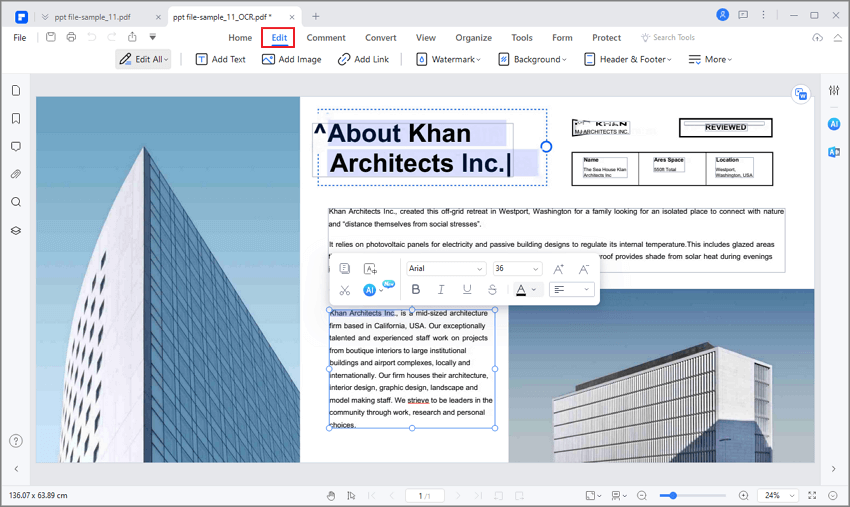
Limitez les modifications si le document doit conserver son apparence d'origine. Le texte généré par OCR peut ne pas correspondre parfaitement à la police d'origine, surtout si le scan provient d'un ancien document imprimé. Remplacer une courte phrase est généralement plus propre que de réécrire une page entière dans la mise en page d'origine.
Vous pouvez également modifier les images et les objets de page. Si le scan comprend un logo, un tampon, un graphique ou une photo, sélectionnez l'objet et déplacez, supprimez, recadrez ou remplacez-le selon vos besoins. Pour les formulaires numérisés, vous préférerez peut-être ajouter des zones de texte au-dessus de la page existante plutôt que de convertir chaque ligne en texte modifiable. Cette approche préserve souvent mieux la structure du formulaire d'origine.
PDFelement est particulièrement utile lorsque vous avez besoin de tâches PDF de suivi après l'OCR. Par exemple, après avoir corrigé le texte, vous pouvez ajouter des commentaires pour révision, insérer un champ de signature, masquer les numéros sensibles, combiner des fichiers de support ou compresser le PDF avant de l'envoyer par e-mail. Ce sont des étapes courantes dans le monde réel que les convertisseurs OCR de base ne gèrent pas toujours bien.
Étape 4 : Enregistrer, exporter ou partager le PDF numérisé modifié
Une fois vos modifications terminées, enregistrez une nouvelle copie au lieu d'écraser le scan original. Conserver le fichier original est utile si vous devez comparer les résultats OCR ou récupérer une page qui a été convertie incorrectement.
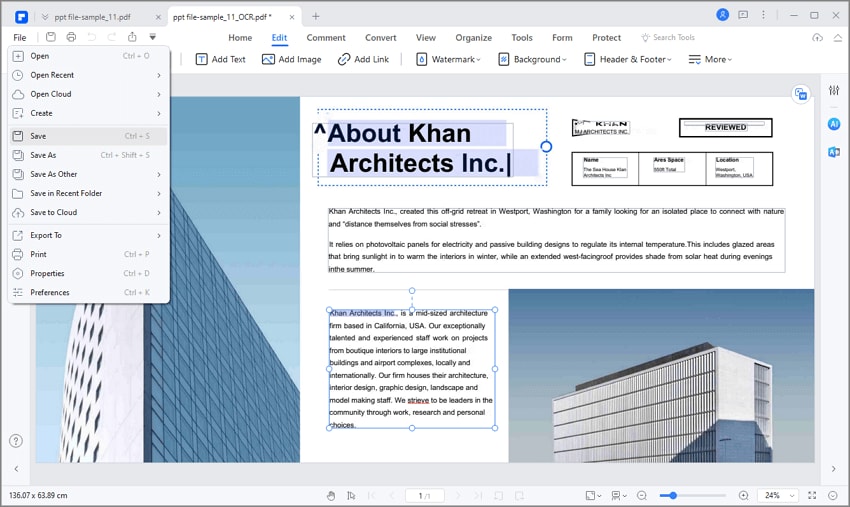
Utilisez Enregistrer sous lorsque vous souhaitez conserver les deux versions. Si quelqu'un d'autre doit continuer à modifier le fichier, exportez-le vers Word. Si le document est final, enregistrez-le au format PDF. Si le fichier est volumineux en raison d'images numérisées haute résolution, compressez-le avant de l'envoyer.
Pour les documents juridiques, financiers, médicaux ou RH, vérifiez également si votre PDF final nécessite des contrôles de sécurité. La protection par mot de passe, le masquage et les paramètres d'autorisation peuvent être utiles si le fichier numérisé contient des informations personnelles.
 100% sécurité garantie Propulsé par l'IA100% sécurité garantie Propulsé par l'IA 100% sécurité garantie Propulsé par l'IA 100% sécurité garantie Propulsé par l'IA
Autres façons de convertir un PDF numérisé en PDF modifiable
PDFelement est une option globale solide lorsque vous souhaitez un flux de travail de bureau fiable, mais ce n'est pas la seule façon de modifier des fichiers PDF numérisés. La bonne méthode dépend du document et de ce que « modifier » signifie dans votre situation.
Si vous avez seulement besoin d'extraire du texte d'un scan simple, une option gratuite peut suffire. Si vous devez préserver la mise en page, modifier un contrat de plusieurs pages ou gérer des fichiers privés, utilisez un éditeur PDF dédié avec OCR.
Modifier un PDF numérisé en ligne
Les outils OCR en ligne vous permettent de télécharger un PDF numérisé, de choisir une langue et de le convertir en texte modifiable ou dans un autre format. HiPDF, par exemple, propose des outils OCR en ligne et de conversion PDF qui peuvent être utilisés depuis un navigateur sans installer de logiciel.
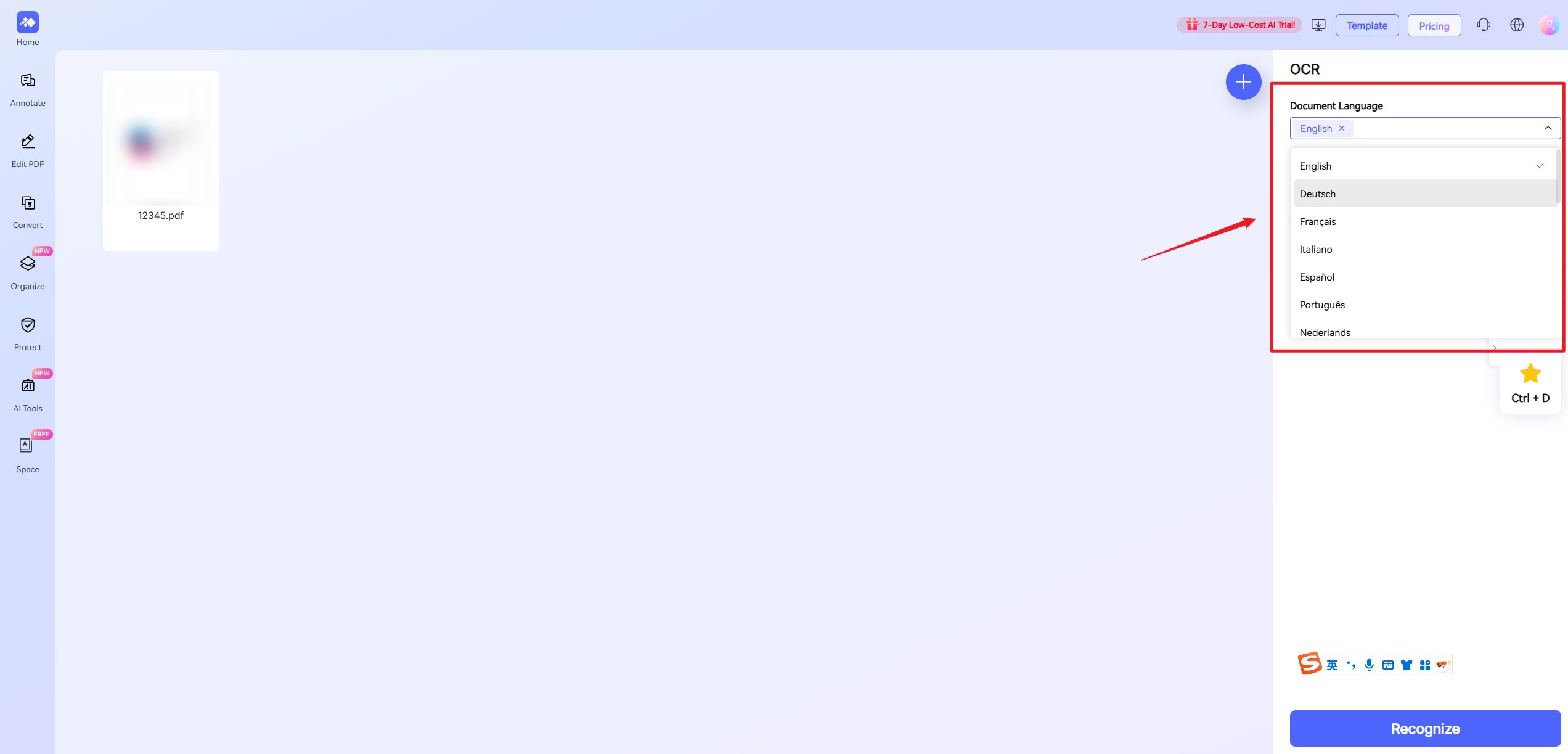
Le flux de travail habituel est simple : ouvrez l'outil OCR en ligne, téléchargez le PDF numérisé, sélectionnez la langue du document et le format de sortie, puis lancez la conversion. Après traitement, téléchargez le fichier modifiable.
Cette méthode est pratique pour des documents occasionnels et non sensibles. Elle est moins idéale pour les fichiers contenant des contrats, des pièces d'identité, des dossiers fiscaux, des documents médicaux, des informations commerciales confidentielles ou tout ce que vous ne voudriez pas télécharger sur un serveur tiers.
Les outils en ligne peuvent également avoir des limites de taille de fichier, de nombre de pages, de traitement par lots ou de formats de sortie. Si votre PDF numérisé est volumineux, vous devrez peut-être le compresser ou le diviser d'abord.
Modifier un PDF numérisé dans Microsoft Word
Microsoft Word peut ouvrir des PDF et les convertir en documents Word modifiables. Pour certains PDF simples, cela suffit. Le processus est généralement : ouvrez Word, choisissez Fichier > Ouvrir, sélectionnez le PDF, acceptez l'invite de conversion et modifiez le document résultant.
Cela fonctionne mieux lorsque le PDF contient déjà du texte ou lorsque le scan est extrêmement propre et simple. Pour les PDF numérisés contenant uniquement des images, Word n'est pas un éditeur PDF axé sur l'OCR. Il peut avoir du mal avec les mises en page complexes, les pages à plusieurs colonnes, les tableaux, les tampons, les formulaires et les documents riches en images.
Utilisez Word si votre objectif principal est de réécrire le contenu sous forme de document plutôt que de préserver la mise en page numérisée exacte. Par exemple, convertir un avis dactylographié d'une page en un fichier Word modifiable peut convenir. Modifier un scan de contrat signé tout en conservant le même formatage est une tâche différente et nécessite un flux de travail OCR plus robuste.
Modifier un PDF numérisé dans Google Docs
Google Docs peut effectuer l'OCR lorsque vous téléchargez un PDF ou une image numérisée sur Google Drive et l'ouvrez avec Google Docs. Il peut reconnaître le texte dans de nombreuses langues et est utile lorsque vous avez besoin d'un moyen gratuit d'extraire du texte rapidement.
Le flux de travail est simple : téléchargez le PDF numérisé sur Google Drive, faites un clic droit sur le fichier, choisissez Ouvrir avec > Google Docs, et attendez que Google Docs crée une version modifiable.
Le compromis est le formatage. Google Docs peut séparer l'image de la page d'origine du texte reconnu, modifier l'espacement, perdre la structure du tableau ou simplifier les colonnes et les listes. C'est souvent bon pour l'extraction de texte, pas pour l'édition PDF précise.
L'aide de Drive de Google explique les considérations de fichier et de formatage pour l'OCR dans Google Docs, y compris l'importance d'un texte clair et des types de fichiers pris en charge. Vous pouvez consulter les détails actuels dans Aide Google Drive.
Utilisez Google Docs lorsque vous avez besoin d'OCR gratuit pour un fichier simple et que vous ne vous souciez pas beaucoup de la mise en page d'origine. Évitez-le lorsque le document final doit ressembler au scan original.
Modifier un PDF numérisé dans Adobe Acrobat
Adobe Acrobat inclut l'OCR via ses outils Numériser et OCR. Un flux de travail typique consiste à ouvrir le PDF numérisé, utiliser Numériser et OCR, reconnaître le texte dans le fichier, puis utiliser Modifier le PDF pour modifier le contenu converti.
Acrobat est une option performante, en particulier dans les lieux de travail qui utilisent déjà des abonnements Adobe. Il peut reconnaître le texte, rendre les documents numérisés consultables et prendre en charge l'édition après OCR. Les principaux inconvénients pour certains utilisateurs sont le coût, la complexité de l'interface et les exigences d'abonnement.
La documentation officielle d'Adobe sur la numérisation et l'OCR dans Acrobat est une référence utile si vous avez déjà Acrobat et souhaitez utiliser ses outils intégrés.
Comment choisir la bonne méthode
La meilleure façon de modifier un PDF numérisé dépend moins de la marque que du type de document que vous avez devant vous. Un reçu d'une page, un contrat de 40 pages et un tableau numérisé nécessitent tous une manipulation différente.
Utilisez un éditeur PDF de bureau pour les fichiers sensibles à la mise en page
Si vous avez besoin que le PDF final ressemble de près à l'original, utilisez un éditeur PDF avec OCR, tel que PDFelement ou Acrobat. C'est le meilleur choix pour les contrats, formulaires, certificats, lettres commerciales, factures et rapports.
Les outils de bureau sont également préférables pour les documents privés car vous n'avez pas à télécharger des fichiers vers un convertisseur en ligne. Cela peut être important pour les politiques d'entreprise, les accords clients, les pièces d'identité personnelles, les relevés bancaires ou les dossiers internes.
Utilisez l'OCR en ligne pour des conversions rapides et à faible risque
L'OCR en ligne est utile pour les petits fichiers non confidentiels. Si vous avez numérisé un document public, une note simple ou une page imprimée courte et que vous n'avez besoin que de texte modifiable, un convertisseur en ligne peut être rapide.
La question principale n'est pas seulement "Peut-il convertir le fichier ?" mais "Suis-je à l'aise de télécharger ce fichier ?" Si la réponse est non, restez avec un logiciel hors ligne.
Utilisez Word ou Google Docs pour l'extraction de texte
Word et Google Docs sont meilleurs pour extraire le texte d'une numérisation que pour modifier le PDF lui-même. Ils sont utiles lorsque vous prévoyez de réécrire le document, copier le contenu dans un autre fichier ou reconstruire la mise en page à partir de zéro.
Ils sont moins performants lorsque vous devez modifier directement la page PDF originale. Les changements de formatage sont courants, en particulier avec les tableaux, les colonnes, les signatures numérisées et les mises en page mixtes texte-image.
Utilisez Adobe Acrobat si votre équipe l'a déjà
Si votre entreprise paie déjà pour Acrobat, cela peut être l'option la plus simple car il est déjà approuvé et installé. Pour les utilisateurs individuels qui n'ont besoin d'OCR et d'édition PDF qu'occasionnellement, un éditeur PDF plus léger peut être plus facile à justifier.
Conseils pour obtenir de meilleurs résultats OCR avant modification
La qualité OCR commence avant d'ouvrir l'éditeur PDF. Une numérisation propre donne au logiciel de meilleures informations à utiliser. Une mauvaise numérisation oblige le moteur OCR à deviner.
Pour la plupart des documents imprimés, numérisez à environ 300 dpi. C'est généralement suffisant pour un texte dactylographié clair sans créer de fichiers inutilement volumineux. Les textes très petits, les documents d'archives ou les impressions faibles peuvent bénéficier d'une résolution plus élevée, mais plus grand n'est pas toujours mieux si cela ralentit le traitement ou crée des PDF surdimensionnés.
Utilisez le noir et blanc ou les niveaux de gris pour les documents riches en texte, sauf si la couleur est nécessaire. Les numérisations en couleur peuvent préserver les tampons, logos et marques surlignées, mais elles peuvent également capturer le bruit de fond. Si la page présente des ombres, un faible contraste ou un papier jauni, ajustez la luminosité et le contraste avant l'OCR.
Posez le document à plat sur la vitre du scanner. Les pages courbées près de la reliure d'un livre, les coins pliés et les pages inclinées peuvent provoquer des erreurs de reconnaissance. Si la numérisation est inclinée, utilisez les outils de redressement ou de rotation avant d'exécuter l'OCR.
Vérifiez attentivement la langue OCR. Une facture allemande reconnue comme anglaise, par exemple, peut produire des erreurs évitables. Pour les documents bilingues, choisissez les options de langue les plus pertinentes si le logiciel les prend en charge.
Après l'OCR, relisez manuellement les sections importantes. Les noms, adresses, dates, totaux, numéros de compte et clauses juridiques méritent une attention particulière. Les erreurs OCR se cachent souvent dans des endroits où un seul caractère compte.
100% sécurité garantie Propulsé par l'IA100% sécurité garantie Propulsé par l'IA 100% sécurité garantie Propulsé par l'IA 100% sécurité garantie Propulsé par l'IAProblèmes courants lors de la modification de PDF numérisés
Même avec un bon logiciel OCR, les PDF numérisés peuvent se comporter de manière imprévisible. Voici les problèmes les plus fréquemment rencontrés par les utilisateurs et comment les gérer.
Le PDF ne me permet toujours pas de modifier le texte
Le fichier peut avoir été converti en PDF consultable plutôt qu'en PDF modifiable. L'OCR consultable ajoute une couche de texte pour sélectionner et rechercher, mais il peut ne pas transformer la page en blocs de texte modifiables.
Exécutez à nouveau l'OCR et choisissez un mode de sortie modifiable si disponible. Si le PDF est protégé, vous pouvez également avoir besoin de la permission de le modifier.
Le formatage semble différent après l'OCR
C'est courant avec les fichiers numérisés. Le logiciel OCR tente de reconstruire la page, mais il peut ne pas connaître la police d'origine, l'espacement ou la structure du tableau. Si le document doit paraître exact, effectuez de petites modifications directement dans le PDF au lieu d'exporter tout vers Word.
Pour les formulaires et certificats, ajouter des zones de texte sur la numérisation peut parfois sembler plus propre que de convertir toute la page en objets modifiables.
Le texte OCR contient trop d'erreurs
La mauvaise qualité de numérisation en est la cause habituelle. Renumérisez la page si possible. Utilisez une résolution plus élevée, améliorez le contraste, redressez la page et choisissez la langue OCR correcte.
Si vous ne pouvez pas renumériser, essayez de prétraiter l'image : recadrez les marges, faites pivoter la page, supprimez les ombres ou convertissez en noir et blanc. Ensuite, exécutez à nouveau l'OCR.
Les tableaux ne se convertissent pas correctement
Les tableaux sont plus difficiles pour l'OCR que les paragraphes normaux. Si vous avez besoin des données, exportez vers Excel ou un format de feuille de calcul si votre outil PDF le prend en charge. Si la mise en page visuelle importe plus que les données, conservez le format PDF et corrigez manuellement les cellules du tableau qui ont changé.
Pour les états financiers numérisés, les factures ou les listes d'inventaire, vérifiez toujours les totaux et les décimales après la conversion.
Le fichier devient trop volumineux après modification
Les PDF numérisés contiennent souvent des images de page haute résolution. Après l'OCR et la modification, le fichier peut rester volumineux. Utilisez la compression PDF après avoir terminé la modification, pas avant, sauf si le fichier est trop volumineux pour être traité.
Compresser trop tôt peut réduire la qualité d'image et nuire à la précision de l'OCR.
Les gens demandent aussi
-
Puis-je modifier un PDF numérisé ?
Oui, mais vous avez généralement besoin de l'OCR d'abord. Un PDF numérisé est souvent une image d'une page, pas du texte modifiable. L'OCR convertit l'image en texte reconnu afin que vous puissiez le modifier, rechercher, copier ou exporter. -
Comment puis-je modifier un PDF numérisé sans changer la mise en page ?
Utilisez un éditeur PDF de bureau avec OCR et choisissez une sortie PDF modifiable. Après l'OCR, effectuez de petites modifications de texte à l'intérieur du PDF plutôt que d'exporter l'ensemble du fichier vers Word. Pour les formulaires ou certificats, ajouter des zones de texte sur la numérisation originale peut mieux préserver la mise en page. -
Comment puis-je convertir un PDF numérisé en PDF modifiable ?
Ouvrez le fichier dans un éditeur PDF avec OCR, exécutez l'OCR sur les pages numérisées, sélectionnez la langue correcte et choisissez une sortie PDF modifiable. Des outils tels que PDFelement et Adobe Acrobat peuvent le faire sur ordinateur. Les outils OCR en ligne peuvent également convertir des PDF numérisés, mais ils peuvent être moins adaptés aux fichiers privés ou volumineux. -
Puis-je modifier un PDF numérisé gratuitement ?
Oui, dans certains cas. Google Docs peut extraire le texte des PDF numérisés, et certains outils OCR en ligne offrent des conversions gratuites avec des limites. Les méthodes gratuites sont meilleures pour les fichiers simples où le formatage n'est pas critique. Pour une préservation précise de la mise en page et des documents privés, un éditeur PDF dédié est généralement plus fiable. -
Pourquoi ne puis-je pas sélectionner le texte dans mon PDF numérisé ?
Le texte fait probablement partie d'une image de page. Le PDF affiche les mots visuellement, mais il ne contient pas de texte sélectionnable. Exécutez l'OCR pour créer une couche de texte ou convertir la numérisation en texte modifiable. -
Microsoft Word est-il bon pour modifier les PDF numérisés ?
Word peut être utile pour les conversions simples, surtout si vous souhaitez transformer un PDF en document Word. Ce n'est pas le meilleur choix pour les PDF numérisés complexes car le formatage peut changer et les résultats OCR peuvent être limités par rapport aux outils OCR PDF dédiés. -
Est-il sûr d'utiliser l'OCR en ligne pour les PDF numérisés ?
Cela dépend du document. L'OCR en ligne est pratique pour les fichiers non sensibles, mais les documents confidentiels doivent être traités avec précaution. Pour les contrats, pièces d'identité, dossiers médicaux, fichiers financiers ou documents internes d'entreprise, un logiciel OCR hors ligne est généralement plus sûr. -
Quelle résolution de numérisation est la meilleure pour l'OCR ?
Pour la plupart des textes imprimés, 300 dpi est un bon point de départ. Les textes très petits ou faibles peuvent nécessiter une résolution plus élevée. Évitez les numérisations floues, inclinées, ombragées ou à faible contraste car elles réduisent la précision de l'OCR. -
L'OCR peut-il lire l'écriture manuscrite dans un PDF numérisé ?
Certains outils peuvent reconnaître certaines écritures manuscrites, mais les résultats sont beaucoup moins prévisibles que pour le texte dactylographié. Le texte imprimé est beaucoup plus facile pour l'OCR. Si le document contient des notes manuscrites importantes, attendez-vous à les réviser et les corriger manuellement. -
Quelle est la meilleure application pour modifier des fichiers PDF numérisés ?
Pour un flux de travail équilibré, utilisez un éditeur PDF avec OCR intégré, édition, conversion et gestion de pages. PDFelement est une option solide pour les utilisateurs qui souhaitent effectuer l'OCR d'un PDF numérisé, modifier du texte et des images, exporter vers Word ou Excel, annoter, signer et compresser le document final sans basculer entre plusieurs outils. Adobe Acrobat est un autre choix capable, en particulier pour les équipes utilisant déjà des produits Adobe.



