


 ChatGPT
 Perplexity
 Gemini
 Claude
 Grok
Grok
GoodNotes planning : meilleurs planners digitaux & modèles gratuits (hebdomadaires / mensuels) + comment importer
Dans notre société digitalisée, les applis de planners sont devenues indispensables pour rester organisé, mieux gérer son temps et booster la productivité. L’appli GoodNotes planning est l’un des outils les plus polyvalents : elle mise sur l’écriture manuscrite pour offrir un planificateur visuel tout en profitant de la praticité du numérique. Grâce à ses outils d’annotation, ses templates personnalisables et ses PDF interactifs, la planification des tâches, réunions et projets devient ultra fluide.
Que vous soyez étudiant, enseignant ou pro, GoodNotes vous permet de créer un planner vraiment adapté à votre organisation. Dans cet article, on va décortiquer les meilleures applis de planners sur iPad et les comparer sur leur mise en page, fonctionnalités et praticité. Objectif : vous aider à choisir celle qui vous correspond le mieux.
Dans cet article
- GoodNotes planners simplifiés : workflow PDF rapide et pack de démarrage gratuit
- Qu’est-ce qu’un planner digital GoodNotes (et pourquoi l’adopter) ?
- Modèles gratuits de planners GoodNotes (téléchargez-les maintenant)
- Comment importer et utiliser un planner dans GoodNotes (étapes clés)
- Hebdomadaire vs mensuel vs journalier : quel layout adopter ?
- Un workflow PDF-planner plus rapide (adieu les PNG) : PDFelement
- Galerie de templates (montrez, ne racontez pas)
- Des systèmes qui tiennent vraiment (mini playbooks)
- Dépannage & bonnes pratiques
Partie 1. GoodNotes planners simplifiés : workflow PDF rapide et pack de démarrage gratuit
Les planners GoodNotes sont des carnets digitaux composés de pages PDF (classiques ou interactives) pensées pour planifier vos journées, semaines et mois. Ils offrent aussi un vrai confort d’écriture manuscrite, une navigation intuitive et un toucher “papier” agréable sur l’écran. Pour démarrer, récupérez gratuitement le Starter Pack GoodNotes : il comprend des pages hebdomadaires, mensuelles et journalières non datées, déjà prêtes à l’import.
Vous pouvez planifier de deux façons : soit en utilisant les planners GoodNotes et leurs templates réutilisables, soit en passant par PDFelement, qui va plus vite sur mobile. L’app PDFelement facilite la gestion de planners PDF via l’édition, les notes et les stickers, parfait pour personnaliser vos plannings ou vos révisions.
Partie 2. Qu’est-ce qu’un planner digital GoodNotes (et pourquoi l’adopter) ?
Un planner GoodNotes est un carnet numérique compatible avec des liens interactifs pour une navigation simple. Il permet aussi d’écrire à la main avec l’Apple Pencil pour un rendu authentique et élégant. GoodNotes propose des templates et layouts modulables, idéaux pour organiser toutes vos tâches. Découvrez en quoi adopter un planner GoodNotes peut changer votre organisation :
- Interactif et pensé pour l’écriture : le planner digital GoodNotes utilise le format PDF avec liens et mise sur la prise de notes manuscrite sur iPad ou tablette.
- Fonctionnement hors ligne : tout se fait sans connexion : planifiez, annotez et organisez vos tâches où vous voulez.
- Pour qui ? Étudiants, enseignants, pros ou travailleurs du savoir y trouvent un outil visuel pour gérer emploi du temps, devoirs, réunions et projets.
- Flexibilité d’usage : profitez du confort digital pour écrire directement dessus, mais aussi imprimer vos pages facilement si besoin.
- Navigation interactive : des mises en page bien pensées pour sauter d’une semaine à l’autre ou passer d’un planning journalier au mensuel, tout reste lisible et organisé.
Partie 3. Modèles gratuits de planners GoodNotes (téléchargez-les maintenant)
Prêt à créer votre agenda digital personnalisé après avoir lu ce qui précède ? Voici un tableau récapitulatif des meilleurs planners et templates pour GoodNotes :
| Nom | Mise en page | Fichier (PDF/PNG) | Liens interactifs | Idéal pour | Licence (usage perso) |
| Hebdomadaire vertical (début lundi) | Hebdo en colonnes verticales par jour, semaine commençant le lundi | Généralement PDF (parfois PNG/PNG + PDF) | oui | Utilisateurs qui préfèrent une vue verticale par jour (début lundi) | oui (téléchargement perso) |
| Hebdomadaire horizontal (début dimanche) | Layout horizontal avec jours de la semaine, départ dimanche | pdf/png | oui | Pour ceux qui veulent commencer la semaine le dimanche et une vue horizontale | oui (téléchargement perso) |
| Mois en tableau (variants lundi/dimanche) | Grille calendrier mensuelle, version début lundi ou dimanche | oui | Vue d’ensemble mensuelle et planification long terme | oui (téléchargement perso) | |
| Journalier non daté (time-box + top 3 priorités) | Page du jour, sans date, zones time-box et top 3 tâches | pdf ou png + pdf | oui | Pour tous ceux qui veulent du détail au quotidien et réutiliser d’une année sur l’autre | oui (téléchargement perso) |
| Agenda/réunion (actions / responsable / date) | Pages type comptes-rendus : ordre du jour, actions, responsable, échéance | No | Pros / étudiants qui suivent les réunions ou projets | oui (téléchargement perso) | |
| Planner semestre/études (exam & suivi révisions) | Organisation académique : vue semestre, suivi d’exams, pages de révisions | oui | Étudiants ou enseignants pour organiser le semestre | oui (téléchargement perso) | |
| Add-ons habitudes/santé & finances | Pistes additionnelles : suivi d’habitudes, finances, santé | pdf/png | partiel | Personnes qui suivent objectifs, habitudes & finances dans leur planner digital | oui (téléchargement perso) |
| Thèmes minimalistes & pastel | Variantes esthétiques : design minimaliste, couleurs pastel | pdf/png | oui | Ceux qui veulent un look épuré/minimaliste | oui (téléchargement perso) |
Partie 4. Comment importer et utiliser un planner dans GoodNotes (étapes clés)
Du téléchargement du PDF à la personnalisation, le planner digital GoodNotes vous guide à chaque étape ! Voici comment tout faire dans l’appli :
Importer le planner PDF
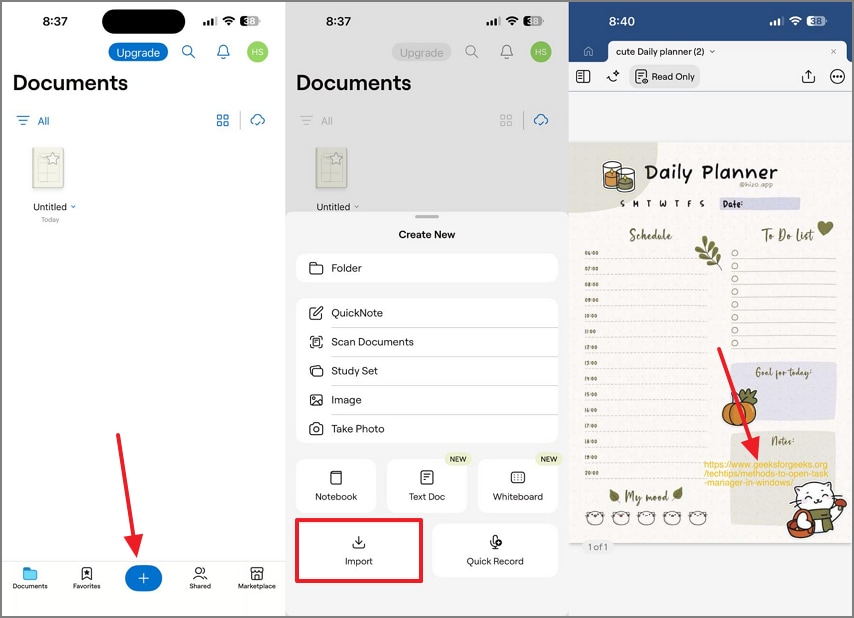
Mode d’emploi. Touchez d’abord l’icône “+” dans GoodNotes puis l’option “Importer” pour sélectionner un template PDF. Quand le fichier s’ouvre, utilisez les liens déjà insérés pour naviguer.
Réutiliser les pages grâce aux éléments
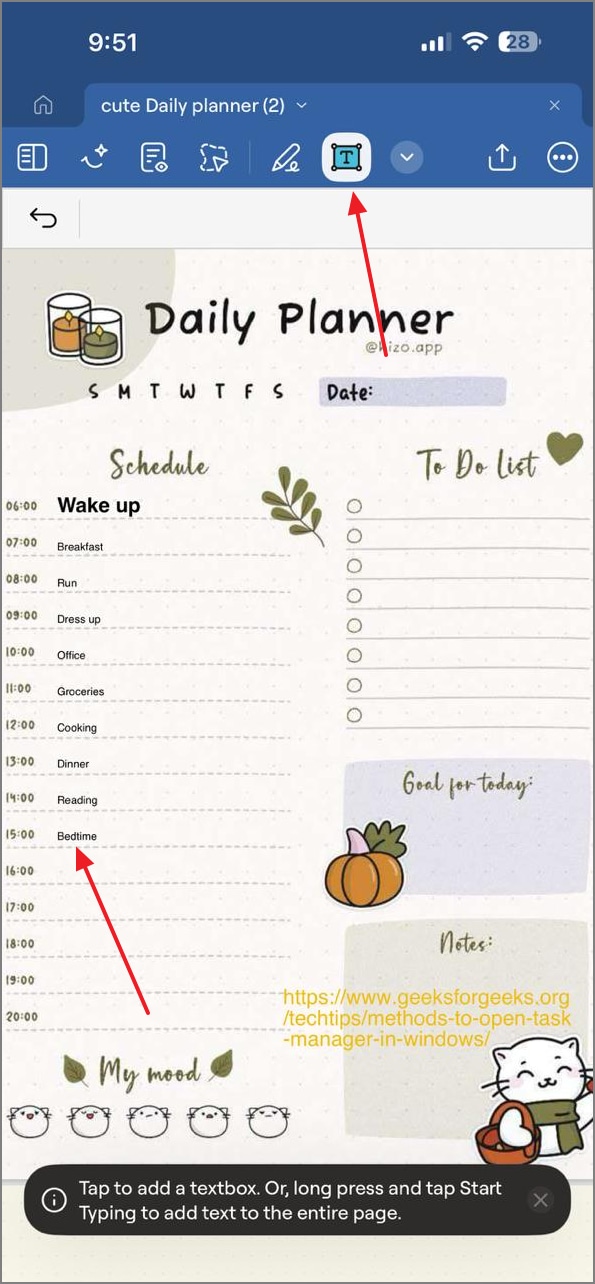
Étape 1Pour ajouter vos tâches du jour, passez en mode “Texte” grâce à la barre du haut et tapez-les. Vous pouvez changer couleur ou taille de police à votre goût.
Pour ajouter vos tâches du jour, passez en mode “Texte” grâce à la barre du haut et tapez-les. Vous pouvez changer couleur ou taille de police à votre goût.
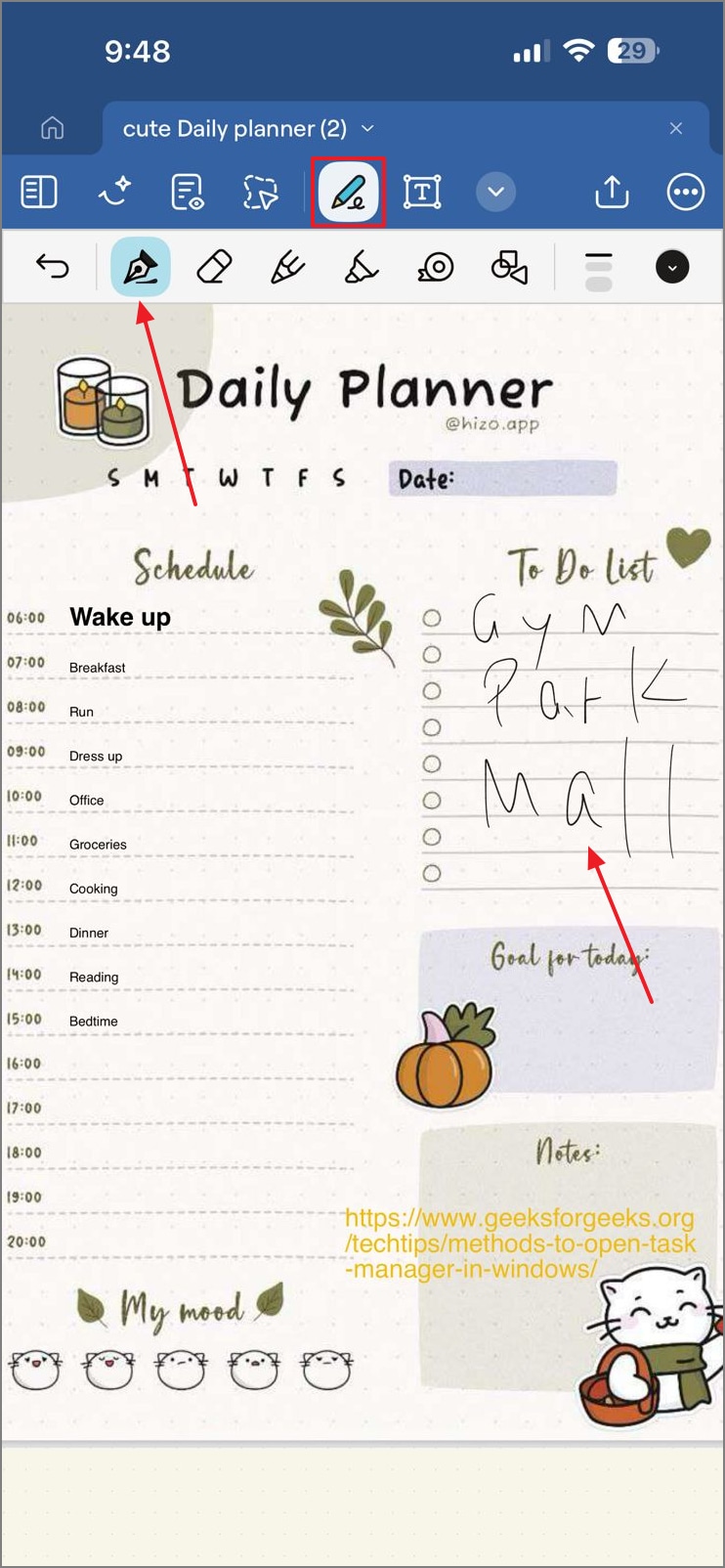
Étape 2Avec l’outil “Stylo” de la barre d’outils, dessinez ou écrivez à la main. Prenez l’effaceur si besoin de corriger un trait.
Avec l’outil “Stylo” de la barre d’outils, dessinez ou écrivez à la main. Prenez l’effaceur si besoin de corriger un trait.
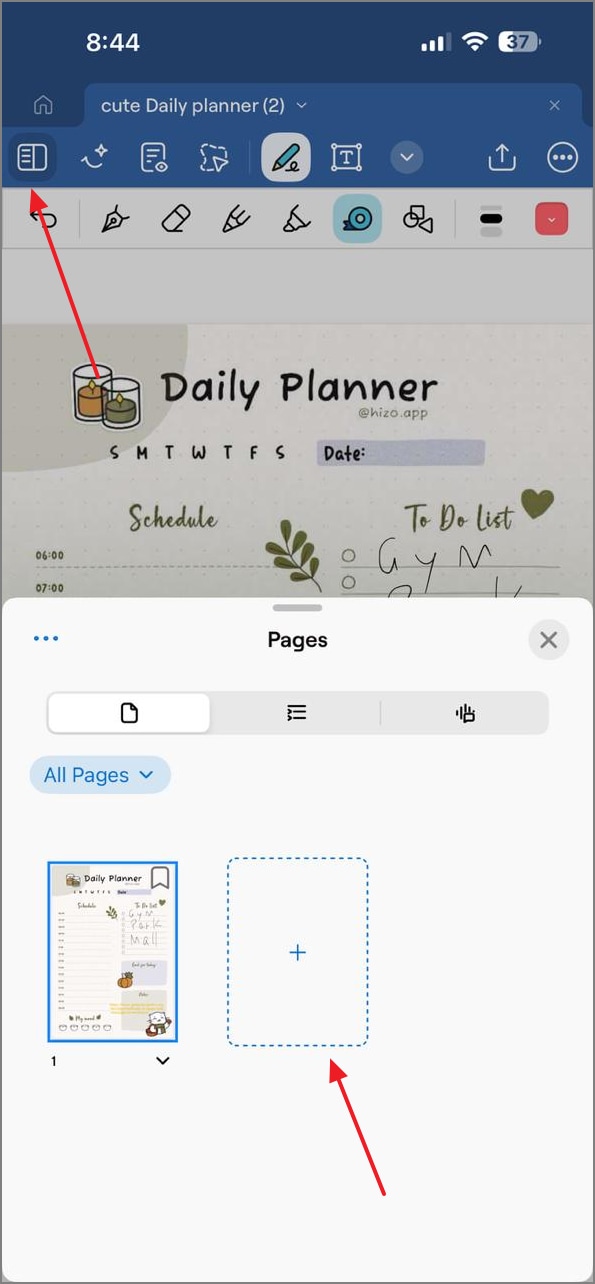
Étape 3Ajoutez des pages à votre planner via l’icône “Page” en haut à gauche.
Ajoutez des pages à votre planner via l’icône “Page” en haut à gauche.
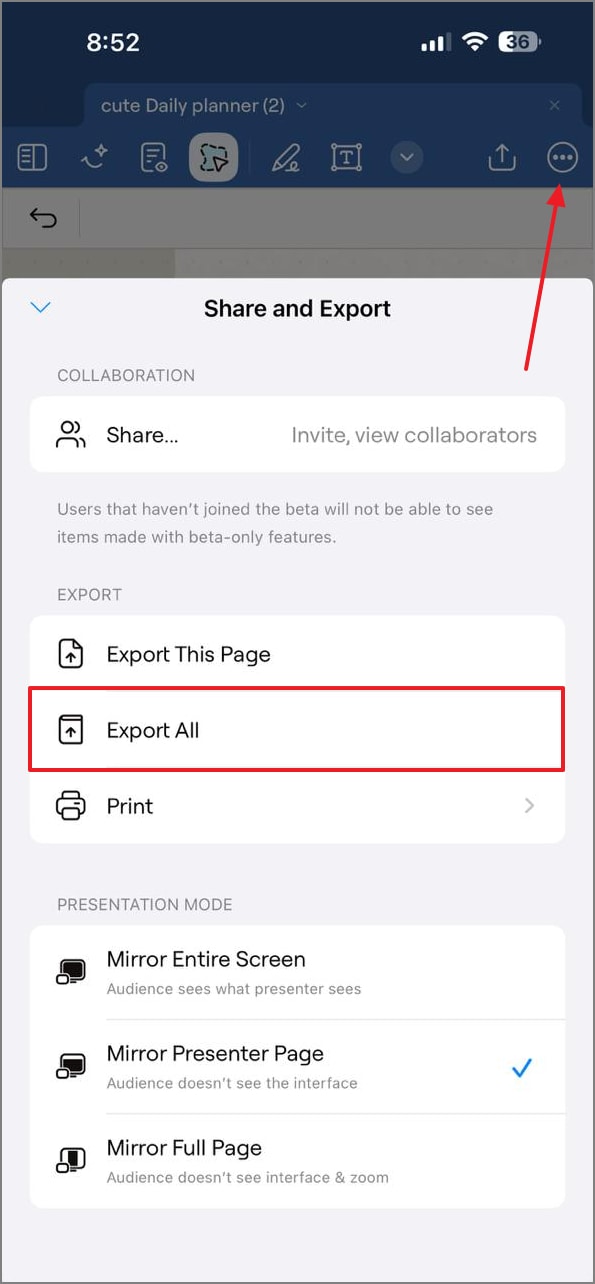
Étape 4Quand votre planner est prêt, ouvrez le menu “trois points” et touchez “Tout exporter” pour l’enregistrer au complet.
Quand votre planner est prêt, ouvrez le menu “trois points” et touchez “Tout exporter” pour l’enregistrer au complet.
Astuces pour profiter au maximum de GoodNotes
Voici quelques tips pour tirer le meilleur parti de votre planner GoodNotes gratuit :
- Nommage régulier : nommez vos fichiers clairement (ex: “Semaine 45 tâches” ou “Notes maths”) pour filtrer et retrouver vos documents GoodNotes en un clin d’œil.
- Couleurs par code : assignez une couleur par matière, projet ou priorité pour visualiser vos tâches en un coup d’œil.
- Templates centralisés : stockez toutes vos pages réutilisables dans un carnet unique “Templates” pour dupliquer des layouts en un geste sans rien perdre de l’original.
Partie 5. Hebdomadaire vs mensuel vs journalier : quel layout adopter ?
Avant de créer un planner, on hésite souvent sur la bonne structure. Pour tirer le maximum d’un planner, choisissez le bon format en lisant ce qui suit :
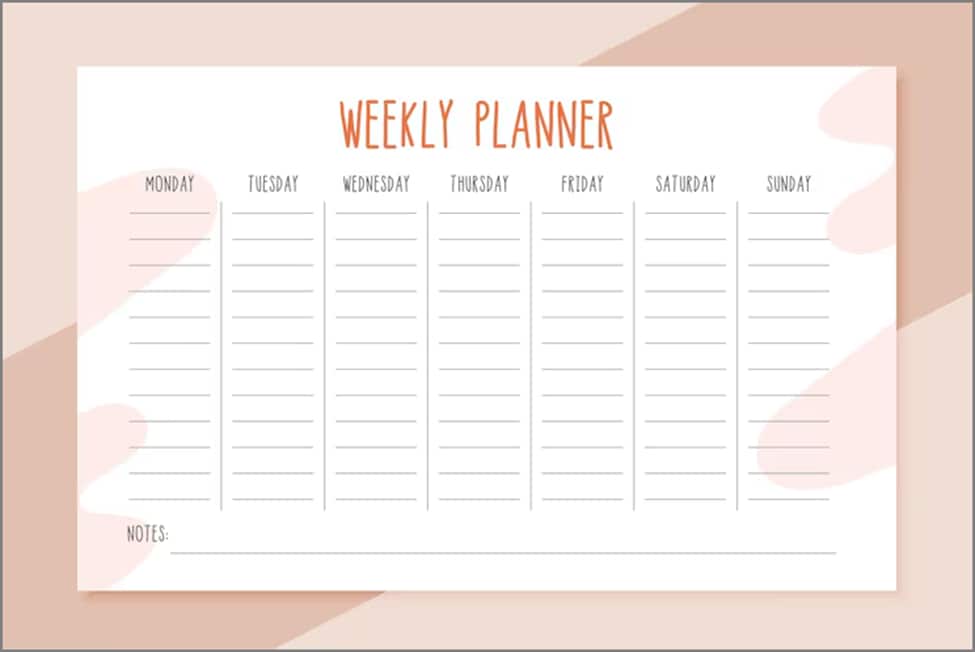
Hebdomadaire : Un layout hebdo donne une vision d’ensemble sur vos tâches récurrentes, réunions, cours ou deadlines. Idéal pour équilibrer votre charge chaque semaine sans vous perdre dans les détails du quotidien.
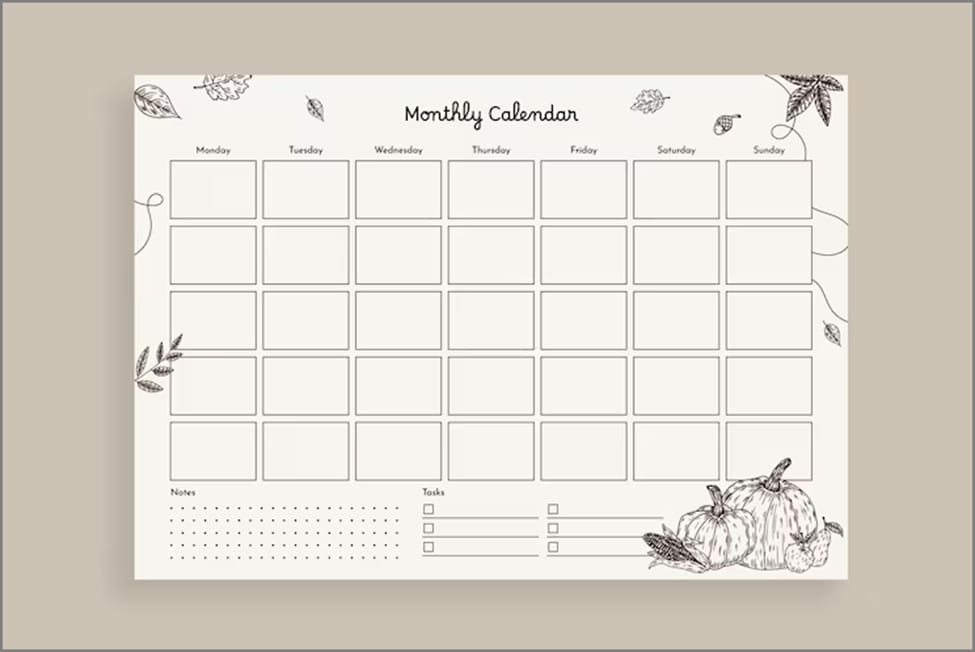
Mensuel : La grille mensuelle apporte une perspective à long terme, parfaite pour suivre deadlines importantes, examens ou contrôler son budget. Elle permet d’anticiper et repérer des tendances sur plusieurs semaines.
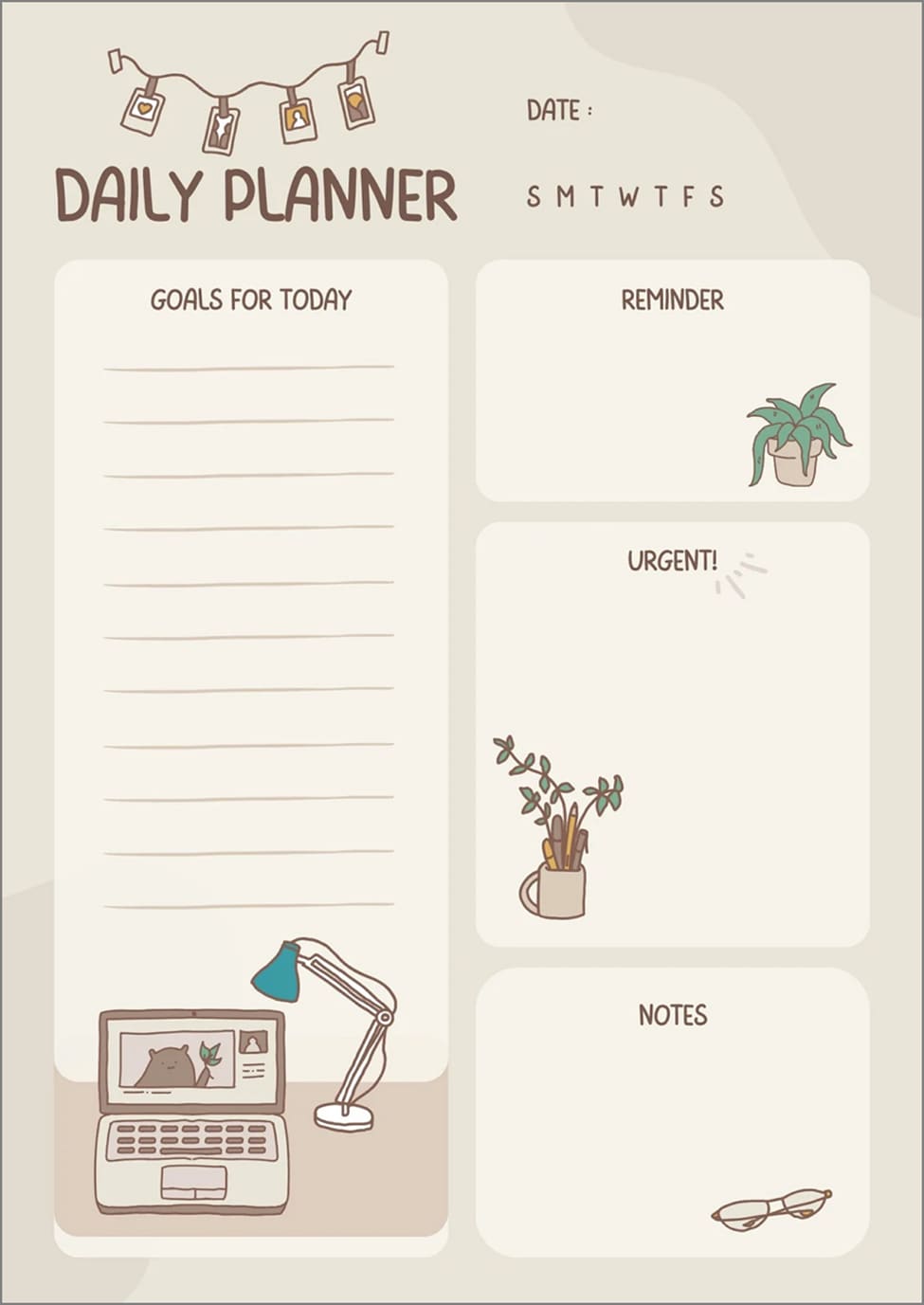
Journalier : Les pages journalières sont orientées “deep work”, time-blocking et gestion de tâches précises pour les journées intenses ou avec beaucoup de réunions. Vous pouvez ainsi prioriser l’essentiel et maximiser votre productivité heure par heure.
Partie 6. Un workflow PDF-planner plus rapide (adieu les PNG) : PDFelement
Pour ceux qui cherchent un outil de planning accessible, PDFelement mobile est en tête des alternatives à GoodNotes planning. Grâce à ses fonctionnalités d’intégration PDF, vous importez, personnalisez, ajoutez infos ou éléments visuels. Le mode édition PDF permet même de supprimer images/textes existants ou d’en insérer de nouveaux.
Pour ceux qui créent leur planning directement en PDF, PDFelement mobile offre la solution la plus rapide et fluide pour organiser et partager ses notes. C’est l’idéal si vous aimez la planification manuscrite mais que vous cherchez un workflow digital flexible et performant.
- Outils intégrés : PDFelement propose des outils de surlignage et soulignement, des notes pour documenter le contexte, et des stickers pour taguer priorités, to-do, échéances, exams ou réunions.
- Pourquoi c’est rapide : ouvrez n’importe quel fichier planner ou agenda PDF, taguez les tâches avec des stickers et ajoutez des notes. Surlignez les points clé puis exportez ou partagez le fichier en un geste.
- Cas d’usage : création de plannings hebdos, comptes-rendus de réunions, fiches de révisions… Tout reste organisé, éditable et partageable en quelques secondes seulement.
Guide complet : comment créer un planner digital complet avec PDFelement mobile
Suivez le pas-à-pas ci-dessous pour réaliser un planner à l’aide de cette alternative gratuite à GoodNotes planner sur mobile :
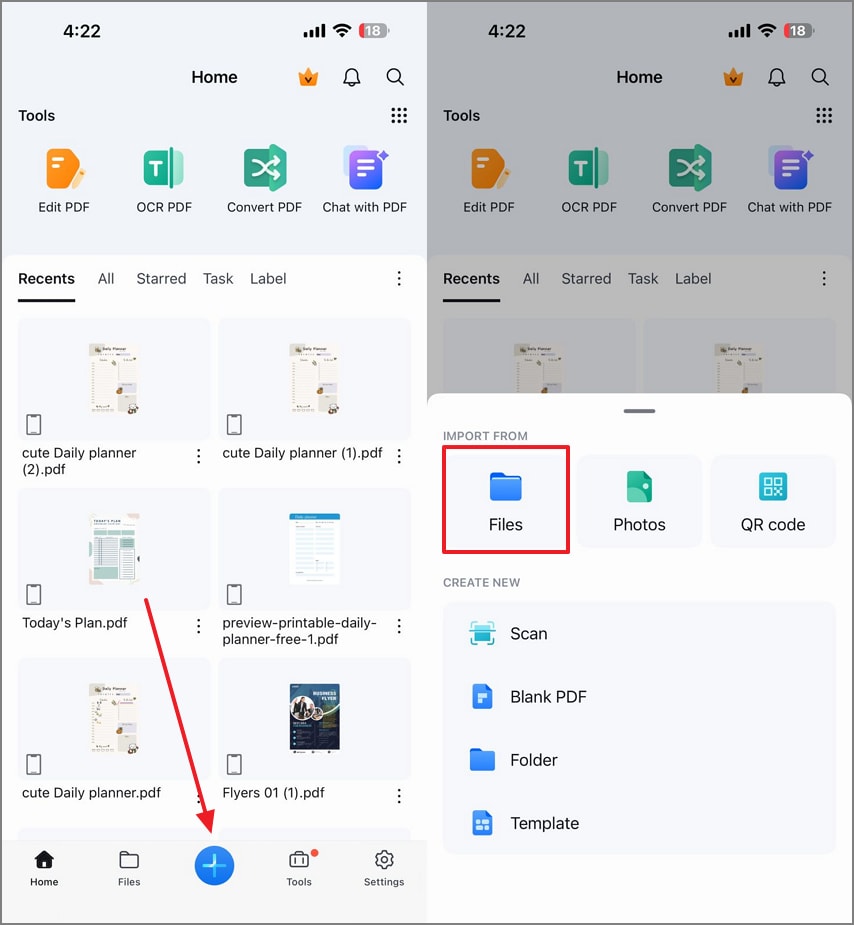
Étape 1Importer un template PDF
Pour débuter, touchez le bouton “+” pour importer un template PDF depuis l’app “Fichiers”.
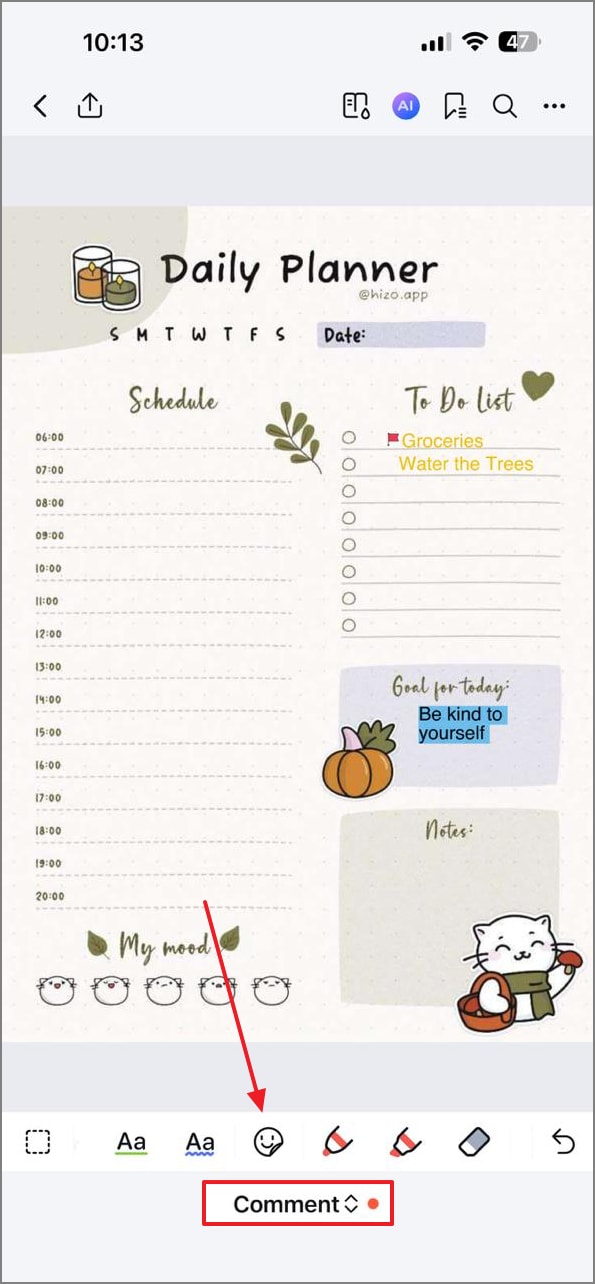
Étape 2Ajouter un sticker pour prioriser vos tâches
Une fois le fichier importé, passez en mode “Commentaire” pour insérer un sticker “drapeau” sur les tâches à ne surtout pas oublier.
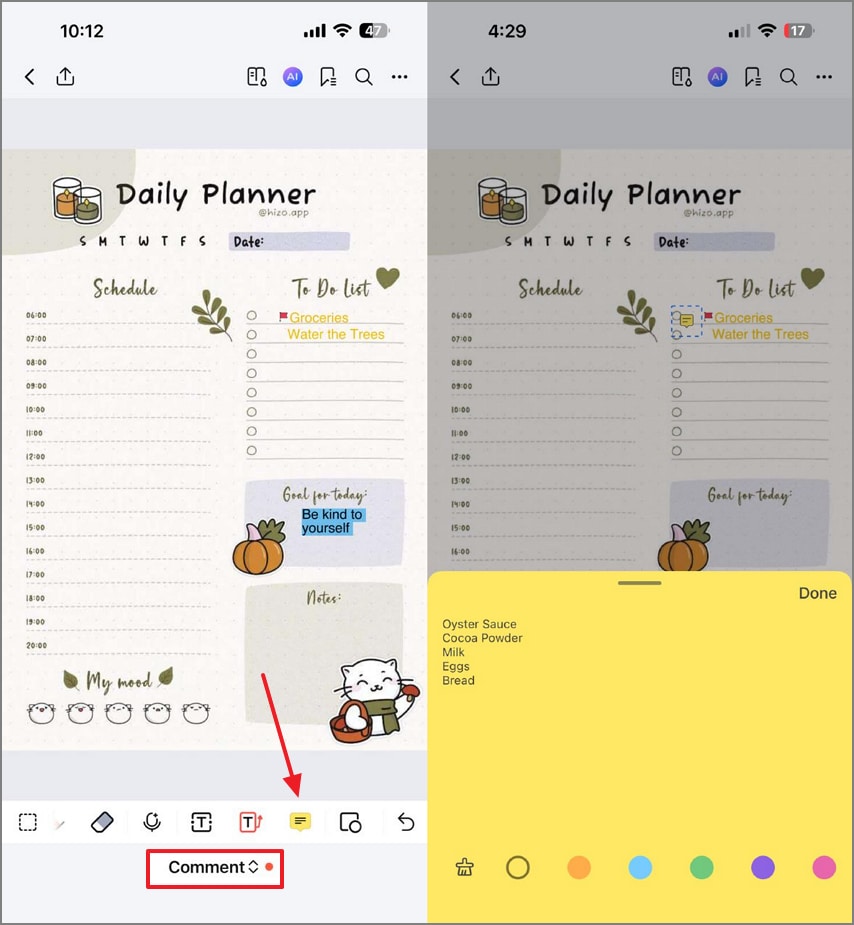
Étape 3Ajouter une note
Touchez ensuite “Commentaire” dans le menu du bas puis “Note”. Quand le bloc-note apparaît, saisissez une info complémentaire à la tâche dans le planner.
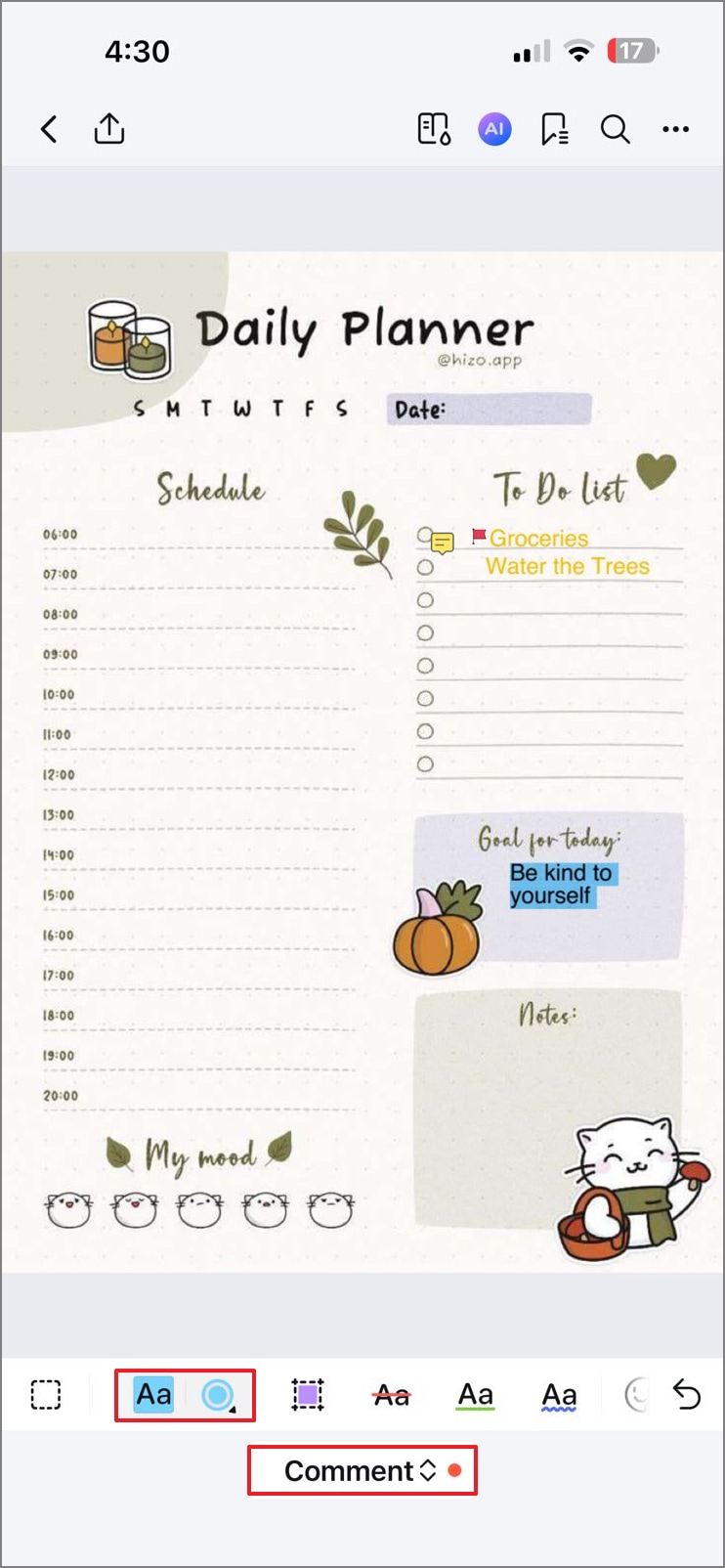
Étape 4Surligner les tâches clefs
En restant en mode commentaire, cliquez sur “Surligneur” et choisissez votre couleur. Sélectionnez ensuite le texte important pour le faire ressortir.
Étape 5Exporter le planner PDF sur votre appareil
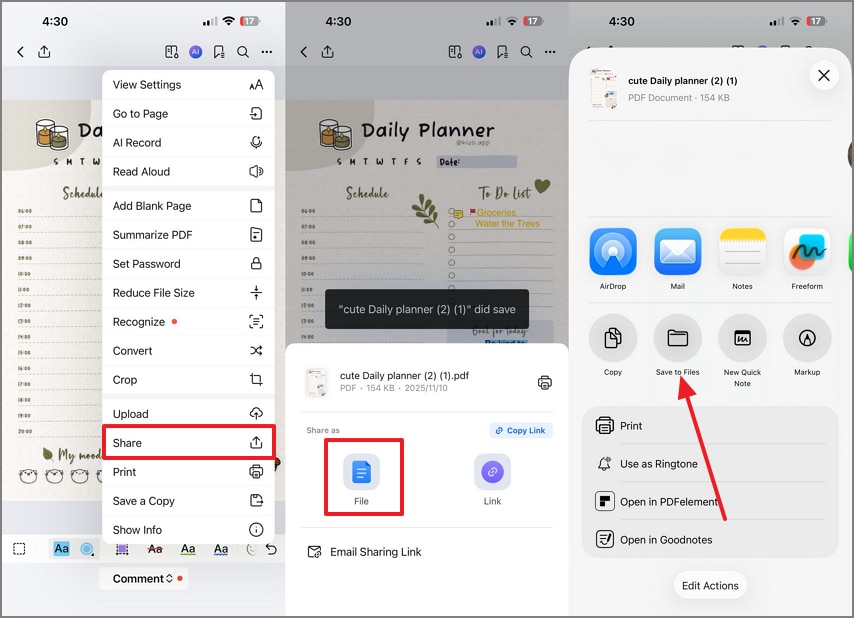
Une fois votre planner prêt, ouvrez le menu “trois points” en haut à droite puis appuyez sur “Partager”. Dans le menu popup, pressez “Fichier” puis choisissez “Enregistrer dans Fichiers”.
Partie 7. Galerie de templates (montrez, ne racontez pas)
Ces exemples visuels de planners vous donneront des idées pour créer votre agenda digital sur planner GoodNotes :
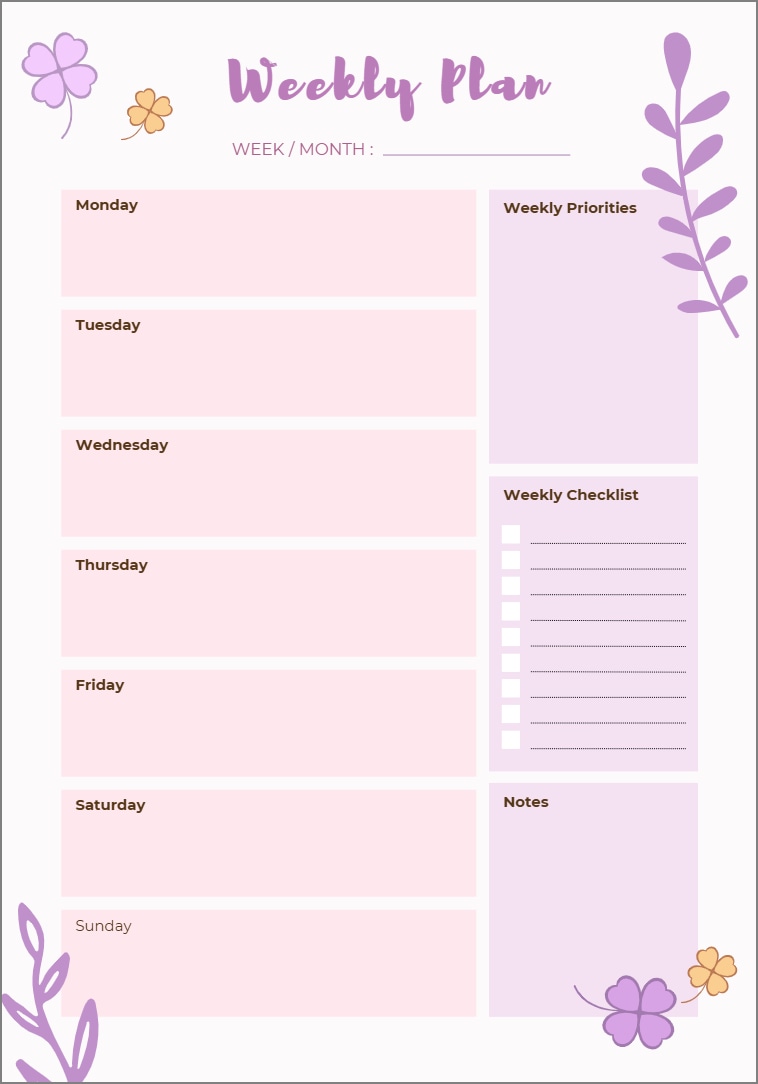
Planner hebdomadaire
Ce template propose une liste à cocher et des priorités de la semaine pour résumer toutes les tâches importantes à venir.
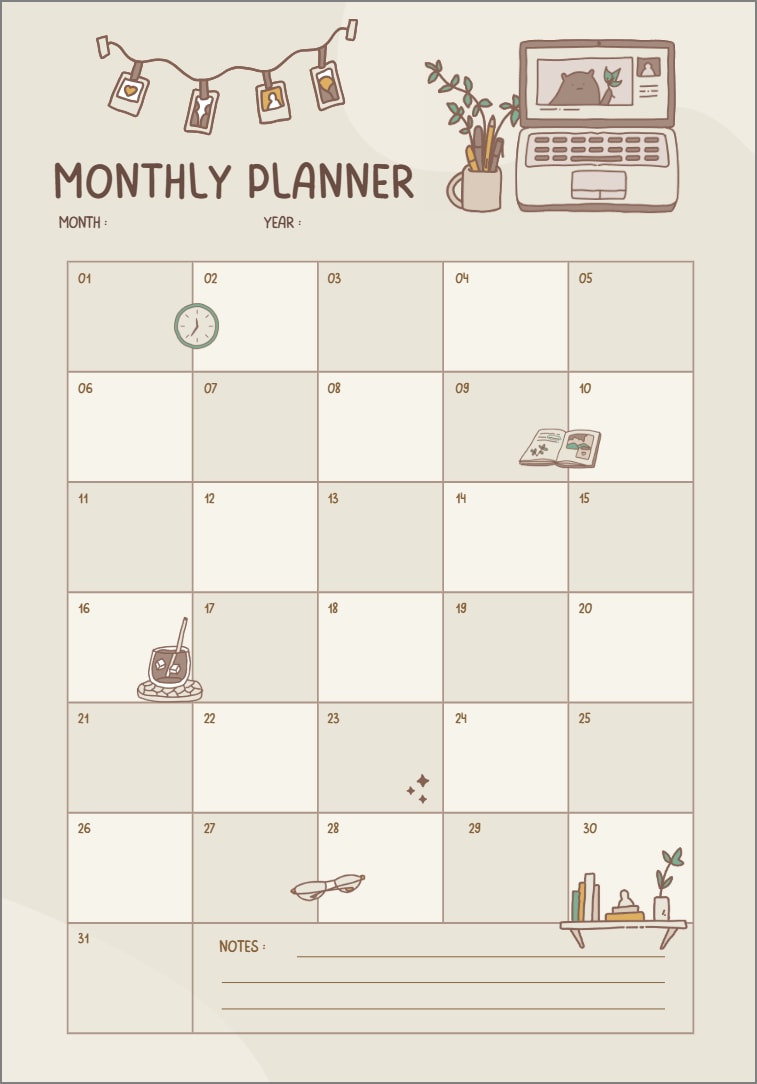
Planner mensuel
Le planner mensuel ci-dessous s’illustre par un tableau coloré double pour renforcer la lisibilité et l’esthétique.
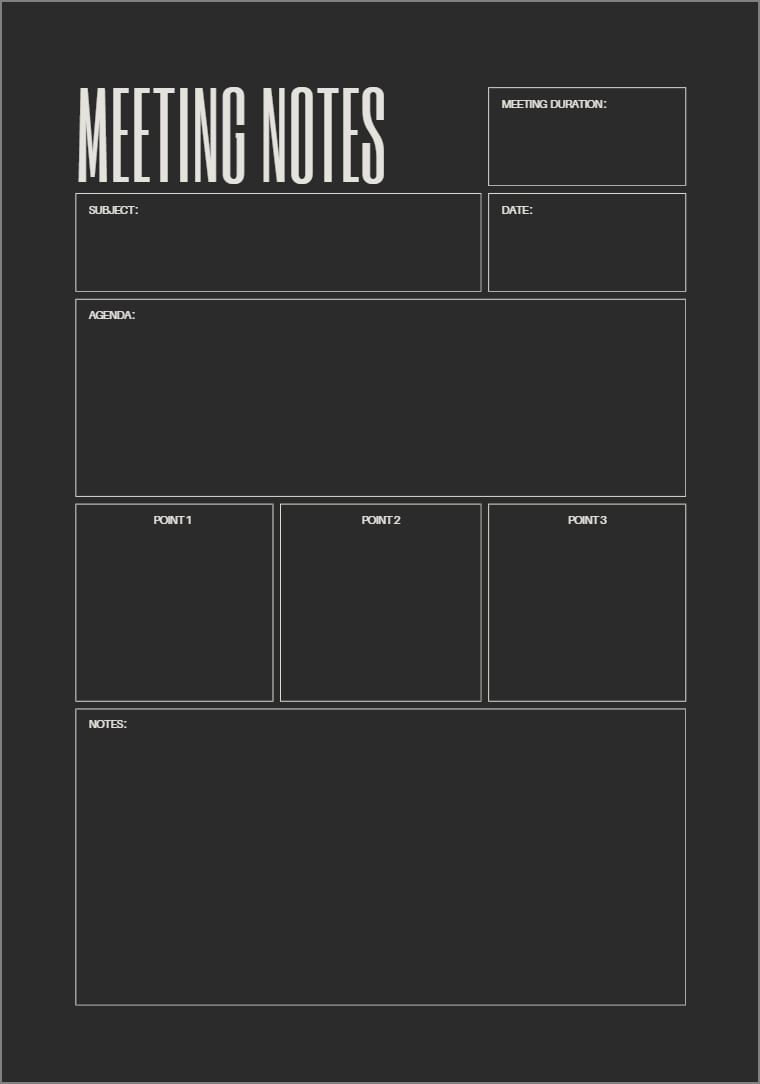
Réunion
Template dédié aux réunions avec plusieurs champs pour notes, durée, sujet, afin de ne rien oublier et documenter l’échange.
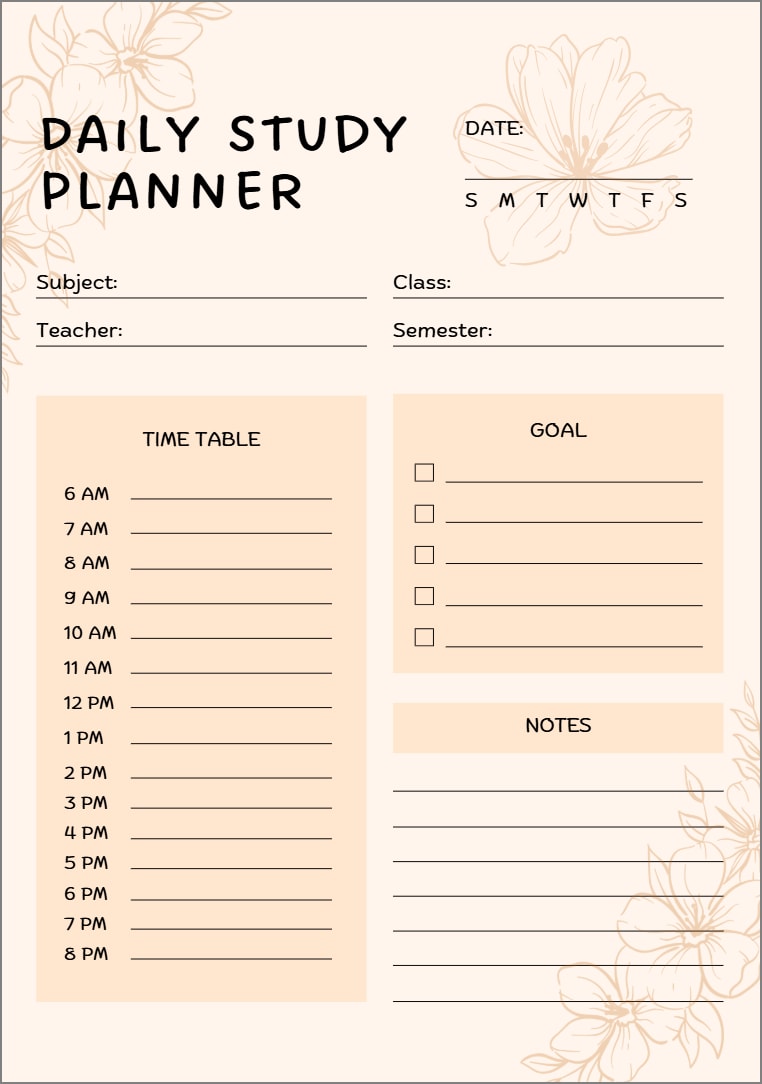
Study pack
Les étudiants peuvent s’appuyer sur ce template pour organiser chaque journée d’étude et noter leurs objectifs quotidiens pour rester motivés.
Partie 8. Des systèmes qui tiennent vraiment (mini playbooks)
Divisez vos planners en sections pour piloter objectifs et routines. Que ce soit pour le suivi hebdo, l’organisation de réunions ou la préparation des exams, chaque mise en page vous accompagne pour structurer vos plans sur planner digital GoodNotes. Voici quelques systèmes à suivre pour tout orchestrer :
- Semaine sprint : Ce plan d’action commence par définir vos objectifs pour la semaine, puis vous les découpez en tâches. Visualisez l’avancement via des stickers, et chaque vendredi, prenez le temps de faire le point pour ajuster votre méthode.
- Semaine réunion : Préparez la semaine en collant vos ordres du jour dans le planner. Notez les responsables et les dates, puis exportez le compte-rendu en PDF pour faciliter le partage.
- Mois d’examens : Utilisez la grille mensuelle pour planifier exams et révisions, anticiper chaque échéance et marquer toutes les étapes clés pour rester régulier.
Partie 9. Dépannage & bonnes pratiques
Votre planner digital sera au top en respectant quelques conseils. Cette section vous aidera à résoudre les bugs courants sur planner GoodNotes :
PDF flou ou mal dimensionné
Si vos pages semblent floues ou avec de mauvaises proportions, exportez-les en 300 DPI et privilégiez toujours les formats A4 ou Letter : vous garderez une belle qualité visuelle, quel que soit l’appareil.
Layouts introuvables
Groupez vos templates dans un carnet “Master Templates” et rangez vos éléments par collections : cela facilitera la recherche de pages, stickers ou rubriques récurrentes.
Fichier trop lourd
Des PDF trop volumineux ralentissent parfois l’appareil. Compressez vos documents et évitez les images trop grandes pour garder votre planner réactif.
Liens hypertexte inactifs
Si vos liens ne fonctionnent plus, réexportez le fichier en PDF interactif puis testez-le avant partage, pour garantir une navigation fluide entre les pages.
Foire aux questions
-
Où trouver un planner GoodNotes gratuit ?
Des templates gratuits pour GoodNotes planning sont disponibles chez des créateurs officiels, sur des blogs spécialisés ou dans des starter packs issus des communautés GoodNotes. -
Comment importer un planner digital GoodNotes avec liens ?
Pour importer un planner digital dans GoodNotes, touchez “Importer”, choisissez le fichier et vos liens resteront automatiquement cliquables. -
Avez-vous un template hebdomadaire pour GoodNotes ?
Beaucoup de packs gratuits ou premium incluent des modèles hebdos GoodNotes, souvent en version verticale ou horizontale avec time-blocking et espaces tâches. -
Puis-je personnaliser et imprimer mes pages planners GoodNotes ?
Vous pouvez éditer, annoter et surligner vos pages dans GoodNotes, puis les exporter ou les imprimer en PDF. PDFelement est idéal pour personnaliser le planner et faciliter l’impression. -
Comment gagner du temps sans gérer des stickers PNG ?
Utilisez les formes intégrées, les zones de texte GoodNotes ou des banques de stickers toutes prêtes en PDF pour simplifier votre planning. Si vous souhaitez un process plus pro, testez les fonctions PDF de PDFelement : cet outil crée un planner 100 % PDF, sans passer par des PNG à manipuler. -
Les templates fonctionnent-ils sur tous les iPad ou applis de notes ?
La plupart des templates digital planner GoodNotes sont compatibles sur tous les modèles d’iPad. PDFelement propose aussi la synchronisation cloud pour retrouver vos plannings enregistrés sur l’ensemble de vos appareils.
Conclusion
En résumé, téléchargez gratuitement vos templates planners (journalier, hebdo, mensuel), importez-les et réutilisez-les facilement via GoodNotes planning. Pour un workflow PDF rapide et flexible, ouvrez vos modèles sur PDFelement mobile : ajoutez surlignage, notes et stickers pour une organisation visuelle optimale. Ensuite, exportez ou imprimez votre planner pour le partager ou l’archiver, et faites de votre planification un moment créatif et efficace.
 100% sécurité garantie
  Propulsé par l'IA100% sécurité garantie Propulsé par l'IA 100% sécurité garantie Propulsé par l'IA 100% sécurité garantie Propulsé par l'IA


