


 ChatGPT
 Perplexity
 Gemini
 Claude
 Grok
Grok
Imaginez ouvrir votre agenda digital et, en un clin d'œil, rendre vos notes plus vivantes, organisées et captivantes. Les autocollants pour notes offrent une solution polyvalente pour égayer vos notes numériques ou imprimables tout en boostant votre productivité. Que vous recherchiez des éléments mignons et esthétiques, ou des étiquettes pratiques comme “À faire” ou “Important”, les bons stickers rendent la prise de notes vraiment attrayante.
Cet article explore les meilleurs packs gratuits et esthétiques d’autocollants pour notes à découvrir en 2025, ainsi que la façon de les télécharger, utiliser et personnaliser sur les principaux outils ou applications de prise de notes. Faites passer votre organisation au niveau supérieur en alliant style et efficacité, sans effort.
Au sommaire
- Le saviez-vous sur les autocollants pour notes
- Autocollants gratuits pour notes : packs à télécharger dès maintenant
- Autocollants pour notes esthétiques & mignons (Note d’inspiration)
- Prise de notes digitale ultra-rapide avec stickers — L’outil PDFelement
- Autocollants pour notes imprimables (papier & hybride)
- Guide d’achat : choisir les meilleurs stickers selon vos besoins
- Recettes d’organisation (mini-guides prêts à copier)
- Questions fréquentes
- Conclusion
Imaginez ouvrir votre agenda digital et, en un clin d'œil, rendre vos notes plus vivantes, organisées et captivantes. Les autocollants pour notes offrent une solution polyvalente pour égayer vos notes numériques ou imprimables tout en boostant votre productivité. Que vous recherchiez des éléments mignons et esthétiques, ou des étiquettes pratiques comme “À faire” ou “Important”, les bons stickers rendent la prise de notes vraiment attrayante. Cet article vous présente les meilleurs packs gratuits d’autocollants esthétiques pour notes à découvrir en 2025, avec toutes les astuces pour les télécharger, les utiliser, et les personnaliser facilement sur vos applis et planificateurs favoris. Alliez style et fonctionnalité pour une prise de notes qui sort du lot.
Le saviez-vous sur les autocollants pour notes
Les autocollants pour notes sont de petits éléments graphiques décoratifs ou fonctionnels destinés à organiser, mettre en avant ou personnaliser le contenu de vos notes, au format digital ou papier. Les autocollants numériques sont proposés en PNG ou directement intégrés aux applis pour une meilleure lisibilité et un rendu plus attractif. Les stickers imprimables sont de véritables étiquettes autocollantes ou des découpes papier à coller dans vos planners ou carnets. Dans les deux cas, ils facilitent l’organisation, mettent en avant les tâches prioritaires et ajoutent une touche esthétique à vos prises de notes.
Pack de démarrage gratuit :Vous pouvez profiter d’un pack de démarrage d’autocollants gratuits pour notes, accessible instantanément dans la bibliothèque intégrée de stickers de PDFelement, sans aucun téléchargement supplémentaire. Cette fonctionnalité propose une large sélection de stickers prêts à l’emploi et personnalisables, à appliquer directement sur vos fichiers PDF en toute simplicité.
Promesse en une ligne :Organisez vos cours et réunions plus vite avec les stickers, notes et outils de surlignage intégrés de PDFelement, pour annoter et collaborer sans friction.
Autocollants gratuits pour notes : packs à télécharger dès maintenant
Pour optimiser vos prises de notes ou votre organisation dans un planner, varier les packs gratuits de stickers pour notes permet d’allier utilité et style. Voici, par catégorie, une sélection des meilleurs packs gratuits et leurs caractéristiques pour trouver le set idéal :
| Nom du pack | Style | Type de fichiers | Idéal pour | Licence |
| Clean Lines Neutre | Minimaliste / Esthétique | PNG (fond transparent), feuille PDF | Agendas numériques, journaling | Gratuit pour usage personnel |
| Pastel Pop | Mignon / Kawaii | PNG, PDF | Étiquettes fun, déco numérique | Gratuit pour usage personnel |
| Incontournables étudiants | Révisions / Scolarité | PNG, PDF | À faire, Examens, Important | Gratuit pour usage personnel |
| Project Manager | Réunion / Projet | PNG, PDF | Actions, Attributions, Deadlines | Gratuit pour usage personnel |
| OK Noted Reconnaissance | Stickers “Statut” | PNG | Approvals, Rappels | Gratuit pour usage personnel |
| Papier Classic | Notes autocollantes style papier | PNG, PDF | Bullet journals, scrapbooking | Gratuit pour usage personnel |
| Onglets Minimal Noir & Blanc | Minimaliste / Esthétique | PNG, PDF | Marqueurs de section, onglets | Libre pour usage commercial |
| Aide Révisions | Révisions / Scolarité | PNG | Définitions, Formules | Gratuit pour usage personnel |
| Meeting Action Pack | Réunion / Projet | PNG, PDF | Risque, Décision, Priorité | Libre pour usage commercial |
| Listes check | Stickers “Statut” | PNG | Cocher, “OK noté” | Libre pour usage commercial |
| Papier Vintage | Notes autocollantes style papier | Feuille PDF | Impression style rétro | Libre pour usage commercial |
 100% sécurité garantie
  Propulsé par l'IA100% sécurité garantie Propulsé par l'IA 100% sécurité garantie Propulsé par l'IA 100% sécurité garantie Propulsé par l'IA
Autocollants pour notes esthétiques & mignons (Note d’inspiration)
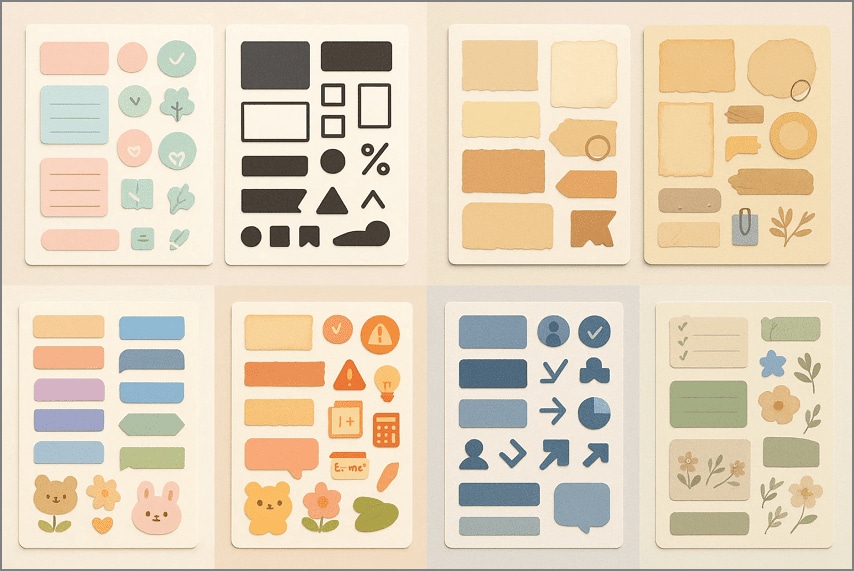
Explorer différents styles d’autocollants mignons et esthétiques pour notes peut booster votre créativité et mieux organiser vos notes. Les tableaux thématiques vous permettent d’associer vos stickers selon votre mood ou méthode d’organisation. Voici huit thèmes tendance d’autocollants mignons pour notes, chacun avec ses couleurs, motifs et usages uniques :
- Pastel Study : Nuances douces de rose, bleu et vert, et icônes délicates pour des sessions de révision apaisantes.
- Minimal Noir & Blanc : Palette noire, blanche et grise avec formes géométriques épurées pour un rendu sobre et sans distraction.
- Papier Vintage : Beige chaleureux, tons sépia, fonds texturés pour une ambiance rétro et cosy, effet “papier vieilli”.
- Onglets Dégradés : Transitions de couleurs douces sur onglets et étiquettes pour structurer votre organisation.
- Icônes Révisions Express : Symboles voyants, rouges ou oranges intenses pour signaler formules-clés et échéances urgentes.
- Étiquettes Réunion : Bleus et gris pro, icônes claires pour lister les actions, les responsables et les décisions.
- Personnages Kawaii : Petits dessins mignons et palettes pastel pour des décos de pages ludiques.
- Décors Floraux : Fleurs délicates et tons sobres pour donner une touche d’élégance à vos planners et journaux.
Associer ces palettes de couleurs et typos aux bons modèles de notes garantit une harmonie visuelle, améliore la lisibilité et motive à s’organiser. Une intégration réfléchie permet une expérience personnalisée mais toujours cohérente.
Prise de notes digitale ultra-rapide avec stickers — L’outil PDFelement
PDFelement s’impose comme l’outil de référence pour la prise de notes digitale avec stickers, grâce à sa bibliothèque intégrée qui simplifie l’ajout d’autocollants sur vos documents. Combiné à des fonctions de notes et d’annotation puissantes, PDFelement permet de surligner, commenter et enrichir vos fichiers au même endroit. Son intégration booste la productivité en appliquant instantanément des autocollants mignons pour notes sur vos textes et surbrillances. La fonctionnalité stickers fait tout simplement de PDFelement la méthode la plus rapide pour organiser, valoriser et personnaliser ses notes digitales, que ce soit en solo ou en mode collaboratif.
Guide complet : utiliser PDFelement pour la prise de notes digitale
Comme vu précédemment, PDFelement est la solution tout-en-un pour annoter et modifier vos notes en toute simplicité. Voici un guide étape par étape pour maximiser votre prise de notes :
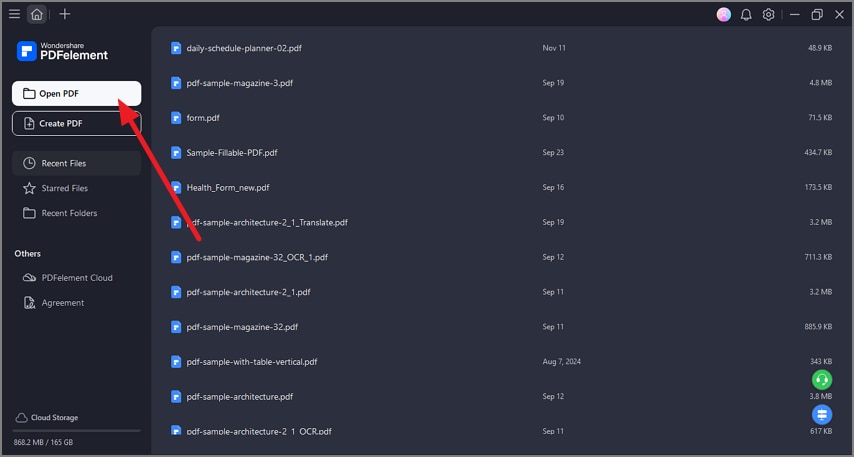
Étape 1Ouvrir un fichier PDF
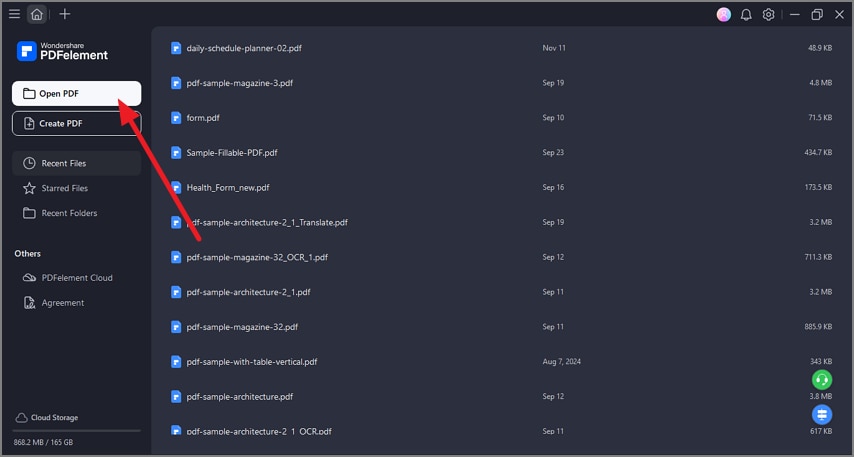
Après avoir lancé PDFelement sur votre ordinateur, rendez-vous en haut à gauche de la page d’accueil et cliquez sur le bouton “Ouvrir PDF”. Sélectionnez ensuite le fichier PDF de vos notes à importer.
Étape 2Ajouter des stickers pour taguer les sections
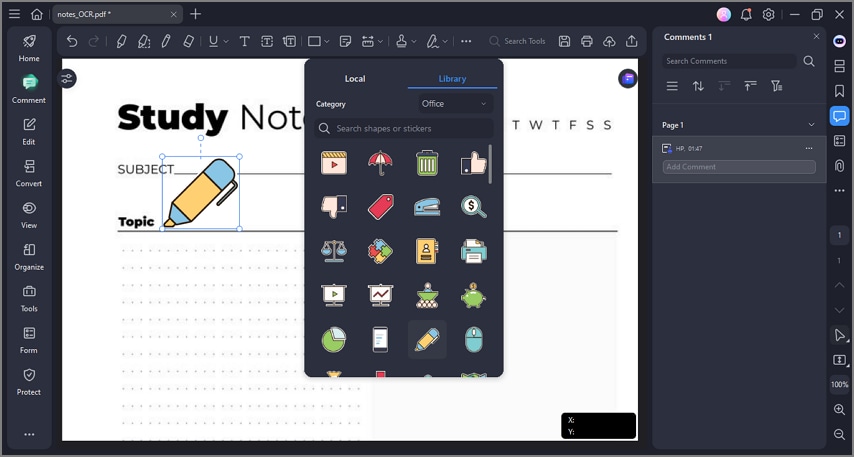
Dans l’interface, accédez à l’onglet “Commentaire” sur la gauche puis cliquez sur “Formes” dans la barre d’outils. Activez la section “Bibliothèque” et choisissez le sticker note papier pour marquer les sections comme vos listes à faire ou vos actions.
100% sécurité garantie Propulsé par l'IA100% sécurité garantie Propulsé par l'IA 100% sécurité garantie Propulsé par l'IA 100% sécurité garantie Propulsé par l'IA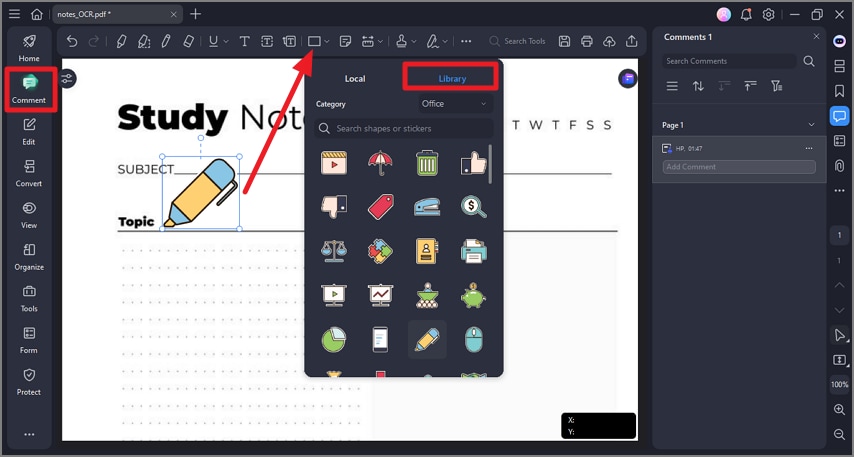
Étape 3Joindre une note à un sticker
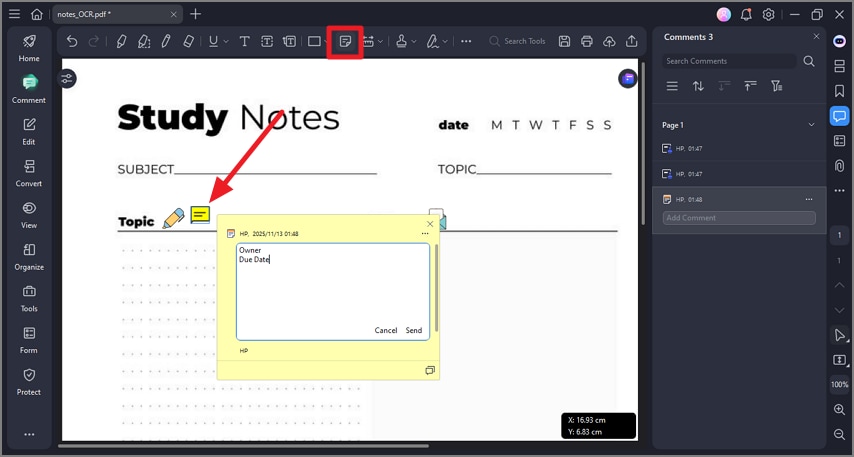
Cliquez sur l’icône “Notes” en haut, puis sélectionnez l’espace de la page à côté du sticker. Renseignez vos infos comme le responsable, la date d’échéance, et autres détails.
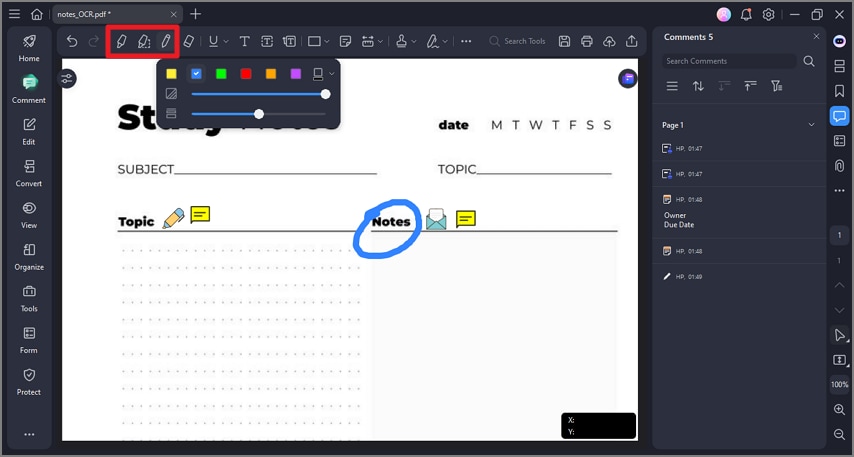
Étape 4Annoter les éléments importants
Dans la barre d’outils du haut, sélectionnez l’outil d’annotation de votre choix : crayon, surligneur ou marqueur. Glissez le curseur sur la zone à mettre en avant pour la surligner.
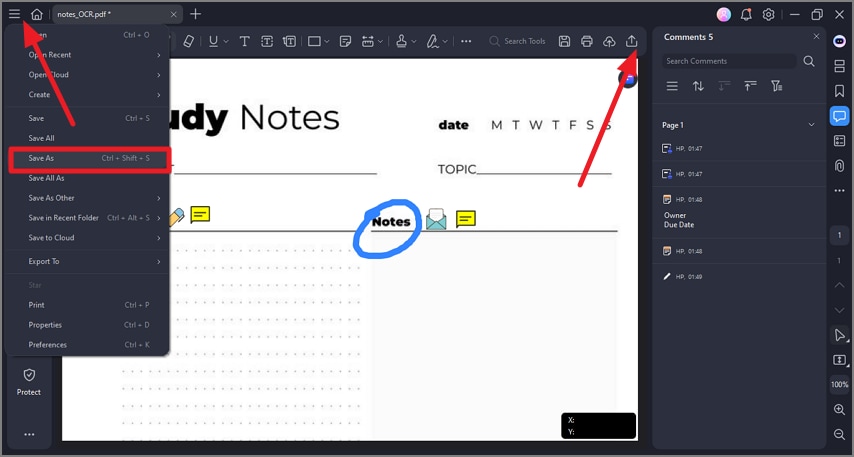
Étape 5Exporter ou partager le PDF annoté
Une fois toutes vos annotations terminées, cliquez sur l’icône “trois barres” en haut à gauche et sélectionnez “Enregistrer sous” pour sauvegarder. Pour partager directement, cliquez sur l’icône “Partager” en haut à droite et choisissez l’option désirée.
Autocollants pour notes imprimables (papier & hybride)
autocollants pour notes imprimablessont des étiquettes adhésives ou décoratives destinées à un usage papier ou hybride, permettant d’écrire ou d’imprimer sur des stickers à coller. Ces autocollants existent en formes/découpes prédécoupées ou en planches imprimables sur papier autocollant (classique, kraft, etc.). Ils facilitent l’organisation et l’aspect créatif des notes, idéals pour bullet journals et agendas.
Comment imprimer une planche de stickers
- Type de papier : Utilisez du papier autocollant haute qualité format A4 ou Lettre, adapté à votre imprimante et selon la région.
- Traits de coupe : Ajoutez des repères ou traits de découpe sur votre fichier pour guider la coupe manuelle ou à la machine et obtenir des autocollants nets.
- Finition mate : Offre une surface non brillante, idéale pour écrire au stylo ou au feutre ; très prisée pour les planners et carnets nécessitant des autocollants pour prise de notes manuscrits.
- Finition brillante : Apporte de la brillance et de l’éclat aux stickers décoratifs (moins adaptés à l’écriture, car l’encre peut baver).
- Surfaces inscriptibles : Privilégiez les papiers mats ou traités pour l’écriture afin d’ajouter des annotations après impression.
- Impression hybride : Imprimez vos stickers sur papier, découpez puis scannez-les pour une utilisation digitale ; idéal pour combiner organisation papier et numérique.
Styles d’autocollants pour notes papier : quand les utiliser
- Notes autocollantes lignées : Parfaites pour les carnets et planners demandant un rendu propre ; les lignes facilitent l’écriture droite et organisée.
- Notes autocollantes quadrillées : Idéales pour les tableaux, schémas ou croquis précis ; ces autocollants pour notes sont courants dans les classeurs ou journaux avec besoin de graphismes.
- Stickers papier kraft : Naturels et bruts, parfaits pour les planners vintage ou les scrapbookings faits main.
- Stickers papier coloré : Teintes vives ou pastels pour segmenter visuellement les tâches ou matières, très utile dans les bullet journals.
- Stickers papier transparent : Minimalistes et polyvalents ; superposez-les sur des textes ou images sans masquer le contenu d’origine.
Comment imprimer une planche de stickers en mode hybride
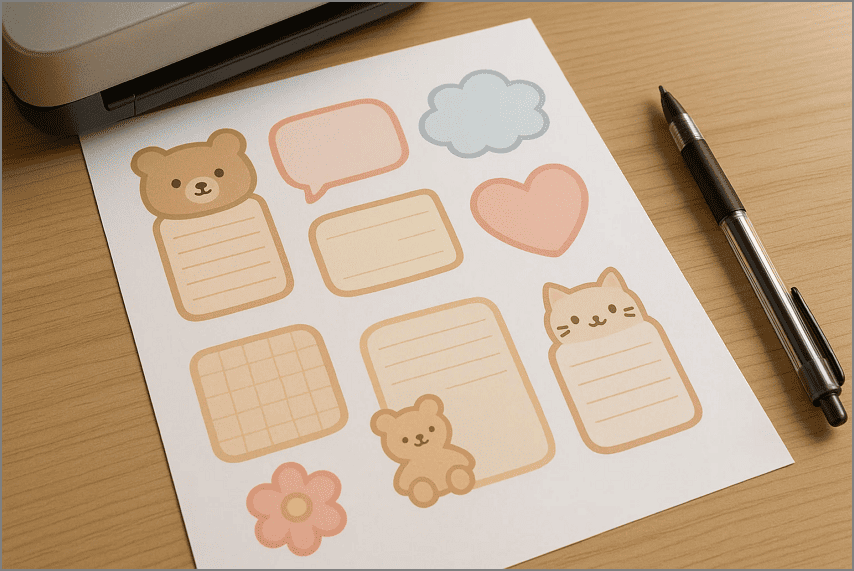
Étape 1
Créez ou choisissez vos autocollants mignons pour notes imprimables et imprimez-les sur papier autocollant.
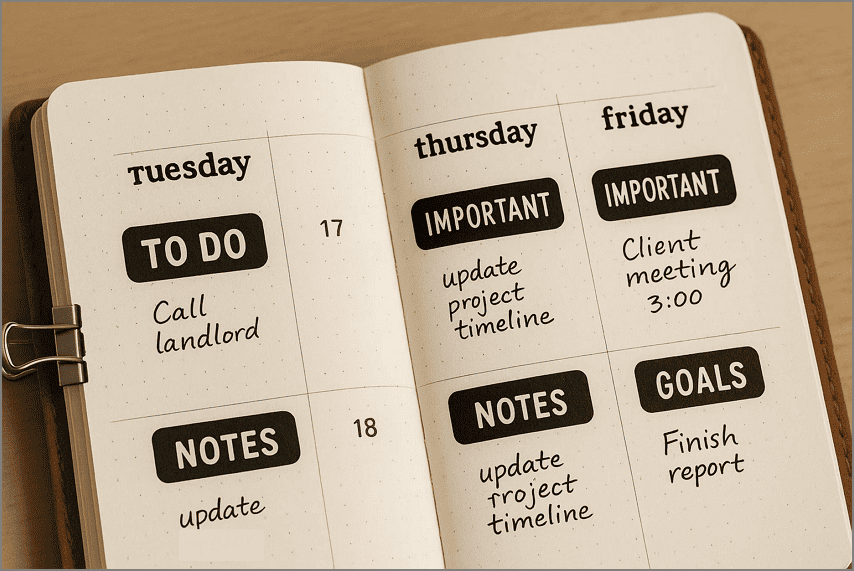
Étape 2
Collez-les sur vos pages d’agenda, bullet journal ou classeur. Ajoutez vos notes manuscrites ou annotations à la main.
Étape 3
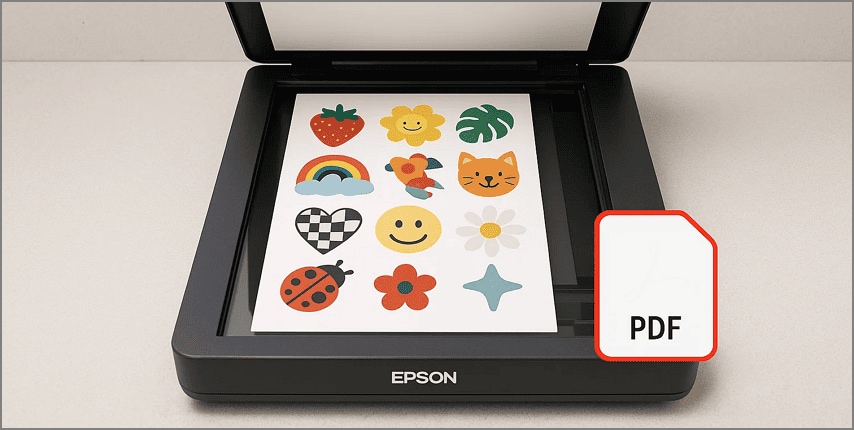
Numérisez vos pages avec les stickers, via scanner ou appareil photo HD, puis sauvegardez en PDF.
Étape 4
Ouvrez vos PDFs scannés dans un outil de prise de notes digitale ou d’édition PDF comme PDFelement.
Étape 5
Ajoutez encore plus de stickers digitaux, surlignages ou annotations. Ensuite, sauvegardez ou partagez vos stickers pour collaborer facilement.
Guide d’achat : choisir les meilleurs stickers selon vos besoins
Le choix des autocollants esthétiques pour notes dépendra de vos besoins précis et de votre contexte. Chaque profil d’utilisateur a ses propres attentes : voici un guide pour cibler le bon sticker selon votre situation :
- Étudiants : Utilisez des étiquettes révisions pour organiser les matières, des icônes pour les notions-clés, et des stickers par couleur selon les sujets.
- Professionnels : Optez pour des stickers “actions” pour les tâches, des tags responsables/délais pour suivre les missions, et des étiquettes “statut” comme “En attente” ou “Validé” pour monitorer l’avancement.
- Enseignants/Coachs : Apposez des tampons feedback pour l’évaluation, des indicateurs barème pour noter, et des stickers motivation pour encourager vos élèves.
- Chercheurs/Lecteurs : Utilisez des tags “citations” pour vos sources, des stickers “hypothèse/méthodo” pour clarifier la démarche, et des tags “résultats” pour annoter les trouvailles-clés.
Recettes d’organisation (mini-guides prêts à copier)
Si vous travaillez en équipe et cherchez à créer et intégrer des stickers ok noté pour mieux fluidifier votre workflow, suivez le guide ci-dessous sur l’utilisation de chaque pack dans votre structure :
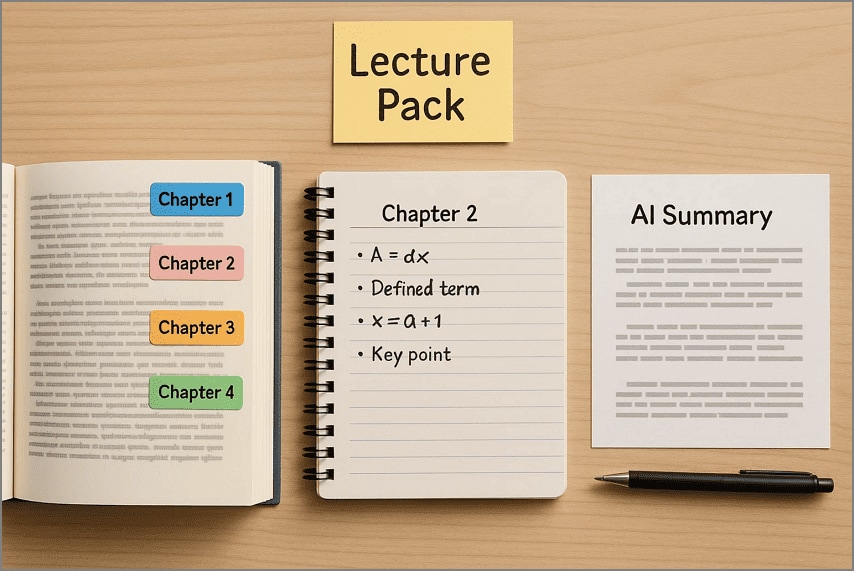
Pack Cours Magistral
Organiser vos supports de cours devient plus simple en mixant stickers d’étiquetage, prise de notes et résumés IA. Cette méthode améliore la compréhension en fractionnant les infos essentielles. Procédez ainsi :
- Stickers chapitre : Utilisez les stickers pour signaler chaque chapitre ou section dans les cours ou manuels.
- Notes essentielles : Résumez les idées majeures, formules ou définitions clés juste sous les stickers pour aller à l’essentiel.
- Lecture IA “résumé” : Essayez les outils d’IA pour générer des synthèses courtes de vos notes, gain de temps garanti.
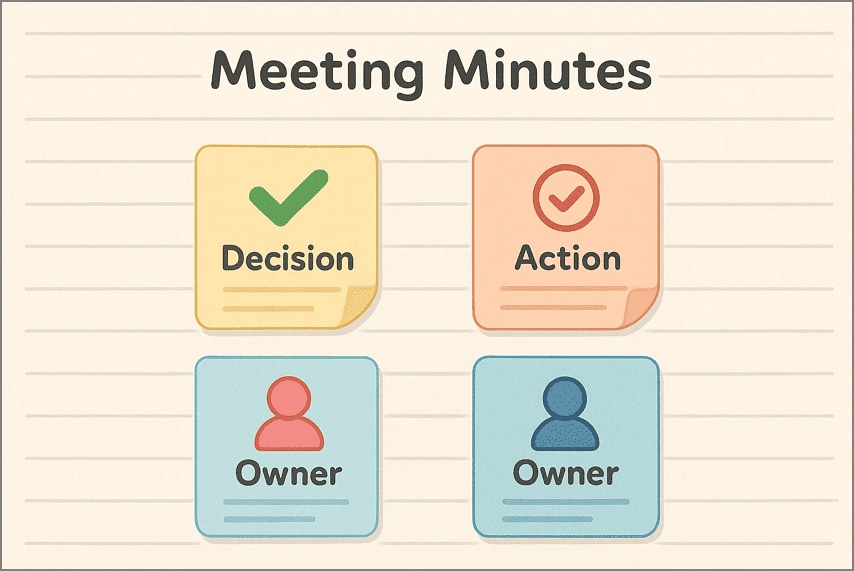
Procès-verbal de réunion
Un bon compte rendu passe par des annotations claires sur les décisions, actions et responsables. Les autocollants mignons pour notes adaptés à ce format rendent la documentation et la lecture plus efficaces.
- Stickers Décision : Mettez en avant les points tranchés ou accords, pour les retrouver en un coup d’œil plus tard.
- Stickers Action : Repérez les tâches attribuées pour assurer le suivi de façon claire et visuelle.
- Stickers Responsable : Tagguez les porteurs d’actions/missions, pour une responsabilisation maximale.
Sprint de Révision
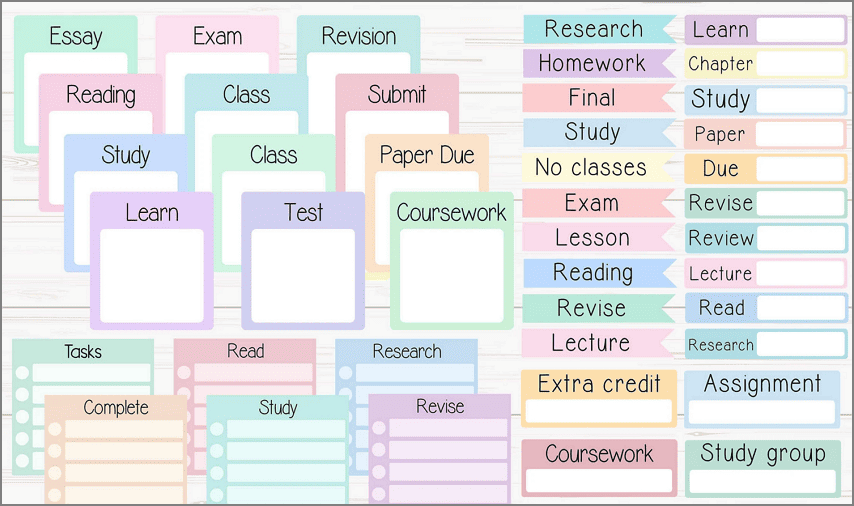
Lors d’une session de révision intensive, appliquer des stickers note papier prioritaires sur vos PDFs permet une organisation visuelle et un focus accentué. Vous pouvez ainsi repérer d’un coup d’œil les urgences et filtrer rapidement le contenu.
- Stickers Priorité : Attribuez les labels “haut”, “moyen” ou “faible” selon l’importance des points sur vos PDFs d’étude.
- Application multi-fichiers : Utilisez les mêmes stickers sur différents documents pour uniformiser votre système de révision.
- Filtrage visuel : Servez-vous de l’option filtre des lecteurs PDF ou applis de prise de notes pour ne voir que les priorités.
Club de Lecture
En club de lecture, les stickers pour notes thématiques sont parfaits pour enrichir les échanges et pousser l’analyse des textes.
- Stickers Personnages : Repérez les passages ou citations liés à tel personnage, pour suivre son évolution.
- Stickers Motif : Soulignez les symboles récurrents ou motifs pour décrypter le sens caché du livre.
- Stickers Citation : Marquez les phrases fortes à discuter ou à citer, faciles à retrouver lors des réunions.

Questions fréquentes
Questions fréquentes
-
Où trouver des autocollants pour notes gratuits à télécharger ?
Vous pouvez télécharger des autocollants gratuits sur Honeynbutterfly, Freepik ou le Goodnotes Marketplace, qui proposent de nombreux packs pour un usage personnel. -
Quels formats de fichiers sont les plus pratiques pour les autocollants de notes numériques (PNG ou PDF) ?
Les fichiers PNG sont idéals pour les autocollants pour prise de notes numériques car ils gèrent la transparence et la redimension simplifiée. Pour imprimer, privilégiez le PDF qui conserve la mise en page exacte. -
Comment utiliser rapidement des stickers sur des PDF ?
Ouvrez votre PDF dans un éditeur comme PDFelement : vous y glissez-déposez des stickers numériques depuis la bibliothèque intégrée ou bien importez les vôtres, modifiables instantanément. -
Qu’est-ce qu’un sticker “OK noté” et comment l’ajouter ?
Un sticker “OK noté” est un visuel qui confirme la prise en compte d’une info ou tâche. Pour l’ajouter, importez l’image du sticker dans votre PDF, puis placez-la directement à côté du texte – manipulation ultra simple sous PDFelement. -
Peut-on mixer stickers papier et notes numériques ?
Oui, imprimez vos stickers papier, collez-les, puis scannez vos pages pour les transformer en PDF modifiables et compléter avec des stickers digitaux. -
Comment garder l’esthétisme des stickers d’une classe/projet à l’autre ?
Optez pour des packs à thème cohérents (couleurs, styles) : gérez-les dans des dossiers ou collections dédiés sur votre appli de prise de notes.
Conclusion
En résumé, ce guide vous a donné toutes les clés sur les autocollants pour notes ainsi que les critères pour bien les choisir. La bibliothèque d’autocollants intégrée dans PDFelement reste néanmoins la façon la plus rapide de colorer et personnaliser vos PDFs à volonté. Associez ces stickers aux fonctions de notes et de surlignage de PDFelement pour annoter, mettre en valeur et commenter vos documents, et accélérer à la fois votre productivité individuelle et collective.



