ChatGPT
 Perplexity
 Gemini
 Claude
 Grok
Grok
Pour choisir un planner digital adapté à l’iPad et au stylet, partez du résultat concret attendu plutôt que d’une méthode unique. Le bon choix dépend du fichier source, du support utilisé, du niveau de contrôle et du contexte de partage.
Vérifiez d’abord ce qui doit rester intact : texte, images, ordre des pages, données sensibles, compatibilité et lisibilité sur un autre appareil.
Wondershare PDFelement devient utile lorsque cette tâche s’inscrit dans un flux PDF plus complet : édition, conversion, OCR, annotation, protection ou organisation.
À retenir :
- La priorité est de choisir un planner digital adapté à l’iPad et au stylet avec un résultat lisible, stable et vérifiable.
- Le choix de la méthode dépend du support, du fichier source, du niveau de confidentialité et du contrôle final.
- Wondershare PDFelement est utile si la tâche doit être prolongée par édition, OCR, conversion, annotation ou protection.
- Wondershare PDFelement est utile lorsque plusieurs actions PDF doivent être regroupées dans un même flux.
 100% sécurité garantie
  Propulsé par l'IA100% sécurité garantie Propulsé par l'IA 100% sécurité garantie Propulsé par l'IA 100% sécurité garantie Propulsé par l'IA
Sommaire
Planner iPad : stylet, liens et rythme quotidien
Un planner digital pour iPad doit être choisi selon votre usage réel : prise de notes au stylet, suivi hebdomadaire, budget, cours ou projets. Les liens internes doivent rester rapides et compréhensibles.
Le bon test consiste à planifier une semaine complète et à vérifier si la navigation reste naturelle.
| Situation | Option adaptée ? | Solution recommandée |
|---|---|---|
| Besoin ponctuel | Oui, solution simple possible | Outil gratuit ou en ligne |
| PDF professionnel | Oui, avec contrôle | Wondershare PDFelement |
| OCR ou conversion fréquente | Solution complète préférable | Wondershare PDFelement |
| Fichier sensible | Éviter les services non vérifiés | Traitement local |
Quand cela fonctionne :
- le format du fichier, les éléments à préserver et le résultat attendu par l'utilisateur.
- procéder par copie, test ciblé, contrôle final et remplacement seulement après validation.
Quand cela échoue ou devient peu pertinent :
- utiliser une solution plus complète si la méthode courte ne garde pas le document fiable.
- le fichier ou le besoin réel ne correspond pas au résultat attendu.
Du planner annoté au PDF à partager
Sur iPad, le planner vit souvent dans une application de notes, mais l’export PDF reste important pour l’archivage ou le partage. Contrôlez alors le poids, les pages et les annotations.
Wondershare PDFelement aide à nettoyer, compresser, extraire ou combiner les pages du planner avant envoi.
Pourquoi choisir Wondershare PDFelement dans ce cas :
- ✓ choix plus simple lorsque vous devez comparer plusieurs outils PDF
- ✓ plus pertinent si l'OCR, la conversion et la sécurité comptent vraiment
- ✓ utile pour éviter de changer d'application à chaque étape
Mise en pratique : choisir un planner iPad
Les étapes, captures, listes et exemples conservés depuis la page originale sont regroupés ici pour appliquer la méthode dans un ordre concret. Ils doivent compléter le diagnostic, pas créer une deuxième table des matières.
Travaillez sur une copie et contrôlez le fichier final après chaque action importante. Si le flux demande plusieurs manipulations PDF, Wondershare PDFelement permet de garder le résultat plus cohérent.
À utiliser comme guide pratique : les captures, étapes, tableaux et exemples conservés ci-dessous servent à appliquer la méthode dans un ordre concret. Ils complètent le diagnostic et la recommandation sans créer une seconde structure d'article.
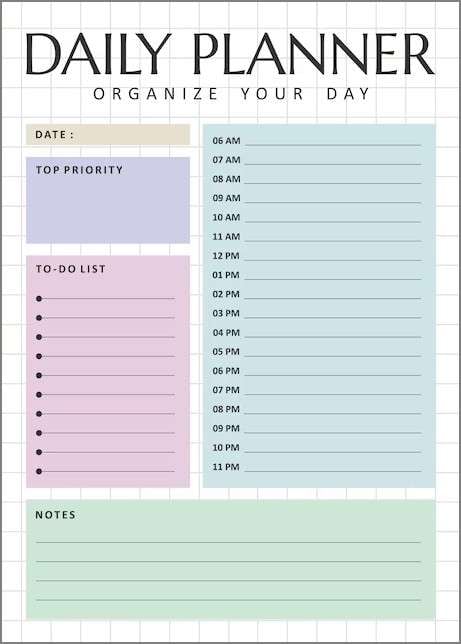
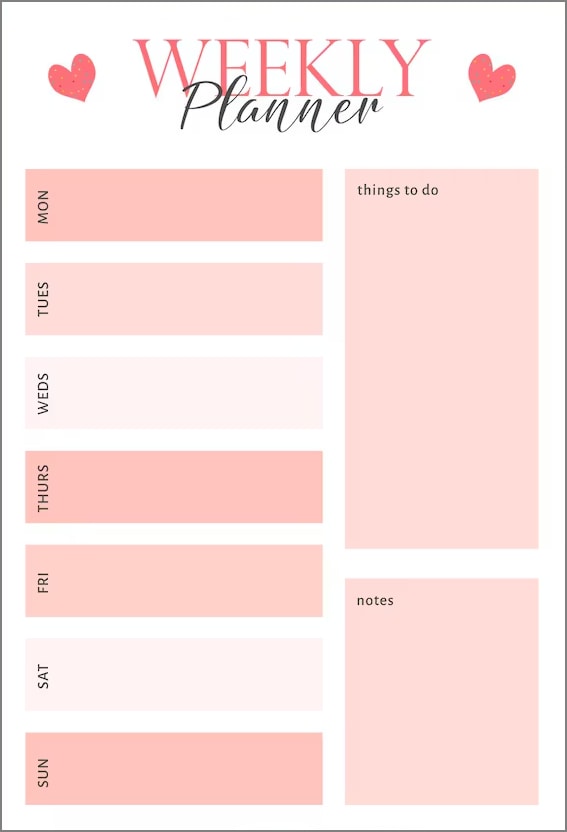
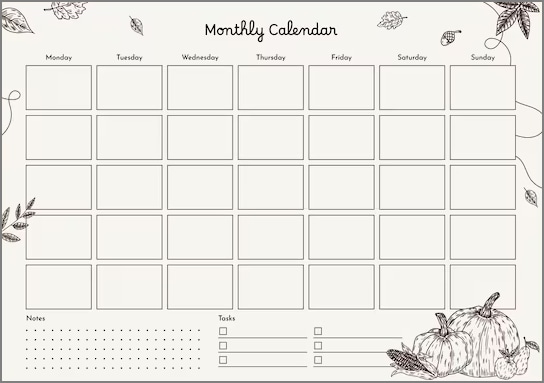
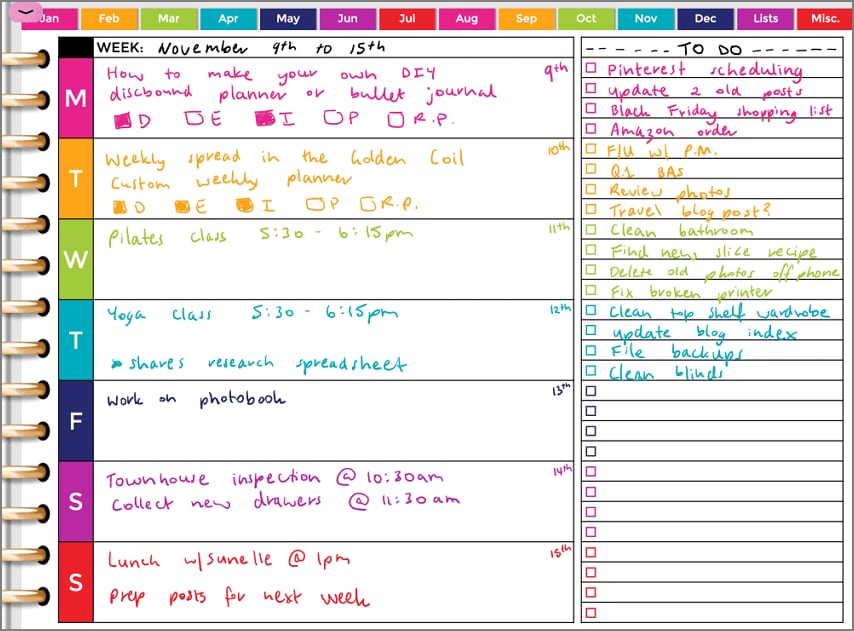
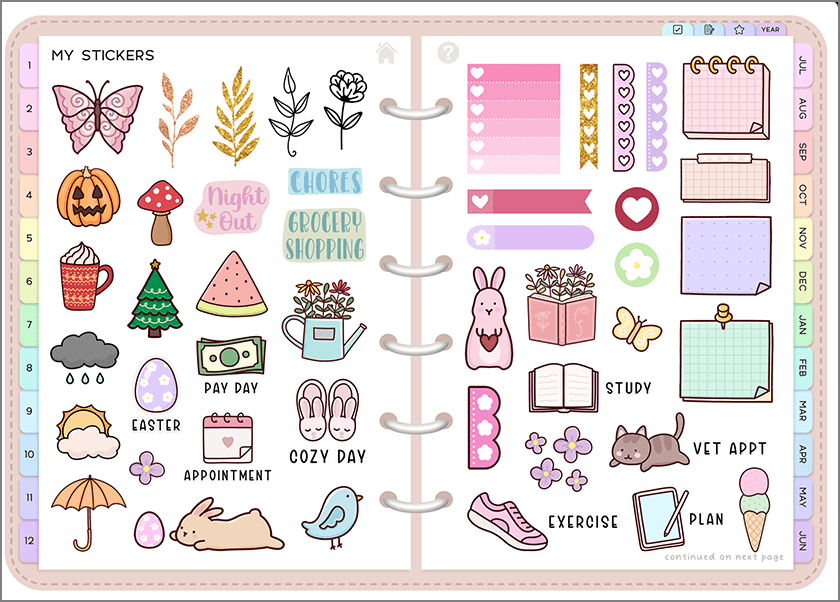
Les planners iPad sont flexibles et créatifs, exploitant l’écriture manuscrite, ce qui en fait l’outil idéal pour la gestion contemporaine de votre organisation. Ils vous permettent de planifier, organiser votre emploi du temps et prendre des notes où que vous soyez, sans encombrer votre espace de travail. Ces planners iPad sont précieux pour booster votre productivité grâce à des fonctionnalités telles que liens hypertexte, stickers, et bien plus.
De plus, ces planners rendent l’organisation quotidienne plus structurée et durable pour les étudiants et les professionnels. Cet article sélectionne les meilleurs planners iPad afin de vous aider à bâtir un planning de temps optimisé et efficace.
Applications de planners vs planners PDF : quelle solution est la plus adaptée pour vous ?
La planification numérique offre 2 options populaires : les systèmes d’automatisation via applications et les planners PDF qui misent sur la créativité et l’écriture manuscrite. Pour savoir comment choisir l’option idéale pour votre organisation, lisez ce qui suit :
- Applications de planners : Elles intègrent des calendriers, rappels et widgets, pratiques pour automatiser vos tâches mais comportent souvent un temps d’apprentissage au départ.
- Planners PDF : Ces planners sont ultra personnalisables, prêts à l’emploi et utilisables hors-ligne. Prendre des notes manuscrites, ajouter des stickers et annoter avec PDFelement iPad se fait naturellement.
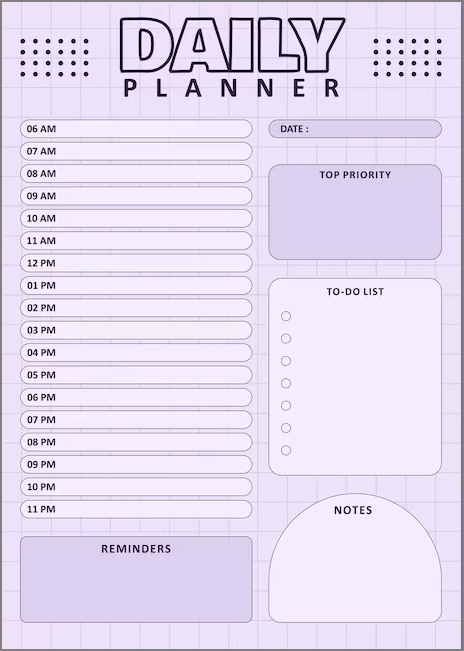
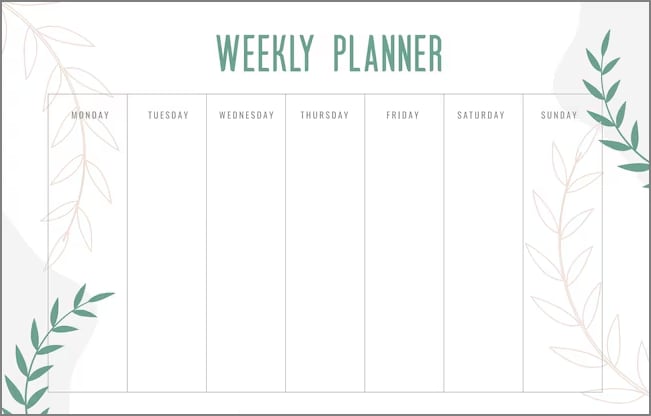
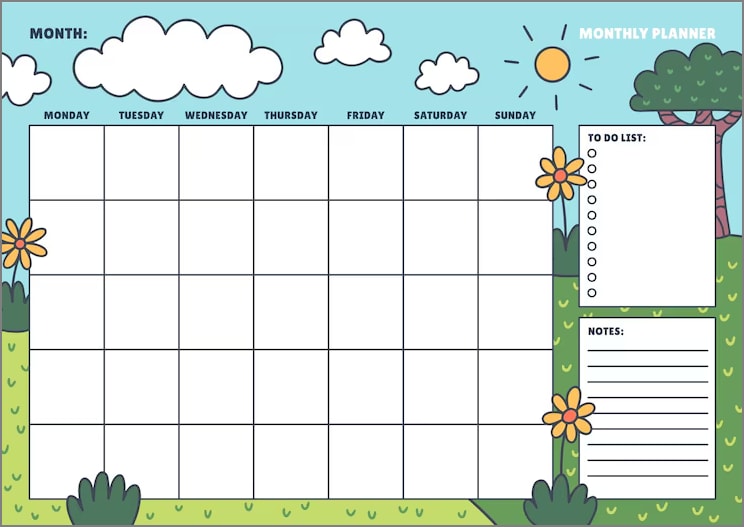
- Pack de démarrage planner iPad gratuit : Téléchargez gratuitement ce pack PDF pour recevoir des pages planners journalières, hebdomadaires et mensuelles et soyez organisé instantanément.
Panorama du planner iPad 2025
La planification sur iPad s’articule autour de deux approches distinctes en 2025, adaptées à différents modes de travail et préférences. Que vous privilégiez l’automatisation ou la créativité, découvrez ces styles incontournables pour gagner en performance avec un planner iPad numérique :
- Organisation centrée application : Dans ces planners, les bases de données de tâches, widgets et automatisations sont essentielles. Ils sont recommandés aux adeptes de la synchronisation, des rappels et d’une organisation digitale structurée.
- Organisation centrée PDF : Axés sur l’écriture manuscrite et la personnalisation, ces planners proposent des modèles élégants. Leurs pages sont hyperliées et accessibles hors-ligne afin de favoriser la planification créative et flexible.
- Ce que recherchent les utilisateurs : La majorité des étudiants et professionnels désirent capturer des notes instantanément. Ils privilégient une appli à interface épurée avec des pages planners, faciles à partager et bien structurées.
Meilleurs planners iPad (apps et flux PDF)
PDFelement pour iPad
Idéal pour : Ceux qui apprécient les planners basés sur l’écriture manuscrite, les pages prêtes à être imprimées ou les packs PDF partageables.
Fonctionnalités principales
- Modifier un PDF : Cette application de planner numérique iPad vous permet d’ajouter ou supprimer des images ou du texte sur votre planner PDF. Lors de l’ajout de texte, vous pouvez choisir vos préférences de police pour personnaliser l’apparence de votre planner.
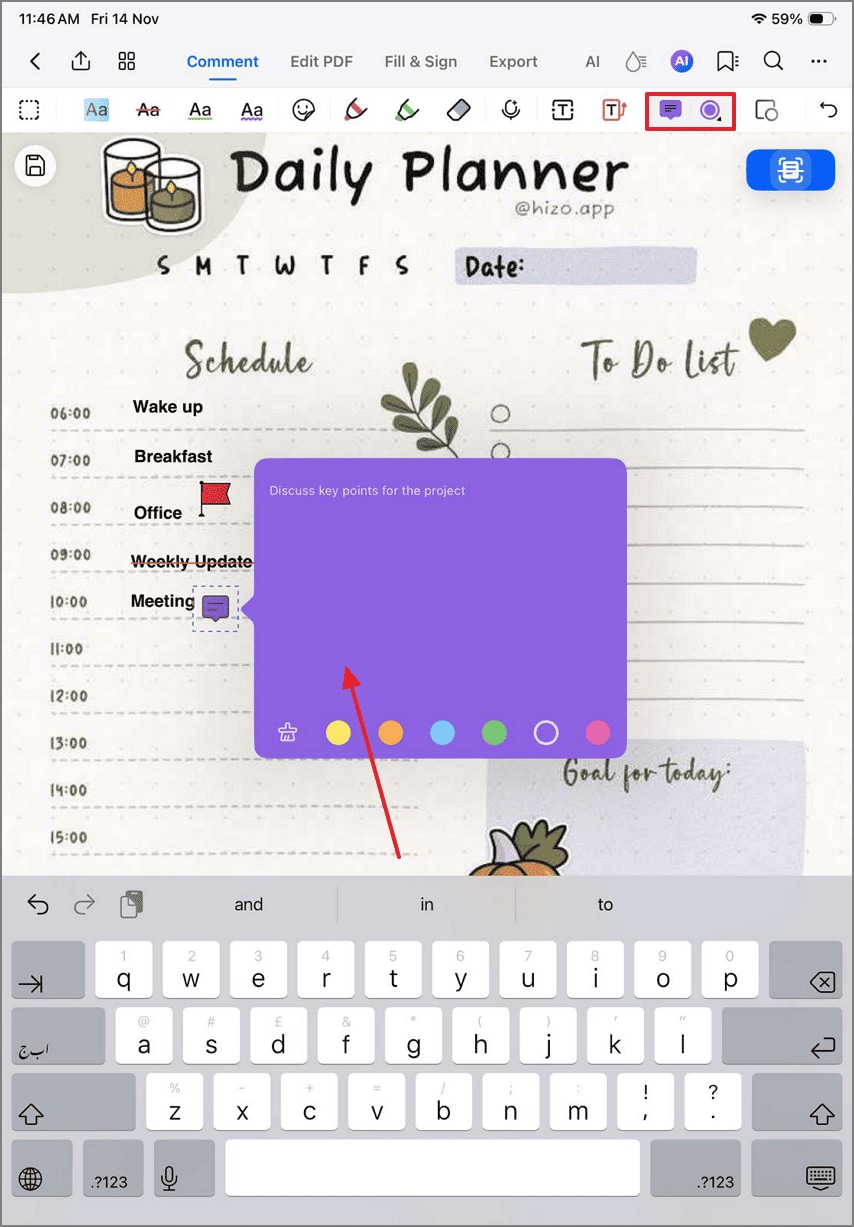
- Mode commentaire : Le mode commentaire permet de surligner du texte ou de le barrer. Vous pouvez aussi ajouter des textes dans des bulles pour détailler une tâche du planner.
- Exporter le PDF : Cette fonctionnalité permet d’enregistrer le planner PDF sur votre ordinateur et de le transférer vers d’autres plateformes. Par ailleurs, ce planner peut aussi être exporté sous forme de lien URL accessible depuis n’importe quel appareil.
- Enregistrement IA : L’enregistrement audio au sein du planner journalier permet de capturer à la volée des idées, rappels ou notes de réunion lorsque vous n’avez pas le temps d’écrire.
Avantages
- Cette solution permet de convertir vos PDF dans de nombreux formats pour une accessibilité optimale.
- Vous pouvez importer un PDF scanné et en extraire le texte grâce à l’OCR intégré.
- Les utilisateurs peuvent protéger l’accès à leurs documents PDF par mot de passe.
Inconvénient
- Un abonnement payant est requis après la période d’essai gratuite.
À qui s’adresse-t-il : Ceux qui travaillent à partir de templates PDF prêts à l’emploi et veulent simplement ouvrir et écrire sans tout recréer.
100% sécurité garantie Propulsé par l'IA100% sécurité garantie Propulsé par l'IA 100% sécurité garantie Propulsé par l'IA 100% sécurité garantie Propulsé par l'IAGuide étape par étape pour utiliser PDFelement et créer votre planner numérique
Voici les étapes détaillées pour concevoir un planner digital complet sur iPad avec cet outil :
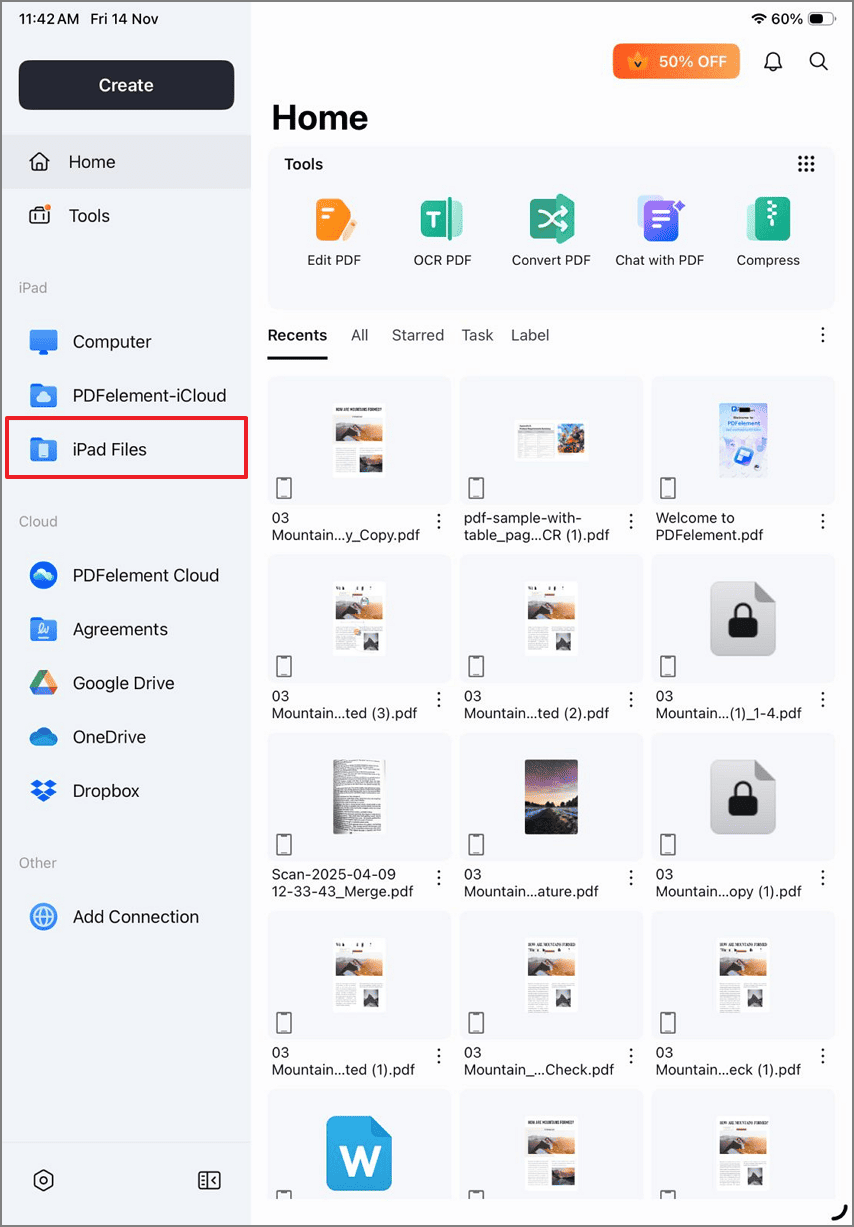
Étape 1Importer un modèle PDF
Pour commencer, sélectionnez “Fichiers iPad” dans le menu à gauche pour importer un template PDF depuis l’app Fichiers.
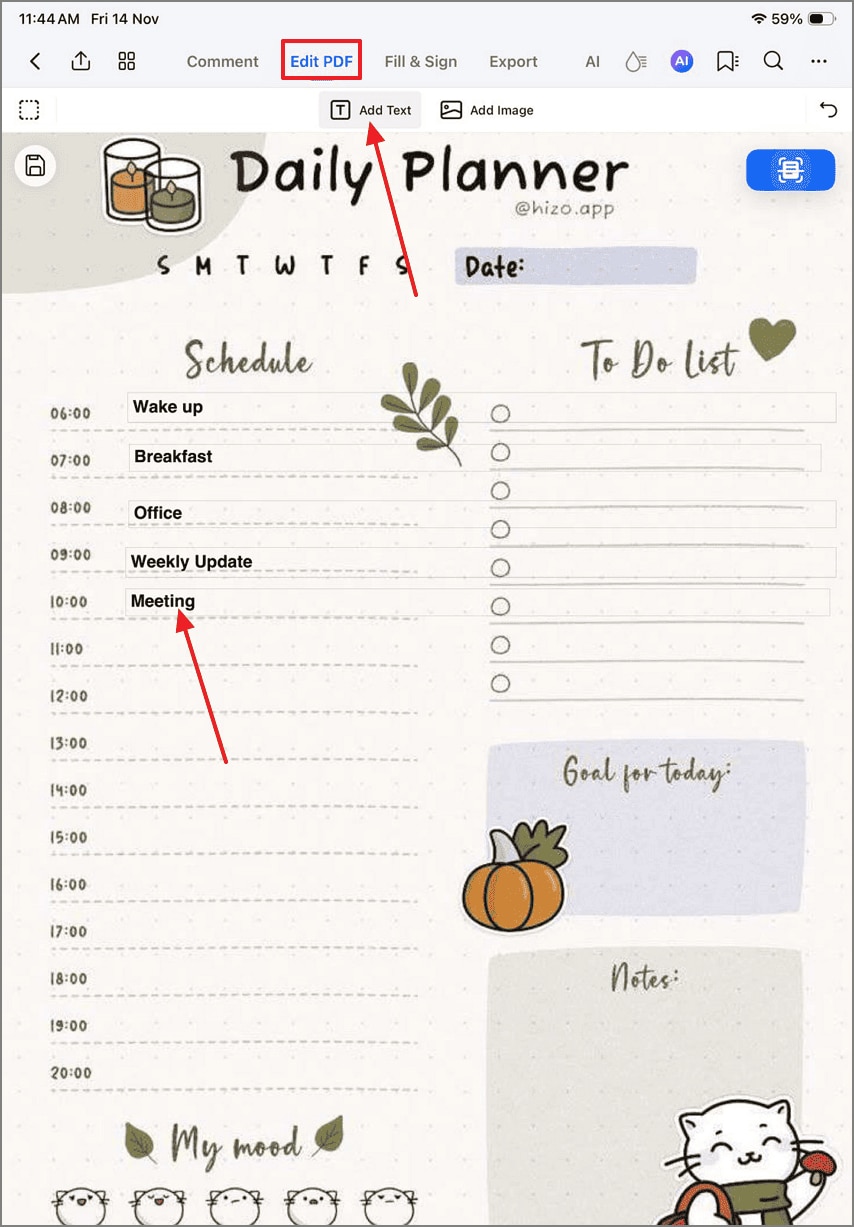
Étape 2Saisir vos tâches dans le planner
Pour écrire des tâches, passez en mode “Modifier PDF” depuis le menu du haut, cliquez sur “Ajouter du texte”, créez une zone de texte où vous voulez et saisissez la tâche avec la police de votre choix.
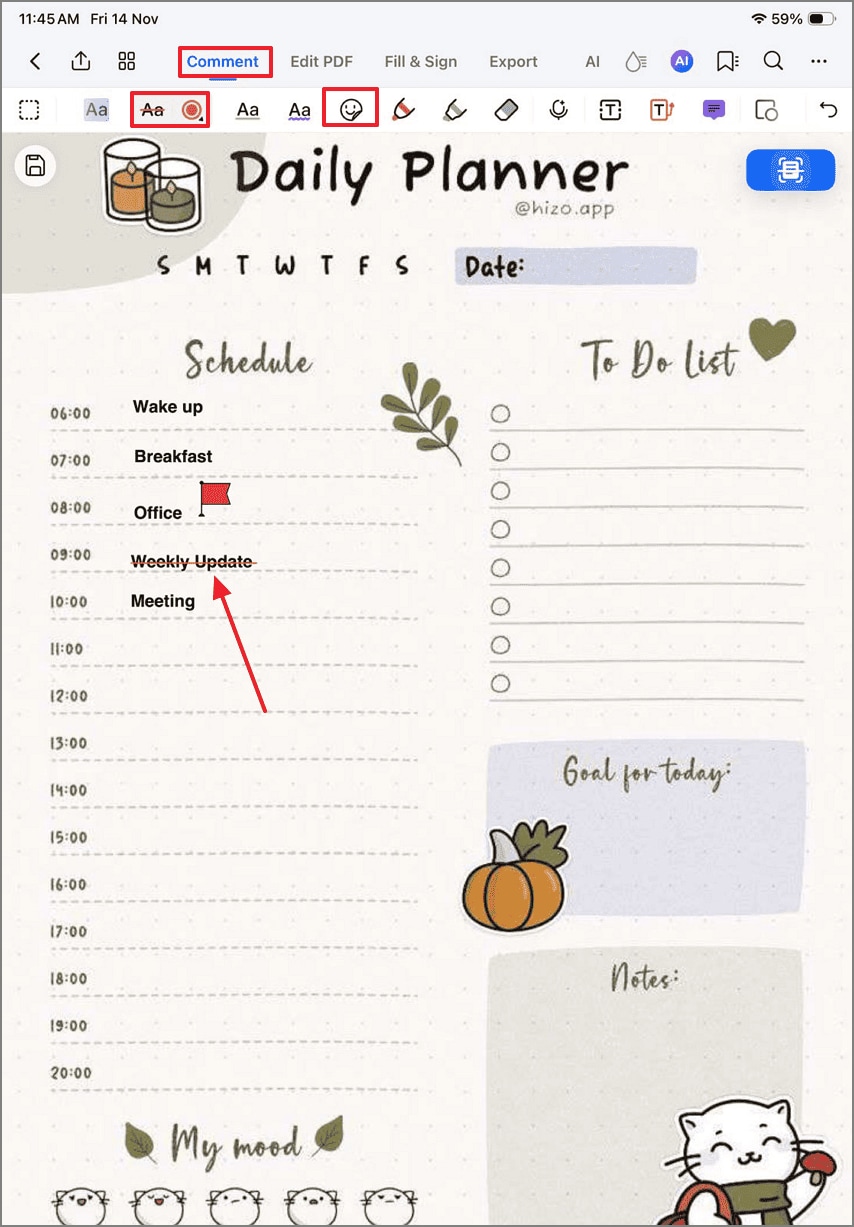
Étape 3Annoter le texte du planner et ajouter des stickers
Pour marquer une tâche annulée, utilisez le mode “Commentaire” puis l’outil “Barrer”. Rendez-vous dans l’onglet “Stickers” pour ajouter des éléments visuels au planner, y compris pour signaler les tâches terminées.
Étape 4Ajouter une note pour détailler chaque tâche
Restez en mode “Commentaire” et touchez l’option “Note”. Quand le bloc-note s’ouvre, saisissez les infos supplémentaires liées à la tâche sur le planner.
Étape 5Laissez l’IA lire votre planner à voix haute
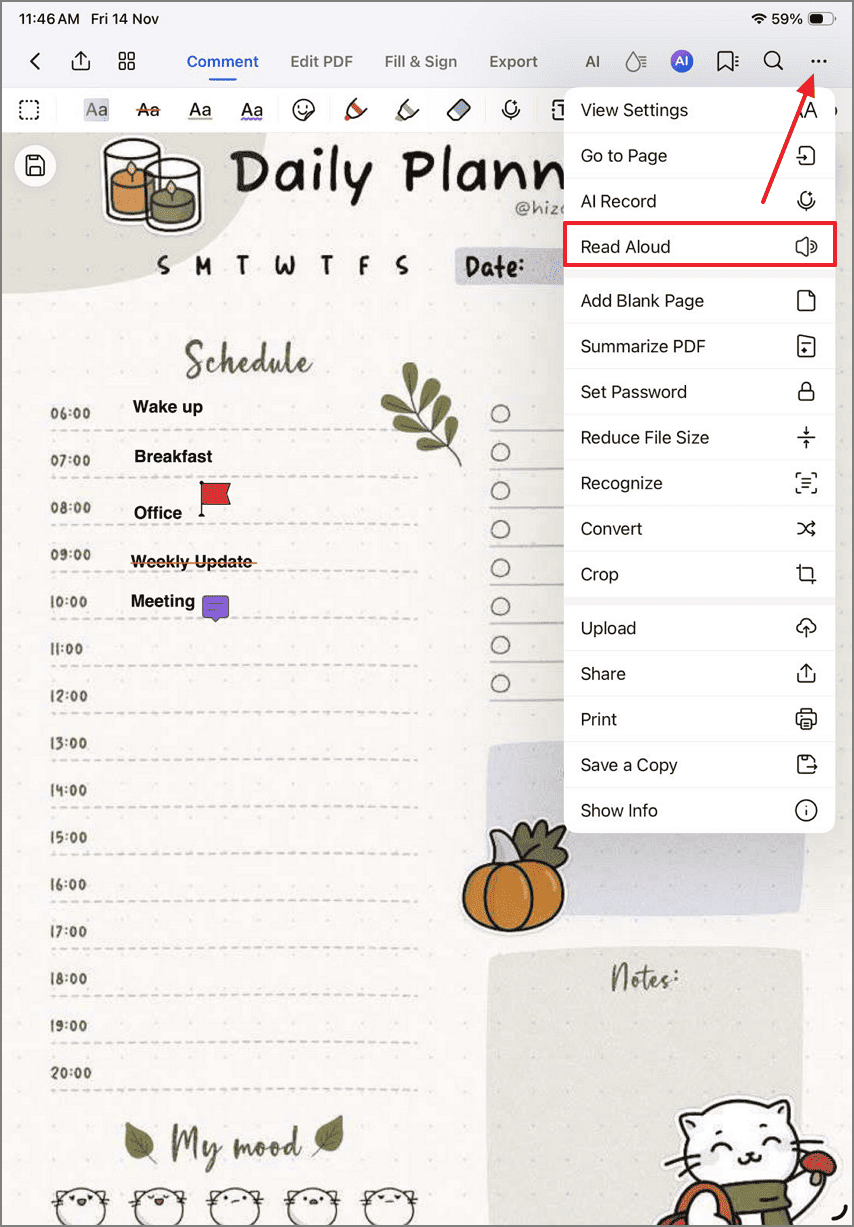
Pour profiter de la lecture vocale du planner dès le matin, ouvrez le menu “trois points” en haut à droite puis sélectionnez “Lecture à voix haute”. Appuyez sur “Lecture” pour écouter votre planner digital, en choisissant la voix IA et la langue qui vous conviennent.
Étape 6Exporter le planner PDF sur votre appareil
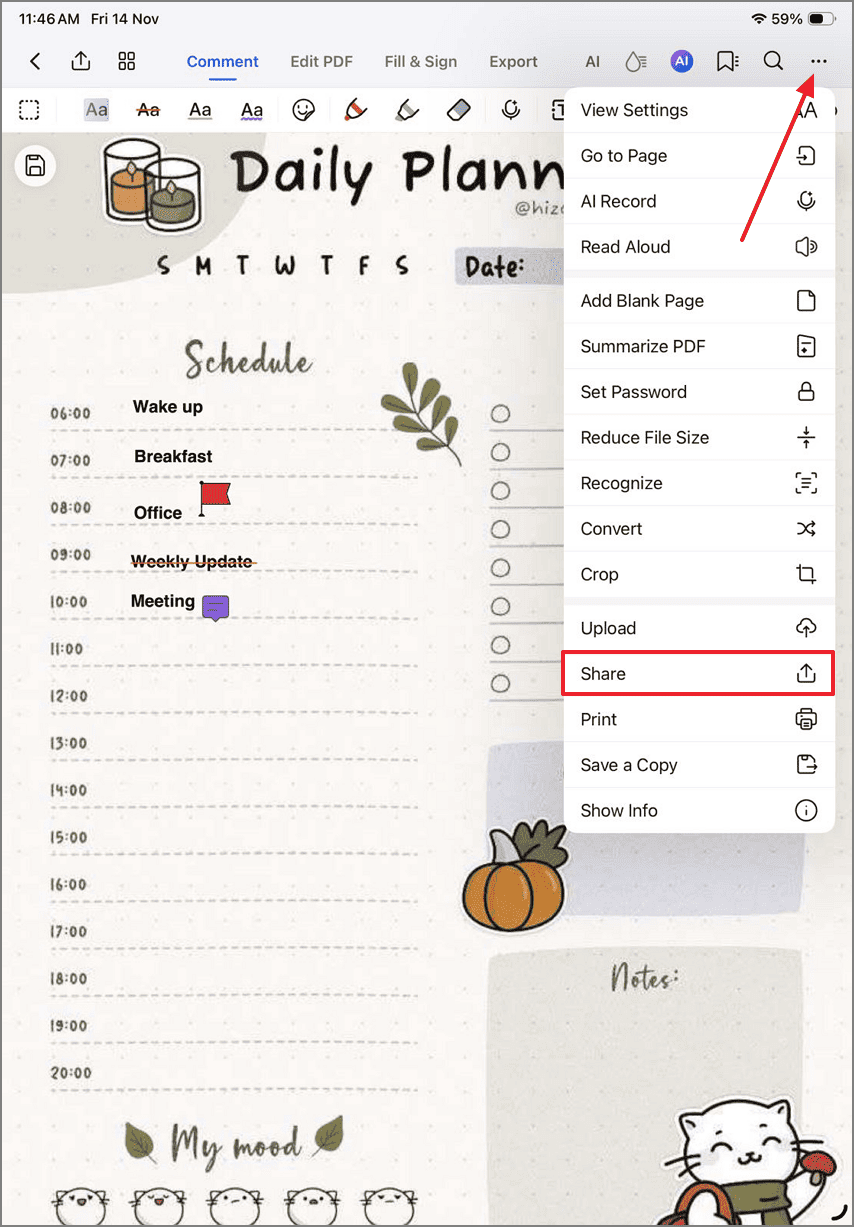
Lorsque le planner est prêt, cliquez sur “Menu trois points” en haut à droite puis sur “Partager”. Dans la fenêtre qui s’ouvre, choisissez “Lien” pour partager votre planner PDF sous forme d’URL.
Things
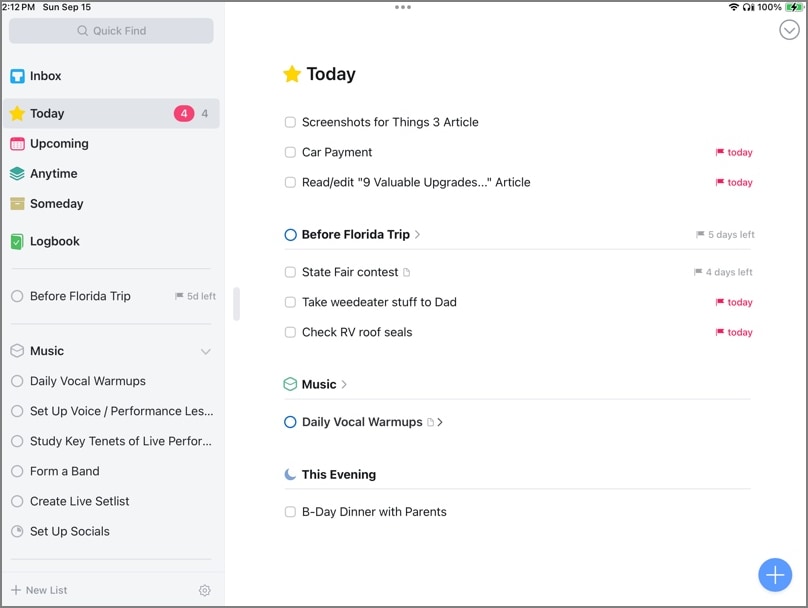
Idéal pour : Les utilisateurs Apple à la recherche d’un gestionnaire de tâches épuré parfaitement synchronisé avec tout l’écosystème Apple.
Fonctionnalités principales
- Découpez vos tâches en sections simples (Aujourd’hui, À venir) grâce au glisser-déposer intuitif.
- Propose une organisation par projets avec étiquettes et titres pour un planning détaillé.
- Il prend en charge Things Cloud, vos données étant accessibles sur tous vos appareils.
Avantages
- L’interface fluide combine simplicité et profondeur pour utilisateurs avancés.
- L’application s’intègre aux fonctions Apple : widgets, Raccourcis, et calendrier pour fluidifier vos tâches.
Inconvénients
- Cet organisateur de planner iPad ne propose pas de collaboration ou de gestion de projets partagés intégrées.
- Réservé à l’écosystème Apple, ce n’est pas le meilleur choix multisystème.
À qui s’adresse-t-il : Parfait pour les fans d’Apple appréciant la simplicité, le design et la fiabilité d’une application de productivité personnelle.
Any.do
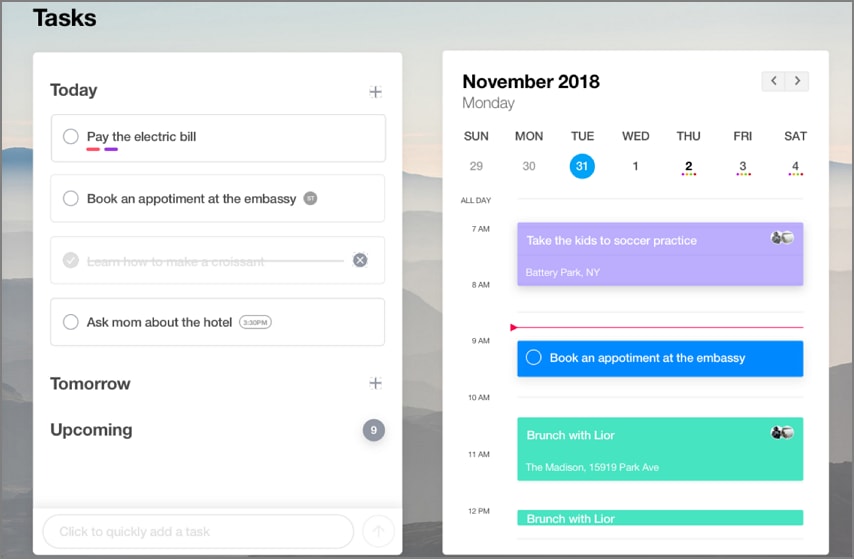
Idéal pour : Petits groupes souhaitant une appli tout-en-un pour organiser activités et rappels.
Fonctionnalités principales
- Le mode “Ma Journée” vous aide à prioriser en proposant la prochaine tâche à effectuer.
- Permet l’ajout vocal ou via langage naturel, ainsi que des rappels programmés.
- Any.do intègre la collaboration sur tableaux, des modèles de tâches, des connexions avec Slack, WhatsApp ou Zapier.
Avantages
- Ce planner iPad quotidien fonctionne sur mobile, ordinateur et Web.
- Bonne synchronisation calendrier et intégrations pour des résultats optimisés.
Inconvénients
- Any.do manque de profondeur pour le management de projets complexes ou l’analyse avancée.
- Un petit temps d’adaptation peut être nécessaire pour collaborer et automatiser.
À qui s’adresse-t-il : Idéal pour ceux qui veulent un planner quotidien ultra simple alliant agenda, rappels et tâches partagées.
GoodNotes
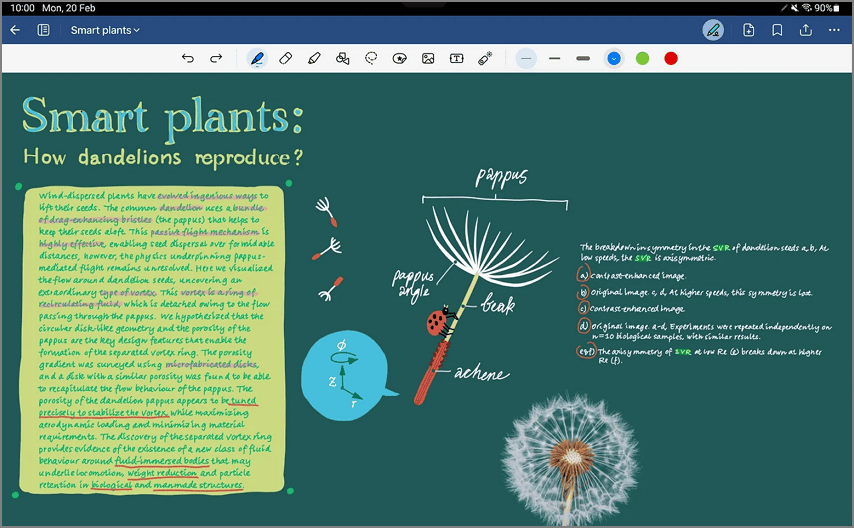
Idéal pour : Ceux qui aiment l’écriture manuscrite et veulent noter, dessiner ou planifier librement leurs tâches.
Fonctionnalités principales
- Un planner numérique tactile, sensible à la pression et doté de reconnaissance d’écriture et de formes.
- La synchronisation des notes s’effectue automatiquement entre iPad, iPhone et Mac.
- Utilisation possible de PDF, stickers, liens hypertexte et templates en ligne.
Avantages
- L’expérience avec Apple Pencil sur iPad est excellente.
- Ce planner iPad gratuit offre des notes et des pages facilement organisables.
Inconvénients
- GoodNotes propose peu d’options cloud au-delà d’iCloud.
- Il n’intègre pas de rappels ou d’automatisation des tâches.
À qui s’adresse-t-il : Étudiants, enseignants et pros adeptes de la planification visuelle par l’écriture manuscrite.
Trello
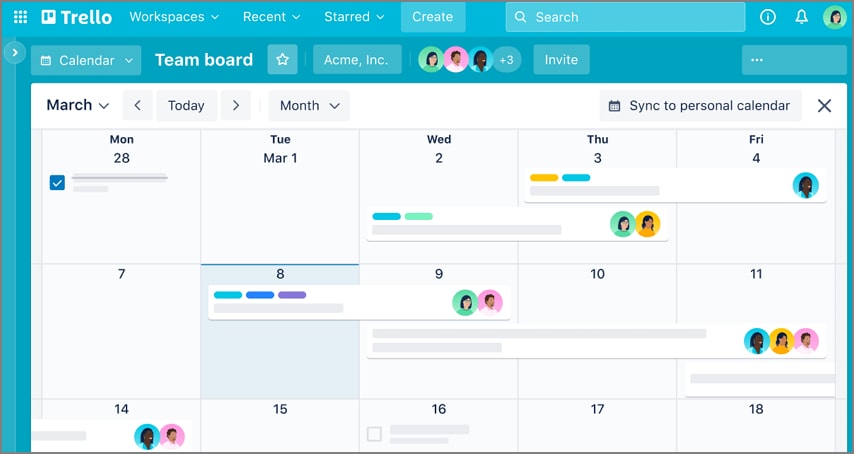
Idéal pour : Équipes ou indépendants qui gèrent tâches, workflows et projets collaboratifs visuellement.
Fonctionnalités principales
- Propose des tableaux façon Kanban pour organiser les tâches de manière lisible et esthétique.
- Trello permet le glisser-déposer de cartes avec checklists, dates d’échéance et pièces jointes.
- Cette plateforme offre automatisations, calendrier et intégrations avancées.
Avantages
- L’interface visuelle claire facilite le suivi de projets.
- Trello est l’outil collaboratif idéal pour partager tâches et gestion de projet en équipe.
Inconvénients
- Les grands tableaux peuvent devenir surchargés et moins ergonomiques.
- Ce planner iPad quotidien présente des limites pour l’utilisation hors ligne.
À qui s’adresse-t-il : Équipes ou utilisateurs solo ayant besoin d’une gestion des tâches claire et d’une vision d’ensemble.
Pencil Planner & Calendar Pro
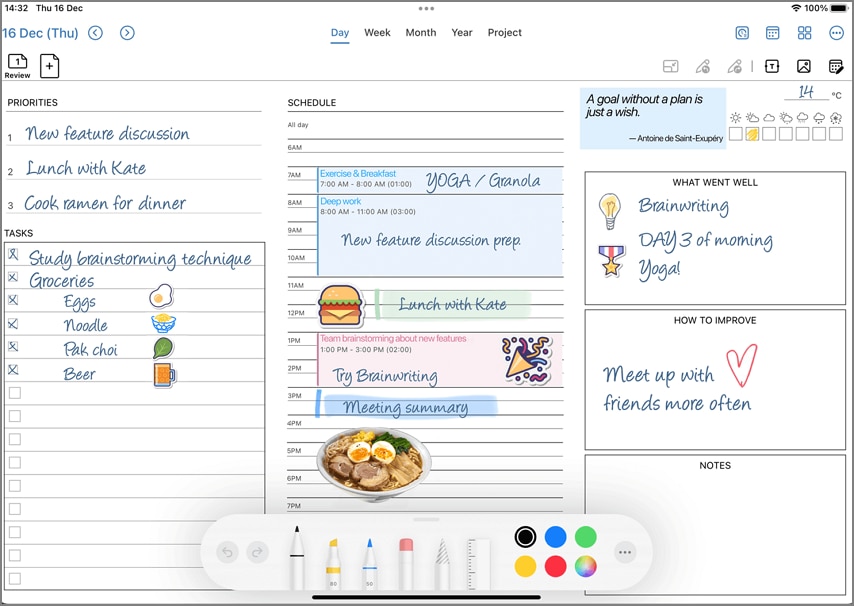
Idéal pour : Utilisateurs recherchant un planner manuscrit réaliste avec intégration calendrier digitale.
Fonctionnalités principales
- Ce planner synchronise le calendrier Apple pour importer automatiquement événements et horaires.
- Permet l’écriture manuscrite via Apple Pencil directement sur les pages planners.
- La gestion du temps peut se faire par jour, semaine ou mois pour une meilleure ergonomie.
Avantages
- Son support du stylet procure une sensation proche du papier véritable.
- Grâce à la synchronisation calendrier, la planification devient encore plus fluide.
Inconvénients
- Ce planner gratuit sur iPad propose peu d’options pour personnaliser le visuel.
- Non compatible Android, disponible uniquement sur appareils Apple.
À qui s’adresse-t-il : Idéal si vous combinez planification manuscrite et organisation automatique sur iPad.
Plaky
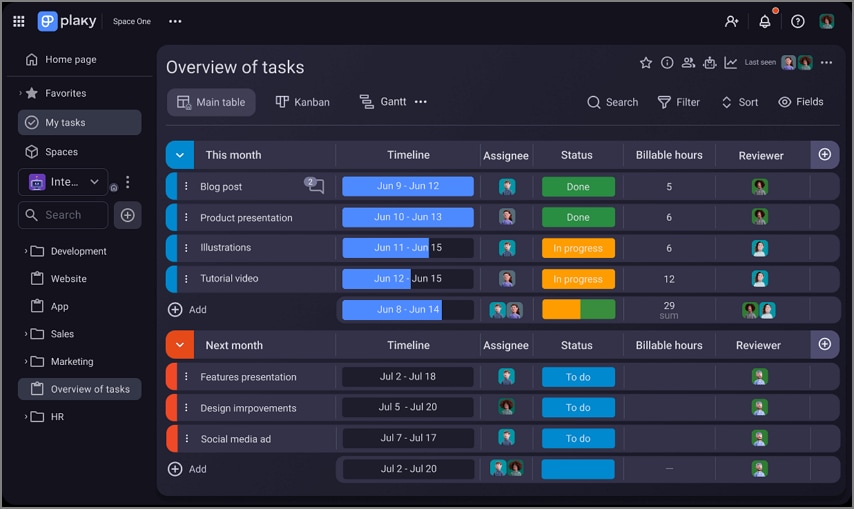
Idéal pour : Équipe ayant besoin de tableaux structurés pour suivre projets et flux de travail.
Fonctionnalités principales
- Plaky propose des tableaux partagés, avec affectation de tâches et échéances.
- L’outil permet d’ajouter des pièces jointes pour intégrer facilement des templates PDF.
- Inclut des outils collaboratifs pour échanger et suivre l’avancement du projet.
Avantages
- Plaky est parfait pour rapidement structurer une organisation d’équipe.
- Interface intuitive et visibilité optimale sur l’état d’avancement des projets.
Inconvénients
- Aucun outil IA avancé n’est proposé pour automatiser les tâches.
- Ce planner iPad gratuit offre moins d’intégrations que ses concurrents.
À qui s’adresse-t-il : Petites équipes cherchant une alternative gratuite et légère aux outils projet complexes.
Todoist
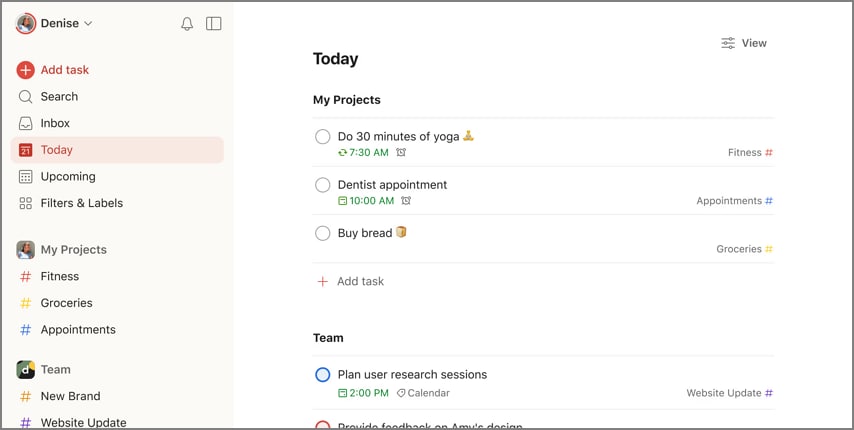
Idéal pour : Individu désirant des listes de tâches structurées avec rappels et suivi d’avancement.
Fonctionnalités principales
- Todoist crée des tâches récurrentes et sous-tâches pour plus de lisibilité.
- Pour un rendu pro, il propose étiquettes, filtres et organisation par projet.
- Synchronisation multiappareil et sauvegarde dans le cloud pour un accès instantané.
Avantages
- Interface épurée et rapide pour composer son planner sans efforts.
- Sa richesse fonctionnelle favorise l’adoption de bonnes habitudes quotidiennes.
Inconvénients
- La version gratuite de ce planner numérique iPad limite les fonctions avancées.
- À la différence de la concurrence, Todoist propose peu de vues de planification visuelle.
À qui s’adresse-t-il : Idéal pour ceux qui préfèrent les listes au visuel dans la gestion des tâches.
Sunsama
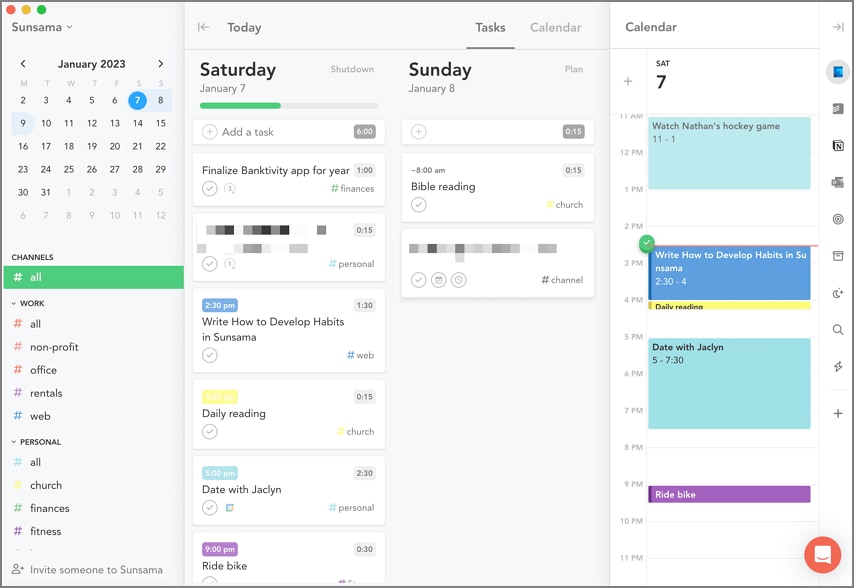
Idéal pour : Professionnels recherchant une planification sereine au quotidien, orientée objectifs et réunions.
Fonctionnalités principales
- Intègre Google Calendar, Asana, Todoist pour centraliser toute votre planification.
- Sunsama suit vos objectifs journaliers avec des suggestions pour maximiser le bilan quotidien.
- L’intégration e-mail rassemble toutes vos communications importantes en un seul endroit.
Avantages
- Fonction “Pause” pour éviter le burn-out dans la gestion des tâches quotidiennes.
- Les analyses suggèrent le meilleur moment pour vos tâches productives.
Inconvénients
- Sunsama n’est pas compatible avec la saisie directe via Apple Pencil.
- Ce planner iPad hebdo est plus orienté tâches que planification créative libre.
À qui s’adresse-t-il : Parfait pour les pros cherchant un cadre structurant et la productivité en pleine conscience.
Structured
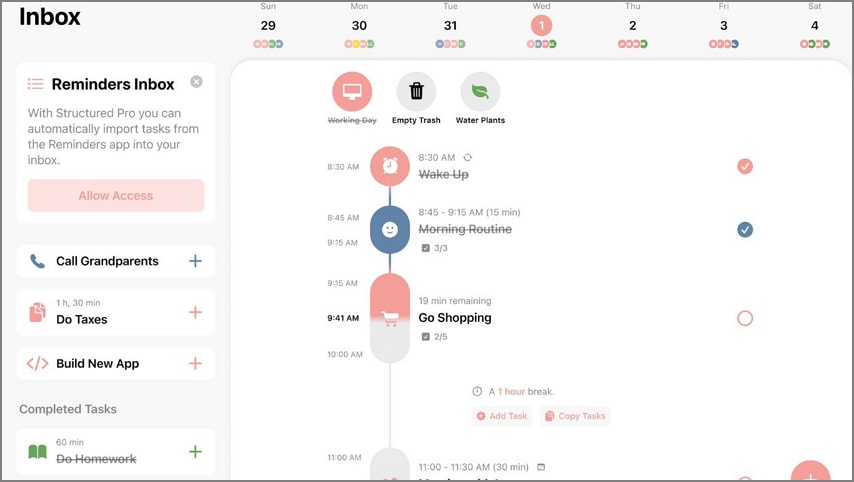
Idéal pour : Utilisateurs adeptes d’une timeline claire et d’un agenda très visuel au quotidien.
Fonctionnalités principales
- True to its name, Structured affiche des blocs horaires pour chaque tâche de la journée.
- Pour vous accompagner, rappels et suivis d’avancement sont proposés.
- L’assistant IA aide à construire un planning sur-mesure et adapté à votre routine.
Avantages
- La gestion du temps devient très visuelle et intuitive grâce aux éléments graphiques.
- L’app encourage une routine quotidienne régulière grâce aux rappels intégrés.
Inconvénients
- Ce planner gratuit iPad n’est pas idéal pour la planification à long terme.
- Structured offre peu d’options de catégorisation des tâches.
À qui s’adresse-t-il : Un choix évident pour ceux qui aiment organiser chaque heure de la journée par blocs visuels.
Comparatif des meilleurs planners numériques iPad
La section précédente détaille les atouts des principaux planners digitaux iPad. Parcourez le tableau ci-dessous pour comparer ces solutions d’un coup d’œil :
Contenu condensé pour respecter la limite technique du fichier d'import Excel.
Contenu opérationnel condensé pour conserver les sections de synthèse, FAQ et ressources dans la limite technique du fichier d'import Excel.
Options simples ou flux complet pour choisir un planner iPad
Une fonction intégrée ou gratuite peut suffire pour un besoin ponctuel, surtout si le fichier est simple et non confidentiel.
Dès que le résultat doit être corrigé, converti, OCRisé, annoté ou partagé proprement, Wondershare PDFelement devient plus fiable qu’une suite de petits outils.
FAQ
Quel critère compte le plus pour choisir ?
Le critère principal est le type de tâche réelle : lecture, édition, conversion, OCR, sécurité ou traitement par lots.
Est-ce suffisant pour « Meilleurs planners digitaux pour iPad : options gratuites et payantes 2026 » ?
Oui si votre besoin est ponctuel et que le fichier est simple. Pour un document long, scanné, confidentiel ou destiné à être partagé, prévoyez un contrôle plus complet.
Quand faut-il choisir Wondershare PDFelement ?
Wondershare PDFelement est plus pertinent si vous devez combiner plusieurs actions : modifier, convertir, OCRiser, annoter, protéger ou organiser vos PDF.
Que vérifier avant de remplacer le fichier original ?
Vérifiez le rendu final, les liens, les images, les tableaux, les caractères accentués et les pages importantes. Gardez l'original tant que le résultat n'est pas validé.
Ressources complémentaires & Hub PDF
Le choix d'un outil PDF s'améliore quand vous comparez aussi les cas voisins : conversion, OCR, annotation, sécurité et traitement par lots.
Utilisez les ressources ci-dessous pour vérifier si votre besoin relève d'un simple outil ponctuel ou d'un flux PDF plus complet.
Point de départ recommandé : recherchez ensuite les guides liés à choisir un planner digital adapté à l’iPad et au stylet, à la conversion PDF, à l'OCR et à la modification de documents.
En bref : si votre besoin est ponctuel, la méthode de base peut suffire. Si vous devez aussi modifier, convertir, OCRiser, annoter ou sécuriser le document, Wondershare PDFelement reste un choix plus complet.
100% sécurité garantie Propulsé par l'IA100% sécurité garantie Propulsé par l'IA 100% sécurité garantie Propulsé par l'IA 100% sécurité garantie Propulsé par l'IA