


 ChatGPT
 Perplexity
 Gemini
 Claude
 Grok
Grok
Quand vous ouvrez votre iPad lors d'une matinée chargée, entre réunions, courses et objectifs qui s'entremêlent dans votre tête, quelques gestes suffisent pour que des stickers GoodNotes colorés mettent de l’ordre dans ce brouhaha. Ajoutez une étiquette de priorité pour repérer les tâches urgentes et un sticker de date limite afin de rester dans le bon timing. Ce ne sont pas de simples décorations : ce sont de vrais repères visuels pour la concentration et la motivation.
Pour un planning digital efficace, les stickers GoodNotes transforment des notes basiques en espaces attractifs, structurés et orientés objectifs. Cet article vous présente les meilleurs packs de stickers GoodNotes gratuits et comment en profiter dans votre organisation.
Au programme
- Stickers GoodNotes : Définition, pack gratuit et installation
- Packs gratuits de stickers GoodNotes (Téléchargez maintenant)
- Importer & Organiser les stickers dans GoodNotes (Guide pas à pas)
- Stickers intégrés (sans import) : workflow PDF avec PDFelement
- Créer son propre pack de stickers (DIY express)
- Dépannage & Astuces d’experts
Partie 1. Stickers GoodNotes : Définition, pack gratuit et installation
Avant de plonger dans la création ou la productivité, il est utile de comprendre ce que sont exactement les stickers GoodNotes gratuits et comment les utiliser. Voici un aperçu rapide : de la définition au workflow pratique, en passant par un pack gratuit à tester immédiatement.
Définition et utilité : Les stickers GoodNotes sont des images PNG avec fond transparent, souvent prédécoupées ou organisées sur des planches à thème. Ils apportent une structure visuelle, de la motivation et de la créativité sur les pages du planner, rendant la prise de notes plus attractive et plus organisée.
Pack de démarrage gratuit :Téléchargez un fichier ZIP comprenant six styles polyvalents : étude, minimaliste, pastel, réunion, icônes et étiquettes. Ces packs conviennent autant à la planification perso qu'à l’organisation professionnelle.
Workflow dans GoodNotes :Importez vos stickers PNG dans votre bibliothèque et rangez-les dans Éléments ou Collections pour y accéder en un clin d'œil lors de la prise de notes ou du journal.
Workflow dans PDFelement :Ouvrez un planner ou une note PDF et utilisez les outils intégrés Stickers, Notes et Annoter, sans import manuel, pour une expérience rapide et fluide.
 100% sécurité garantie
  Propulsé par l'IA100% sécurité garantie Propulsé par l'IA 100% sécurité garantie Propulsé par l'IA 100% sécurité garantie Propulsé par l'IA
Partie 2. Packs gratuits de stickers GoodNotes (Téléchargez maintenant)
Du neutre minimal au pastel doux, les stickers pour GoodNotes ajoutent clarté et personnalité à tout planner digital. Chaque pack ci-dessous met en valeur son style et son contenu pour organiser, décorer ou booster votre quotidien :
Neutres Minimalistes : Étiquettes & Onglets
- Style : Beige ou gris, esthétique épurée
- Contenu : Onglets, entêtes de section, tags neutres, étiquettes hebdomadaires
- Format : PNG et Éléments GoodNotes
- Parfait pour : Organisation du planner / Disposition clean
Icônes Pastel Étude : Matières & Révisions
- Style : Icônes plates pastel douces
- Contenu : Mathématiques, sciences, lecture, icônes d'exams, rappels d’étude
- Format : Planche PNG et Éléments
- Parfait pour : Étudiants ou planning d’étude
Pack Réunion & Projet : Action/Responsable/Deadline
- Style : Icônes corporate plates
- Contenu : Étiquettes action, drapeaux décision, tags date limite, marqueurs risque
- Format : PNG et planche PDF
- Parfait pour : Travail ou gestion de projet
Dots & Flags Productivité : Priorité 1/2/3
- Style : Cercles et bannières colorés
- Contenu : Points priorités, drapeaux tâches, tags "Urgent, Plus tard, Fait"
- Format : PNG et Éléments
- Parfait pour : Listes de tâches ou suivi productivité
Chutes de Papier & Washi Esthétiques
- Style : Collage papier déchiré et ruban
- Contenu : Effets papier, bandes washi, coins mémo
- Format : Planche PNG
- Parfait pour : Journal ou spreads créatifs
Trackers Habitudes & Santé
- Style : Graphiques et icônes minimalistes
- Contenu : Suivi d'eau, pas, sommeil, grilles d’habitudes
- Format : Éléments GoodNotes et PNG
- Parfait pour : Suivi bien-être et quotidien
Tags Finance & Budget
- Style : Icônes inspirées du registre
- Contenu : Dépenses, revenus, factures, économies, tags date limite
- Format : PNG et planche PDF
- Parfait pour : Planner budget et suivi financier
Tampons “OK, Note”
- Style : Tampons manuscrits
- Contenu : Badges “Noté”, “Fait”, “En attente”, “Approuvé”, “Important”
- Format : PNG et Éléments
- Parfait pour : Annotation de notes ou compte rendu réunion
Mini pack saisonnier & fêtes
- Style : Stickers illustrés cosy
- Contenu : Déco hiver, automne, fêtes, petites icônes
- Format : Planche PNG
- Parfait pour : Planning saisonnier ou bullet journal
Icônes Outline Monochromes
- Style : Minimaliste par lignes
- Contenu : Icônes productivité (mail, téléphone, café, calendrier)
- Format : Éléments GoodNotes et PNG
- Parfait pour : Planner moderne ou thèmes monochromes
Partie 3. Importer & Organiser les stickers dans GoodNotes (Guide pas à pas)
Les stickers GoodNotes permettent d’ajouter des éléments décoratifs ou fonctionnels à vos notes et planners, pour un rendu organisé et esthétique. Modifiables à volonté, on peut les déplacer, redimensionner et superposer. Découvrez ci-dessous plusieurs méthodes pratiques d’utilisation :
Méthode A — Glisser-déposer PNG
Le plus simple pour intégrer un sticker dans une page GoodNotes ? Utiliser la fonction glisser-déposer. Voici les étapes à suivre sur iPad :
Étape 1
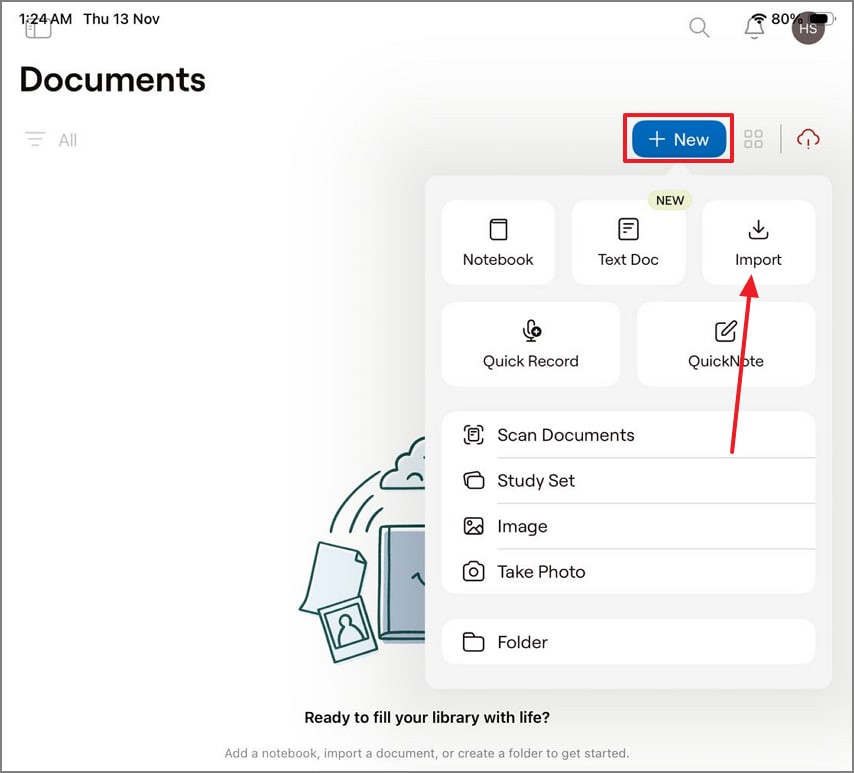
Appuyez d‘abord sur le bouton « Nouveau » de l’interface principale puis sélectionnez « Importer » pour charger votre planner PDF.
Étape 2
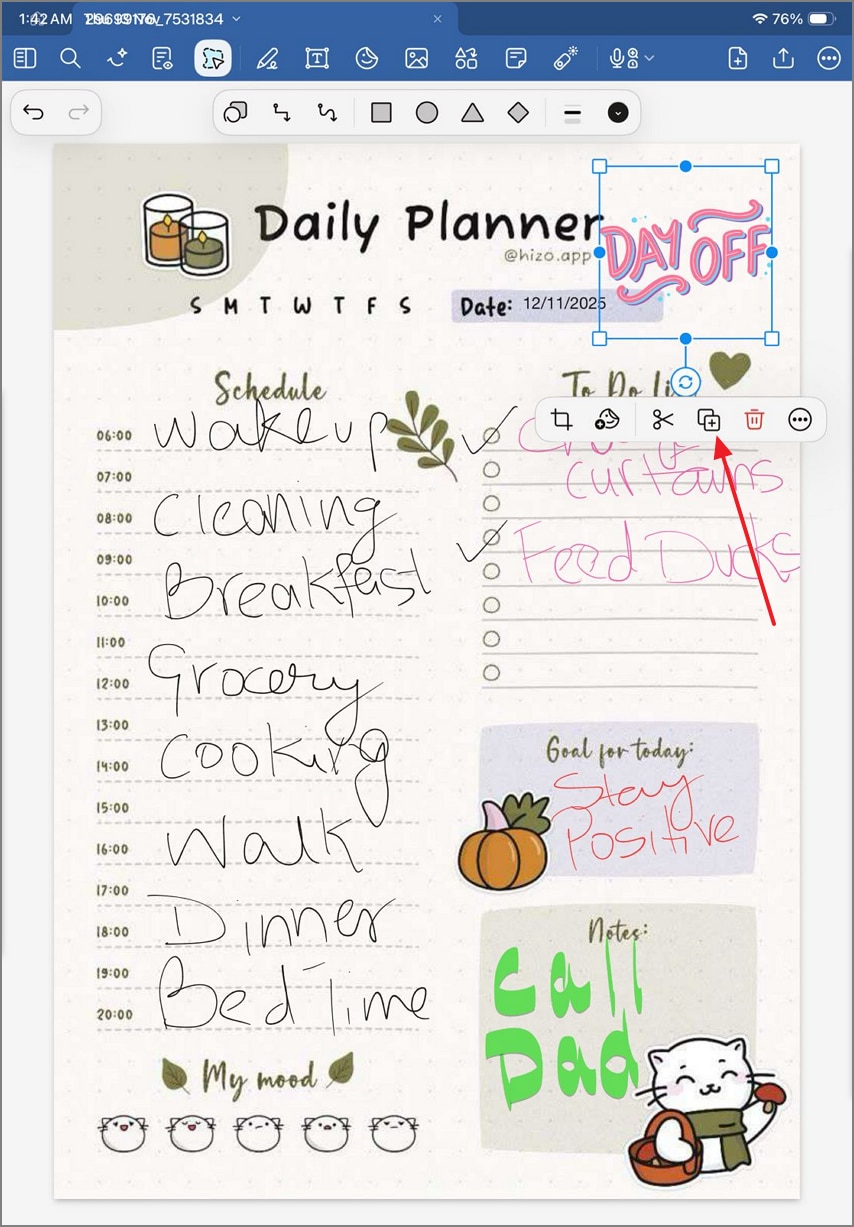
Depuis l’app « Fichiers » du Dock, faites glisser le sticker choisi dans le planner. En utilisant le menu contextuel du sticker, sélectionnez l’icône « Dupliquer » pour en faire des copies.
Méthode B — Utiliser Éléments GoodNotes
Une fois les stickers GoodNotes collés, vous pouvez les ajouter aux Éléments, une collection de stickers. Grâce à l’outil Lasso, vous réalisez des découpes sur vos stickers dans GoodNotes. Voici comment procéder :
Étape 1
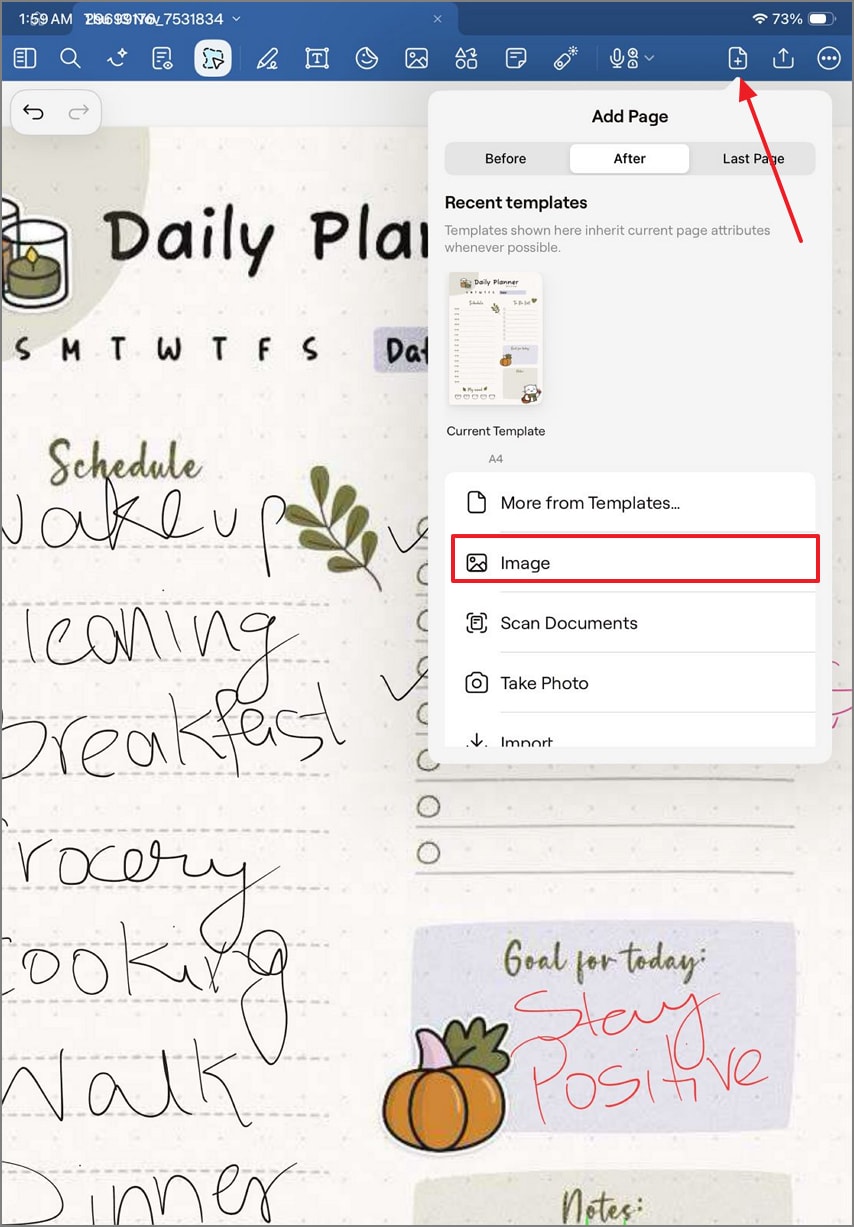
En haut à droite de l’écran, appuyez sur l’icône « Ajouter une page » et sélectionnez « Image » dans le menu. Choisissez ensuite votre planche PNG et trouvez la forme désirée.
Étape 2
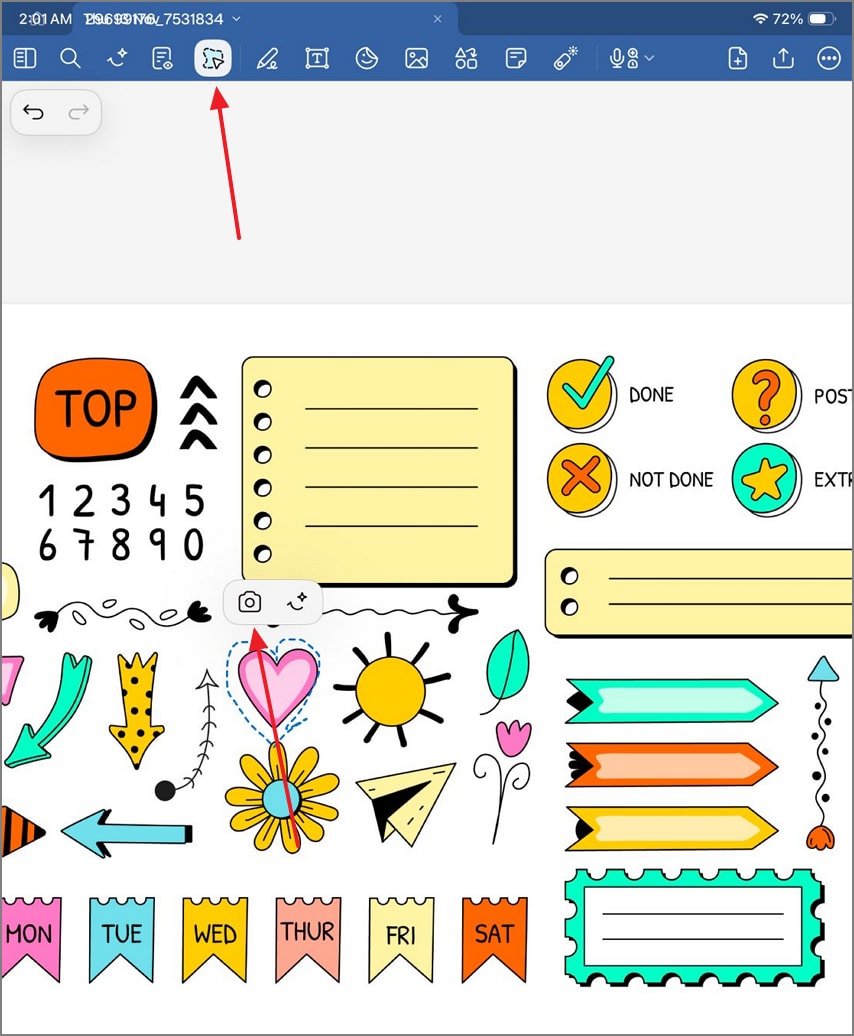
À l’affichage de la planche, tapotez sur l’outil « Lasso » pour découper le sticker souhaité. Appuyez sur l’icône « Appareil photo » puis « Copier la forme » via la fenêtre « Partager ».
Étape 3
Retournez sur la page principale des notes et collez le sticker. Ensuite, cliquez sur l’onglet « Stickers » et attendez la nouvelle fenêtre.
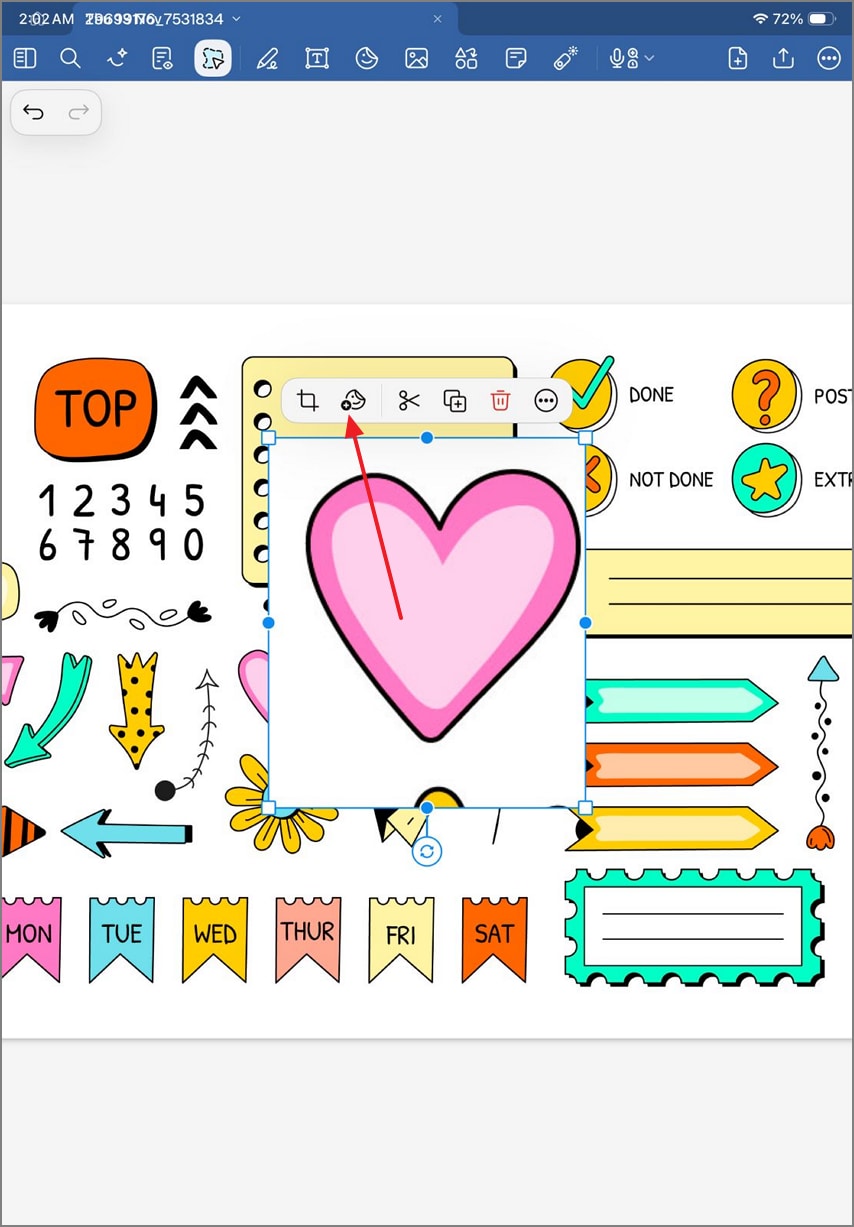
Étape 6
À l’aide de la fenêtre suivante, sélectionnez la collection à laquelle vous voulez ajouter la forme. Il est aussi possible de créer une nouvelle collection.
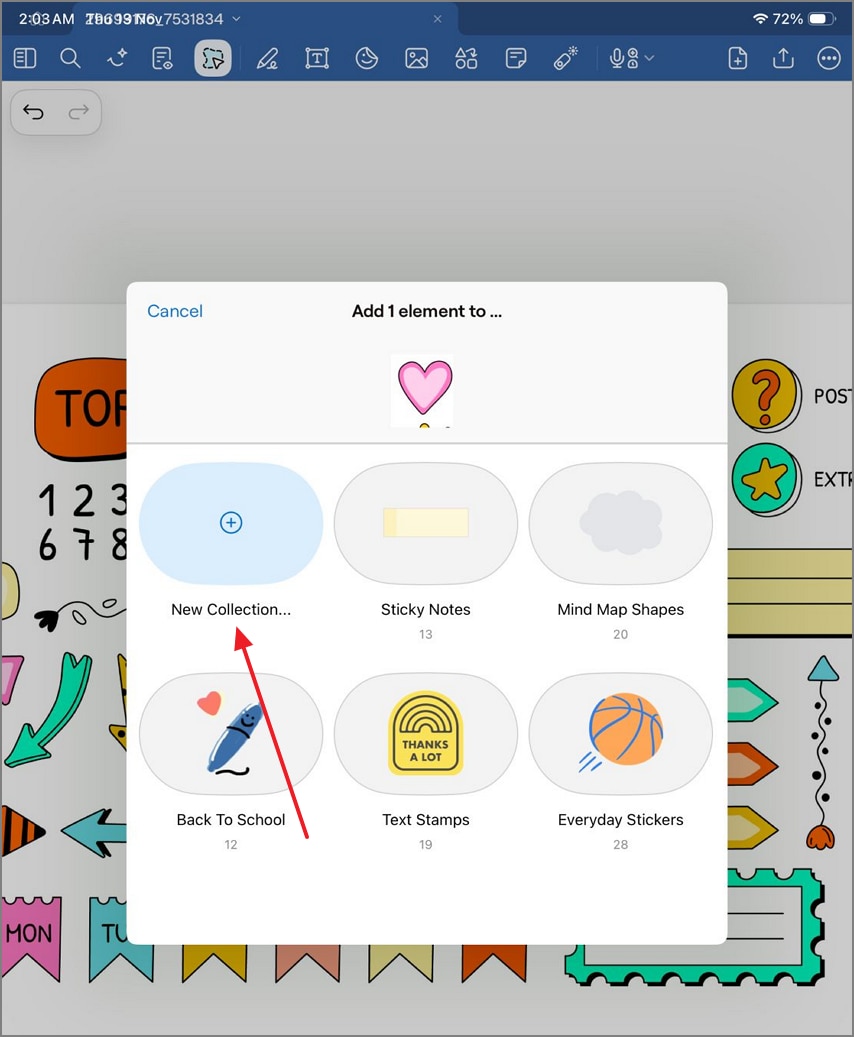
Méthode C — Depuis une planche sticker (PDF/PNG)
Si vous aimez tous les stickers GoodNotes gratuits d’une planche PNG, vous pouvez vous les approprier. Vos collections sauvegardées sont utilisables à tout moment. Procédez comme suit pour extraire les formes de la planche :
Étape 1
Ouvrez d’abord une planche de stickers dans l’app et utilisez l’outil Lasso pour réaliser plusieurs découpes. Après chaque découpe, sélectionnez l’icône « Appareil photo » pour enregistrer le sticker.
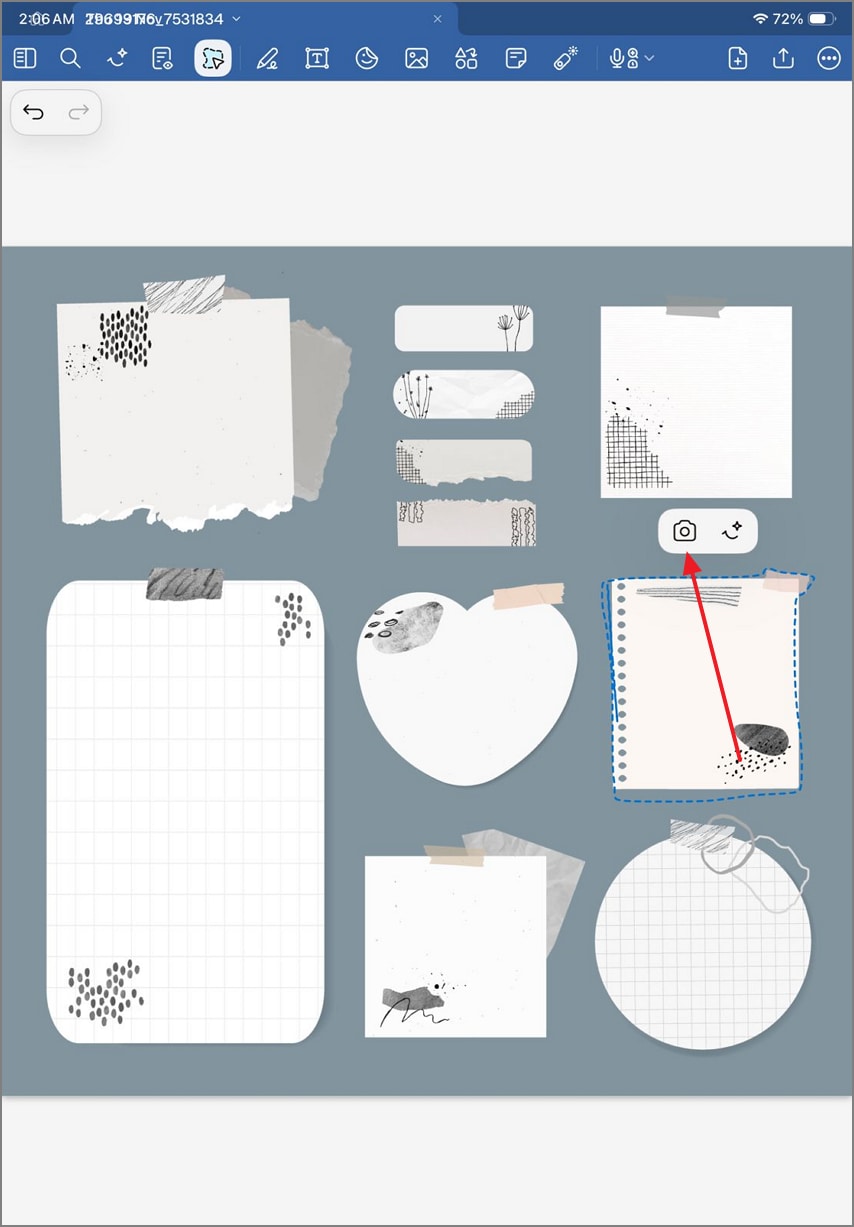
Étape 2
Une fois le sticker collé sur la page, passez par l’onglet « Sticker » pour ajouter les formes à la collection souhaitée.
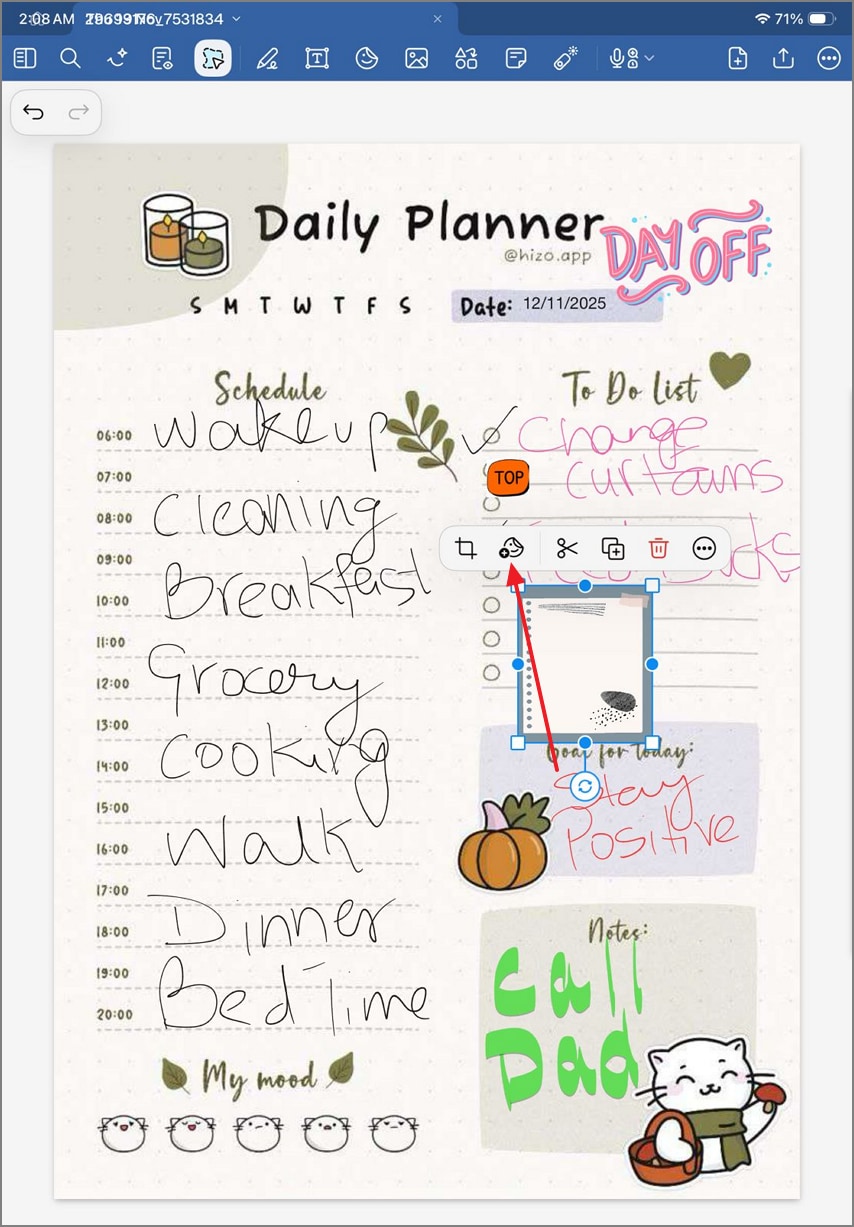
Une fois votre collection de stickers créée, une utilisation stratégique rendra votre planner digital aussi fonctionnel qu’harmonieux. Voici des astuces pro pour organiser et réutiliser vos stickers de façon optimale :
- Nommer clairement :Utilisez des noms courts et clairs pour vos fichiers ou collections de stickers afin de retrouver instantanément vos icônes ou thèmes lors de la planification.
- Petits groupes par thème :Gardez vos stickers GoodNotes gratuits organisés par thème (étude, pro, perso) pour éviter le désordre et garder le focus sur l’essentiel.
- Systèmes de couleurs :Attribuez des palettes spécifiques selon la catégorie (travail, études, perso) pour une identification visuelle rapide et une organisation facilitée.
- Templates réutilisables :Créez des templates hebdo ou mensuels déjà remplis des stickers les plus utilisés, pour un planning stylé et un vrai gain de temps.
Partie 4. Stickers intégrés (sans import) : workflow PDF avec PDFelement
Les utilisateurs de planners passent souvent du temps à importer des planches PNG ou à redimensionner des icônes à la main. PDFelement supprime tout ce process grâce à son workflow de stickers et d’annotation intégrés. C’est rapide, structuré et idéal pour la planification ou la relecture PDF.
100% sécurité garantie Propulsé par l'IA100% sécurité garantie Propulsé par l'IA 100% sécurité garantie Propulsé par l'IA 100% sécurité garantie Propulsé par l'IAPour qui ?
- Pensé pour ceux qui veulent annoter leurs PDF vite et simplement.
- Idéal si vous préférez une interface tout-en-un, sans gérer des dossiers ou fichiers de stickers externes.
Ce que vous obtenez
- Stickers : Les stickers GoodNotes gratuits offrent des marqueurs d’action, tâches à faire, date limite, exam, et importante pour le suivi des tâches.
- Notes : Vous pouvez ajouter des détails, des responsables et des deadlines à côté de chaque point clé.
- Outils d’annotation : Ces outils permettent de surligner, souligner, dessiner, encadrer pour mettre en avant du texte, tout est intégré à l’éditeur PDF.
Pourquoi c’est rapide
- Avec PDFelement, il suffit d’ouvrir n’importe quel planner PDF sans importer d’éléments externes.
- Les utilisateurs peuvent placer des stickers, des notes et des surlignages, puis exporter le PDF final en un clic.
- Aucune découpe, aucun placement d’image ni redimensionnement à faire : tout est natif dans PDFelement.
Cas d’usage recommandés
- Planners PDF :Gérez vos deadlines et priorités sans perdre de temps en configuration.
- Supports de cours :Annoter et coder par couleur les notions importantes pendant la révision.
- Compte rendus réunion :Ajoutez rapidement des actions, responsables et décisions.
- Synthèses de lecture :Surlignez idées clés et identifiez facilement les références.
Guide express en 5 étapes (prêt à copier)
Pour savoir comment ajouter des stickers GoodNotes à un PDF avec PDFelement, suivez ce guide :
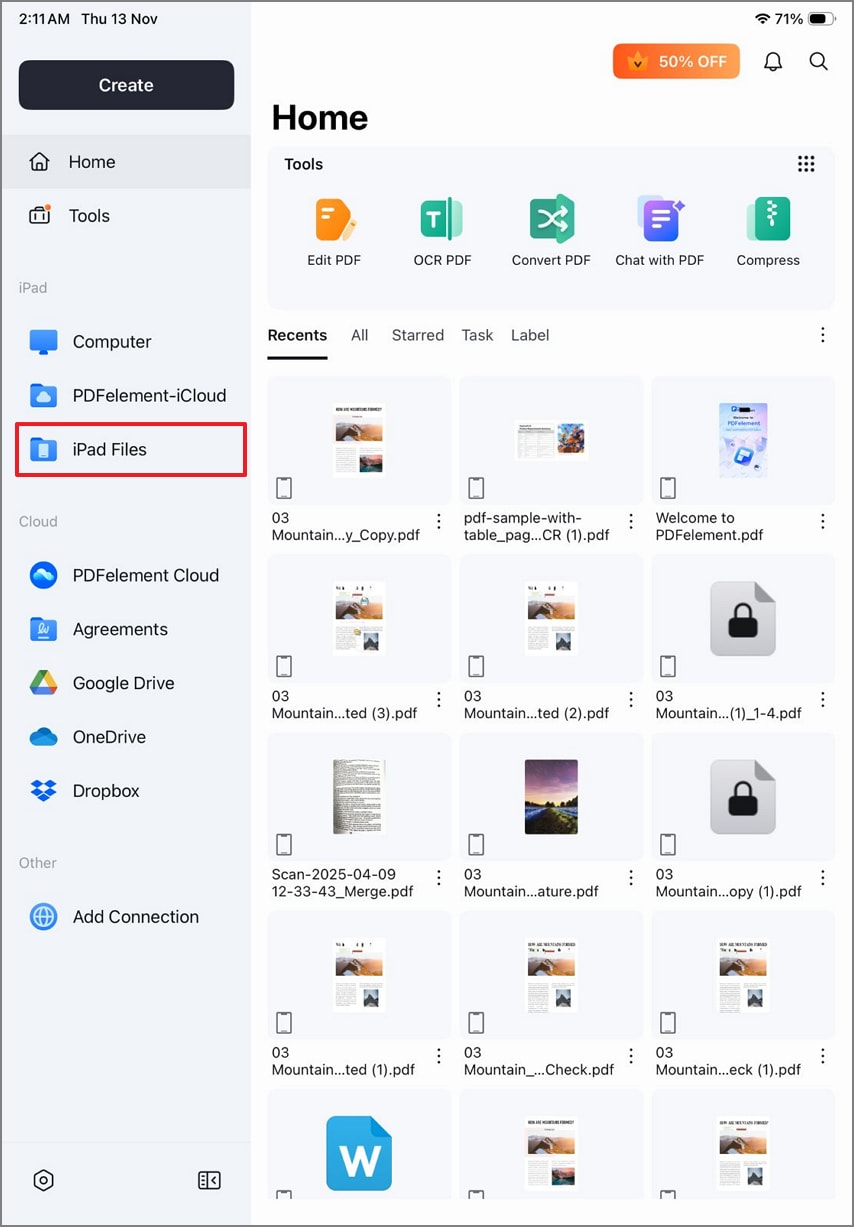
Étape 1Importer un planner PDF
Commencez par cliquer sur « Fichiers iPad » dans le panneau gauche pour importer un planner via l’app Fichiers.
Étape 2Ajouter les stickers au PDF
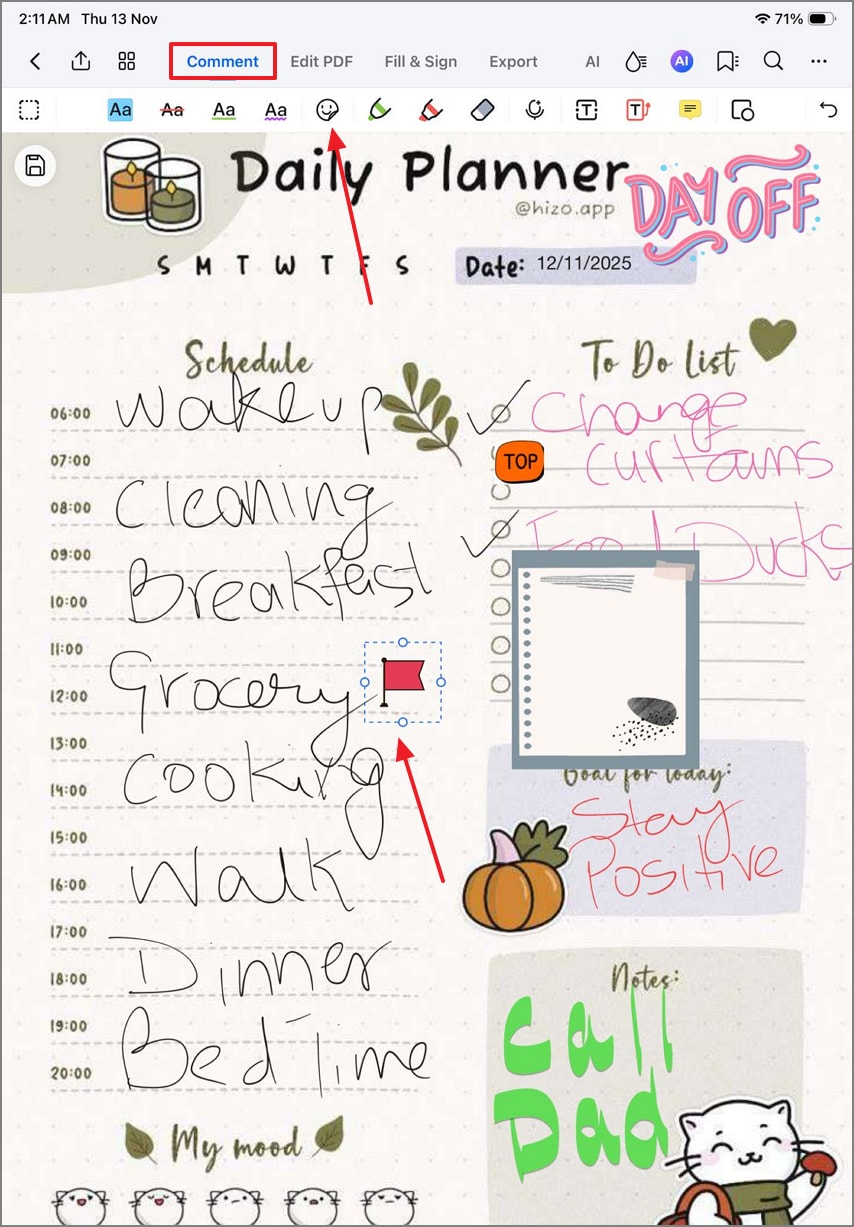
En mode « Commenter » dans le menu du haut, cliquez sur l’onglet « Stickers ». Dans la collection intégrée, choisissez l’élément voulu et tapotez sur l’écran où vous souhaitez le placer. Vous pouvez bien sûr le redimensionner ou le déplacer.
Étape 3Joindre une note explicative
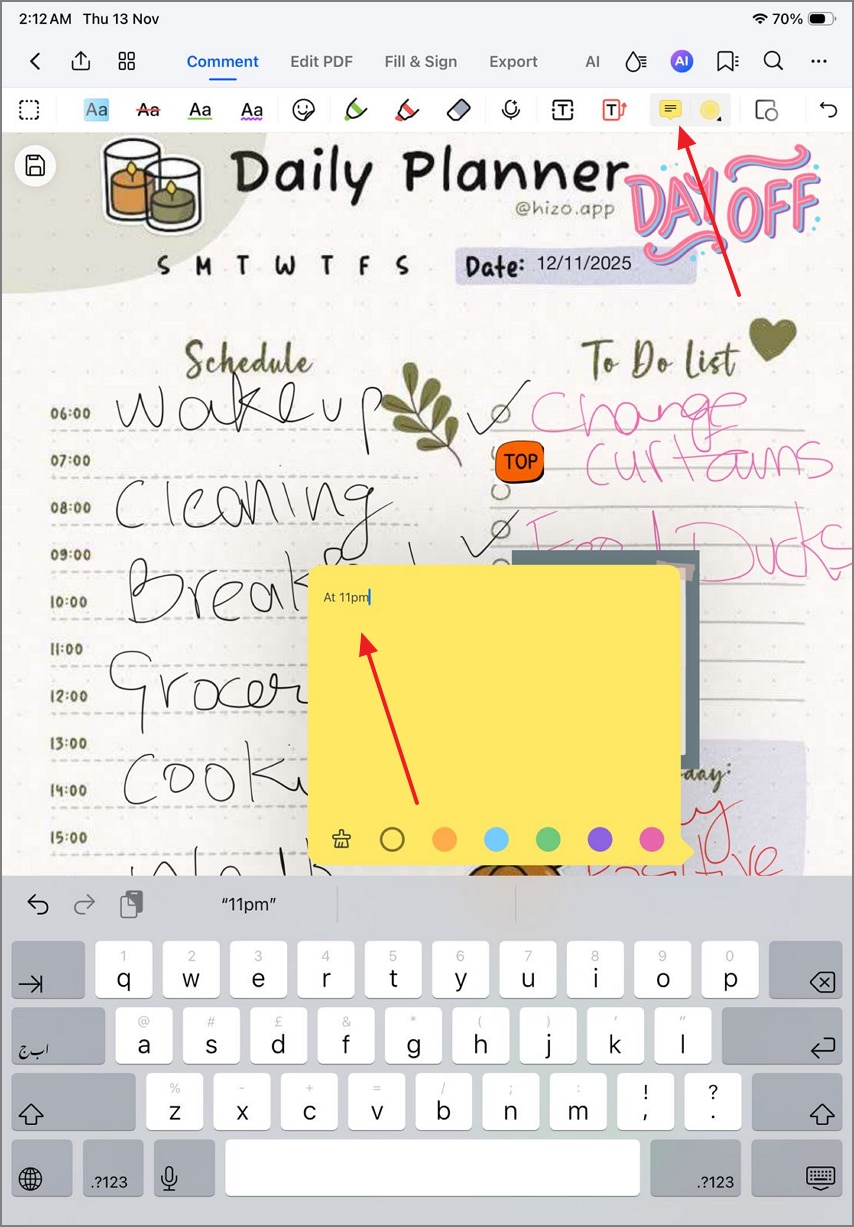
Pour détailler un point dans votre planner, restez dans le mode « Commenter » et choisissez l’icône « Notes ». Tapotez à l’endroit désiré. Quand le mini bloc-notes surgit, sélectionnez une couleur de note et saisissez votre info.
Étape 4Utilisez la surbrillance pour marquer les points clés
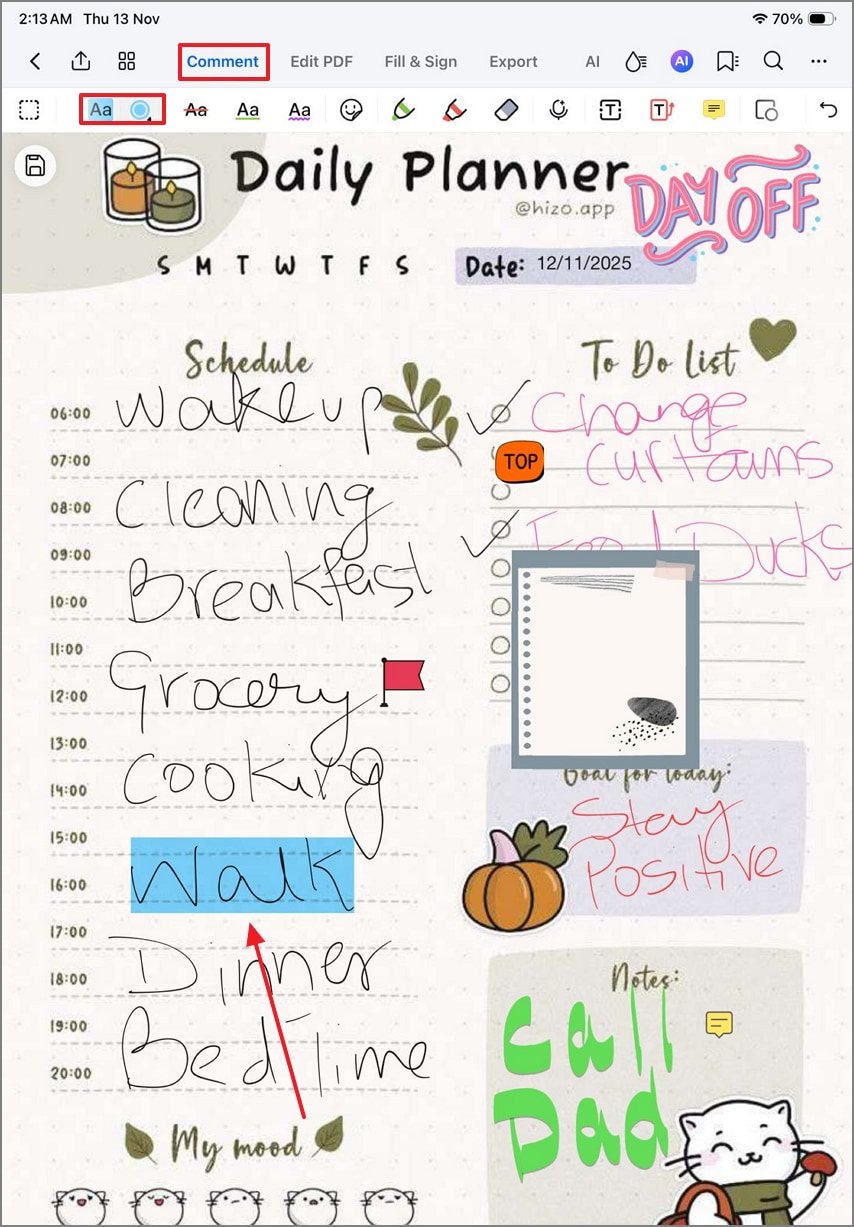
Pour mettre en valeur une info importante, choisissez « Surligner le texte » et la couleur souhaitée. Ensuite, surlignez au stylet ou au doigt le passage à retenir.
Partie 5. Créer son propre pack de stickers (DIY express)
Créer votre propre pack de stickers est la meilleure façon d’ajouter de la personnalité et de la cohérence à votre planner digital. Voici les étapes simples pour concevoir, exporter et organiser rapidement vos stickers GoodNotes gratuits.
- Format de création :Créez des stickers au format PNG (résolution 512–1024px, fond transparent) pour garantir un rendu net, prêt à l’emploi sur tous vos planners.
- Marge régulière :Gardez des marges égales autour du dessin pour une apparence équilibrée, quel que soit le layout ou la taille de la page.
- Export par lot :Exportez vos stickers par lots nommés pour accélérer leur organisation et faciliter leur réutilisation plus tard.
- Dossiers par thème :Rangez chaque set dans un dossier dédié à son thème pour un accès simplifié et un planner bien rangé.
- Dans PDFelement :Regroupez vos PNG dans une planche PDF de stickers, parfait pour imprimer ou pour une utilisation récurrente dans votre planner digital.
Partie 6. Dépannage & Astuces d’experts
Même avec les meilleurs packs de stickers GoodNotes, quelques soucis peuvent survenir. Voici les conseils pour garder votre planning digital fluide, organisé et harmonieux :
Questions fréquentes
-
Où trouver des stickers GoodNotes gratuits et packs offerts ?
Vous trouverez des packs gratuits sur Etsy, Gumroad ou Pinterest, souvent proposés en ZIP. PDFelement offre aussi des stickers intégrés prêts à l’emploi dans vos planners et notes. -
Quelle différence entre stickers PNG et planches de stickers ?
Un sticker PNG est une image unique sur fond transparent ; une planche regroupe plusieurs motifs sur une même page, à imprimer ou sélectionner vite. PDFelement propose surtout des planches, pour une utilisation plus rapide. -
Comment importer des stickers dans GoodNotes et les sauvegarder en tant qu’Éléments ?
Importez vos PNG via l’outil Image, puis tapotez et maintenez sur chaque sticker pour l’enregistrer dans Éléments : vous créez ainsi des collections réutilisables. -
Peut-on utiliser des stickers dans un planner PDF sans importer des PNG ?
Oui, via PDFelement, accédez aux Stickers, Notes et outils d’annotation intégrés, sans import manuel de PNG. -
Ces stickers sont-ils imprimables ?
Pour imprimer, regroupez les stickers sur une planche et lancez l’impression sur du papier autocollant mat, idéal pour planners et journaux physiques. -
Comment garder mes stickers esthétiques et bien rangés ?
Utilisez une nomenclature claire, des palettes couleurs et des collections thématiques. Créez des templates réutilisables pour garder un workflow de stickers visuellement cohérent.
Conclusion
Cet article vous propose un guide complet sur l’utilisation des stickers GoodNotes dans vos planners ou notes. Les stickers sur cette app sont des images PNG représentant divers motifs. GoodNotes n’intègre pas de ressources natives : vous devez importer vos PNG. Si ces stickers sont visuellement plaisants, leur gestion peut parfois être complexe. Pour éviter les galères techniques, wondershare pdfelement offre une solution performante.
La plateforme comporte de nombreuses planches de stickers intégrées pour vous dispenser d’import et de gestion de PNG. Ces stickers se redimensionnent ou se déplacent dans le document à volonté. Pour une version papier, lancez simplement l’impression haute qualité.



