


 ChatGPT
 Perplexity
 Gemini
 Claude
 Grok
Grok
La documentation numérique est aujourd’hui le standard dans les environnements professionnels, académiques et administratifs. De plus en plus d’utilisateurs recherchent donc des moyens fiables de signer des fichiers sans perdre de temps avec l’impression ou le scan. Les utilisateurs Windows, en particulier, privilégient des outils simples, sécurisés et économiques. En outre, la signature électronique accélère la validation tout en garantissant la conformité légale et la fiabilité du document.
Pour cette raison, ce guide explique étape par étape comment signer un PDF gratuitement grâce à un logiciel de signature pdf gratuit sur Windows. L’accent est mis sur des méthodes efficaces, les fonctionnalités essentielles et les situations de signature fréquentes. Ainsi, vous pouvez valider vos documents en toute confiance, en gardant tout le processus dématérialisé et au format professionnel.
Dans cet article
- Ce que signifie vraiment « logiciel de signature PDF gratuit »
- Comment signer un PDF gratuitement sur Windows avec PDFelement
- Autres solutions gratuites pour signer un PDF
- Comparer un logiciel de bureau gratuit aux outils en ligne
- Problèmes fréquents lors de la signature PDF sous Windows (et solutions)
Partie 1. Ce que signifie vraiment « logiciel de signature PDF gratuit »
Quand les utilisateurs effectuent cette recherche, ils attendent généralement une réponse claire, des attentes réalistes et une solution simple pour signer.
Ce que les utilisateurs cherchent avant tout
- Signer un PDF sur Windows: Ils souhaitent signer leurs documents directement sous Windows, sans configuration complexe. L’objectif est de valider rapidement, via leurs habitudes sur ordinateur au quotidien.
- Accomplir ses tâches sans payer : Beaucoup veulent pouvoir signer gratuitement, sans devoir sortir la carte bleue. Pour un usage courant, la simplicité prime sur les fonctionnalités avancées d’entreprise.
- Éviter l’impression et le scan : Ils préfèrent signer de façon 100 % digitale et ne plus dépendre du papier ou du matériel de bureau, ce qui fait gagner un temps fou dans toutes les organisations.
Idées reçues fréquentes
- Gratuit vs. version d’essai : Un logiciel de signature PDF gratuit diffère d’une version d’essai limitée. Les essais expirent, alors que les vraies solutions gratuites offrent des fonctions permanentes de base.
- Lecteurs PDF vs outils de signature : Les lecteurs ouvrent simplement les fichiers mais ne proposent pas toujours la signature. Un pdf signer software free propose un vrai outil de signature électronique.
Que proposent généralement les logiciels gratuits
- Signatures électroniques: La plupart acceptent les signatures tapées, dessinées ou en image, en toute fiabilité. Idéal pour valider des documents du quotidien, sans prise de tête.
- Sauvegarde des documents signés : L’utilisateur peut enregistrer et partager le PDF signé sans problème de compatibilité. Un document signing software free vise l’efficacité sur chaque fichier, tout simplement.
 100% sécurité garantie
  Propulsé par l'IA100% sécurité garantie Propulsé par l'IA 100% sécurité garantie Propulsé par l'IA 100% sécurité garantie Propulsé par l'IA
Ce qui est souvent limité
- Signatures numériques avancées :Les signatures sur certificat sont généralement restreintes sur les versions gratuites pour des questions de sécurité. Ces options répondent aux exigences des environnements très encadrés, avec forte vérification d’identité.
- Fonctions avancées équipe/lot : La signature multiple et la gestion de groupe ne sont pas accessibles gratuitement. Ces usages réservent les outils pros avec abonnement payant.
Partie 2. Comment signer un PDF gratuitement sur Windows avec PDFelement
Si vous cherchez un véritable logiciel de signature PDF fiable sous Windows, une solution de bureau reste plus contrôlable qu’un outil en ligne. Elle fonctionne hors connexion, gère les gros fichiers sans ralentir, et évite les contraintes liées au navigateur. Les utilisateurs attendent aussi une compatibilité parfaite avec les documents issus de Word, Adobe ou autres éditeurs. Un bon logiciel doit donc proposer la signature électronique, tout en garantissant simplicité et économies.
C’est là quePDFelement répond à toutes ces attentes pour vos signatures sur Windows. Il sert d’outil complet pour signer un document PDF sans imprimer ni scanner. Vous pouvez ouvrir n’importe quel PDF et y apposer votre signature instantanément. C’est donc un excellent PDF document signing software pour tous vos besoins, pro comme perso !
Guide pour signer un PDF gratuitement sur Windows avec PDFelement
Pour finaliser la signature simplement, suivez pas à pas le processus Windows détaillé ci-dessous :
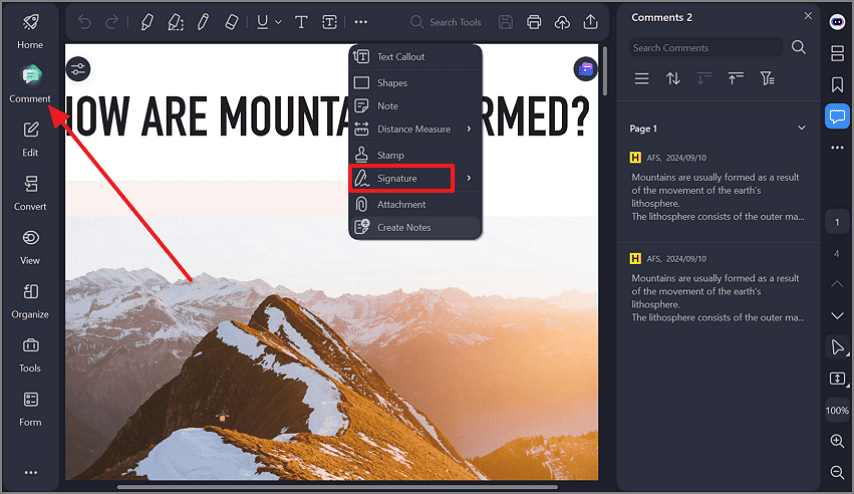
Étape 1Ouvrir le PDF et accéder à l’outil Signature
Ouvrez votre fichier PDF sur Windows puis cliquez sur « Commentaire », ensuite sur l’option « Signature » dans la liste des outils.
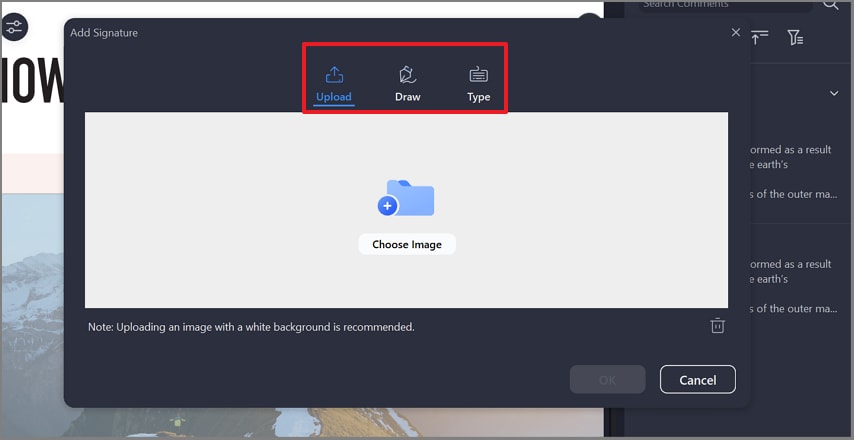
Étape 2Créer et placer votre signature électronique
Créez votre signature en la tapant, en la dessinant à la souris ou en important une image. Cliquez là où vous souhaitez l’insérer dans le document.
 100% sécurité garantie Propulsé par l'IA100% sécurité garantie Propulsé par l'IA 100% sécurité garantie Propulsé par l'IA 100% sécurité garantie Propulsé par l'IA
Étape 3Ajuster et enregistrer le PDF signé
Redimensionnez ou déplacez la signature pour s’adapter parfaitement à la mise en page. Enfin, cliquez sur l’icône « Enregistrer le fichier » pour sauvegarder la version signée sur votre ordinateur.
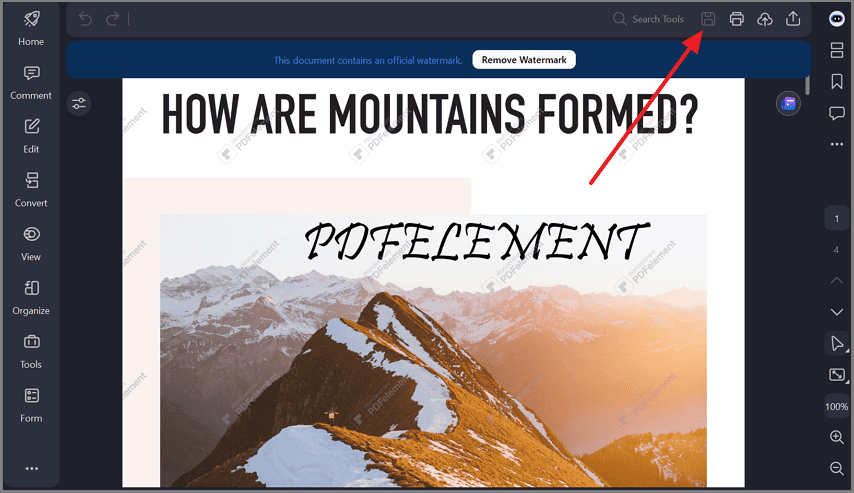
Résultat après signature avec PDFelement
- Visibilité de la signature : Votre signature reste clairement visible après l’enregistrement du PDF signé.
- Prêt à partager : Le fichier signé peut être envoyé, téléchargé ou remis directement en version numérique.
- Process sans papier : Aucune impression ou numérisation requise, toute la démarche reste 100 % digitale.
Partie 3. Autres solutions gratuites pour signer un PDF
En cherchant un logiciel pour signer vos documents, vous allez trouver différentes grandes familles d’outils. À chacun sa spécialité, selon votre fréquence d’utilisation, vos besoins de confidentialité et la complexité de vos tâches.
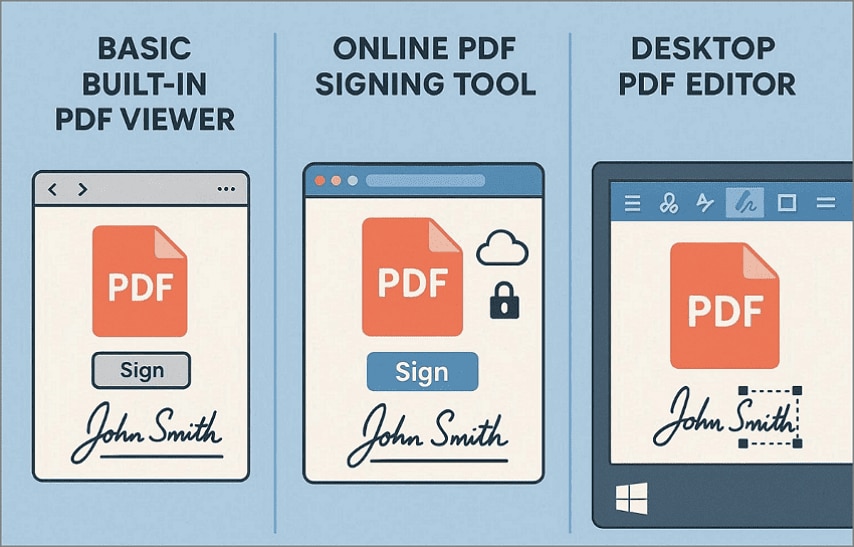
- Lecteurs PDF intégrés : Certains systèmes intègrent un visualiseur PDF proposant quelques fonctions de signature basiques. Suffisant pour un usage simple, mais ces outils sont variables. Positionnement de la signature et sauvegarde changent selon les fichiers.
- Outils de signature PDF en ligne : Les outils web offrent un accès rapide pourdocument signing tasks online ponctuels. C’est pratique, mais attention aux limites sur la taille, le nombre d’usages ou aux filigranes. Uploader des documents sensibles peut en outre poser problème côté confidentialité pour certains.
- Éditeurs PDF de bureau : Sur PC, ces logiciels offrent plus de contrôle sur vos fichiers et l’emplacement de la signature. C’est la solution préférée pour ceux qui recherchent un document signing software free, fiable et régulier sur Windows.
Point d’attention : PDFelement ressort souvent comme choix stable si vous souhaitez une vraie solution de bureau sous Windows.
100% sécurité garantie Propulsé par l'IA100% sécurité garantie Propulsé par l'IA 100% sécurité garantie Propulsé par l'IA 100% sécurité garantie Propulsé par l'IAPartie 4. Comparer un logiciel de bureau gratuit aux outils en ligne
Pour choisir l’option la plus adaptée à vos besoins, voici un tableau comparatif simple :
| Du point de vue de l’utilisateur | Logiciel de bureau gratuit (Windows) | Outil de signature en ligne |
| Installation | Nécessite installation sur Windows | Aucune installation requise |
| Connexion Internet | Fonctionne hors ligne une fois installé | Connexion internet indispensable |
| Confidentialité des fichiers | Les fichiers restent sur l’ordinateur local | Obligation d’uploader sur des serveurs externes |
| Fréquence de signature | Idéal pour signer souvent ou régulièrement | Parfait pour un usage ponctuel, en dépannage |
| Limites de la version gratuite | Stable pour la signature simple | Souvent limité par un filigrane ou un quota |
| Fiabilité | Fonctionne de manière fiable sur tous vos PDF | Fonctionnement variable selon le navigateur ou la taille du fichier |
Quand préférer chaque option
- Un logiciel de bureau gratuit est l’idéal si vous signez régulièrement et souhaitez garder la main sur votre confidentialité.
- Les outils en ligne dépannent pour une signature urgente, sans installation requise.
Partie 5. Problèmes fréquents lors de la signature PDF sous Windows (et solutions)
Les utilisateurs sont souvent bloqués par ces soucis courants, mais des solutions simples existent pour valider vos signatures :
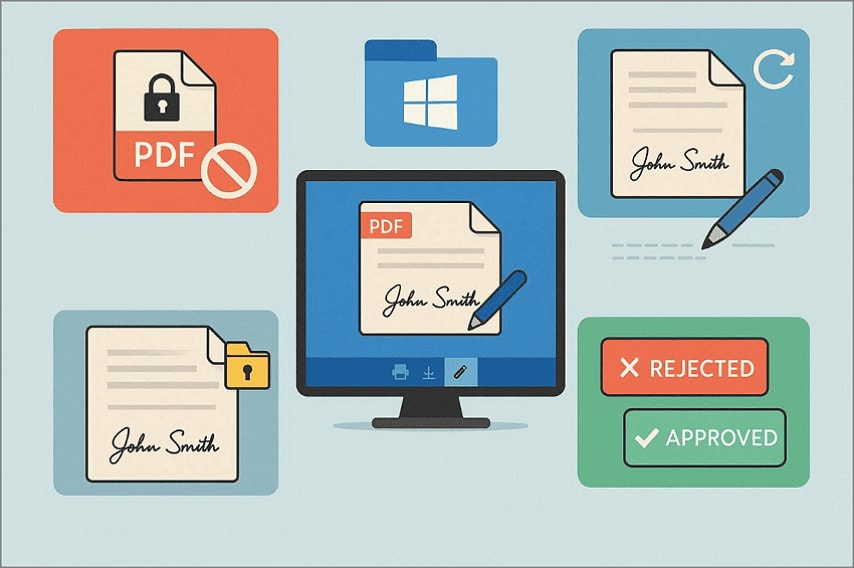
Impossible de signer le PDF
Ce genre de problème découle souvent de restrictions d’édition ou d’annotations sur le document. Parfois, le fichier est verrouillé par son créateur, empêchant toute signature. Pour y remédier, vérifiez les autorisations dans les propriétés du fichier ou demandez un PDF déverrouillé. Utiliser un éditeur PDF complet comme Wondershare PDFelement permet aussi d’identifier ces blocages et les options disponibles pour signer.
100% sécurité garantie Propulsé par l'IA100% sécurité garantie Propulsé par l'IA 100% sécurité garantie Propulsé par l'IA 100% sécurité garantie Propulsé par l'IASignature non visible après enregistrement
Il arrive que la signature ne s’affiche pas à cause d’un souci d’affichage ou du mode de lecture. Mais elle est souvent bien présente dans le PDF ! Pour régler ça, fermez puis rouvrez le fichier, faites un zoom ou faites défiler pour vérifier la position. Les bons éditeurs PDF assurent une parfaite visibilité de la signature à chaque sauvegarde.
PDF passé en lecture seule après signature
Le souci apparaît parfois si vous signez avant d’avoir rempli tous les champs du document. Certains fichiers se verrouillent automatiquement après signature. Prenez toujours le temps de tout compléter (formulaire, corrections, etc.) avant de signer. Enregistrez ensuite pour éviter que le document ne soit figé en lecture seule.
PDF signé refusé
Le refus est fréquent quandsignatures are placed au mauvais endroit ou si le format du PDF a été modifié. Certains systèmes exigent que la signature soit visible et bien positionnée. Vérifiez toujours l’emplacement, la taille et le format du fichier avant l’envoi final. Un éditeur PDF structuré réduit nettement les risques de refus.
Questions fréquentes
-
Quel est le meilleur logiciel gratuit de signature PDF sur Windows ?
Un des tops du logiciel gratuit pour la signature PDF sur Windows est PDF-XChange Editor. Il est complet, facile pour signer, annoter ou remplir des formulaires, sans frais cachés ni limitation gênante. -
Peut-on signer un PDF gratuitement sous Windows ?
Oui, vous pouvez signer vos PDF sous Windows sans rien payer. Les outils gratuits proposent la signature manuscrite numérique ou par certificat, avec toutes les fonctions de base suffisantes aujourd’hui. -
Les outils gratuits ajoutent-ils un filigrane ?
La plupart des solutions gratuites ne posent jamais de filigrane sur vos signatures standards. Mais attention, certaines versions gratuites peuvent restreindre d’autres fonctions ou encourager à passer en version payante. -
Une signature électronique sur PDF est-elle valable légalement ?
Oui, la signature électronique sur un PDF a en général valeur légale, sous réserve de conformité avec les lois eIDAS ou ESIGN. La validité dépend du pays et du respect des réglementations locales. -
Peut-on signer un PDF sans Adobe ?
Bien sûr, il existe de nombreux logiciels ou solutions en ligne pour signer un PDF sans devoir passer par Adobe. Ces applis gratuites sur Windows permettent de signer facilement, sans abonnement coûteux.
Conclusion
En résumé, un logiciel de signature PDF gratuit permet aux utilisateurs Windows de valider leurs documents sans délai, ni impression ni surcoût. Mieux vaut bien comprendre les limites gratuites et choisir un vrai outil de bureau fiable pour garder la main sur la confidentialité et la fluidité de vos tâches. Opter pour un logiciel de signature PDF solide simplifie toutes vos démarches et la reconnaissance juridique est assurée. Pour des besoins fréquents sur Windows avec un contrôle total, PDFelement s’impose comme une solution pratique et équilibrée.



