


 ChatGPT
 Perplexity
 Gemini
 Claude
 Grok
Grok
Un étudiant universitaire vient de finir un travail de recherche collaboratif et doit vite obtenir l’approbation de tout le monde. Attendre des signatures papier causerait des retards inutiles, alors que la fonction de signature électronique d’Adobe Acrobat Reader représente une solution instantanée. Grâce à une signature numérique sécurisée, l’étudiant peut recueillir les accords immédiatement tout en préservant l’intégrité du document.
Des rapports universitaires aux formulaires officiels, la signature numérique facilite la vérification et la collaboration. Cet article vous guide étape par étape pour signer un PDF numériquement : découvrez des outils pratiques, les méthodes pas à pas, et des astuces pour une signature électronique rapide, sécurisée et sans prise de tête.
Dans cet article
- Ce que l’on entend par "signature numérique avec Adobe Reader"
- Peut-on signer un PDF numériquement avec Adobe Reader ?
- Comparer signature numérique et remplir & signer sur Adobe Reader
- Signer un PDF dans Adobe Reader avec Remplir & signer
- Pourquoi Adobe Reader ne suffit pas pour la signature numérique
- Signer un PDF numériquement quand Adobe Reader ne le permet pas
- Signer un PDF numériquement avec PDFelement
- Adobe Reader vs éditeurs de PDF pour la signature numérique
- Problèmes fréquents lors de la signature de PDF avec Adobe Reader
Partie 1. Ce que l’on entend par "signature numérique avec Adobe Reader"
Lorsque les internautes recherchent une signature numérique avec Adobe Reader, ils veulent souvent un moyen simple de signer des PDF en ligne. Beaucoup pensent qu’Adobe Reader offre des signatures juridiquement valables et que l’outil “Remplir & signer” intègre d’office une vraie signature numérique.
En réalité, la fonction “Remplir & signer” ajoute une signature électronique, mais tous les utilisateurs ne connaissent pas la différence. Cette confusion rend essentiel de bien comprendre les options disponibles sur Adobe Reader pour assurer une signature de document sûre et conforme.
Partie 2. Peut-on signer un PDF numériquement avec Adobe Reader ?
Oui, il est possible de signer des documents dans Adobe Reader grâce à l’outil Remplir & signer. Il permet d’apposer sa signature sur un PDF rapidement, idéal pour les approbations simples et les formulaires.
Ce que propose Adobe Acrobat Reader
- Lecture de PDF : ouvrez, lisez et naviguez facilement dans vos fichiers PDF, ajoutez des commentaires ou des annotations.
- Signatures électroniques basiques (Remplir & signer) : apposez une signature, des initiales ou du texte directement sur le PDF pour approuver rapidement.
- Remplir les formulaires : complétez des formulaires PDF interactifs sans imprimer, en gagnant du temps et en limitant l’usage du papier.
- Annotations et commentaires : surlignez, ajoutez des notes, annotez les documents pour collaborer ou relire facilement.

Ce que Adobe Reader ne peut pas faire
- Gestion de certificats numériques : impossible de créer, importer ou gérer les certificats nécessaires pour signer numériquement en toute sécurité.
- Signatures numériques avancées : pas de prise en charge des processus comme l'horodatage, la vérification des signatures ou les validations multipartites.
- Haute sécurité de signature : ne garantit pas la conformité à certaines normes légales ou industrielles pour les signatures numériques.
 100% sécurité garantie
  Propulsé par l'IA100% sécurité garantie Propulsé par l'IA 100% sécurité garantie Propulsé par l'IA 100% sécurité garantie Propulsé par l'IA
Partie 3. Comparer signature numérique et remplir & signer sur Adobe Reader
Bien distinguer remplir & signer et signature numérique dans Adobe Reader est essentiel pour choisir la bonne méthode. Même si les deux permettent de signer un PDF, leur utilité diffère selon le niveau de sécurité, de conformité ou de vérification requis.
Remplir & signer
Format de signature
Remplir & signer dans Adobe Reader autorise le texte tapé, la signature tracée à la main ou l’import d’une image de signature. Cette flexibilité fait de la signature électronique Adobe Reader un choix rapide et pratique pour la paperasse du quotidien.
Vérification d’identité
Aucune validation de certificat ou d’identité n’est appliquée avec remplir & signer sur Adobe Reader. Ce manque de vérification rend cette fonction inadaptée aux documents sensibles ou ayant une valeur juridique.
Cas d’utilisation
Remplir & signer est idéal pour signer des documents internes, des consentements, ou pour valider rapidement. On privilégie vitesse et simplicité au détriment de la sécurité et de la conformité.
Signature numérique
Authentification par certificat
Une signature numérique dans un PDF Adobe repose sur un certificat numérique de confiance qui authentifie le signataire. Les destinataires peuvent ainsi vérifier l’identité du signataire.
Protection de l’intégrité du document
Une fois la signature numérique ajoutée, le PDF est bloqué et toute modification ultérieure sera détectée. Ce mécanisme garantit que le document reste inviolable.
Valeur juridique et conformité
Les signatures numériques sont largement reconnues pour les contrats, documents financiers, ou dossiers réglementés — elles sont beaucoup plus crédibles qu’une simple signature électronique Adobe Reader.
100% sécurité garantie Propulsé par l'IA100% sécurité garantie Propulsé par l'IA 100% sécurité garantie Propulsé par l'IA 100% sécurité garantie Propulsé par l'IAPartie 4. Signer un PDF dans Adobe Reader avec Remplir & signer
Après avoir vu en détail la fonction de signature numérique, découvrons ensemble comment signer un PDF dans Adobe Reader grâce aux étapes suivantes :
Étape 1Lancez le logiciel sur votre appareil et importez votre document
Ouvrez l’outil sur votre appareil et importez le fichier PDF à signer avec “Remplir & signer”. Ensuite, rendez-vous dans la barre d’outils à droite et sélectionnez “Remplir & signer”.
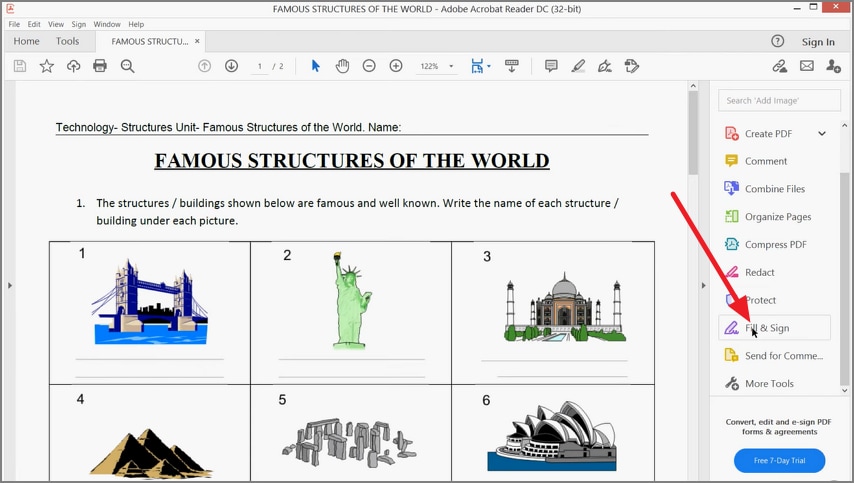
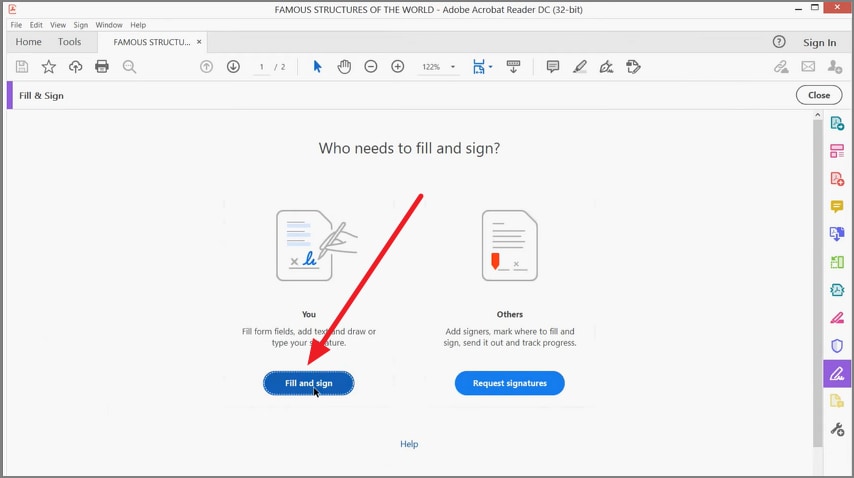
Étape 2Cliquez sur le bouton "Remplir & signer"
Dans l’interface suivante, cliquez sur le bouton “Remplir & signer” pour poursuivre la signature.
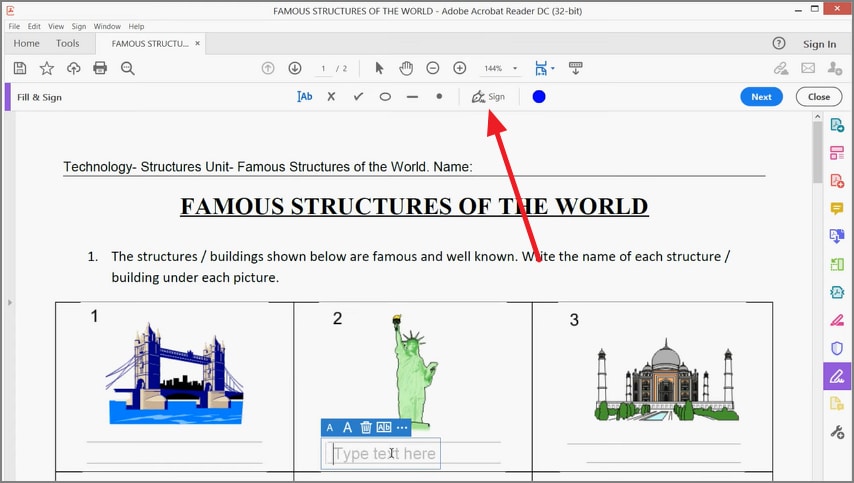
Étape 3Activez l’option "Signer"
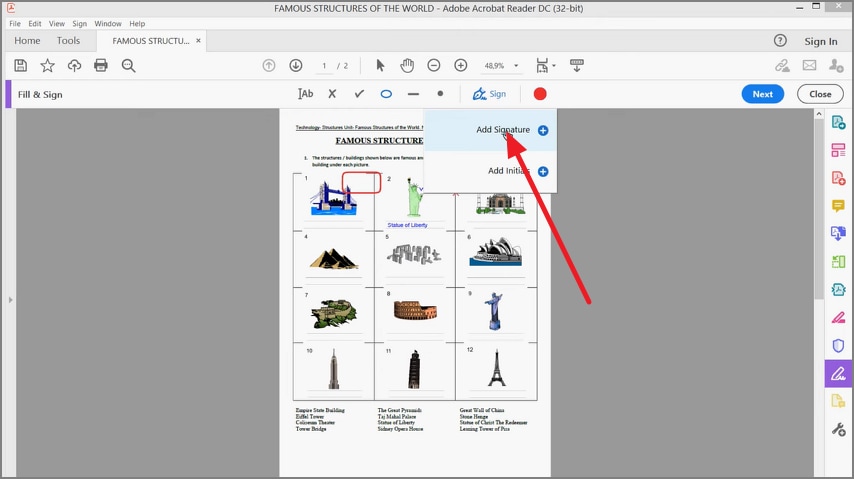
Activez ensuite l’option “Signer” dans la barre d’outils en haut, puis cliquez sur “Ajouter une signature”.
 100% sécurité garantie Propulsé par l'IA100% sécurité garantie Propulsé par l'IA 100% sécurité garantie Propulsé par l'IA 100% sécurité garantie Propulsé par l'IA
Étape 4Tapez ou dessinez votre signature
Saisissez ou dessinez votre signature dans le champ prévu, ou téléchargez une image de signature depuis votre ordinateur.
Étape 5Cliquez sur le bouton "Appliquer"
Une fois la signature créée, cliquez sur “Appliquer” pour l’ajouter au document.
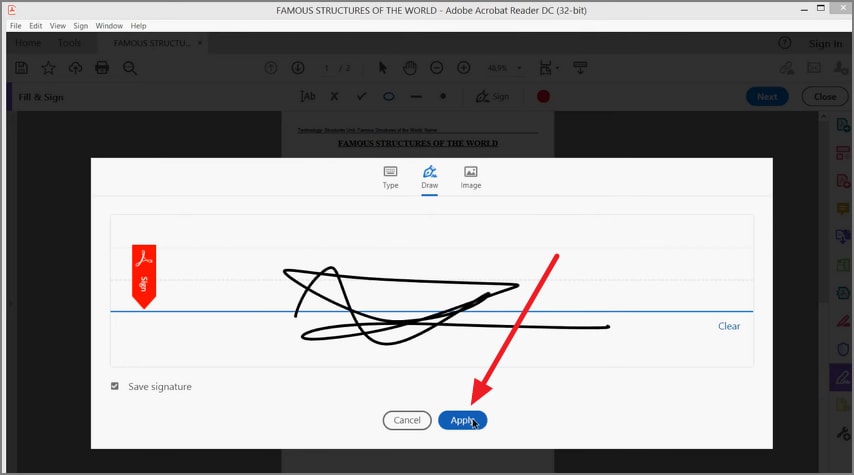
Étape 6Déplacez la signature sur le document
Placez ensuite la signature où vous le souhaitez sur le PDF, puis cliquez sur “Suivant” pour enregistrer les modifications.
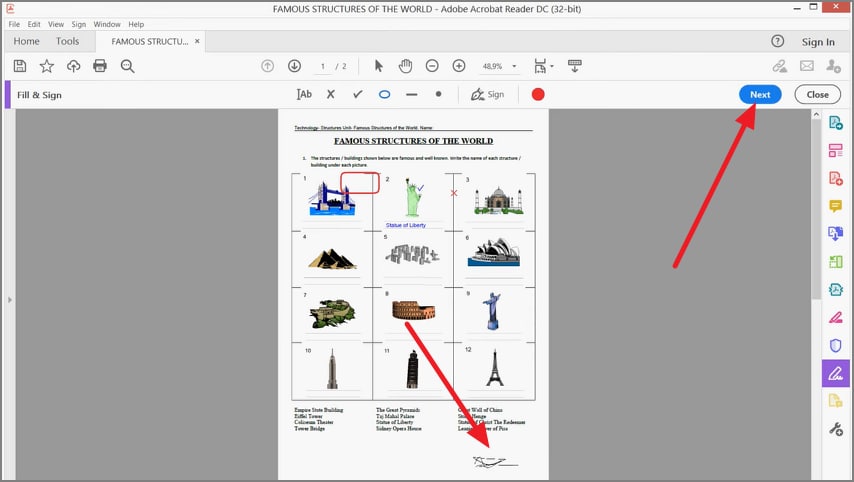
Note : cette méthode est réservée à la signature basique, aucun certificat n’étant utilisé. L’identité du signataire n’est pas vérifiée et l’intégrité du fichier n’est pas assurée.
Partie 5. Pourquoi Adobe Reader ne suffit pas pour la signature numérique
Bien qu’Adobe Reader soit très utilisé pour lire les PDF, la solution Adobe Reader signature numérique montre ses limites dès qu’il s’agit de fonctions avancées. Beaucoup d’utilisateurs découvrent ces restrictions après coup, ce qui ralentit la validation de documents importants.
- Pas de création d’identité numérique : Adobe Reader ne génère pas de nouvelle identité numérique, indispensable pour une vraie signature numérique par certificat. Il faut donc déjà posséder une identité ou utiliser un outil externe.
- Gestion limitée des certificats : la gestion, l’importation ou l’organisation des certificats est peu intuitive sur Adobe Reader. Cela complique les opérations régulières ou l’utilisation de plusieurs certificats.
- Fonctionnalités de signature numérique restreintes : certaines options sont absentes ou réservées aux versions payantes, limitant l’accès aux champs de signature, vérification ou contrôle expert.
- Confusion Reader vs Acrobat Pro : beaucoup pensent qu’Adobe Reader et Acrobat Pro offrent les mêmes fonctions, ce qui conduit à des frustrations. En réalité, Acrobat Pro permet la gestion complète des signatures numériques, alors que Reader reste cantonné à un usage basique.
Face à ces limites, nombreux sont ceux qui cherchent des alternatives plus puissantes, offrant un contrôle total sur les signatures numériques sans complexité ni surcoût.
Partie 6. Signer un PDF numériquement quand Adobe Reader ne le permet pas
Quand une signature numérique basée sur certificat est obligatoire (contrats, dossiers de conformité, documents réglementés), Adobe Reader peut se révéler insuffisant. Les utilisateurs doivent alors signer numériquement un PDF avec identité vérifiée et protection anti-modification. C'est à ce moment que l’on perçoit la confusion autour des options signature numérique PDF Adobe, car les solutions simples manquent d’authentification par certificat.
Dans ces cas-là, un vrai éditeur de PDF devient essentiel pour gérer correctement les signatures numériques avec certificat. Des outils comme PDFelement permettent de créer ou d’importer des identités numériques, d’apposer une vraie signature numérique et de signer en toute sécurité sans passer à Adobe Acrobat Pro. C’est une solution pratique quand les limites d’Adobe Reader bloquent le flux de travail professionnel.
100% sécurité garantie Propulsé par l'IA100% sécurité garantie Propulsé par l'IA 100% sécurité garantie Propulsé par l'IA 100% sécurité garantie Propulsé par l'IAPartie 7. Signer un PDF numériquement avec PDFelement
Comme évoqué, PDFelement est un outil fiable qui permet de signer vos documents numériquement en respectant l’aspect légal. Si vous ne savez pas comment signer un PDF avec une alternative à Adobe Reader, suivez le guide :
Étape 1Ouvrir le PDF et accéder à l’outil "Protéger"
Lancez PDFelement puis ouvrez le PDF à signer. Depuis la barre d’outils à gauche, choisissez l’option “Protéger”, puis “Signer le document” pour commencer la signature numérique.
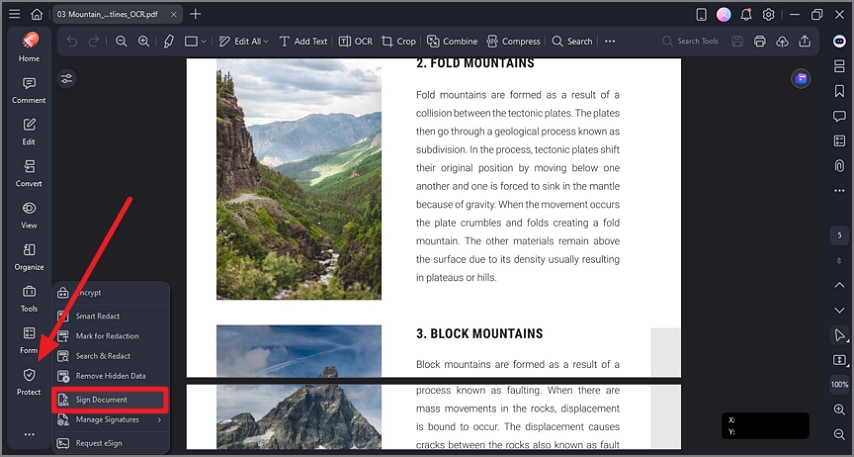
Étape 2Choisir un ID de signature existant
Sur la page suivante, sélectionnez l’option indiquant que vous possédez déjà un ID de signature. Cliquez sur “Suivant” pour continuer.
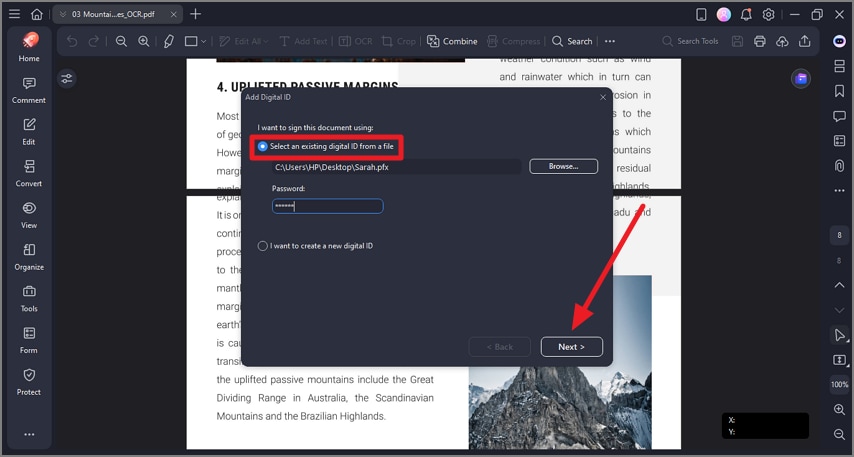
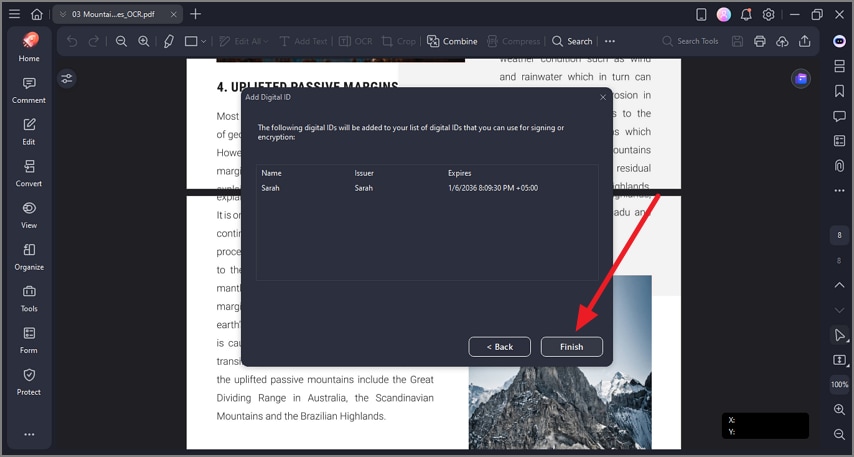
Étape 3Confirmer l’ID numérique
Parmi les options disponibles, sélectionnez l’ID à utiliser pour signer. Validez en cliquant sur “Terminer”.
 100% sécurité garantie Propulsé par l'IA100% sécurité garantie Propulsé par l'IA 100% sécurité garantie Propulsé par l'IA 100% sécurité garantie Propulsé par l'IA
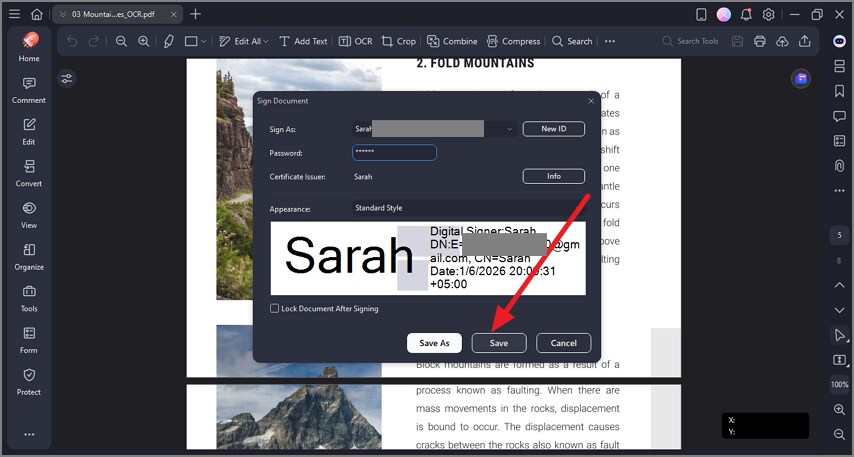
Étape 4Appliquer la signature numérique
Apercevez la signature telle qu’elle apparaîtra dans le document, saisissez le mot de passe associé à l’ID choisi, puis cliquez sur “Enregistrer” pour appliquer la signature numérique en toute sécurité.
Étape 5Vérifier et sauvegarder le PDF signé
Vérifiez la position de la signature dans le document ; une fois validée, sauvegardez le fichier signé sur votre appareil ou envoyez-le directement au destinataire.
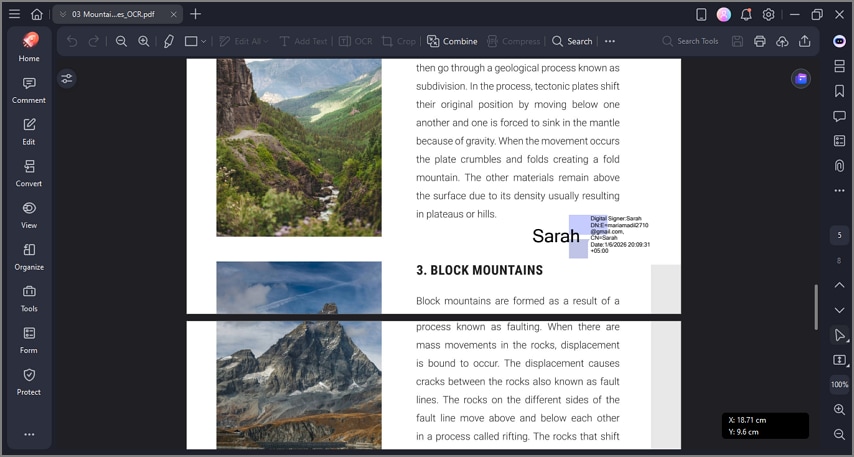
Résultat de la signature avec PDFelement
- Crée une signature numérique par certificat pour une vérification complète.
- La validité de la signature peut être vérifiée par les destinataires, garantissant confiance et authenticité.
- Convient aux processus officiels et légaux — idéal pour les contrats et documents réglementés.
Partie 8. Adobe Reader vs éditeurs de PDF pour la signature numérique
Pour bien comprendre les différences entre Adobe Acrobat Reader et un éditeur PDF complet comme PDFelement pour la signature numérique, rien de tel qu’un tableau comparatif. Voici point par point ce qui distingue les deux solutions pour bien choisir :
| Adobe Acrobat Reader | Éditeurs de PDF (ex : PDFelement) | |
| Usage principal | Lecture et gestion basique de PDF | Création, édition et signature complète de PDF |
| Fonction Remplir & signer | Oui, prise en charge du remplir & signer simple (texte, tracé, import d’image) | Oui, avec des outils de signature avancés |
| Signature numérique (par certificat) | Fonctions limitées ou restreintes | Prise en charge complète des processus par certificat |
| Création d’identité numérique | Non pris en charge | Prise en charge (création ou import d’IDs numériques) |
| Gestion des certificats | Contrôle minimal, gestion manuelle | Gestion intégrée des certificats et des identités |
Adobe Acrobat Reader convient aux tâches courantes, mais il n’est pas adapté aux utilisateurs qui signent souvent des documents officiels ou via certificat. Un outil comme PDFelement est mieux pensé pour des workflows de signature numérique sécurisés et répétitifs.
Partie 9. Problèmes fréquents lors de la signature de PDF avec Adobe Reader
Quand on signe des PDF avec Adobe Reader, certains obstacles peuvent ralentir les opérations ou empêcher la signature correcte des fichiers. Voici les problèmes les plus courants et leurs solutions :
Option de signature numérique non affichée
Parfois, la fonction signature numérique n’apparaît pas car Adobe Reader ne propose qu’une compatibilité limitée avec le certificat numérique. Utiliser un éditeur PDF comme PDFelement résout le problème grâce à une gestion complète des signatures numériques et des outils de validation.
La signature n’apparaît pas après enregistrement
Il arrive que la signature ajoutée sur Adobe Reader disparaisse après la sauvegarde du document à cause de soucis de rendu ou de compatibilité. Passer par un éditeur PDF permet d’intégrer correctement la signature, lisible partout.
Impossible de signer le PDF
Certains fichiers PDF présentent des restrictions ou des sécurités qui empêchent la signature sur Adobe Reader. Avec un éditeur PDF, on peut activer la signature protégée tout en conservant l’intégrité du document.
Fichier signé refusé par le destinataire
Un destinataire peut refuser un PDF signé avec Adobe Reader car la vérification du certificat est absente ou incomplète. Avec un éditeur PDF, la signature numérique avec certificat est acceptée partout, sans friction.
Questions fréquentes
-
Adobe Reader permet-il de créer une signature numérique ?
Non, Adobe Reader ne crée pas d’identité numérique pour la signature par certificat. Pour poser une vraie signature vérifiée, il faut utiliser un éditeur PDF comme PDFelement qui gère la création d’ID et le certificat. -
Quelle est la différence entre Remplir & signer et une signature numérique ?
Remplir & signer consiste à taper, dessiner ou importer une image de sa signature, sans vérification d’identité ni protection du fichier. Une signature numérique sur un PDF Adobe utilise un certificat, valide l’identité du signataire et garantit l’intégrité du document. -
Faut-il Acrobat Pro pour signer numériquement ?
Oui, Adobe Acrobat Pro offre toutes les fonctions de signature par certificat, absentes sur Reader. Sinon, choisissez un éditeur PDF comme PDFelement pour signer vos fichiers sans acheter Acrobat Pro. -
La signature Remplir & signer est-elle juridiquement valide ?
La signature Remplir & signer peut être reconnue sur des accords à faible risque ou dans l’informel. Pour les contrats, dossiers réglementés ou exigeant une validation d’identité, privilégiez la signature numérique avec certificat. -
Quel lecteur PDF permet une vraie signature numérique ?
La majorité des lecteurs PDF, y compris Adobe Reader, ne proposent que des signatures électroniques simples. Les éditeurs PDF comme PDFelement autorisent de vraies signatures numériques avec vérification de certificat et garantie d’intégrité du document.
Conclusion
En résumé, cet article vous donne toutes les clés pour signer numériquement avec Adobe Reader. Si Adobe Reader répond parfaitement aux besoins de signature électronique basique, la signature numérique par certificat demande des outils plus complets. Dès que les limites d’Adobe bloquent la signature, un éditeur PDF spécialisé devient indispensable. Grâce à PDFelement, il est possible de créer, gérer et apposer facilement des signatures numériques vérifiées, sans passer par Adobe Acrobat Pro.



