


 ChatGPT
 Perplexity
 Gemini
 Claude
 Grok
Grok
Signer des PDF est devenu indispensable pour les documents personnels, professionnels et juridiques, garantissant authenticité, sécurité et praticité. Quand vous ne pouvez pas signer un PDF, cela peut retarder les validations, perturber vos processus, voire entraîner des soucis de conformité, rendant des tâches simples frustrantes. Beaucoup d’utilisateurs rencontrent des erreurs comme des options grisées ou des échecs de signature numérique, ce qui peut être déroutant et stressant. Pour dépasser ces problèmes fréquents et signer vos documents en toute simplicité, découvrez ci-dessous les méthodes efficaces qui fonctionnent.
Dans cet article
- Ce que « impossible de signer un PDF » signifie vraiment et comment repérer le problème rapidement
- Vérification rapide : pourquoi vous ne pouvez pas signer votre PDF
- Raison 1 : Les restrictions du document empêchent la signature
- Raison 2 : Le PDF ne contient pas de zone signable
- Raison 3 : La signature numérique exige une identité valide
- Raison 4 : Le PDF enregistré n’affiche pas votre signature
- Raison 5 : Votre outil PDF applique mal les signatures
- Guide express : signer facilement un PDF avec PDFelement
Partie 1. Ce que « impossible de signer un PDF » signifie vraiment et comment repérer le problème rapidement
Les utilisateurs font souvent face à divers problèmes de signature PDF, facilement reconnaissables, ce qui aide à identifier la cause. Passer en revue ces situations courantes peut vous aider à comprendre rapidement ce qui bloque la signature et trouver la bonne solution :
Situations fréquemment signalées par les utilisateurs
Le document n’autorise pas la signature : Si vous ne pouvez pas signer un PDF, cela signifie généralement que le fichier est verrouillé ou restreint par le créateur, empêchant toute modification. Parfois, le lecteur PDF utilisé ne prend pas en charge la fonction de signature.
L’option de signature est grisée : Un bouton de signature grisé indique souvent que le PDF est en lecture seule ou déjà certifié. Cela peut aussi arriver si l’outil de signature est désactivé ou indisponible dans votre logiciel.
La signature a bien été ajoutée mais n’est pas visible : Ce problème survient généralement à cause de bugs d’affichage ou de formats de signature non pris en charge. La signature est peut-être bien présente, mais elle ne s’affiche pas tant que le document n’est pas relu ou ouvert dans un lecteur compatible.
La signature numérique est indisponible pour ce PDF : Les signatures numériques nécessitent une authentification par certificat, qui n’est parfois pas installée sur votre appareil. Sans une identité numérique valide, la signature ne pourra pas être finalisée.
Pourquoi les problèmes de signature PDF sont fréquents
Restrictions et permissions de sécurité : De nombreux PDF sont verrouillés par leur auteur pour empêcher la modification ou la signature. Ces paramètres bloquent les outils de signature, sauf si le propriétaire autorise les changements.
Fonctionnalités limitées des visionneuses PDF : Tous les lecteurs PDF ne proposent pas la signature ou la signature numérique. Les versions gratuites ou de base restreignent souvent ces fonctions, rendant l’option de signature indisponible.
Logiciel obsolète ou incompatible : Les anciens logiciels PDF ne prennent pas toujours en charge les standards modernes ou les signatures par certificat, ce qui peut entraîner des options absentes, des erreurs ou des signatures mal affichées.
Conflits de certificats et de formats : Les signatures numériques reposent sur des certificats valides et des formats compatibles. Si un certificat manque, a expiré ou n’est pas supporté, le PDF ne me laisse pas signer même lorsque le document s’ouvre normalement.
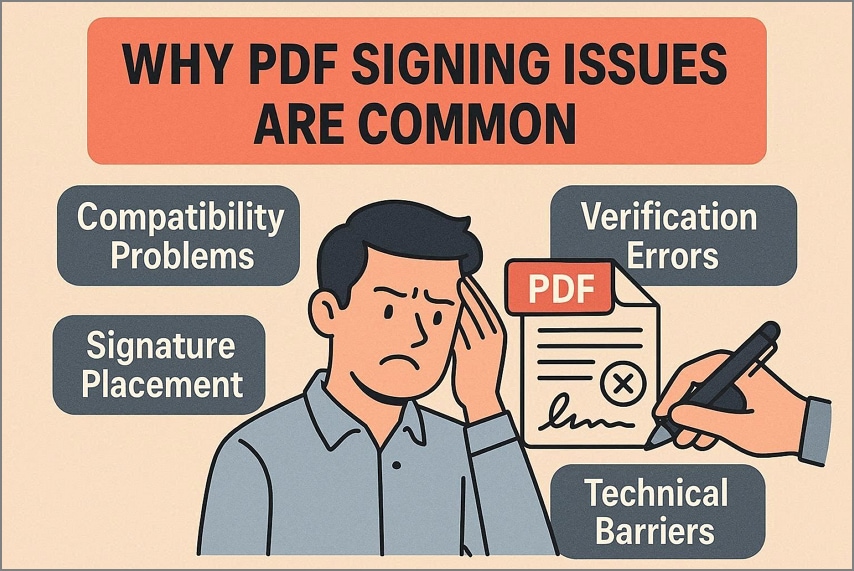
Note : La majorité des erreurs de signature sont dues aux permissions, limites logicielles ou à la protection du document. Dès que la cause précise est ciblée, le problème se résout en général par un simple ajustement ou en changeant d’outil.
 100% sécurité garantie
  Propulsé par l'IA100% sécurité garantie Propulsé par l'IA 100% sécurité garantie Propulsé par l'IA 100% sécurité garantie Propulsé par l'IA
Partie 2. Vérification rapide : pourquoi vous ne pouvez pas signer votre PDF
Lorsqu’on tente de signer un PDF, différents symptômes peuvent révéler précisément le souci sous-jacent. Identifier ce problème vous aide à appliquer la bonne solution plus rapidement.
| Symptôme | Cause probable |
| Le bouton de signature est désactivé | Problème de permission ou de restriction |
| La signature disparaît après enregistrement | Problème d’affichage ou de compatibilité |
| Impossible d’ajouter une signature numérique | Limitation liée au certificat ou à l’outil |
| Aucune action lorsque je clique sur « Signer » | Fonctionnalité logicielle limitée |
Partie 3. Raison 1 : Les restrictions du document empêchent la signature
Certains PDF empêchent la signature pour des raisons spécifiques, en général faciles à identifier si l’on sait quoi chercher. Comprendre ces restrictions vous aide à déterminer rapidement pourquoi une signature est refusée et vous guide vers la solution :
Pourquoi certains PDF bloquent la signature
Voici pourquoi un PDF ne me laisse pas signer :
- Paramètres de permission : Certains PDF sont paramétrés pour empêcher l’édition et la signature. Ces réglages sont souvent appliqués par le créateur pour protéger le contenu sensible ou préserver l’intégrité du document.
- Documents certifiés ou verrouillés : Les PDF certifiés ou verrouillés restreignent les modifications pour garantir l’authenticité du fichier. Essayer de signer ces fichiers sans accès administrateur conduit à des options de signature désactivées ou grisées.
- Restrictions sur les formulaires : Certains PDF sont conçus comme des formulaires interactifs avec des champs éditables limités. Si le champ de signature n’est pas activé, il est impossible pour l’utilisateur d’ajouter une signature.
- Mode lecture seule : Ouvrir un PDF en mode lecture seule empêche toute modification, y compris la signature. Cela arrive souvent lorsqu’un fichier est téléchargé depuis une pièce jointe d’email ou une plateforme partagée avec des accès restreints.
Comment résoudre le problème avec PDFelement
PDFelement simplifie la signature de PDF restreints grâce à la technologie OCR qui convertit les fichiers scannés ou verrouillés en documents éditables. Dès que le texte et la mise en page sont reconnus, les barrières de permission qui empêchent la signature peuvent être levées. Cela vous permet d’ajouter une signature sur des PDF normalement inaccessibles.
En combinant l’OCR et les outils de signature, PDFelement facilite les approbations rapides et efficaces. Pour savoir comment résoudre l’erreur « le PDF ne me laisse pas signer », suivez le guide ci-dessous :
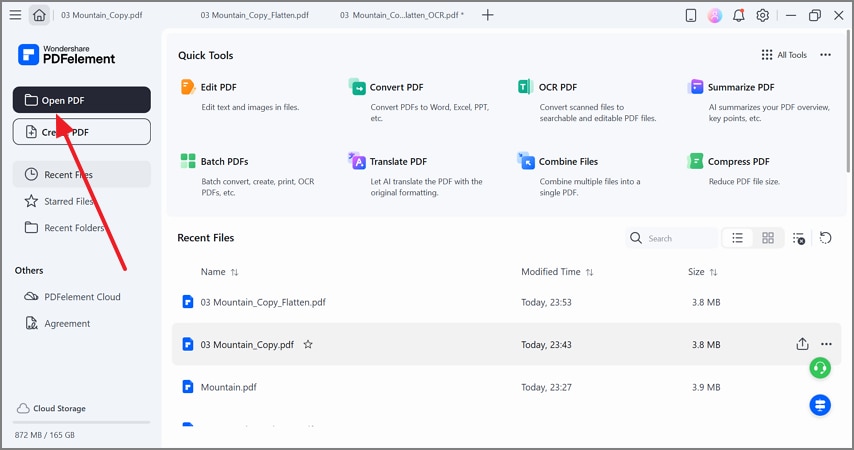
100% sécurité garantie Propulsé par l'IA100% sécurité garantie Propulsé par l'IA 100% sécurité garantie Propulsé par l'IA 100% sécurité garantie Propulsé par l'IAÉtape 1Ouvrir un PDF sur PDFelement
Commencez par sélectionner « Ouvrir PDF » pour importer un fichier depuis votre appareil.
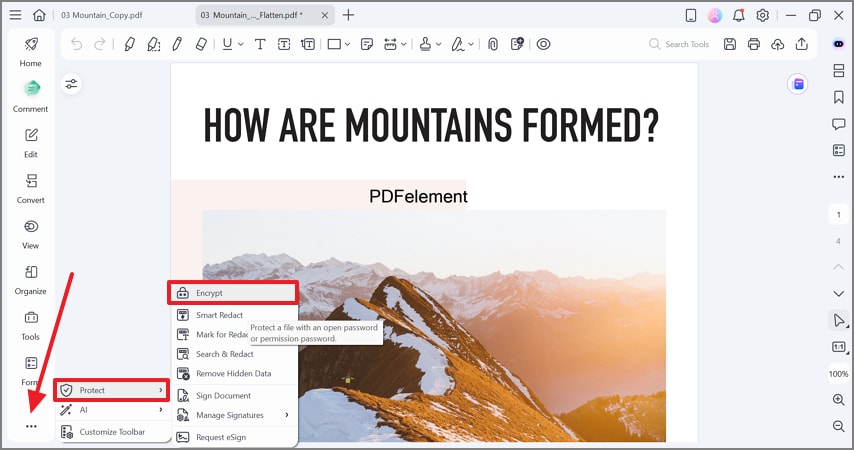
Étape 2Choisir l’option Chiffrer
Dans la barre latérale de gauche, ouvrez le « Menu » puis survolez « Protéger » pour accéder à la fenêtre « Chiffrer ».
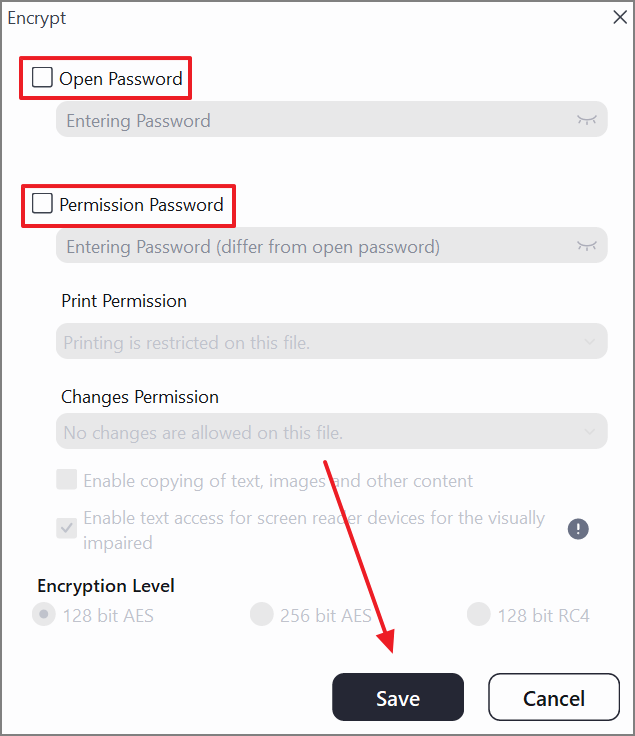
Étape 3Réinitialiser les mots de passe PDF
Dans la nouvelle fenêtre, décochez les cases « Mot de passe d’ouverture » et « Mot de passe de permission », puis cliquez sur « Enregistrer » pour appliquer les modifications.
Étape 4Déverrouiller ensuite le fichier
100% sécurité garantie Propulsé par l'IA100% sécurité garantie Propulsé par l'IA 100% sécurité garantie Propulsé par l'IA 100% sécurité garantie Propulsé par l'IASélectionnez maintenant l’onglet « Outils » dans le panneau gauche puis « OCR » pour ouvrir une nouvelle fenêtre.
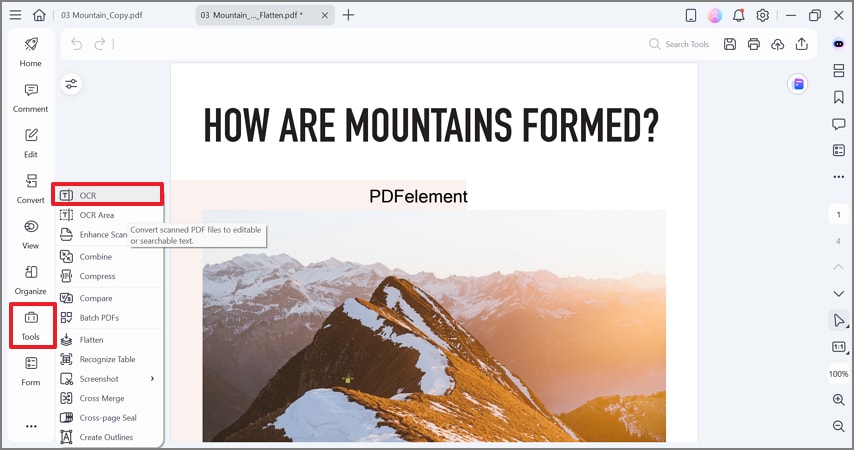
Étape 5Lancer l’OCR pour rendre le texte éditable
Sélectionnez le bouton radio « Texte éditable » et choisissez les réglages souhaités pour l’OCR. Enfin, cliquez sur « Appliquer » pour rendre le fichier modifiable.
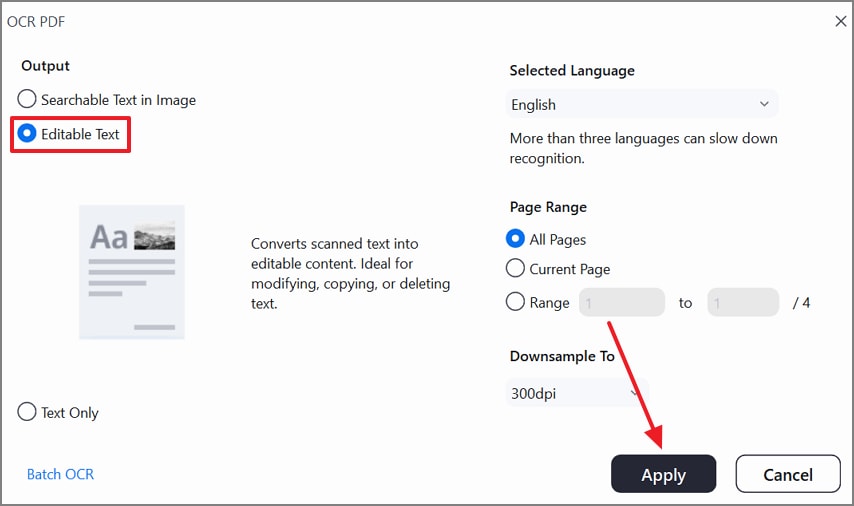
Partie 4. Raison 2 : Le PDF ne contient pas de zone signable
Si vos fichiers PDF semblent signables mais ne le sont pas, il est important de faire la différence entre un PDF visuel et un PDF remplissable. Tous les fichiers ne se valent pas et le type de PDF utilisé détermine la possibilité de le signer ou non. Le tableau ci-dessous met en lumière les différences entre les PDF visuels et les PDF signables pour vous aider à comprendre pourquoi la signature échoue :
| Type de PDF | Description | Capacité de signature |
| PDF Visuel | Document statique, généralement scanné ou exporté en tant qu’image. | Signature numérique ou saisie impossible ; conversion requise pour ajouter une signature. |
| PDF remplissable / signable | PDF interactif, avec des champs de formulaire dédiés au texte et à la signature. | Permet à l’utilisateur de saisir, sélectionner ou signer numériquement directement dans le document. |
Comment PDFelement vous aide
PDFelement propose un mode Formulaire dédié, très utile quand un PDF ne contient aucun champ de signature. Vous pouvez créer facilement des champs personnalisés, y compris des zones de signature, directement sur le document. Il est ainsi possible d’ajouter une zone signable exactement à l’endroit souhaité, sans modifier la mise en page d’origine.
En personnalisant vos propres champs, PDFelement vous permet de signer n’importe quel PDF sans souci, même s’il n’était pas prévu pour ça à l’origine. Voici comment créer un champ de signature dans cet outil :
Étape 1Activer le mode de création de formulaire et ajouter un champ signature
Après avoir importé le document, entrez dans l’onglet « Formulaire » à gauche puis sélectionnez « Signature » en haut. Utilisez ensuite la souris pour placer le champ à l’endroit voulu dans le fichier.
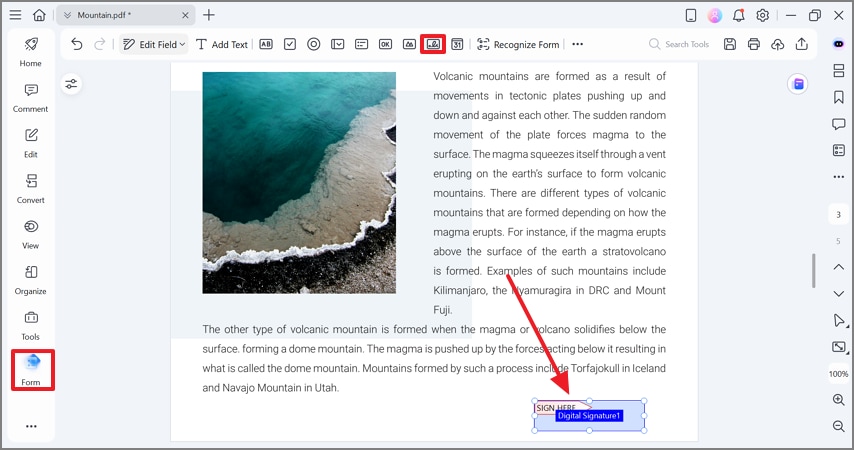
Étape 2Utiliser le mode Annotation pour ajouter une signature
En mode « Commentaire » à gauche, cliquez sur « Signature » en haut pour ajouter votre signature dans le champ adapté.
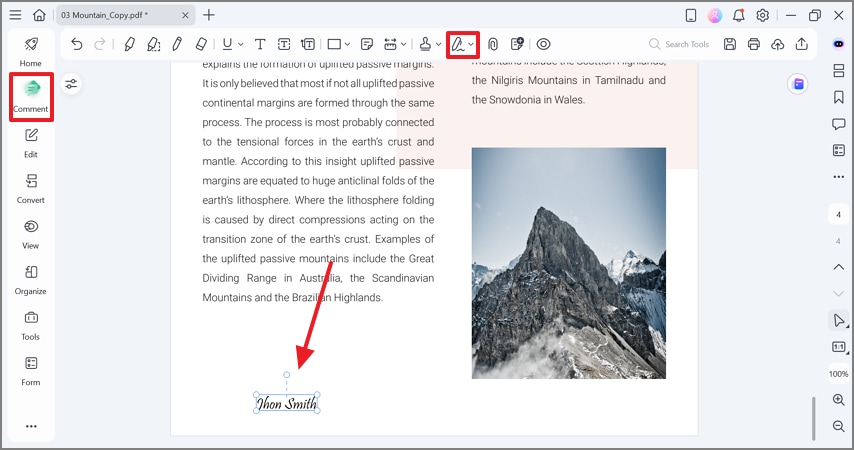 100% sécurité garantie Propulsé par l'IA100% sécurité garantie Propulsé par l'IA 100% sécurité garantie Propulsé par l'IA 100% sécurité garantie Propulsé par l'IA
Partie 5. Raison 3 : La signature numérique exige une identité valide
Signer numériquement un PDF est différent d’ajouter une simple signature électronique et implique plusieurs conditions techniques. Voici les points clés pour comprendre pourquoi je ne peux pas signer numériquement un PDF :
Signature numérique vs signature électronique : Une signature numérique utilise le chiffrement et un certificat pour garantir l’identité, tandis qu’une signature électronique peut être simplement un nom tapé ou une image. Confondre ces deux méthodes pousse de nombreux utilisateurs à tenter une signature numérique sans configuration adéquate.
Pourquoi les signatures numériques nécessitent des certificats : Les signatures numériques s’appuient sur des certificats pour vérifier l’identité du signataire et assurer l’intégrité du document. Sans certificat valide installé sur votre appareil, impossible de signer numériquement le PDF.
Messages d’erreur courants : Vous pouvez rencontrer des messages du type « Aucun ID numérique valide » ou « Impossible d’appliquer la signature numérique ». Ils indiquent généralement que le certificat manque, que le logiciel est limité ou que les réglages du fichier sont incompatibles.
Limitations logicielles ou outils inadaptés : Tous les lecteurs ou logiciels PDF ne prennent pas en charge la signature numérique. L’utilisation d’un programme qui ne gère pas les signatures par certificat empêchera toute finalisation du processus, même avec un certificat valide.
Résoudre le problème avec PDFelement
Si vous ne pouvez pas signer numériquement un PDF à cause d’un ID numérique manquant, PDFelement propose des solutions flexibles. Il vous permet de créer un ID numérique auto-signé immédiatement, ou d’importer un certificat existant délivré par une autorité de confiance. Si la signature numérique n’est pas obligatoire, vous pouvez facilement basculer vers une signature électronique.
Vous pourrez ainsi signer tous vos documents sans attendre, ni obstacle technique. Voici comment réaliser ces étapes avec PDFelement :
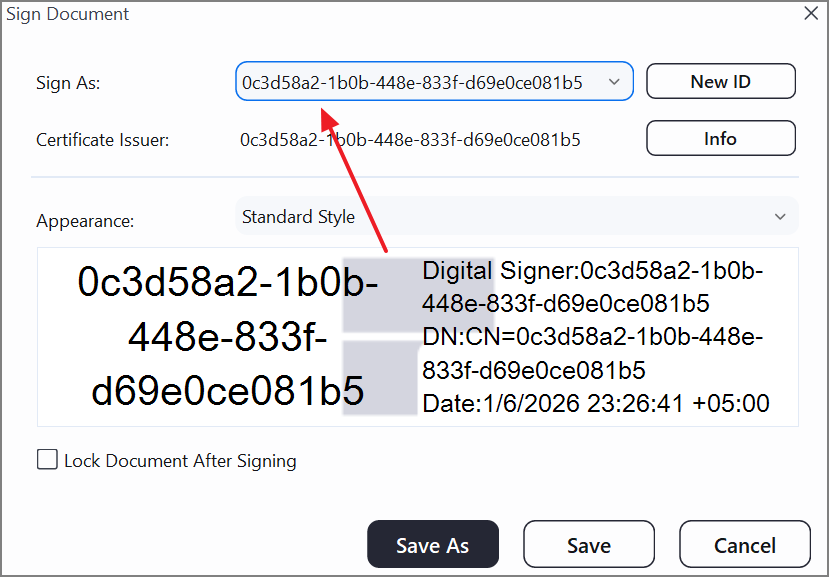
Étape 1Créer un ID numérique auto-signé
Après avoir ajouté votre signature au fichier, cliquez dessus, ouvrez la fenêtre « Signer le document ». Ici, créez un nouvel ID ou confirmez l’existant et ajoutez les informations nécessaires. Pour valider, cliquez sur le bouton « Enregistrer ».
Partie 6. Raison 4 : Le PDF enregistré n’affiche pas votre signature
Rien de plus frustrant que de signer soigneusement un PDF pour découvrir que la signature numérique n’apparaît plus après l’enregistrement. Comprendre les causes fréquentes permet d’agir avant d’être hors délai ou qu’un document soit refusé.
Visibilité de la couche de signature : Certains PDF rangent la signature dans une couche cachée, qui ne s’affiche pas dans certains lecteurs. Si cette couche est invisible, la signature paraît absente même si elle est bien intégrée.
Incompatibilité du lecteur : Tous les visionneuses PDF n’affichent pas correctement les signatures. Ouvrir le fichier dans un programme incompatible peut rendre votre signature invisible ou mal placée.
Méthode d’enregistrement incorrecte : Sauvegarder mal le document peut faire disparaître ou masquer la signature.
Fichier PDF corrompu : Si le document est endommagé ou partiellement corrompu, la signature peut ne pas apparaître. Cela survient parfois lors d’un téléchargement par email, via le cloud ou après plusieurs modifications.
100% sécurité garantie Propulsé par l'IA100% sécurité garantie Propulsé par l'IA 100% sécurité garantie Propulsé par l'IA 100% sécurité garantie Propulsé par l'IAComment PDFelement évite cela
Si votre PDF n’affiche plus la signature, utilisez PDFelement, grâce à ces fonctionnalités :
Intègre directement les signatures dans le PDF : PDFelement inscrit les signatures directement dans la structure PDF, pas en surcouche. Cela évite qu’elles disparaissent ou se détachent du document.
Préserve l’apparence de la signature après sauvegarde : L’outil garantit que la taille, la position et la visibilité de la signature ne changent pas après l’enregistrement, évitant les disparitions ou les décalages à la réouverture.
Garantit des signatures visibles lors du partage : Les PDF signés conservent leur signature sur tous les appareils et lecteurs PDF. Le destinataire pourra donc voir et vérifier la signature sans souci de compatibilité.
Partie 7. Raison 5 : Votre outil PDF applique mal les signatures
Même si votre PDF s’ouvre sans souci, votre logiciel peut bloquer l’ajout d’une signature sans que vous le sachiez, causant retards ou échéances manquées. Il est crucial de connaître les limites de votre outil PDF avant d’accuser le document ou votre appareil lorsque vous ne pouvez pas signer un PDF :
Outils PDF en lecture seule : Beaucoup de lecteurs PDF ne servent qu’à ouvrir et lire des fichiers, sans fonction de signature. Les utiliser donne l’impression que le PDF pose problème, alors que la limitation vient du logiciel.
Fonctionnalités d’annotation basiques : Certains programmes gèrent seulement les notes ou surlignages basiques, pas les signatures officielles. Vous tenterez de signer alors que l’option n’existe pas ou est désactivée.
Fonctions désactivées en version gratuite : Les versions gratuites de logiciels PDF limitent souvent les outils avancés comme la signature numérique. Passer à une version payante ou changer d’outil est parfois indispensable pour pouvoir signer correctement.
Logiciel obsolète ou incompatible : Les anciens outils PDF ne gèrent pas toujours les formats de signature récents ni les signatures numériques par certificat. Utiliser ce type de logiciel bloque l’application ou l’affichage correct des signatures.
Pourquoi choisir un éditeur PDF complet a son importance
Tous les outils PDF ne gèrent pas la signature de la même manière, ce qui explique nombre de signatures absentes ou invalides. PDFelement prend en charge de nombreux types de signatures afin que vos documents soient toujours valides et accessibles.
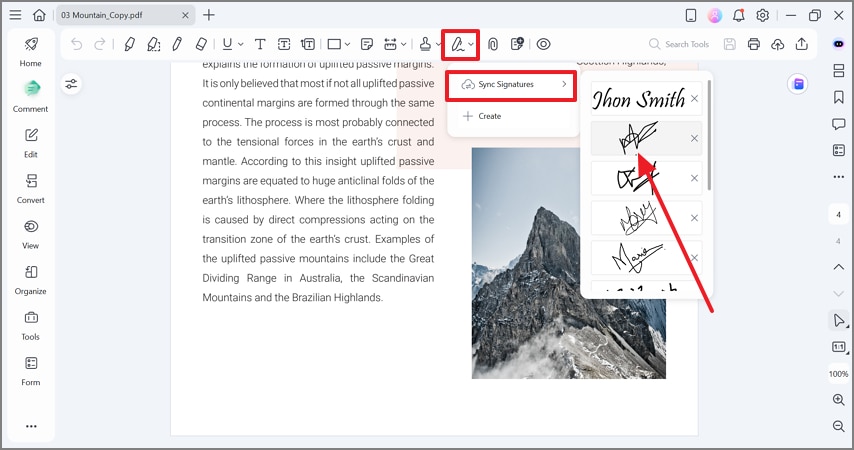
Signatures électroniques
PDFelement permet d’ajouter des signatures électroniques simples : texte saisi, dessin manuscrit ou signature basée sur une image. Parfait pour les validations rapides ou les documents informels.
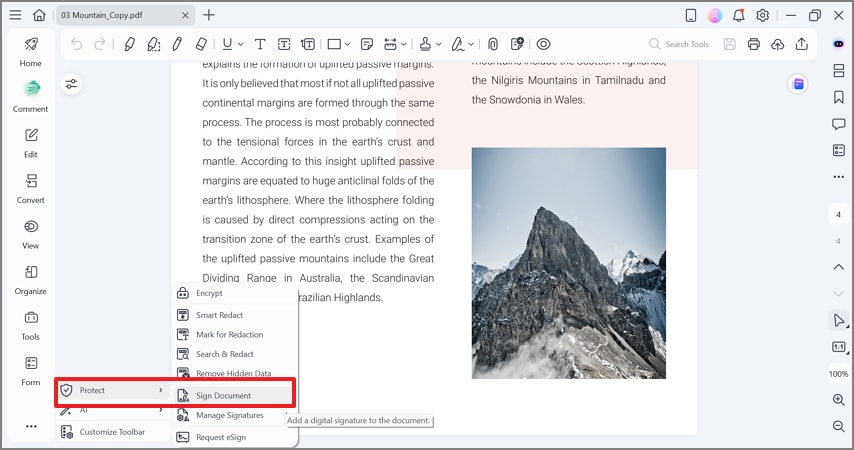
Signatures numériques
Le logiciel accepte les signatures numériques certifiées, pour une sécurité et une authenticité renforcées. Elles permettent de valider l’identité et de garantir que le document n’a pas été modifié après signature.
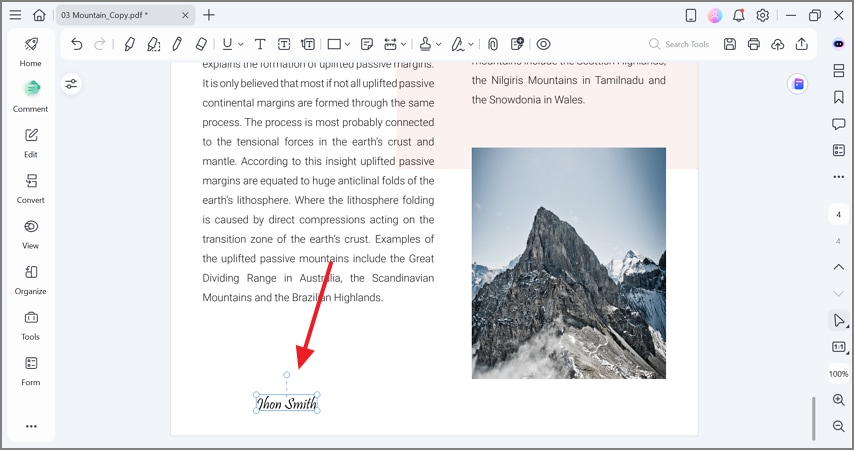
Signer des PDF créés sur d’autres outils
PDFelement sait signer les PDF issus de divers logiciels sans problème de compatibilité. Vos signatures resteront donc affichées correctement, même avec des fichiers de sources différentes.
 100% sécurité garantie Propulsé par l'IA100% sécurité garantie Propulsé par l'IA 100% sécurité garantie Propulsé par l'IA 100% sécurité garantie Propulsé par l'IA
Partie 8. Guide express : signer facilement un PDF avec PDFelement
Même après une signature réussie, il est facile que celle-ci disparaisse ou s’affiche mal si quelques précautions ne sont pas respectées. Vérifier ces points clés avant d’envoyer le document vous garantit une signature visible et acceptée. Retenez-les pour éviter à nouveau le « impossible de signer un document PDF » :
Rouvrez le fichier après l’enregistrement : Toujours rouvrir le PDF après sauvegarde pour vérifier que la signature est bien appliquée. Cela permet d’identifier un bug ou une erreur immédiatement avant de le partager.
Ouvrez le PDF dans un autre lecteur : Différents logiciels affichent les signatures différemment. Ouvrir le document ailleurs permet de vérifier que la signature est bien apparente et conforme.
Vérifiez la visibilité et la position de la signature : Contrôlez que votre signature se situe au bon endroit et qu’elle est entièrement visible. Une signature mal placée ou cachée peut provoquer le rejet du document par le destinataire.
Évitez de modifier le fichier après signature : Pour les signatures numériques, toute modification post-signature peut invalider la signature. Ne touchez plus au document pour préserver authenticité et intégrité.
Foire aux questions
-
Pourquoi mon PDF refuse-t-il d’être signé ?
C’est généralement parce que le PDF est verrouillé, en lecture seule ou que des permissions restreintes ont été fixées par le créateur. Un outil comme PDFelement permet de vérifier les permissions et d’activer la signature si possible. -
Pourquoi ma signature numérique disparaît-elle après enregistrement ?
La signature peut ne pas apparaître si le fichier a été mal enregistré, si le lecteur PDF n’est pas compatible ou si la couche de signature est cachée. Rouvrez toujours le PDF dans un lecteur compatible pour vérifier la signature avant l’envoi. -
Puis-je signer un PDF verrouillé ?
Les PDF verrouillés ou certifiés empêchent toute modification, y compris l’ajout d’une signature, sauf si le propriétaire vous accorde les droits d’édition. Il faut donc déverrouiller le PDF ou obtenir le droit de le modifier avant de signer. -
Pourquoi ne puis-je pas signer numériquement un PDF sans certificat ?
La signature numérique exige un certificat valide pour certifier votre identité et garantir l’intégrité du document. Sans certificat installé, la signature ne pourra pas être finalisée, quel que soit le logiciel utilisé. -
Comment résoudre facilement les problèmes de signature PDF ?
La solution la plus simple est d’utiliser un outil PDF compatible qui prend en charge les signatures et les certificats numériques. PDFelement est conseillé car il permet de signer, modifier et gérer vos signatures efficacement sur tous types de PDFs.
Conclusion
La plupart des soucis de type « impossible de signer un PDF » viennent de causes courantes : permissions trop restrictives, champ de signature manquant ou limitations de l’outil PDF utilisé. Une solution complète comme PDFelement vous permet d’identifier l’origine du problème, d’appliquer la bonne méthode de signature et de garantir que vos signatures restent visibles et valides à chaque fois. En traitant ces facteurs essentiels, vous éviterez les erreurs de signature et fluidifierez vos processus documentaires.



