


 ChatGPT
 Perplexity
 Gemini
 Claude
 Grok
Grok
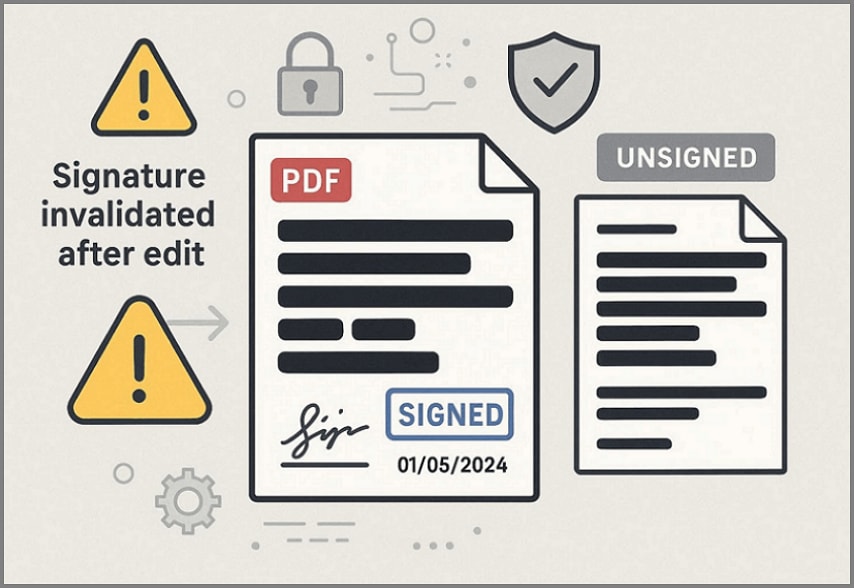
Les utilisateurs sont souvent frustrés lorsqu'ils tentent de masquer des informations sensibles sur un pdf signé. Ils constatent que la signature numérique bloque tout le document et empêche toute modification ultérieure. Cela se produit généralement lorsque les signatures utilisent des empreintes cryptographiques pour vérifier l'intégrité du document et rendre les changements invalides.
Heureusement, il existe de nombreuses solutions pour masquer une signature rapidement. Cet article vous donne toutes les clés sur la suppression d’une signature avec un outil performant. Si vous cherchez comment masquer une signature sur un pdf signé, parcourez cet article jusqu'au bout.
Dans cet article
- Peut-on masquer des informations sur un PDF signé ?
- Que devient la signature numérique quand on modifie un PDF
- Pourquoi masquer des informations sur des PDFs déjà signés
- Adoptez des méthodes sûres pour masquer un PDF signé
- Masquer un PDF signé avec PDFelement (Approche sécurisée par copie)
- Signatures numériques vs signatures électroniques lorsque vous modifiez un PDF
- Erreurs courantes lors de la modification d’un PDF signé
Partie 1. Peut-on masquer des informations sur un PDF signé ?
Absolument, il est possible de modifier un PDF, mais la méthode classique peut rendre votre document signé invalide. La raison principale est que les vérifications crypto repèrent facilement toute modification. C’est une question fréquente dans les secteurs où une modification post-signature est indispensable. Toutefois, dans cette situation, les utilisateurs rencontrent des difficultés liées aux logiciels, comme une perte de lisibilité dans Adobe Acrobat Sign ou DocuSign.
Qu’est-ce que « masquer une signature sur un PDF signé » ?
Cela consiste souvent à utiliser des outils spécialisés pour repérer les données confidentielles via la recherche ou la sélection manuelle. On applique alors un masquage ou une superposition pour bloquer la visibilité, empêcher la copie et l’impression. Avant de modifier un pdf signé, pensez à créer une copie supplémentaire du fichier. Vous obtiendrez ainsi une version non signée à partager que vous pourrez resigner plus tard.
 100% sécurité garantie
  Propulsé par l'IA100% sécurité garantie Propulsé par l'IA 100% sécurité garantie Propulsé par l'IA 100% sécurité garantie Propulsé par l'IA
Partie 2. Que devient la signature numérique quand on modifie un PDF
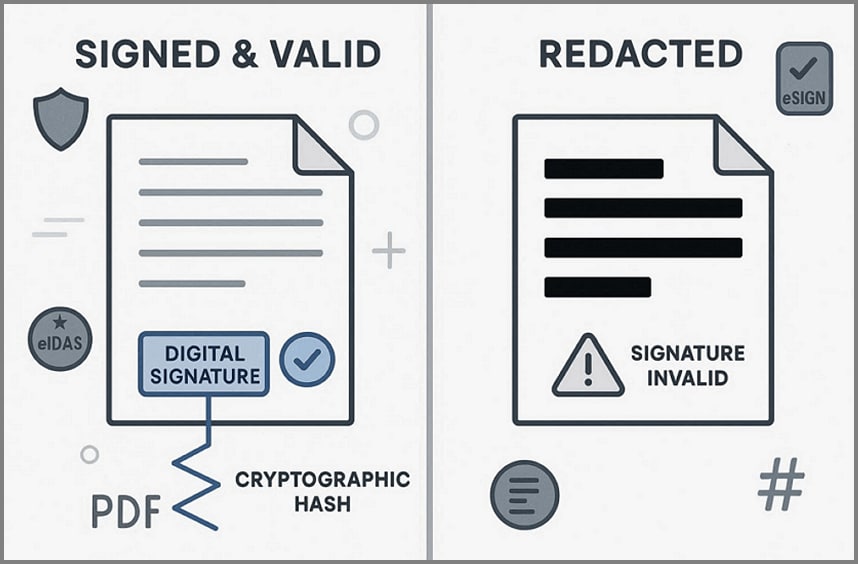
Aujourd'hui, la signature numérique assure l’intégrité du document grâce à une empreinte cryptographique unique. Cette méthode garantit que le fichier est conforme et que les modifications par des outils d’édition sont repérées. La vérification prend aussi en compte le masquage : l’écrasement définitif des données sensibles rend la signature invalide ou la signale comme modifiée.
Que signifient les signatures invalides ?
L’expression « signature invalide » indique que le document n’est pas authentifié. En général, cela signifie le non-respect des exigences légales sur la conservation du contenu, par exemple dans « eIDAS » ou la loi « ESIGN ». Les utilisateurs font face à des avertissements comme « Le document a été modifié ou corrompu depuis sa signature », ce qui bloque toute action. Donc, créer une copie avant de masquer un pdf signé est essentiel pour définir vos attentes avant d’agir.
Partie 3. Pourquoi masquer des informations sur des PDFs déjà signés
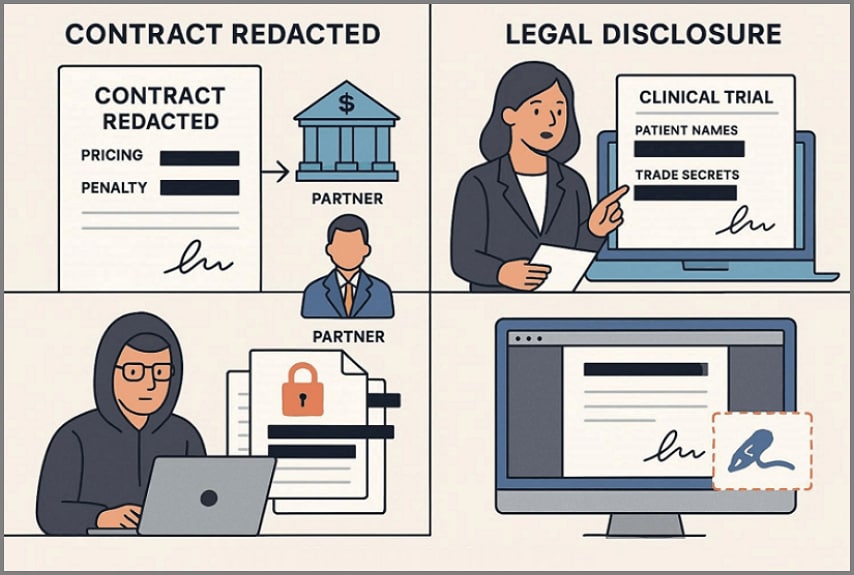
Aujourd’hui, il reste indispensable de masquer des pdfs signés pour partager des documents en préservant leur exactitude. Voici quelques cas fréquents où cette démarche devient nécessaire :
 100% sécurité garantie Propulsé par l'IA100% sécurité garantie Propulsé par l'IA 100% sécurité garantie Propulsé par l'IA 100% sécurité garantie Propulsé par l'IA
Scénario 1. Contrats signés à l’externe
Une entreprise informatique signe un accord cadre de service (MSA) avec une grande banque. Ce contrat contient toutes les informations sensibles comme la tarification et les pénalités spécifiques. Lorsqu’elle partage le document avec d’autres partenaires, la banque envoie la version masquée. Cela permet de n’afficher que les éléments utiles, masquant les clauses négociées non accessibles aux autres.
Scénario 2. Informations juridiques à divulguer
Une société pharmaceutique engagée dans une enquête réglementaire doit transmettre un document d'essai clinique signé. Avant l’envoi, elle peut masquer les données sensibles, comme le nom des patients ou les secrets de fabrication. Seules les données nécessaires à l’enquête sont alors visibles et la confidentialité est préservée.
Scénario 3. Diffusion des infos confidentielles
Par exemple, le département RH d’une entreprise signe un contrat de travail contenant des informations personnelles. En partageant ce document avec la comptabilité ou un auditeur externe, ils créent une version masquée. Ainsi, ils protègent les données confidentielles et ne laissent apparaître que les clauses et montants pertinents pour la personne concernée.
Scénario 4. Conservation des documents originaux
Dans le BTP, une société signe régulièrement des sous-contrats avec d'autres entreprises. Généralement, elle archive le document original pour les audits internes. Mais elle masque le pdf signé pour l’adapter à chaque service. Par exemple, un fichier pour le client sans les tarifs des sous-traitants, et un autre pour l’appel d’offre public sans données personnelles.
Partie 4. Adoptez des méthodes sûres pour masquer un PDF signé
Avant de chercher comment masquer une signature sur un pdf signé, soyez au clair sur les méthodes les plus sûres et conformes pour modifier des informations sensibles :
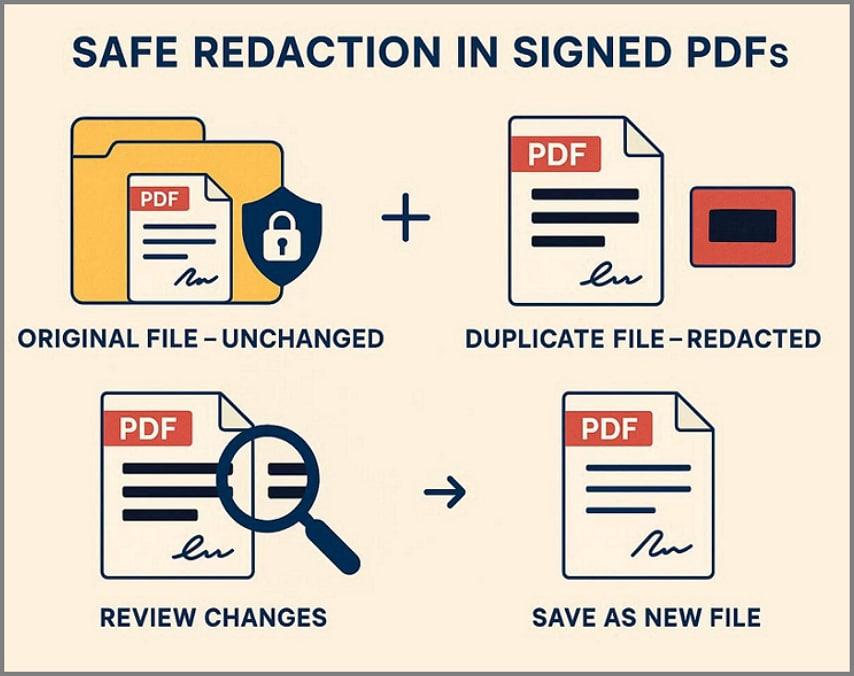
Conservez le fichier original intact : Veillez à toujours sauvegarder un document signé, non modifié, dans un dossier sécurisé. Ce document ne doit jamais être édité ou partiellement masqué pour rester une preuve valide en cas d’audit, litige ou contrôle réglementaire.
Créez une version masquée distincte : Avant toute modification, faites une copie et effectuez toutes les opérations sur ce fichier. Utilisez des outils de masquage appropriés pour protéger les données confidentielles avant le partage avec des personnes non habilitées.
Differenciez clairement vos fichiers : Sauvegardez systématiquement les fichiers originaux et les copies masquées avec des noms explicites. Choisissez par exemple « Originaux signés » et « Copies masquées » pour éviter toute erreur de partage.
Formalisez le workflow de masquage : Instaurez un processus clair pour identifier qui accède aux originaux et aux copies. Cela réduit le risque d'erreur et facilite la présentation du processus aux autorités ou auditeurs.
Resignez quand cela s’impose : Parfois, une version masquée exige aussi une nouvelle signature pour assurer sa valeur légale. La signature séparée vous permet de protéger le fichier original tout en rendant la version modifiée partageable.
Avant de masquer un pdf signé, ces conseils clarifient le devenir du fichier. Ainsi, les utilisateurs comprennent concrètement le processus et n’imaginent pas que la signature reste inchangée.
Partie 5. Masquer un PDF signé avec PDFelement (Approche sécurisée par copie)
Imaginons qu’une équipe juridique vient de finaliser et signer un contrat complexe avec un client majeur. Elle doit maintenant transmettre certaines pages à un auditeur externe, en préservant la confidentialité des autres éléments. Pour masquer une signature sur un pdf signé, privilégiez des éditeurs PDF comme PDFelement et autres. Ces logiciels vous permettent de vérifier la signature, puis d’utiliser les outils de masquage sur la copie du fichier.
Vous disposez alors de plusieurs options pour masquer selon vos besoins. Il est possible aussi d'utiliser l’OCR pour rendre un fichier scanné modifiable et y appliquer l’opération. Après modification, le fichier peut être converti dans différents formats pour simplifier le partage.
Workflow détaillé pour masquer un PDF facilement avec PDFelement
Voici un guide détaillé et accessible pour masquer une signature sur un pdf signé :
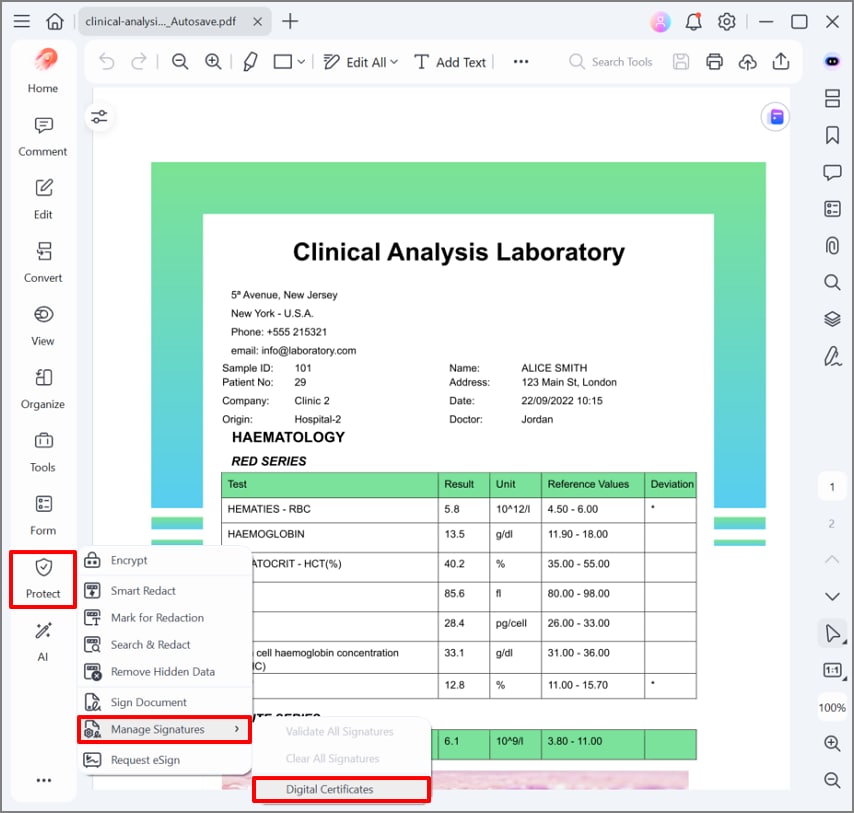
100% sécurité garantie Propulsé par l'IA100% sécurité garantie Propulsé par l'IA 100% sécurité garantie Propulsé par l'IA 100% sécurité garantie Propulsé par l'IAÉtape 1Accédez à la fonction Protéger pour repérer les certificats numériques
Après avoir ouvert le fichier concerné, cliquez sur « Protéger », choisissez « Gérer les signatures » puis sélectionnez « Signatures numériques ».
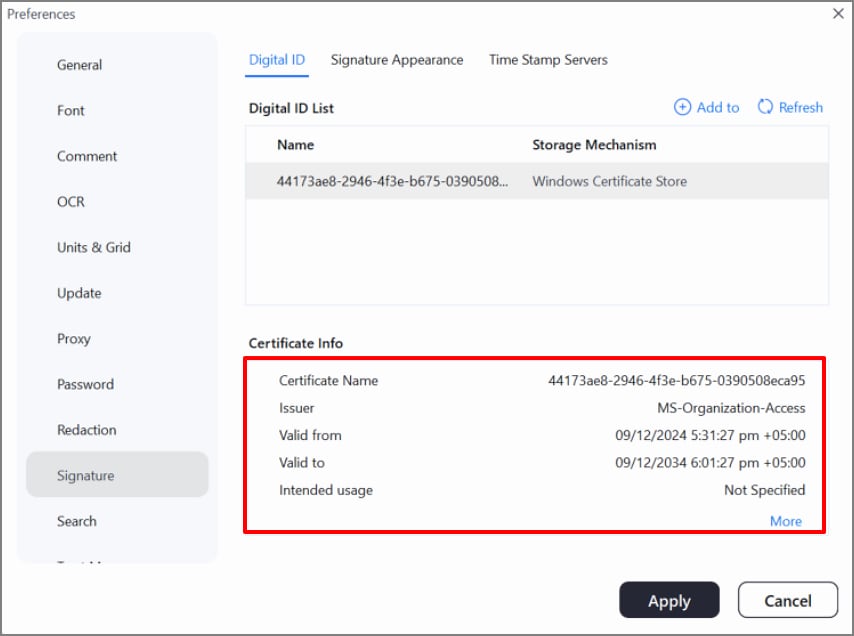
Étape 2Vérifiez les informations du certificat associé à la signature
Examinez l’ensemble des données de la signature pour garantir sa validité complète.
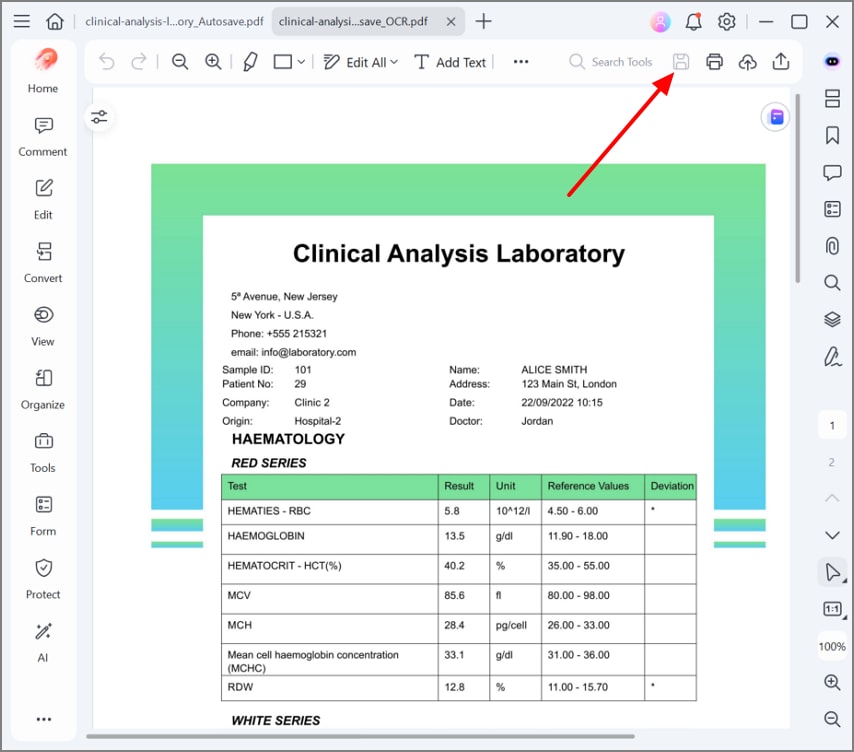
Étape 3Enregistrez le fichier pour créer une version duplicata
Cliquez sur l’icône « Enregistrer » afin de conserver une copie pour opérer le masquage en toute sécurité.
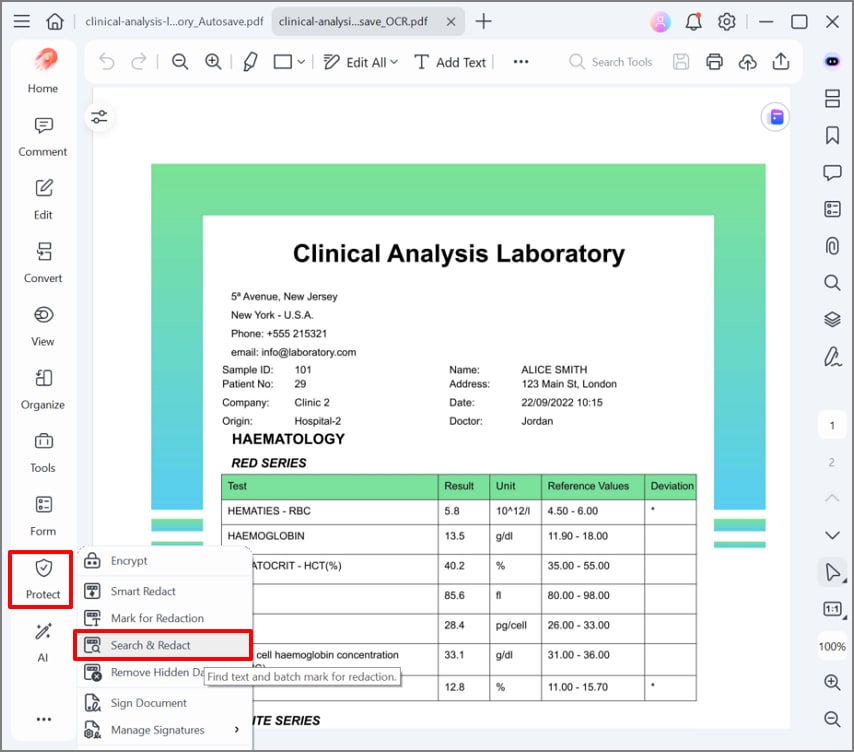
Étape 4Procédez au masquage sur la copie du fichier
Rouvrez la copie, sélectionnez le menu « Protéger » dans l’onglet latéral gauche puis choisissez « Rechercher et masquer ».
Étape 5Recherchez le texte à masquer
Entrez le texte cible dans la barre de recherche et cliquez sur « Ajouter un repère ». Ensuite, validez « Appliquer le masquage » puis « Continuer » pour confirmer la modification.
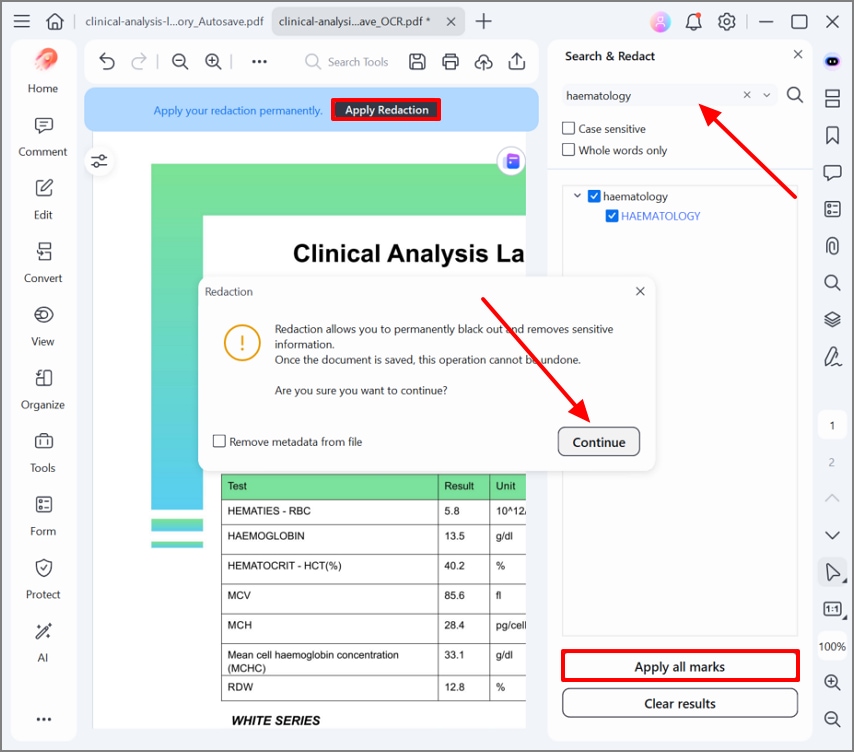
Étape 6Enregistrez la version masquée sur votre ordinateur
Le texte souhaité a bien été masqué, cliquez maintenant sur « Exporter » pour enregistrer le nouveau fichier dans votre dossier.
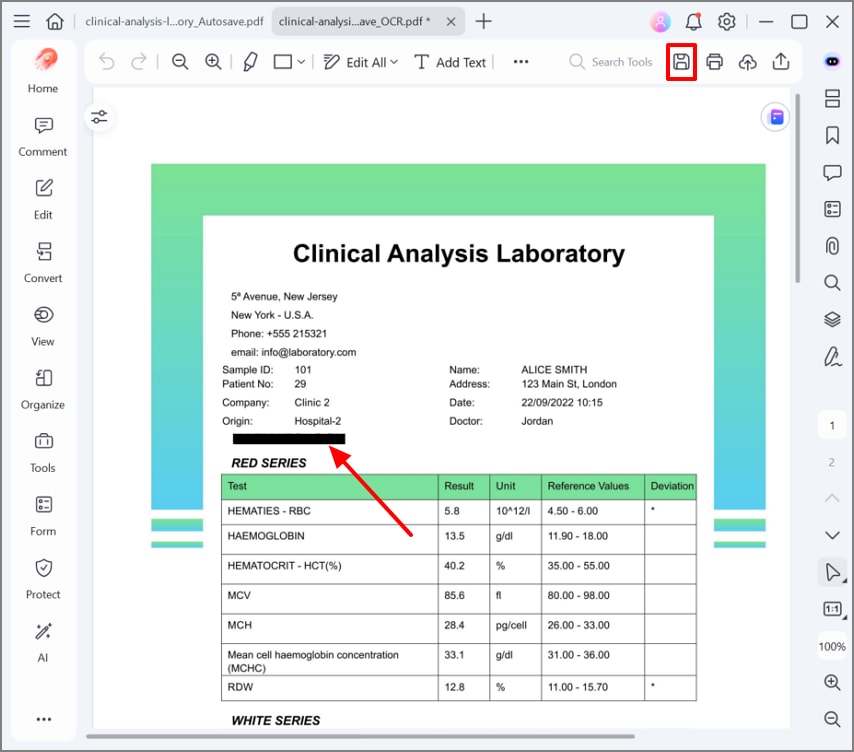
Grâce à ce workflow, PDFelement aide les utilisateurs à gérer facilement leurs originaux et fichiers masqués. Les originaux restent intacts, la modification ne concerne que la copie pour une diffusion en toute confiance.
100% sécurité garantie Propulsé par l'IA100% sécurité garantie Propulsé par l'IA 100% sécurité garantie Propulsé par l'IA 100% sécurité garantie Propulsé par l'IAPartie 6. Signatures numériques vs signatures électroniques lorsque vous modifiez un PDF
En cherchant comment masquer une signature sur un pdf signé, il est indispensable de distinguer signature numérique et électronique :
| Fonctionnalités | Signatures numériques | Signatures électroniques |
| Objectif principal | Vérifier l'identité et protéger l’intégrité du document | Capturer l’intention de signature (approbation/consentement) |
| Technologie | Certificats cryptographiques et empreintes numériques | Nom tapé, signature manuscrite, image ou case à cocher |
| Détection des modifications | Forte : la moindre modification rend la signature « invalide /modifiée » | Faible/absente : marque visuelle souvent non liée à l’intégrité |
| Contenu global du document | Oui, contrôle toute la structure du PDF | Souvent limité à un champ ou un élément de la page |
| Validation par le lecteur | Statut officiel (valide/invalide, détails du signataire, date) | En règle générale, pas d’état de validation automatique |
| Effets du masquage | Le masquage invalide quasiment toujours la signature | La modification n’entraîne souvent aucun avertissement technique |
| Usages typiques | Contrats, archives réglementées, processus de confiance élevée | Approbations internes, accords à faible risque, workflow simple |
La signature numérique est conçue pour valider l’intégrité, donc elle devient automatiquement invalide après modification. Tandis que la signature électronique (souvent manuscrite) ne signale pas les modifications de texte.
Si vous travaillez avec une signature numérique, le masquage n’altère pas l’intégrité du document. À l'inverse, si votre pdf signé contient une vraie signature numérique, la modification rend la signature invalide. Analysez toujours le type de signature avant de modifier pour garantir la conformité et la fluidité du workflow.
100% sécurité garantie Propulsé par l'IA100% sécurité garantie Propulsé par l'IA 100% sécurité garantie Propulsé par l'IA 100% sécurité garantie Propulsé par l'IAPartie 7. Erreurs courantes lors de la modification d’un PDF signé
Lorsqu'ils cherchent à masquer une signature sur un pdf signé, beaucoup négligent les erreurs qui invalident la signature. Voici les plus fréquentes à éviter :
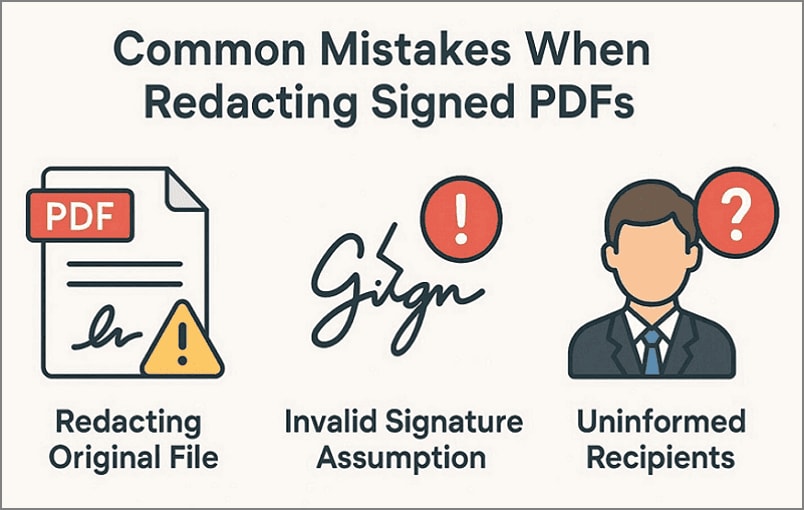
Modifier directement le fichier signé : La modification du pdf signé détruit le seul document de référence sur les accords en question. Sans la version originale, il devient difficile de prouver les termes exacts lors de contrôles.
Supposer la validation automatique du fichier : Beaucoup pensent à tort que la modification n’impacte pas la signature. Or, cela devient problématique si le client exige la confirmation légale via la signature du document.
Ne pas informer correctement le destinataire : Envoyer une version modifiée sans avertir génère confusion et suspicion. Les pages altérées et signatures invalides posent problème au contractant.
Utiliser des zones noires en surbrillance : Certains dessinent simplement de grands rectangles noirs, ce qui ne bloque les infos que temporairement. N’importe qui peut restaurer les données via des outils PDF, ce qui expose à des risques.
Partager le fichier source : Autre erreur courante : sauvegarder les modifications dans la version originale du pdf masqué. Si le fichier n’est pas aplati, toute personne ayant accès pourra l’éditer et retrouver la version antérieure.
FAQ sur le masquage des informations dans un PDF signé
-
Peut-on masquer une signature sur un pdf signé sans invalider la signature ?
La plupart du temps, la modification du contenu rompt le contrôle d'intégrité et invalide la signature numérique. Avant de masquer une signature sur un pdf signé, pensez à resigner le fichier si le contrat l’exige. -
Pourquoi ma signature devient-elle invalide après modification ?
La signature numérique génère une « empreinte » cryptographique de l’ensemble du PDF lors de la signature. Si vous masquez ou compressez le fichier, cela affichera l’avertissement « invalide » ou « le document a été modifié depuis la signature ». -
Est-il légal de modifier un document signé ?
Oui, il est en général légal de créer une version masquée d’un document signé, notamment pour protéger la confidentialité. De nombreux workflows prévoient d’utiliser la copie modifiée pour les échanges tout en préservant l’original en sécurité. -
Dois-je resigner un pdf modifié ?
Cela dépend du contexte. Selon les besoins du contrat, vous pouvez resigner le pdf masqué et l’enregistrer pour le partager avec le client. -
Quel est le meilleur moyen de partager la version signée et la version modifiée ?
Le plus simple : créez d’abord une copie du document original pour effectuer la modification. Enregistrez bien vos fichiers en les nommant « original » et « version masquée » pour un workflow optimal.
Conclusion : Comment masquer une signature sur un PDF signé en restant conforme
En résumé, il faut savoir que la modification d’un PDF impacte toujours la signature. Pour préserver le document, procédez à la modification sur une copie. Pour savoir comment masquer une signature sur un pdf signé, tout est détaillé dans cet article. Pour finir, nous préconisons l’utilisation de PDFelement, qui facilite le workflow grâce à ses nombreuses options de masquage.



