


 ChatGPT
 Perplexity
 Gemini
 Claude
 Grok
Grok
Table des matières
- Pourquoi les pages Web ne s'impriment pas toujours correctement en PDF
- Comment imprimer un site Web en PDF dans votre navigateur
- Comment imprimer un site Web en PDF tel qu'il apparaît
- Convertir et gérer les PDF de sites Web avec PDFelement
- Dépannage : résoudre les problèmes courants de conversion de site Web en PDF
- Imprimer des fichiers HTML et du code HTML en PDF
Enregistrer une page Web au format PDF semble simple jusqu'à ce que le résultat ne ressemble en rien à la page sur votre écran. Les couleurs d'arrière-plan disparaissent. Les images se déplacent. Un menu fixe couvre le premier paragraphe. Un long article est coupé en deux. Si vous devez archiver des recherches, partager une copie propre d'un reçu en ligne, soumettre un rapport Web ou conserver un enregistrement permanent d'une page, savoir comment imprimer un site Web en PDF correctement évite beaucoup de nettoyage par la suite.
La méthode de base est intégrée dans la plupart des navigateurs : ouvrez la page, appuyez sur Ctrl + P sous Windows ou Command + P sur Mac, puis choisissez une destination PDF. Cela fonctionne bien pour de nombreuses pages. La partie la plus difficile est d'apprendre comment imprimer un site Web en PDF tel qu'il apparaît, en particulier lorsque la page utilise des mises en page modernes, des éléments interactifs, des images à chargement différé ou un style d'impression séparé.
Ce guide couvre les deux : la méthode rapide du navigateur et les corrections pratiques pour préserver l'apparence d'origine d'une page Web.
 100% sécurité garantie
  Propulsé par l'IA100% sécurité garantie Propulsé par l'IA 100% sécurité garantie Propulsé par l'IA 100% sécurité garantie Propulsé par l'IA
Pourquoi les pages Web ne s'impriment pas toujours correctement en PDF
Une page Web n'est pas conçue comme un document Word ou un PDF finalisé. Elle est construite à partir de HTML, CSS, JavaScript, d'images, de polices, de publicités, de scripts et de règles de mise en page responsive. Votre navigateur décide comment afficher ces éléments à l'écran, puis prend une deuxième décision sur la façon de les imprimer.
De nombreux sites Web utilisent un CSS d'impression séparé, qui indique au navigateur quoi supprimer ou simplifier lors de l'impression. C'est pourquoi un PDF imprimé peut omettre les barres de navigation, les images d'arrière-plan, les barres latérales, les sections de commentaires ou les boutons. Parfois, c'est utile. Une page de recette sans publicités ni fenêtres contextuelles est plus facile à lire. Mais si vous avez besoin d'un enregistrement visuel de ce que vous avez vu exactement, le CSS d'impression peut poser problème.
D'autres problèmes proviennent de la façon dont les pages Web se chargent. Certaines images ne se chargent que lorsque vous faites défiler jusqu'à elles. Certains graphiques sont rendus par des scripts. Certains tableaux de bord se rafraîchissent après la connexion. L'imprimante PDF d'un navigateur peut capturer la page avant que chaque élément ne soit complètement chargé.
Il existe également une incompatibilité de format de base. Une page Web peut être aussi haute qu'elle le souhaite, mais un PDF est divisé en pages. Le navigateur doit découper une page Web continue en feuilles Letter ou A4. Si le site n'a pas été conçu pour l'impression, les titres, tableaux, images et formulaires peuvent être divisés de manière maladroite.
La meilleure méthode dépend de vos besoins :
Si vous avez besoin d'un document lisible, l'impression du navigateur ou le mode lecture suffit généralement.
Si vous avez besoin que la page ressemble à l'écran, utilisez les graphiques d'arrière-plan, les paramètres de rendu ou une capture d'écran pleine page.
Si vous devez modifier, annoter, combiner, compresser ou sécuriser le PDF par la suite, enregistrez-le d'abord et terminez le flux de travail dans un éditeur PDF tel que PDFelement.
Comment imprimer un site Web en PDF dans votre navigateur
La plupart des navigateurs de bureau peuvent imprimer une page Web en PDF sans logiciel supplémentaire. Les libellés exacts varient légèrement, mais le flux de travail est similaire : ouvrez la page, lancez la boîte de dialogue d'impression, choisissez une imprimante PDF ou "Enregistrer au format PDF", ajustez les paramètres, puis enregistrez.
Avant d'imprimer, laissez quelques secondes à la page pour terminer le chargement. Si la page contient des images plus bas, faites défiler jusqu'en bas une fois, puis revenez en haut. Cela peut déclencher le contenu à chargement différé pour qu'il apparaisse dans le PDF.
Chrome et Microsoft Edge
Chrome et Microsoft Edge utilisent des boîtes de dialogue d'impression très similaires car les deux sont basés sur Chromium. C'est souvent le moyen le plus rapide d'imprimer un site Web en PDF sous Windows, macOS ou Linux.
- Ouvrez la page Web que vous souhaitez enregistrer.
- Appuyez sur Ctrl + P sous Windows ou Command + P sur Mac. Vous pouvez également ouvrir le menu du navigateur et choisir Imprimer.
- Sous Destination or Imprimante, choisissez Enregistrer au format PDF.
- Vérifiez l'aperçu sur le côté gauche de la fenêtre.
- Ouvrez Plus de paramètres si vous devez modifier le format du papier, les marges, l'échelle, les en-têtes et pieds de page ou les graphiques d'arrière-plan.
- Cliquez sur Enregistrer, choisissez un dossier et nommez le fichier.
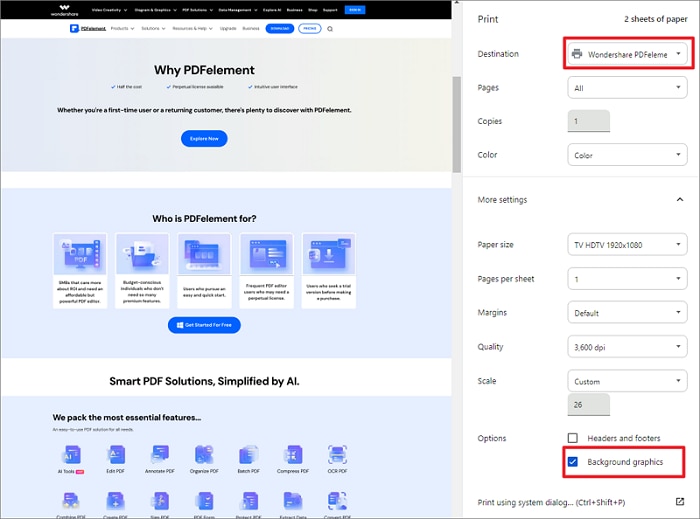
Pour la plupart des articles et des pages statiques, cela produit un PDF propre. Si l'aperçu semble trop étroit, essayez de modifier Échelle à une valeur personnalisée telle que 80 % ou 90 %. Si des couleurs ou images d'arrière-plan importantes disparaissent, activez Graphiques d'arrière-plan sous Plus de paramètres.
Safari
Safari inclut une option PDF intégrée dans la boîte de dialogue d'impression de macOS. Elle est particulièrement utile pour enregistrer des articles, des factures, des pages de confirmation et de la documentation à partir de sites Web.
Ouvrez la page dans Safari, puis appuyez sur Command + P. Dans la fenêtre d'impression, examinez l'aperçu et ajustez le format du papier, l'orientation, l'échelle et les en-têtes si nécessaire. En bas de la boîte de dialogue, ouvrez le menu PDF et choisissez Enregistrer au format PDF.
Si la page est encombrée, essayez le mode Lecteur de Safari avant d'imprimer. Le mode Lecteur supprime de nombreuses publicités, éléments de navigation et barres latérales. Il ne préservera pas la page exactement telle qu'elle apparaît, mais il crée souvent un PDF plus lisible pour les articles et les billets de blog.
Firefox
Firefox prend également en charge l'enregistrement de pages au format PDF via la boîte de dialogue d'impression.
Ouvrez la page Web, appuyez sur Ctrl + P sous Windows ou Command + P sur Mac, puis choisissez Enregistrer au format PDF ou une imprimante PDF selon votre système. Examinez attentivement l'aperçu. Firefox offre des options utiles pour l'échelle, l'orientation, les marges et l'impression ou non des arrière-plans.
Firefox est également performant pour l'enregistrement basé sur des captures d'écran. Si vous avez besoin de la page Web complète sous forme d'une seule image longue avant de la convertir en PDF, l'outil de capture d'écran intégré de Firefox est l'une des options les plus simples.
Paramètres rapides du navigateur qui améliorent le résultat
Quelques paramètres d'impression font une grande différence. Graphiques d'arrière-plan doit être activé si la page utilise des sections colorées, des bannières, des icônes ou des images d'arrière-plan qui comptent. Échelle aide à adapter les pages larges, les tableaux et les tableaux de bord. Marges peuvent être réduites si la page semble à l'étroit, bien que définir des marges trop basses puisse couper du contenu sur certaines imprimantes.
Les en-têtes et pieds de page sont facultatifs. Les en-têtes générés par le navigateur ajoutent souvent le titre de la page, l'URL, la date et le numéro de page. Pour les citations ou les enregistrements, cela peut être utile. Pour un PDF soigné que vous prévoyez de partager, il peut sembler plus propre de les désactiver.
Le format du papier compte également. Si la page Web est conçue pour une mise en page de bureau large, le mode portrait Letter ou A4 peut la compresser. Essayez l'orientation paysage si des tableaux, des graphiques ou des colonnes côte à côte sont coupés.
Comment imprimer un site Web en PDF tel qu'il apparaît
L'expression "tel qu'il apparaît" peut signifier deux choses différentes. Certains utilisateurs veulent que le PDF préserve les mêmes couleurs, images et espacement. D'autres veulent un instantané littéral de la page entière exactement comme elle apparaissait à l'écran. Ceux-ci nécessitent des méthodes différentes.
Commencez par la correction la moins compliquée : imprimez avec les arrière-plans activés. Si l'aperçu est toujours incorrect, essayez le paramètre de rendu de Chrome. Si vous avez besoin d'une capture visuelle plutôt que d'un document reflowé, utilisez une capture d'écran pleine page et convertissez cette image en PDF.
Activer les graphiques d'arrière-plan
Les navigateurs suppriment souvent les arrière-plans par défaut pour économiser l'encre. Ce choix affecte également les PDF. Si le site Web utilise des couleurs d'arrière-plan pour les encadrés, les blocs de section, les boutons, les graphiques ou les en-têtes, le PDF peut sembler simple ou cassé à moins que les arrière-plans ne soient inclus.
Dans Chrome ou Edge, ouvrez la boîte de dialogue d'impression, développez Plus de paramètres, et cochez Graphiques d'arrière-plan. Dans Firefox, recherchez les options d'arrière-plan dans les paramètres d'impression. Dans Safari, la disponibilité des contrôles d'arrière-plan peut dépendre de la version de macOS et du comportement de la page, mais l'aperçu avant impression montrera si les arrière-plans sont inclus.
Ce paramètre ne résoudra pas tous les problèmes de mise en page. Il résout principalement les couleurs manquantes et les images d'arrière-plan. Néanmoins, c'est la première option à vérifier car elle maintient le PDF sous forme de texte sélectionnable plutôt que d'aplatir toute la page en une image.
Utiliser le rendu d'écran dans Chrome
Certains sites Web utilisent un style séparé pour l'écran et l'impression. La version imprimée peut intentionnellement supprimer des images, masquer des menus, simplifier les couleurs ou réorganiser des blocs. Si vous voulez la version écran à la place, les outils de développement de Chrome peuvent émuler le rendu d'écran lors de l'impression.
Ouvrez la page Web dans Chrome. Appuyez sur F12 or Ctrl + Maj + I sous Windows. Sur Mac, appuyez sur Command + Option + I. Dans les outils de développement, ouvrez le menu à trois points, choisissez Plus d'outils puis sélectionnez Rendu. Trouvez Émuler le type de média CSS et choisissez écran.
Gardez les outils de développement ouverts pendant l'impression. Appuyez ensuite sur Ctrl + P or Command + P et enregistrez la page au format PDF. L'objectif est de faire en sorte que Chrome imprime la page en utilisant ses styles d'écran au lieu de ses styles d'impression.
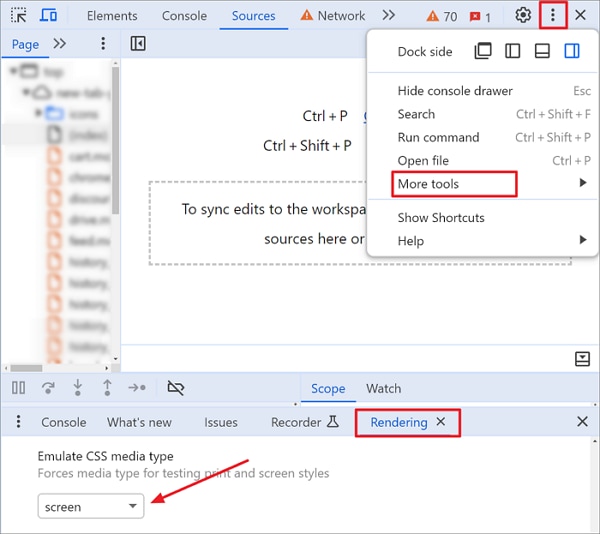
C'est une correction utile pour les pages où l'aperçu avant impression du navigateur supprime trop de contenu. Ce n'est pas parfait pour tous les sites web, mais cela peut mieux préserver la mise en page visuelle que le mode d'impression par défaut.
Pour plus de contexte sur les règles de média d'impression et d'écran, la documentation MDN sur les requêtes média CSS explique comment les sites web appliquent différents styles en fonction du type de sortie.
Enregistrer la page complète comme capture d'écran
Si l'apparence exacte importe plus que le texte sélectionnable, utilisez une capture d'écran pleine page. Cela capture la page visuellement, généralement sous forme d'image PNG. Vous pouvez ensuite convertir l'image en PDF.
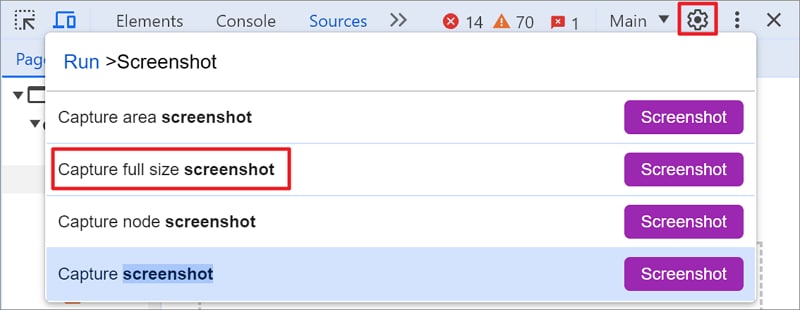
Dans Chrome, ouvrez les outils de développement avec F12 or Ctrl + Maj + I. Ouvrez le menu de commandes avec Ctrl + Maj + P sous Windows ou Commande + Maj + P sur Mac. Tapez capture d'écran puis choisissez Capturer une capture d'écran en taille réelle. Chrome enregistrera une image pleine page de la page actuelle.
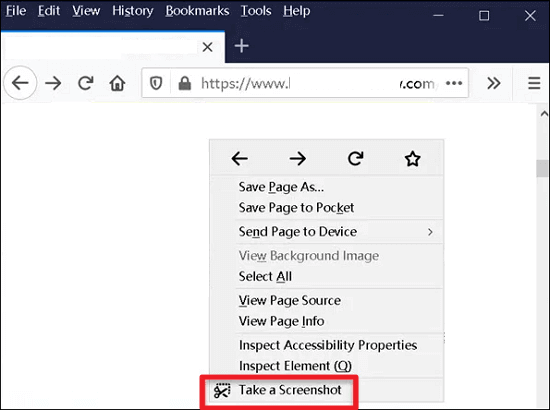
Dans Firefox, faites un clic droit sur une zone vide de la page et choisissez Prendre une capture d'écran. Sélectionnez Enregistrer la page complète puis téléchargez l'image.
Une méthode de capture d'écran est idéale pour les enregistrements visuels : pages d'accueil, revues de conception, publications sur les réseaux sociaux, tableaux de bord ou pages où la mise en page importe plus que l'extraction de texte. L'inconvénient est que le texte à l'intérieur d'une capture d'écran n'est pas automatiquement sélectionnable à moins d'exécuter une OCR par la suite. Si vous prévoyez de rechercher, copier, surligner ou citer du texte du fichier, un PDF de navigateur normal est généralement préférable.
Utilisez le mode lecture ou les pages imprimables lorsque la précision est moins importante
Parfois, le meilleur PDF n'est pas celui qui ressemble exactement à la page. Si vous enregistrez un long article pour une lecture hors ligne, une mise en page simplifiée peut être plus facile à utiliser. Safari Reader, Firefox Reader View et des fonctionnalités similaires du navigateur suppriment de nombreux éléments de page avant l'impression.
Certains sites web fournissent également un bouton Imprimer or Version imprimable. Cette version est souvent conçue pour s'adapter proprement aux pages PDF, avec moins de publicités et des sauts de page plus nets. Utilisez-la pour les recettes, les documents d'aide, les documents publics et les longues pages de texte où la lisibilité importe plus que la fidélité visuelle.
Convertir et gérer les PDF de sites Web avec PDFelement
L'impression du navigateur suffit lorsque vous avez seulement besoin d'enregistrer une page. Le flux de travail devient plus exigeant lorsque le PDF fait partie d'un rapport, d'un dossier de cas, d'une archive de projet, de notes de cours ou d'une remise à un client. C'est là qu'un éditeur PDF dédié est utile.
PDFelement peut aider de deux manières pratiques : créer un PDF à partir d'une URL de page web et améliorer le fichier après qu'il ait été enregistré. Par exemple, vous pouvez imprimer un site web en PDF dans Chrome, puis l'ouvrir dans PDFelement pour supprimer les pages vierges, recadrer les grandes marges, ajouter des commentaires, le combiner avec d'autres PDF, compresser le fichier pour l'email ou le protéger avec un mot de passe avant de le partager.
100% sécurité garantie Propulsé par l'IA100% sécurité garantie Propulsé par l'IA 100% sécurité garantie Propulsé par l'IA 100% sécurité garantie Propulsé par l'IACréer un PDF à partir d'une URL de page web
PDFelement inclut une option pour créer un PDF à partir de HTML ou d'une URL de page web. Cela vous donne une autre voie lorsque l'impression du navigateur ne produit pas le résultat souhaité.
Ouvrez PDFelement sur votre ordinateur, choisissez l'option de créer un PDF et sélectionnez À partir de HTML. Ensuite, entrez l'URL de la page web que vous souhaitez convertir et lancez le processus de création.
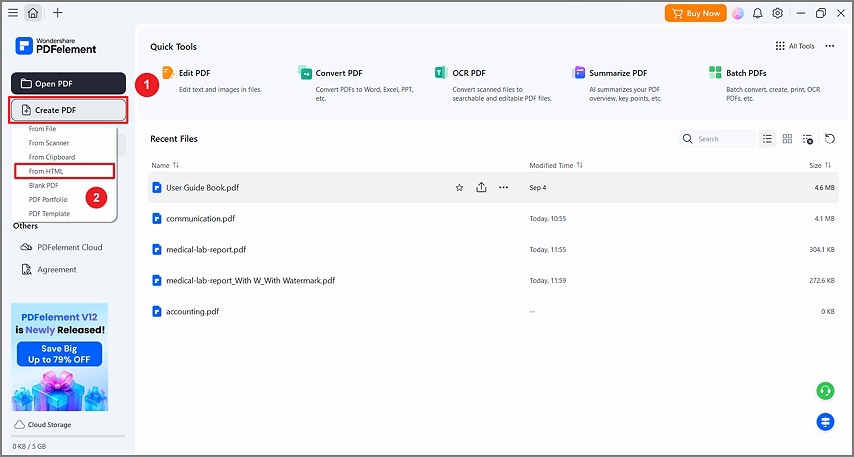
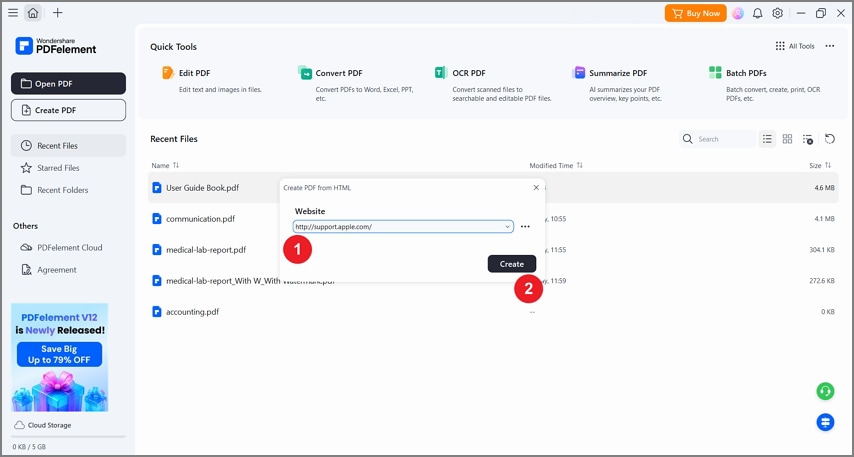
Après avoir entré l'URL, PDFelement convertit le contenu web en fichier PDF. Examinez le résultat avant de l'enregistrer, surtout si la page web contient du contenu interactif, des données nécessitant une connexion ou des scripts qui peuvent ne pas se convertir comme une page statique.
Une fois le PDF créé, enregistrez-le dans votre dossier préféré. Donnez au fichier un nom significatif qui inclut le sujet de la page et la date s'il s'agit d'archivage.
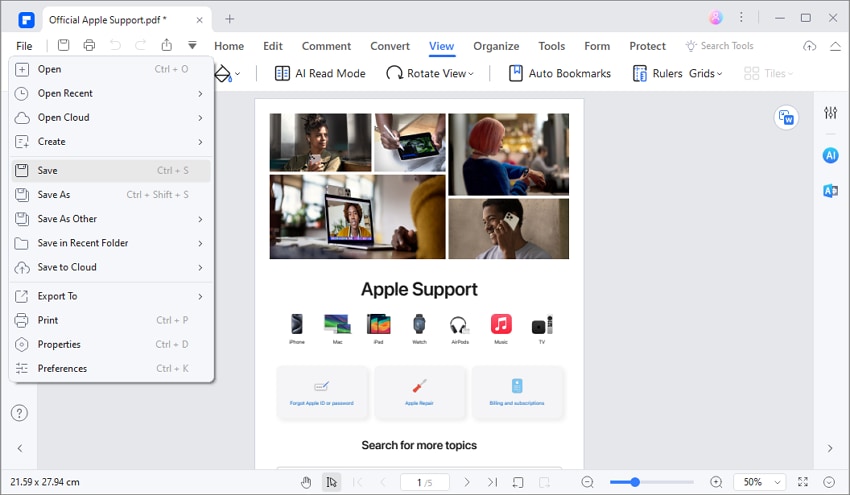
Cette approche est utile lorsque vous voulez la page web au format PDF et prévoyez de travailler avec immédiatement après, plutôt que de la laisser comme une exportation ponctuelle du navigateur.
Modifier, annoter, compresser, OCR et organiser le PDF par la suite
Une page web enregistrée nécessite souvent un nettoyage. Les PDF de navigateur peuvent inclure des pages vierges, des marges surdimensionnées, des en-têtes répétés ou des sauts de page à des endroits étranges. Un PDF basé sur une capture d'écran peut sembler correct mais se comporter comme une image. PDFelement est utile pour ces tâches de suivi.
Si le PDF est trop volumineux, compressez-le avant de l'envoyer. Si vous avez capturé la page comme une image, utilisez l'OCR pour que le texte devienne consultable et plus facile à copier. Si le PDF fait partie d'une recherche, ajoutez des surlignages, des notes autocollantes ou des commentaires de texte. Si vous collectez plusieurs pages web, combinez-les en un seul PDF et réorganisez les pages.
C'est le point où un éditeur PDF ajoute une réelle valeur. Il ne remplace pas les bons paramètres de capture dans le navigateur, mais il aide à transformer une exportation brute de page web en un document plus facile à classer, réviser et partager.
100% sécurité garantie Propulsé par l'IA100% sécurité garantie Propulsé par l'IA 100% sécurité garantie Propulsé par l'IA 100% sécurité garantie Propulsé par l'IADépannage : résoudre les problèmes courants de conversion de site Web en PDF
Même avec la bonne méthode, certaines pages web résistent à une impression propre. Les sites modernes sont construits d'abord pour les écrans, pas pour les pages PDF. Si votre sortie manque de contenu ou semble étrange, la cause est généralement l'un des problèmes ci-dessous.
Images manquantes ou sections vides
Si des images sont manquantes, faites défiler toute la page web avant d'imprimer. De nombreux sites utilisent le chargement différé, ce qui signifie que les images se chargent uniquement lorsqu'elles apparaissent à l'écran. Après le défilement, attendez un moment, puis ouvrez la boîte de dialogue d'impression.
Si un graphique, une publication intégrée ou une carte apparaît vide, il peut être chargé par JavaScript ou bloqué en mode d'impression. Essayez la méthode de rendu d'écran de Chrome, puis imprimez à nouveau. Si le visuel n'apparaît toujours pas, une capture d'écran pleine page peut être plus fiable.
Pour les pages avec des bannières de cookies ou des fenêtres contextuelles, fermez-les avant d'imprimer. Si elles restent à l'écran, elles peuvent apparaître dans le PDF ou bloquer le contenu en dessous.
Pages tronquées et sauts de page gênants
Les tableaux larges et les tableaux de bord sont souvent tronqués car les pages en mode portrait sont trop étroites. Passez d'abord en orientation paysage. Si cela ne suffit pas, réduisez l'échelle à 80 % ou 70 % et vérifiez à nouveau l'aperçu.
Les sauts de page gênants sont plus difficiles à corriger dans un navigateur. Un titre peut se retrouver au bas d'une page tandis que son paragraphe commence sur la suivante. Si vous contrôlez le HTML, le CSS spécifique à l'impression peut résoudre cela avec des règles de saut de page. Si vous ne contrôlez pas le site, vos options se limitent à l'échelle, l'orientation, les marges, le mode lecture ou la modification post-édition dans un éditeur PDF.
Les directives du W3C sur les médias paginés CSS sont utiles pour les développeurs qui doivent concevoir des pages web qui s'impriment de manière plus prévisible.
Pages de connexion, tableaux de bord et contenu dynamique
Les tableaux de bord privés, les relevés en ligne, les portails d'apprentissage et les pages d'administration peuvent être délicats. Ils nécessitent souvent une authentification et dépendent fortement des scripts. Un convertisseur URL vers PDF peut ne pas avoir accès à la version connectée de la page, donc l'impression du navigateur à partir de votre session active peut mieux fonctionner.
Avant d'imprimer, assurez-vous que les données exactes dont vous avez besoin sont visibles. Développez les sections réduites, ouvrez les onglets nécessaires, appliquez les filtres et attendez que les graphiques se chargent. Ensuite, imprimez ou capturez la page.
Soyez prudent avec les informations sensibles. Un PDF est facile à transférer, télécharger et archiver. Si la page web contient des données financières, médicales, juridiques ou personnelles, envisagez de caviarder les informations inutiles avant de partager.
Longues pages web et défilement infini
Les longues pages web peuvent créer de très gros PDF. Les pages à défilement infini sont encore plus difficiles car il peut ne pas y avoir de fin naturelle au contenu. Si vous avez besoin seulement d'une partie de la page, n'enregistrez pas le site entier. Utilisez une zone d'impression sélectionnée si disponible, copiez le contenu pertinent dans un document ou capturez uniquement la section dont vous avez besoin.
Pour les captures d'écran pleine page, les pages très longues peuvent produire d'énormes fichiers image. Si le navigateur échoue, essayez d'enregistrer les sections séparément et de les combiner plus tard dans un éditeur PDF. C'est souvent plus stable que de forcer une capture massive.
Imprimer des fichiers HTML et du code HTML en PDF
Imprimer un site web actif en PDF n'est pas exactement la même chose qu'imprimer un fichier HTML ou imprimer du code HTML brut. La différence importe.
Un fichier HTML rendu dans un navigateur affiche la page finale. Le code HTML brut ouvert dans Notepad ou un éditeur de code affiche le code source. Les deux peuvent être imprimés en PDF, mais ils servent des objectifs différents.
Imprimer une page HTML
Si vous avez un fichier HTML local et que vous voulez la page rendue en PDF, ouvrez le fichier dans un navigateur. Vous pouvez généralement double-cliquer sur le fichier, ou faire un clic droit dessus et choisir un navigateur dans Ouvrir avec.
Une fois la page ouverte, imprimez-la de la même manière que vous imprimeriez un site web en PDF : appuyez sur Ctrl + P or Command + P, choisissez Enregistrer au format PDF, examinez l'aperçu et enregistrez.
Si vous êtes la personne qui modifie le HTML, vous pouvez améliorer le résultat d'impression en ajustant le CSS. Les styles spécifiques à l'impression peuvent masquer la navigation, contrôler les sauts de page, redimensionner les images et définir les marges. Les développeurs utilisent couramment les règles @media print pour cela. Par exemple, une feuille de style d'impression peut supprimer les boutons qui ont du sens à l'écran mais pas sur papier.
Imprimer le code HTML depuis Notepad ou un éditeur de code
Si votre objectif est d'enregistrer le code source lui-même, ouvrez le fichier HTML dans Notepad, Visual Studio Code, Sublime Text ou un autre éditeur de code. Ensuite, imprimez depuis l'éditeur et choisissez une imprimante PDF telle que Microsoft Imprimer en PDF sur Windows.
Cela crée un PDF du code, pas de la page web rendue. Cela peut être utile pour les devoirs, la documentation, les revues de code ou l'archivage d'un fichier source simple. Si les numéros de ligne et la coloration syntaxique importent, utilisez un éditeur de code qui inclut ces options dans ses paramètres d'impression.
Pour la plupart des utilisateurs ordinaires, cependant, imprimer la page rendue depuis un navigateur est le meilleur choix. Imprimer le code HTML brut ne préservera pas l'apparence visuelle du site web.
Questions fréquemment posées
-
Quelle est la façon la plus simple d'imprimer un site web en PDF ?
La méthode la plus simple consiste à ouvrir la page web dans votre navigateur, appuyez sur Ctrl + P sous Windows ou Command + P sur Mac, choisissez Enregistrer au format PDF puis cliquez sur Enregistrer. Cela fonctionne dans Chrome, Edge, Safari et Firefox. Vérifiez l'aperçu avant d'enregistrer afin de pouvoir ajuster l'échelle, l'orientation, les marges et les graphiques d'arrière-plan. -
Comment imprimer un site web en PDF tel qu'il apparaît sur mon écran ?
Commencez par activer Graphiques d'arrière-plan dans les paramètres d'impression. Si la page change encore trop, utilisez les outils de développement de Chrome pour émuler le type de média CSS écran avant d'imprimer. Pour la copie visuelle la plus littérale, capturez une capture d'écran pleine page et convertissez-la en PDF. Une capture d'écran préserve bien l'apparence, mais le texte peut ne pas être sélectionnable à moins que l'OCR soit appliquée. -
Pourquoi mon PDF semble-t-il différent de la page web ?
De nombreux sites utilisent un style différent pour l'impression que pour la visualisation à l'écran. Les navigateurs peuvent également supprimer les arrière-plans, redimensionner les mises en page larges, diviser le contenu sur plusieurs pages ou ignorer les éléments chargés par des scripts. L'aperçu avant impression montre ce que le navigateur prévoit d'enregistrer, donc vérifiez-le toujours avant de créer le PDF. -
Puis-je enregistrer une page web en PDF sur mobile ?
Oui. Sur iPhone, le menu de partage de Safari inclut des options telles que Imprimer, Annoter ou enregistrer dans Fichiers en tant que PDF selon votre version iOS. Sur Android, Chrome peut imprimer en PDF via le menu de partage ou d'impression, généralement avec Enregistrer au format PDF comme destination d'imprimante. Les PDF mobiles peuvent utiliser une mise en page plus étroite car la page est rendue pour un écran de téléphone. -
Une capture d'écran pleine page est-elle meilleure que l'impression en PDF ?
Cela dépend de votre objectif. Une capture d'écran pleine page est meilleure lorsque vous avez besoin que la page ressemble exactement à ce qu'elle était à l'écran. L'impression par navigateur est meilleure lorsque vous avez besoin de texte sélectionnable, d'une taille de fichier plus petite, de pages appropriées et d'une annotation plus facile. Si vous utilisez des captures d'écran, l'OCR peut aider à rendre le texte consultable par la suite. -
PDFelement peut-il convertir un site web en PDF ?
PDFelement peut créer des PDF à partir de HTML ou d'une URL de page web, et il peut également aider à gérer les PDF créés à partir de l'impression par navigateur. Après avoir enregistré une page web en PDF, vous pouvez utiliser PDFelement pour modifier le texte, annoter, combiner des fichiers, compresser le document, appliquer l'OCR aux PDF basés sur des captures d'écran, ajouter des signatures ou protéger le fichier avant de le partager. -
Comment empêcher les images de disparaître lors de l'enregistrement d'une page web en PDF ?
Faites défiler la page complète avant d'imprimer afin que les images chargées en différé aient le temps de se charger. Activez Graphiques d'arrière-plan dans les paramètres d'impression. Si des images manquent toujours en raison du style d'impression ou des scripts, essayez le paramètre de rendu d'écran de Chrome ou utilisez une capture d'écran pleine page. -
Puis-je imprimer seulement une partie d'une page web en PDF ?
Oui, mais la prise en charge varie selon les navigateurs. Vous pouvez sélectionner le contenu souhaité, ouvrir la boîte de dialogue d'impression et rechercher une option telle que Sélection uniquement dans les navigateurs qui la prennent en charge. Une autre option consiste à copier la section pertinente dans un document et à l'enregistrer en PDF. Pour le contenu visuel, prenez une capture d'écran de la zone sélectionnée et convertissez-la en PDF.



