


 ChatGPT
 Perplexity
 Gemini
 Claude
 Grok
Grok
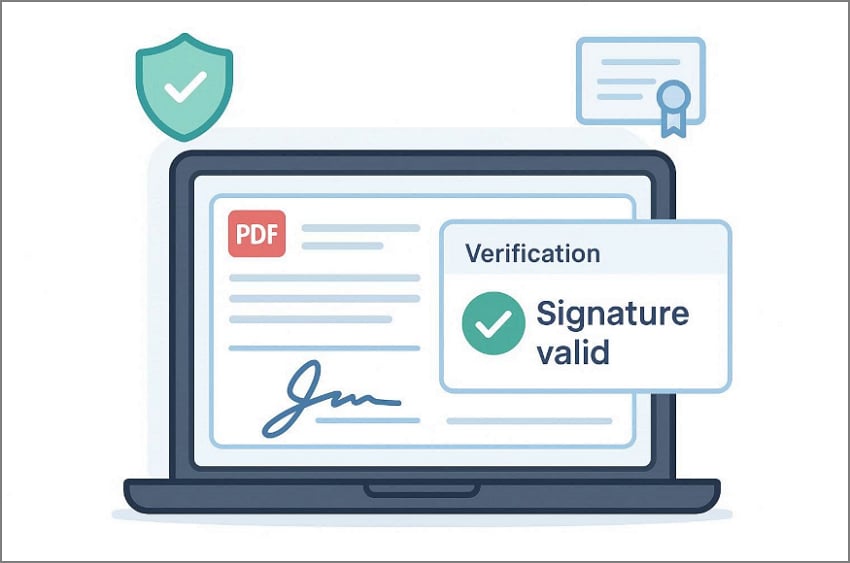
Les signatures numériques confirment l’authenticité, l’intégrité et l’identité du signataire pour tous les flux de travail électroniques modernes. Cependant, de nombreux utilisateurs hésitent encore sur la bonne façon de vérifier une signature dans un PDF partagé. Les outils de validation en ligne aident à contrôler si un PDF signé a été modifié après validation, de manière sécurisée.
Ce guide explique comment valider une signature dans un PDF en ligne avec des méthodes de vérification sécurisées. Il clarifie le statut des certificats, les chaînes de confiance, les horodatages et les alertes affichées lors des contrôles de validation. En suivant les étapes structuré·es, vous saurez facilement interpréter les résultats avant de partager des documents sensibles. De plus, une validation précise garantit la conformité, limite les litiges et renforce la confiance dans les échanges de documents numériques.
Dans cet article
- Savoir valider une signature dans un PDF
- Quand et pourquoi valider une signature PDF
- Comprendre le fonctionnement de la validation de signature PDF en ligne
- Valider une signature numérique dans un PDF en ligne : étapes générales
- Vérifier une signature PDF avec Adobe Reader
- Comprendre les statuts "valide", "non valide" et "inconnu" d’une signature
- Identifier pourquoi une signature PDF échoue à la validation
- Valider une signature numérique PDF de façon détaillée avec PDFelement
- Validation en ligne vs Adobe vs logiciel : quelles différences ?
Partie 1. Savoir valider une signature dans un PDF
La validation d’une signature permet de s’assurer qu’un PDF signé est fiable techniquement et juridiquement. Beaucoup confondent une signature visible avec une véritable procédure de validation numérique. Savoir faire la différence est essentiel pour gérer ses documents en toute sécurité dans un environnement professionnel.
Ce que vérifie vraiment la signature PDF
La vérification de signature scanne les données cryptographiques intégrées dans la signature numérique. Elle contrôle l’intégrité du document, valide le certificat du signataire et s’assure de la conformité au moment de la signature. Ce processus répond aux normes de sécurité et exigences de vérification de confiance.
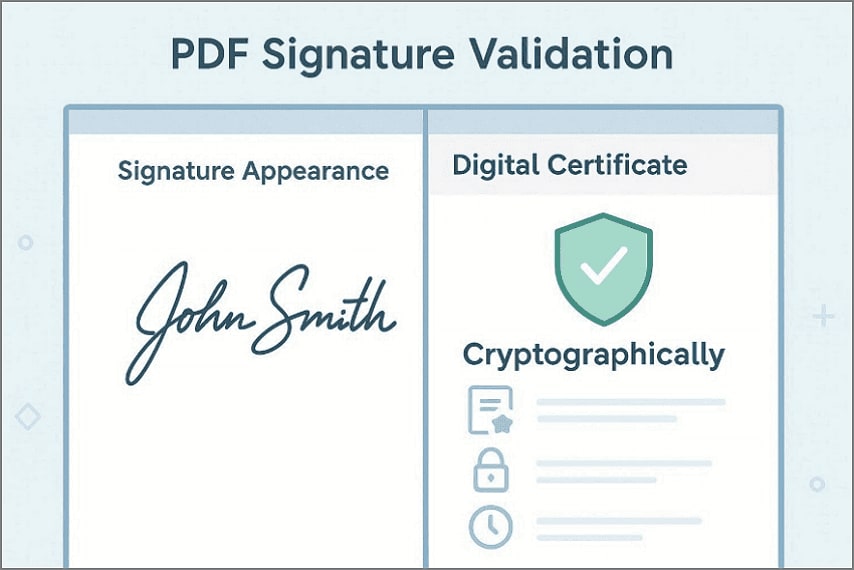
Signature visible vs signature numérique cryptographiquement valide
Une signature visible n’est qu’un élément d’apparence apposé sur le PDF. Elle ne garantit pas l’intégrité du document, ni l’identité du signataire, ni la protection contre une modification ultérieure. À l’inverse, une signature numérique cryptographiquement valide utilise le chiffrement et des certificats pour attester l’authenticité. Ce mode de validation détecte les altérations avec fiabilité et garantit la confiance sur tous les systèmes.
 100% sécurité garantie
  Propulsé par l'IA100% sécurité garantie Propulsé par l'IA 100% sécurité garantie Propulsé par l'IA 100% sécurité garantie Propulsé par l'IA
Pourquoi la validation de signature numérique PDF est cruciale pour la confiance et la conformité
La validation protège les documents contre la modification, la fraude d’identité ou les altérations post-signature. Elle est exigée dans les secteurs juridiques, financiers, académiques ou réglementés à l’international. En outre, une bonne validation de signature numérique de PDF assure conformité, crédibilité et confiance durable.
Partie 2. Quand et pourquoi valider une signature PDF
Voici dans quels cas valider une signature PDF devient indispensable pour garantir la sécurité :
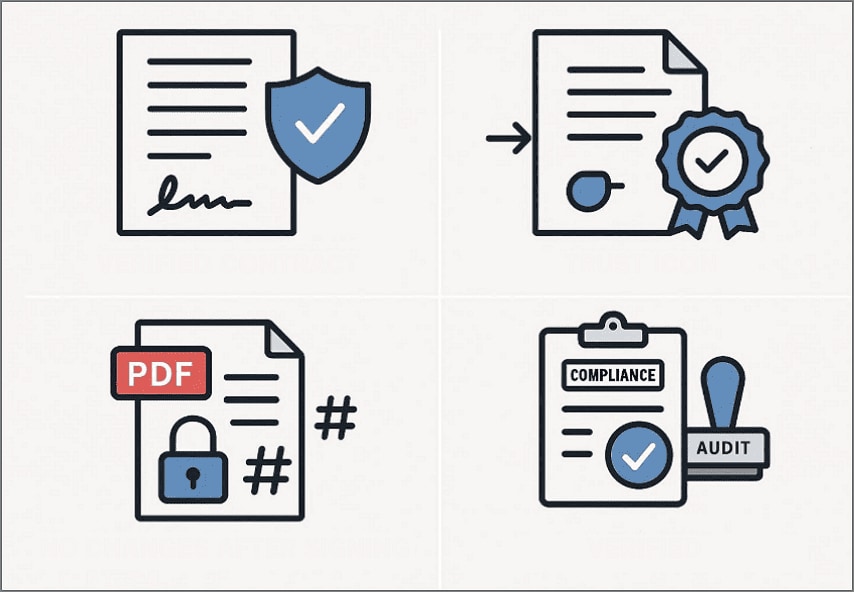
Contrats signés : Validez les contrats pour confirmer l’identité du signataire et s’assurer que les termes n’ont pas changé après la signature. Cela évite les litiges en prouvant l’authenticité avant tout accord, paiement ou engagement sur le long terme.
Documents externes : Vérifiez les documents reçus de l’extérieur pour faire confiance à la source, aux certificats et à la conformité, même hors de votre organisation. La validation détecte les certificats expirés ou non fiables avant de prendre une décision ou de conserver un document.
Après modifications : Contrôlez l’intégrité du document en vérifiant que le scellement cryptographique montre qu’aucune modification n’a eu lieu après signature. Ouvrir un fichier ne suffit pas : seule la validation confirme les hachages, les horodatages et la chaîne de confiance.
Audits de conformité : Validez les documents d’audit pour répondre aux obligations réglementaires et prouver des pratiques de signature claires. Cela facilite les contrôles grâce à la preuve d’intégrité, d’authenticité et de responsabilité du signataire.
100% sécurité garantie Propulsé par l'IA100% sécurité garantie Propulsé par l'IA 100% sécurité garantie Propulsé par l'IA 100% sécurité garantie Propulsé par l'IAPartie 3. Comprendre le fonctionnement de la validation de signature PDF en ligne
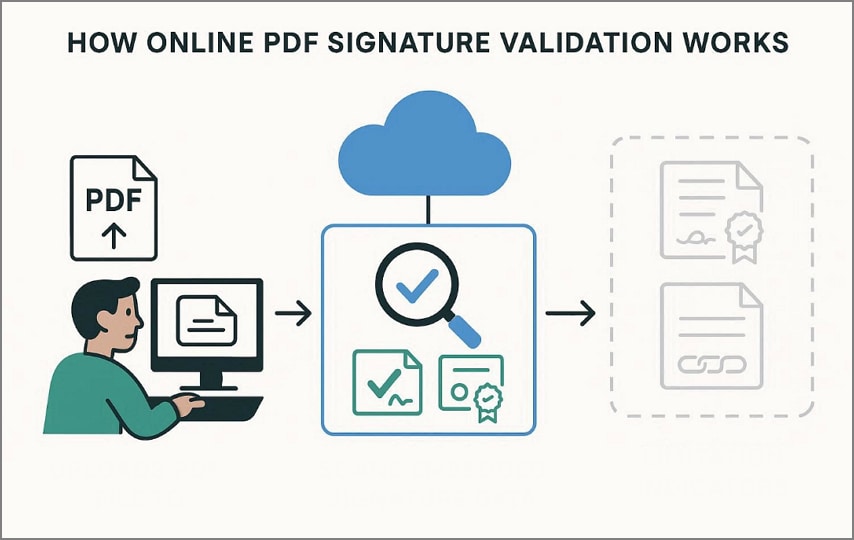
La validation de signature PDF en ligne permet une vérification rapide, sans installer de logiciel. Lorsqu’on valide une signature PDF en ligne, l’outil charge le PDF et scanne ses données de signature intégrées. Ce contrôle se concentre sur les indices visibles, sans pousser l’analyse judiciaire ou la conformité. Il permet simplement de vérifier qu’une signature est présente et techniquement correcte.
Ce que les outils en ligne vérifient généralement
Présence d’une signature : Confirme si une signature numérique est détectée dans la structure du PDF.
Statut basique du certificat : Vérifie l’expiration du certificat, la reconnaissance de l’émetteur et les principaux signaux de validité.
Ce que la validation en ligne ne montre pas
Détail complet de la chaîne de certificats : Les outils en ligne affichent rarement la hiérarchie complète des certificats racines ou intermédiaires.
Historique précis des modifications : Impossible de connaître totalement les changements survenus avant et après la signature.
Définir les attentes correctement
La validation en ligne est parfaite pour un contrôle rapide de fichiers à faible enjeu.
Elle ne remplace pas les logiciels pros pour les processus réglementaires ou critiques.
Partie 4. Valider une signature numérique dans un PDF en ligne : étapes générales
Voici la méthode universelle utilisée sur la plupart des plateformes de validation de signatures en ligne :
Étape 1
Commencez par téléverser le PDF signé sur un outil de validation de signature en ligne fiable.
Étape 2
Affichez ensuite le statut de la signature, qui indique clairement s’il est valide, non valide ou inconnu.
100% sécurité garantie Propulsé par l'IA100% sécurité garantie Propulsé par l'IA 100% sécurité garantie Propulsé par l'IA 100% sécurité garantie Propulsé par l'IAÉtape 3
Consultez tous les avertissements ou messages expliquant d’éventuels soucis de certificat ou d’intégrité du document signalés.
Étape 4
Enfin, téléchargez le fichier pour archive ou fermez la session une fois la validation terminée.
Note : Les résultats dépendent du statut du certificat de confiance et de l’intégrité globale du document.
Partie 5. Vérifier une signature PDF avec Adobe Reader
Adobe Acrobat Reader est considéré comme la référence mondiale pour la vérification de signature. De nombreuses structures l’utilisent car Adobe définit et fait évoluer les normes de sécurité PDF. Résultat : la validation de signature Adobe est reconnue pour les usages juridiques, académiques et réglementaires. Adobe affiche les certificats intégrés, listes de confiance et effectue les contrôles cryptographiques pour valider l’intégrité.
Comment fonctionne la validation Adobe
Quand un PDF signé est ouvert, Adobe détecte automatiquement les signatures numériques. Il vérifie si le document a changé après la signature et contrôle la chaîne de certificats de confiance. Alertes, icônes et horodatages facilitent la lecture des résultats. Suivez les étapes ci-dessous pour vérifier une signature avec Adobe Reader :
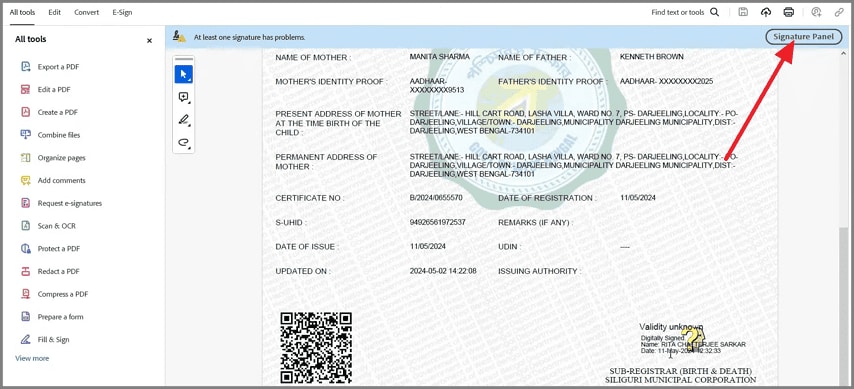
Étape 1
Chargez d’abord le PDF signé dans Adobe Acrobat Reader. Ensuite, ouvrez le "panneau signatures" ou l’affichage du champ de signature dans le document.
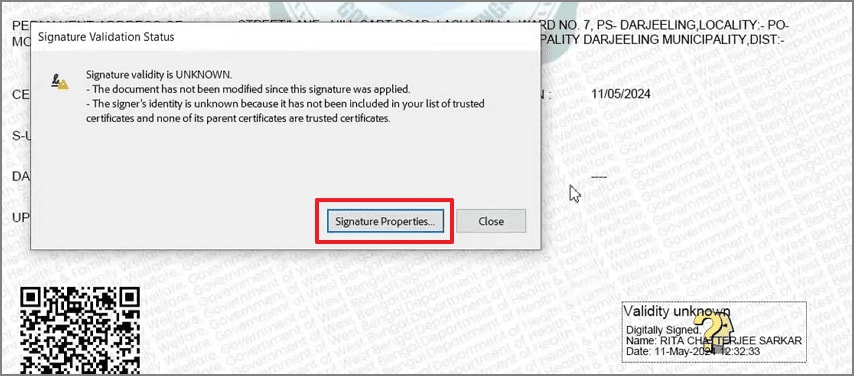
Étape 2
Sélectionnez "Propriétés de la signature" pour voir la date de signature, l’état d’intégrité et le résumé de la validation. Vous saurez ainsi si le document a subi des modifications et pourquoi le signataire est reconnu ou non.
 100% sécurité garantie Propulsé par l'IA100% sécurité garantie Propulsé par l'IA 100% sécurité garantie Propulsé par l'IA 100% sécurité garantie Propulsé par l'IA
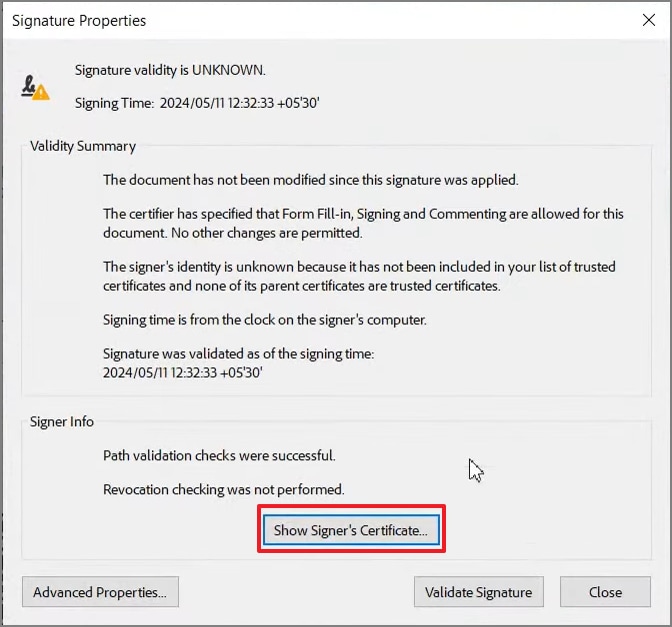
Étape 3
Cliquez ensuite sur "Afficher le certificat du signataire" pour examiner les paramètres de confiance et la chaîne du certificat. Cette étape confirme la confiance du certificat et affiche tout problème lié à un statut inconnu.
Partie 6. Comprendre les statuts "valide", "non valide" et "inconnu" d’une signature
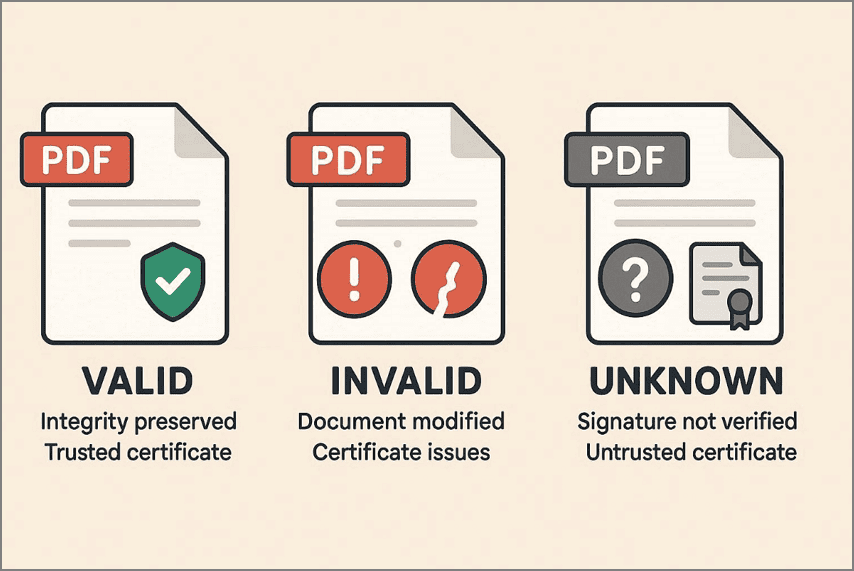
Avant d’approuver ou rejeter un PDF signé, il est crucial de comprendre ce que signifient ces statuts. Voici l’essentiel :
Signature valide : Une signature valide prouve que le document est resté fidèle après signature et que son intégrité est conservée. Cela signifie aussi que le certificat a été reconnu et jugé fiable par le système de validation utilisé.
Signature non valide : Une signature est non valide si le PDF a été modifié ou si l’intégrité de la signature est compromise. Cela peut aussi révéler l’expiration, la révocation ou une incohérence du certificat lors de la vérification.
Signature inconnue : Une signature inconnue s’affiche quand le certificat n’est pas reconnu par le système. C’est fréquent si les certificats racines sont absents ou non préinstallés localement.
Note : Chaque outil peut afficher des résultats différents selon la base de confiance, les certificats et la profondeur de vérification.
100% sécurité garantie Propulsé par l'IA100% sécurité garantie Propulsé par l'IA 100% sécurité garantie Propulsé par l'IA 100% sécurité garantie Propulsé par l'IAPartie 7. Identifier pourquoi une signature PDF échoue à la validation
Les problèmes de validation des signatures PDF viennent presque toujours de la confiance ou de l’intégrité, pas d’erreurs techniques du fichier. Comprendre les causes ci-dessous aide à bien lire les avertissements, sans croire que le PDF est corrompu :
Modifications du document : Toute modification après signature casse le scellement cryptographique du PDF. Résultat : la validation échoue car le fichier ne correspond plus à l’original signé.
Expiration du certificat : Les certificats numériques expirent ou sont révoqués pour des questions de sécurité. Même un document inchangé échouera si le certificat du signataire n’est plus valide.
Chaîne de confiance : Une chaîne de certificats absente ou non reconnue empêche d’établir la confiance du signataire. L’état "inconnu" est fréquent dans ce cas, même si la procédure de signature était correcte.
Erreur d’horodatage : Un horodatage manquant ou non fiable empêche de certifier le certificat au moment de la signature. Sans horodatage, la validation n’est pas garantie dans le temps, peu importe l’outil utilisé.
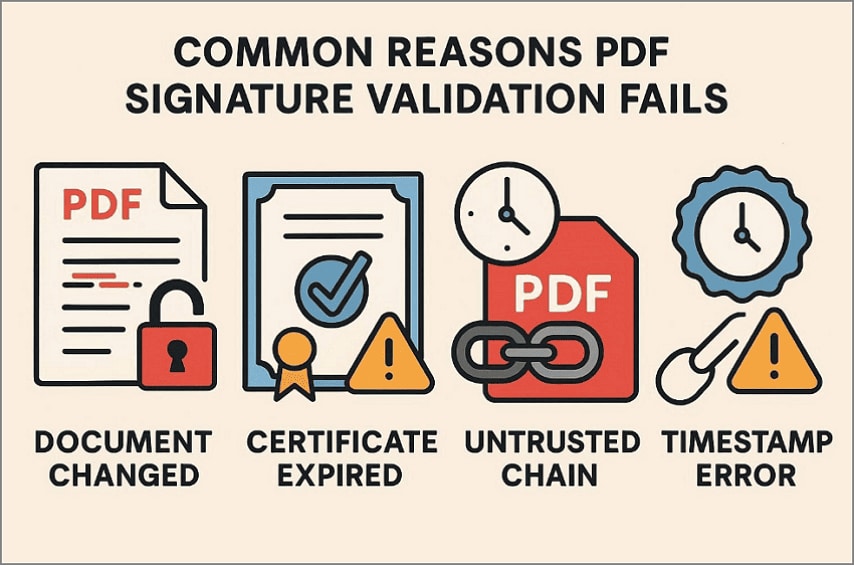
Ces problèmes reflètent un défaut de confiance ou d’intégrité, pas un souci de format. Une validation de signature numérique précise en usage professionnel repose sur les certificats, l’horodatage et le modèle de confiance.
Partie 8. Valider une signature numérique PDF de façon détaillée avec PDFelement
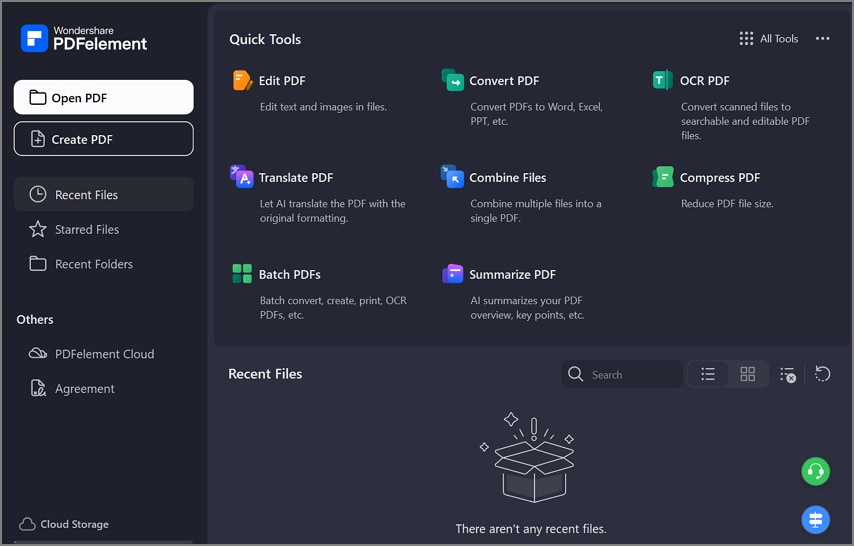
Les outils en ligne sont pratiques pour un premier contrôle mais restent limités. À l’inverse, les éditeurs PDF de bureau comme Wondershare PDFelement permettent une validation approfondie de métadonnées de signature en local. Cela vous donne accès au statut de confiance, à l’intégrité et à l’horodatage sans exposer vos PDF sensibles sur Internet.
 100% sécurité garantie Propulsé par l'IA100% sécurité garantie Propulsé par l'IA 100% sécurité garantie Propulsé par l'IA 100% sécurité garantie Propulsé par l'IA
Pourquoi les logiciels de bureau offrent une validation avancée
Les éditeurs analysent toute la structure de la signature plutôt que de simples indices. Ils utilisent le magasin de confiance local, la chaîne de certificats et les horodatages pour une vérification complète. Cette méthode répond aux attentes des environnements réglementés ou sensibles.
Que peut-on vérifier avec PDFelement ?
Statut de signature : PDFelement indique clairement si la signature est valide, non valide ou non fiable. Vous comprenez immédiatement l’état du document.
Détails du certificat : Vous visualisez l’identité du signataire, l’émetteur et la période de validité du certificat. Ces informations précisent qui a signé le fichier et sous quelle autorité.
Intégrité du document : L’éditeur indique si le PDF a été modifié après signature. La moindre modification post-signature est signalée immédiatement.
Horodatage : PDFelement affiche la date de signature et les résultats de vérification de l’horodatage. Vous savez ainsi si le certificat était valide au moment de la signature.
Comment PDFelement s’intègre au processus de vérification
PDFelement complète les outils en ligne et Adobe Reader par son analyse approfondie en local. Il permet la validation de signature numérique PDF sans transfert ni risque pour la confidentialité. C’est LA solution pratique quand vous exigez transparence, sécurité et vérification détaillée.
Partie 9. Validation en ligne vs Adobe vs logiciel : quelles différences ?
Comprendre la profondeur de validation aide à choisir la bonne méthode pour vérifier une signature PDF selon chaque usage.
| Méthode de validation | Niveau de détail | Ce qui est contrôlé | Cas d'usage conseillés | Limites |
| Outils en ligne | Faible | Présence d’une signature, statut basique du certificat | Contrôles rapides, documents peu sensibles, vérification ponctuelle | Détail limité, pas de chaîne de certificats complète |
| Adobe Reader | Moyen | Validité de la signature, intégrité, confiance du certificat | Contrôle légal, vérification standard, référence | Détail moyen, transparence limitée sur la logique de confiance |
| Éditeurs de bureau (ex : PDFelement) | Élevé | Statut complet, certificats, horodatages, détection des modifications | Conformité, audit, documents sensibles ou réglementés | Installation requise, utilisation plus avancée |
Questions fréquentes
-
Comment valider une signature numérique dans un PDF en ligne ?
Téléversez le PDF signé sur un validateur en ligne pour contrôler la signature rapidement et de façon sécurisée. L’outil analyse l’intégrité et la confiance du certificat, sans installer de logiciel sur l’ordinateur. -
Pourquoi ma signature PDF s’affiche-t-elle comme non valide ?
Une signature apparaît non valide si le document change ou si le certificat expire ou pose problème lors de la vérification. Ce statut révèle un problème de confiance ou d’intégrité, pas uniquement de format. -
Adobe Reader suffit-il pour la vérification des signatures ?
Adobe Reader fait le job pour la plupart des usages standards de validation de signature numérique. Toutefois, un audit ou une analyse poussée peut demander des outils spécialisés pour inspecter les certificats en détail. -
Une signature PDF peut-elle être valide mais non fiable ?
Oui, une signature peut être techniquement valide mais non totalement reconnue comme fiable localement. Cela arrive si les certificats racines sont absents du magasin de confiance de l’appareil recevant le PDF. -
Dois-je obligatoirement téléverser mon fichier pour valider une signature PDF ?
En ligne, vous devrez généralement téléverser le fichier sur des serveurs pour contrôler la signature. Les logiciels de bureau vérifient les signatures localement, sans transfert de documents sensibles vers des plateformes tierces.
Conclusion
En résumé, savoir valider une signature dans un PDF en ligne permet de confirmer l’authenticité d’un document très simplement. Les outils en ligne servent aux vérifications rapides ; Adobe Reader reste la référence. Pour des fichiers sensibles ou complexes, il faut aller plus loin en inspectant certificats et intégrité. Pour une transparence maximale sans téléversement, PDFelement propose une solution de bureau fiable et sécurisée pour la validation de signature.
100% sécurité garantie Propulsé par l'IA100% sécurité garantie Propulsé par l'IA 100% sécurité garantie Propulsé par l'IA 100% sécurité garantie Propulsé par l'IA


