


 ChatGPT
 Perplexity
 Gemini
 Claude
 Grok
Grok
Résumé :
Oui, vous pouvez signer un PDF sans imprimer, et c’est même aujourd’hui la méthode la plus pratique dans la plupart des cas. Pour un contrat, un formulaire ou un document à valider rapidement, il suffit généralement d’ajouter une signature électronique directement dans le fichier. Si le document exige plus de sécurité ou de traçabilité, une signature digitale avec certificat est souvent plus adaptée.
Cette approche convient particulièrement au télétravail, aux validations urgentes, aux échanges par e-mail et aux workflows sans papier. Si vous devez à la fois signer, remplir, enregistrer et renvoyer le document sans perdre de temps, PDFelement reste l’une des options les plus efficaces, car il prend en charge la signature électronique, la signature digitale et la gestion des formulaires dans le même outil.
À retenir :
- Il n’est plus nécessaire d’imprimer un PDF pour le signer dans la majorité des usages courants.
- La signature électronique est la plus rapide pour signer un document sans papier.
- La signature digitale est plus adaptée si l’authenticité et l’intégrité du document sont critiques.
- Un outil comme PDFelement permet de signer, remplir et renvoyer un PDF sans imprimer ni scanner.
 Signez, enregistrez et renvoyez vos PDF sans papier • 100% sécurité garantie
  Propulsé par l'IA Signez, enregistrez et renvoyez vos PDF sans papier • 100% sécurité garantie Propulsé par l'IA Signez, enregistrez et renvoyez vos PDF sans papier • 100% sécurité garantie Propulsé par l'IA Signez, enregistrez et renvoyez vos PDF sans papier • 100% sécurité garantie Propulsé par l'IA
Sommaire
Quand signer un PDF sans imprimer est la bonne solution
Signer un PDF sans imprimer est aujourd’hui la solution la plus logique dès que vous devez traiter un document rapidement, à distance ou sans accès à une imprimante et un scanner. Cette méthode est particulièrement adaptée aux contrats, formulaires, validations internes, accords commerciaux et documents administratifs envoyés par e-mail.
Elle fonctionne très bien si votre objectif est de garder un workflow 100 % numérique, de réduire les délais et d’éviter les erreurs liées à l’impression ou au scan. En revanche, si un organisme impose explicitement une signature manuscrite sur papier, il faut vérifier cette exigence avant de choisir une signature électronique ou digitale.
Le vieux réflexe imprimer-signer-scanner ralentit inutilement la plupart des échanges documentaires. Aujourd’hui, la rapidité, la mobilité et la traçabilité comptent plus que le papier, surtout dans les équipes distribuées et les environnements de travail modernes.
Situations où imprimer devient peu pratique
- Télétravail et équipes à distance : vous n’avez pas toujours un scanner ou une imprimante à portée de main.
- Documents urgents : un contrat ou une approbation doit parfois être signé et renvoyé en quelques minutes.
- Mobilité : en déplacement, sur tablette ou smartphone, la signature numérique devient la seule option réaliste.
- Workflows sans papier : de nombreuses entreprises veulent éviter l’impression pour gagner du temps et réduire les frictions opérationnelles.
La majorité des entreprises acceptent désormais un PDF signé directement dans le document, à condition que la signature corresponde au niveau de fiabilité attendu. Ce qui compte n’est plus forcément l’encre, mais la capacité à prouver l’intention, l’identité ou la traçabilité selon le contexte.
Signez, enregistrez et renvoyez vos PDF sans papier • 100% sécurité garantie Propulsé par l'IA Signez, enregistrez et renvoyez vos PDF sans papier • 100% sécurité garantie Propulsé par l'IA Signez, enregistrez et renvoyez vos PDF sans papier • 100% sécurité garantie Propulsé par l'IA Signez, enregistrez et renvoyez vos PDF sans papier • 100% sécurité garantie Propulsé par l'IAQuelle méthode choisir selon votre besoin
Signer un PDF sans imprimer ne désigne pas une seule méthode. Le bon choix dépend surtout de la vitesse attendue, du niveau de sécurité requis et du type de document à valider. Dans certains cas, une simple signature électronique suffit. Dans d’autres, une signature digitale est préférable.
Autrement dit, la meilleure solution n’est pas seulement celle qui permet de signer, mais celle qui correspond réellement au niveau de preuve demandé. Si vous devez aller vite, une signature électronique est souvent suffisante. Si vous avez besoin d’authenticité renforcée ou de conformité, la signature digitale devient plus pertinente.
Signature électronique
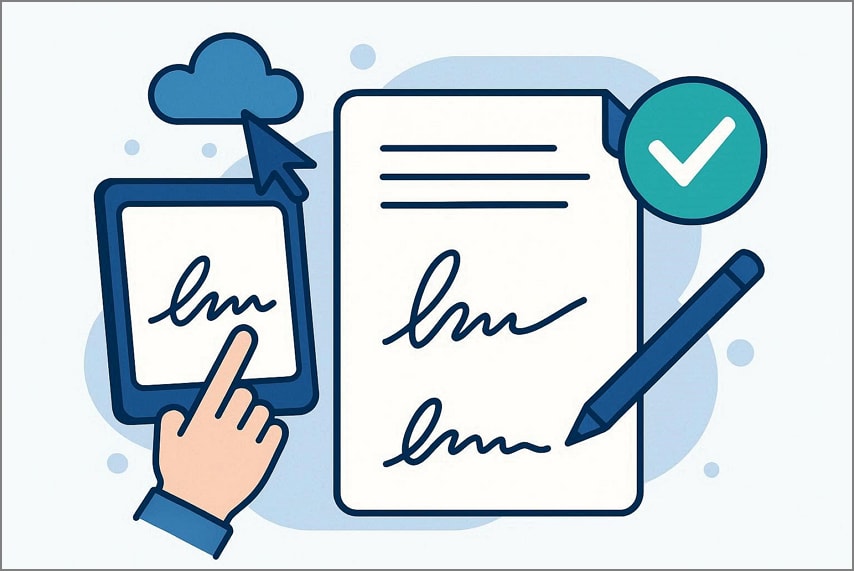
La signature électronique est la plus courante dans les usages quotidiens. Vous pouvez la taper, la dessiner ou importer une image de votre signature. C’est la meilleure option pour les formulaires, validations rapides, accords simples ou échanges internes.
Signature digitale
La signature digitale ajoute une couche de sécurité supplémentaire grâce à un certificat numérique. Elle est plus adaptée aux documents juridiques, financiers ou réglementés, car elle aide à vérifier l’identité du signataire et l’intégrité du document.
Quand chaque méthode fonctionne le mieux
- Validation rapide et envoi immédiat : signature électronique.
- Vérification, traçabilité ou conformité : signature digitale.
- Pas de scanner, mais besoin de signer sur ordinateur : éditeur PDF avec fonction signature intégrée.
- Besoin polyvalent : PDFelement, car il gère les deux types de signatures.

Comment signer un PDF sans imprimer avec PDFelement
Pour la plupart des utilisateurs, PDFelement est une solution particulièrement adaptée si vous voulez signer un PDF sans imprimer puis le renvoyer immédiatement. L’outil permet de créer une signature électronique simple ou d’appliquer une signature digitale selon le niveau de sécurité recherché.
Cette méthode est recommandée si vous devez signer un contrat, un formulaire ou un document reçu par e-mail, tout en gardant le fichier propre, lisible et prêt à partager. Elle devient encore plus utile si vous devez aussi remplir des champs interactifs, enregistrer votre signature ou signer plusieurs documents régulièrement.
Ce qu’il vous faut avant de commencer
- Le document PDF : remplissable ou non, selon le fichier reçu.
- Un appareil compatible : ordinateur, tablette ou smartphone.
- Un outil PDF avec fonction signature : idéalement capable de gérer signatures électroniques et digitales.
Avec PDFelement, vous pouvez créer une signature électronique directement dans le document, sans impression ni scan. L’outil permet aussi la signature digitale via certificat pour les cas où l’authenticité et la valeur probatoire doivent être renforcées.
Méthode 1. Signature électronique
Cette méthode permet de dessiner, taper ou importer une signature dans le PDF. Elle est la plus simple si vous devez signer rapidement un document sans papier.
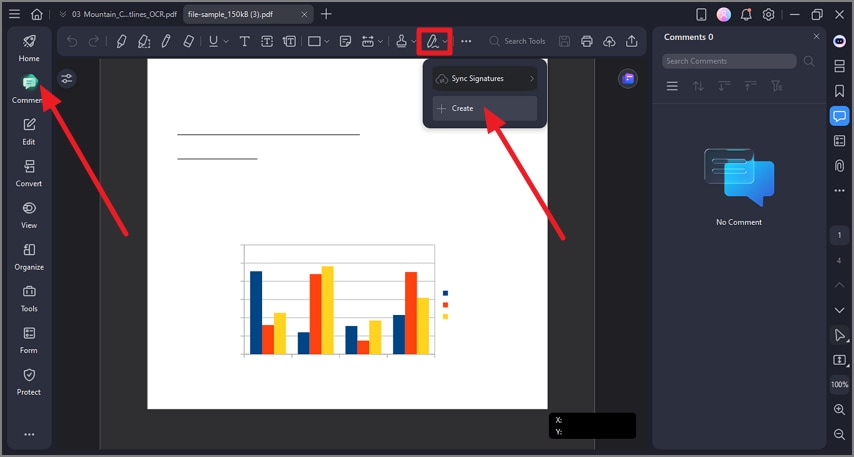
Étape 1 Importer le document et accéder à Commentaire
Ouvrez PDFelement sur votre appareil, puis allez dans la barre d’outils gauche. Sélectionnez « Commentaire », puis cliquez sur l’icône « Signature » dans la barre supérieure et choisissez « Créer ».
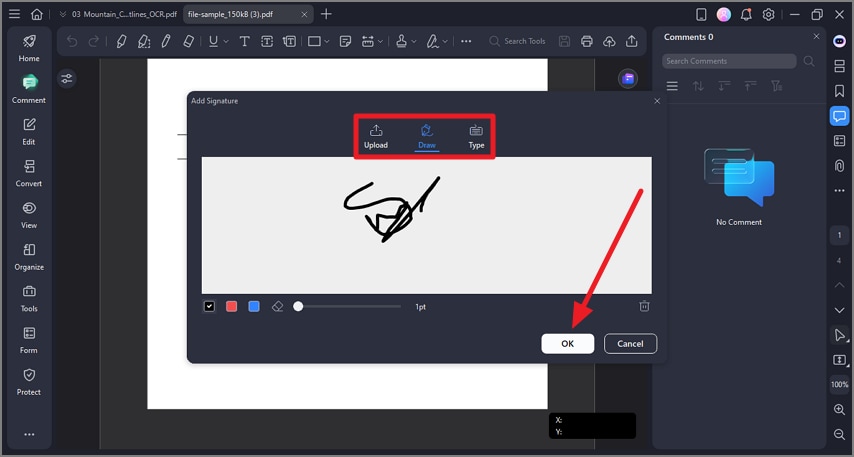
Étape 2 Créer et enregistrer la signature
Dans la fenêtre qui s’ouvre, tapez ou dessinez votre signature. Vous pouvez aussi importer une image depuis votre appareil. Une fois la personnalisation terminée, cliquez sur « OK » pour enregistrer la signature.
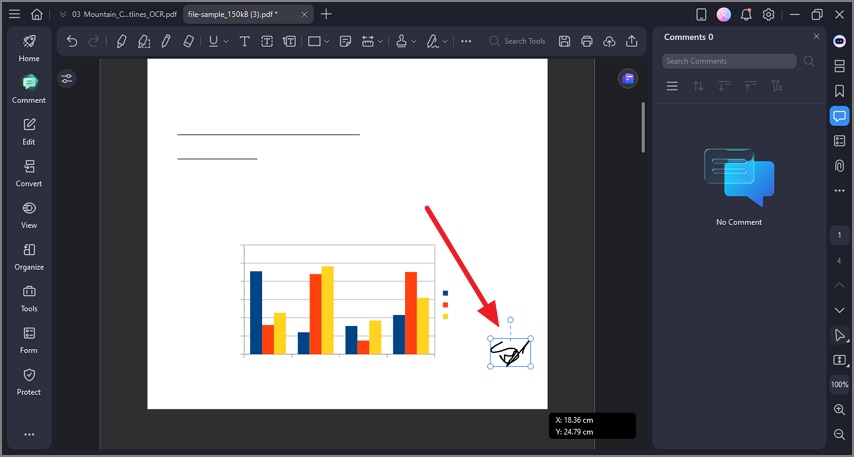
Étape 3 Placer la signature sur le document
Positionnez la signature à l’endroit souhaité dans le PDF et ajustez sa taille. Ensuite, enregistrez et exportez le document signé.
Méthode 2. Signature digitale
Si le document exige une vérification plus forte, vous pouvez utiliser une signature digitale via un identifiant numérique. Cette option est plus adaptée aux documents sensibles ou officiels.
Étape 1 Importer le document et accéder à Protéger
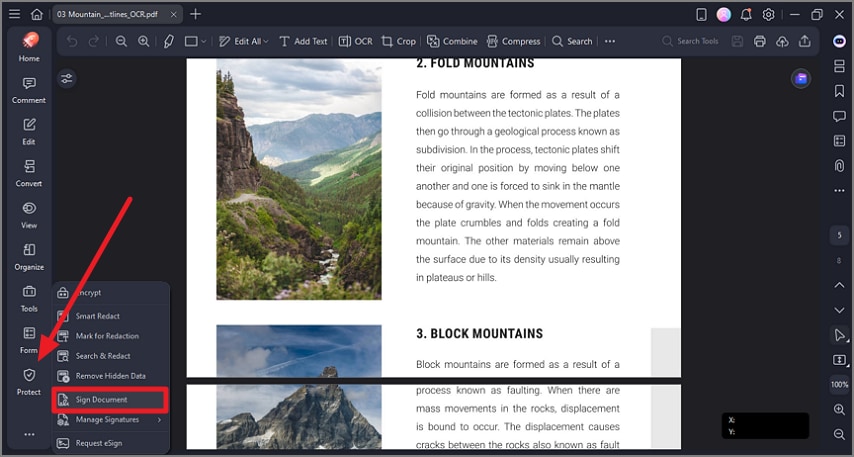
Ouvrez PDFelement, chargez le PDF à signer, puis cliquez sur « Protéger » dans la barre d’outils gauche. Sélectionnez ensuite « Signer le document ».
Étape 2 Choisir l’identifiant de signature
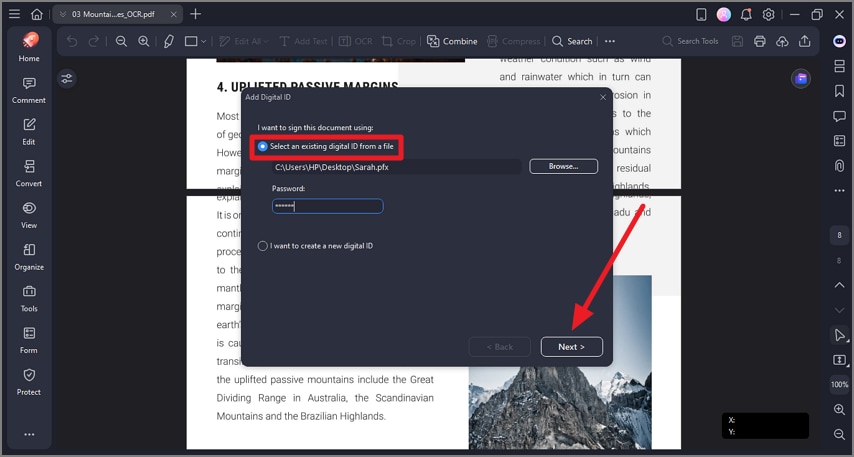
Sélectionnez l’option indiquant que vous possédez déjà un identifiant de signature, puis cliquez sur « Suivant ».
Étape 3 Sélectionner l’ID requis
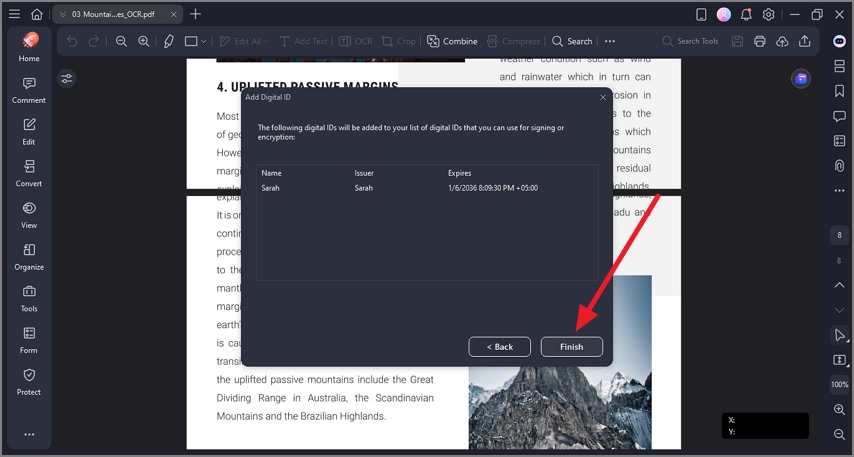
Choisissez l’identifiant adapté dans la liste, puis cliquez sur « Terminer ».
Étape 4 Appliquer la signature au document
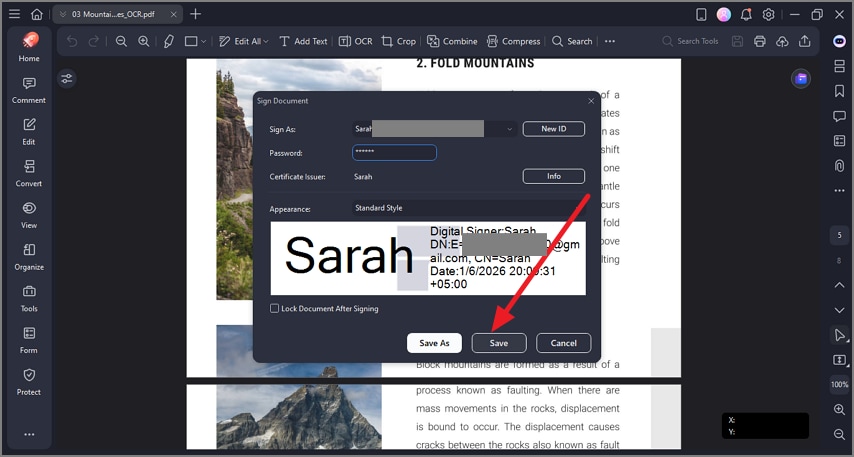
Prévisualisez la signature, saisissez le mot de passe associé à l’identifiant numérique, puis confirmez. Cliquez sur « Sauvegarder » pour signer le PDF.
Étape 5 Vérifier le document signé
Contrôlez l’emplacement de la signature, puis enregistrez le PDF signé ou partagez-le directement avec le destinataire.
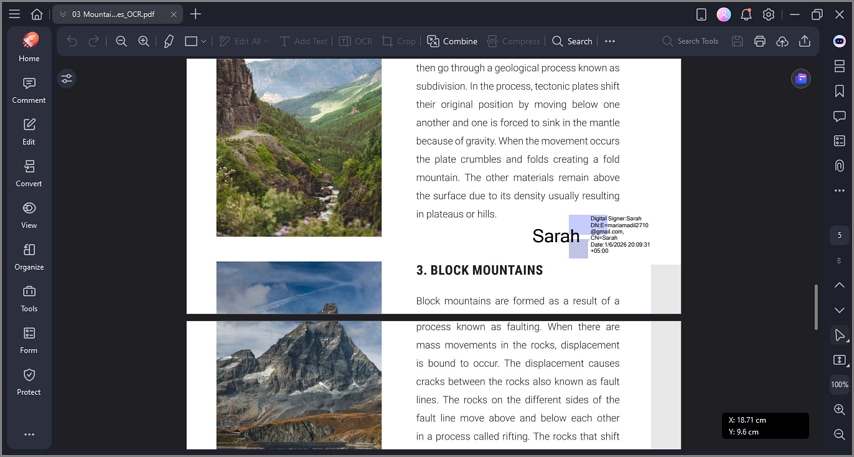
Le document reste entièrement numérique de bout en bout : vous pouvez signer, enregistrer et transmettre sans imprimer ni scanner. C’est un gain de temps réel pour les validations urgentes, le travail à distance et les échanges professionnels réguliers.
Cas pratiques, validité légale et problèmes courants
Signer un PDF sans imprimer est particulièrement utile dans trois grands cas : lorsque vous recevez un document à signer, lorsque vous devez compléter un formulaire PDF, et lorsque vous avez besoin d’un document juridiquement exploitable sans repasser par le papier. Dans ces scénarios, l’objectif n’est pas seulement de signer, mais de garder le document fiable, lisible et partageable.
Les difficultés les plus fréquentes concernent la position de la signature, les permissions du document, la disparition de la signature après enregistrement ou la confusion entre signature simple et signature légale. La bonne réponse dépend donc autant du fichier que de l’outil utilisé.
Signer un PDF reçu d’une autre personne
Si vous recevez un PDF à signer par e-mail ou messagerie, la signature numérique permet de répondre rapidement sans altérer la mise en page du document d’origine. C’est particulièrement utile pour les contrats, validations urgentes, approbations administratives et échanges à distance.
- Les PDF envoyés par e-mail peuvent être signés puis renvoyés sans impression.
- Les documents créés depuis Word, Adobe ou d’autres outils conservent leur structure.
- La signature s’ajoute sans casser le contenu d’origine.
- Le fichier signé reste prêt à être partagé immédiatement.
Signer des formulaires PDF sans imprimer
Cette méthode fonctionne très bien pour les formulaires PDF dès lors que vous pouvez remplir les champs interactifs, puis placer la signature à l’endroit prévu. Cela évite les impressions inutiles, les oublis de page et les scans peu lisibles.
- Vous pouvez compléter les champs texte, cases à cocher et menus déroulants directement dans le PDF.
- La signature s’ajoute après remplissage du formulaire.
- Le workflow reste fluide, même à distance ou en mobilité.
- PDFelement permet de gérer la saisie, la signature et l’enregistrement dans le même outil.
Signer un PDF sans imprimer : est-ce légal ?
Dans la plupart des cas, oui. La signature électronique est largement reconnue pour de nombreux accords, formulaires et contrats. Pour des documents plus sensibles, la signature digitale est souvent préférable, car elle ajoute certification, traçabilité et protection contre la falsification.
- Les signatures électroniques sont souvent suffisantes pour les usages courants.
- Les signatures digitales sont mieux adaptées aux documents juridiques ou financiers.
- Des cadres comme eIDAS en Europe ou ESIGN aux États-Unis reconnaissent la validité de la signature électronique.
- Certains documents officiels ou notariés peuvent encore exiger une autre procédure : vérifiez toujours les exigences locales.
Problèmes courants lors de la signature de PDF sans impression
- La signature disparaît après enregistrement : utilisez un éditeur PDF fiable qui intègre correctement la signature dans le fichier final.
- Impossible de signer le PDF : certaines protections bloquent la signature. Vous pouvez vérifier ou modifier les permissions si votre usage le permet.
- Signature mal placée : un outil avec placement précis par glisser-déposer réduit ce risque.
- Le destinataire ne voit pas la signature : enregistrez correctement le fichier final et utilisez une signature digitale si la vérification doit être renforcée.
- Problèmes avec les formulaires interactifs : remplissez les champs avant de signer pour éviter les conflits d’affichage.
Questions fréquentes
-
Puis-je signer un PDF sans imprimer ni scanner ?
Oui. Une signature électronique ou digitale permet de signer directement dans le fichier PDF, sans impression ni scan. -
Comment signer un document PDF sans imprimante ?
Il suffit d’utiliser un éditeur PDF avec fonction signature. Vous pouvez alors taper, dessiner ou importer votre signature, puis enregistrer le fichier signé. -
Quelle est la méthode la plus simple ?
Pour la majorité des usages, la signature électronique reste la plus rapide, car elle demande peu de configuration et s’applique en quelques clics. -
Un PDF signé en ligne est-il juridiquement valable ?
Oui, dans de nombreux cas. Tout dépend du type de document, du niveau de preuve attendu et de la juridiction concernée. -
Puis-je signer un PDF sur mon ordinateur et l’envoyer par e-mail ?
Oui. Une fois le PDF signé, vous pouvez l’enregistrer puis l’envoyer immédiatement par e-mail ou tout autre canal numérique.
Conclusion
Signer un PDF sans imprimer est désormais la solution la plus efficace dans la plupart des contextes professionnels et personnels. Que vous ayez besoin d’une signature rapide pour un formulaire ou d’une signature plus sécurisée pour un document sensible, tout peut rester 100 % numérique sans perte de temps ni passage par le papier.
En bref : si vous avez seulement besoin de signer vite un document, une signature électronique peut suffire. Si vous devez aussi garantir l’authenticité, remplir des formulaires ou gérer des documents professionnels plus sensibles, une solution plus complète comme PDFelement reste généralement le choix le plus efficace.
Signez, enregistrez et renvoyez vos PDF sans papier • 100% sécurité garantie Propulsé par l'IA Signez, enregistrez et renvoyez vos PDF sans papier • 100% sécurité garantie Propulsé par l'IA Signez, enregistrez et renvoyez vos PDF sans papier • 100% sécurité garantie Propulsé par l'IA Signez, enregistrez et renvoyez vos PDF sans papier • 100% sécurité garantie Propulsé par l'IA


