


 ChatGPT
 Perplexity
 Gemini
 Claude
 Grok
Grok
Dans le monde d’aujourd’hui, faire signer rapidement ses documents reste un vrai casse-tête pour les entreprises comme pour les particuliers. Les contrats, formulaires et accords sont souvent au format PDF, mais ils ne sont pas tous adaptés à la signature électronique. Beaucoup perdent un temps fou à imprimer, scanner et envoyer les fichiers, ce qui retarde des tâches pourtant essentielles.
Préparer correctement vos documents facilite la signature pour toutes les personnes concernées et accélère l’ensemble du process. Un PDF bien préparé permet à chacun de signer facilement, sans erreur ni confusion. Dans cet article, découvrez comment rendre votre PDF signable et préparer vos documents pour une signature électronique rapide et fluide.
Au programme de cet article
- Que signifie vraiment un "PDF signable" ?
- Pourquoi certains documents PDF ne sont-ils pas signables ?
- Quels outils sont nécessaires pour rendre un PDF signable ?
- Créer un PDF signable avec PDFelement (étape par étape)
- Rendre un PDF signable pour qu’une autre personne puisse signer
- Peut-on rendre un PDF signable gratuitement ?
- Faire un PDF signable vs. signer un PDF
- Erreurs fréquentes lors de la création de PDF signables et comment les éviter
Partie 1. Que signifie vraiment un "PDF signable" ?
Un PDF signable est un document PDF numérique préparé de façon à ce que l’on puisse y apposer une signature électronique ou numérique directement. Il comporte généralement des champs dédiés à la signature ou intègre des outils d’e-signature permettant la traçabilité sans avoir à imprimer, scanner ou gérer des papiers manuellement. Cela préserve l’intégrité du document et offre la preuve de qui a signé, quand et comment.
Différence entre PDF statique et PDF signable
Tous les PDFs ne se valent pas, et certains seuls peuvent vraiment être signés sans manipulations supplémentaires. Ce tableau compare brièvement le PDF statique classique à un PDF préparé pour la signature électronique.
| Aspect | PDF statique | PDF signable |
| Objectif | Simple lecture ou impression | Conçu pour la signature électronique |
| Interactivité | Aucun champ de formulaire | Présence de champs de formulaire et de signature |
| Comment signer | Impression et signature manuscrite | Signature électronique par simple clic |
| Emplacement pour signature | Aucun espace prévu pour signer | Zones de signature claires et rôles définis |
| Intégrité & Suivi | Modifications difficiles à vérifier | Traçabilité des signatures et modifications en temps réel |
| Méthode de création | Export ou scan simple | Création via outils de formulaire ou d’e-signature |
Pourquoi la majorité des PDFs ne sont-ils pas signables par défaut ?
Beaucoup de PDFs ne sont pas signables car ils sont conçus avant tout pour la lecture, pas pour la validation électronique. Au lieu de guider l’utilisateur sur où et comment signer, ils se comportent comme des impressions numériques, sans parcours de signature explicite. Pour les rendre signables, il faut d’abord structurer le document pour l’interaction, afin que le processus d’e-signature s’intègre sans accroc au workflow.
 100% sécurité garantie
  Propulsé par l'IA100% sécurité garantie Propulsé par l'IA 100% sécurité garantie Propulsé par l'IA 100% sécurité garantie Propulsé par l'IA
Partie 2. Pourquoi certains documents PDF ne sont-ils pas signables ?
Certains PDFs sont difficiles à signer du fait de leur mode de création, et la cause principale provient bien de leur structure. Avant d’apprendre à générer un PDF signable, voyons les soucis structurels les plus fréquents et comment ils compliquent la signature électronique.
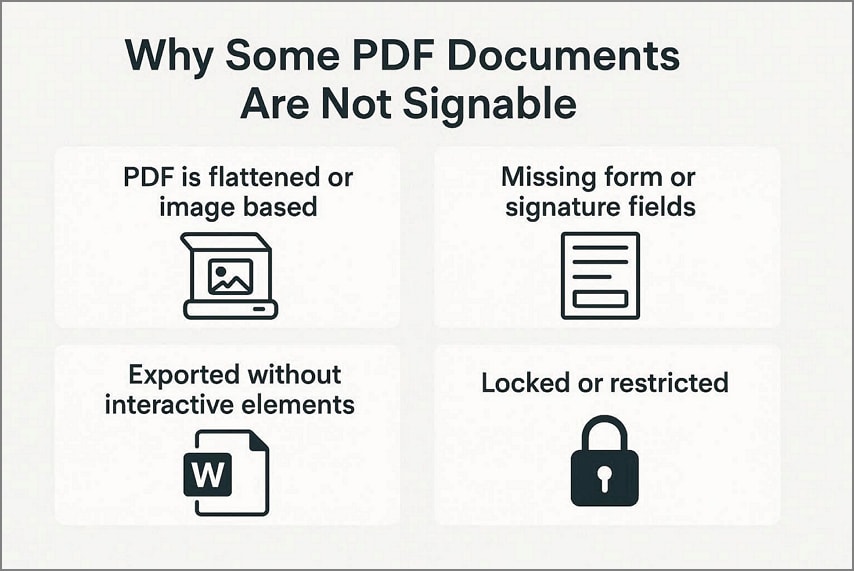
- PDFaplatiou basé sur une image :Le fichier est alors une simple image pour chaque page, donc aucun outil ne détecte ni ne balise les zones de texte ou de signature. Il faut que le texte soit sélectionnable pour pouvoir placer des champs de signature fiables.
- Absence de champs de formulaire ou de signature :Le document ne présente aucun champ interactif ou dédié à la signature, donc la personne ne peut cliquer nulle part pour signer. Sans ces champs, le PDF se comporte comme une page statique simple, non signable.
- Export sans éléments interactifs :Le PDF exporté (depuis Word, PowerPoint ou un autre logiciel) n’inclut aucune zone de formulaire ni champ de signature. Tous les champs potentiels sont ainsi aplatis et vous devrez tout recréer pour permettre la signature.
- Document verrouillé ou restreint :Si les modifications, annotations ou formulaires sont bloqués, vous ne pourrez pas ajouter de zone de signature ni profiter des fonctionnalités d’e-signature. Tant que les restrictions persistent ou que le document n’est pas régénéré, il sera considéré comme non signable par la majorité des outils.
Conséquences pour la signature
Les difficultés à signer un PDF sont souvent structurelles, pas liées à l’outil. Pour rendre un document signable, il faut permettre l’ajout de champs de formulaire et de signature. Lorsque la structure est prête, il vous suffit alors d’utiliser l’outil de signature de votre choix et de suivre les étapes pourajouter des signatures.
100% sécurité garantie Propulsé par l'IA100% sécurité garantie Propulsé par l'IA 100% sécurité garantie Propulsé par l'IA 100% sécurité garantie Propulsé par l'IAPartie 3. Quels outils sont nécessaires pour rendre un PDF signable ?
Avant de créer un fichier PDF signable, il faut connaître les prérequis pour transformer un PDF classique en document prêt à signer. Voici la checklist à prévoir en amont pour vous concentrer uniquement sur le placement des champs, au lieu de tout recréer au dernier moment.
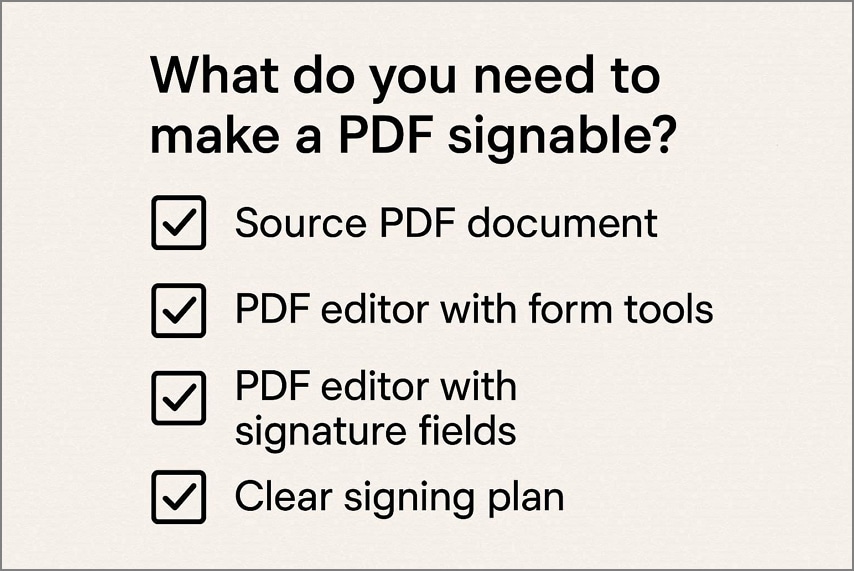
- Document PDF source :C’est votre PDF principal, avec texte final et mise en page définitive, que vous préparez spécialement pour la signature. Il doit déjà inclure la bonne formulation, l’ordre des pages et la structure générale, car vous ne modifierez plus le contenu lors de l’ajout des signatures.
- Éditeur PDF avec outils de formulaire :Un éditeur de PDF permet d’ajouter des champs texte, cases à cocher et autres champs interactifs sur le fichier. Les zones vides deviennent alors des espaces à remplir en ligne, donc plus besoin d’imprimer le document.
- Éditeur PDF doté de champs de signature :Certains outils vous offrent aussi des zones de signature précisément placées pour chaque signataire. Cela crée des espaces clairs, cliquables, ce qui rend la signature simple et professionnelle pour tous.
- Plan de signature clair :Il s’agit de définir à l’avance qui doit signer, sur quelle page et à quel endroit, avant même de placer les champs. Vous éviterez ainsi toute confusion : chaque signataire aura une zone dédiée bien repérée.
Pas besoin de tout recréer ou changer de plateforme
Vous pouvez garder votre PDF existant et le rendre signable simplement en ajoutant des champs de formulaire et zones de signature. Cela préserve la mise en page et le branding tout en changeant uniquement l’expérience de signature. Les services de signature en ligne peuvent attendre que le PDF soit déjà prêt et structuré.
Partie 4. Créer un PDF signable avec PDFelement (étape par étape)
De nombreux utilisateurs peinent à transformer un PDF statique en document signable sans avoir de compétences techniques. Ils recherchent souvent un outil capable d’ajouter des champs de signature, modifier les formulaires et préparer le document sans prise de tête. C’est là queWondershare PDFelements’impose, car il permet de créer facilement des PDFs signables grâce à des fonctions intégrées de formulaire et de signature.
Contrairement à un simple éditeur PDF de base, PDFelement privilégie la préparation du document plutôt que la simple lecture. Il aide les utilisateurs à structurer correctement leurs fichiers pour qu’ils soient prêts à être signés, sans erreur ni confusion. C’est donc un choix fiable pour préparer un PDF signable au quotidien.
Pourquoi choisir PDFelement pour créer un PDF signable
Voyons tout de suite les points forts qui font de PDFelement une solution efficace pour générer des PDFs signables.
- Outils d’édition de formulaire :PDFelement vous permet d’ajouter et de modifier les champs de formulaire afin que votre PDF soit prêt à être rempli.
- Gestion des champs de signature :L’outil autorise le placement précis de zones de signature numérique, là où chaque signataire devra signer.
- Compatibilité des fichiers :Le PDF final est 100 % compatible avec la plupart des outils de signature électronique courants, sans risque d’erreur de format.
100% sécurité garantie Propulsé par l'IA100% sécurité garantie Propulsé par l'IA 100% sécurité garantie Propulsé par l'IA 100% sécurité garantie Propulsé par l'IACréer un PDF signable avec PDFelement : mode d’emploi pas à pas
Procédez simplement, étape par étape, pour générer un PDF signable avec PDFelement pour vos documents :
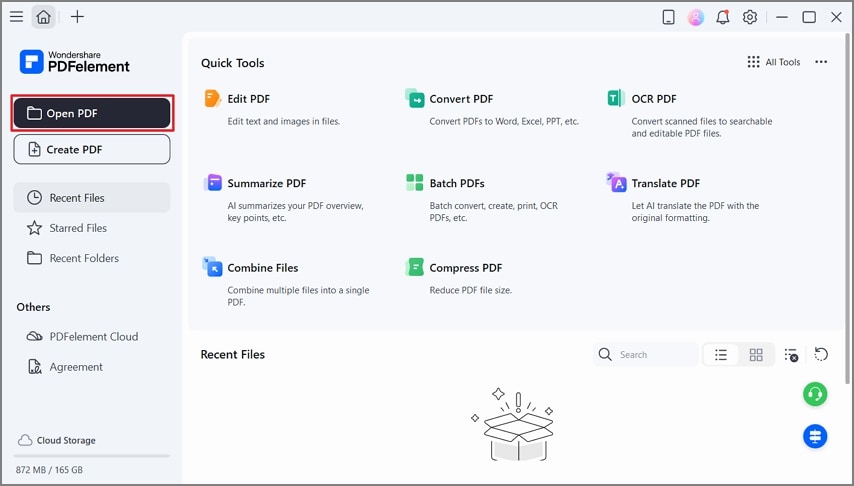
Étape 1Ouvrir le PDF dans PDFelement
Depuis l’interface PDFelement, cliquez en haut à gauche sur "Ouvrir un fichier" pour sélectionner votre document PDF.
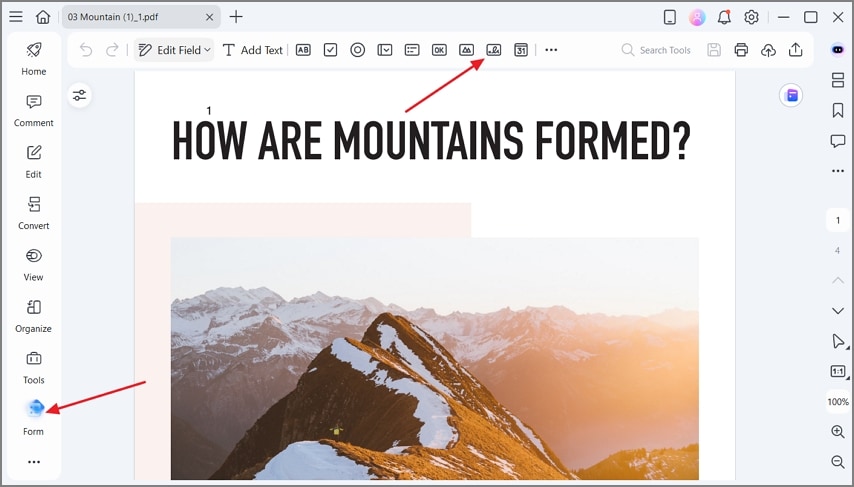
Étape 2Accéder aux formulaires et champs de signature numérique
Dans la colonne de gauche, accédez à "Formulaires" puis cliquez sur "Champ de signature numérique" pour le sélectionner.
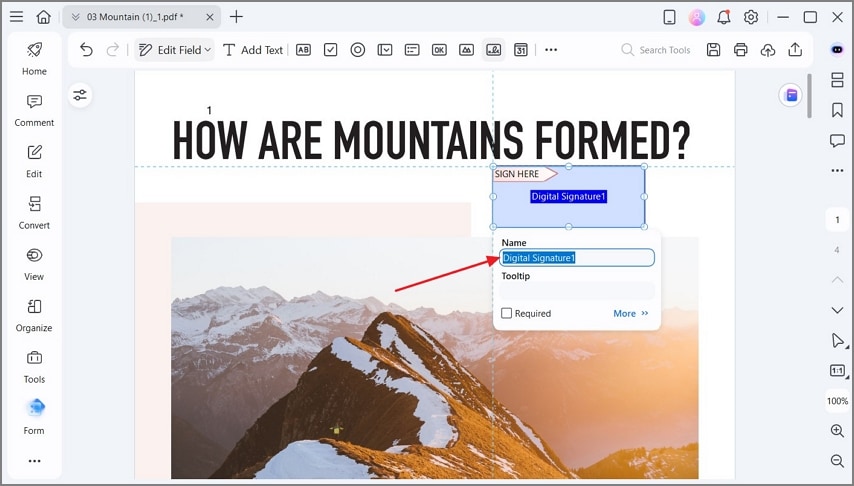
Étape 3Créer un nouveau champ de signature numérique
Cliquez ensuite à l’endroit voulu sur la page PDF pour créer un nouveau champ de signature numérique et saisissez le nom du champ dans la fenêtre qui s’affiche. Ajustez ensuite la taille en tirant sur les coins jusqu’à ce que la zone corresponde à l’emplacement désiré.
 100% sécurité garantie Propulsé par l'IA100% sécurité garantie Propulsé par l'IA 100% sécurité garantie Propulsé par l'IA 100% sécurité garantie Propulsé par l'IA
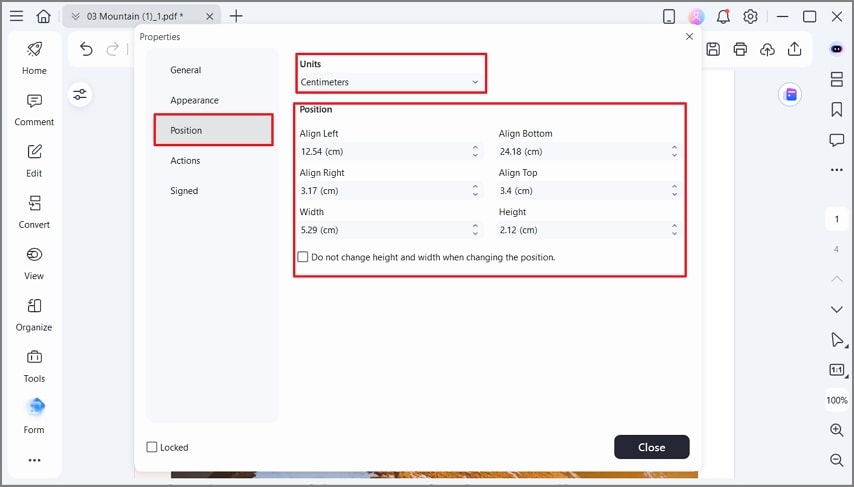
Étape 4Ajuster l’emplacement du champ
Double-cliquez sur le champ de signature pour ouvrir la fenêtre de réglages. Ensuite, cliquez sur "Position", choisissez la bonne "Unité" puis ajustez la position exactement dans la rubrique correspondante.
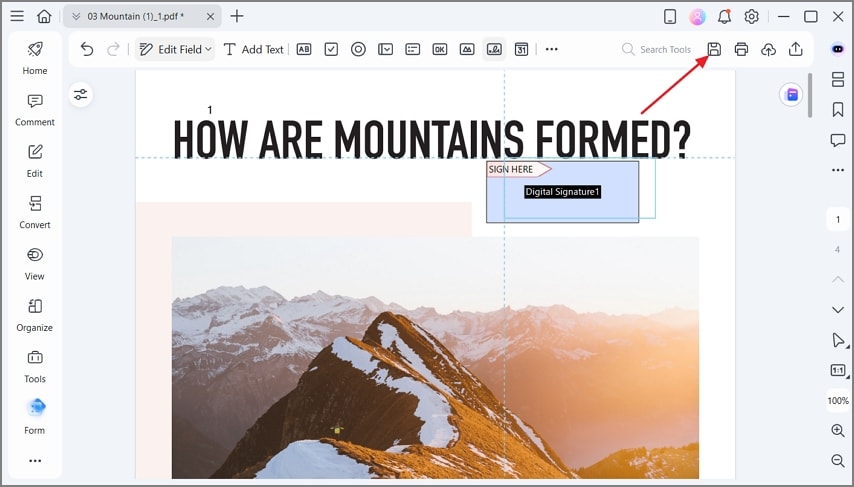
Étape 5Enregistrer le PDF comme document signable
Enfin, cliquez sur "Enregistrer" pour sauvegarder le document en tant que PDF signable.
Partie 5. Rendre un PDF signable pour qu’une autre personne puisse signer
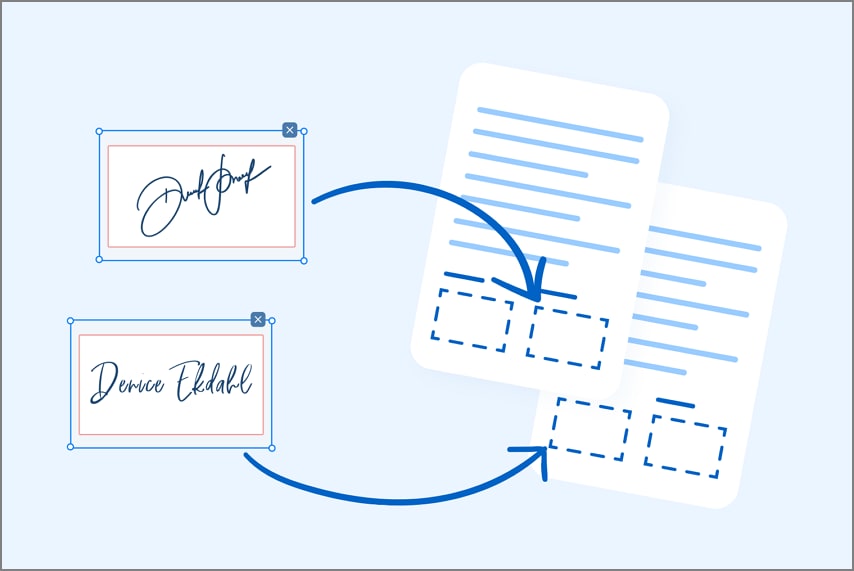
Avant d’envoyer votre PDF signable, il est essentiel de le préparer pour offrir un parcours de signature fluide et sans accroc. Voici comment rendre la signature simple et efficace pour votre destinataire.
Adapter le PDF au destinataire
Lorsque vous préparez vos documents, pensez au profil du signataire (client, salarié, partenaire) afin de garantir clarté et consignes appropriées. Ajustez la mise en page, le contenu et les champs au besoin pour que chaque personne puisse signer simplement, rapidement et sans blocage.
Indiquer clairement où signer
Placez les champs de signature à des endroits bien visibles pour guider le signataire, limiter les erreurs et garantir une saisie correcte du formulaire. Ajoutez des libellés ou consignes près des zones à signer, pour indiquer précisément l’action attendue à chaque étape.
Limiter les erreurs et les retours inutiles
Créer un PDF structuré permet d’éviter les allers-retours de documents et de garantir une finalisation rapide par toutes les parties. Un PDF bien préparé fait gagner du temps, améliore la précision et offre une expérience pro au signataire comme à l’expéditeur.
Partie 6. Peut-on rendre un PDF signable gratuitement ?
Beaucoup d’utilisateurs se demandent comment rendre un PDF signable gratuitement, sans investir dans un logiciel. Les outils "gratuits" couvrent souvent l’essentiel, mais comportent quelques limites.
Comment rendre un PDF signable gratuitement
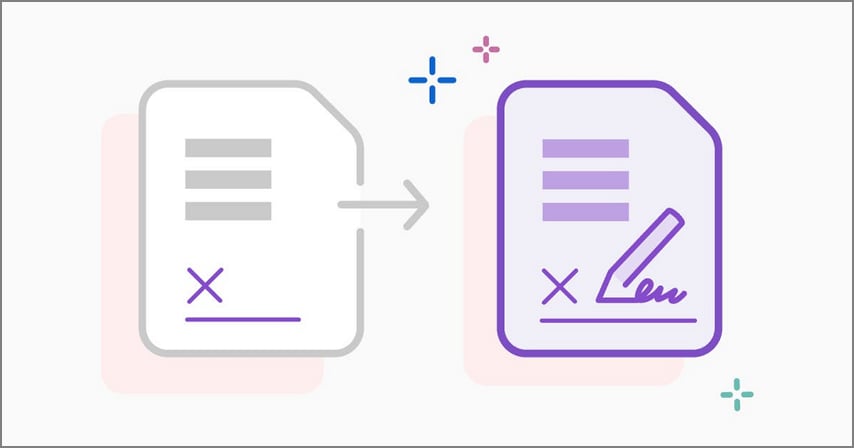
Les outils PDF gratuits permettent généralement d’ajouter facilement des champs de signature basiques. Vous pouvez ainsi générer des PDFs simples prêts à être signés sans rien payer, ce qui suffira pour la majorité des contrats, formulaires ou accords. Cette méthode vous fait gagner du temps et évite de dépenser pour rendre un PDF signable rapidement.
Limites des outils PDF gratuits
Même si les outils gratuits vous aident à préparer un PDF signable, ils imposent souvent des restrictions qui compliquent la gestion de vos documents. Voici les principales limites à garder en tête pour créer un PDF signable :
- Le nombre de champs de signature par document est restreint (souvent 1 ou 2 maximum).
- Certaines solutions ne gèrent pas les signatures multiples, ce qui bloque la collaboration.
- Les fonctionnalités avancées (auto-remplissage, envoi de masse…) sont absentes.
- La version gratuite place parfois un filigrane sur le PDF final, ce qui nuit à l’aspect professionnel.
- Les options d’édition pour les formulaires ou la mise en page sont limitées ou très basiques.
100% sécurité garantie Propulsé par l'IA100% sécurité garantie Propulsé par l'IA 100% sécurité garantie Propulsé par l'IA 100% sécurité garantie Propulsé par l'IAPartie 7. Faire un PDF signable vs. signer un PDF
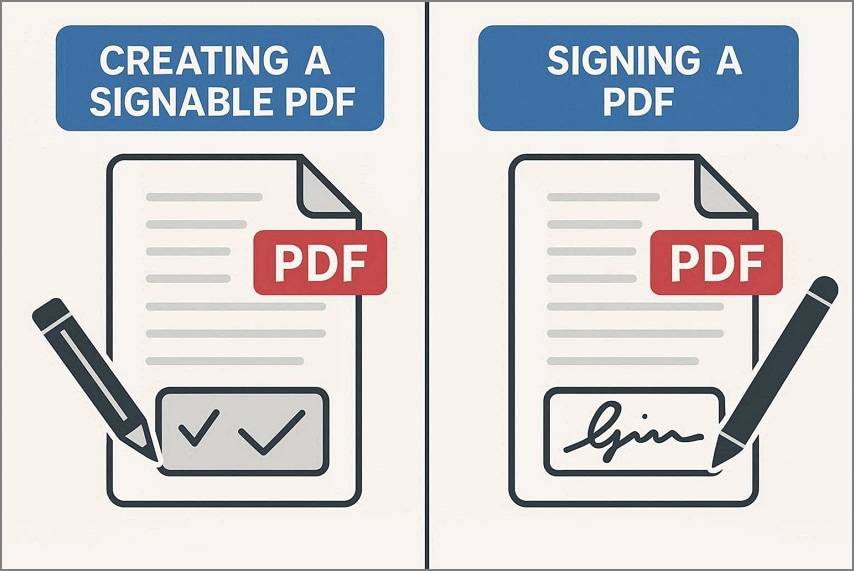
Créer un PDF signable, c’est préparer le document pour que d’autres personnes puissent y déposer leur signature facilement au bon endroit. Un PDF signé, lui, désigne le document une fois la signature apposée. Voyons en quoi préparatif et signature sont deux démarches complémentaires, à ne pas confondre.
| Aspect | Préparation d’un PDF signable | Signature d’un PDF |
| Objectif principal | Préparer le document pour qu’il soit signé par d’autres | Apposer réellement la signature sur le document |
| À qui revient la tâche | Expéditeur ou propriétaire du document | Salarié, client ou partenaire |
| Actions clés | Ajouter les champs, placer les zones de signature, nommer les rôles | Cliquer dans la zone, valider et signer |
| Quand l’action a lieu | Avant d’envoyer le PDF | Après réception d’un fichier préparé et prêt à signer |
| Outils nécessaires | Éditeur PDF avec formulaires et fonctions de signature | Visionneuse PDF ou outil d’e-signature |
Pourquoi séparer préparation et signature
Un PDF signable bien structuré se concentre sur l’organisation : vous décidez qui signe, où et quels champs remplir avant d’envoyer le fichier. La signature se fait ensuite facilement car le process est guidé et il n’y a pas d’ambiguïté ni de perte de temps.
Partie 8. Erreurs fréquentes lors de la création de PDF signables et comment les éviter
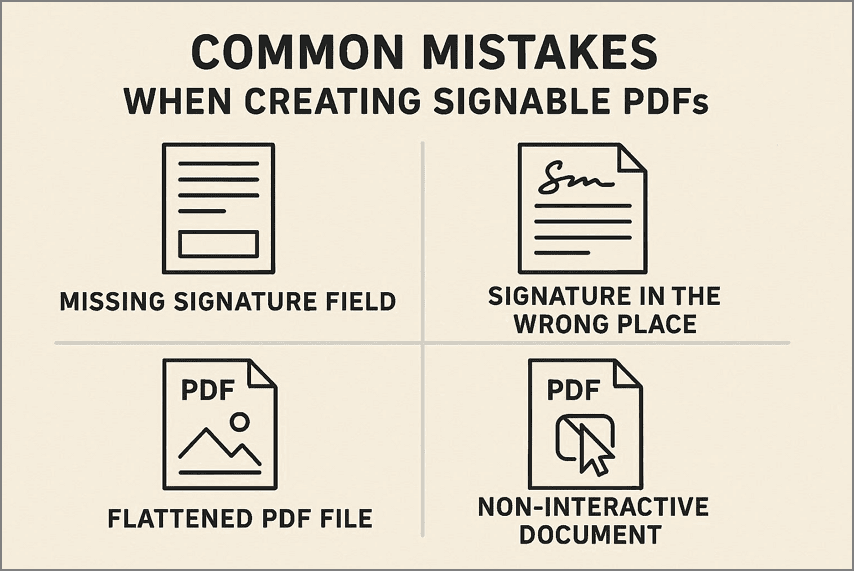
Avant de générer votre PDF signable, repérons les pièges qui rendent la signature impossible ou pénible.
- Champ de signature manquant :Beaucoup oublient d’ajouter une zone dédiée, ce qui empêche tout simplement le signataire de compléter la démarche.
- Champ de signature mal placé :Si la zone se trouve sur la mauvaise page ou loin du texte concerné, le signataire doit la chercher et risque de ne pas signer au bon endroit.
- PDF aplati :Dès qu’un PDF est aplati, tous les champs interactifs cessent de fonctionner et le document devient une simple image statique.
- Document non interactif :Un PDF envoyé sans champ à remplir impose au signataire d’imprimer, signer à la main puis scanner au lieu designer électroniquement.
Comment éviter ces erreurs
Toujours vérifier le PDF dans une visionneuse classique pour contrôler que tous les champs sont bien visibles, cliquables et au bon endroit. Pensez à sauvegarder une version active avec champs de formulaire et de signature avant tout envoi.
Questions fréquentes
-
Comment rendre un PDF signable sans le recréer ?
Ouvrez le fichier existant avec PDFelement et placez directement champ de signature et champs de formulaire sur chaque page. Ainsi, la mise en page reste intacte et le PDF devient instantanément interactif et prêt à signer. -
Puis-je rendre un PDF signable pour qu’un tiers puisse le signer ?
Oui, il suffit d’insérer chacune des zones de signature et champs adaptés pour l’autre personne. Avec PDFelement, vous pouvez attribuer les champs à chaque signataire puis partager le PDF par e‑mail pour validation rapide en ligne. -
Qu’est-ce qui rend un PDF signable ?
Un PDF est considéré comme signable s’il comporte des champs de signature clairement identifiés, des champs à remplir et autorise une signature électronique sécurisée et traçable. Les bons PDFs signables accompagnent aussi le signataire étape par étape et ne laissent aucun champ obligatoire de côté. -
Peut-on signer électroniquement un PDF signable ?
Oui, la signature électronique sur PDF signable est acceptée dans la majorité des domaines. PDFelement permet de dessiner, taper ou importer sa signature numérique puis l’intégrer de façon sécurisée dans le fichier pour archivage. -
Faut-il un logiciel spécial pour signer un PDF signable ?
La plupart des signataires peuvent compléter et signer un PDF préparé avec un lecteur PDF standard ou via un navigateur qui gère les champs de formulaire. Tant que le fichier est interactif, il suffit de cliquer, écrire ou dessiner la signature – aucun logiciel complexe requis.
En résumé : la façon la plus simple de rendre un PDF signable
Pour conclure, nous avons vu comment créer un PDF signable avec la bonne structure et un placement de champ de signature optimal, sans tout recommencer. Préparer ses fichiers en amont accélère la signature, fait gagner du temps et guide vos destinataires étape par étape. Si vous souhaitezcréer facilement des PDFs professionnelset prêts à signer, essayez PDFelement pour transformer simplement vos documents statiques en PDF signables.



