


 ChatGPT
 Perplexity
 Gemini
 Claude
 Grok
Grok
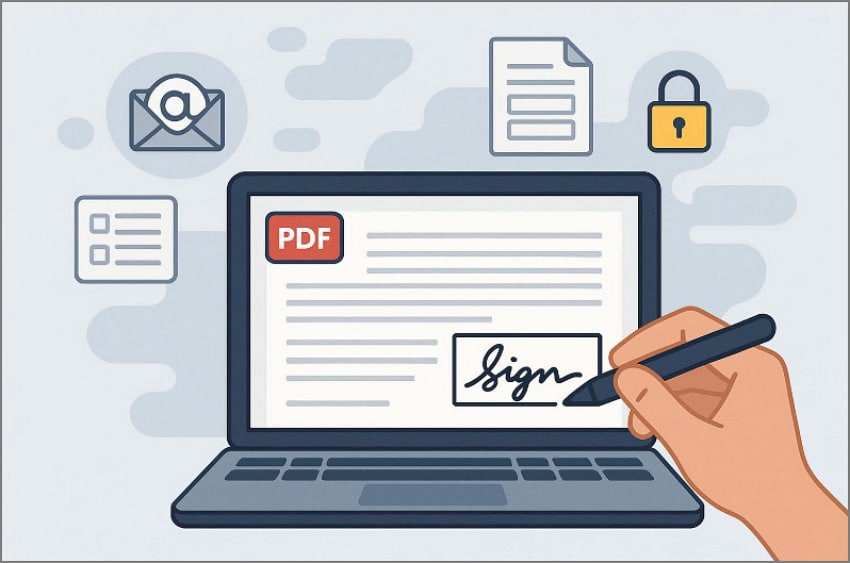
Les documents électroniques sont désormais au cœur de l’entreprise, de l’éducation et des opérations quotidiennes. Résultat : la signature de papiers ne demande plus d’être imprimée, scannée ni de rencontre physique. Ce changement fait gagner du temps et améliore l’efficacité, la précision et la collaboration à distance. De plus, la signature électronique garantit l’authenticité, la traçabilité et la reconnaissance légale des documents importants.
Ce guide vous explique donc comment eSign on PDF en toute sécurité grâce à des outils simples d’accès. Il détaille les étapes pratiques pour signer des contrats, formulaires, dossiers académiques et documents officiels. Au final, cette méthode accélère les validations tout en assurant la conformité, la sécurité et l’intégrité des fichiers.

Dans cet article
- Quand devez-vous réellement eSign on PDF ?
- Comprendre l’usage de “eSign on PDF” dans les workflows quotidiens
- Comparer eSign et signature numérique : choisissez la bonne solution
- Ce qu’il faut avant de eSign on PDF avec PDFelement
- Procédez étape par étape pour eSign on PDF sur vos documents avec PDFelement
- Ajouter une signature électronique sur un PDF reçu d’un tiers
- Créer et réutiliser des signatures électroniques efficacement avec PDFelement
- Signer simplement des formulaires PDF avec PDFelement (remplir et signer)
- Signer gratuitement un PDF : ce que PDFelement rend possible
- Problèmes courants lors de la signature électronique (et comment PDFelement les évite)
Partie 1. Quand devez-vous réellement eSign on PDF ?
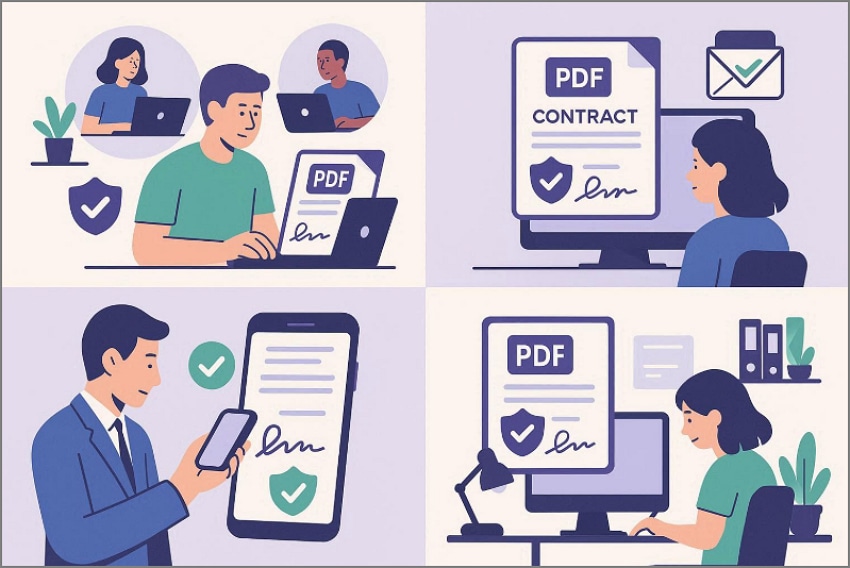
On doit souvent signer ses PDF électroniquement lorsque la signature papier ralentit les échanges. Voici les cas typiques où eSign on PDF devient incontournable :
- Accords à distance : Les entreprises signent électroniquement pour éviter les délais liés aux échanges physiques. Ce mode accélère les validations, même dans des équipes dispersées ou en télétravail.
- Contrats par e-mail : Beaucoup signent leurs PDF directement après réception par e-mail. Plus besoin d’imprimer, cela accélère la conclusion des accords.
- Approbations urgentes : Il faut parfois agir vite sans accès à une imprimante ni scanner. La signature électronique garde tout numérique et professionnel, sans altérer le format.
- Documentation interne : Les signatures électroniques servent pour les formulaires internes et recueillir des consentements, ce qui fluidifie les processus et réduit la gestion administrative.
Partie 2. Comprendre l’usage de “eSign on PDF” dans les workflows quotidiens
Dans la pratique, eSign on PDF permet d’approuver simplement des documents sans complexité technique inutile. Voici comment ce processus répond à vos besoins réels :
- Validez rapidement : Les utilisateurs finalisent plus vite en signant numériquement, sans papier.
- Signez à distance : Tout se fait où vous voulez, sans contrainte de lieu ou de présence physique.
- Gardez des archives propres : Les PDF signés restent organisés, faciles à retrouver et stockés en toute sécurité.
- Gagnez du temps : La signature électronique évite les étapes de scan et accélère la paperasse courante.
- Partagez en un clic : Partagez les documents signés instantanément par e-mail ou via le cloud sécurisé.
 100% sécurité garantie
  Propulsé par l'IA100% sécurité garantie Propulsé par l'IA 100% sécurité garantie Propulsé par l'IA 100% sécurité garantie Propulsé par l'IA
comment une signature électronique devient partie intégrante du pdf
Quand vous eSign on PDF , la signature s’intègre comme une couche visuelle sécurisée. Elle fait désormais partie du PDF, ce qui garantit que la signature électronique sur pdf reste fixée lors du partage, du téléchargement ou de l’archivage. Impossible de la détacher sans modifier le fichier original.
Ce qui change et ne change pas après la signature électronique sur le PDF
Après signature, le document affiche clairement votre validation via un élément visible. Mais le texte, la mise en page, la police et le style ne bougent pas : seule la couche de signature s’actualise, ce qui préserve l’intégrité, la lisibilité et l’apparence du document.
Partie 3. Comparer eSign et signature numérique : choisissez la bonne solution
Pour bien décider comment signer un document, il faut comprendre les différences pour choisir la solution la plus rapide et adaptée.
| Aspect | eSign (signature électronique) | Signature numérique |
| Objectif principal | Validation rapide et signature courante de documents | Vérification d’identité et sécurisation des documents |
| Rapidité | Très simple et instantané à appliquer | Moins rapide à cause des étapes de vérification |
| Certificats exigés | Non nécessaire | Obligatoire (certificats numériques) |
| Niveau de vérification | Confirmation visuelle basique | Authentification poussée et preuve d’intégrité |
| Usages recommandés | Contrats, formulaires, validations internes, e-mails | Documents juridiques, financiers ou à forte conformité |
| Partage après signature | Partage immédiat autorisé | Peut nécessiter des vérifications avant diffusion |
| Compatibilité des outils | PDFelement permet eSign on PDF au quotidien | Nécessite souvent des prestataires spécialisés en certificats |
Partie 4. Ce qu’il faut avant de eSign on PDF avec PDFelement
Avant de signer, il vous faut un PDF – qu’il soit modifiable ou non – et une signature électronique déjà créée ou générée en direct. Beaucoup se demandent : “comment signer électroniquement un PDF” sans prise de tête ? L’usage d’un bon éditeur PDF garantit une expérience fluide, précise et digitalisée.
C’est là où PDFelement facilite comment faire une signature électronique sur pdf pour tous vos usages. Vous pouvez saisir, dessiner ou importer une image de signature directement dans votre document. Mieux, plusieurs signatures électroniques peuvent être enregistrées pour réutilisation. Avec PDFelement, la e-signature s’ajoute instantanément et ne modifie ni le format ni le contenu du PDF.
100% sécurité garantie Propulsé par l'IA100% sécurité garantie Propulsé par l'IA 100% sécurité garantie Propulsé par l'IA 100% sécurité garantie Propulsé par l'IAPartie 5. Procédez étape par étape pour eSign on PDF sur vos documents avec PDFelement
Pour savoir “comment signer numériquement un PDF”, suivez ce guide étape par étape :
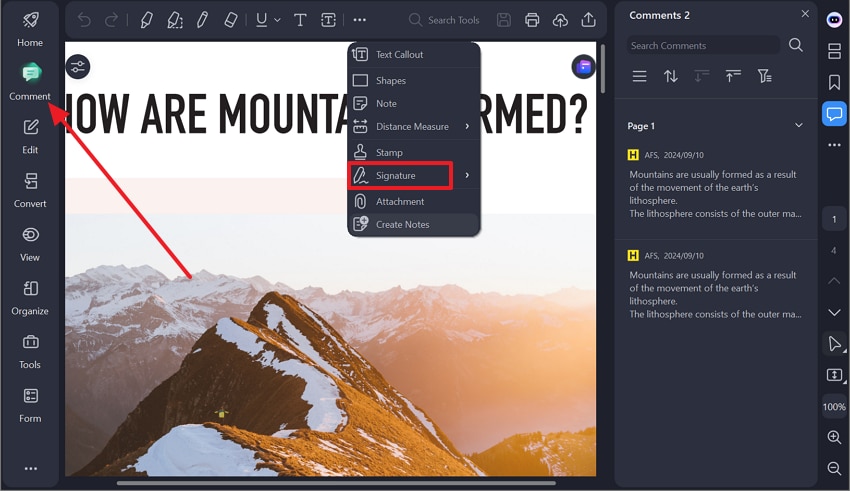
Étape 1Accéder à l’outil Signature dans PDFelement
Ouvrez d’abord votre PDF dans PDFelement, puis allez dans “Commentaire”. Sélectionnez l’outil “Signature” pour commencer à préparer le fichier à la signature électronique.
Étape 2Créer et placer sa e-signature
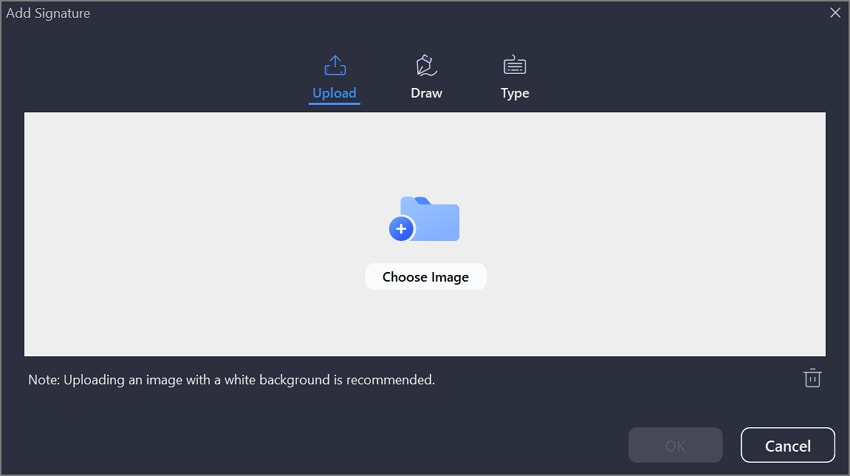
Créez la signature en saisissant, dessinant ou en important une image. Cliquez sur l’emplacement choisi dans le document pour positionner la signature électronique clairement.
 100% sécurité garantie Propulsé par l'IA100% sécurité garantie Propulsé par l'IA 100% sécurité garantie Propulsé par l'IA 100% sécurité garantie Propulsé par l'IA
Étape 3Ajuster et sauvegarder le PDF signé
Redimensionnez ou placez la signature selon la mise en page du document. Ensuite, cliquez sur l’icône “Enregistrer” en haut du menu options pour finaliser et sécuriser votre signature.

Partie 6. Ajouter une signature électronique sur un PDF reçu d’un tiers
Quand vous recevez des fichiers externes, voici comment ajouter une signature électronique sur pdf sans toucher au contenu :
- Contrats et accords : Les contrats arrivent souvent par e-mail et doivent être validés sans modification. La signature électronique autorise une validation rapide, tout en préservant le texte et la mise en page originale.
- Approbations et formulaires officiels : Les lettres d’approbation et consentements nécessitent juste la signature, pas de modification. D’où la question fréquente : comment ajouter une signature électronique sur pdf de façon sécurisée.
- PDF modifiables : Certains PDF comportent des champs interactifs à remplir avant signature. Une fois terminé, la signature électronique peut s’insérer dans le pdf sans impacter les fonctions du formulaire.
- PDF non modifiables : Les PDF scannés ou statiques réclament aussi une signature, sans zone de texte. Vous positionnez la signature électronique sans toucher à la police, la mise en page ou l’espacement.
- Fichiers venus d’autres outils : Beaucoup de PDF proviennent d’autres logiciels ou plateformes. PDFelement permet alors de signer ces fichiers sans changer leur structure originale.
Partie 7. Créer et réutiliser des signatures électroniques efficacement avec PDFelement
Cette section s’adresse aux utilisateurs qui signent souvent et cherchent des résultats constants. Vous saurez comment créer une signature électronique sur pdf de manière maîtrisée et répétable.
Méthodes de création de signature électronique
Méthode A. Saisissez votre nom avec une police de style signature pour obtenir une apparence uniforme, adaptée aux usages pro ou académiques.
 100% sécurité garantie Propulsé par l'IA100% sécurité garantie Propulsé par l'IA 100% sécurité garantie Propulsé par l'IA 100% sécurité garantie Propulsé par l'IA
Méthode B. Vous pouvez aussi signer manuellement sans difficulté. Le dessin au stylet, à la souris ou sur écran tactile offre un rendu manuscrit authentique.

Méthode C. Importez une image scannée de votre signature pour un effet réaliste. Parfait pour retrouver la touche manuscrite déjà utilisée.
Avantages du stockage des signatures électroniques
Signature accélérée : Les signatures enregistrées permettent une validation rapide sur plusieurs fichiers, sans devoir la créer à chaque fois.
Aspect constant : La réutilisation garantit un rendu homogène sur tous vos pdf signés, ce qui renforce le professionnalisme et la cohérence du format.
Partie 8. Signer simplement des formulaires PDF avec PDFelement (remplir et signer)
Cette partie explique pourquoi “eSign on PDF” simplifie la gestion des formulaires tout au long du workflow digital :
- Remplissage interactif : Vous complétez directement les champs du formulaire dans le PDF, pour que toutes les infos soient saisies avant la signature.
- Signature en fin de formulaire : La signature électronique n’intervient qu’une fois les champs remplis. Vous validez le document sans modifier la structure du formulaire.
- Prévention des erreurs : Cette méthode évite les problèmes classiques, comme les données manquantes ou la mauvaise position de la signature. La revue visuelle garantit l’exactitude avant soumission.
- Workflow unifié : PDFelement combine remplissage des formulaires pdf et positionnement de la signature électronique sans changer de logiciel. Tout se joue sur un même fichier, prêt à partager ou charger.
100% sécurité garantie Propulsé par l'IA100% sécurité garantie Propulsé par l'IA 100% sécurité garantie Propulsé par l'IA 100% sécurité garantie Propulsé par l'IAPartie 9. Signer gratuitement un PDF : ce que PDFelement rend possible
Quand vous cherchez une solution économique, il est crucial de savoir ce que l’option gratuite autorise réellement.
Ce que vous pouvez faire gratuitement
Création de signature : PDFelement donne la possibilité de créer une signature électronique sans installation ni impression. Idéal pour eSign PDF gratuitement lors de validations classiques.
Signature digitale : Vous pouvez signer électroniquement vos PDF gratuitement en plaçant la signature directement dans le fichier. Plus de scan, et tout reste numérique.
Limites de la version gratuite à considérer
Restrictions d’utilisation : Les fonctions gratuites sont parfois limitées par le nombre de documents ou la fréquence de signature. Cela varie selon la version et les mises à jour.
Accès à des workflows avancés : Pour les automatismes complexes ou des fonctionnalités étendues, une mise à niveau peut être exigée. Cependant, les fonctions de base sont disponibles gratuitement pour l’usage quotidien.
Partie 10. Problèmes courants lors de la signature électronique (et comment PDFelement les évite)
Voici les soucis les plus répandus, et ce que les bons outils vous aident à éviter :
 100% sécurité garantie Propulsé par l'IA100% sécurité garantie Propulsé par l'IA 100% sécurité garantie Propulsé par l'IA 100% sécurité garantie Propulsé par l'IA
Questions fréquentes
-
Comment eSign on PDF avec PDFelement ?
Ouvrez le PDF dans PDFelement et utilisez l’outil Signature. Enregistrez le document pour intégrer la signature électronique dans le fichier de façon sécurisée. -
Puis-je signer numériquement un PDF reçu par e-mail ?
Oui, les PDF envoyés par e-mail peuvent être ouverts et signés directement, sans modification. Cela facilite les validations à distance et les échanges rapides partout dans le monde. -
La signature créée dans PDFelement est-elle légale ?
Les signatures électroniques créées via PDFelement sont reconnues légalement dans la plupart des cas. Pensez à vérifier la réglementation locale avant d’utiliser vos fichiers signés. -
Puis-je signer des formulaires PDF sans les imprimer ?
Oui, il est possible de remplir les champs et eSign PDF entièrement en numérique. L’impression et le scan ne sont plus nécessaires grâce au workflow “remplir et signer”. -
Quelle est la différence entre “eSign” et la signature électronique PDF d’Adobe ?
eSign se concentre sur la praticité. Adobe PDF signature électronique mise sur la vérification par certificat. PDFelement répond aux besoins courants sans complexité de vérification d’identité.
Conclusion
En résumé, la signature électronique est devenue incontournable pour accélérer, sécuriser et digitaliser les workflows de documents. Ce guide vous a montré comment eSign on PDF documents facilement, tout en préservant la précision, la conformité et le format professionnel. Du contrat au formulaire, la e-signature simplifie vos validations, sans imprimer ni perdre de temps. Pour une solution fiable et tout-en-un, Wondershare PDFelement vous propose une expérience de signature pratique et accessible.



