


 ChatGPT
 Perplexity
 Gemini
 Claude
 Grok
Grok
Un contrat arrive dans votre boîte mail à quelques minutes de la deadline : imprimer, signer puis scanner n’est tout simplement pas envisageable. C’est là qu’ un pdf signature numérique devient indispensable pour gérer vos documents rapidement et en toute sécurité. Fini la paperasse ou les validations en présentiel, la signature numérique vous permet de signer vos PDF en ligne tout en garantissant l’authenticité et la validité juridique des documents.
Qu’il s’agisse d’accords professionnels, de formulaires administratifs ou de documents personnels, les PDF signés numériquement fluidifient le travail et évitent les retards inutiles. Dans cet article, vous allez découvrir ce qu’est un pdf signature numérique, son fonctionnement, ainsi que les meilleures solutions fiables pour signer vos fichiers PDF sur tous vos appareils.
Au programme dans cet article
- Pourquoi signer numériquement un PDF est-il essentiel ?
- Différencier signature numérique et signature électronique
- Vérifier les prérequis avant de signer numériquement un PDF
- Bien choisir la méthode pour signer numériquement votre PDF
- Signer numériquement un PDF avec PDFelement
- Insérer ou ajouter une signature numérique sur un PDF existant
- Signer en lot plusieurs fichiers PDF numériquement
- Créer ou générer une signature numérique dans PDFelement
- Signature numérique PDF : outils en ligne ou logiciels de bureau ?
- Des solutions gratuites et réalistes pour signer un PDF numériquement
- Problèmes fréquents avec la signature numérique PDF et solutions pratiques
Partie 1. Pourquoi signer numériquement un PDF est-il essentiel ?
Les PDF sont omniprésents dans l’administratif et le juridique, la signature numérique PDF rassure sur la fiabilité, la sécurité et la conformité. Le PDF est le format préféré pour les contrats, accords et archives car il préserve la présentation et le contenu partout. Voici quelques domaines où la signature numérique PDF s’impose comme un atout :
- Contrats & validations : Les entreprises utilisent la signature numérique pour signer un pdf et accélérer les validations tout en garantissant la valeur légale de chaque accord.
- Démarches administratives : Nombreux portails gouvernementaux exigent un pdf signé numériquement pour se conformer à la réglementation.
- RH & documents juridiques : Lettres de travail, politiques internes, formulaires légaux… la signature numérique assure la traçabilité et la conformité de ces documents.
- Documents bancaires & financiers : Demandes de prêt, lettres de procuration, formulaires de compte sont sécurisés dès lors que vous signez un pdf avec une signature numérique.
- Télétravail & collaboration globale : Les équipes dispersées valident rapports et propositions sans attendre, grâce à la signature numérique PDF, peu importe le fuseau horaire.
Partie 2. Différencier signature numérique et signature électronique
Comprendre la différence entre un pdf signature numérique et une signature électronique est crucial lorsque vous travaillez sur des fichiers PDF sécurisés. Les deux servent à signer des PDF, mais leur valeur juridique et technologique n’est pas la même.
 100% sécurité garantie
  Propulsé par l'IA100% sécurité garantie Propulsé par l'IA 100% sécurité garantie Propulsé par l'IA 100% sécurité garantie Propulsé par l'IA
Signature numérique
Une signature numérique sur un PDF repose sur un certificat et une technologie de chiffrement qui authentifie l’identité du signataire. Toute modification après la signature est détectée et invalide la signature. Cela fait de la signature numérique PDF la solution adaptée à vos besoins légaux, financiers et de conformité.
Signature électronique
La signature électronique est souvent une image, un dessin manuscrit ou un nom tapé sur le document. Pratique, mais non sécurisée cryptographiquement, elle ne valide pas l’intégrité du PDF. Elle s’adresse donc aux signatures à faible enjeu.
Les outils PDF tels que PDFelement gèrent aussi bien la signature numérique que la signature électronique, pour permettre à chaque utilisateur d’opter pour la méthode la plus adaptée à son besoin, à son niveau de sécurité et à la nature du document.
Partie 3. Vérifier les prérequis avant de signer numériquement un PDF
Avant de signer numériquement un document, assurez-vous de réunir tous les éléments pour garantir sécurité et validité. Vous vous demandez comment créer une signature numérique sur PDF ? Voici les éléments essentiels :
- Un fichier PDF : Le document à signer doit impérativement être en format PDF, car les standards de signature numérique protègent ce format en particulier.
- Une identité numérique (certificat ou auto-signé) : L’ID numérique sert à vérifier votre identité lors de la création d’une signature numérique pour PDF, via une autorité certificateur de confiance ou en auto-signé pour usage interne.
- Un outil PDF compatible signature numérique : Tous les lecteurs PDF ne proposent pas la signature sécurisée. Privilégiez un logiciel comme PDFelement, qui supporte les signatures numériques par certificat.
PDFelement est une solution PDF tout-en-un pensée pour simplifier la signature sécurisée. Elle s’adresse aussi bien aux pros qu’aux particuliers et rend la gestion des certificats ultra simple pour signer en toute confiance. Cet outil propose :
- Créer et importer des IDs numériques : Générez de nouveaux IDs ou importez directement vos certificats pour signer instantanément.
- Gérer efficacement vos certificats : L’outil intègre un gestionnaire de certificats pour organiser, valider et réutiliser vos IDs numériques en toute sécurité.
- Appliquer des signatures numériques sur PDF : Avec une interface guidée, PDFelement permet d’ajouter facilement votre signature numérique sur vos documents PDF, avec authentification et protection contre toute modification.
100% sécurité garantie Propulsé par l'IA100% sécurité garantie Propulsé par l'IA 100% sécurité garantie Propulsé par l'IA 100% sécurité garantie Propulsé par l'IAPartie 4. Bien choisir la méthode pour signer numériquement votre PDF
Quand on se demande comment ajouter une signature numérique sur PDF, il faut choisir la bonne méthode selon le nombre de documents, la fréquence de signature et l’outil utilisé. Adaptez le bon workflow pour gagner en efficacité, sérénité, et simplicité. Voici un guide express :
- Un seul document : workflow standard de signature numérique
Pour signer un PDF à la fois, privilégiez la procédure standard via un outil PDF sécurisé, pour garantir authenticité et intégrité du fichier signé. - Plusieurs documents : signature numérique en lot
Pour de nombreux fichiers, le mode batch permet d’apposer votre signature sur tous les PDF d’un coup, en assurant cohérence, gain de temps et conformité. - Signature occasionnelle : logiciel PDF de bureau
Un logiciel comme PDFelement ou Adobe Acrobat est idéal pour signer de temps à autre, offrant toutes les fonctions sans connexion internet. - Signature ponctuelle : outil de signature en ligne
Pour une signature rapide et unique, sans installer de logiciel, optez pour un outil en ligne qui vous laisse signer un PDF directement dans votre navigateur. - Usage fréquent : ID numérique réutilisable
En signant souvent, créez un ID numérique réutilisable qui facilite le process et sécurise vos signatures tout au long de l’année.

Partie 5. Signer numériquement un PDF avec PDFelement
Comme vu précédemment, PDFelement permet de signer numériquement tout document. Parcourez les étapes ci-dessous pour apprendre à signer un PDF grâce à cet outil accessible :
Étape 1Importer le document et choisir « Protéger »
Ouvrez PDFelement et importez votre document à signer. Dans la barre d’outils à gauche, choisissez « Protéger », puis sélectionnez « Signer un document ».

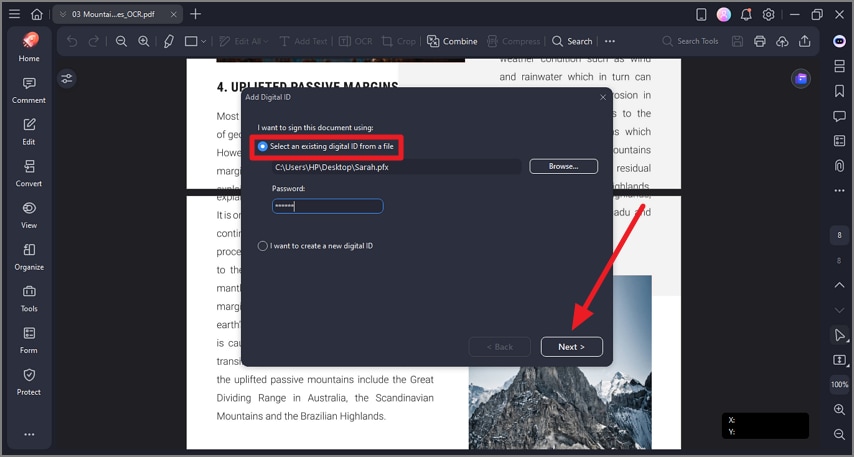
Étape 2Sélectionner l’ID de signature
Si un ID de signature existe déjà, sélectionnez-le. Cliquez ensuite sur « Suivant ».
 100% sécurité garantie Propulsé par l'IA100% sécurité garantie Propulsé par l'IA 100% sécurité garantie Propulsé par l'IA 100% sécurité garantie Propulsé par l'IA
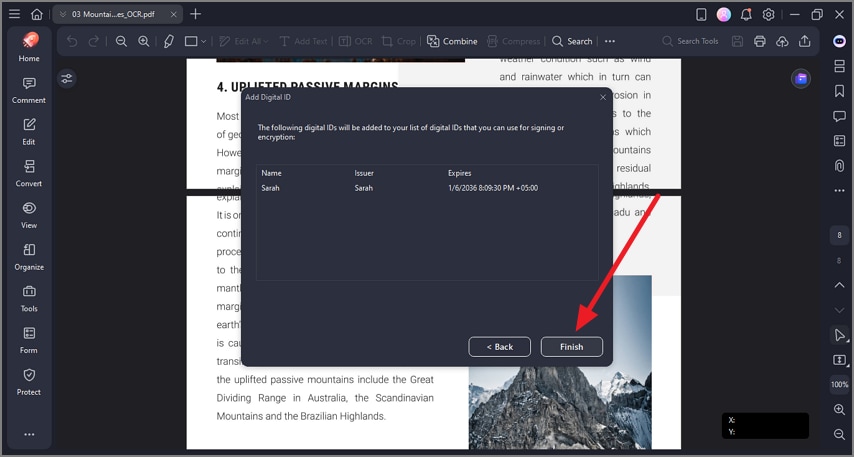
Étape 3Choisir l’ID dans les options
Sélectionnez votre ID et cliquez sur « Terminer » pour finaliser.
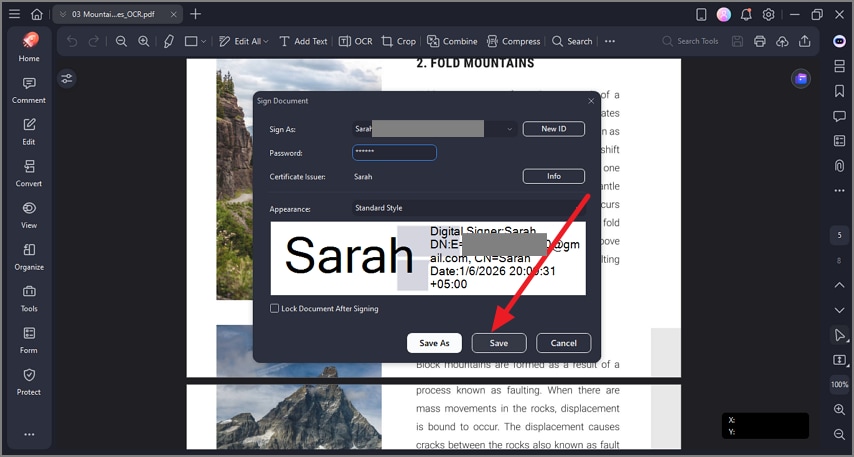
Étape 4Ajouter la signature au document
Apercevez la signature, saisissez le mot de passe de l’ID pour valider, puis appuyez sur « Enregistrer » pour signer définitivement votre PDF.
Étape 5Aperçu du PDF signé
Contrôlez la signature insérée dans le document, puis enregistrez-le ou envoyez-le à votre destinataire.
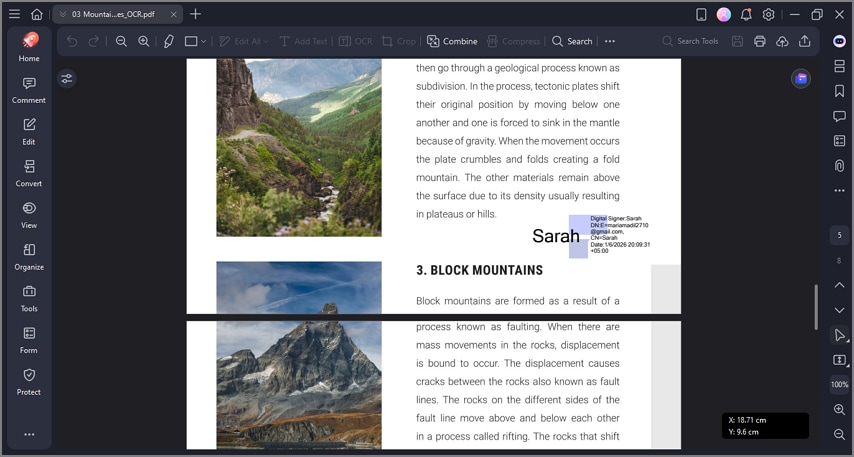
Après avoir apposé une signature numérique PDF, votre document est protégé et inspire confiance à tous. La signature appliquée verrouille le fichier, garantissant transparence et traçabilité lors du partage ou du dépôt.
- Protection anti-modification : Une fois signé, le PDF devient infalsifiable. Toute modification post-signature annule la validation et signale instantanément l’altération.
- Authenticité vérifiable : Les destinataires peuvent vérifier l’authenticité de la signature, l’identité du signataire, le certificat utilisé et contrôler si le document a été modifié depuis la signature.
100% sécurité garantie Propulsé par l'IA100% sécurité garantie Propulsé par l'IA 100% sécurité garantie Propulsé par l'IA 100% sécurité garantie Propulsé par l'IAPartie 6. Insérer ou ajouter une signature numérique sur un PDF existant
Ajouter une signature numérique à un PDF déjà existant est fréquent, notamment lorsque le fichier a été généré par une autre personne. Si vous cherchez comment ajouter une signature numérique sur PDF, le process permet de conserver le contenu d’origine tout en apposant votre identité de façon sécurisée.
- Ajouter un champ de signature à un PDF existant : Vous pouvez insérer un champ pdf signature numérique dans un document qui n’était pas prévu pour la signature initialement, pour permettre aux personnes autorisées de signer sans éditer le contenu.
- Signer sans modifier le contenu : Lors de l’ajout d’une signature numérique sur un PDF, le document n’est pas modifié, seule une couche de signature s’ajoute pour garantir son intégrité.
- Respecter les conventions de placement : La signature numérique se place généralement à la fin du document, à côté du nom, de la date ou du visa pour répondre aux standards pro et légaux.
PDFelement facilite la signature des PDF déjà créés grâce à ses outils flexibles et sécurisés. L’outil permet d’insérer des champs pdf signature numérique et de signer par-dessus des PDF protégés si vous avez les droits, utile pour la gestion RH, légale ou la conformité.
Partie 7. Signer en lot plusieurs fichiers PDF numériquement
À utiliser quand : La signature numérique PDF en lot est idéale pour apposer la même identité numérique sur de nombreux fichiers PDF d’un coup. Avec PDFelement, cette fonction garantit cohérence, gain de temps, et sécurisation de chaque document sans tout refaire manuellement.
Situations courantes où la signature en lot est utile
- Lots de contrats : Les packages de contrats nécessitent souvent la même validation sur chaque fichier. La signature en lot vous permet de signer tous les PDF concernés sans répéter l’opération, tout en réduisant les erreurs et les délais.
- Dossiers RH pour onboarding : Les équipes RH traitent de nombreux documents (lettres d’embauche, chartes, accords) pour les nouveaux venus. La signature numérique en lot assure une validation rapide, sécurisée et cohérente via le même ID vérifié.
- Pièces financières ou de conformité : Bilans, comptes-rendus d’audit, rapports réglementaires… la signature batch garantit l’intégrité des fichiers et la conformité aux normes sur des lots PDF volumineux.
Signer plusieurs PDF en une fois avec PDFelement : mode d’emploi
Comme évoqué, PDFelement gère la signature de plusieurs documents simultanément. Voici comment signer vos PDF numériquement en lot avec l’outil :
Étape 1Commencer l’import des PDF à traiter
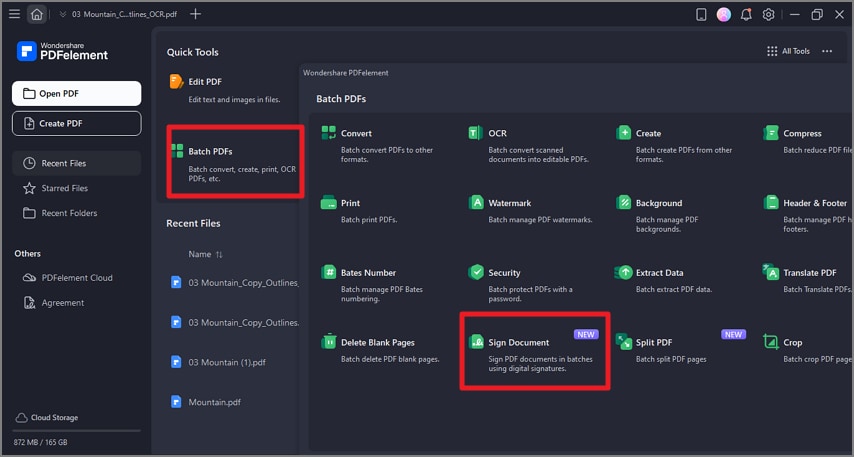
Depuis l’accueil de PDFelement, appuyez sur « Batch PDFs », puis sélectionnez « Signer un document » dans l’interface.
 100% sécurité garantie Propulsé par l'IA100% sécurité garantie Propulsé par l'IA 100% sécurité garantie Propulsé par l'IA 100% sécurité garantie Propulsé par l'IA
Étape 2Importer les fichiers et saisir les infos de signature
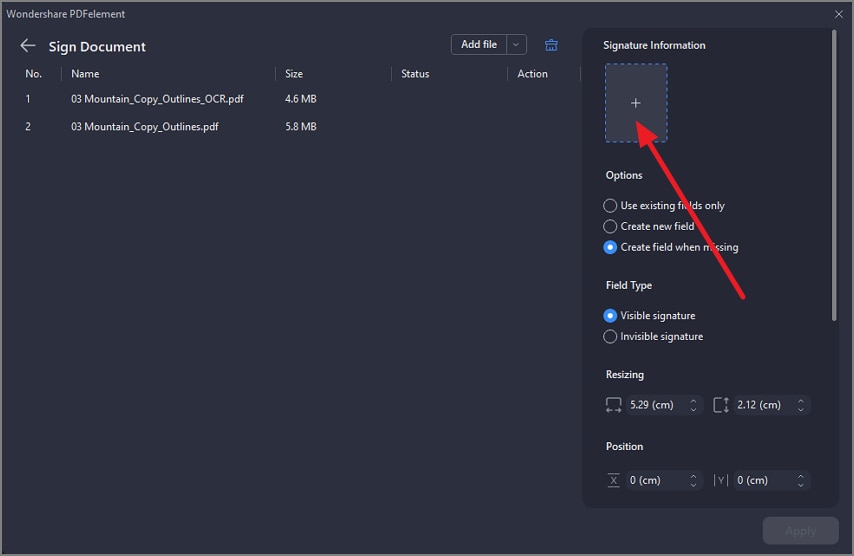
Importez tous vos documents et cliquez sur l’icône « + » pour ajouter l’ID de signature.
Étape 3Choisir l’ID de signature
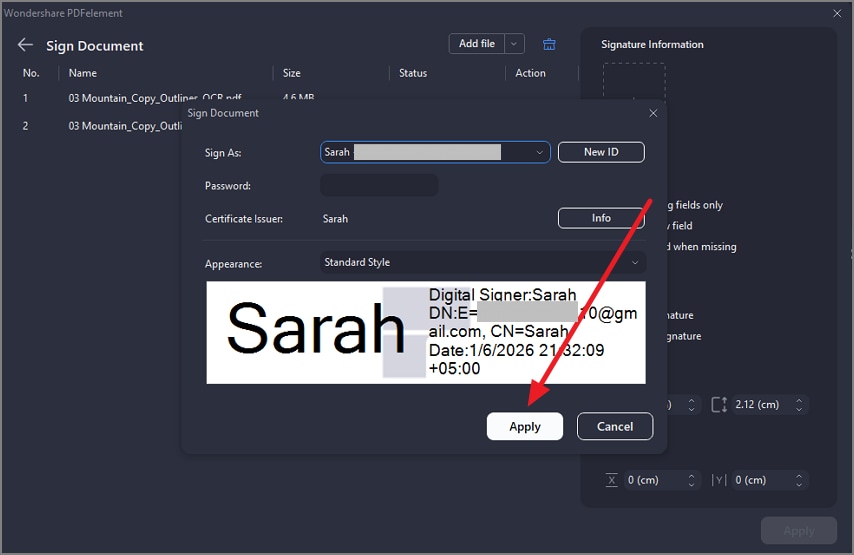
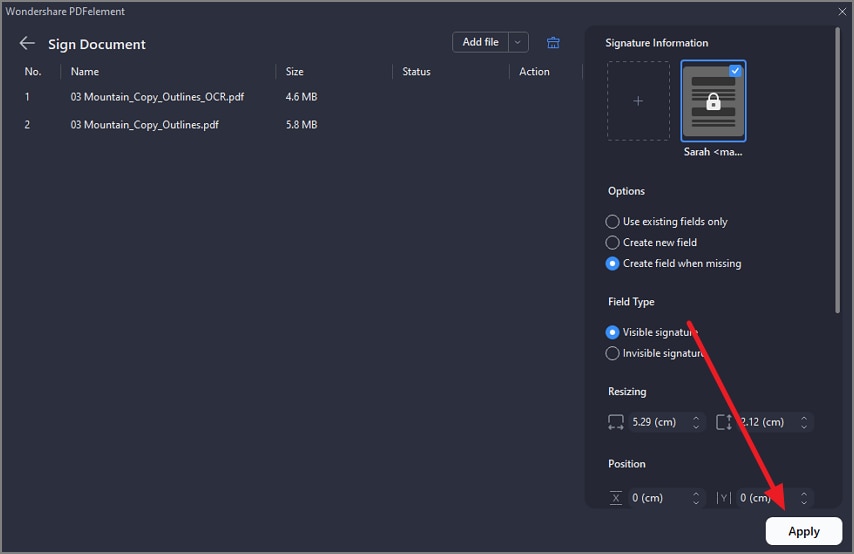
Dans la fenêtre, choisissez votre ID puis cliquez sur « Appliquer » pour ajouter la signature.
Étape 4Configurer les réglages et valider la signature
Définissez le champ et la position, validez avec « Appliquer » pour signer tous les fichiers d’un coup.
Les avantages de la signature en lot PDF
- Signature identique et calibrée : Votre signature apparaît au même endroit sur chaque PDF, pour une présentation professionnelle et uniforme.
- Gain de temps massif : Plus besoin de répéter les actions, la signature groupée accélère littéralement vos process.
- Réduction des erreurs humaines : L’automatisation évite les oublis ou les signatures mal placées, ou les erreurs de certificat.
- Conformité facilitée : Signer en lot simplifie le suivi des autorisations et la préparation des audits.
- Documents ultra sécurisés : Chaque PDF signé est infalsifiable, votre intégrité documentaire sur tous vos dossiers à la fois.
100% sécurité garantie Propulsé par l'IA100% sécurité garantie Propulsé par l'IA 100% sécurité garantie Propulsé par l'IA 100% sécurité garantie Propulsé par l'IAPartie 8. Créer ou générer une signature numérique dans PDFelement
PDFelement propose des options adaptées à tous les besoins, qu’il s’agisse d’approbations internes rapides ou de documents à haute exigence légale. Choisir la bonne identité numérique garantit la validité de chaque PDF signé. Voici comment créer une signature numérique PDF avec PDFelement :
Étape 1Accéder à l’outil « Signer un document »
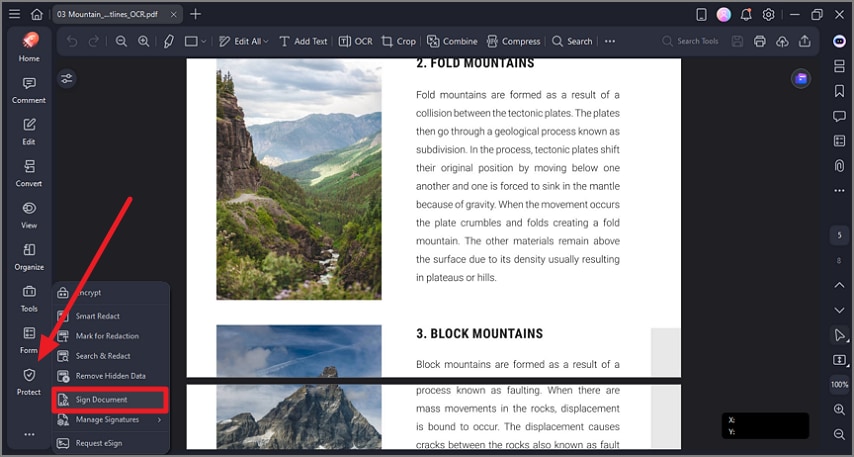
Ouvrez PDFelement, importez votre document dans l’interface, puis cliquez à gauche sur « Protéger » et sélectionnez « Signer un document ».
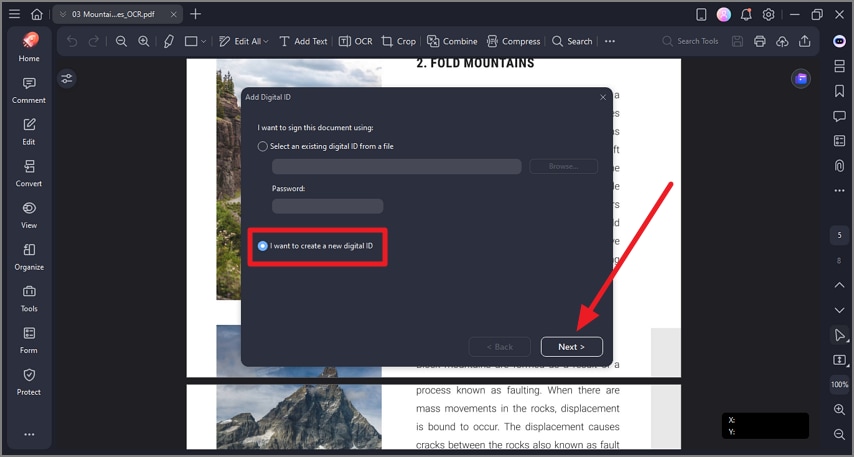
Étape 2Choisir créer un nouvel ID
Sélectionnez « Créer un nouvel ID numérique », puis cliquez sur « Suivant ».
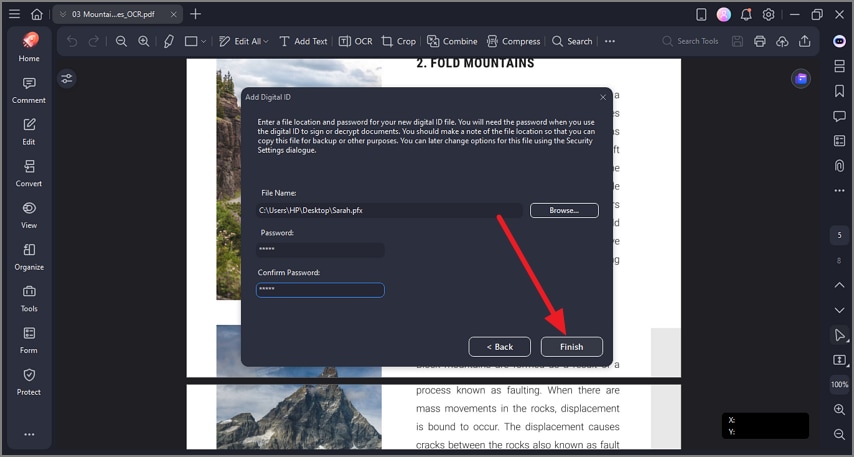
Étape 3Entrer ses informations et le mot de passe
Saisissez vos infos et le mot de passe de l’ID. Enregistrez en cliquant sur « Terminer ».
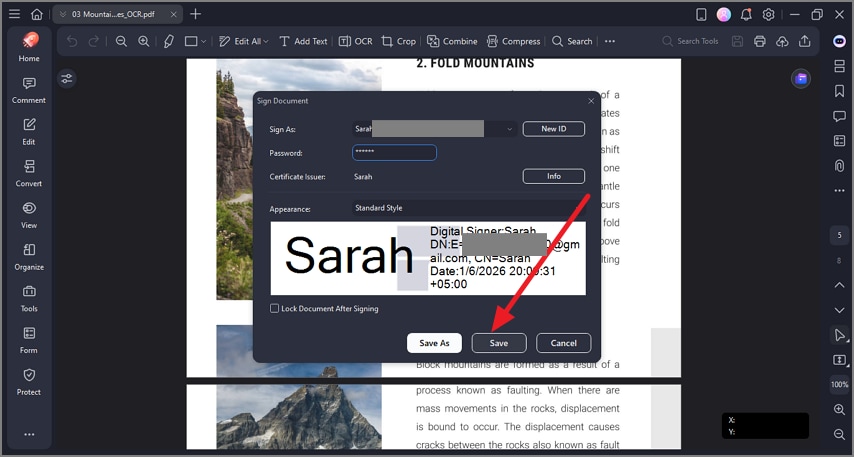
Étape 4Sauvegarder et appliquer la signature
Une fois l’ID créé, cliquez sur « Enregistrer » pour prévisualiser et signer le document.
 100% sécurité garantie Propulsé par l'IA100% sécurité garantie Propulsé par l'IA 100% sécurité garantie Propulsé par l'IA 100% sécurité garantie Propulsé par l'IA
Partie 9. Signature numérique PDF : outils en ligne ou logiciels de bureau ?
Pour signer numériquement un document, tout dépend de vos priorités : rapidité, confidentialité, usage fréquent… Les outils de signature PDF en ligne sont hyper accessibles, tandis que les logiciels de bureau offrent des réglages précis et une sécurité renforcée. Comprendre ces différences vous aidera à choisir la bonne méthode pour votre pdf signature numérique sur internet ou hors-ligne :
| Fonctionnalité | Outil de signature en ligne | Outil de bureau pour signer PDF (PDFelement) |
| Installation requise | Non, accessible directement dans le navigateur | Oui, il faut installer le logiciel |
| Contrôle de la signature | Paramétrage limité des certificats/signatures | Gestion complète des IDs et des options avancées |
| Confidentialité & Sécurité | Fichiers envoyés sur serveur externe | Fichiers gardés localement sur votre ordinateur |
| Signature en lot | Rarement disponible | Possible de signer plusieurs PDF d’un coup |
| Signature hors-ligne | Non prise en charge | 100% supportée |
Partie 10. Des solutions gratuites et réalistes pour signer un PDF numériquement
Si vous cherchez à signer un PDF gratuitement, voici ce qu’il est possible d’obtenir sans rien débourser. Certains outils gratuits vous feront découvrir la signature numérique, à condition d’accepter quelques limites sur les options et la confiance. Décryptage :
Ce que proposent les versions gratuites :
- Création d’un ID numérique basique : Généralement possible via certificat auto-signé pour appliquer une signature sur PDF.
- Signature d’un seul document : Pratique pour des besoins ponctuels, la plupart des outils gratuits ne gèrent qu’un PDF à la fois.
- Placement simple de la signature : Vous pouvez en général insérer un champ de signature numérique, sans toucher au contenu du document.
- Accès cloud ou navigateur : Nombre d’outils gratuits fonctionnent directement en ligne, vous pouvez ajouter une signature numérique à un pdf gratuitement sans rien installer.
Limites des solutions gratuites de signature numérique :
- Watermark sur le PDF signé : Certaines solutions ajoutent un filigrane visible ou leur logo, ce qui peut nuire au rendu professionnel.
- Pas de signature sur lots : Impossible de signer plusieurs PDF d’un coup en gratuit, tout se fait fichier par fichier.
- Alertes de confiance sur certificat : Les certificats auto-signés gratuits peuvent déclencher une alerte chez le destinataire.
- Fonctions avancées restreintes : Les options comme l’horodatage, la validation de certificat ou les journaux d’audit sont souvent verrouillées en version gratuite.
Partie 11. Problèmes fréquents avec la signature numérique PDF et solutions pratiques
La signature numérique sur PDF est facile, mais certains soucis peuvent empêcher la validation. La plupart se règlent simplement avec un bon logiciel PDF comme PDFelement. Tour d’horizon des problèmes typiques :
- Signature non valide : Elle peut être refusée si le certificat est expiré ou si le document a été retouché après signature. PDFelement affiche l’état de validation pour diagnostiquer/remettre à jour la signature.
- Certificat non reconnu : Un certificat auto-signé ou inconnu peut générer une alerte. Avec PDFelement, vous pouvez vérifier et gérer les certificats pour assurer la confiance.
- PDF modifié après signature : Toute modification invalide automatiquement la signature. PDFelement détecte les changements pour garantir l’intégrité de vos documents signés.
- Impossible de signer à cause des droits : Des restrictions PDF peuvent bloquer la signature ou l’édition. PDFelement vérifie les permissions et guide l’utilisateur pour débloquer ou obtenir une version modifiable.
Questions fréquentes
-
Comment signer plusieurs PDF à la fois ?
Utilisez un outil de signature numérique en lot pour apposer la même signature sur plusieurs fichiers PDF. PDFelement prend en charge cette fonction, pour signer des lots de documents efficacement et sans répétition manuelle. -
Comment ajouter une signature numérique sur un PDF ?
Ouvrez le PDF dans un logiciel compatible certificat, insérez un champ de signature et validez avec votre identité numérique. Avec PDFelement, l’ajout se fait facilement en gardant le fichier sécurisé et infalsifiable. -
Peut-on signer plusieurs PDF avec le même certificat ?
Oui, la signature en lot permet d’apposer un même ID numérique sur plusieurs PDFs. PDFelement gère vos certificats et assure une application sécurisée sur tous vos documents. -
La signature numérique en lot est-elle valable légalement ?
Oui, les signatures groupées ont une valeur légale tant que chaque PDF est validé par certificat reconnu et respecte la législation sur la signature électronique. PDFelement veille à la conformité de chaque signature. -
Que se passe-t-il si un PDF signé est modifié ?
Toute modification après signature rend la signature numérique invalide et alerte sur un éventuel changement. Avec PDFelement, contrôlez les modifications pour sécuriser l’authenticité de vos documents.
Conclusion
En résumé, cet article vous a proposé un guide complet pour signer numériquement un PDF. Privilégiez la signature numérique dès qu’il y a un enjeu d’intégrité, optez pour la signature en lot pour gérer plusieurs fichiers efficacement, et choisissez l’outil adapté selon la quantité et la sensibilité de vos documents. Savoir jongler entre modes de signature et volumes à traiter est l’essentiel. PDFelement reste la solution à la fois sécurisée et flexible pour tous vos besoins de signature numérique.



