

Ajouter plusieurs signatures sur des documents PDF est aujourd’hui essentiel pour une collaboration efficace. Imaginez : un contrat important requiert la validation de plusieurs membres d’équipe ou clients. C’est justement là qu’Adobe Acrobat entre en jeu.
Dans cet article, nous allons découvrir comment ajouter plusieurs signatures dans Adobe Acrobat. Inutile de se perdre dans le jargon technique ou de s’y connaître en informatique. Avec Adobe Acrobat, ajouter plusieurs signatures à vos PDF devient ultra simple et fluidifie vraiment le travail en équipe. C’est un vrai plus pour les entreprises : vous pouvez collaborer sans problème, que vous soyez dans le même bureau ou à distance. On y va ? Voici comment rendre vos documents vraiment pratiques !
 100% sécurité garantie
  Propulsé par l'IA100% sécurité garantie Propulsé par l'IA 100% sécurité garantie Propulsé par l'IA 100% sécurité garantie Propulsé par l'IA
Au sommaire
Partie 1. Comment ajouter plusieurs signatures dans Adobe Acrobat
Ajouter plusieurs signatures dans Adobe Acrobat, c’est un jeu d’enfant. On va détailler les étapes pour signer rapidement vos PDF sans aucun stress. Pas besoin d’être expert : il suffit de quelques clics, c’est à la portée de tous. On commence !
Option 1 : Ajouter plusieurs signatures d’une même personne dans Adobe
Ajouter plusieurs signatures de la même personne dans Adobe Acrobat, c’est direct. Voici comment faire étape par étape :
Étape 1
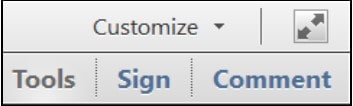
Ouvrez votre PDF dans Adobe Acrobat puis accédez au menu Outils en haut à droite.
Étape 2
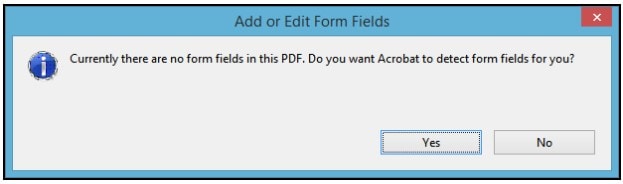
Dans le menu Outilsmenu, développez la section Formulaires puis sélectionnez Modifier. Si un message propose la détection automatique des champs de formulaire, cliquez sur Non.
Étape 3
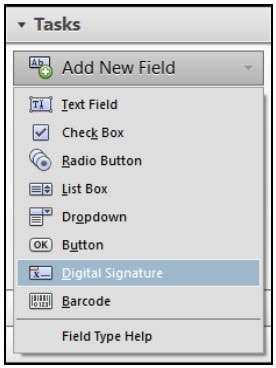
Dans la partie Tâches, cliquez sur Ajouter un nouveau champ, puis choisissez Signature numérique.
Étape 4
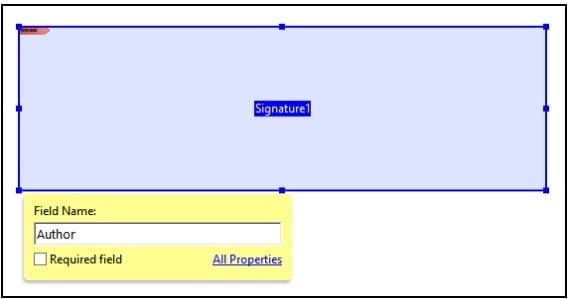
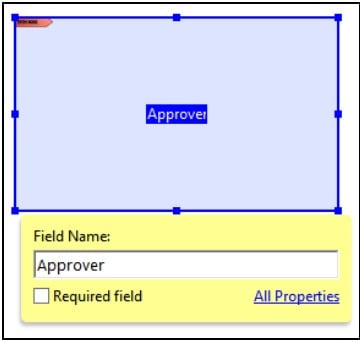
Faites glisser un rectangle sur le document pour créer un champ de signature. Vous pouvez aussi le nommer comme « Auteur » ou « Approbateur ». Si votre PDF comporte plusieurs pages, et que la signature suivante est sur une autre, cliquez sur la page correspondante dans la section Champs.
Étape 5
Encore une fois, dans Tâches, cliquez sur Ajouter un nouveau champ, > Signature numérique, puis faites glisser un nouveau rectangle pour le champ de signature suivant. Nommez le champ si besoin.
Étape 6
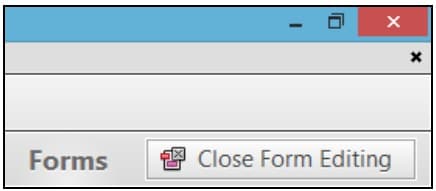
Continuez ainsi jusqu’à avoir ajouté tous les champs de signature nécessaires. Une fois terminé, cliquez sur Fermer l’édition du formulaire pour quitter le mode édition.
Étape 7
Enregistrez votre PDF, il est prêt à être signé.
Voyons maintenant les limites et défis :
- La procédure dans Adobe Acrobat peut vite devenir longue si vous avez beaucoup de signatures à collecter.
- Si plusieurs personnes doivent signer, il faut faire circuler le document à chaque étape.
- La certification peut nécessiter un mot de passe ou une clé USB, parfois contraignant.
- Pensez à bien mémoriser le mot de passe de votre certificat/clé USB, sinon le processus de signature peut aboutir à des blocages.
Adobe Acrobat offre une solution fiable pour ajouter plusieurs signatures d’une même personne à vos PDF, mais ça peut vite devenir fastidieux en cas de grande collaboration ou si plusieurs personnes différentes doivent signer. À privilégier donc pour certains usages précis.
Option 2 : Collecter plusieurs signatures de différentes personnes via Adobe
Obtenir plusieurs signatures de diverses personnes grâce à Adobe reste tout à fait faisable. Voici comment faire :
Étape 1
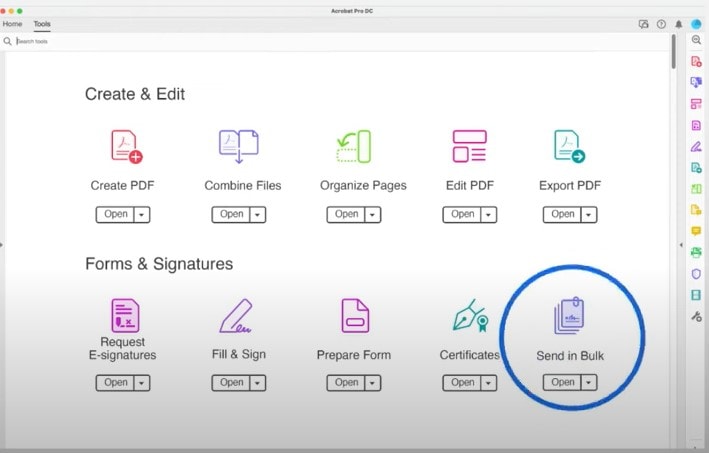
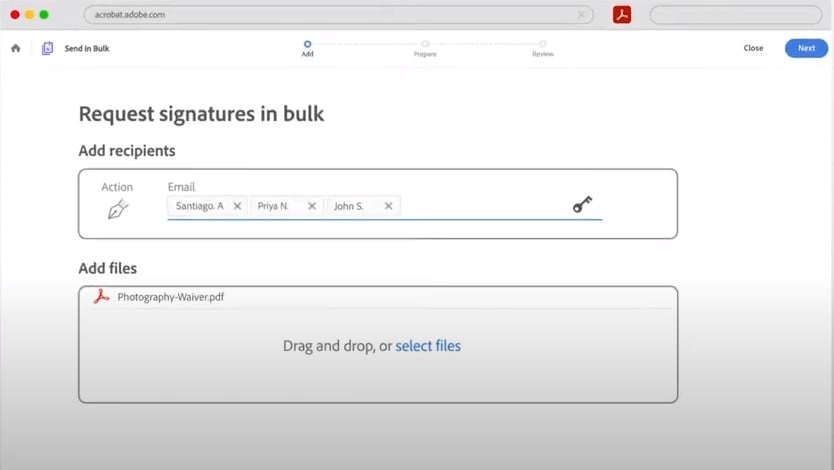
Commencez par ouvrir votre PDF dans Adobe. Cliquez sur l’icône « Envoi groupé ».
Étape 2
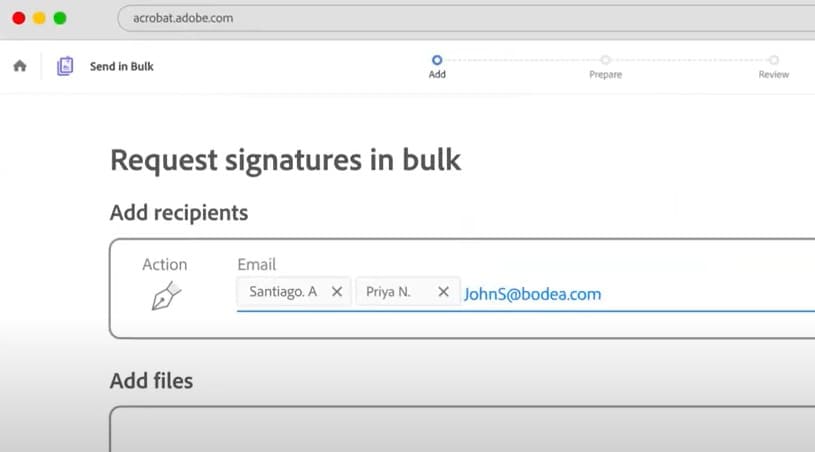
Indiquez les adresses e-mail des personnes à qui vous demandez une signature.
Étape 3
Ajoutez le document PDF à faire signer puis cliquez « Suivant ».
Étape 4
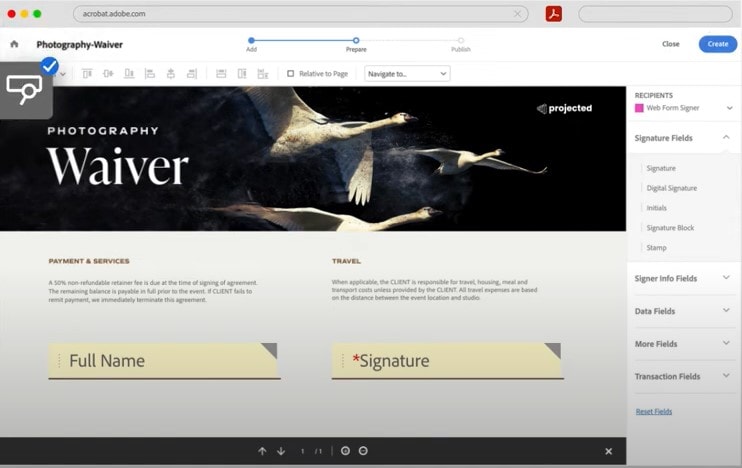
Préparez le document pour signature puis ajoutez le champ Signature. Il suffit de cliquez cliquer « Créer ».
Étape 5
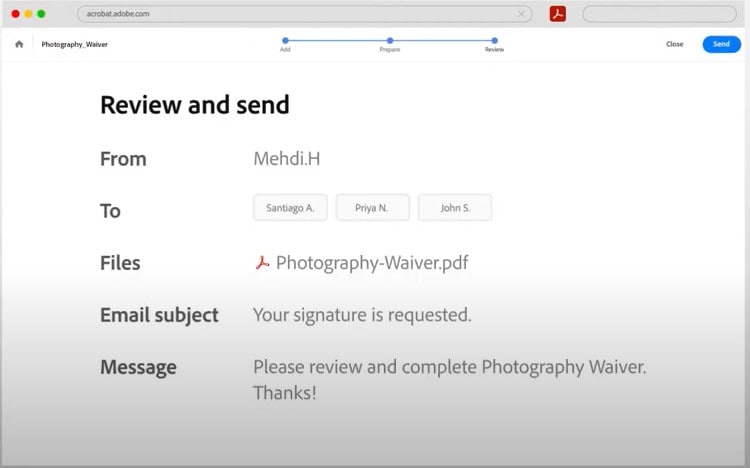
Enfin, cliquez cliquer « Envoyez en cliquant sur le bouton « envoyer » pour que tous les destinataires reçoivent le PDF.
À noter quelques points de vigilance :
- Coordonner les signatures de plusieurs personnes peut être compliqué, car chacun a ses propres disponibilités et priorités.
- Il n’est pas toujours garanti que tout le monde reçoive et ouvre l’e-mail de demande de signature.
- Certains destinataires ne maîtrisent pas la signature numérique, ce qui peut générer des retards ou confusion.
- Des soucis techniques ou de livraison e-mail (spam, filtres, etc.) peuvent bloquer certaines signatures.
Partie 2. Utiliser PDFelement comme alternative à Adobe pour les signatures multiples
Découvrez PDFelement, la solution idéale pour gérer vos documents PDF sans les contraintes d’Adobe.PDFelement est un logiciel intuitif, parfait pour ajouter plusieurs signatures sur vos PDF.
100% sécurité garantie Propulsé par l'IA100% sécurité garantie Propulsé par l'IA 100% sécurité garantie Propulsé par l'IA 100% sécurité garantie Propulsé par l'IAPourquoi choisir PDFelement ?
- Facilité d’utilisation : PDFelement simplifie les signatures avec une interface ultra intuitive. Pas besoin d’être doué en informatique pour ajouter plusieurs signatures !
- Collaboration efficace : La collaboration devient simple parce que vous pouvez ajouter plusieurs signatures facilement, ce qui facilite vraiment le travail en équipe.
- Fonctionnalités complètes : PDFelement propose une gamme complète d’outils d’édition PDF, pour tirer le meilleur de vos documents.
- Multi-plateforme : Compatible Windows et Mac, PDFelement s’intègre à votre organisation sans souci de compatibilité.
Ajouter plusieurs signatures d’une même personne avec PDFelement
Ajouter plusieurs signatures avec PDFelement pour une même personne, c’est encore plus simple. Suivez le guide :
Étape 1
Commencez par ouvrir le document PDF que vous souhaitez signer dans PDFelement.
100% sécurité garantie Propulsé par l'IA100% sécurité garantie Propulsé par l'IA 100% sécurité garantie Propulsé par l'IA 100% sécurité garantie Propulsé par l'IA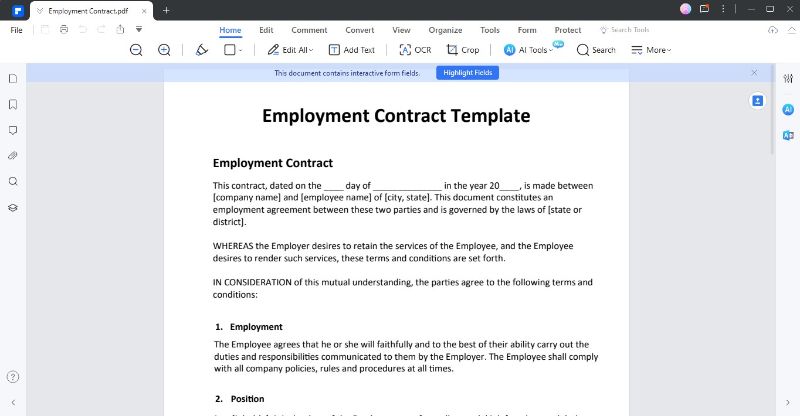
Étape 2
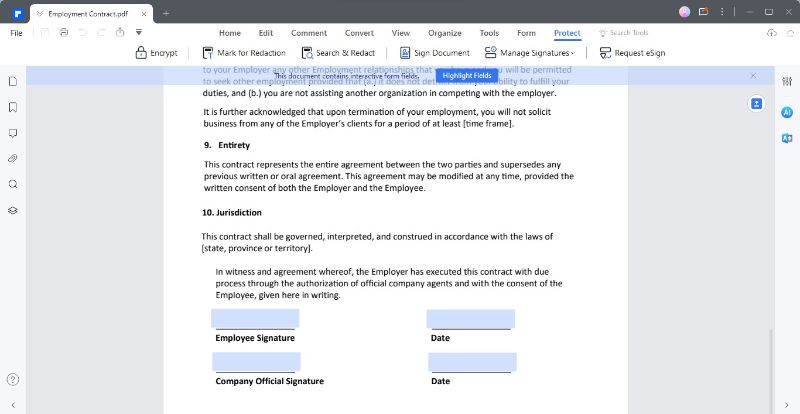
Cliquez cliquer « Allez dans l’onglet" Protéger en haut de l’interface, puis sélectionnez "Signer le document."
Étape 3
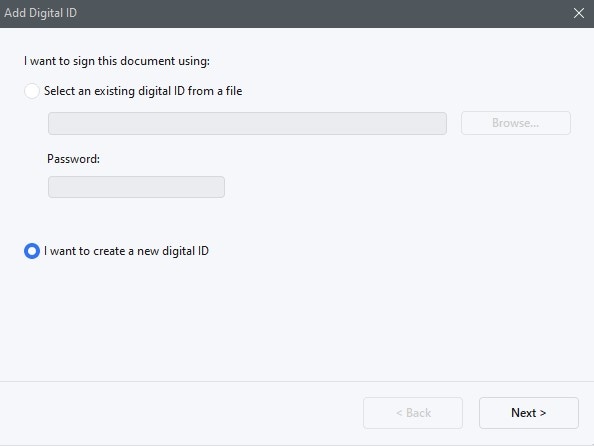
Si vous avez déjà une identité numérique, sélectionnezsélectionnez-la dans la liste. Sinon, cliquez sur cliquez cliquer « Nouvelle ID" bouton. Choisissez l’option « Je souhaite créer une nouvelle identité numérique », puis cliquez "Suivant."
Étape 4
Choisissez pour décider comment stocker votre identifiant numérique. PDFelement propose deux options :
- Nouveau fichier d’ID numérique PKCS#12 : Votre identifiant est alors stocké dans un fichier .pfx sous Windows ou .p12 sur Mac, pour une utilisation sur tous vos appareils.
- Certificat Windows : Votre identifiant est alors disponible sur votre machine, partagé avec les autres applications Windows.
100% sécurité garantie Propulsé par l'IA100% sécurité garantie Propulsé par l'IA 100% sécurité garantie Propulsé par l'IA 100% sécurité garantie Propulsé par l'IA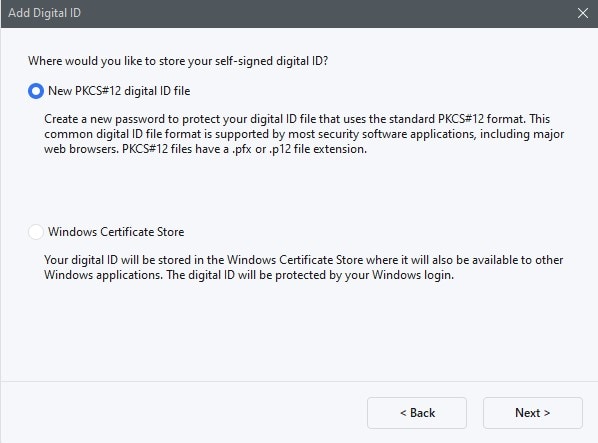
Étape 5
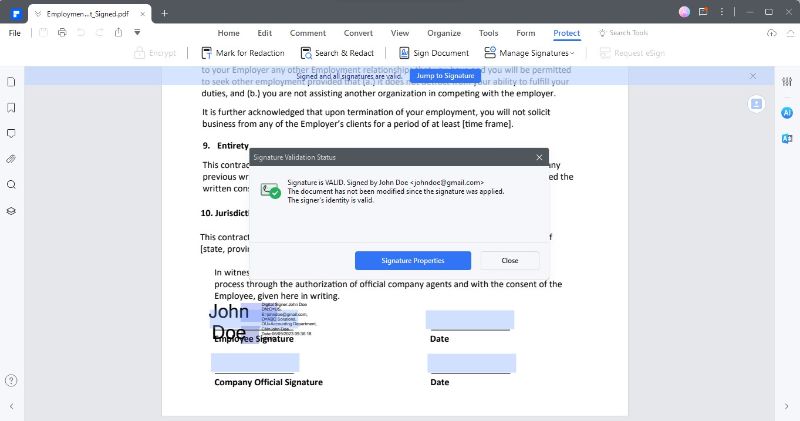
Cliquez "Allez dans l’onglet, puis sélectionnez "Gérer les signatures." Cliquez "Valider toutes les signatures. Un message s’affiche pour confirmer si la signature est valide.
Étape 6
Vous pouvez ajoutezajouter plusieurs signatures avec PDFelement. Il suffit de répéter les étapes précédentes pour ajoutezajouter d’autres signatures dans votre document.
Envoyer des contrats à plusieurs signataires dans PDFelement
Envoyer un contrat à plusieurs signataires avec PDFelement, c’est hyper fluide. Voici comment procéder :
Étape 1
Lancez PDFelement sur ordinateur puis ouvrez le contrat à faire signer.
Étape 2
Cliquez sur l’icône « Demandez une eSign" bouton via le bouton « Allez dans l’onglet" Protéger.
100% sécurité garantie Propulsé par l'IA100% sécurité garantie Propulsé par l'IA 100% sécurité garantie Propulsé par l'IA 100% sécurité garantie Propulsé par l'IA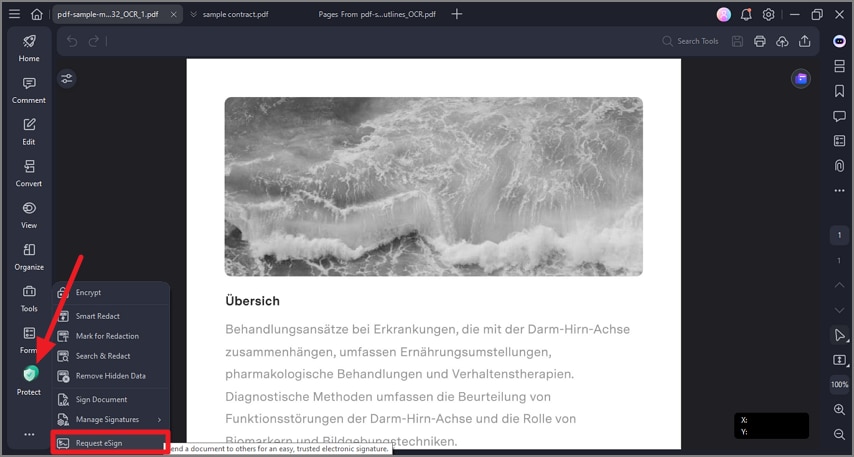
Étape 3
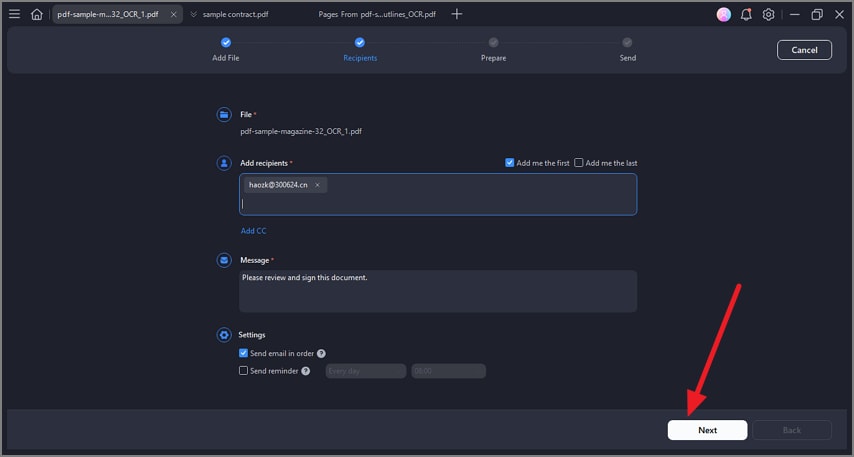
Dans la fenêtre qui s’ouvre, repérez le champ « Ajouter des destinataires ». Saisissez les adresses e-mail dans l’ordre de signature souhaité. Changez facilement l’ordre en glissant/déposant les noms. Si besoin, utilisez cliquer « Ajouter CC" bouton pour mettre en copie des adresses informatives.
Étape 4
Décidez si vous signez en premier ou en dernier en choisissant « M’ajouter en premier » ou « M’ajouter en dernier »."
Étape 5
Dans les paramètres, définissez l’ordre d’envoi des e-mails et configurez des rappels pour garantir la rapidité de signature.
Étape 6
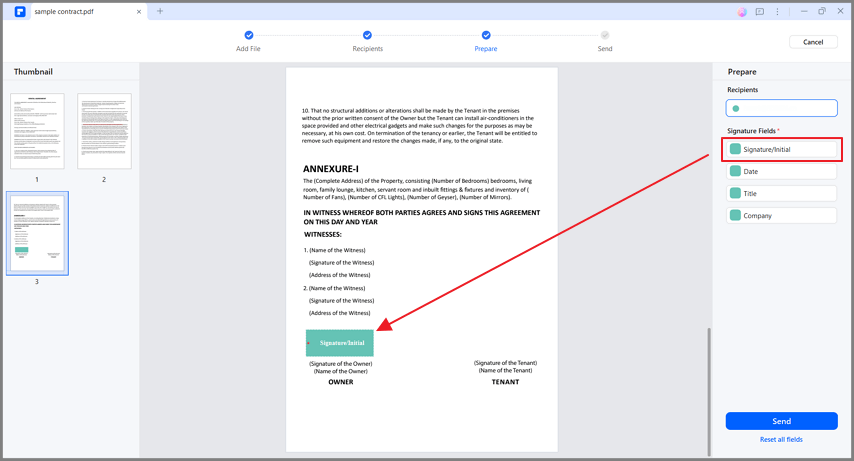
Facilitez la vie des signataires : ajoutez les champs essentiels comme signature/initiales, date, fonction professionnelle, puis entreprise. Faites glisser puis , puis déposez
Étape 7
chaque champ au bon endroit en l’assignant à chaque destinataire.Vérifiezcliquez cliquer « Envoyez" bouton bien que tout est complet, puis procédez à l’envoi du contrat pour signature.
Ajouter plusieurs signatures de différentes personnes avec PDFelement
Envoyer un document à plusieurs personnes et collecter plusieurs signatures grâce à PDFelement, c’est vraiment simple. Ça simplifie la collaboration au maximum. Voici les étapes à suivre :
Étape 1
LancezOuvrez PDFelement sur votre ordinateur.
Étape 2
Dans l’application desktop, accédez au panneau Accord.CliquezCliquez sur l’accord marqué « En attente de moi."
100% sécurité garantie Propulsé par l'IA100% sécurité garantie Propulsé par l'IA 100% sécurité garantie Propulsé par l'IA 100% sécurité garantie Propulsé par l'IA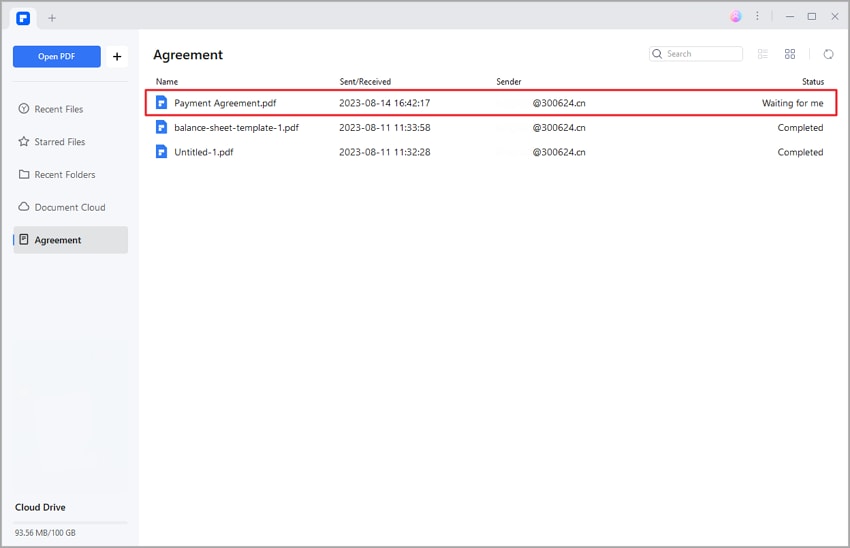
Étape 3
Cliquez cliquer « Signer" balise pour accéder au champ de signature et aux autres infos requises.
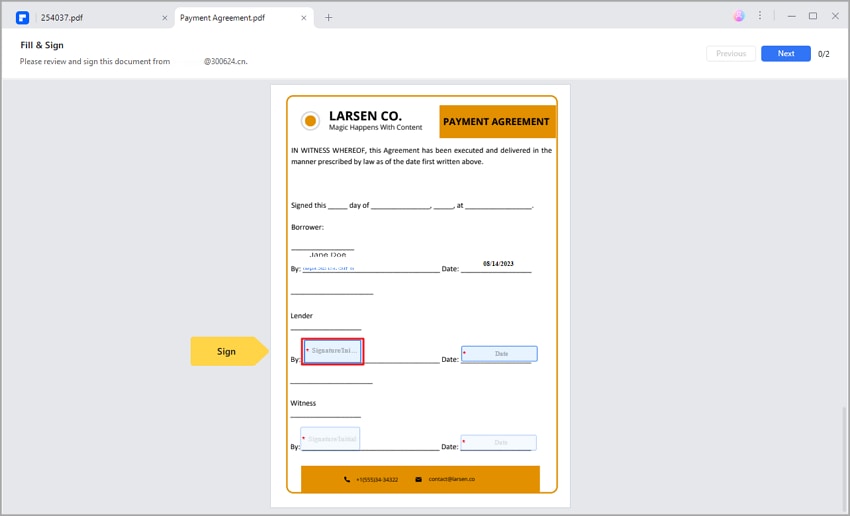
Étape 4
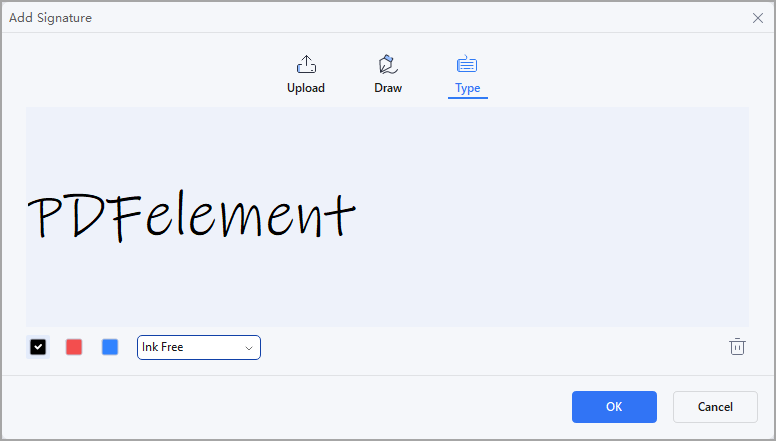
Pour votre signature, trois solutions :
- Téléverser : Importez une image de votre signature.
- Dessiner : Dessinez directement votre signature dans le champ.
- Taper : Saisissez votre nom et choisissez la couleur et le style.
Étape 5
Une fois la méthode choisie, cliquez "OKcliquez sur « appliquer la signature.
Étape 6
Un message de confirmation s’affiche en bas de l’écran, validant votre accord et la divulgation client pour la signature numérique.Cliquez cliquer « Cliquez pour signer" bouton et puis « Suivant » pour clôturer le processus.

L’interface intuitive de PDFelement et les étapes simples rendent l’ajout de plusieurs signatures par diverses personnes super pratique. En version desktop ou via un e-mail, le processus est ultra fluide et booste la collaboration autour de vos documents.
Avantages de PDFelement pour les signatures multiples
PDFelement offre de vrais atouts pour collecter plusieurs signatures :
- Efficacité : PDFelement facilite la collecte de signatures. Vous réunissez les signatures plus vite sur un même document.
- Moins d’erreurs : Avec son interface claire et son guidage pas à pas, PDFelement limite les risques d’erreur pendant la signature.
- Accessibilité : PDFelement est intuitif ; tout le monde peut signer facilement, peu importe son niveau informatique.
- Collaboration : Plusieurs personnes peuvent signer le même document sans risque de cafouillage.
- Flexibilité : PDFelement propose plusieurs méthodes de signature (taper, dessiner ou importer), idéales selon vos préférences.
- Sécurité : Vos signatures sont stockées en toute sécurité. L’intégrité de vos documents est préservée.
- Praticité : PDFelement propose une expérience pratique et sans prise de tête.
Conclusion
Adobe reste un choix fiable pour ajouter des signatures sur PDF. Cependant, PDFelement s’impose comme la meilleure alternative, offrant une expérience intuitive et une collaboration efficace. Grâce à sa simplicité d’utilisation et sa polyvalence, PDFelement est le choix idéal pour faciliter l’ajout de plusieurs signatures sur vos documents importants.



