


 ChatGPT
 Perplexity
 Gemini
 Claude
 Grok
Grok
Comment imprimer Excel avec les commentaires ou notes (affichés ou en fin de feuille)
Quand vous analysez un fichier Excel envoyé par un client, ajouter des commentaires est la meilleure façon de suggérer des modifications. Lors de l'impression, il est essentiel d'inclure ces commentaires dans la version papier. Imprimer les commentaires aide aussi les lecteurs à comprendre la logique derrière certaines données ou formules. Il existe plusieurs façons d’imprimer ces annotations. Si vous vous demandez comment imprimer les commentaires dans Excel, lisez ce guide jusqu’au bout.
Dans cet article
- Check-list Express : Que décider avant d’imprimer
- Playbook A : Imprimer les commentaires/notes tels qu’affichés sur la feuille
- Playbook B : Imprimer les commentaires/notes en fin de feuille
- Playbook C : Imprimer une sélection avec commentaires
- Tableau de référence : Où cliquer
- Astuces de mise en page et de lisibilité pour éviter les commentaires coupés
- Dépannage : Problèmes courants avec imprimer excel avec commentaires
- Optionnel : Rendre les commentaires encore plus simples à partager
Partie 1. Check-list Express : Que décider avant d’imprimer
Cette check-list vous aide à faire les choix essentiels avant d’imprimer les commentaires ou notes dans Excel :
- Type de commentaire : Excel comporte deux types de commentaires : les nouveaux commentaires (fils de discussion) et les notes classiques. Choisissez lequel inclure dans votre impression.
- Style d’impression : Les commentaires peuvent être imprimés à côté des cellules ou sous forme de liste en fin de document. Choisissez le style le plus adapté à vos besoins.
- Préparation visibilité : Assurez-vous que tous les commentaires ou notes sont visibles sur la feuille. Placez les bulles dans la zone d’impression pour éviter qu’elles ne soient coupées.
- Sortie finale : Déterminez si vous souhaitez une impression papier ou un fichier PDF. Sélectionnez Imprimer sur papier ou Enregistrer au format PDF dans la boîte de dialogue Imprimer.
- Redimensionnement et marges : Ajustez l’échelle, les marges et l’orientation pour que tout tienne sur une page. Cela évite que les bulles de commentaires soient tronquées ou mal alignées.
Partie 2. Playbook A : Imprimer les commentaires/notes tels qu’affichés sur la feuille
Objectif : Afficher les bulles de commentaire à côté de leurs cellules lors de l’impression.
Sous Windows
Suivez les étapes ci-dessous pour apprendre à imprimer avec les commentaires dans Excel sur Windows :
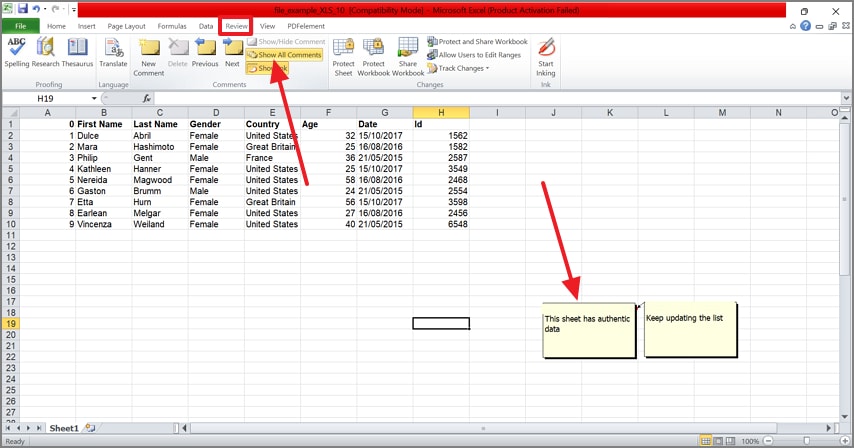
Étape 1Dans l’onglet « Révision » du fichier Excel, sélectionnez l’option « Afficher tous les commentaires ».
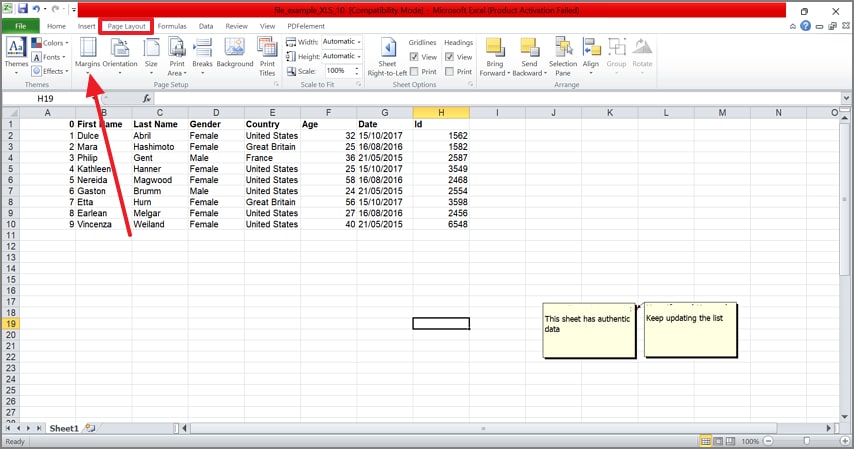
Étape 2Accédez maintenant à l’onglet « Mise en page » en haut, puis ajustez les « Marges » si besoin.
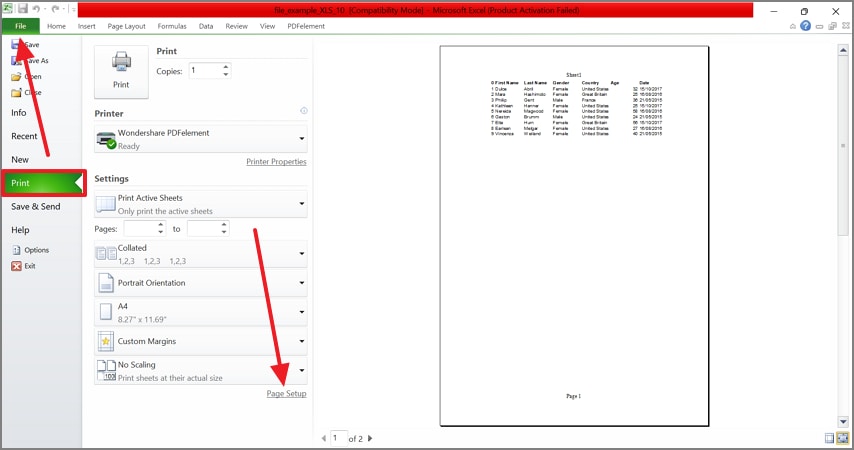
Étape 3Depuis l’onglet « Fichier » en haut à gauche, choisissez « Imprimer » puis sélectionnez « Mise en page » pour continuer.
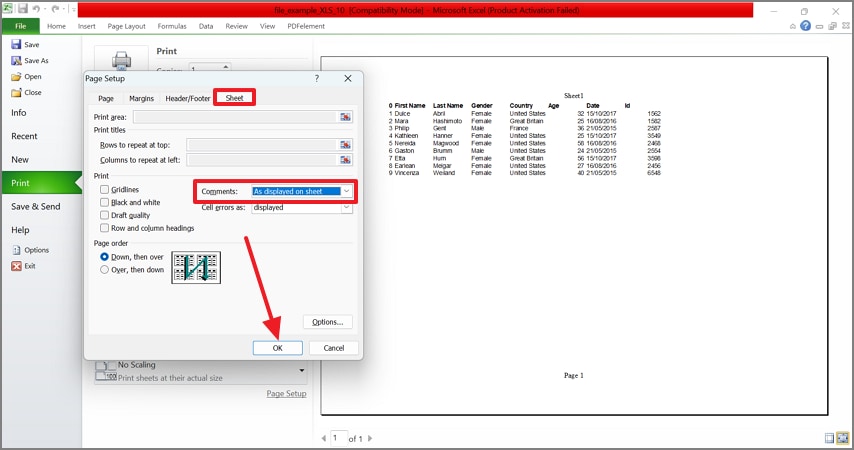
Étape 4Dans la nouvelle fenêtre, choisissez « Comme affiché sur la feuille » dans le menu « Commentaires », puis cliquez sur « OK » pour enregistrer. Imprimez ensuite la page avec l’imprimante de votre choix.
Sur Mac
Les étapes suivantes vous montrent en détail comment imprimer avec les commentaires Excel sur Mac :
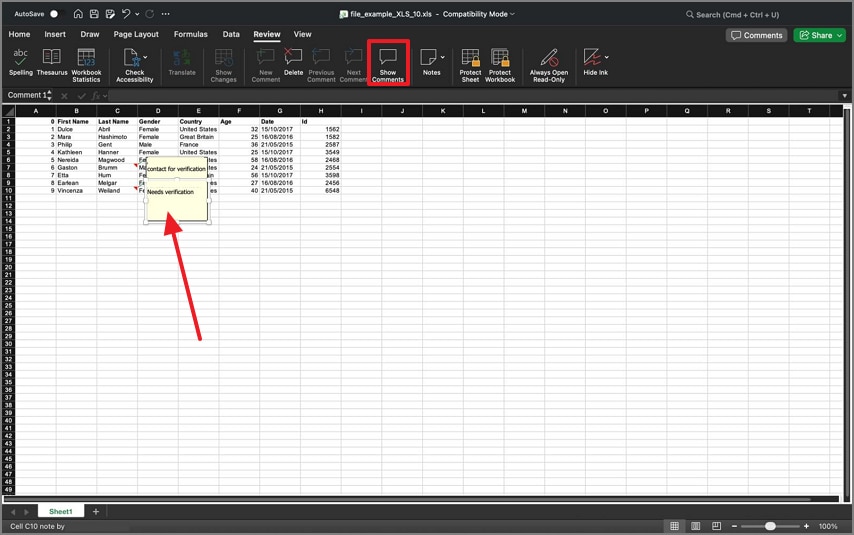
Étape 1Commencez par aller sur l’onglet « Révision » d’Excel sur votre MacBook et sélectionnez « Afficher les commentaires » pour faire apparaître les notes sur la feuille.
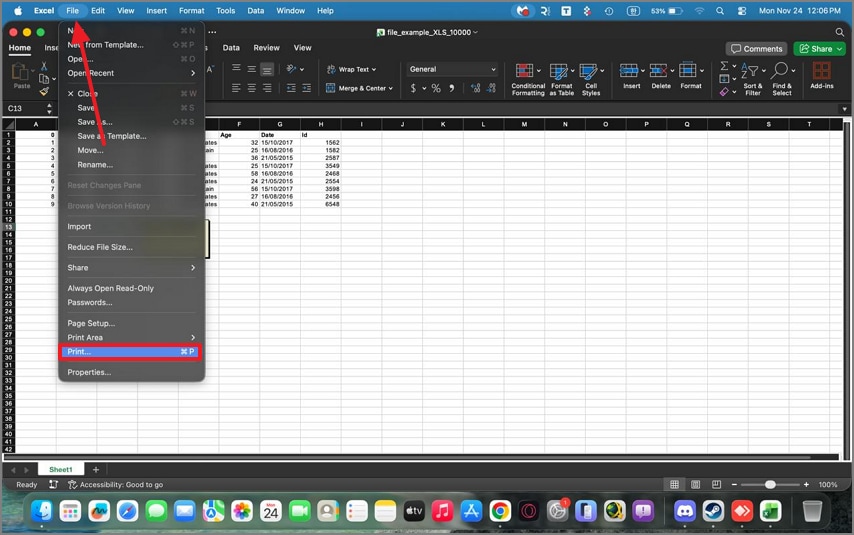
Étape 2Via l’onglet « Imprimer » du menu « Fichier », accédez à la fenêtre d’options d’impression.
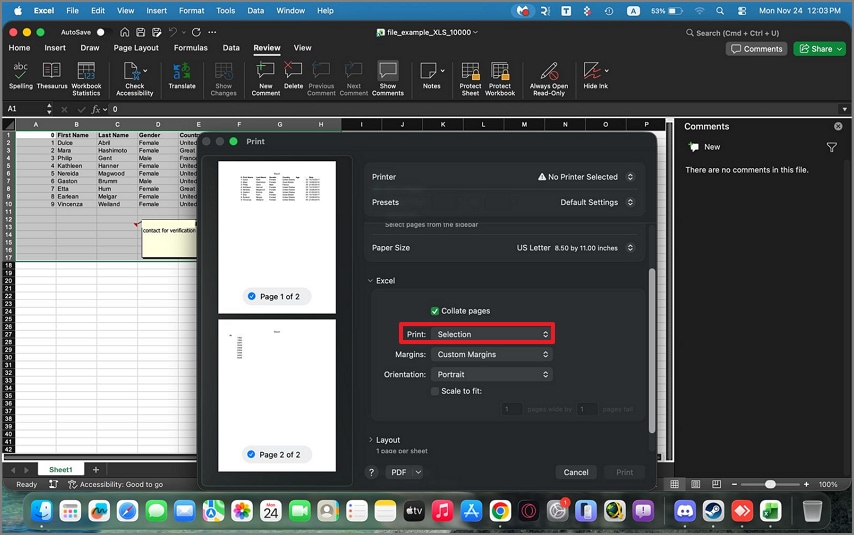
Étape 3Sélectionnez ensuite les cellules à imprimer, en veillant à inclure vos commentaires ou notes. Depuis le menu « Imprimer » de la fenêtre suivante, cochez l'option « Sélection ». Enfin, imprimez votre feuille Excel ou enregistrez-la en PDF sur votre appareil.
Astuce : Utilisez l’aperçu des sauts de page pour vérifier que les bulles restent dans les limites imprimables. Pensez à passer en mode Paysage et réduisez l’échelle à 90–95% selon le besoin pour un meilleur rendu.
Partie 3. Playbook B : Imprimer les commentaires/notes en fin de feuille (pages propres + liste)
Objectif : Garder la feuille bien lisible et ajouter une liste claire de tous les commentaires et notes.
Étapes pour imprimer les commentaires/notes en fin de feuille
Pour imprimer les commentaires en fin de feuille, procédez ainsi :
Étape 1Depuis l’onglet « Imprimer » du menu Fichier, accédez à l’onglet « Mise en page ».
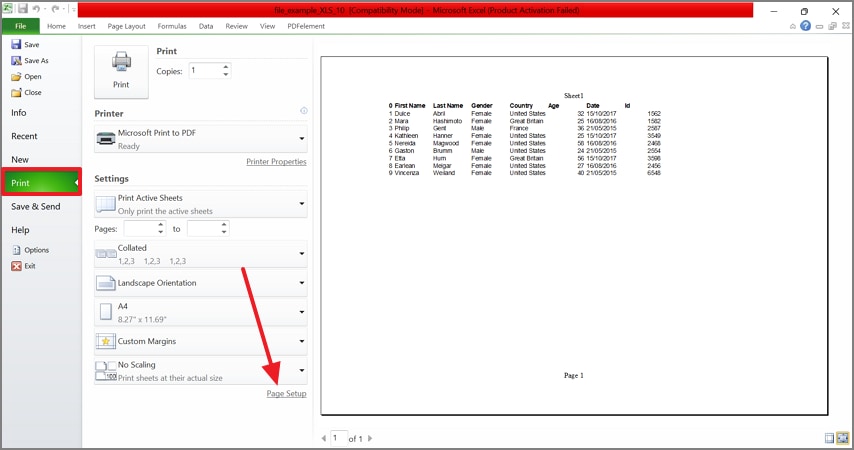
Étape 2Dans la petite fenêtre, ouvrez le menu « Commentaires » et sélectionnez « En fin de feuille ». Cette option affiche vos commentaires à la toute fin lors de l’impression. Cliquez alors sur « OK » puis imprimez le document avec l’imprimante choisie.
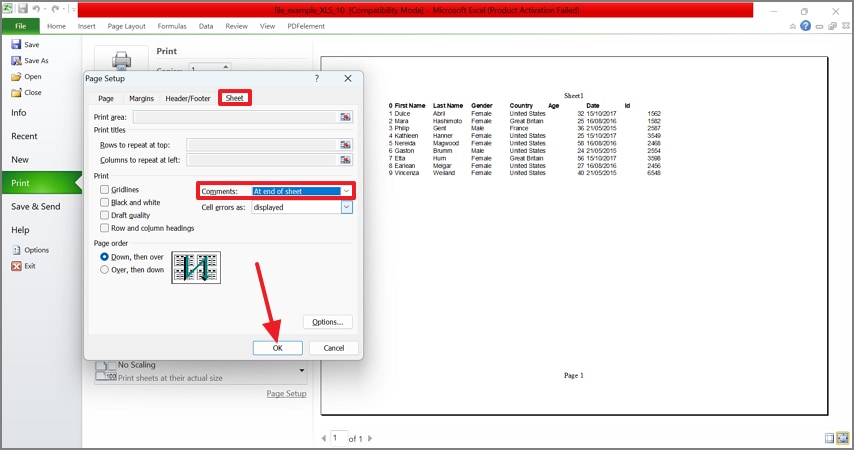
Quand utiliser cette méthode : Privilégiez cette approche pour les gros modèles, les livrables client, ou en audit/QA lorsque la lisibilité prime.
Partie 4. Playbook C : Imprimer une sélection avec commentaires
Objectif : Imprimer uniquement une zone précise (par exemple, une partie de rapport) en incluant les commentaires correspondants pour une relecture ciblée.
Étapes pour imprimer une sélection avec commentaires
Voici comment imprimer les commentaires Excel en sélectionnant la zone d’impression :
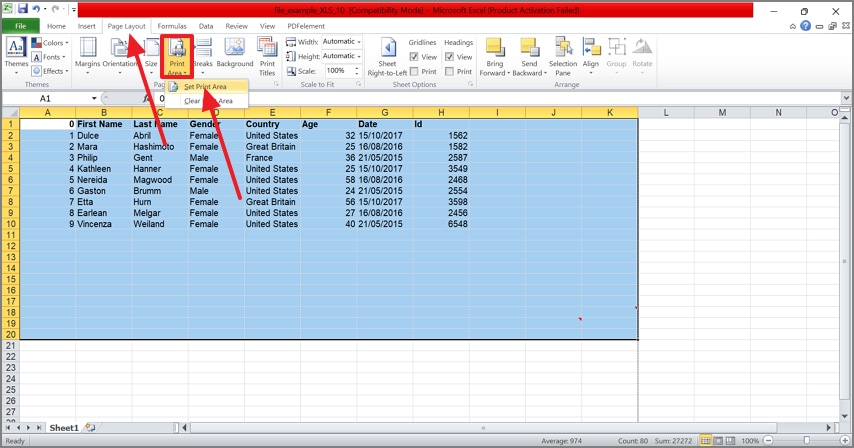
Étape 1D’abord, sélectionnez les cellules souhaitées dans la feuille pour définir la zone à imprimer. Dans l’onglet « Mise en page », ouvrez le menu « Zone d’impression » et cliquez sur « Définir la zone d’impression ».
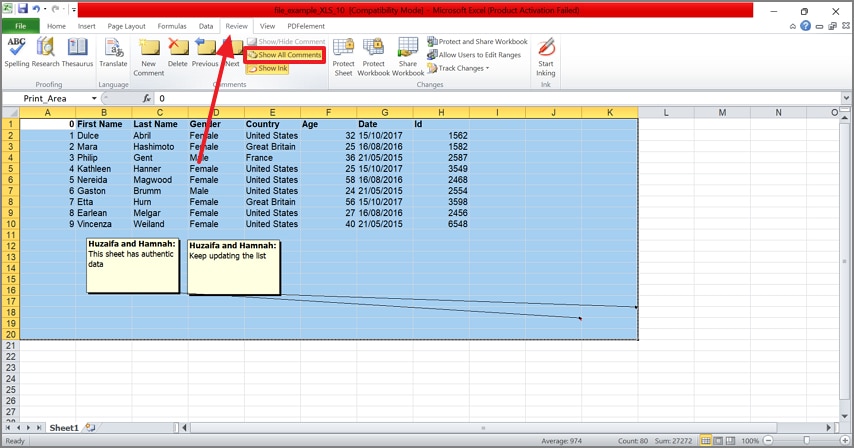
Étape 2Depuis le menu « Révision », cliquez sur « Afficher tous les commentaires » pour faire apparaître les notes ou commentaires sur la feuille.
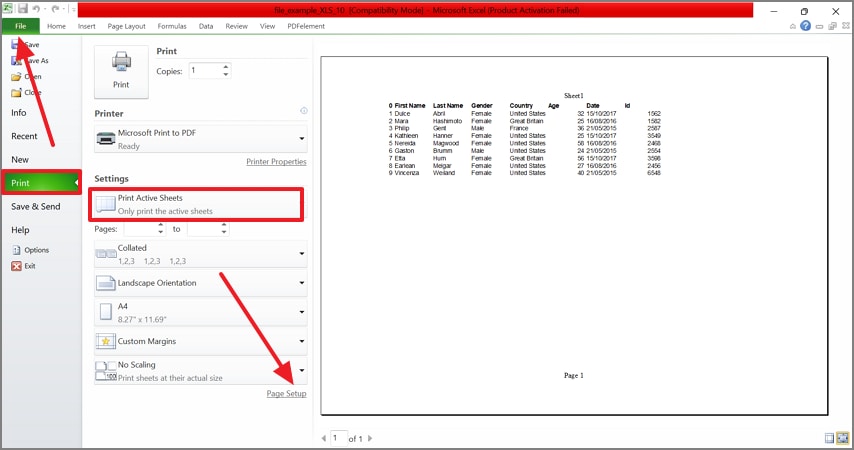
Étape 3Accédez maintenant à l’onglet « Fichier » et ouvrez « Imprimer » puis « Mise en page ».
Étape 4Dans la fenêtre suivante, ouvrez l’onglet « Feuille » et utilisez le menu « Commentaires » pour choisir la présentation qui vous convient. Après avoir cliqué sur « OK », enregistrez et imprimez.
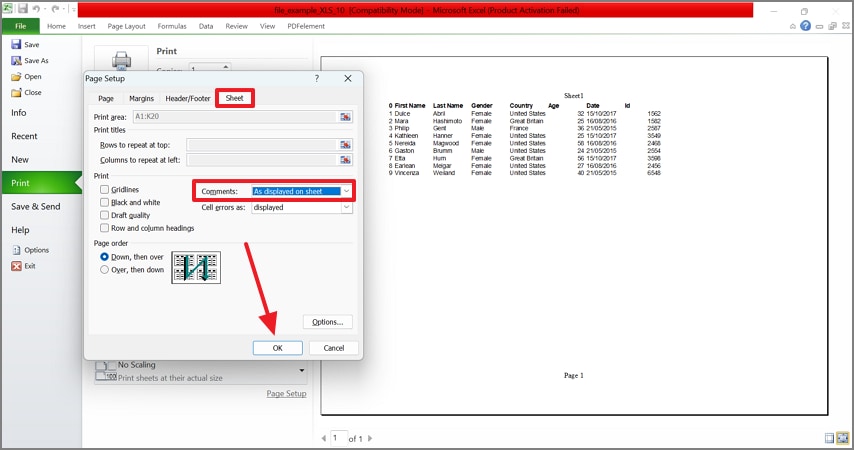
Conseil : Si les bulles de commentaires débordent sur plusieurs pages, préférez l’option « en fin de feuille » ou réduisez légèrement l’échelle.
Partie 5. Tableau de référence : Où cliquer
Maintenant que vous savez comment imprimer excel avec commentaires, voici quels menus suivre selon chaque cas :
| Objectif | Windows (Excel 365/2021) | Mac (Excel pour Mac) | Notes |
| Afficher tous les commentaires fil de discussion | Révision > Commentaires > Afficher les commentaires | Révision > Afficher les commentaires | Pour impression sur la feuille |
| Afficher toutes les notes classiques | Révision > Notes > Afficher toutes les notes | Révision > Afficher toutes les notes | Bulles classiques |
| Imprimer comme affiché | Fichier > Imprimer > Mise en page > Feuille > Commentaires et notes : Comme affiché sur la feuille | Fichier > Imprimer > Mise en page > Feuille > Comme affiché sur la feuille | Bulles dans la zone imprimée |
| Imprimer en fin de feuille | Fichier > Imprimer > Mise en page > Feuille > En fin de feuille | Fichier > Imprimer > Mise en page > Feuille > En fin de feuille | Même chemin |
| Grille propre + liste de commentaires | Fichier > Imprimer > Imprimante : Microsoft Print to PDF | Fichier > Imprimer > PDF > Enregistrer au format PDF | Conserve les réglages |
Partie 6. Astuces de mise en page et de lisibilité pour éviter les commentaires coupés
Retrouvez ici les bonnes pratiques de mise en page pour imprimer excel avec notes efficacement :
- Orientation : Utilisez le mode Paysage pour les tableaux larges afin d’offrir plus de marge pour les bulles de commentaires.
- Mise à l’échelle : Évitez d’utiliser uniquement « Adapter la feuille à une page » car cela réduit la lisibilité. Privilégiez une échelle manuelle entre 90 et 95 % pour garder une bonne lecture tout en tenant sur la page.
- Marges : Sélectionnez des marges « Étroit » ou « Personnalisées » pour gagner de la place et éviter que les bulles ne soient trop près du bord.
- Figer volets et en-têtes : Utilisez « Titres à imprimer » pour répéter les en-têtes de lignes et colonnes sur plusieurs pages imprimées.
- Couleur ou N/B : Toujours prévisualiser avant d’imprimer une grande série pour vérifier la lisibilité sur une imprimante noir et blanc.
Partie 7. Dépannage : Problèmes courants avec imprimer excel avec commentaires
Ce guide de dépannage relie chaque souci rencontré à une solution rapide pour que l’impression excel avec commentaires s’effectue sans accroc :
- Seules les cellules s’impriment, pas les commentaires/notes : Cela se produit quand Excel n’est pas configuré pour inclure les commentaires. Allez dans Mise en page > Feuille > Commentaires et notes et choisissez « Comme affiché » ou « En fin de feuille ».
- Bulles coupées sur le bord : Les commentaires ou notes dépassent parfois la zone imprimable. Passez l’orientation de la feuille en Paysage ou réduisez l’échelle du contenu.
- Trop encombré pour lire : Les commentaires intégrés peuvent se chevaucher ou saturer la feuille et nuire à la lisibilité. Imprimez-les « en fin de feuille » pour les consolider sur une page à part.
- Certains commentaires ne s’affichent pas sur la feuille : Les commentaires masqués ne s’impriment pas automatiquement. Passez par Révision > Afficher les commentaires ou Afficher toutes les notes en premier.
- Impression d’une sélection sans liste de commentaires : Avec une zone sélectionnée, seuls les commentaires présents dans cette plage seront inclus dans la liste imprimée. Les autres sont ignorés.
- PDF sans commentaires : L’option « Enregistrer au format PDF » direct ne tient pas compte des réglages d’impression. Passez toujours par Fichier > Imprimer et choisissez une imprimante PDF.
Autres questions fréquentes
-
Comment imprimer excel avec commentaires affichés sur la feuille ?
Pour imprimer les commentaires Excel, affichez tous les commentaires ou notes puis ouvrez « Mise en page » et définissez l’option « Commentaires et notes » sur « Comme affiché sur la feuille ». -
Comment imprimer excel avec une liste de commentaires ?
Vous pouvez imprimer vos commentaires en liste depuis « Mise en page » en sélectionnant « En fin de feuille ». -
Différence entre commentaires et notes ?
Les commentaires sont des discussions collaboratives (fil de discussion) alors que les notes sont de simples bulles anciennes. -
Peut-on imprimer une zone précise avec ses commentaires ?
Pour cela, définissez la zone d’impression des cellules désirées, puis choisissez « Comme affiché » ou « En fin de feuille ». -
Pourquoi mes commentaires n’apparaissent pas dans le PDF ?
Vous avez sûrement enregistré en PDF sans passer par la boîte de dialogue Imprimer, ce qui ignore les réglages liés aux commentaires. -
Peut-on aplatir ou annoter le fichier exporté ?
Votre fichier Excel peut être aplati ou annoté si vous ouvrez le PDF exporté avec PDFelement.
Partie 8. Optionnel : Rendre les commentaires encore plus simples à partager
Excel est parfait pour gérer de grands tableaux et imprimer avec commentaires excel, mais l’annotation n’est pas son point fort. Pour relire et commenter une feuille, il vaut mieux utiliser un outil complet tel que PDFelement. Avec ses outils de commentaire et de balisage, vous pouvez ajouter facilement des notes et des étiquettes au fichier.
Si vous devez imprimer le fichier avec commentaires, vous pouvez choisir la disposition souhaitée. Vos commentaires peuvent également être synthétisés pour faciliter la compréhension des améliorations attendues.
Guide complet pour utiliser PDFelement et imprimer Excel avec commentaires
Procédez comme suit pour ajouter des commentaires avant d’imprimer dans Excel :
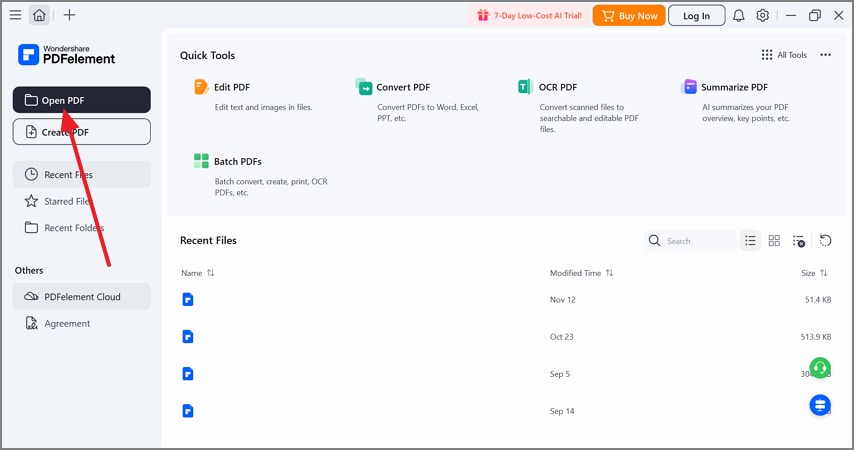
Étape 1Ouvrir un fichier PDF dans PDFelement
Cliquez sur « Ouvrir PDF » en haut à gauche pour afficher le fichier sur la page principale.
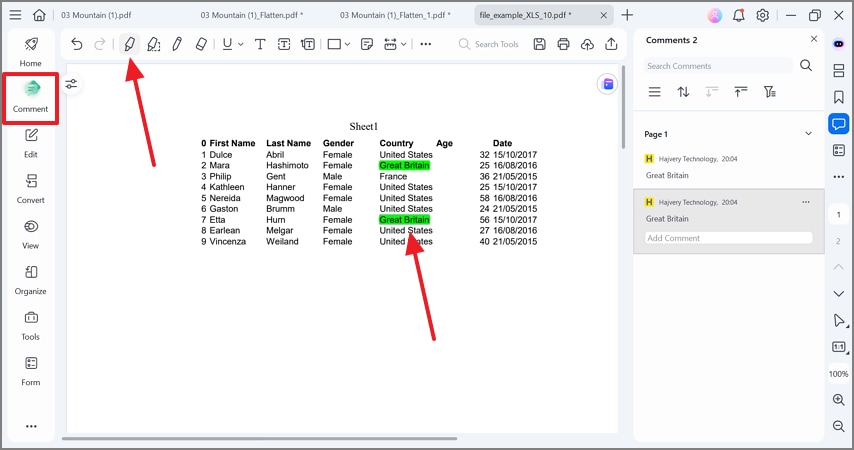
Étape 2Sélectionner et utiliser le surlignage
Passez en mode « Commentaire » puis choisissez « Surligner le texte » afin de mettre en valeur avec les couleurs de votre choix.
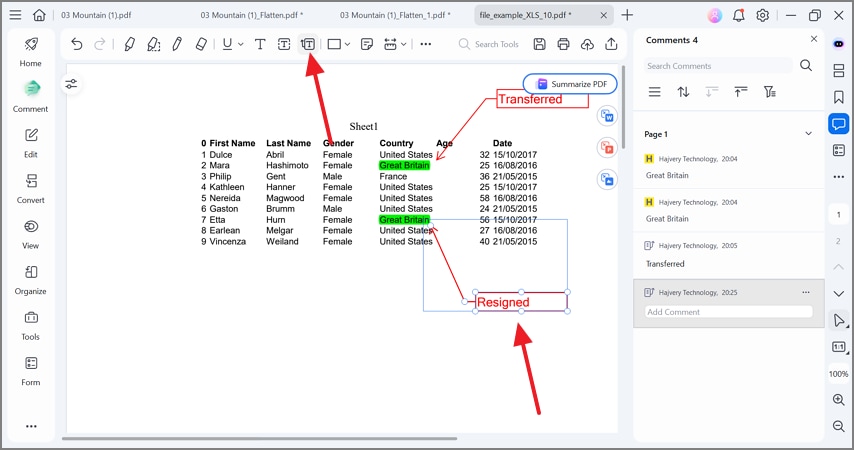
Étape 3Ajouter des bulles de texte pour inclure une note
En utilisant l’onglet « Bulle de texte » en haut, ajoutez vos indications dans la zone qui apparaît.
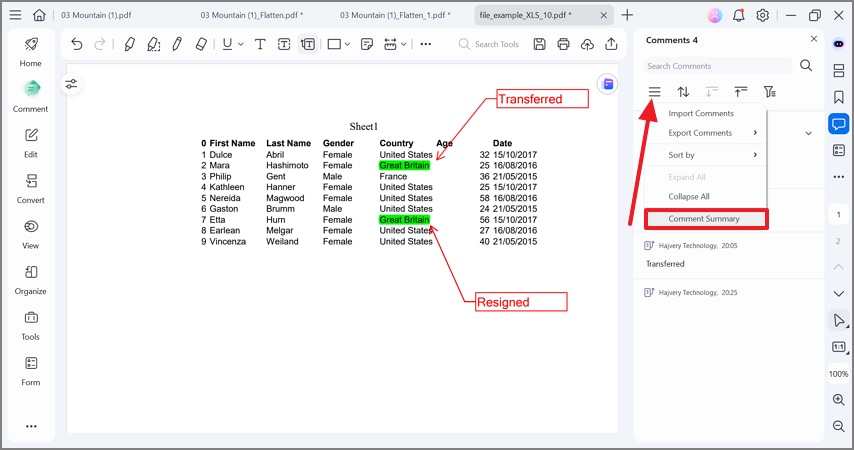
Étape 4Résumer les commentaires dans le fichier
Pour générer un résumé des commentaires, ouvrez le « Menu » de la section « Commentaires » puis cliquez sur « Résumé des commentaires ».
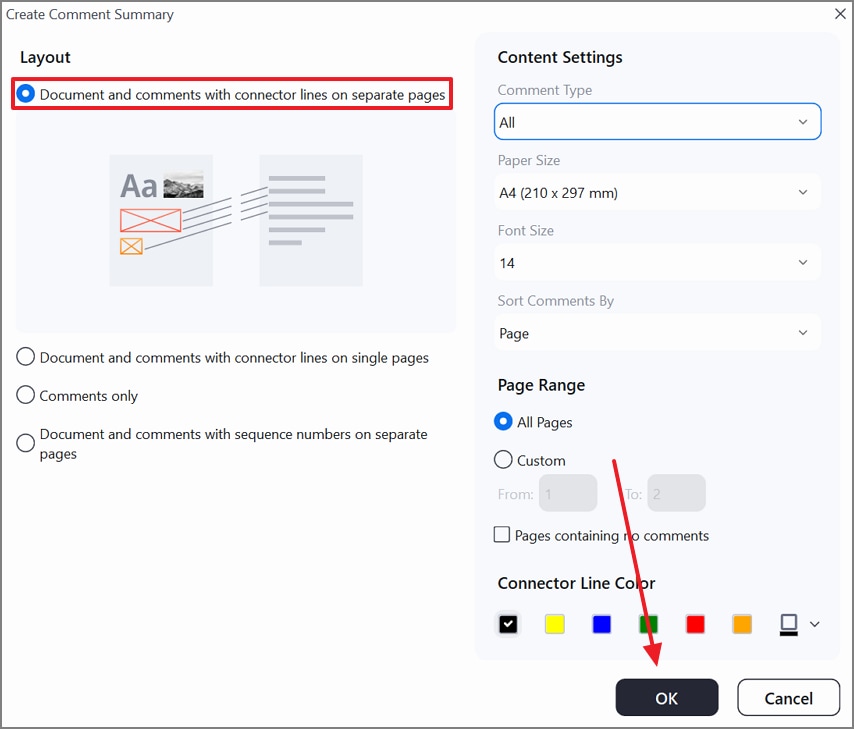
Étape 5Définir la mise en page et appliquer les réglages
À l’ouverture de la prochaine fenêtre, sélectionnez « Disposition » puis appuyez sur « OK » pour enregistrer.
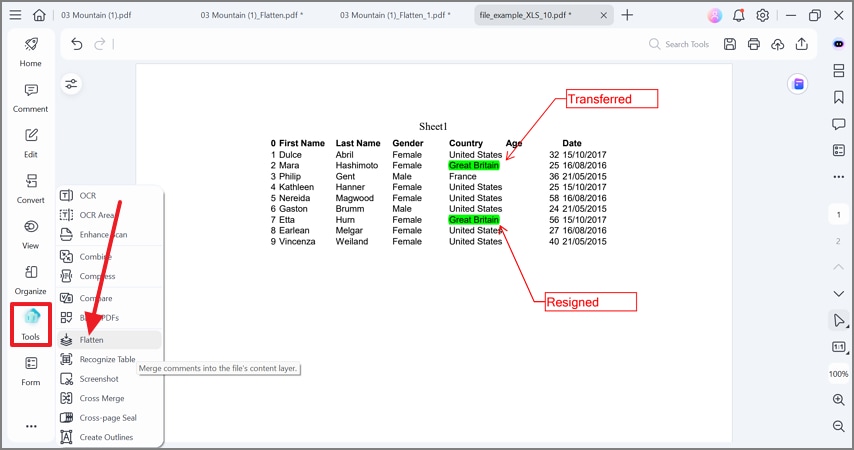
Étape 6Aplatir les commentaires pour préparer l’impression
Après avoir choisi la disposition des commentaires, ouvrez l’onglet « Outils » dans le panneau de gauche puis cliquez sur « Aplatir ». Enregistrez ensuite le fichier où vous le souhaitez pour l’imprimer sereinement.
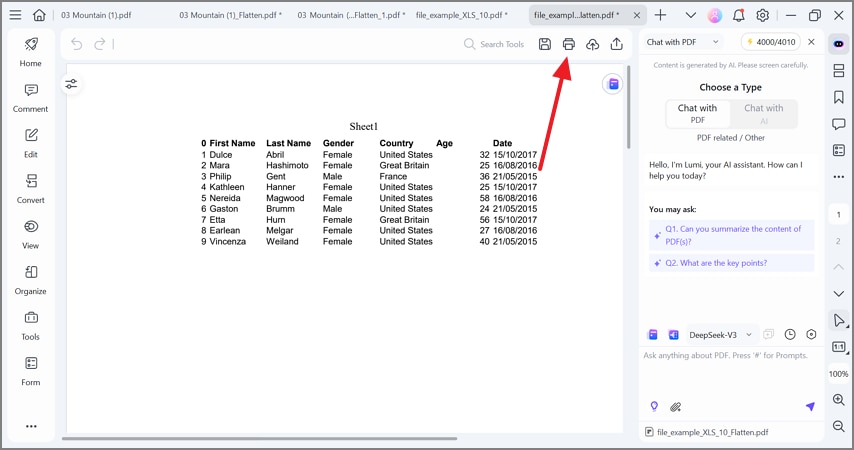
Étape 7Sélectionner l’option d’impression du fichier
Pour obtenir une version papier, cliquez sur « Imprimer » en haut à droite.
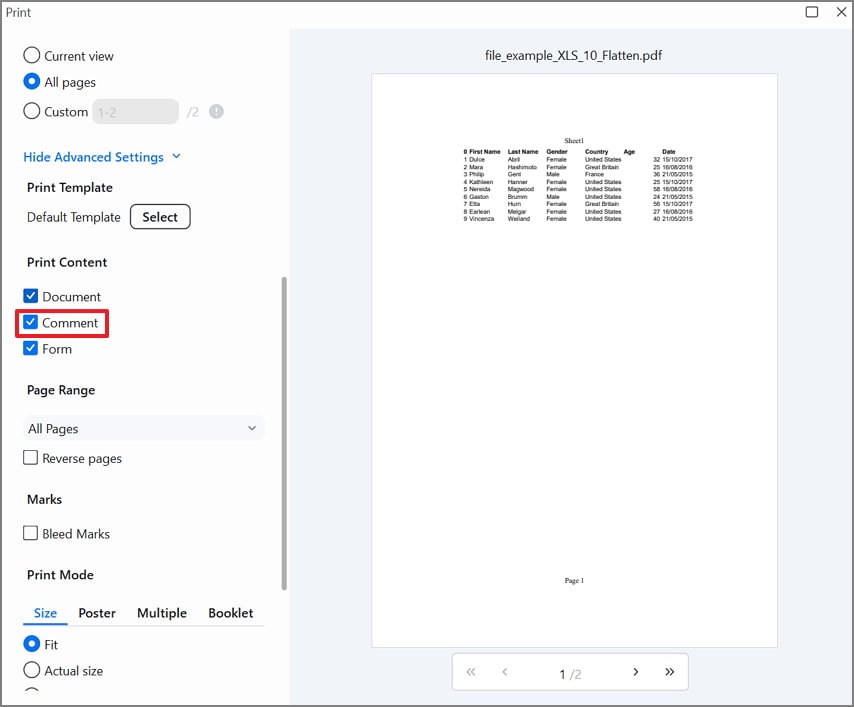
Étape 8Utiliser la fenêtre d’impression pour inclure les commentaires dans la feuille Excel
Ouvrez les « Paramètres avancés » et cochez la case « Commentaires » pour imprimer les retours avec le document.
 100% sécurité garantie
  Propulsé par l'IA100% sécurité garantie Propulsé par l'IA 100% sécurité garantie Propulsé par l'IA 100% sécurité garantie Propulsé par l'IA
Conclusion
Pour imprimer des commentaires depuis Excel, choisissez parmi les 2 dispositions possibles pour garder une feuille propre avec une liste consolidée. Rendez visibles les commentaires ou notes via « Afficher les commentaires » ou « Afficher les notes » avant d’imprimer. Vérifiez l’onglet « Mise en page » et « Feuille » pour les paramètres liés aux commentaires, et ajustez « Marges », « Mise à l’échelle » et « Orientation » pour que rien ne soit coupé.
Prévisualisez la zone d’impression attentivement et passez toujours par le chemin Imprimer pour papier ou PDF. Pour un PDF final prêt à partager, ajoutez les surlignages ou résumés dans un éditeur PDF avant d’envoyer. Cet article propose un guide complet sur comment imprimer les commentaires dans Excel avec toutes les méthodes adaptées à Windows et Mac.



