


 ChatGPT
 Perplexity
 Gemini
 Claude
 Grok
Grok
Comment imprimer un PDF avec commentaires (sur la même page ou en liste)
Vous avez déjà eu besoin de partager un PDF avec des commentaires et vous ne saviez pas comment les imprimer correctement ? Que vous souhaitiez voir les commentaires directement sur vos pages ou obtenir une liste séparée, la gestion des annotations PDF peut vite devenir prise de tête. Beaucoup d'utilisateurs rencontrent des soucis de mise en page ou perdent des notes en imprimant depuis les lecteurs PDF classiques.
Dans ce guide, on vous montre des méthodes simples pour savoir comment imprimer un PDF avec commentaires. À la fin de cet article, vous saurez comment faire en sorte que toutes vos annotations soient bien incluses, exactement comme vous le voulez sur votre impression.
Dans cet article
- Solutions rapides pour imprimer un PDF avec commentaires
- Méthode 1 — Imprimer les commentaires sur la même page (en ligne)
- Méthode 2 — Imprimer le document et les commentaires reliés par des traits (résumé des commentaires)
- Méthode 3 — Imprimer uniquement la liste des commentaires
- Aide-mémoire rapide – Libellés à connaître pour l'impression de commentaires dans PDF
- Astuces rapides pour résoudre les problèmes d'impression des commentaires PDF
Partie 1. Solutions rapides pour imprimer un PDF avec commentaires
Imprimer un PDF avec commentaires, c’est loin d’être compliqué. En quelques clics dans votre éditeur PDF, vous pouvez choisir exactement comment afficher vos annotations. Que vous préfériez les commentaires affichés directement sur la page ou un listing propre qui résume tous vos avis, la manipulation est rapide et facile à prendre en main.
Imprimer en ligne/sur la même page
Imprimer les commentaires en ligne permet à toutes vos annotations d’apparaître directement sur les pages, aux côtés de votre contenu PDF. Cette méthode garantit que notes, surlignages et modifications restent bien visibles là où ils sont pertinents. La plupart des lecteurs PDF proposent dans la fenêtre d'impression une option comme « Document et annotations » ou « Imprimer avec commentaires » pour celles et ceux qui cherchent comment imprimer les commentaires d’un PDF.
Liste de commentaires uniquement
Parfois, vous préférez imprimer juste la liste des commentaires, sans afficher tout le contenu. Une liste dédiée résume chaque annotation, l’auteur, la date, la page et le texte pour une lecture rapide et claire. Les éditeurs PDF proposent généralement une option « Résumé des commentaires » ou équivalent dans les paramètres d’impression, afin de générer un rapport bien organisé regroupant toutes les remarques.
Dans PDFelement
PDFelement facilite ces deux modes d’impression grâce à des options simples pour tout utilisateur qui se demande comment imprimer les commentaires dans un PDF. Pour imprimer en ligne, sélectionnez simplement « Imprimer avec commentaires » et vos annotations s’afficheront sur chaque page. Sinon, optez pour « Résumé des commentaires » pour générer une liste bien structurée de tous les avis à relire ou envoyer. PDFelement s’impose donc comme une solution très pratique pour tous ceux qui manipulent souvent des PDF annotés.
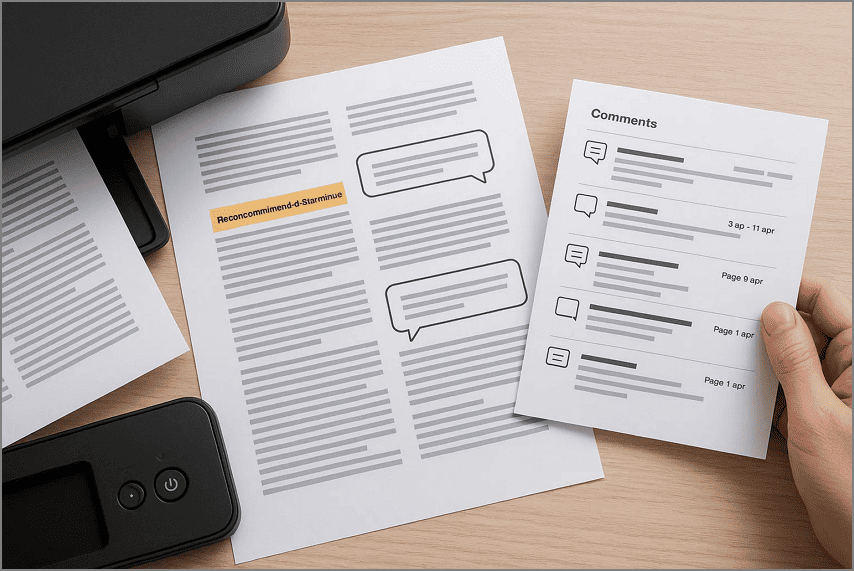
Partie 2. Méthode 1 — Imprimer les commentaires sur la même page (en ligne)
Comme vu plus haut, PDFelement permet d’imprimer les commentaires directement sur les pages du document. C’est particulièrement utile pour les relectures collaboratives, la correction ou la validation, car chaque retour reste visible là où il compte. Avec PDFelement, le processus est fluide : la mise en page et l’emplacement des commentaires sont bien respectés.
Étapes pour imprimer les commentaires sur la même page
Après avoir découvert cette fonctionnalité, passons aux étapes à suivre pour apprendre comment imprimer les commentaires d’un PDF en ligne dans PDFelement :
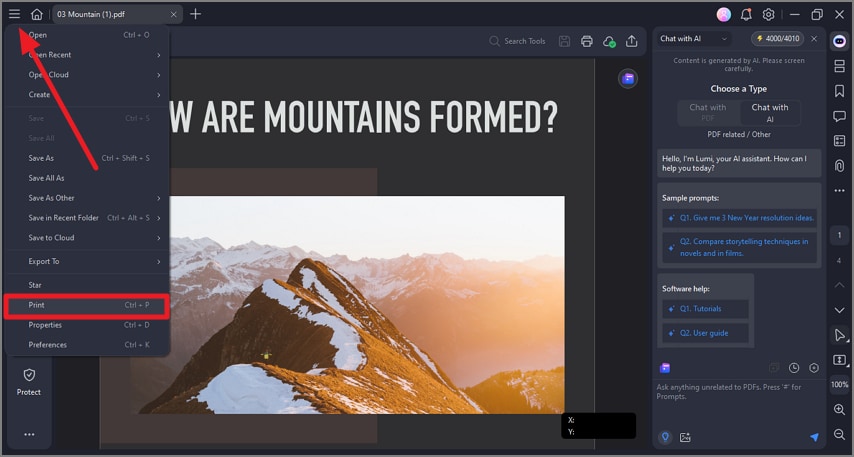
Étape 1Ouvrir le document et choisir Imprimer
Lancez PDFelement sur votre appareil puis importez le fichier dont vous voulez imprimer les commentaires. En haut à gauche de l’interface, cliquez sur l’icône des « trois barres ». Ensuite, sélectionnez « Imprimer » dans la liste déroulante.
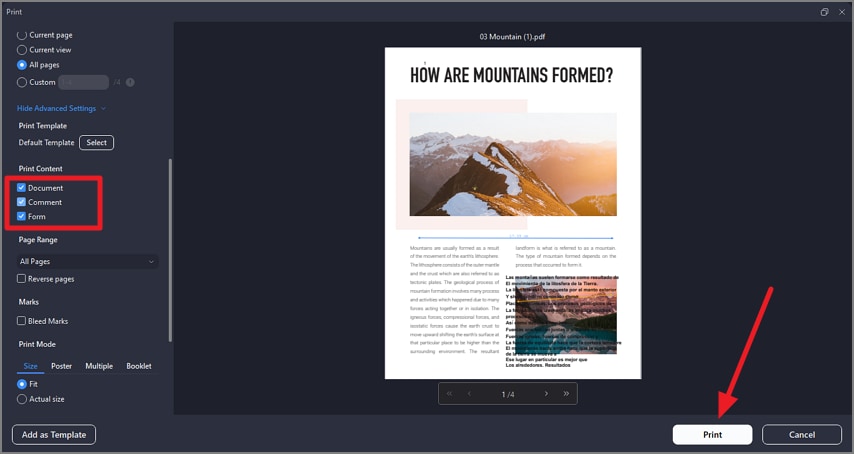
Étape 2Cochez la case commentaire
Dans la fenêtre d’impression qui s'affiche, parcourez les options à gauche et cochez la case « Commentaire ».Jetez un œil à l’aperçu pour vérifier que tout s’affiche comme prévu. Enfin, cliquez sur le bouton « Imprimer » pour valider et obtenir la version papier de votre PDF annoté.
Astuces
- Pour garantir la lisibilité, mieux vaut transformer les notes adhésives importantes en bulles d’appel ou en zones de texte avant d’imprimer.
- On vous conseille aussi l’option « Adapter à la zone imprimable » ou un ajustement des marges, pour éviter que du contenu soit coupé.
Partie 3. Méthode 2 — Imprimer le document et les commentaires reliés par des traits (résumé des commentaires)
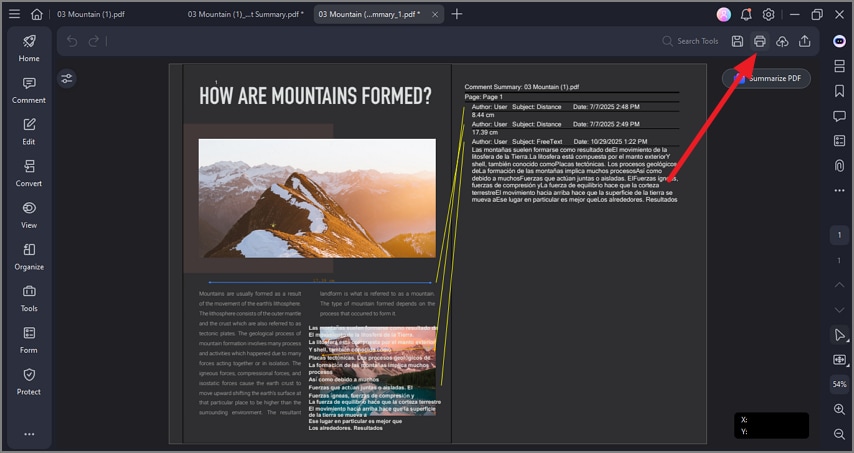
Imprimer un résumé des commentaires dans PDFelement vous permet d’obtenir un listing structuré de toutes les annotations du PDF. Idéal si vous voulez un aperçu clair des retours, sans surcharger votre document principal, ou que vous cherchez une astuce pour savoir comment imprimer les commentaires PDF. Les traits visuels facilitent le lien entre retours et contenu concerné.
Étapes détaillées pour imprimer le résumé des commentaires avec traits de liaison
PDFelement propose une option intuitive pour imprimer un résumé des commentaires avec traits de liaison. Pour savoir comment imprimer un PDF et son résumé de commentaires : suivez le tuto !
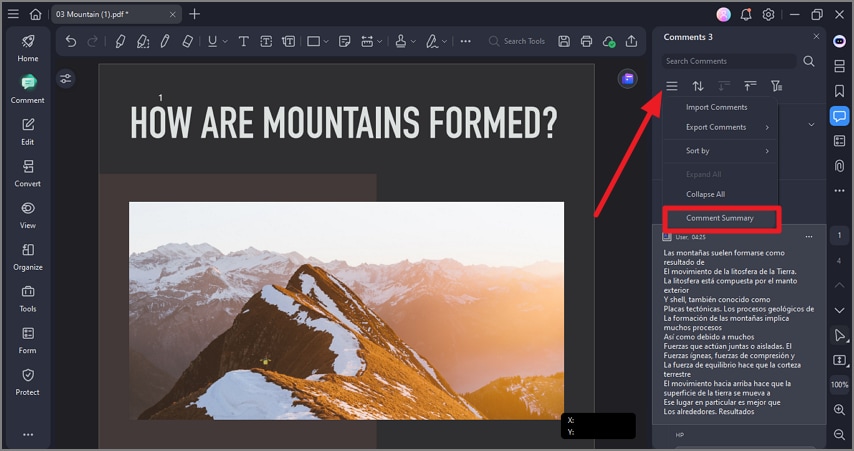
Étape 1Accéder à l’option Résumé des commentaires
Ouvrez PDFelement, saisissez le document à modifier et cliquez sur « Commentaire » à droite. Appuyez ensuite sur l’icône des « trois barres » à droite puis choisissez « Résumé des commentaires ».
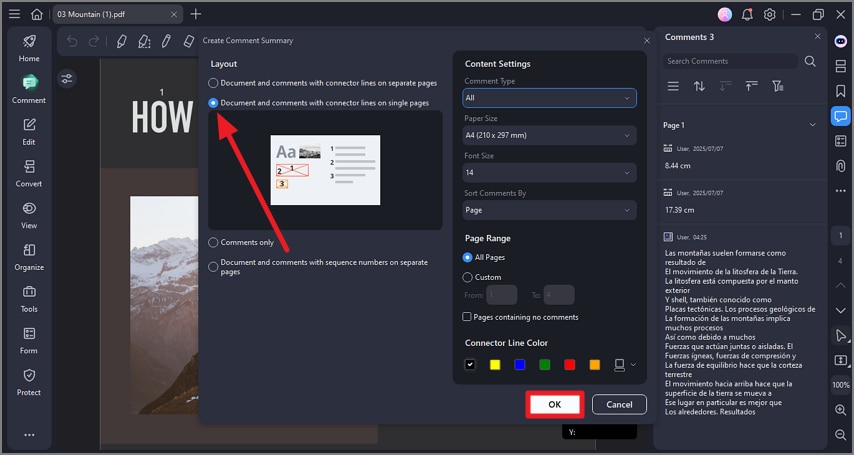
Étape 2Activer l’option Traits de liaison
Dans l’interface suivante, activez le bouton radio « Document et commentaires avec traits de liaison sur pages séparées / page unique ». Sélectionnez la couleur des traits et ajustez si besoin la mise en page, puis cliquez sur « OK » pour appliquer vos changements.
Étape 3Aperçu du résumé et impression
Vérifiez le rendu du résumé dans la fenêtre principale. Une fois satisfait, cliquez en haut à droite sur l’icône « Imprimer » pour lancer l’impression du récapitulatif des commentaires.
Quand l’utiliser ?
- Créer un suivi propre, archivable, pour le contrôle qualité, juridique ou correction d’élèves.
- Partager juste les commentaires aux clients ou collègues sans imprimer tout le contenu du document.
- Avoir un aperçu clair de toutes les annotations pour vos points projet ou réunions d’équipe.
- Suivre les modifications et les auteurs pour un suivi collaboratif ou de la relecture.
- Archiver les commentaires pour un retour ultérieur ou prouver sa conformité.
- Parcourir et traiter les retours rapidement, sans devoir tourner dix pages.
Partie 4. Méthode 3 — Imprimer uniquement la liste des commentaires
Imprimer seulement la liste des commentaires avec PDFelement, c’est obtenir un concentré d’avis, sans le contenu total du document. Cette solution est parfaite pour relire ou partager facilement tous les feedbacks. Les commentaires sont regroupés : on voit tout de suite qui a dit quoi et à quelle date, sans être noyé dans le fond du PDF.
Comment imprimer uniquement les commentaires d’un PDF
Comme vu plus tôt, PDFelement vous permet d’exporter les commentaires dans des fichiers PDF à part, prêts à être imprimés. Pour savoir comment imprimer les commentaires sur PDF, voici la démarche :
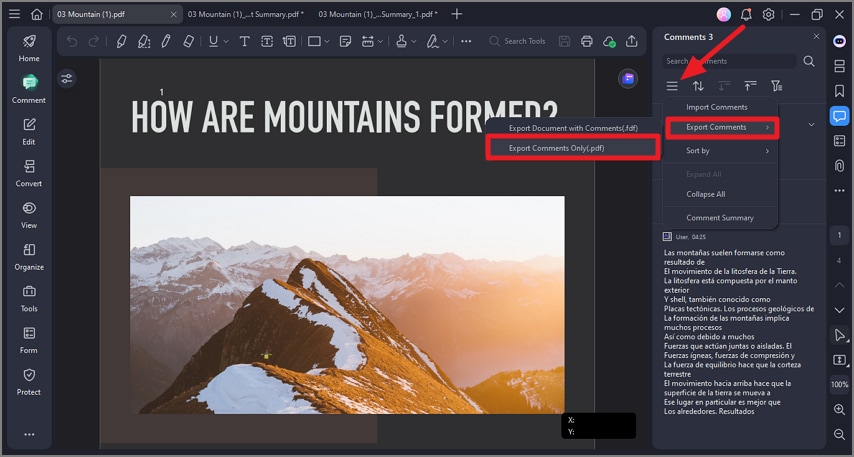
Étape 1Accéder à l’export des commentaires
Après avoir importé votre document dans l’outil, activez la section « Commentaires » à gauche. Allez dans le panneau de droite et cliquez sur l’icône des « trois barres ». Déroulez « Exporter les commentaires » puis sélectionnez « Exporter uniquement les commentaires » : cela crée un PDF indépendant avec votre liste de remarques.
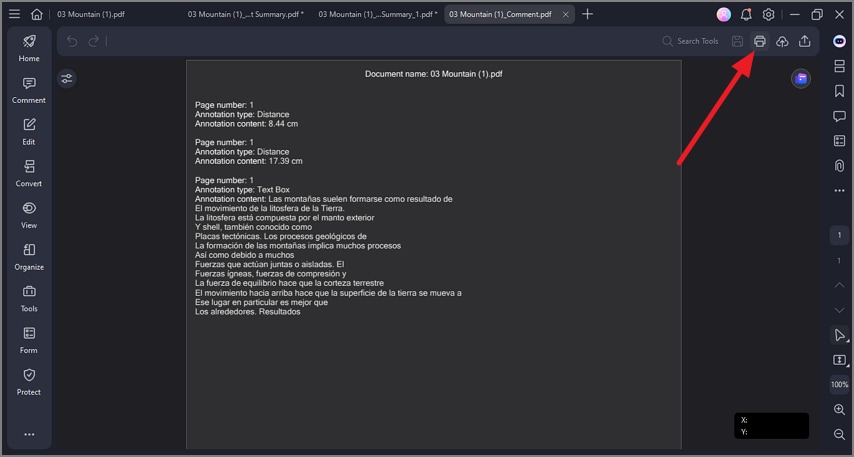
Étape 2Ouvrir le PDF des commentaires et imprimer
Ouvrez le fichier PDF des commentaires nouvellement généré depuis l’interface de l’outil et cliquez en haut à droite sur « Imprimer » pour lancer l’impression.
Partie 5. Aide-mémoire rapide – Libellés à connaître pour l'impression de commentaires dans PDF
Selon l’éditeur PDF utilisé, l’intitulé du bouton d’impression des commentaires peut varier. Pour savoir comment imprimer les commentaires d’un PDF facilement, connaître ces variantes vous évite pas mal de tâtonnement.
Impression en ligne : Certains logiciels affichent les libellés « Document et annotations », « Imprimer annotations » ou « Document + commentaires ». Vous saurez alors que vos commentaires seront bien visibles sur chaque page avec le contenu principal.
Liste seule : Pour imprimer uniquement la liste, cherchez une dénomination comme « Synthèse des commentaires », « Créer un résumé des commentaires » ou « Imprimer commentaires uniquement ». Cette option crée une liste propre et structurée de toutes vos annotations, séparée du document principal.
Partie 6. Astuces rapides pour résoudre les problèmes d'impression des commentaires PDF
Même avec les bons réglages, les soucis d’impression de PDF annotés ne sont pas rares. Ces astuces règlent les bugs fréquents pour que vos annotations s’impriment bien lisiblement, quand vous cherchez comment imprimer les commentaires dans un PDF :
Seule la page de base est imprimée : Le plus souvent, l’option d’impression des commentaires n’est pas cochée. Pensez à sélectionner « Document et annotations » ou « Imprimer annotations » pour tout afficher sur les pages papier.
Seuls les icônes sont visibles, pas le texte du commentaire : Certains lecteurs PDF n’impriment que l’icône par défaut. Pensez à transformer vos notes importantes en bulles d’appel, ou imprimez plutôt le résumé pour que tout soit lisible.
Commentaires coupés sur les bords : Si la moitié des annotations n’apparaît pas, c’est souvent à cause du format de page ou de marges incorrectes. Utilisez « Adapter à la zone imprimable », élargissez les marges ou déplacez les bulles d’appel pour éviter les pertes.
Trop chargé pour être lisible : Surimprimer tous les commentaires sur le document peut rendre la lecture difficile. Privilégiez un pack de pages clair avec le résumé des commentaires en annexe pour un rendu net et organisé.
Les destinataires ne voient pas les annotations : Certains lecteurs ne gèrent pas les commentaires PDF. Envoyez plutôt le résumé PDF ou une version aplatie afin que tout le monde ait bien tous les retours.
Questions fréquentes
-
Comment imprimer un PDF avec les commentaires visibles/sur la même page ?
Pour que les commentaires apparaissent directement sur les pages, choisissez « Document et annotations » dans la majorité des éditeurs PDF. Dans PDFelement, l’option « Imprimer avec commentaires » conserve tout en ligne, simple et fiable. -
Comment imprimer uniquement les commentaires ?
Vous pouvez utiliser la fonction Résumé des commentaires pour n’imprimer que les annotations, sans inclure tout le document. Dans PDFelement, cette option génère une liste claire et pratique pour la relecture. -
Puis-je inclure l’auteur, la date et la page ?
Oui, la plupart des éditeurs PDF laissent afficher ces infos : auteur, date, numéro de page. Dans PDFelement, vous pouvez activer ces champs dans les réglages du résumé pour obtenir un rendu détaillé à l’impression. -
Pourquoi les fenêtres pop-up des notes ne s’impriment pas ?
Les fenêtres de notes autocollantes ne s'affichent presque jamais sur papier, car elles ne se développent pas automatiquement. Mais avec PDFelement, vous pouvez convertir les notes importantes en bulles d’appel ou utiliser le résumé pour que tout soit bien pris en compte.
Conclusion
Pour résumer, cet article vous a donné toutes les clés pour savoir comment imprimer un PDF avec commentaires, efficacement. Avant tout, pour afficher le contexte en direct, optez pour l’impression en ligne via « Document et annotations » ; pour archiver ou relire facilement, préférez le Résumé des commentaires. Avec PDFelement, ces deux méthodes sont accessibles, fiables et rapides pour garder toutes vos annotations sur papier en toute simplicité.



