


 ChatGPT
 Perplexity
 Gemini
 Claude
 Grok
Grok
Comment imprimer un document Google avec commentaires (Vraies solutions qui marchent vraiment)
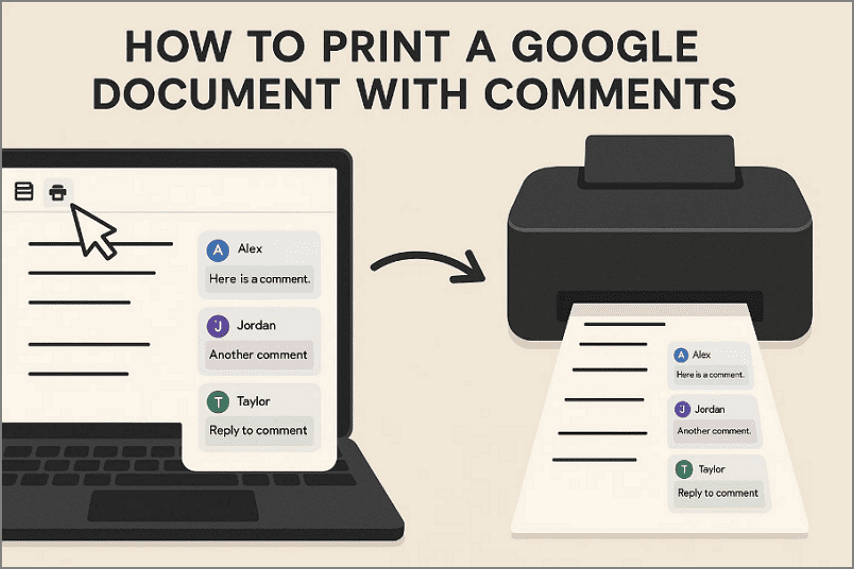
Google Docs est un éditeur en ligne super pratique ; pourtant, il s’avère inutile si vous souhaitez imprimer un fichier avec les bulles de commentaires. Quand vous choisissez Imprimer ou Exporter en PDF, tous les commentaires disparaissent et la page s’affiche sans annotation. Ce n’est pas un bug, contrairement à ce que beaucoup imaginent.
Heureusement, il existe une astuce simple pour contourner le problème sans attendre une mise à jour de Google. Ce guide vous explique comment imprimer un document Google avec commentaires, enregistrer un Google Doc avec commentaires en PDF et télécharger un Google Doc avec commentaires en PDF en suivant des méthodes connues et faciles.
Dans cet article
- À savoir avant tout
- Choisir sa solution (Trouvez le bon chemin en 20 secondes)
- Chemin A (Recommandé) — Exporter vers Word → Imprimer/Sauvegarder en PDF avec commentaires
- Chemin B — Faire une capture d’écran de la page avec commentaires (Rapide, Qualité basique)
- Chemin C — Document propre + liste de commentaires séparée (Idéal pour audit/docs longs)
- Mémo visuel – Libellés importants à repérer
- Optimiser la présentation pour garder les commentaires lisibles
- Dépannage sur comment enregistrer un document Google avec commentaires
Partie 1. À savoir avant tout
Avant d’imprimer les commentaires dans Google Docs, il faut bien comprendre cette contrainte clé :
- Google Docs n’imprime pas les commentaires en marge, car lors de l’impression le système interne efface tous les panneaux de commentaires automatiquement.
- Puisque Google Docs retire totalement les bulles de commentaires à l’impression, il faut donc passer par d’autres méthodes pour les conserver.
- L’exportation vers Microsoft Word est fiable car Word garde la mise en page des commentaires lors de l’impression.
Partie 2. Choisir sa solution (Trouvez le bon chemin en 20 secondes)
Avant de choisir comment imprimer un Google Doc avec commentaires, identifiez d’abord la méthode la plus adaptée à votre objectif. Chaque option ci-dessous répond à un besoin différent, alors sélectionnez celle qui sert vraiment votre usage :

Chemin A : Vous avez besoin des commentaires en marge sur papier ou PDF
Choisissez ce chemin si vous voulez que les commentaires s’affichent bien à leur place sur la marge. Exportez le document Google vers Microsoft Word, puis imprimez ou enregistrez le PDF avec les commentaires inclus.
Chemin B : Vous cherchez une capture visuelle rapide des commentaires
Optez pour ce chemin si vous avez juste besoin d’un aperçu simple et lisible des commentaires (une ou deux pages). Ouvrez la colonne de commentaires, faites une capture d’écran des passages concernés et imprimez ou exportez les images obtenues.
Chemin C : Vous voulez un document clean + liste de commentaires à part
Solution parfaite si vous préférez un PDF nickel avec un historique de commentaires facilement consultable. Générez un PDF propre dans Google Docs, puis utilisez Word ou PDFelement pour créer un récap’ complet des commentaires.
Partie 3. Chemin A (Recommandé) — Exporter vers Word → Imprimer/Sauvegarder en PDF avec commentaires
Idéal pour : Cette méthode fonctionne parfaitement si vous voulez une mise en page propre avec les bulles de commentaires correctement placées en marge.
À livrer & comment procéder
Word gère mieux la mise en forme pour imprimer un Google Doc avec commentaires. Vous obtenez des pages lisibles, où tous les commentaires en marge sont affichés de façon uniforme. Les bulles restent alignées le long du texte, pour un passage en revue clair. Suivez les étapes ci-dessous pour que les commentaires soient transférés et présents dans le PDF final sans être coupés :
Étape 1
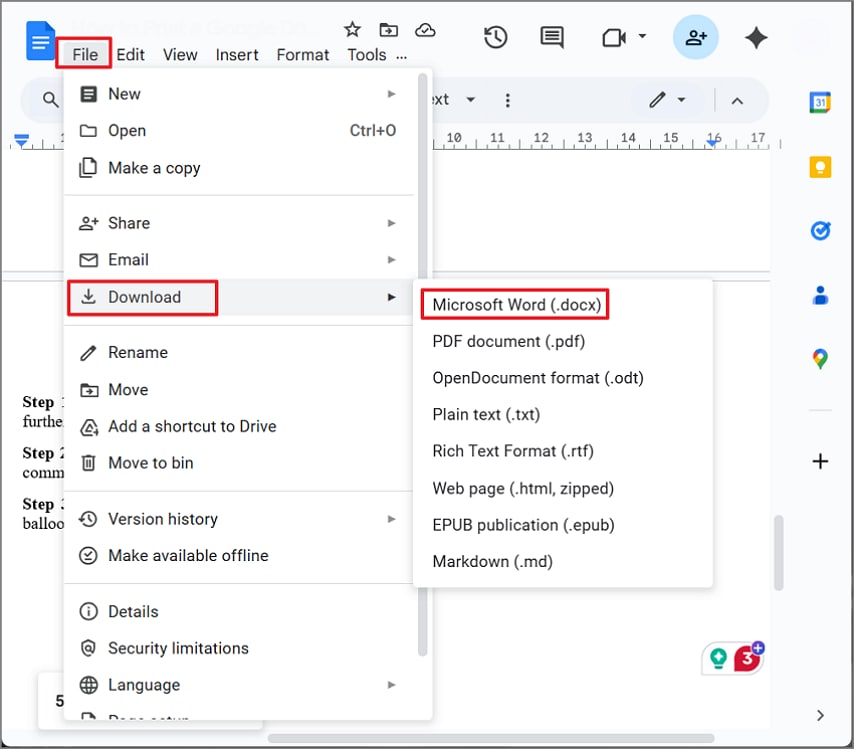
Dans Google Docs, allez dans "Fichier > Télécharger", puis sélectionnez "Microsoft Word (.docx)" pour démarrer l’export.
Étape 2
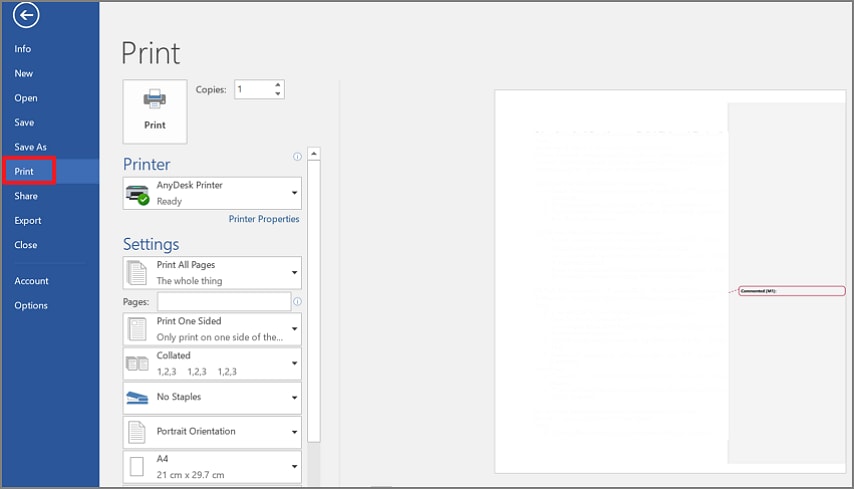
Ensuite, ouvrez le fichier sous Word, rendez-vous dans "Fichier", puis cliquez sur "Imprimer" et vérifiez que l’option "Imprimer le balisage" est bien activée.
Étape 3
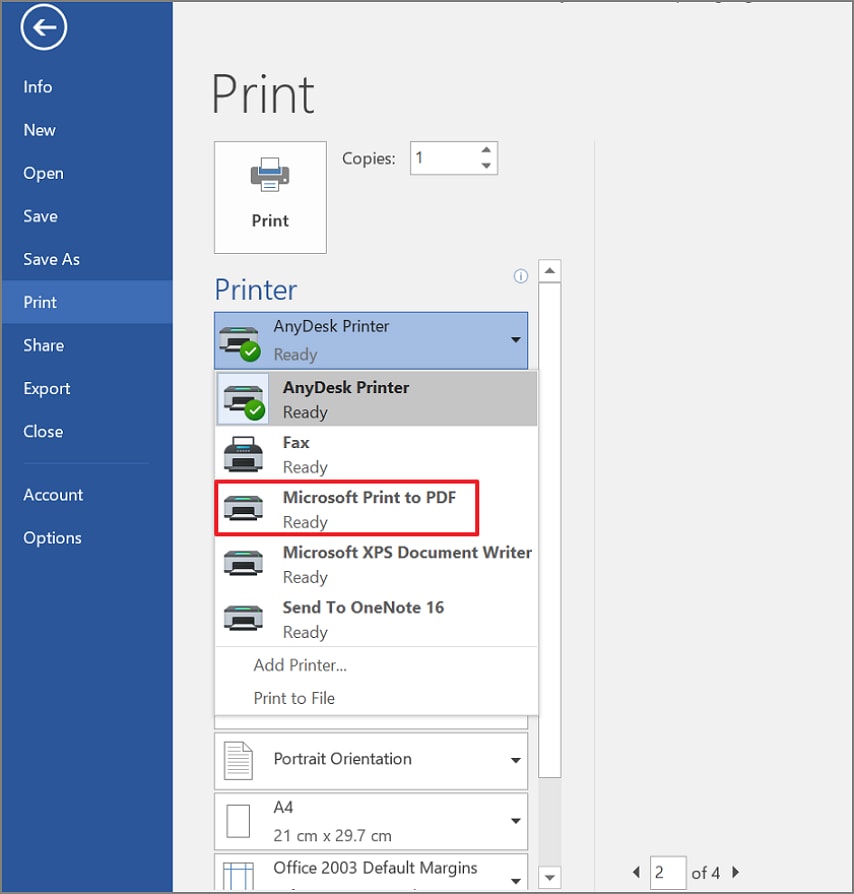
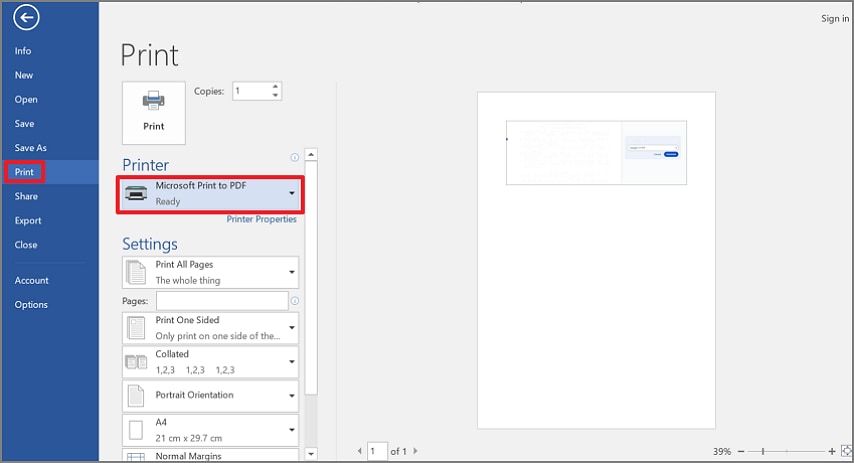
Enfin, pour générer un PDF, ouvrez le menu sous "Imprimante" et sélectionnez "Microsoft Print to PDF".
Étape 4
Prévisualisez la bulle de commentaire, et si elles sont tronquées, réduisez l’échelle à 95%. Sinon, passez simplement en mode "Paysage" dans l’onglet "Orientation".

Remarques & conseils
- Si les bulles sont trop serrées, activez le balisage simple (traits rouges fins) ou élargissez vos marges.
- Pour inclure modifications suivies et commentaires, vérifiez que "Tous les marqueurs" sont affichés dans l’onglet Révision de Word.
Partie 4. Chemin B — Faire une capture d’écran de la page avec commentaires (Rapide, Qualité basique)
Idéal pour : Captures rapides d’une page de commentaires quand la présentation précise n’est pas essentielle.
Comment enregistrer Google Docs avec commentaires en utilisant les captures d’écran
Cette méthode est utile si vous souhaitez un rendu propre avec les commentaires bien en marge. Word gère mieux le formatage pour enregistrer un Google Doc avec commentaires en PDF. Suivez les étapes pour conserver les annotations dans votre export :
Étape 1
D’abord, ouvrez votre Google Doc avec les commentaires visibles. Zoomez pour une meilleure clarté puis capturez la page avec l’outil de capture, puis "Collez" les images dans un document vierge.
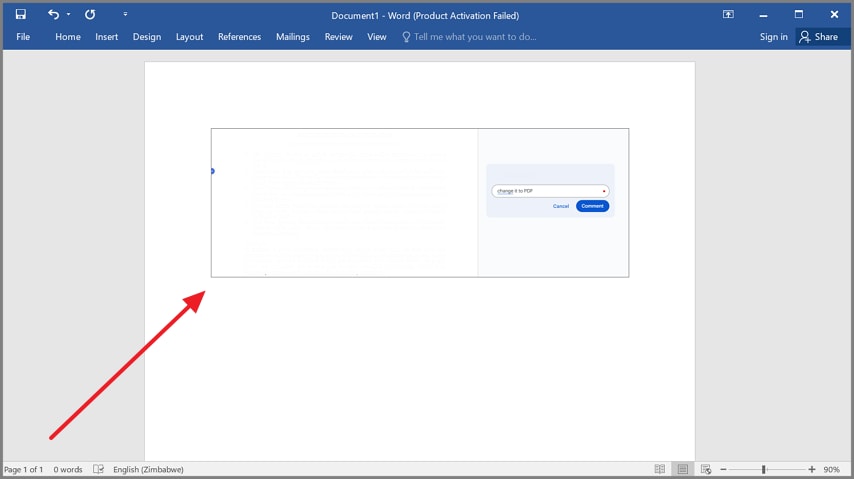
Étape 2
Ensuite, allez dans "Fichier > Imprimer" et sélectionnez "Microsoft Print to PDF" pour sauvegarder la capture avec les commentaires.
À noter
Les captures d’écran génèrent des images (raster), donc la qualité baisse et il faut assembler les longues pages. Les contenus ne sont pas non plus recherchables, car le texte devient une image.
Partie 5. Chemin C — Document propre + liste de commentaires séparée (Idéal pour audit/docs longs)
Idéal pour : Si vous voulez un PDF clean mais aussi conserver l’historique, voici comment enregistrer un Google Doc avec commentaires en PDF :
Option 1 — Tout faire dans Word (après export .docx)
Cette technique utilise Word pour obtenir deux sorties : un PDF clean sans bulles et une liste séparée des commentaires pour les relecteurs. Directe, fiable, idéale pour les équipes qui travaillent déjà sur Word. Suivez ces étapes simplement :
Étape 1
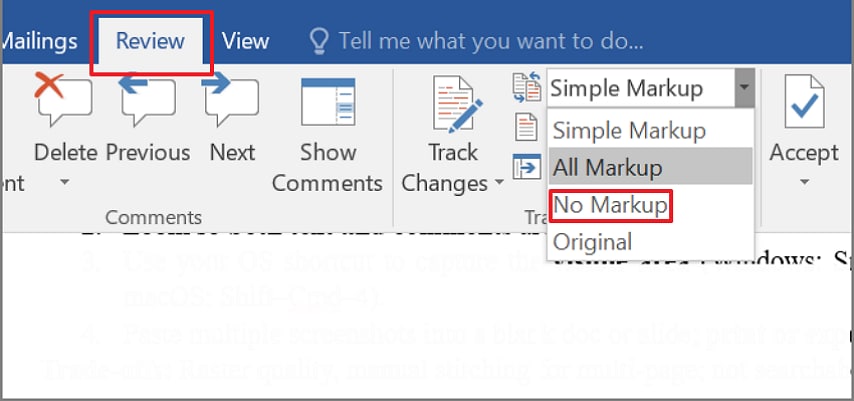
Commencez par exporter votre Google Doc en "Document", puis ouvrez-le sur Word. Allez dans l’onglet "Révision" et choisissez "Aucun marqueur" pour générer un PDF clean.
Étape 2
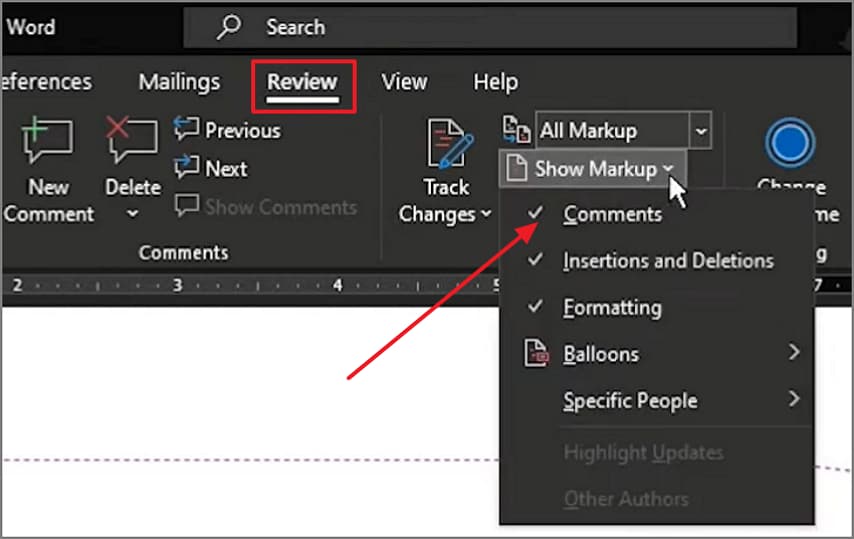
Après avoir créé le PDF propre, retournez dans "Révision" sous Word et activez "Afficher le balisage". Ensuite, cochez seulement "Commentaires" pour faire apparaître toutes les annotations, à exporter ou imprimer en rapport séparé.
Option 2 — Utiliser PDFelement pour générer un résumé propre
Si vous préférez générer un résumé structuré directement depuis un PDF plutôt que de gérer les commentaires dans Word, PDFelement propose un workflow plus intuitif. Son outil automatique compile les commentaires sans toucher la mise en forme. PDFelement est donc pratique pour les audits, validations et documents techniques longs, où il faut rester clair, cohérent, et fournir un fichier final clean à diffuser.
La fonction devient encore plus intéressante quand vous préparez un dossier après avoir appris comment télécharger un Google Doc avec commentaires en PDF via Word. Son "résumé de commentaires" récupère auteurs, dates, pages, texte et réponses avec grande précision. Les relecteurs reçoivent ainsi un historique indexé, pendant que le document principal reste propre et prêt à être partagé officiellement.
Générer un résumé structuré des commentaires dans PDFelement
Procédez comme suit pour créer un récapitulatif lisible et bien organisé grâce à PDFelement :
Étape 1Accéder au résumé des commentaires
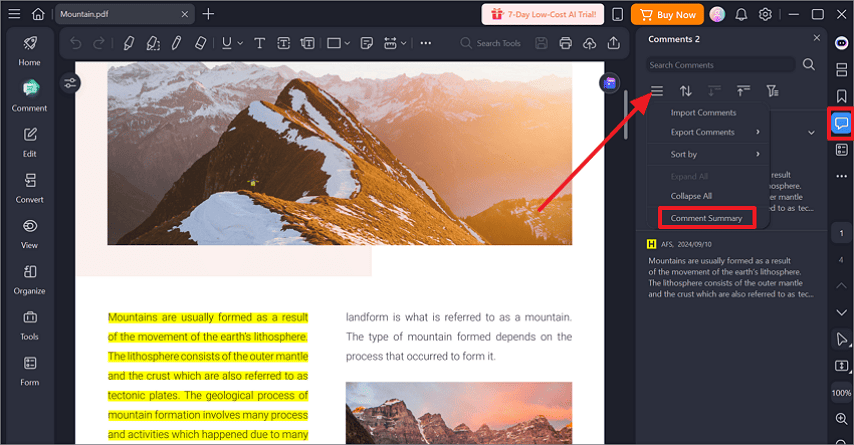
Ouvrez d’abord votre "PDF" dans PDFelement, puis cliquez à droite sur "Commentaires". Cliquez ensuite sur le menu "trois lignes", puis sur "Résumé des commentaires".
Étape 2Créer le résumé des commentaires
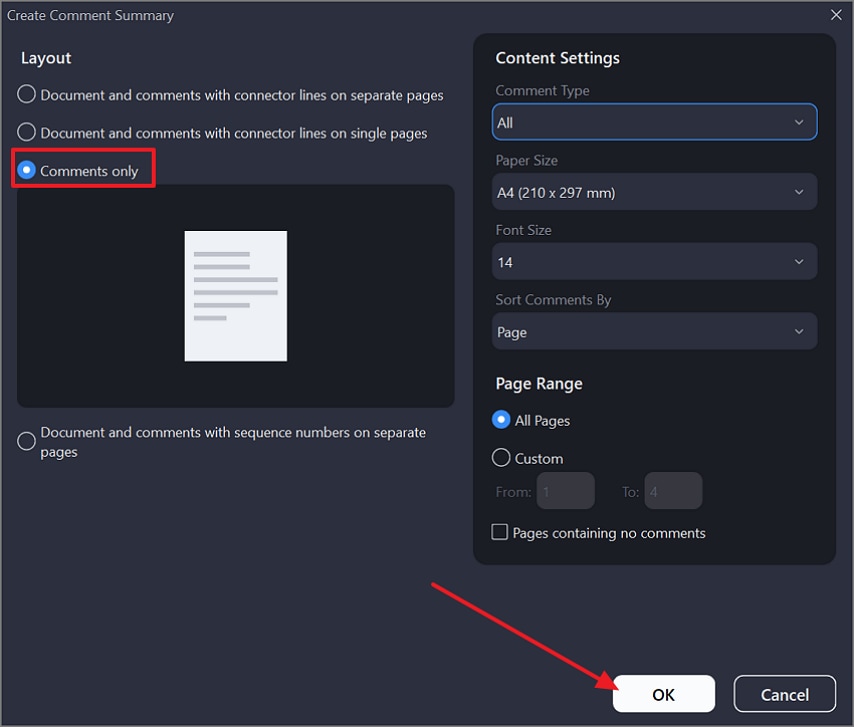
Dans la fenêtre "Créer un résumé", cochez "Commentaires uniquement". Réglez les paramètres (types, taille page, police, tri) puis validez avec "OK".
Étape 3Exporter le récapitulatif en PDF séparé
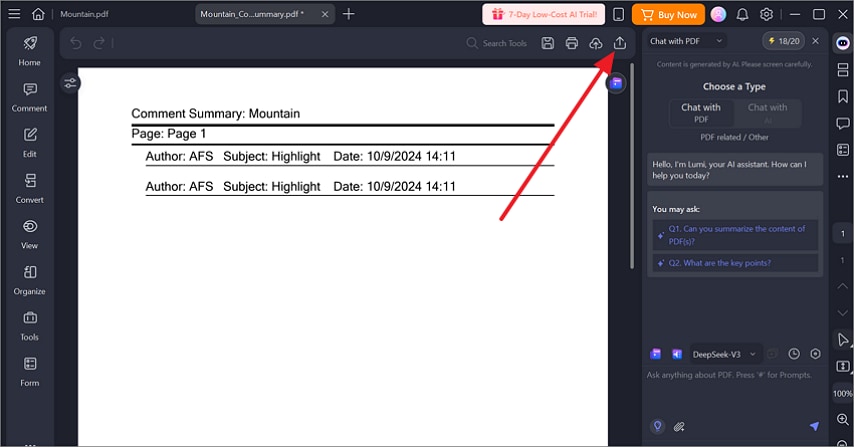
Cliquez enfin sur l’icône "Sauvegarder" en haut pour exporter le résumé en PDF indépendant, prêt à être partagé ou audité.
Partie 6. Mémo visuel – Libellés importants à repérer
Pour savoir comment imprimer un document Google avec commentaires, gardez ces libellés utiles pour comprendre les options de chaque outil et leur impact sur l’affichage :
Google Docs
Fichier > Télécharger > Microsoft Word (.docx) : Google Docs ne permet ni impression ni export PDF avec commentaires en marge, donc il faut passer par Word pour garder les bulles.
Microsoft Word
- Imprimer le balisage : active ou masque les bulles de commentaires sur vos impressions ou PDF.
- Tous les marqueurs : affiche toutes les bulles et les réponses.
- Balisage simple : vue allégée, lignes rouges fines.
- Imprimer en PDF / Enregistrer en PDF : Word sait générer des PDF avec commentaires, ce que Google Docs ne fait pas.
PDFelement
- Commentaires > Résumé des commentaires : crée une liste claire avec auteur, date, page, texte et réponses.
- Imprimer avec commentaires : fonctionne sur les PDF annotés, maintenant les commentaires aussi sur la version imprimée.
Partie 7. Optimiser la présentation pour garder les commentaires lisibles
À l’impression, les commentaires peuvent devenir illisibles si la mise en page n’est pas adaptée. Ces conseils vous aident à garder des annotations claires sur de longs documents, audit ou corrections :
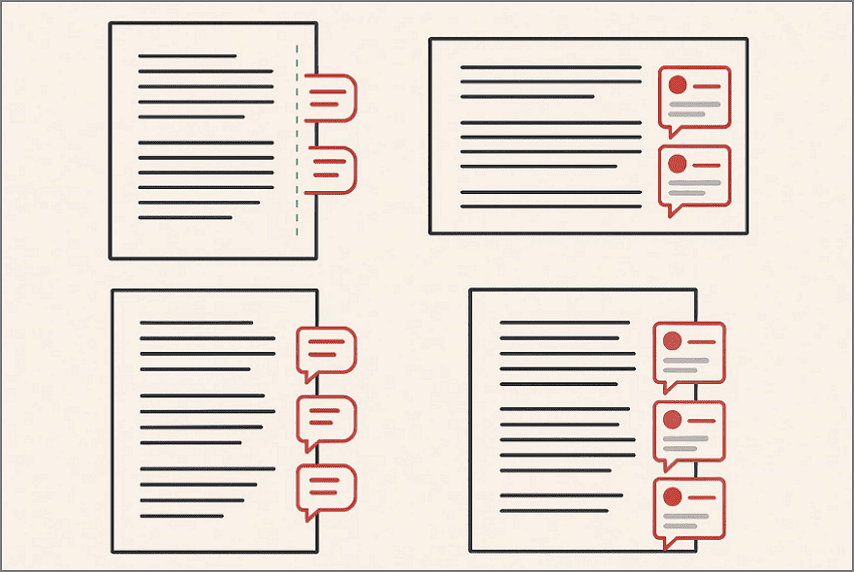
Échelle et marges : Les bulles en marge sont coupées si la page est trop serrée, donc réduire l’échelle d’impression laisse plus de place. Agrandir la marge droite augmente la visibilité des discussions longues.
Orientation : Passer le document en mode Paysage donne de l’espace, empêchant les bulles d’être coupées. Cette méthode rend lisibles les discussions longues ou à plusieurs relecteurs.
Fils de discussion longs : Les commentaires enchaînés étirent les bulles, donc plier les réponses non essentielles évite la surcharge visuelle. Fermer les fils terminés et masquer les notes obsolètes donne plus de lisibilité.
Couleur ou niveaux de gris : Les marqueurs colorés sortent parfois pâles à l'impression, surtout avec des imprimantes basiques. Testez une page pour vérifier la lisibilité, le passage en niveaux de gris donne souvent un meilleur contraste.
Partie 8. Dépannage sur comment enregistrer un document Google avec commentaires
Voici les contrôles rapides à faire pour résoudre les problèmes courants lors de l’enregistrement d’un Google Doc avec commentaires :
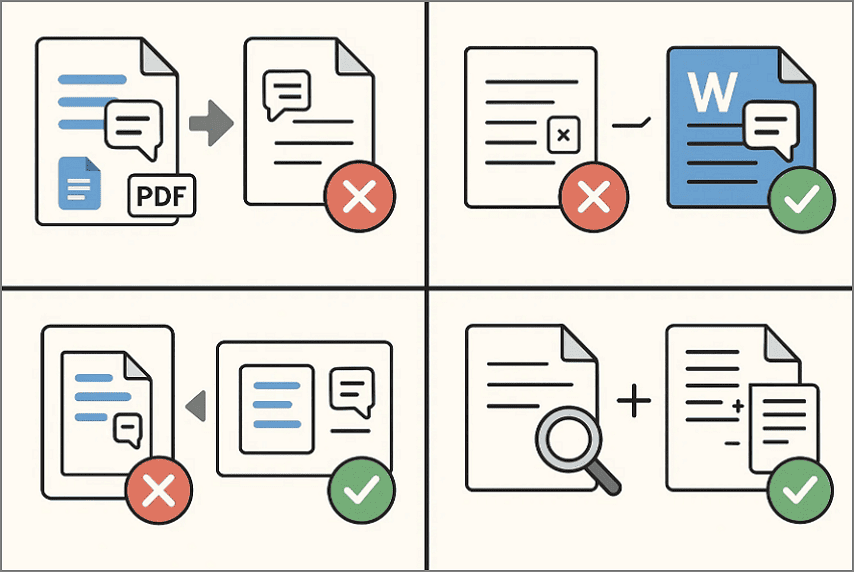
Commentaires absents dans le PDF exporté : Google Docs ne garde pas les commentaires en marge à l’export PDF : son moteur d’impression supprime les bulles. Pour les conserver, exportez vers Word ou capturez l’écran en bonne résolution.
Word imprime sans bulles de commentaires : Si Word imprime sans bulles, "Imprimer le balisage" est sûrement désactivé. Activez-le et passez en mode "Tous les marqueurs" pour l’affichage complet.
Commentaires tronqués ou coupés : Les bulles sont souvent tronquées si les marges sont trop étroites ou l’échelle trop grande. Passez en mode Paysage, réduisez l’échelle ou élargissez les marges pour corriger.
Besoin d’un historique consultable des commentaires : Les bulles en PDF restent des images, donc pas recherchables. Exportez les annotations depuis le volet de révision Word ou utilisez le Résumé de PDFelement pour une liste indexée lisible.
Avoir à la fois un doc clean et l’historique des commentaires : Certaines équipes veulent un PDF propre pour diffusion mais garder toutes les remarques. Exportez d’abord le PDF clean, puis la liste complète des commentaires pour documenter tous les avis.
Questions fréquentes
-
Est-ce que Google Docs peut imprimer avec les commentaires ?
Google Docs ne gère pas les commentaires en marge à l’impression : son système d’impression ignore totalement les bulles. Utilisez Word ou des captures d’écran pour garder les annotations. -
Comment enregistrer un Google Doc en PDF avec commentaires ?
Exportez le document au format .docx, ouvrez-le dans Microsoft Word. Activez "Imprimer le balisage", puis "Imprimer en PDF" pour inclure tous les commentaires visibles. -
Peut-on exporter seulement une liste de commentaires ?
Exportez le document vers Word ou générez un PDF qui inclut le balisage visible. Utilisez l’outil Résumé de PDFelement pour créer une liste de commentaires propre et indexable. -
Existe-t-il une extension « un clic » pour imprimer les commentaires de Docs ?
Aucune extension ne gère les commentaires en marge car Google Docs bloque complètement leur export. Le passage par Word reste la méthode la plus fiable à ce jour. -
Que faire si je n’ai pas Word ?
Utilisez les captures d’écran pour imprimer les commentaires, ou accédez un temps à Word sur un autre appareil. La plupart des bureaux, écoles ou systèmes partagés ont au moins une installation de Word disponible.
Conclusion
En résumé, imprimer les commentaires en marge depuis Google Docs n’est pas possible en direct, d’où l’intérêt de vraies solutions alternatives. Vous avez vu ici comment imprimer un document Google avec commentaires grâce à Word, aux captures d’écran et aux résumés de commentaires pour audit. Pour générer des historiques commentés et recherchables, PDFelement simplifie vraiment la validation de vos documents en équipe.



