


 ChatGPT
 Perplexity
 Gemini
 Claude
 Grok
Grok
Imprimer une zone sélectionnée d'un PDF (partie, section ou demi-page)
Vous avez déjà eu besoin d’imprimer seulement quelques pages d’un gros PDF pour une réunion ou un devoir ? Imprimer tout le document, c’est vite du gaspillage ou inutile. Heureusement, les outils PDF modernes permettent de choisir facilement des pages ou des sections précises et d’imprimer juste ce dont vous avez besoin. Dans ce guide, découvrez comment imprimer simplement une partie d’un PDF en quelques clics.
Au programme dans cet article
- Démarrage rapide : 3 méthodes express pour imprimer une partie d’un PDF
- Scénario A — Imprimer une petite sélection (le plus rapide)
- Scénario B — Imprimer exactement ce que vous voyez
- Scénario C — Imprimer une demi-page ou une zone précise
- Scénario D — Plusieurs portions sur de nombreuses pages (spécial lot)
- Boîte à outils tout-en-un (libellés dans vos applis PDF)
- Guide qualité & mise à l’échelle
- Dépannage rapide pour l'impression de portions de PDF
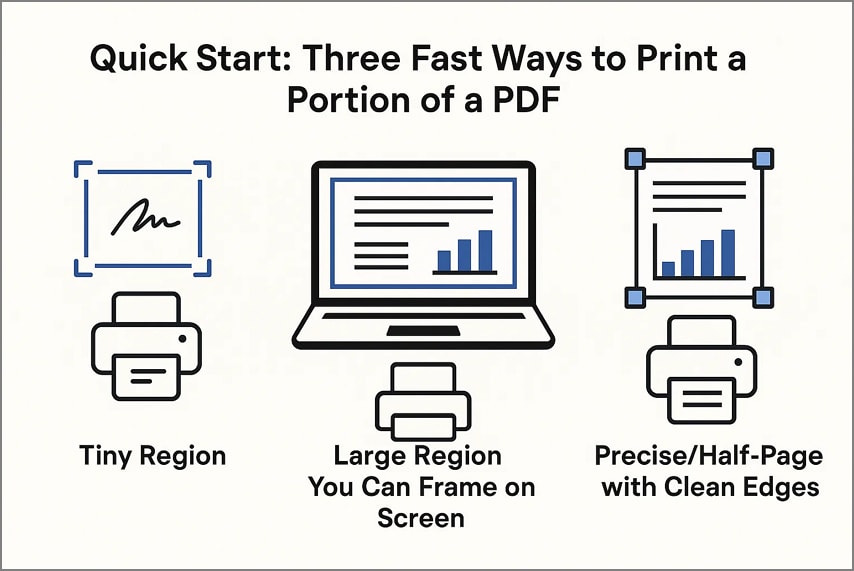
Partie 1. Démarrage rapide : 3 méthodes express pour imprimer une partie d’un PDF
- Mini zone (totaux, signatures, cartes):Pour des toutes petites sections, faire une capture d’écran et l’imprimer directement reste la solution la plus rapide. Idéal pour les signatures, totaux ou schémas qui ne demandent pas une mise en page entière.
- Grande zone cadrable à l’écran :Si la zone à imprimer tient en entier sur l’écran, utiliser "Imprimer la vue actuelle" permet d’avoir exactement le rendu affiché. Pratique pour tous ceux qui cherchent comment imprimer une partie d’un PDF, sans s’embêter avec les découpes.
- Portion précise / demi-page avec bords nets :Pour des impressions professionnelles ou parfaitement délimitées, recadrer la page via les boîtes de page assure des résultats propres et précis. PDFelement dispose d'outils de rognage intégrés pour rendre l’opération simple.
Partie 2. Scénario A — Imprimer une petite sélection (le plus rapide)
Idéal pour : Totaux, tampons, signatures, une cellule de tableau, une case de carte.
Quand il suffit juste d’une petite partie, comme une signature, un total ou un mini schéma, imprimer une sélection restreinte est la solution la plus pratique. Parfait quand la rapidité prime sur la mise en forme. Cela permet de saisir le contenu essentiel, sans devoir traiter toute la page. Des outils comme PDFelement facilitent la sélection de zones pour ne rien oublier d’important.
Étapes pour imprimer une petite portion
Comme évoqué, PDFelement vous permet d’imprimer en un clin d’œil une partie de la page PDF. Voici comment imprimer une portion de PDF facilement :
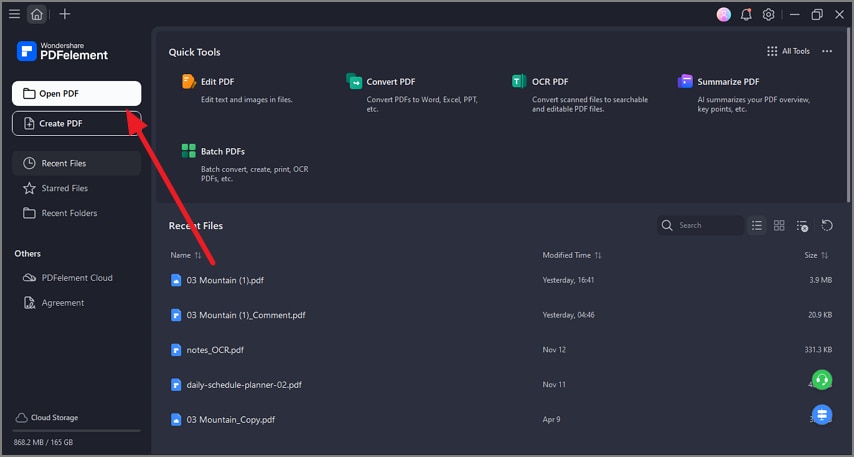
Étape 1Lancez PDFelement et ouvrez votre PDF
Pour commencer, ouvrez PDFelement sur votre appareil puis cliquez sur le bouton « Ouvrir PDF » en haut à gauche. Sélectionnez ensuite le document à imprimer.
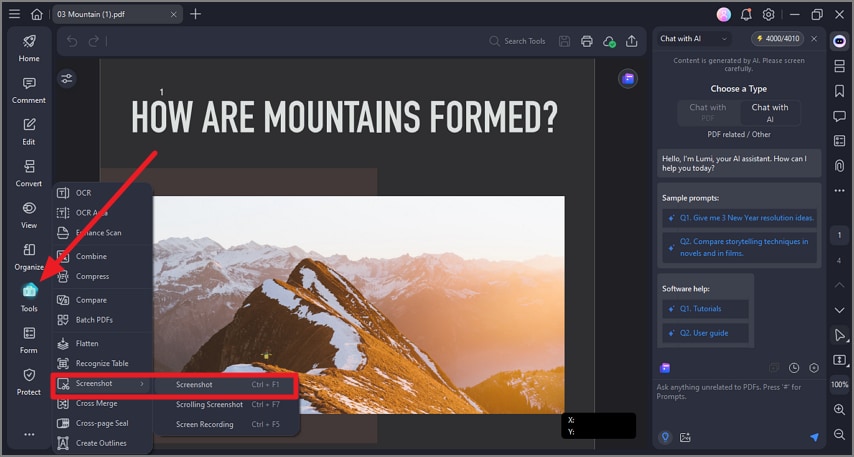
Étape 2Allez dans Outils et choisissez Capture d’écran
Une fois le PDF ouvert, dirigez-vous vers la barre d’outils à gauche et cliquez sur « Outils ». Dans le menu, sélectionnez « Capture d’écran » puis validez « Capture d’écran ».
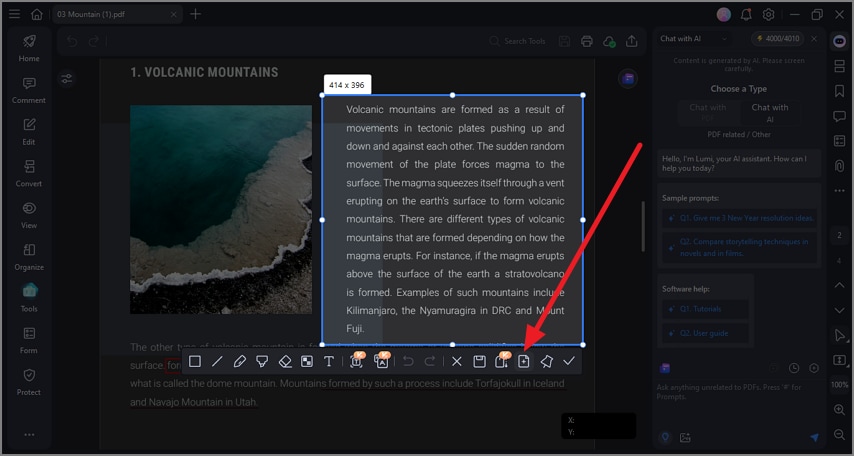
Étape 3Sélectionnez la zone de la page
Faites glisser le curseur pour délimiter la partie à imprimer. Ensuite, cliquez sur l’icône « Enregistrer en PDF » dans la barre flottante pour sauvegarder et ouvrir votre capture au format PDF.
Étape 4Ouvrez la capture et lancez l’impression
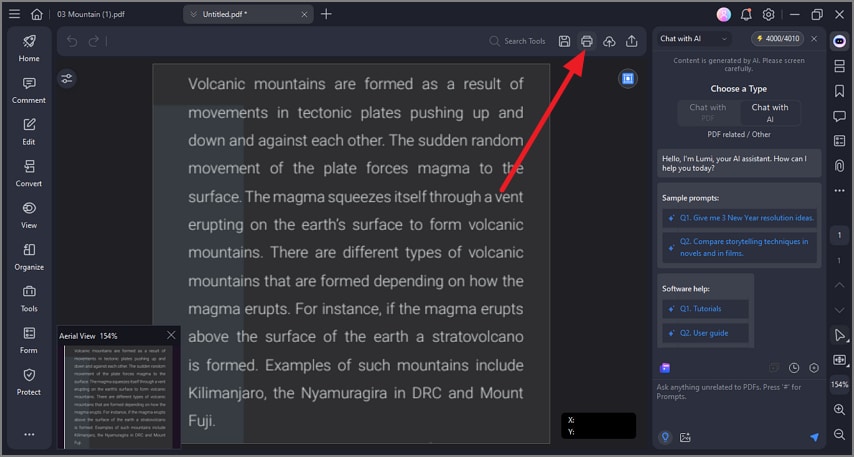
La capture d’écran s’ouvre dans un nouvel onglet. Allez en haut à droite de l’interface et cliquez sur l’icône « Imprimer » pour lancer l’impression de la zone choisie.
Partie 3. Scénario B — Imprimer exactement ce que vous voyez
Idéal pour : Tables larges, dessins, schémas ; tout ce qui se cadre parfaitement à l’écran.
Cette méthode est idéale quand la portion à imprimer tient à l’écran et que vous souhaitez retrouver à l’identique le rendu obtenu. Parfait pour les graphiques, zones surlignées ou détails agrandis. Grâce à PDFelement, vous pouvez imprimer la vue actuelle pour restituer exactement la zone affichée à l’écran.
Étapes pour imprimer exactement ce qui est affiché
Suivez ces étapes pour imprimer une sélection précise de votre PDF :
Étape 1Ouvrez le PDF et zoomez sur la page
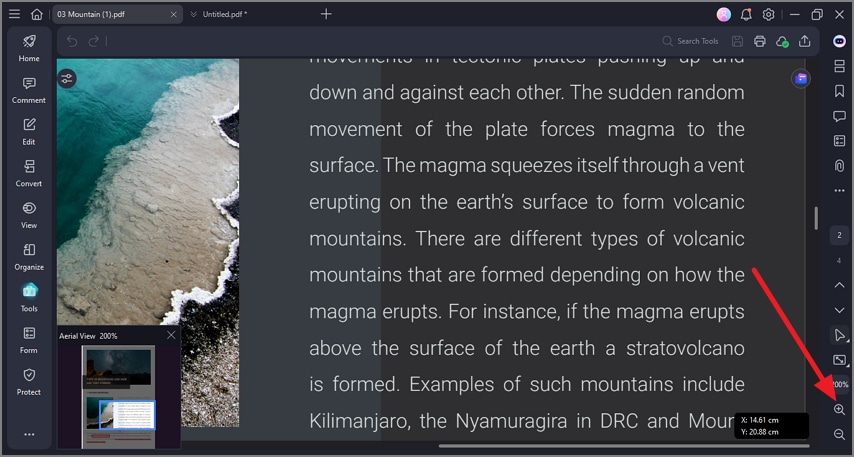
Après ouverture du document dans l’interface PDFelement, utilisez la barre à droite pour agrandir la page (« Loupe ») jusqu’à l’affichage voulu. Une fois le cadrage ajusté, cliquez sur l’icône « Imprimer » en haut à droite.
Étape 2Définissez l’orientation et imprimez
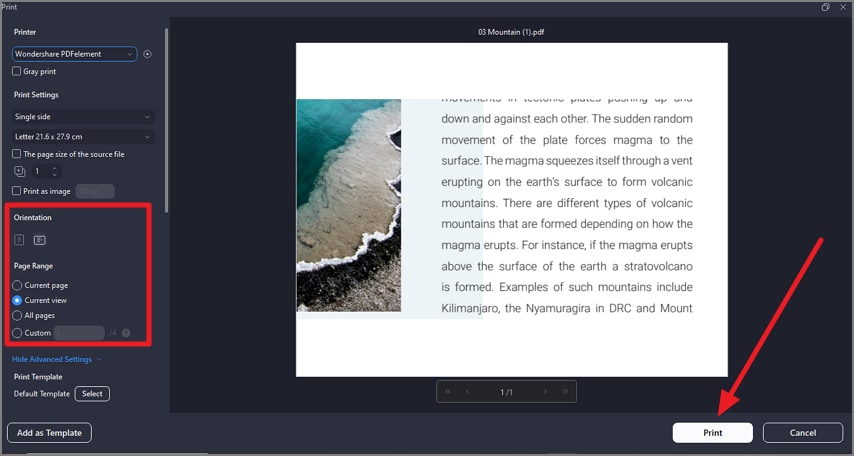
Dans la fenêtre d’impression, choisissez « Orientation » paysage et « Plage de pages » sur « Vue actuelle ». Validez ensuite avec le bouton « Imprimer » pour obtenir le rendu exact de l’écran.
Astuces
- Ajustez les bords à l’aide de la grille ou du zoom avant impression pour bien recadrer.
- Choisissez « Adapter à la zone imprimable » si les marges sont trop justes ou risquent d’être coupées.
Partie 4. Scénario C — Imprimer une demi-page ou une zone précise
Idéal pour :Remises de documents, formulaires ou zones répétitives où les bords doivent être parfaits.
Quand il faut un rendu net et pro (demi-page, portion encadrée, zone rigoureusement définie), cette solution assure le résultat le plus précis. Avec PDFelement, délimitez une zone à rogner avant impression : seule la portion choisie sera imprimée, sans marge inutile ni contenu hors zone.
Guide pas à pas pour imprimer une demi-page
Avec PDFelement, vous pouvez facilement rogner la page puis imprimer. Voici comment procéder :
Étape 1Importer le PDF et sélectionner Rogner
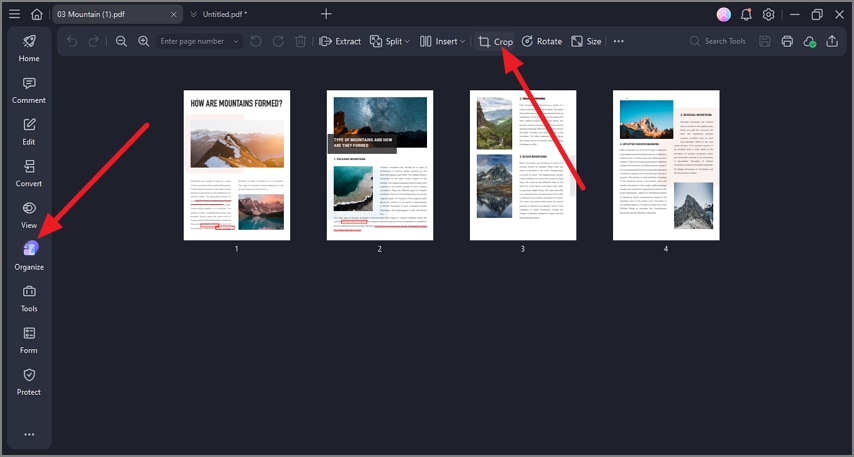
Après importation, cliquez sur « Organiser » dans la barre d’outils à gauche, puis sur « Rogner » en haut de l’écran.
Étape 2Délimitez la moitié de la page et rogne
Sélectionnez ensuite la zone (moitié de page) et configurez les marges. Validez en cliquant sur « Appliquer » pour sauvegarder la découpe.
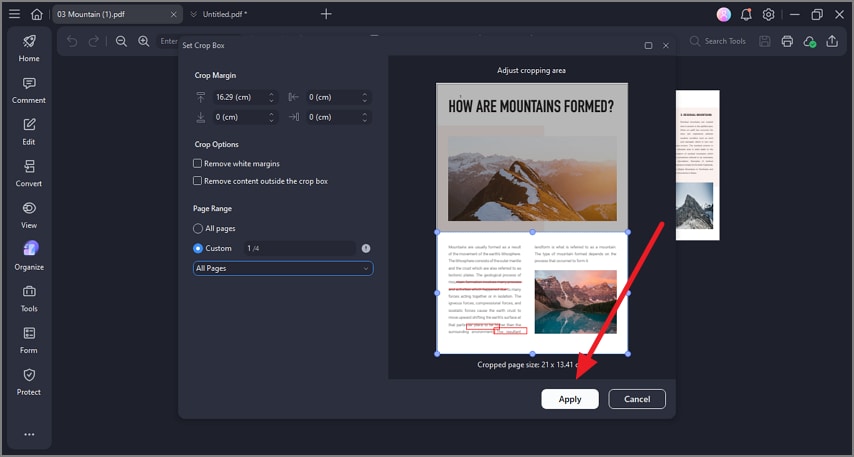
Étape 3Aperçu avant impression
Une fois la page rognée, prévisualisez-la puis cliquez sur l’icône « Imprimer » en haut à droite.
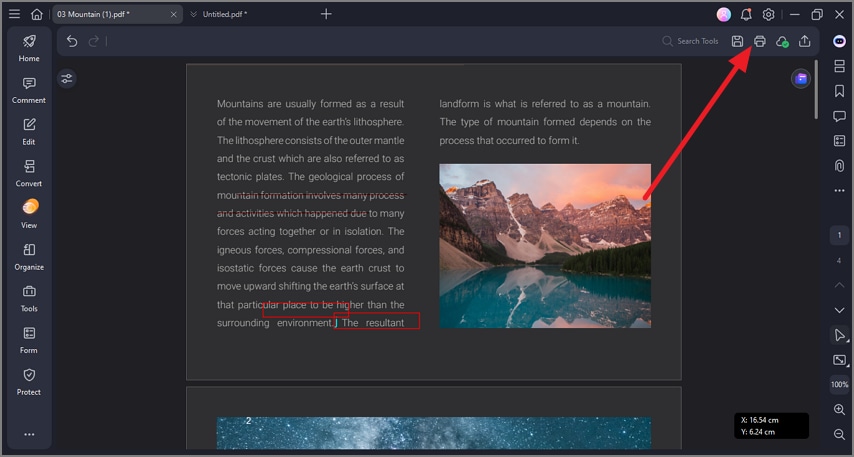
Étape 4Sélectionnez la page active puis imprimez
Dans la fenêtre d’impression, choisissez « Page active » dans Plage, puis validez « Imprimer » pour lancer l’impression de la demi-page.
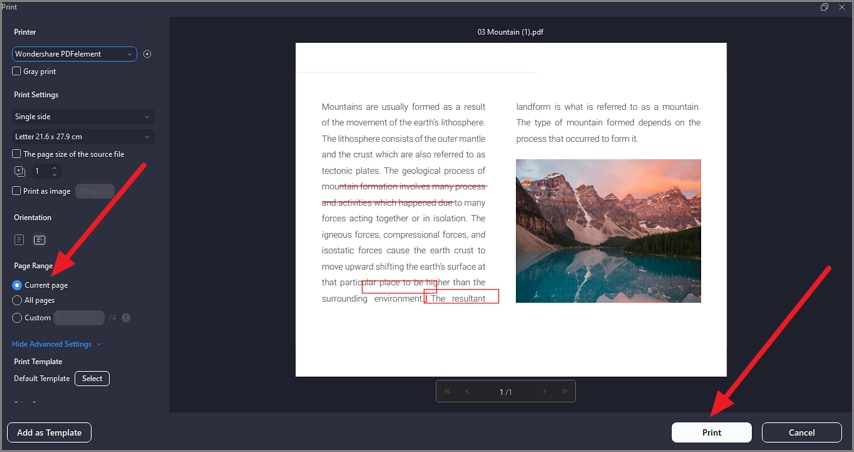
Recette demi-page : rognez avec précision pile à la moitié (hauteur ou largeur), puis imprimez avec « Taille réelle » afin de garder l’échelle et les proportions exactes.
Partie 5. Scénario D — Plusieurs portions sur de nombreuses pages (spécial lot)
Idéal pour : la même zone sur des rapports, factures ou tableaux de suivi.
Besoin d’extraire et imprimer la même portion sur plusieurs pages ? Cette solution permet un gain de temps énorme : un seul réglage de découpe appliqué à tout le document, résultat impeccable sur chaque page.
Étapes pour imprimer plusieurs zones à travers vos PDF
Comme vu plus haut, PDFelement rend cela simple en appliquant la même boîte de rognage à plusieurs pages simultanément. Voici comment imprimer en lot une partie d’un PDF :
Étape 1Accéder à Outils puis choisir PDF par lot
Dans la rubrique « Outils rapides », trouvez et cliquez sur « PDF par lots ».
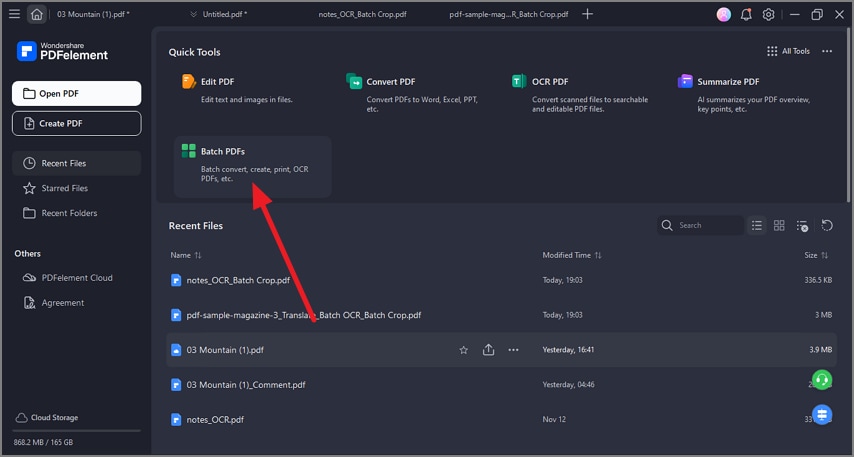
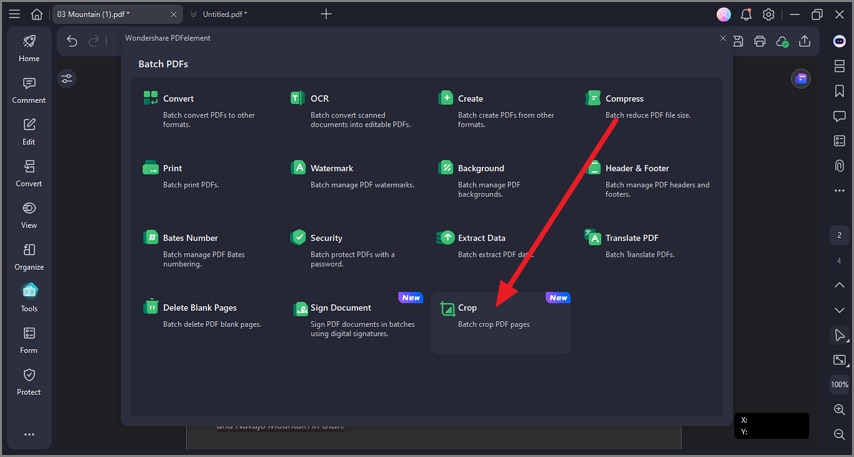
Étape 2Sélectionner l’option Rogner les PDF
Dans l’interface qui s’affiche, choisissez « Rogner ».
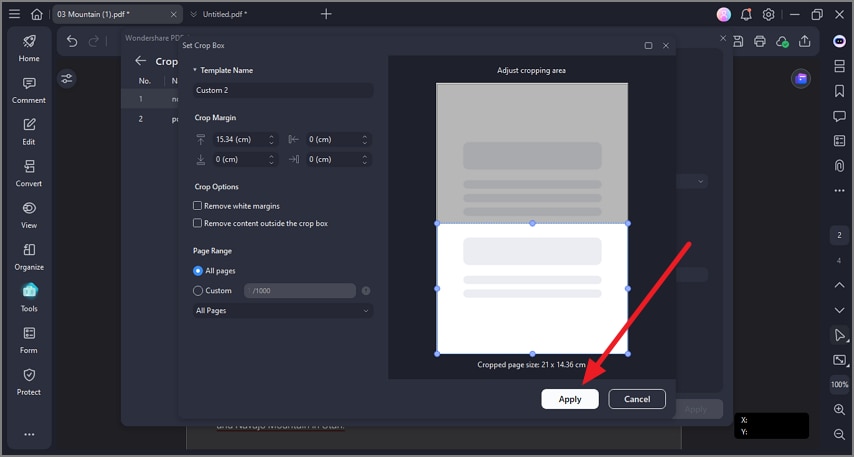
Étape 3Importer les PDF et sélectionner les zones
Importez ensuite vos différents PDF, sélectionnez la zone à rogner puis cliquez sur « Appliquer » pour valider la découpe.
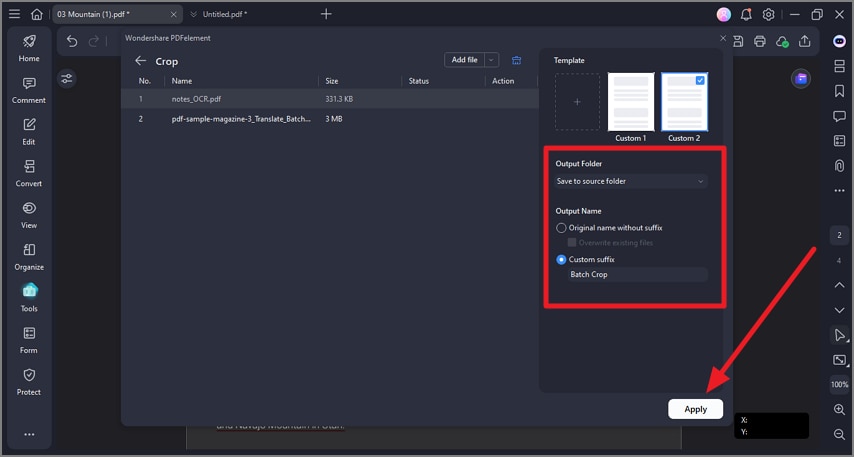
Étape 4Enregistrer les PDF rognés
Configurez les options comme les noms de fichiers et le dossier de sortie, puis cliquez sur « Appliquer » pour enregistrer le résultat.
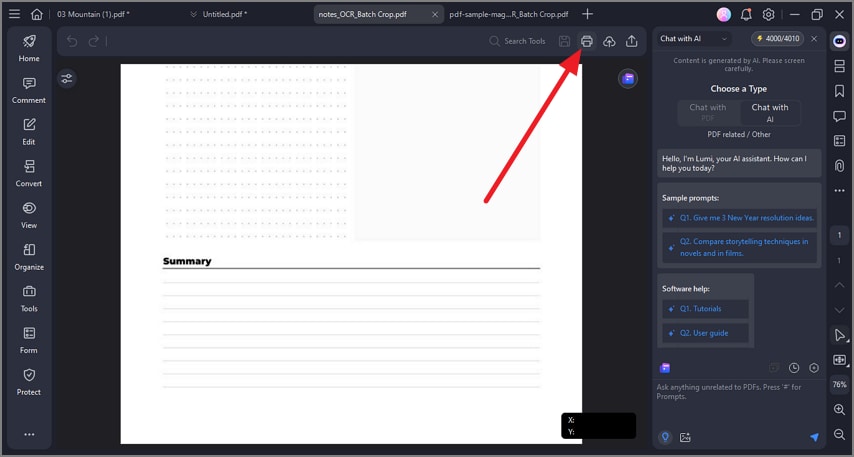
Étape 5Ouvrir les PDF et lancer l’impression après rognage
Ouvrez les fichiers rognés, rendez-vous en haut à droite pour cliquer sur « Imprimer » et lancez l’impression.
Astuce : notez les valeurs exactes de votre découpe (haut, bas, gauche, droite) pour réutiliser les mêmes réglages facilement.
Partie 6. Boîte à outils tout-en-un (libellés dans vos applis PDF)
Les éditeurs PDF utilisent parfois des termes différents pour décrire impression et rognage. Retrouver facilement la bonne option passe par ces libellés courants :
- Imprimer la vue actuelle : souvent appelé « Vue actuelle », « Zone visible » ou « Ce que vous voyez ». Ceci imprime uniquement ce qui s’affiche à l’écran.
- Rogner / Boîtes de page : pourra apparaître comme « Définir boîtes de page », « Rogner pages » ou « Zone de découpe ». Sert à définir la zone précise à imprimer.
- Document et annotations : parfois listé sous « Imprimer annotations », « Document + commentaires » ou « Inclure les commentaires ». Ceci imprime le contenu avec les remarques dans le texte.
- Résumé des commentaires : parfois affiché en « Résumer les commentaires », « N’imprimer que les commentaires » ou « Créer un résumé ». Pour imprimer la liste de toutes les annotations séparément.
Partie 7. Guide qualité & mise à l’échelle
Pour n’imprimer qu’une portion de PDF, quelques réglages changent tout en matière de clarté. Voici comment obtenir un rendu net et pro lorsque vous imprimez une sélection depuis un PDF :
- Lignes/textes nets : privilégiez les Boîtes de page / Rogner au lieu des captures d’écran. Le rognage conserve la qualité vectorielle, là où une capture pixelise le résultat.
- Dimensions réelles : sélectionnez Toujours « Taille réelle (100 %) » et vérifiez que la mise à l’échelle de l’imprimante est désactivée pour conserver les bonnes proportions.
- Éviter les découpes : activez « Adapter à la zone imprimable » ou testez paysage/portrait si le contenu est trop proche du bord de page.
- Foncé sur clair : pour une lecture maximale, évitez les annotations pâles ou peu contrastées, surtout sur fond blanc ou clair.
Partie 8. Dépannage rapide pour l'impression de portions de PDF
Même avec la bonne portion sélectionnée, un mauvais réglage peut donner un résultat imprévu. Voici les solutions express aux soucis courants lors de l’impression de zones PDF :
- Toute la page s’imprime au lieu de la sélection : cela arrive quand le mode d’impression est sur « Document ». Passez sur « Vue actuelle » ou utilisez Capture d’écran pour imprimer seulement la sélection.
- Résultat flou ou pixelisé : si l’impression est floue, vous avez utilisé une capture rasterisée. Préférez Rogner/Boîtes de page pour conserver le texte et les lignes nets.
- Bordures coupées : si le contenu est trop proche du bord, choisissez « Adapter à la zone imprimable », réduisez la découpe ou testez l’orientation.
- Demi-page mal alignée : l’erreur de centrage est souvent due à des marges irrégulières. Renseignez des valeurs numériques exactes et imprimez en « Taille réelle » pour un alignement parfait.
- Annotations absentes : de nombreuses applis masquent les commentaires. Activez « Imprimer les annotations/commentaires » ou aplatir le fichier pour les faire apparaître sur papier.
- Plusieurs zones à imprimer : pour extraire plusieurs portions, utilisez d’abord « Extraire pages », puis rognez et imprimez chaque région en lot, c’est beaucoup plus efficace.
Questions fréquentes
-
Comment imprimer une portion / section d’un PDF ?
Utilisez l’outil « Capture » pour une sélection rapide ou « Imprimer la vue actuelle » afin d’obtenir exactement ce qui s’affiche. Pour un rendu propre, choisissez le rognage/page box : PDFelement permet de définir la zone à imprimer très facilement. -
Comment imprimer une zone sélectionnée à taille réelle ?
Rognez d’abord à la zone voulue puis, dans la fenêtre d’impression, choisissez « Taille réelle ». Votre sélection sortira ainsi à l’échelle, sans déformation. -
Puis-je imprimer seulement une demi-page ?
Oui, rognez la moitié supérieure/inférieure ou gauche/droite avant d’imprimer. PDFelement autorise la saisie de valeurs précises pour un rendu homogène et pro. -
Comment répéter ce processus sur plusieurs pages ?
Extraire d’abord les pages concernées, puis appliquez une découpe uniforme à toutes. Ce procédé par lot vous fait gagner du temps et aligne parfaitement le résultat. -
Pourquoi ma sélection sort-elle pixelisée à l’impression ?
Une capture raster donnera souvent un résultat flou. Avec la méthode rogner ou boîte de page, la qualité vectorielle est préservée pour un rendu net. -
Puis-je inclure les surlignages/notes dans la sélection ?
Oui, il suffit d’activer « Imprimer annotations/commentaires » avant lancement. PDFelement permet aussi d’aplatir (fusionner) les annotations pour les rendre visibles à coup sûr.
Conclusion
En résumé, cet article vous a fourni toutes les méthodes pour imprimer une partie de PDF facilement. À vous de choisir : la Capture pour les sélections express, l’option Vue actuelle pour avoir exactement ce qui s’affiche, ou le Rogner/Page box pour une demi-page nette ou des impressions répétées parfaitement alignées.
Pensez à toujours prévisualiser avant impression, optez pour « Taille réelle » pour garder l’échelle, ou « Adapter à la zone imprimable » si les marges sont trop serrées. Avec Wondershare PDFelement, toutes ces solutions sont à portée de main pour réussir des impressions fidèles, pros et homogènes à chaque fois.
 100% sécurité garantie
  Propulsé par l'IA100% sécurité garantie Propulsé par l'IA 100% sécurité garantie Propulsé par l'IA 100% sécurité garantie Propulsé par l'IA


