


 ChatGPT
 Perplexity
 Gemini
 Claude
 Grok
Grok
Aplatissez les commentaires et annotations PDF (résultat permanent et prêt à imprimer)
Nous savons que le PDF est le format standard pour le partage de fichiers en milieu éducatif et professionnel. Lorsque vous envoyez un fichier officiel avec des commentaires ou des annotations, il existe un risque que ces éléments soient supprimés ou modifiés. Pour éviter cela, il faut aplatir les commentaires dans le PDF. Un fichier aplati garantit aussi un résultat prêt à imprimer, avec une qualité optimale. L'article ci-dessous vous détaille comment aplatir les commentaires dans un PDF et présente les outils pour y parvenir.
Dans cet article
- Que signifie "aplatir" (et ce que cela implique)
- Choisissez votre stratégie (tableau des options)
- Découvrir les méthodes pour aplatir les commentaires et annotations PDF
- Vérifiez la transparence et l'affichage lors de l'aplatissement
- Résoudre les problèmes d'aplatissement d'annotations dans un PDF
- Référence rapide : points importants à retenir
Partie 1. Que signifie "aplatir" (et ce que cela implique)
Cette section explique ce que veut vraiment dire aplatir en pratique, et l’impact sur vos contenus PDF. Mieux comprendre vous aide à choisir le bon moment pour appliquer cette action en toute sécurité et efficacité.
En résumé : Aplatir transforme les annotations actives et champs de formulaire en éléments graphiques fixes sur la page. Visuellement tout reste identique, mais la fonctionnalité interactive et l’édition sont définitivement perdues.
Ce qui est inclus : Les éléments tels que surlignages, notes, zones de texte, formes, tampons, marques manuscrites font désormais partie intégrante de la page. Les champs de formulaires et signatures numériques peuvent aussi être intégrés selon les réglages choisis.
Pourquoi aplatir ? Aplatir les annotations PDF garantit que les annotations apparaissent toujours correctement à l’impression ou sur tous les appareils. Cela empêche toute modification indésirable et permet de finaliser des documents officiels.
Irréversible : Une fois le contenu aplati, il n’est plus possible de l’éditer ou de le séparer de la page. Pensez toujours à sauvegarder une version originale éditable avant, pour éviter toute perte définitive.
Partie 2. Choisissez votre stratégie (tableau des options)
Adaptez votre méthode d’aplatissement selon le niveau de contrôle, la rapidité et la sécurité souhaités pour le document. Chaque méthode présente des avantages selon le niveau de finalisation et de protection recherché pour votre PDF :
| Votre objectif | Méthode | Périmètre | Atouts | À surveiller |
| Aplatir fort, standard prêt à l'impression | Prévol Acrobat (Production d’impression) | Fichier entier/types spécifiques | Contrôle précis, qualité pro | Nécessite Acrobat Pro et paramétrage correct |
| Aplatir rapidement "suffisant" | Imprimer en PDF (Adobe PDF/Microsoft Print to PDF) | Vue courante à l'impression | Rapide et disponible partout | Peut pixeliser le contenu ; liens/étiquettes modifiés |
| Un clic dans l’éditeur | Outil Aplatir dédié (PDFelement, Bluebeam) | Document entier ou sélection de pages | Simple, répété, sélectif | Les fonctions dépendent du logiciel utilisé |
| Protéger uniquement certaines pages | Aplatissement partiel/plage de pages | Pages sélectionnées | Les zones brouillon restent éditables | Nécessite une sélection de pages précise |
| Verrouiller champs/signatures | Aplatir champs/formulaires | Tout le document ou parties choisies | Empêche l’édition des formulaires | Supprime l’interactivité des formulaires |
Partie 3. Découvrir les méthodes pour aplatir les commentaires et annotations PDF
Après avoir compris l’importance de l’aplatissement, il faut choisir l’outil PDF adapté. Cette section détaille comment rendre vos annotations statiques dans un fichier grâce à différents outils :
Méthode 1 — Adobe Acrobat Pro (Prévol dans Production d’impression)
Avec la méthode d’aplatissement par Prévol d’Acrobat Pro, les annotations et champs de formulaire sont intégrés de façon permanente, empêchant toute modification ou perte de données. Le module Prévol analyse la structure du PDF, assurant un rendu cohérent sur les appareils, imprimantes et milieux pros. Cette démarche renforce la sécurité des documents, préserve leur aspect visuel et permet des envois officiels sans crainte.
L’aplatissement via Prévol élimine aussi les problèmes de compatibilité dus aux éléments interactifs non pris en charge pendant l’archivage long terme. Voici comment aplatir les commentaires dans PDF Acrobat DC :
Étape 1
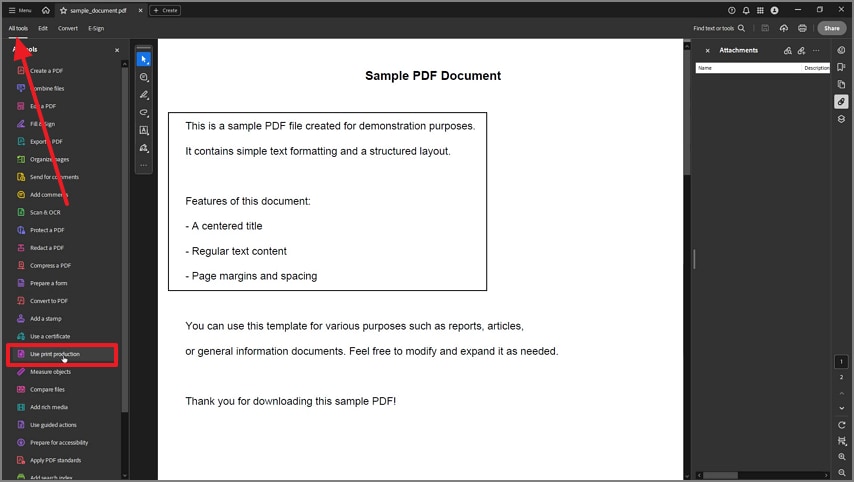
Ouvrez le document dans Adobe Acrobat Pro, accédez à l’onglet « Tous les outils », puis sélectionnez « Utiliser la protection d’impression ».
Étape 2
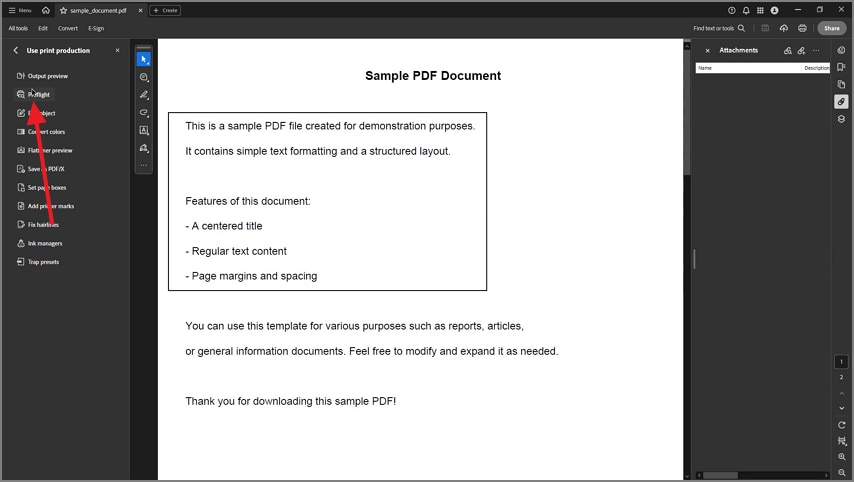
Dans le panneau de gauche, cliquez sur « Prévol » et attendez l’ouverture de la fenêtre dédiée.
Étape 3
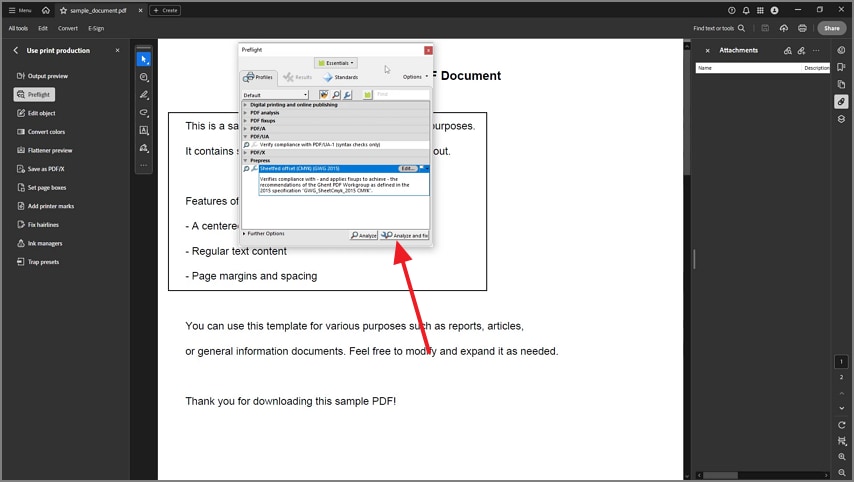
Dans la fenêtre, recherchez l’option « Aplatir annotations et champs de formulaire » puis cliquez sur « Analyser et corriger » pour enregistrer les modifications.
Remarque : Prévol offre un contrôle poussé (annotations vs champs). À privilégier pour des rendus constants et prêts à l’impression.
Méthode 2 — Imprimer au format PDF (aplatir rapidement, version "soft")
La fonction Imprimer en PDF fournit un document stable et non modifiable, idéal pour le partage final professionnel. Le rendu reste cohérent sur les appareils et réduit les risques de modification ou de plantage durant des envois sensibles. Cette méthode simplifie aussi la gestion de fichiers pour l’archivage.
Elle délivre une version propre et sécurisée, idéale pour imprimer, stocker ou archiver dans un environnement exigeant côté confidentialité. Pour utiliser Microsoft Print to PDF et aplatir les commentaires, voici comment faire :
Étape 1
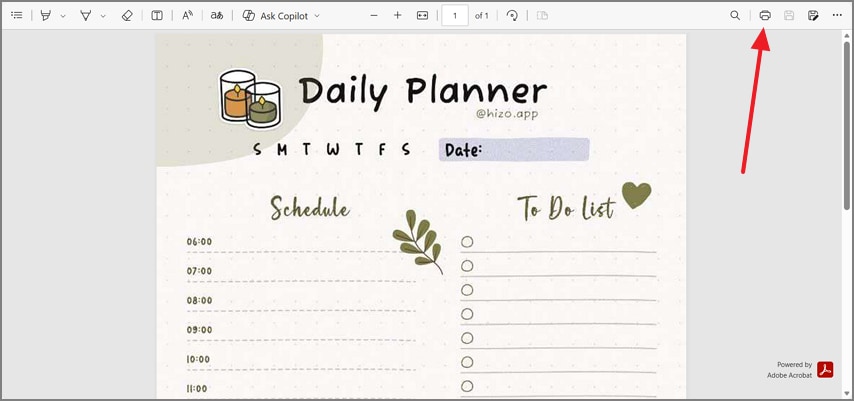
Ouvrez d’abord le PDF dans votre lecteur préféré, puis choisissez « Imprimer » pour accéder à la fenêtre d’impression.
Étape 2
Sélectionnez ici « Microsoft Print to PDF » comme imprimante, puis cliquez sur « Imprimer ». Dans la fenêtre d’enregistrement, donnez un nom au fichier et sauvegardez la version aplatie à l’endroit voulu.
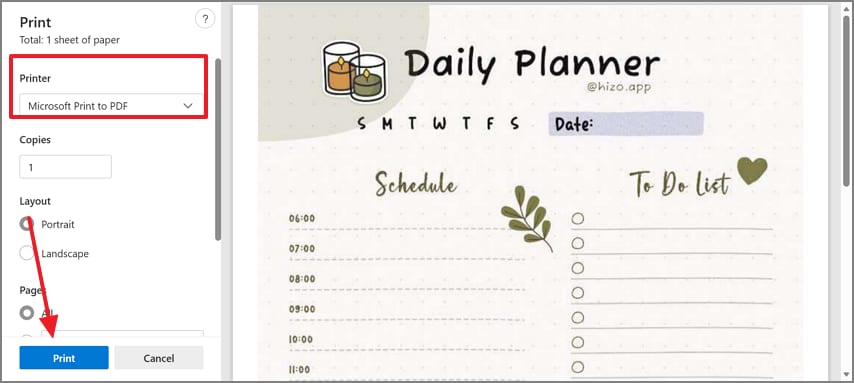
Remarque : Cette méthode génère un rendu aplati prêt à imprimer. C’est rapide, mais cela peut pixeliser certains éléments et supprimer liens ou balises.
Méthode 3 — Éditeurs tiers (outil dédié "Aplatir")
Si vous recherchez un outil PDF dédié avec toutes les fonctions documentaires essentielles, envisagez PDFelement. Grâce à ses nombreuses fonctionnalités, il est possible de créer, modifier, annoter à volonté. Le mode commentaire offre une grande variété d’outils de marquage. Que vous souhaitiez ajouter des annotations ou surligner, tout est possible.
Pour dessiner à main levée sur une note, utilisez le stylo ou le crayon en couleur. Une erreur ? L’effaceur est là. Ceux qui souhaitent bloquer toute édition des commentaires peuvent recourir à l’utilitaire "aplatir les annotations PDF" pour les figer. L’option d’aplatissement est accessible de deux manières : dans le mode Commentaire ou via Onglet Outils à gauche.
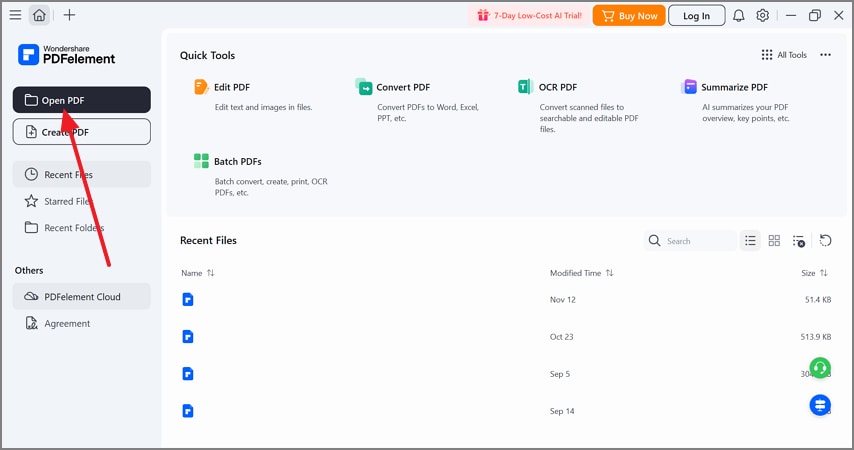
Étape 1Ouvrir un PDF avec annotations
Cliquez sur « Ouvrir PDF » en haut à gauche pour visualiser le fichier dans l’outil.
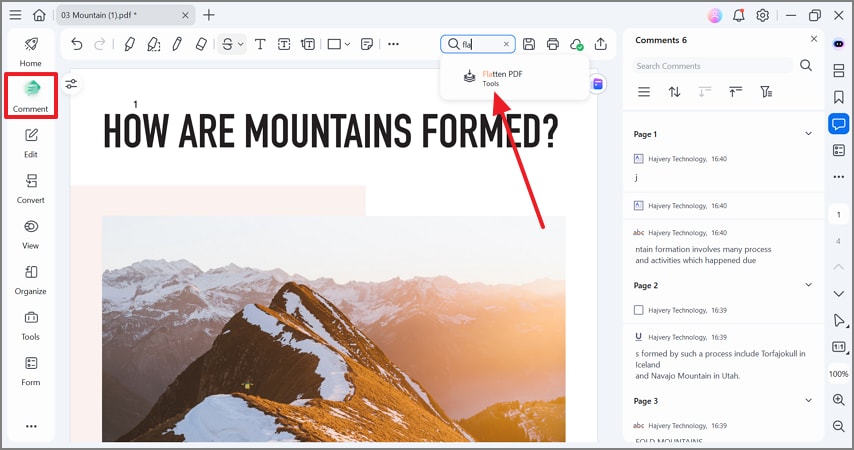
Étape 2Trouver la fonction "Aplatir PDF" en mode commentaire
À l’ouverture du fichier, allez dans l’onglet « Commentaire » à gauche et utilisez la barre de recherche. Cherchez « Aplatir PDF », puis enregistrez si besoin. Une fois aplaties, exportez ou imprimez le document.
Astuce : Pour un meilleur suivi, générez d’abord le résumé des commentaires (auteur/date/page/texte) si un audit est nécessaire, puis aplatissez la copie.
 100% sécurité garantie
  Propulsé par l'IA100% sécurité garantie Propulsé par l'IA 100% sécurité garantie Propulsé par l'IA 100% sécurité garantie Propulsé par l'IA
Partie 4. Vérifiez la transparence et l'affichage lors de l'aplatissement
Avant d’aplatir, vérifiez le comportement des éléments visuels pour éviter toute baisse de qualité ou modification inattendue de la mise en page. Ces points garantissent clarté, fidélité des couleurs et cohérence lors de l’aplatissement de commentaires PDF :
Aplatisseur de transparence : Les pages complexes peuvent être divisées en vecteur et images lors de l’aplatissement, ce qui impacte la netteté. Prévisualisez toujours une page test pour vérifier la propreté du rendu.
Qualité : Le petit texte dans les bulles de note peut devenir flou si l’anti-crénelage manque. Agrandissez légèrement les polices pour garder la netteté après l’aplatissement.
Couleurs : Les surligneurs peuvent apparaître différemment en noir et blanc. Testez une page pour vous assurer que le contraste reste bon et la lecture facile.
Liens/métadonnées : Un bon aplatissement conserve le format vecteur. Imprimer en PDF supprime parfois liens interactifs. Vérifiez toujours le rendu des liens et métadonnées après export.
Partie 5. Résoudre les problèmes d'aplatissement d'annotations dans un PDF
Voici comment détecter et corriger les soucis courants d’aplatissement. Utilisez ces astuces pour restaurer visibilité, clarté et bonne lecture lors de l’aplatissement des annotations PDF :
Le destinataire ne voit pas les commentaires
Les commentaires sont souvent non imprimés ou cachés par défaut, ce qui donne l’impression qu’aucun retour n’a été ajouté. Aplatissez le document puis renvoyez, afin que tout apparaisse définitivement.
Les annotations ne s’impriment pas
Certains lecteurs PDF excluent par défaut les annotations à l’impression. Résultat : notes absentes sur la version papier. Passez sur « Document et annotations » ou aplatissez le fichier pour les rendre visibles.
Seules quelques notes sont aplaties
Les annotations cachées ou filtrées sont ignorées lors de l’aplatissement, causant des divergences. Affichez toutes les annotations d’abord, puis relancez l’aplatissement pour couvrir l’ensemble du document.
Champs de formulaire encore modifiables
La méthode choisie n’inclut pas les champs/formulaires ou signatures. Résultat, ces éléments restent éditables. Sélectionnez une fonction qui verrouille aussi ces composants.
Le texte devient flou après « Imprimer au format PDF »
Imprimer en PDF convertit souvent la page en image, ce qui diminue la netteté. Utilisez Prévol ou un outil dédié pour conserver la qualité en vecteur.
Les liens ont disparu
L’aplatissement basé image supprime les données derrière les liens cliquables. Cela casse la navigation du PDF. Utilisez un aplatissement de type vecteur ou rajoutez les liens importants après traitement.
Partie 6. Référence rapide : points importants à retenir
Retrouvez ici les différentes appellations et emplacements selon les outils pour aplatir une annotation PDF sur chaque plateforme :
Acrobat : Dans Adobe Acrobat, les options d’aplatissement se trouvent dans Production d’impression et Prévol. Contrôle précis sur les annotations et champs, impression PDF possible en version rapide.
Système : Les options systèmes incluent Microsoft Print to PDF sur Windows et Enregistrer au format PDF sur Mac. C’est pratique mais peut affecter les liens et la qualité visuelle.
Éditeurs : Beaucoup d’éditeurs tiers nomment la fonction "Aplatir annotations" ou "Aplatir marques". L’efficacité dépend du logiciel utilisé (ex : PDFelement).
À ne pas confondre avec : Rédiger ou Nettoyer suppriment totalement le contenu, au lieu de le figer. Optimiser réduit la taille de fichier sans aplatir les annotations.
FAQ
-
À quoi sert d’aplatir les annotations ?
Aplatir convertit les commentaires et marques en contenu statique sur la page, empêchant toute modification. Les annotations font alors définitivement partie du PDF. -
L’aplatissement est-il réversible ?
Impossible de revenir en arrière, d’où l’importance de garder un original éditable. Après aplatissement, commentaires et marques sont intégrés pour de bon. -
« Imprimer PDF », ça aplatit vraiment ?
Imprimer en PDF "aplatit" la vue imprimée, ce qui suffit souvent. Mais cela pixelise parfois et enlève les liens cliquables. -
Comment n’aplatir que certaines pages ?
Utilisez l’aplatissement sur plage de pages via PDFelement ou Bluebeam pour cibler. Vous pouvez aussi exporter les pages voulues puis les aplatir séparément. -
Peut-on aplatir aussi les champs et signatures ?
Choisissez un profil/fonction d’aplatissement qui inclut formulaires et signatures. Ceux-ci seront alors intégrés dans la page, non éditables. -
Pourquoi parler de transparence ?
Aplatir peut séparer le contenu transparent en calques image et vecteur, ce qui change l’apparence. Relisez toujours une page test post-aplatissement pour vérifier la qualité.
Conclusion
Aplatir les commentaires dans un PDF sécurise les annotations et champs, garantit une impression constante et évite toute modification ou suppression accidentelle. Prévol permet un contrôle poussé sur les documents complexes. Imprimer en PDF offre un aplatissement rapide, tandis que les éditeurs spécialisés facilitent la répétition avec gestion des pages ciblées.
Pensez toujours à sauvegarder l’original éditable avant de lancer une opération irréversible, pour conserver une flexibilité de modification et l’intégrité du document. Vérifiez au moins une page pour la transparence et la qualité, et générez un résumé de commentaires au préalable si une piste d’audit est demandée.



