


 ChatGPT
 Perplexity
 Gemini
 Claude
 Grok
Grok
La signature en masse de fichiers PDF permet de gagner du temps et d’assurer une cohérence lors de la gestion de contrats, d'approbations ou de gros volumes de documents. Elle devient incontournable lorsque la signature de fichiers un par un augmente le risque d'erreurs sur plusieurs pages. Cependant, pour signer en masse, il faut un outil fiable capable de gérer plusieurs PDF et signatures sans difficulté. Cet article explique comment ajouter une signature en masse sur des PDF de façon efficace et vous présente une solution robuste pensée pour signer numériquement plusieurs fichiers et pages en une seule opération.
Dans cet article
- Comprendre l’importance de la signature PDF en masse et ses limites par rapport à la signature unique
- Expliquer le concept de signature PDF en masse
- Comparer la signature numérique et électronique dans les workflows de signature en masse
- Relever les problèmes courants rencontrés lors de la signature en masse de PDF
- Utiliser PDFelement pour ajouter des signatures numériques à plusieurs PDF
- Appliquer une signature numérique sur toutes les pages d’un PDF
- Comparer les solutions de signature PDF en masse sur logiciel et en ligne
- Que faire si la signature en masse n’est pas disponible
Partie 1. Comprendre l’importance de la signature PDF en masse et ses limites par rapport à la signature unique
Quand les documents s’accumulent et que les délais sont serrés, signer les PDF un par un devient vite un casse-tête chronophage. La signature en masse débloque cette situation en réduisant les actions répétitives et en permettant un enchaînement fluide des processus avec beaucoup de documents.
Pourquoi la signature individuelle de PDF n’est pas adaptée
- Contrats et accords : les entreprises signent souvent plusieurs contrats en même temps, comme des accords fournisseurs ou des dossiers clients. Signer chaque fichier séparément ralentit les validations et retarde l’avancement des projets.
- Documents RH pour l’onboarding : l’intégration des nouveaux collaborateurs implique en général plusieurs formulaires à signer par les RH et le nouvel employé. Gérer ces documents un par un alourdit la charge et rallonge la durée d’intégration.
- Documents financiers et de conformité : les audits et contrôles imposent la signature de nombreux justificatifs. La signature manuelle, fichier par fichier, augmente le risque de signatures manquantes ou d’erreurs de conformité.
Différence entre tâches individuelles et en masse
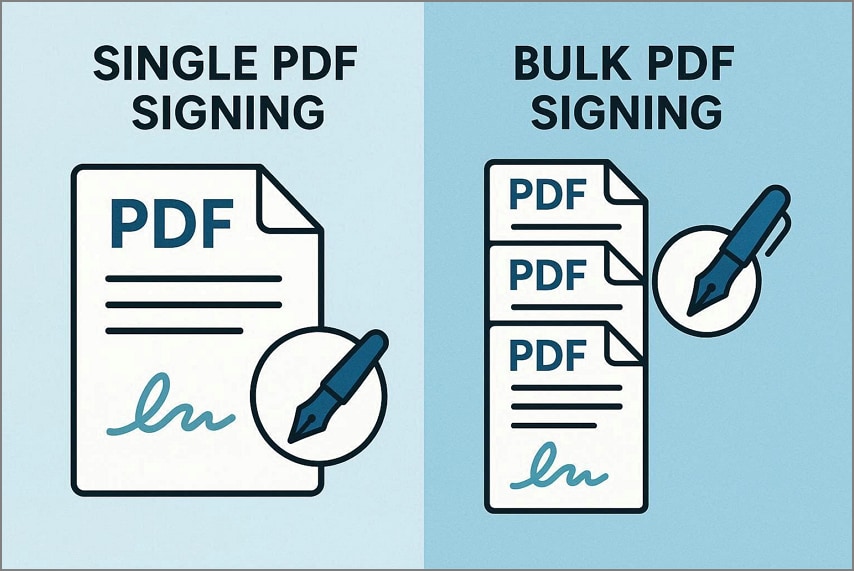
- Signer manuellement un PDF : cette méthode consiste à ouvrir chaque document séparément et répéter les étapes de signature à chaque fois. Utile ponctuellement, elle devient vite inefficace dès qu’il y a beaucoup de fichiers à traiter.
- Signer plusieurs PDF ou pages d’un coup : la signature en masse permet d’appliquer une signature sur plusieurs fichiers ou pages en une seule action. On gagne beaucoup de temps, on évite le travail répétitif et on garantit l’uniformité sur tous les documents signés.
Partie 2. Expliquer le concept de signature PDF en masse
L’expression bulk sign PDF peut désigner plusieurs réalités selon l’objectif de l’utilisateur, ce qui complique le choix de l’outil adapté. Cette section clarifie ce que recherchent les utilisateurs quand ils parlent de signature PDF en masse et pose des repères sur ses usages concrets :
Signer plusieurs fichiers PDF en une seule fois
Cette fonctionnalité permet de signer simultanément plusieurs PDF. Plus besoin d’ouvrir et signer chaque fichier un par un : idéal pour traiter des contrats, factures ou formulaires en haute quantité.
Signer toutes les pages d’un seul PDF d’un coup
Il s’agit ici d’apposer la signature sur toutes les pages d’un PDF en une seule opération. C’est souvent nécessaire pour la conformité ou le juridique, lorsqu’il faut garantir qu’une autorisation apparaisse clairement sur chaque page.
À retenir : Les deux usages sont regroupés sous le terme signature en masse, mais tous les outils PDF ne les proposent pas. La signature en masse implique le plus souvent des signatures numériques plutôt que de simples annotations texte ou image.
 100% sécurité garantie
  Propulsé par l'IA100% sécurité garantie Propulsé par l'IA 100% sécurité garantie Propulsé par l'IA 100% sécurité garantie Propulsé par l'IA
Partie 3. Comparer la signature numérique et électronique dans les workflows de signature en masse
Beaucoup confondent signature numérique et électronique dans le cadre de la signature en masse, ce qui peut générer in fine des problèmes de conformité ou de workflow. Le tableau ci-dessous détaille les différences entre les deux dans le cadre de la signature PDF numérique en masse, afin de choisir correctement dès le départ :
| Critère | Signature numérique | Signature électronique |
| Usage principal | Garantit l’intégrité du document, la vérification de l’identité du signataire et la valeur légale à grande échelle | Indique l’accord ou l’approbation de l’utilisateur, sans vraie vérification de l’identité |
| Adaptation à la signature en masse | Parfaitement adaptée aux workflows avec plusieurs fichiers ou pages | Peu adaptée, souvent inefficace ou limitée pour de gros volumes |
| Niveau de sécurité | Haute sécurité avec chiffrement et hachage cryptographique | Sécurité faible à moyenne, souvent basée sur une image ou du texte |
| Nécessité d’un certificat | Nécessite un ID numérique ou certificat de signature numérique (DSC) délivré par une autorité reconnue | Pas de certificat requis dans la plupart des cas |
| Détection de modification post-signature | Détecte automatiquement toute modification après signature | Ne détecte pas fiablement les changements sur le document |
| Usages juridiques et réglementaires | Très utilisée pour les workflows juridiques, financiers ou réglementaires en masse | Acceptation variable, souvent insuffisante pour la conformité |
| Scalabilité | Conçue pour la signature à haute volumétrie avec validation uniforme | Mauvaise adaptation aux lots volumineux |
| Cas d’usage typique en masse | Contrats, déclarations fiscales, validations d’entreprise, documents officiels | Approbations internes simples ou accords informels |
| Atout clé dans la signature en masse | Intégrité + vérification + volume | Praticité pour les signatures rapides de petits lots à faible enjeu |
100% sécurité garantie Propulsé par l'IA100% sécurité garantie Propulsé par l'IA 100% sécurité garantie Propulsé par l'IA 100% sécurité garantie Propulsé par l'IAPartie 4. Relever les problèmes courants rencontrés lors de la signature en masse de PDF
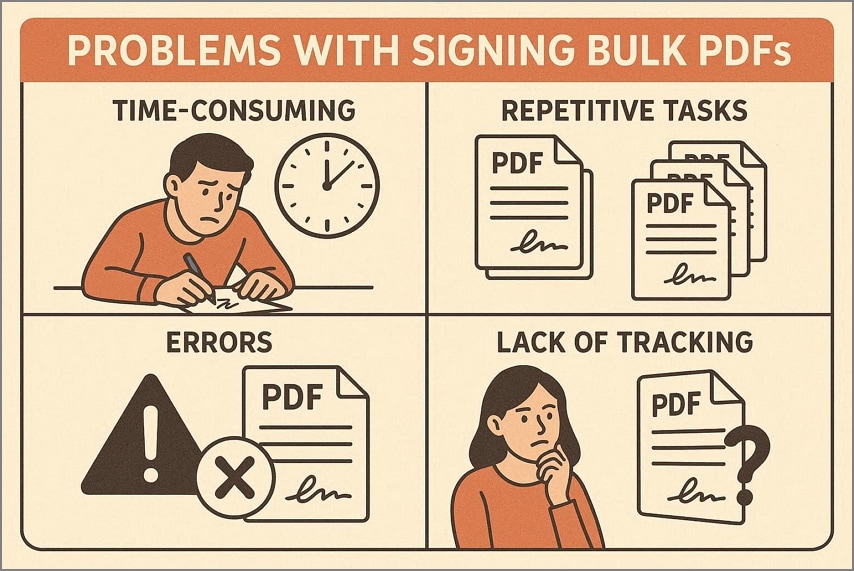
bulk sign pdf paraît simple en théorie mais les utilisateurs se retrouvent vite face à des limites qui ralentissent leur workflow. Voici les problèmes les plus fréquents lors de la signature en masse de PDF :
- Signature fichier par fichier : Beaucoup d’outils PDF ne permettent de signer qu’un document à la fois, obligeant l’utilisateur à répéter la même opération pour chaque fichier. Cela rend tout workflow en masse inefficace et chronophage, surtout pour de gros lots.
- Placement répétitif page par page : Certains outils exigent de placer manuellement la signature sur chaque page d’un PDF, ce qui complique et allonge considérablement la signature de documents multipages.
- Outils lents ou restrictifs : Adobe et la majorité des outils PDF en ligne sont souvent moins réactifs sur de gros fichiers ou lots multiples. Limites d’utilisation, taille de fichier ou abonnements coupent souvent la fluidité des workflows en masse.
- Positionnement inégal des signatures : Placer manuellement sa signature sur plusieurs documents ou pages crée souvent des décalages ou un rendu peu professionnel. Cette incohérence pose parfois problème du point de vue conformité.
Partie 5. Utiliser PDFelement pour ajouter des signatures numériques à plusieurs PDF
Dans un contexte rapide, signer les PDF un par un ralentit grandement les processus et nuit à la productivité. Les utilisateurs sont confrontés à des tâches répétitives comme placer une signature sur chaque page de plusieurs documents manuellement. Beaucoup d’outils PDF sont aussi lents, trop limités et multiplient les risques de mauvaise position de signatures à travers les fichiers.
PDFelement résout ces problèmes en prenant en charge les signatures numériques par lot sur plusieurs PDF, de façon rapide et sécurisée. Il permet d’apposer la même signature sur plusieurs documents simultanément, ce qui fait vraiment gagner du temps. Ce logiciel de signature PDF en masse fonctionne parfaitement avec les certificats numériques existants, pour une signature vérifiable et conforme. Pour savoir comment signer des fichiers par lot avec PDFelement, suivez le guide ci-dessous :
Étape 1Sélectionner l’option “PDF par lot” pour commencer
Depuis la page principale, sélectionnez l’onglet “PDF par lot”, puis passez à la fenêtre suivante.
 100% sécurité garantie Propulsé par l'IA100% sécurité garantie Propulsé par l'IA 100% sécurité garantie Propulsé par l'IA 100% sécurité garantie Propulsé par l'IA
Étape 2Cliquer sur la fonctionnalité “Signer le document”
Dans la fenêtre suivante, cliquez sur l’option “Signer le document” et allez à la prochaine étape pour importer vos fichiers.

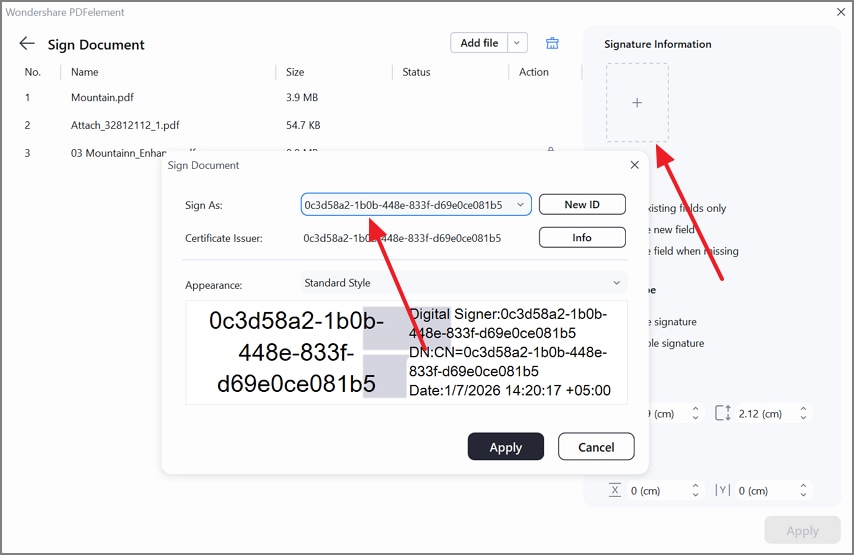
Étape 3Choisir le certificat numérique
Quand les fichiers importés s’affichent, cliquez sur le bouton “+” et sélectionnez le certificat numérique dans la fenêtre suivante.
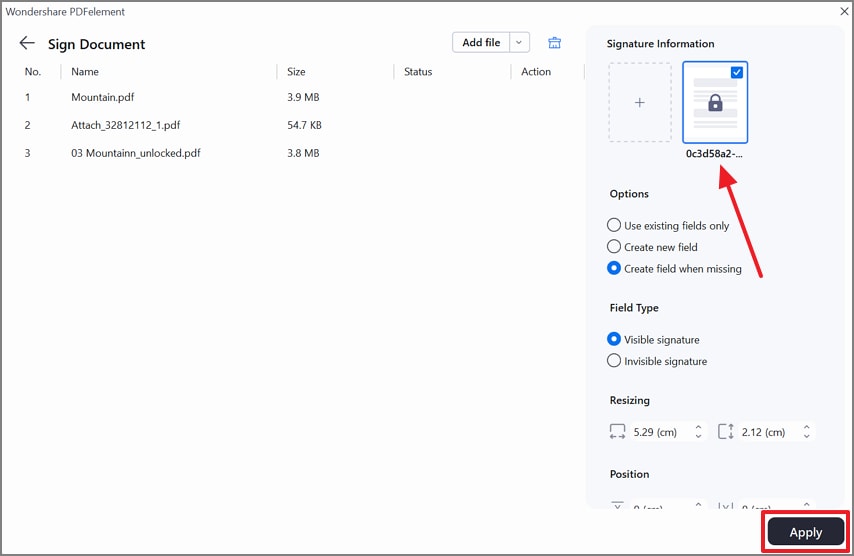
Étape 4Entrer les détails de signature et appliquer les modifications
Enfin, sélectionnez les types de champs et les paramètres de signature, puis cliquez sur “Appliquer” pour sauvegarder directement les documents signés en masse sur votre appareil.
 100% sécurité garantie Propulsé par l'IA100% sécurité garantie Propulsé par l'IA 100% sécurité garantie Propulsé par l'IA 100% sécurité garantie Propulsé par l'IA
Résultats de la signature en masse avec PDFelement
- Tous les PDF signés de façon uniforme : garantie de positionnement identique de la signature sur chaque document pour un rendu professionnel.
- Aucune action manuelle répétée : fini de signer chaque fichier ou page séparément, vous gagnez temps et énergie.
- Risque d’erreurs réduit : moins d’oublis ou de signatures mal placées lors de la signature en masse.
Partie 6. Appliquer une signature numérique sur toutes les pages d’un PDF
Parfois, il est nécessaire d’ajouter une signature à chaque page d’un PDF, comme pour des contrats multipages, des accords ou des documents officiels. Faire cela manuellement est chronophage, répétitif et source d’erreurs – les méthodes classiques font perdre du temps et ne conviennent pas aux gros volumes. C’est là qu’intervient la signature en masse page par page, pour apposer la même signature automatiquement sur toutes les pages.
Les outils avec logique par lot, comme PDFelement, rendent ce process facile en plaçant la signature numérique sur chaque page avec un positionnement cohérent. On gagne du temps, on élimine les erreurs et on assure des documents homogènes et professionnels. Pour savoir comment signer toutes les pages d’un PDF d’un coup avec PDFelement, suivez ce guide :
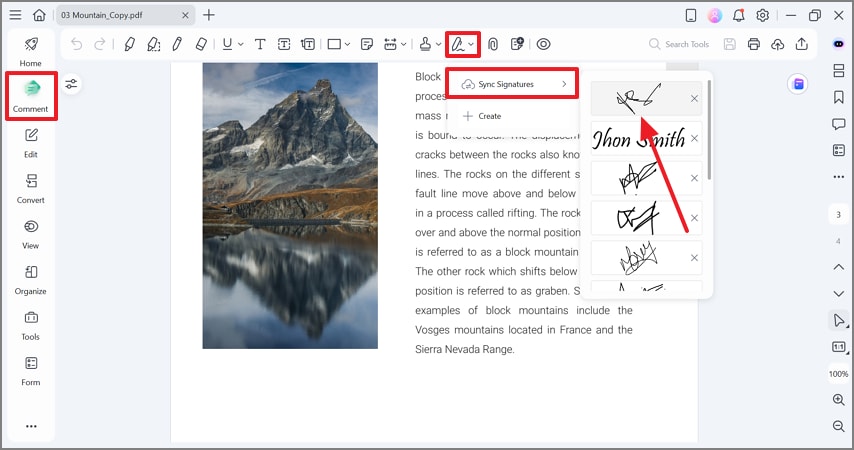
Étape 1Ajouter une signature en mode commentaire
Après avoir importé le PDF multipage, passez dans le mode “Commentaire” via la barre latérale gauche. Déroulez le menu “Signature” en haut, survolez “Synchroniser la signature” et choisissez le signe.
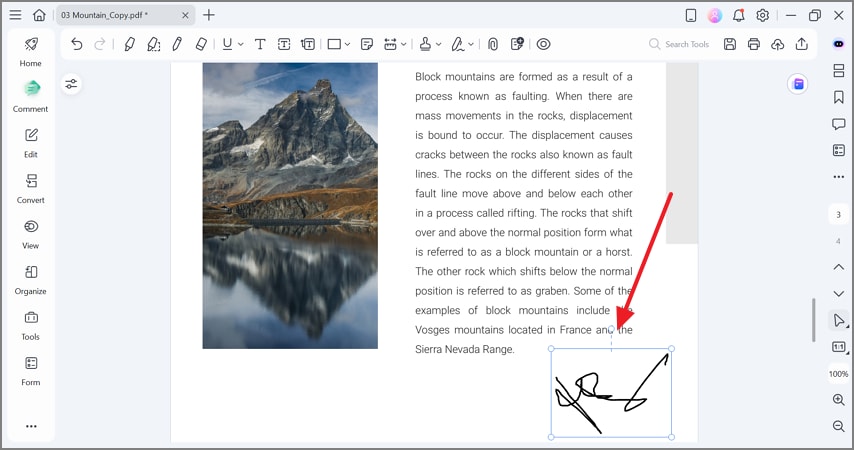
Étape 2Ajouter la signature sur toutes les pages
Après avoir choisi la signature, cliquez sur le fichier à signer et répétez l’opération sur l’ensemble des pages du document.
 100% sécurité garantie Propulsé par l'IA100% sécurité garantie Propulsé par l'IA 100% sécurité garantie Propulsé par l'IA 100% sécurité garantie Propulsé par l'IA
Partie 7. Comparer les solutions de signature PDF en masse sur logiciel et en ligne
Choisir la bonne méthode de signature en masse affecte l’efficacité, la sécurité et la fiabilité de votre workflow. Le tableau comparatif ci-dessous oppose les logiciels locaux et les solutions en ligne pour vous aider à faire le choix adapté à vos besoins de signature à grande échelle :
| Fonctionnalité | Signature en masse sur logiciel | Signature en masse en ligne |
| Capacité de lot | Gère de gros volumes efficacement, parfait pour les workflows intensifs | Support limité pour plusieurs fichiers, peu adapté à de gros volumes |
| Gestion du certificat | Contrôle local complet des certificats numériques et identifiants | Certificats gérés en ligne ou limités par la plateforme |
| Gestion des fichiers | Aucun upload nécessaire, documents sécurisés localement | Nécessite l’import des fichiers, parfois risqué en confidentialité ou sécurité |
| Vitesse et fiabilité | Habituellement plus rapide et stable pour plusieurs PDF | Plus lent, dépendant de la connexion et des serveurs |
| Limitations | Peu de restrictions, hors ressources système | Taille, nombre de documents et abonnements limitent la pratique |
| Cas d’usage conseillé | Signature en masse sécurisée et conforme sur gros volumes | Signature occasionnelle ou petits volumes sans besoin de sécurité forte |
Partie 8. Que faire si la signature en masse n’est pas disponible
Tous les PDF ne sont pas adaptés à la signature en masse. Tenter de les signer sans préparation génère des erreurs ou des workflows qui échouent. Cette section détaille les blocages courants et comment s’y préparer avant de lancer un processus de signature en lot :
- PDF bloquant la signature numérique : Certains fichiers sont verrouillés ou chiffrés, donc aucune signature numérique ne peut être ajoutée sans autorisations mises à jour.
- Restrictions d’autorisation ou de certification : Certains documents ont des paramètres de sécurité qui empêchent la modification ou la signature. Il faut dans ce cas un accès administratif pour modifier ces droits.
- PDF à préparer au préalable : Certains fichiers nécessitent l’ajout de champs ou encadrés pour la signature avant qu’on puisse signer – surtout les formulaires interactifs ou à remplir.
Pourquoi tous les PDF ne sont pas signables en masse
La signature en masse dépend du format et de la sécurité du PDF. Les documents protégés par mot de passe, certifiés ou mal structurés peuvent bloquer les signatures automatiques ou en lot. Les fichiers sans zone de signature doivent souvent être adaptés à la main pour garantir la place de la signature sur chaque page.
100% sécurité garantie Propulsé par l'IA100% sécurité garantie Propulsé par l'IA 100% sécurité garantie Propulsé par l'IA 100% sécurité garantie Propulsé par l'IAComment vérifier et préparer ses documents avant la signature en lot
Avant de lancer le workflow de signature en masse, vérifiez sur chaque PDF la présence de restrictions et la compatibilité avec la signature. Ajoutez les champs de signature, déverrouillez les fichiers si c’est permis, et rassemblez les pages de plusieurs lots pour gagner du temps lors du traitement en batch. Des outils comme PDFelement proposent aussi des fonctions pour simplifier cette préparation et signer plus fluide en masse.
FAQ
-
Comment signer plusieurs PDF d’un coup ?
Pour signer plusieurs PDF en une seule opération, il faut un outil capable d'appliquer une signature numérique sur plusieurs fichiers en lot. PDFelement est une solution fiable : vous signez vos documents rapidement et en toute sécurité, en un seul workflow. -
Peut-on signer soit-disant toutes les pages d’un PDF en même temps ?
Oui, la signature en masse page par page permet d’apposer automatiquement la même signature numérique sur chaque page d’un PDF. Des outils comme PDFelement facilitent cette opération et assurent un placement homogène, ce qui fait gagner du temps sur les documents multipages. -
Quelle différence entre signature “batch” et signature “bulk” ?
“Batch sign” désigne la signature de plusieurs fichiers ou pages d’une seule opération, alors que “bulk sign” s’utilise plutôt pour tout processus de signature en grand nombre. Les deux mettent l’accent sur l’efficacité, mais batch sign renvoie à un workflow structuré et automatisé. -
La signature numérique en masse est-elle valable juridiquement ?
Oui, une signature numérique en masse reste valable légalement si vous utilisez un certificat ou ID numérique vérifié. Elle garantit l’intégrité, la valeur légale et la conformité des documents signés selon les normes en vigueur. -
Adobe permet-il la signature PDF en masse ?
Adobe Acrobat autorise une certaine signature de plusieurs fichiers mais reste limité sur la volumétrie et la gestion page par page. Pour des signatures numériques en lot plus rapides et flexibles, PDFelement offre des options plus pratiques et évolutives.
Conclusion
Signer des PDF en masse est indispensable pour ceux qui gèrent régulièrement de gros volumes de documents. On gagne du temps, on élimine les tâches répétitives et on réduit considérablement le risque d’erreurs ou de signatures incohérentes. Pour les workflows par lot, la signature numérique reste la meilleure option : elle assure l’intégrité du document, la vérification de l’identité et la validité légale à grande échelle.
Pour y arriver efficacement, il faut un outil PDF vraiment conçu pour la signature en lot. PDFelement se démarque par sa praticité et sa capacité à signer des PDF en masse de façon sécurisée, sans automatisme manuel ni ralentissement du workflow.



