


 ChatGPT
 Perplexity
 Gemini
 Claude
 Grok
Grok
Dans cet article
- Comment créer un fichier PDF dans CamScanner
- Ce dont vous avez besoin avant de créer un PDF dans CamScanner
- Comment créer un PDF dans CamScanner étape par étape
- Comment créer un PDF multi-pages dans CamScanner
- Comment créer un PDF à partir de photos dans CamScanner
- Comment enregistrer ou partager un PDF CamScanner
- Problèmes courants lors de la création d'un PDF dans CamScanner
- CamScanner vs un outil de flux de travail PDF complet
- PDFelement Mobile ou Desktop
- Cas d'utilisation courants de la création d'un PDF dans CamScanner
- Questions fréquemment posées
- Conclusion
Savoir comment créer un PDF dans CamScanner est l'un des moyens les plus rapides de transformer des documents papier ou des photos enregistrées en fichiers numériques partageables depuis un téléphone. Les utilisateurs peuvent numériser des pages, améliorer la qualité d'image, les combiner en un seul fichier et tout exporter au format PDF sans changer d'appareil. Lorsque le fichier nécessite ensuite une OCR, des annotations, une compression ou un nettoyage plus approfondi, PDFelement peut prendre le relais comme prochaine étape du flux de travail.
Lorsque quelqu'un a un besoin urgent d'envoyer un formulaire, une page de devoirs, un document signé ou un reçu mais n'a qu'un téléphone, un flux de travail de numérisation mobile peut faire gagner du temps. Apprendre comment créer un PDF dans CamScanner offre aux utilisateurs un moyen rapide de capturer des pages, de les organiser en un seul document et de conserver les fichiers bien rangés pour le partage ou une utilisation ultérieure.
Partie 1. Comment créer un fichier PDF dans CamScanner ?
Lorsque l'objectif est de transformer des pages papier en un fichier numérique, CamScanner simplifie le processus. Le flux de travail de base consiste à numériser les pages, améliorer les images, les combiner si nécessaire, puis les exporter en PDF.
- Ouvrir CamScanner et commencer la numérisation : Cela lance le processus de capture et transforme les pages physiques en images numériques.
- Capturer les pages requises : Chaque page est ajoutée pour être incluse dans le PDF final.
- Modifier et améliorer les scans : Le recadrage et l'amélioration aident à améliorer la lisibilité et la clarté de la page.
- Enregistrer, combiner et partager le PDF : Cela organise les pages en un seul fichier pour le stockage ou la distribution.
Si le PDF nécessite plus de travail après la numérisation, les utilisateurs peuvent continuer sur leur téléphone avec PDFelement Mobile pour Android or PDFelement Mobile pour iOS, ou passer à PDFelement Desktop pour une édition et une gestion PDF plus avancées.
Partie 2. De quoi avez-vous besoin avant de créer un PDF dans CamScanner ?
Créer un PDF dans CamScanner fonctionne mieux lorsque la configuration est prête avant de commencer la numérisation. Quelques vérifications rapides peuvent éviter les interruptions et aider à produire un fichier plus propre.
- Accès et autorisations de l'application : CamScanner nécessite l'accès à l'appareil photo, les utilisateurs doivent donc confirmer que les autorisations sont activées avant de commencer.
- Un document ou une photo claire : Un bon éclairage et une surface plane aident à la détection des bords et produisent un PDF plus lisible.
- Un plan pour une sortie d'une page ou de plusieurs pages : Décider cela tôt facilite la capture et l'organisation correctes des pages.
Partie 3. Comment créer un fichier PDF dans CamScanner - Guide étape par étape
CamScanner convertit les images capturées sur un téléphone en PDF en organisant les pages en un seul document. Suivez les étapes ci-dessous pour apprendre comment créer un PDF dans CamScanner.
Étape 1
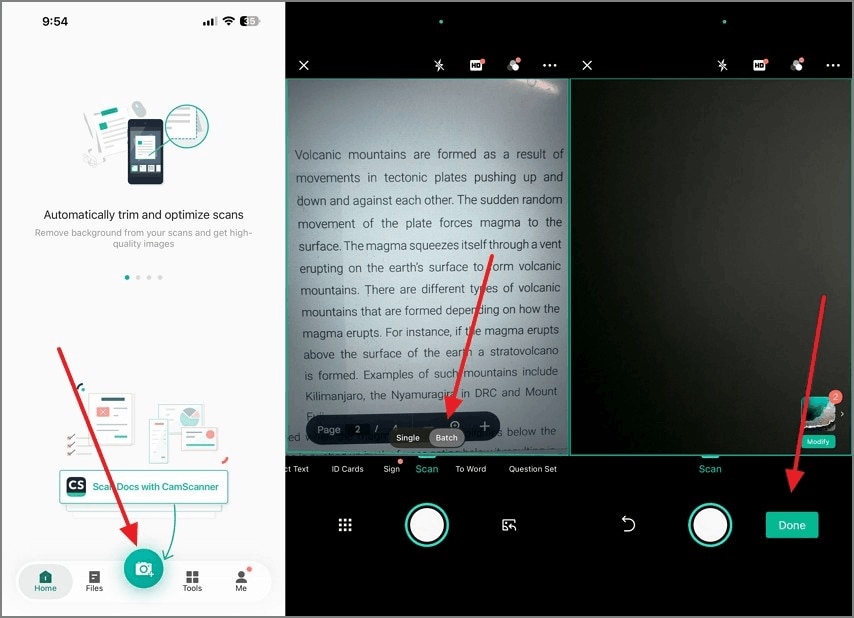
Utilisez l'icône Capture pour photographier le document et sélectionnez la fonction Lot si plusieurs pages doivent être numérisées. Lorsque toutes les images requises sont capturées, appuyez sur Terminé pour continuer. Essayez de garder les pages alignées et d'éviter le flou pour une meilleure qualité de numérisation.
Étape 2
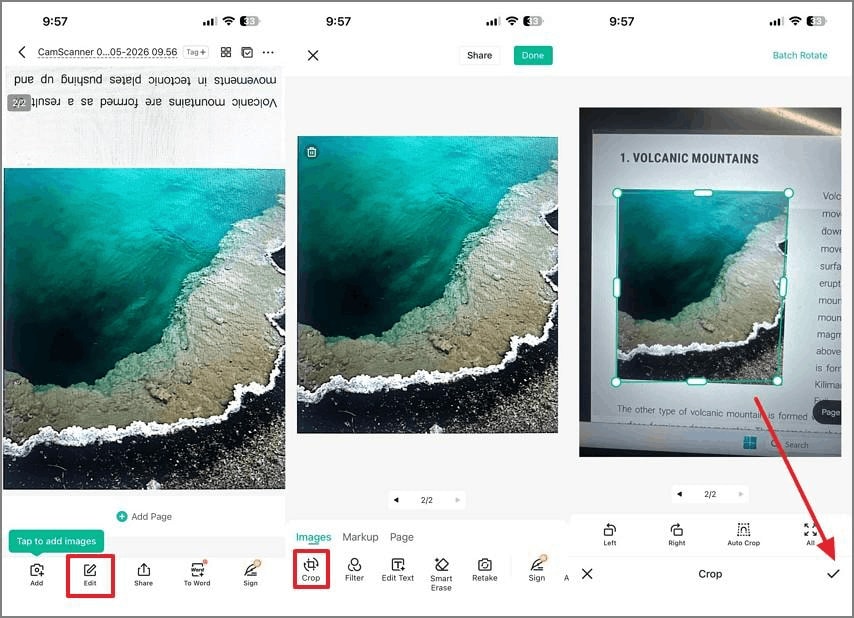
Sur l'écran suivant, appuyez sur Modifier puis Recadrer pour ajuster les bords du document. Une fois que la page semble correcte, appuyez à nouveau sur Terminé. Cela aide à éviter que le contenu important ne soit coupé dans le PDF final.
Étape 3
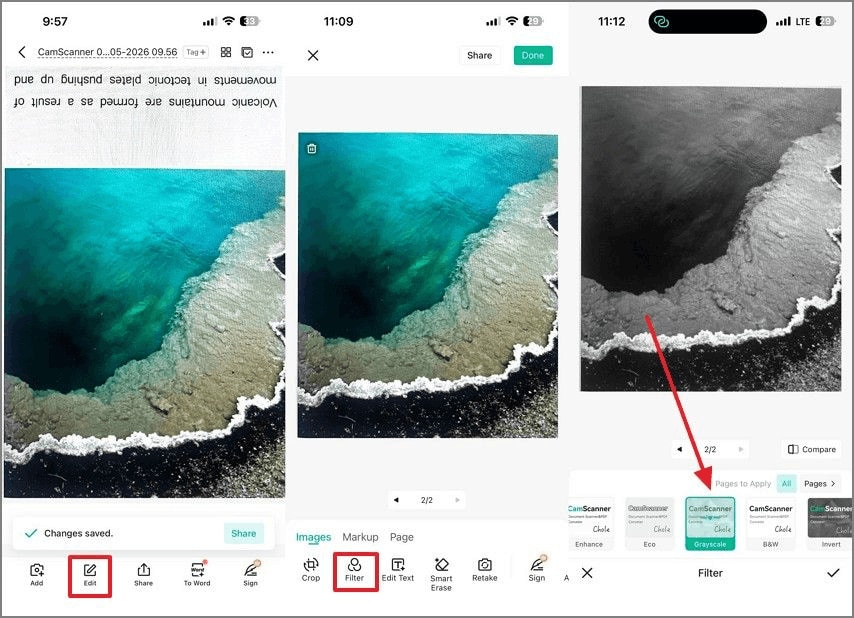
Restez en mode Modifier, ouvrez l'onglet Filtre et appliquez le filtre qui améliore le mieux la page. L'ajustement du contraste, de la luminosité ou de l'amélioration du scan peut rendre le texte plus clair en réduisant les ombres, les reflets et le bruit de fond.
Étape 4
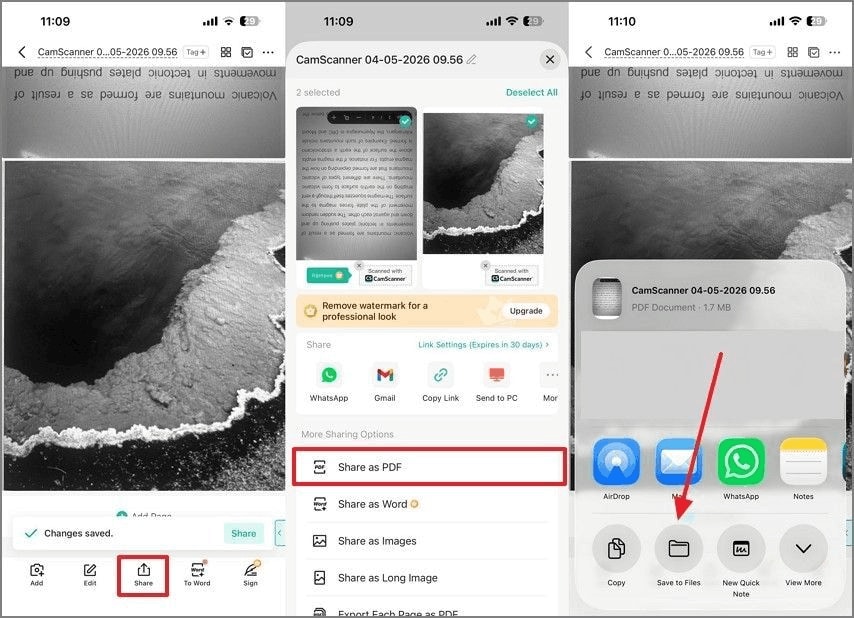
Appuyez sur Partager dans la barre d'outils inférieure et choisissez Partager en PDF. Sur l'écran suivant, sélectionnez Enregistrer dans Fichiers ou une autre destination pour stocker le document en PDF.
Partie 4. Comment créer un PDF multi-pages dans CamScanner ?
CamScanner permet également aux utilisateurs de créer un seul PDF en numérisant et en ajoutant plusieurs pages dans un seul document. Ceci est utile pour les contrats, les notes, les reçus et tout matériel qui doit rester ensemble.
- Continuer à numériser dans un seul document : Chaque nouvelle page est ajoutée au même fichier au lieu de créer des PDF séparés.
- Maintenir et ajuster l'ordre des pages : Les pages peuvent être réorganisées avant l'enregistrement afin que le fichier suive la séquence correcte.
- Ajouter ou supprimer des pages à tout moment : Les utilisateurs peuvent insérer des pages manquantes ou supprimer des numérisations de mauvaise qualité pour améliorer le résultat final.
- Enregistrer en un seul fichier PDF : Toutes les pages sélectionnées sont compilées dans un seul PDF pour faciliter le partage et le stockage.
 100% sécurité garantie
  Propulsé par l'IA100% sécurité garantie Propulsé par l'IA 100% sécurité garantie Propulsé par l'IA 100% sécurité garantie Propulsé par l'IA
Partie 5. Comment créer un PDF à partir de photos dans CamScanner ?
CamScanner peut également créer un PDF à partir de photos déjà stockées dans la galerie du téléphone. Cela est utile lorsque le document a été photographié précédemment et n'a pas besoin d'être numérisé à nouveau en direct.
- Sélectionner des photos existantes dans la galerie : Les images importées peuvent être converties directement dans CamScanner.
- Utiliser des images enregistrées au lieu d'une numérisation en direct : Ce flux de travail est utile lorsque les pages ont été capturées avant d'ouvrir l'application.
- Organiser les images importées : Disposer les photos sélectionnées dans le bon ordre avant la conversion.
- Exporter en un seul fichier PDF : CamScanner combine les images en un seul fichier qui préserve l'ordre des pages.
Partie 6. Quelle est la manière d'enregistrer ou de partager un PDF ?
Une fois le fichier créé, l'étape suivante consiste à décider où l'enregistrer ou comment l'envoyer. Les options ci-dessous couvrent les façons les plus courantes de gérer un PDF CamScanner.
Enregistrer sur l'appareil ou dans le stockage de l'application
Le PDF peut être stocké localement sur le téléphone ou conservé dans l'application pour un accès ultérieur. Cela est utile pour garder les fichiers importants organisés et disponibles hors ligne.
Partager par e-mail, messagerie ou cloud
Les utilisateurs peuvent exporter le fichier directement vers un e-mail, des applications de discussion ou des services de stockage cloud. C'est l'un des moyens les plus rapides de distribuer des documents numérisés.
Vérifier le fichier avant de l'envoyer
Avant de partager, examiner le PDF pour s'assurer que toutes les pages sont claires, correctement ordonnées et entièrement incluses. Cela permet d'éviter d'envoyer des documents incomplets ou illisibles.
Partie 7. Quels sont les problèmes courants rencontrés lors de la création d'un PDF dans CamScanner
Même lorsque les utilisateurs comprennent comment créer un fichier PDF dans CamScanner, quelques problèmes courants peuvent encore affecter le résultat final. Ces problèmes sont généralement liés à la qualité d'image, à la gestion des pages ou aux besoins d'édition post-numérisation.
- Résultats de numérisation flous : Un mauvais éclairage ou une capture tremblante peuvent rendre la page difficile à lire.
- Bords de page coupés : Un cadrage incorrect peut laisser de côté une partie du document.
- Pages non enregistrées en un seul PDF : Les utilisateurs peuvent accidentellement se retrouver avec des fichiers séparés au lieu d'un seul document.
- Taille de fichier PDF importante : Les images haute résolution peuvent rendre l'export trop lourd pour les e-mails ou les téléchargements d'applications.
- La numérisation nécessite un texte éditable ou consultable : Les PDF basés sur des images ne prennent pas automatiquement en charge la recherche de texte ou l'édition directe du texte.

Partie 8. CamScanner vs un outil de flux de travail PDF complet : Quelle est la meilleure option ?
Différents outils correspondent à différentes étapes du flux de travail. CamScanner est efficace pour une capture rapide sur un téléphone, tandis que PDFelement est mieux adapté au travail qui se poursuit après la fin de la numérisation.
| Outil | Meilleur cas d'utilisation |
|---|---|
| CamScanner | Capturer rapidement des documents papier ou des photos et les convertir en PDF directement sur un téléphone. |
| PDFelement Mobile | Gérer les tâches post-numérisation sur mobile, telles que l'OCR, les annotations, les signatures, le nettoyage léger et le partage. |
| PDFelement Desktop | Effectuer une édition avancée, une réorganisation des pages, une conversion de fichiers et un raffinement final du document. |
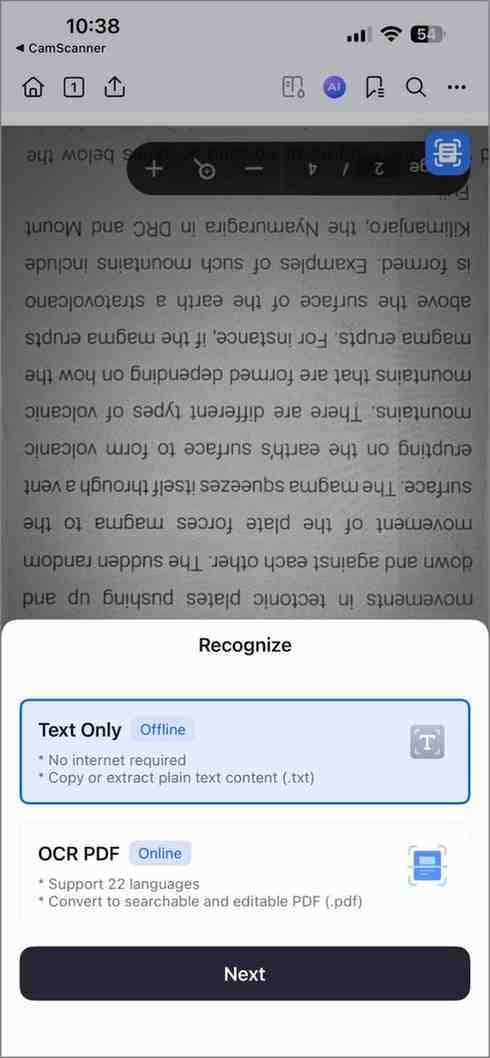
Partie 9. PDFelement Mobile ou Desktop ? Choisir l'option en fonction des besoins
Si la création du PDF est le seul objectif, apprendre comment créer un PDF dans CamScanner suffit pour la première étape. Cependant, lorsque le fichier nécessite l'OCR, l'annotation, la compression, la gestion des pages ou un raffinement plus approfondi, choisir entre PDFelement Mobile et PDFelement Desktop devient important.
| PDFelement Mobile | PDFelement Desktop |
|---|---|
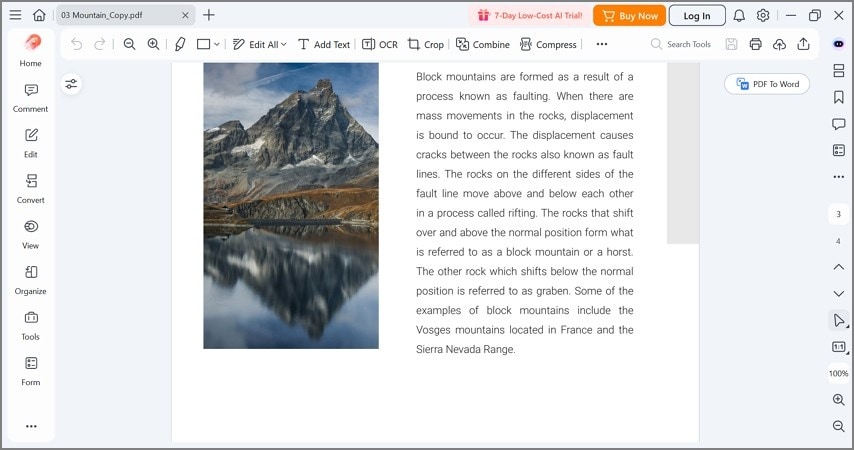
| Rendre les PDF numérisés consultables à l'aide de l'OCR lorsque l'extraction de texte est nécessaire. | Éditer et affiner le contenu PDF en détail pour un contrôle de document plus précis. |
| Ajouter des commentaires, des surlignages ou des signatures directement sur le téléphone. | Fusionner plusieurs PDF numérisés en un seul document structuré. |
| Effectuer un nettoyage léger et compresser les fichiers avant de les partager ou de les télécharger. | Convertir les PDF numérisés dans d'autres formats lorsque différentes sorties sont requises. |
| - | Réorganiser, insérer ou supprimer des pages dans des PDF multipages. |
Pour un travail rapide en déplacement, PDFelement Mobile pour Android et PDFelement Mobile pour iOS conviennent bien après un export CamScanner. Pour une édition plus complète, une organisation de fichiers et une conversion de format, PDFelement Desktop est l'option la plus robuste.
 100% sécurité garantie Propulsé par l'IA100% sécurité garantie Propulsé par l'IA 100% sécurité garantie Propulsé par l'IA 100% sécurité garantie Propulsé par l'IA
Partie 10. Quels sont les cas d'utilisation courants de la création d'un PDF dans CamScanner
Créer un PDF dans CamScanner est un moyen pratique de transformer des documents papier en fichiers numériques partageables pour les tâches quotidiennes. Les cas d'utilisation suivants sont parmi les plus courants.
| Cas d'utilisation | Pourquoi le PDF aide |
|---|---|
| Soumission de devoirs ou de travaux | Les étudiants peuvent soumettre des travaux manuscrits ou imprimés sous forme de PDF dans un format facile à partager. |
| Formulaires signés ou copies de pièces d'identité | Les documents officiels peuvent être numérisés et partagés tout en conservant un enregistrement simple sur le téléphone. |
| Reçus, factures ou dossiers | Les documents financiers et personnels peuvent être stockés pour conservation et récupération plus faciles. |
| Notes manuscrites | Les notes papier peuvent être conservées sous forme de PDF pour un stockage à long terme et un accès numérique. |
| Documents multipages | Plusieurs pages peuvent être combinées en un seul fichier afin que le contenu associé reste ensemble et soit plus facile à gérer. |
Questions fréquemment posées
Comment créer un fichier PDF dans CamScanner sur mon téléphone ?
Ouvrir CamScanner, numériser le document avec l'appareil photo, ajuster le recadrage et la qualité d'image, puis exporter ou partager le résultat sous forme de PDF.
Puis-je créer un PDF à partir de plusieurs pages dans CamScanner ?
Oui. Les utilisateurs peuvent numériser plusieurs pages dans le même document et les combiner en un seul PDF.
Comment enregistrer les pages numérisées en un seul PDF dans CamScanner ?
Ajouter toutes les pages numérisées au même projet et choisir l'option d'enregistrement ou d'export en PDF. CamScanner les compile ensuite en un seul fichier.
Puis-je créer un PDF dans CamScanner à partir de photos déjà dans ma galerie ?
Oui. Les images existantes peuvent être importées de la galerie, organisées dans le bon ordre et enregistrées en un seul PDF.
Pourquoi mon PDF CamScanner est-il flou ou mal recadré ?
Cela se produit généralement en raison d'un éclairage faible, d'une capture tremblante ou d'une détection incorrecte des bords pendant la numérisation.
Que dois-je faire si le PDF est trop volumineux pour être téléchargé ?
Si le fichier est trop volumineux, il peut être compressé avec PDFelement. Les utilisateurs peuvent également diviser le document ou supprimer les pages inutiles si nécessaire.
Puis-je éditer le texte dans un PDF numérisé après l'avoir créé dans CamScanner ?
Pas directement dans la plupart des cas, car les PDF numérisés sont généralement basés sur des images. Pour rendre le texte consultable ou éditable, les utilisateurs ont généralement besoin d'un flux de travail OCR tel que PDFelement.
Quel outil dois-je utiliser si j'ai besoin d'OCR ou d'édition PDF plus approfondie après la numérisation ?
PDFelement est un outil pratique de prochaine étape pour l'OCR, l'annotation, l'édition avancée, la compression et une gestion PDF plus large après la numérisation.
Puis-je continuer à travailler sur le PDF numérisé sur mon téléphone avec PDFelement Mobile ?
Oui. PDFelement Mobile pour Android et PDFelement Mobile pour iOS permettre aux utilisateurs de continuer à travailler sur des PDF numérisés depuis un téléphone.
100% sécurité garantie Propulsé par l'IA100% sécurité garantie Propulsé par l'IA 100% sécurité garantie Propulsé par l'IA 100% sécurité garantie Propulsé par l'IAConclusion
Dans l'ensemble, créer un PDF dans CamScanner est un flux de travail simple de numérisation, sauvegarde et partage pour transformer des documents papier en fichiers numériques sur un téléphone. Cela fonctionne pour les PDF d'une seule page et de plusieurs pages, selon le nombre de pages à capturer.
Après avoir appris comment créer un fichier PDF dans CamScanner, les utilisateurs peuvent continuer avec PDFelement Mobile pour des tâches mobiles rapides ou passer à PDFelement Desktop pour une édition plus approfondie, l'organisation, la compression, l'OCR et la conversion de format lorsque le document nécessite plus de perfectionnement.



