

Dans cet article
- Comment enregistrer rapidement des fichiers QuickBooks au format PDF sans erreurs ?
- Quels types de fichiers QuickBooks pouvez-vous réellement enregistrer au format PDF ?
- Quelles sont les meilleures pratiques pour enregistrer QuickBooks au format PDF ?
- En quoi les flux de travail PDF diffèrent-ils entre QuickBooks Desktop et Online ?
- Que devez-vous faire si QuickBooks ne peut pas enregistrer au format PDF ?
- Quelle méthode de conversion QuickBooks vers PDF est la meilleure ?
- Que devez-vous faire après avoir exporté QuickBooks au format PDF ?
- Comment améliorer les PDF QuickBooks après l'exportation avec PDFelement ?
- Quels sont les cas d'utilisation les plus courants pour enregistrer QuickBooks au format PDF ?
- Foire aux questions (FAQ)
- Conclusion
Lorsque les délais arrivent et que les documents doivent être partagés rapidement, les fichiers financiers peuvent devenir plus difficiles à gérer. De nombreuses entreprises ont besoin d'un moyen simple d'enregistrer QuickBooks au format PDF pour les factures, rapports et formulaires qui sont plus faciles à envoyer, examiner et archiver. L'exportation de QuickBooks vers PDF résout ce problème en créant des fichiers plus accessibles pour la facturation, les rapports et la tenue de registres. Cependant, les PDF exportés peuvent encore nécessiter un nettoyage avant la livraison finale. Ce guide explique comment exporter QuickBooks au format PDF et quand affiner le fichier final avec PDFelement.
Partie 1. Comment enregistrer rapidement des fichiers QuickBooks au format PDF sans erreurs ?
QuickBooks permet aux utilisateurs de convertir des documents financiers en PDF à l'aide des fonctionnalités d'impression ou d'exportation intégrées. Le flux de travail exact peut varier légèrement entre les versions de bureau et en ligne.
Principes de base de l'exportation PDF : Les utilisateurs peuvent enregistrer des factures, des rapports, des formulaires et des relevés au format PDF directement via les options d'impression ou d'exportation. Cela rend le partage et le stockage des données financières simples et universellement accessibles.
Différences Desktop vs Online : Les étapes peuvent différer entre QuickBooks Desktop et QuickBooks Online en raison des variations d'interface et de fonctionnalités. Cependant, les deux versions prennent en charge une génération PDF fiable grâce à des outils intégrés.
Correction des échecs d'enregistrement PDF : Si l'option Enregistrer au format PDF de QuickBooks ne fonctionne pas, les utilisateurs doivent d'abord dépanner les paramètres d'imprimante ou les problèmes de pilote PDF. La résolution de ces problèmes de configuration courants restaure généralement la fonction d'exportation.
Perfectionnement PDF après exportation : Une fois exportés, les PDF peuvent être davantage modifiés, organisés ou compressés en utilisant PDFelement. Cela permet de s'assurer que les documents sont soignés et prêts pour une utilisation professionnelle ou un partage.
Partie 2. Quels types de fichiers QuickBooks pouvez-vous réellement enregistrer au format PDF ?
QuickBooks prend en charge l'exportation d'une gamme de documents financiers au format PDF, ce qui facilite le partage et le stockage des informations. Cette flexibilité aide les utilisateurs à gérer efficacement la communication externe et la documentation interne.
| Type de fichier | Objectif principal |
|---|---|
| Factures | Partager les enregistrements de facturation client au format PDF |
| Rapports | Enregistrer les résumés financiers et les rapports d'audit |
| Formulaires et relevés | Exporter les documents commerciaux imprimables au format PDF |
Partie 3. Quelles sont les meilleures pratiques pour enregistrer QuickBooks au format PDF ?
Il existe plusieurs façons d'exporter QuickBooks vers PDF en fonction de vos besoins. La meilleure méthode dépend du type de document et de la nécessité d'une exportation directe ou d'une solution de secours fiable comme l'impression au format PDF.
Méthode 1 : Enregistrer les factures QuickBooks au format PDF
L'enregistrement des factures au format PDF garantit que les documents destinés aux clients sont partagés dans un format cohérent et professionnel. Cela crée également un enregistrement fiable pour la facturation, le suivi et la référence future.
Étape 1
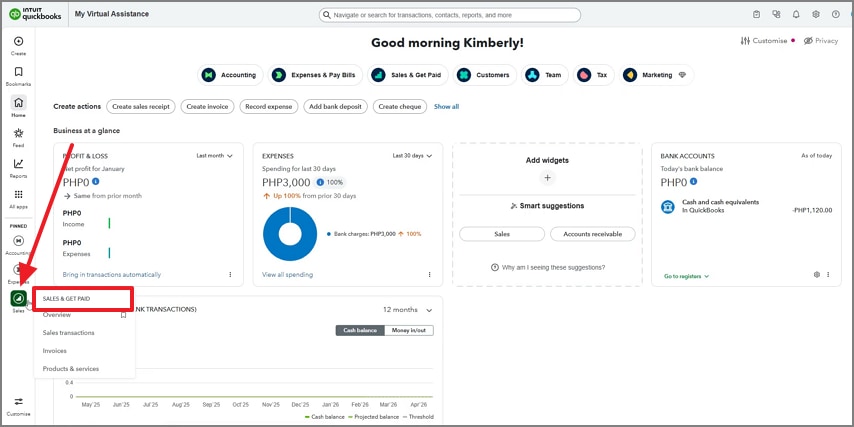
Dans QuickBooks, ouvrez l'onglet «Ventes» et choisissez «Ventes et paiements» pour continuer.
Étape 2
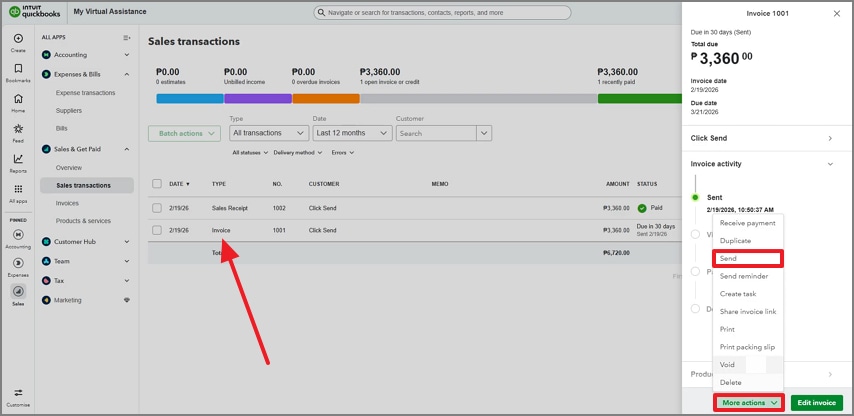
Une fois la facture souhaitée localisée, sélectionnez-la et consultez le panneau de droite. Ici, développez le menu «Plus d'actions» et choisissez l'option «Envoyer» pour ouvrir la facture dans un nouvel onglet.
Étape 3
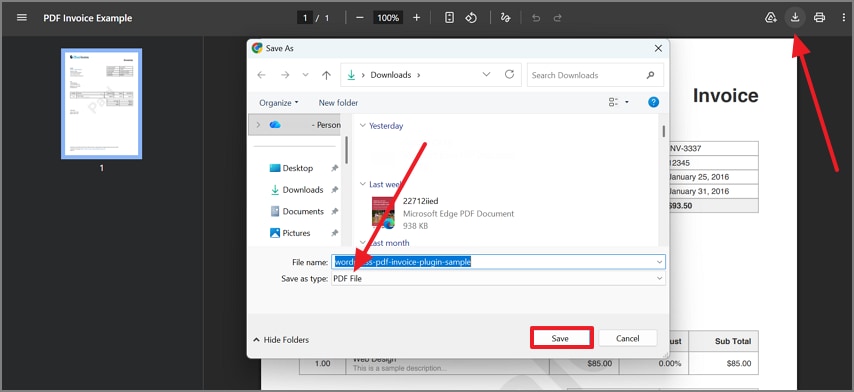
Maintenant, cliquez sur l'icône «Télécharger» en haut à droite et sélectionnez le type d'enregistrement comme «Fichier PDF».
Méthode 2 : Exporter les rapports QuickBooks au format PDF
L'exportation de rapports au format PDF aide à l'analyse financière, aux audits et à la communication avec les parties prenantes. Cela garantit que les données sont conservées dans un format fixe facile à examiner et à partager.
Étape 1
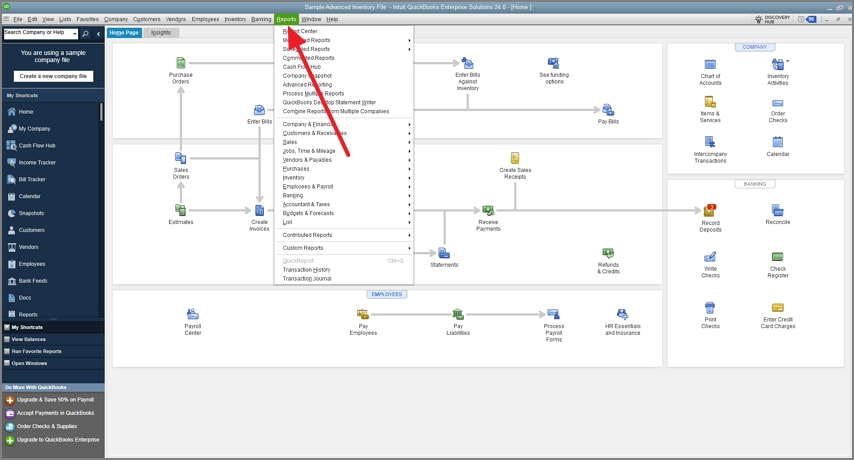
À l'aide du menu supérieur, ouvrez l'onglet «Rapports» et sélectionnez la catégorie de rapport souhaitée.
Étape 2
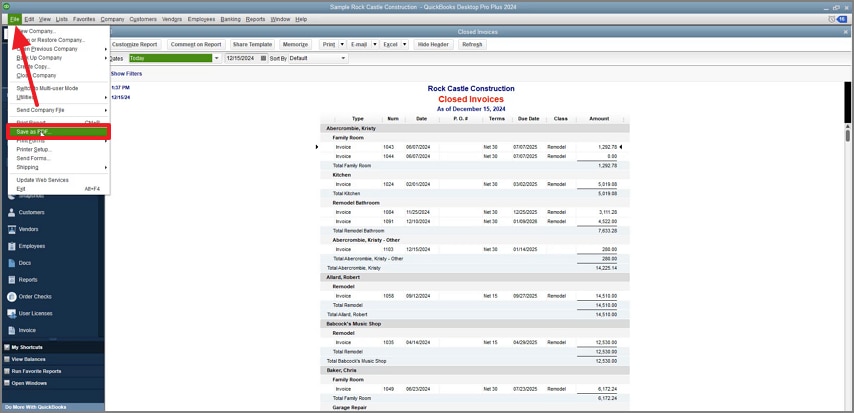
Une fois le rapport ouvert, ouvrez le menu «Fichier» et cliquez sur l'option «Enregistrer sous fichier». Lorsque la boîte de dialogue apparaît, sélectionnez l'option «PDF» et enregistrez le fichier.
Méthode 3 : Enregistrer les formulaires ou relevés au format PDF
L'enregistrement de formulaires ou de relevés au format PDF prend en charge la documentation, les approbations et la communication avec les clients. Cela aide à maintenir des registres organisés pour les devis, les relevés et les documents justificatifs.
Étape 1
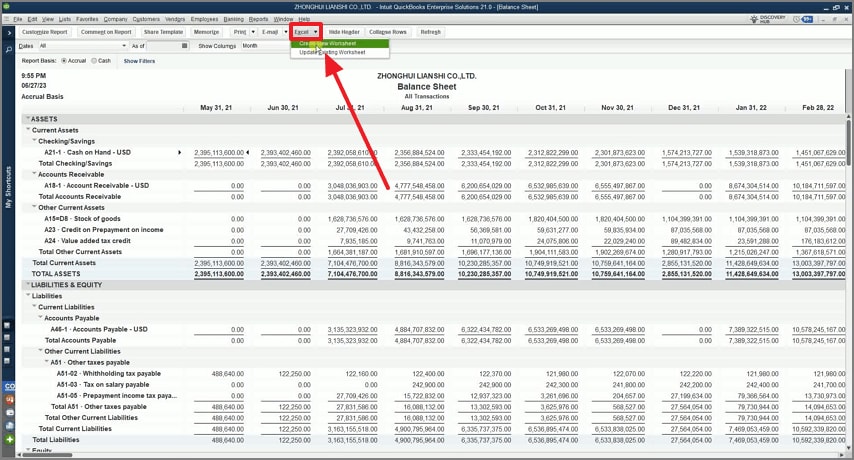
Tout d'abord, ouvrez le relevé sur QuickBooks et développez le menu «Excel» vers «Créer une nouvelle feuille de calcul».
Étape 2
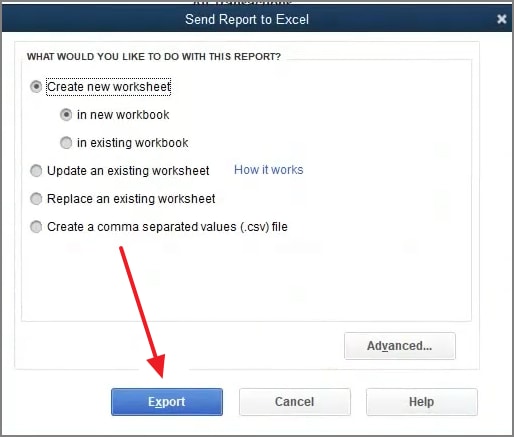
Dans la boîte de dialogue suivante, entrez les paramètres du relevé et cliquez sur «Exporter» pour l'amener à l'interface d'Excel.
Étape 3
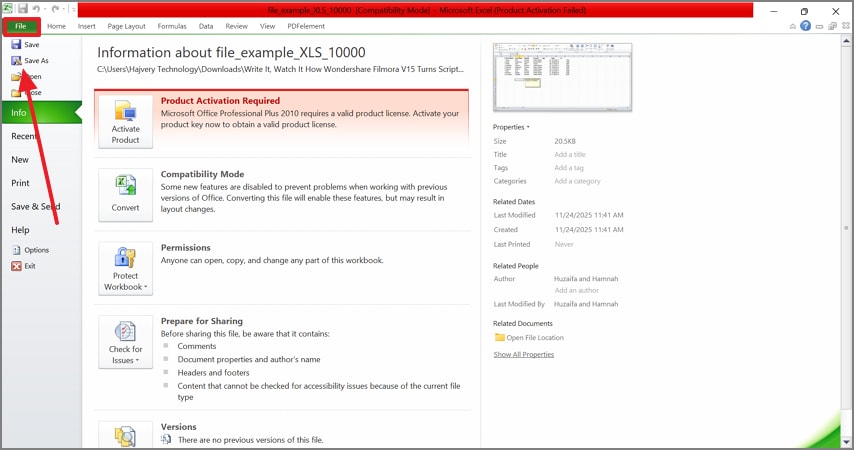
Ici, développez le menu «Fichier» et cliquez sur «Enregistrer sous» pour ouvrir une nouvelle boîte de dialogue. Dans cette fenêtre, sélectionnez le format de fichier PDF et enregistrez-le dans le dossier souhaité.
Méthode 4 : Utiliser l'impression au format PDF comme solution de secours
Imprimer en PDF fournit une solution de contournement fiable lorsque l'option d'exportation directe n'est pas disponible ou ne fonctionne pas. Cela vous assure de pouvoir toujours générer un PDF utilisable rapidement, bien que des ajustements mineurs de formatage puissent être nécessaires par la suite.
Instructions
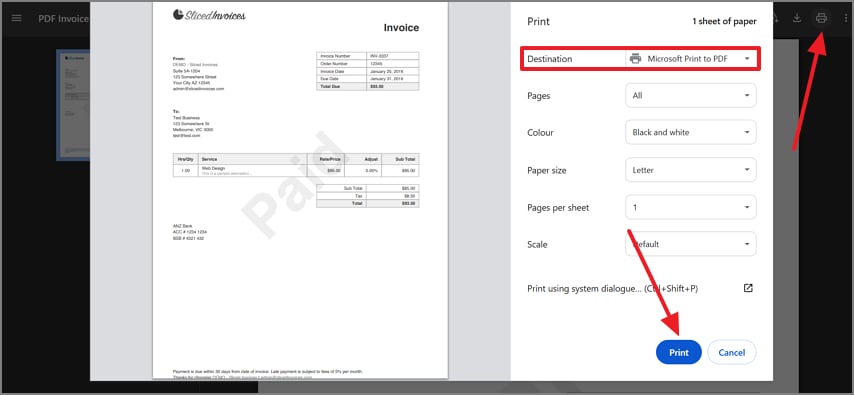
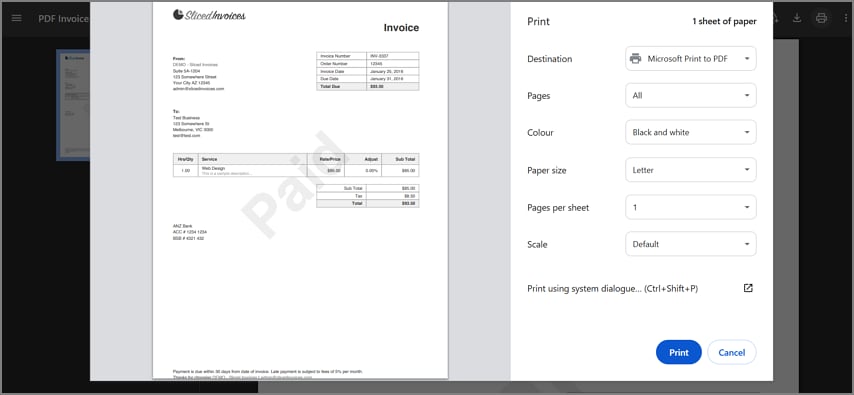
Après avoir ouvert le fichier avec la première méthode, cliquez sur l'icône “Imprimer” pour ouvrir la fenêtre d'impression. Là, choisissez “Microsoft Print to PDF” et cliquez sur “Imprimer” pour enregistrer le PDF sur votre appareil via la boîte de dialogue suivante.
Partie 4. En quoi les flux de travail PDF diffèrent-ils entre QuickBooks Desktop et Online ?
QuickBooks Desktop et QuickBooks Online prennent tous deux en charge les exportations PDF, mais la façon dont les utilisateurs accèdent et effectuent ces actions peut varier. Comprendre ces différences réduit la confusion et aide les utilisateurs à choisir le flux de travail le plus rapide.
| Aspect | QuickBooks Desktop | QuickBooks Online |
|---|---|---|
| Style de flux de travail | S'appuie davantage sur les options d'impression et “Enregistrer au format PDF” dans l'environnement de bureau. | Utilise des options d'exportation ou d'impression pilotées par l'interface utilisateur qui varient selon l'écran et le type de document. |
| Dépendance système | Plus dépendant des paramètres système tels que les pilotes PDF et les configurations d'imprimante. | Moins dépendant de la configuration système, mais dépend du comportement du navigateur et de l'interface. |
| Problèmes courants | Peut rencontrer des problèmes liés aux composants PDF, à la configuration de l'imprimante ou à des erreurs d'environnement local. | Des problèmes peuvent survenir en raison de chemins d'exportation limités ou d'une gestion document par document. |
| Flexibilité | Offre plus de contrôle dans les paramètres d'impression et la gestion des fichiers. | Peut sembler plus limité selon le type de document et les options d'exportation disponibles. |
Point clé de la section
Le bon flux de travail PDF dépend à la fois de la version de QuickBooks que vous utilisez et du type de document que vous souhaitez exporter.
 100% sécurité garantie
  Propulsé par l'IA100% sécurité garantie Propulsé par l'IA 100% sécurité garantie Propulsé par l'IA 100% sécurité garantie Propulsé par l'IA
Partie 5. Que faire si QuickBooks ne peut pas enregistrer en PDF ?
Lorsque QuickBooks ne peut pas enregistrer en PDF, le problème est souvent lié à des dysfonctionnements temporaires ou à des paramètres au niveau du système. Chaque étape de dépannage ci-dessous aide à isoler la cause et à restaurer la sortie PDF plus efficacement.
Redémarrer et réessayer le flux de travail d'enregistrement
Redémarrez QuickBooks et répétez le processus d'enregistrement ou d'impression en PDF. Cela efface les dysfonctionnements temporaires du système ou de l'application qui interrompent couramment l'impression ou la sortie PDF.
Étape 1
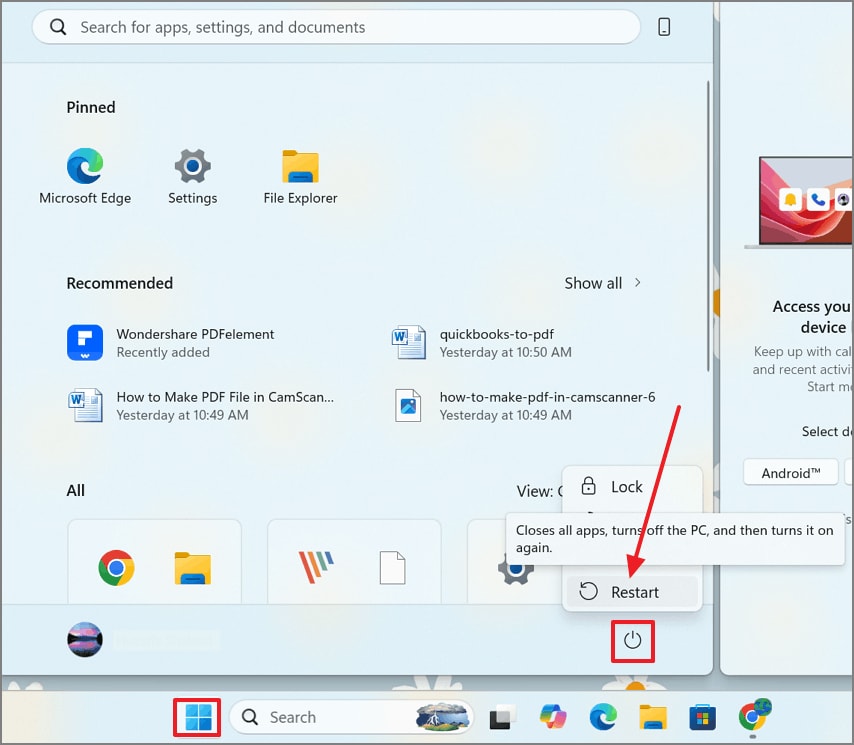
Tout d'abord, appuyez sur les touches “Ctrl+Maj+Échap” pour terminer les processus QuickBooks, puis ouvrez le menu “Démarrer” sur l'appareil.
Étape 2
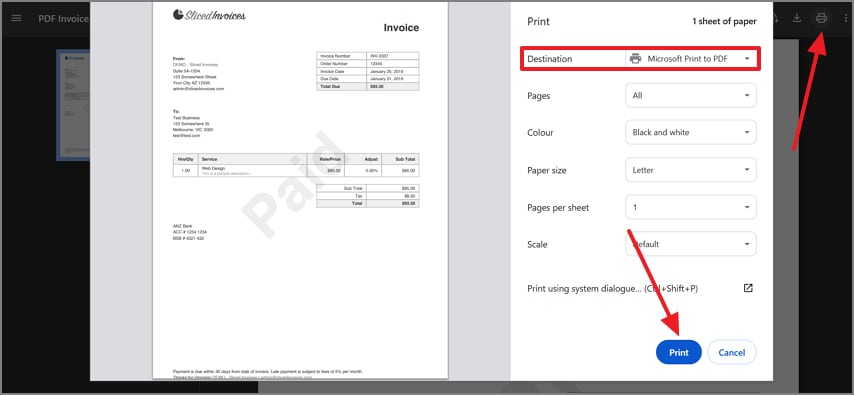
Maintenant, rouvrez QuickBooks et ouvrez la facture dans un nouvel onglet. Dans le coin supérieur droit, cliquez sur l'option “Imprimer” et sélectionnez l'option “Microsoft Print to PDF”. Enfin, cliquez sur le bouton “Imprimer” pour enregistrer le fichier au format PDF.
Vérifier l'imprimante ou les composants liés au PDF
Assurez-vous que votre imprimante par défaut est correctement définie et que tous les pilotes PDF sont correctement installés. QuickBooks s'appuie sur ces composants pour générer des PDF, et toute mauvaise configuration peut bloquer la fonction d'exportation.
Étape 1
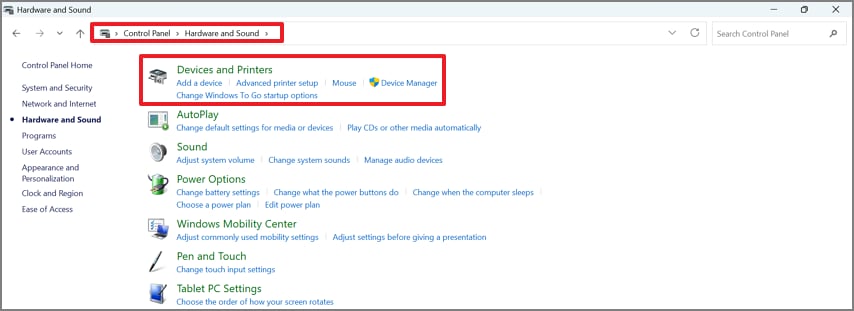
Pour commencer, ouvrez le “Panneau de configuration” et suivez cette navigation : Matériel et audio > Périphériques et imprimantes.
Étape 2
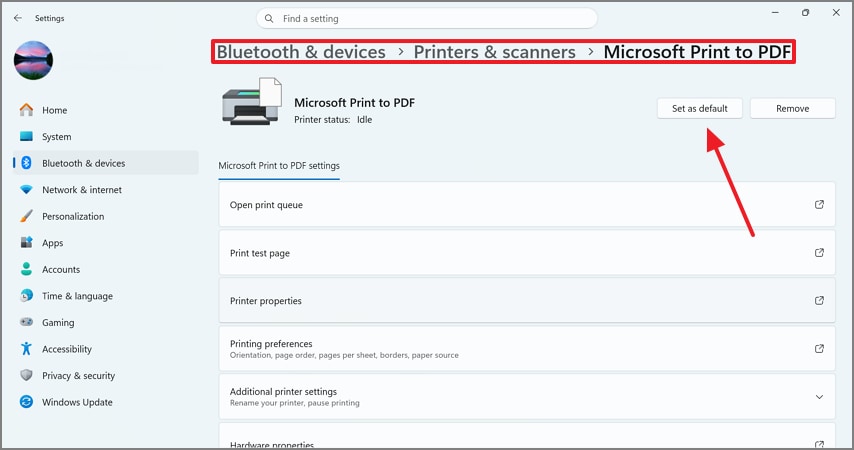
Dans l'application Paramètres, suivez ce chemin : Bluetooth et appareils > Imprimantes et scanners > Microsoft Print to PDF. Cliquez sur “Définir par défaut”, puis redémarrez QuickBooks et réessayez d'exporter.
Vérifier les autorisations ou les problèmes de dossier temporaire
Vérifiez que votre système autorise l'accès aux dossiers requis et que les autorisations appropriées sont activées. Un accès restreint peut empêcher silencieusement QuickBooks de créer ou d'enregistrer des fichiers PDF, même lorsque tout le reste semble fonctionnel.
Étape 1
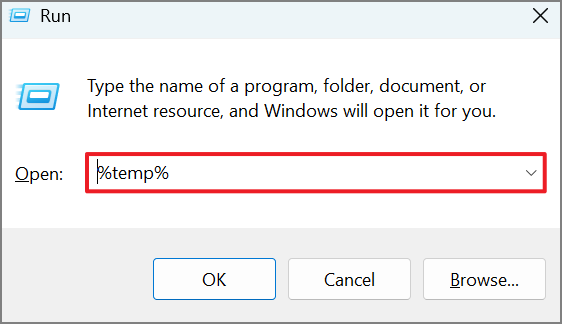
Dans la fenêtre “Win+R”, tapez “%temp%” et cliquez sur “OK».
Étape 2
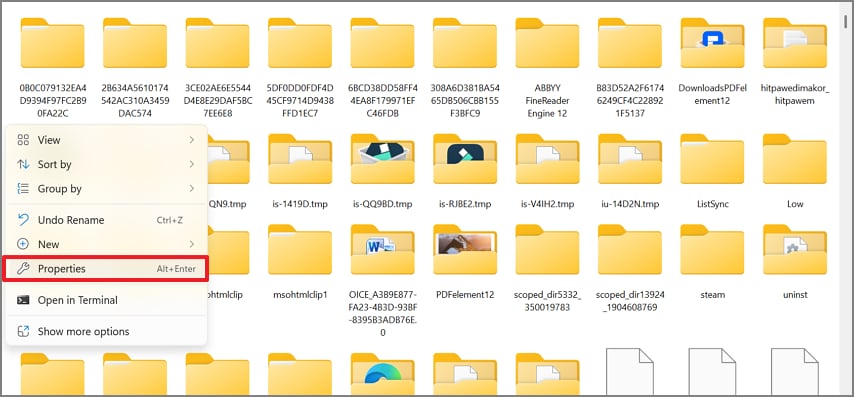
Dans le dossier temp, faites un clic droit pour ouvrir la fenêtre “Propriétés”.
Étape 3
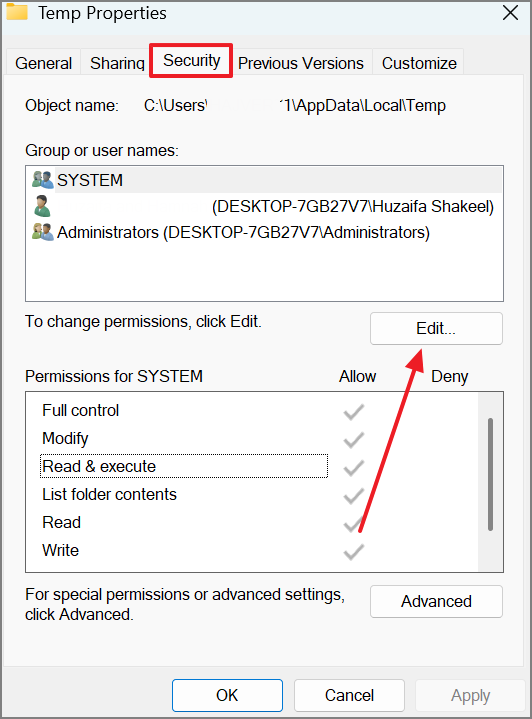
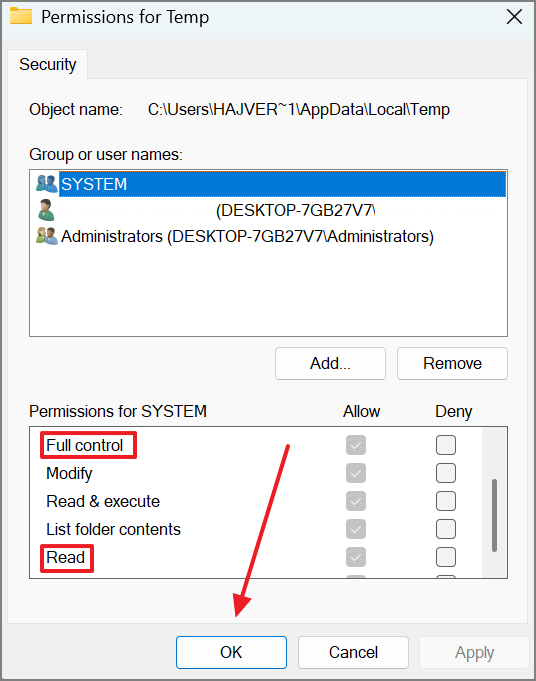
À l'aide de la fenêtre suivante, entrez dans l'onglet “Sécurité” et cliquez sur “Modifier” pour apporter des modifications.
Étape 4
Accordez au système les autorisations “Contrôle total”, “Lecture” et “Écriture”. Ensuite, supprimez les fichiers temporaires inutiles et réessayez d'enregistrer le PDF dans QuickBooks.
Utiliser les options de réparation PDF et d'impression de QuickBooks si disponibles
Exécutez les outils de réparation PDF et d'impression intégrés de QuickBooks s'ils sont disponibles. Ces outils sont spécifiquement conçus pour détecter et corriger les problèmes de configuration courants que les vérifications manuelles pourraient manquer.
Instructions
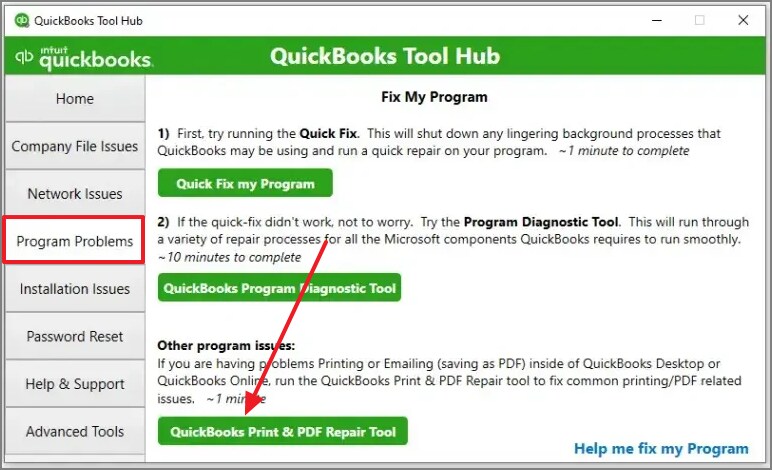
Tout d'abord, installez QuickBooks Tool Hub sur votre appareil et ouvrez-le. Dans la barre latérale gauche, allez dans “Problèmes de programme” et sélectionnez “Outil de réparation PDF et d'impression QuickBooks.” Laissez l'outil terminer son exécution, redémarrez votre ordinateur, puis testez à nouveau le flux de travail d'enregistrement PDF dans QuickBooks.
Vérifier si le problème affecte les factures, les rapports ou tout
Testez l'enregistrement de différents types de documents comme les factures et les rapports. Cela aide à identifier si le problème est limité à un flux de travail spécifique ou affecte l'ensemble du système, rendant le dépannage plus ciblé et efficace.
Utiliser Imprimer en PDF comme solution de secours temporaire
Utilisez l'option imprimer en PDF si QuickBooks ne peut pas enregistrer en PDF. Cela fournit une solution de contournement immédiate, vous assurant de pouvoir toujours générer et partager des documents critiques tout en résolvant le problème sous-jacent.
Partie 6. Quelle méthode QuickBooks vers PDF est la meilleure ?
Cette section vous aide à choisir rapidement la bonne méthode en fonction de ce que vous essayez d'enregistrer ou de corriger dans QuickBooks.
| Cas d'utilisation | Meilleure méthode | Pourquoi ça fonctionne |
|---|---|---|
| Facture unique | Flux de travail intégré d'enregistrement ou d'impression de facture | Moyen le plus rapide de générer un PDF propre et partageable sans étapes supplémentaires |
| Rapports | Flux de travail d'exportation de rapport ou d'impression en PDF | Maintient les résumés financiers structurés et faciles à lire pour les audits ou les examens |
| Limitations d'exportation | Solution de secours d'impression en PDF | Fonctionne même lorsque les options d'exportation directe échouent ou sont restreintes |
| L'enregistrement PDF échoue | Étapes de réparation et de dépannage d'abord | Corrige les problèmes système sous-jacents avant de réessayer les méthodes d'exportation |
Partie 7. Que devriez-vous faire après l'exportation de QuickBooks en PDF ?
L'exportation de QuickBooks en PDF n'est souvent que la première étape de la gestion des documents financiers. Bien que les factures, rapports et formulaires soient maintenant enregistrés dans un format universel, ils ne sont pas toujours prêts pour une utilisation finale.
Les utilisateurs doivent fréquemment fusionner plusieurs factures, annoter des rapports financiers, compresser de gros fichiers pour un partage facile, réorganiser l'ordre des pages ou nettoyer la présentation globale du document. C'est là que PDFelement devient utile, offrant un moyen pratique d'affiner et de gérer les PDF exportés de QuickBooks avec des outils d'édition, d'organisation et d'optimisation en un seul endroit.
Partie 8. Comment pouvez-vous améliorer les PDF QuickBooks après l'exportation avec PDFelement ?
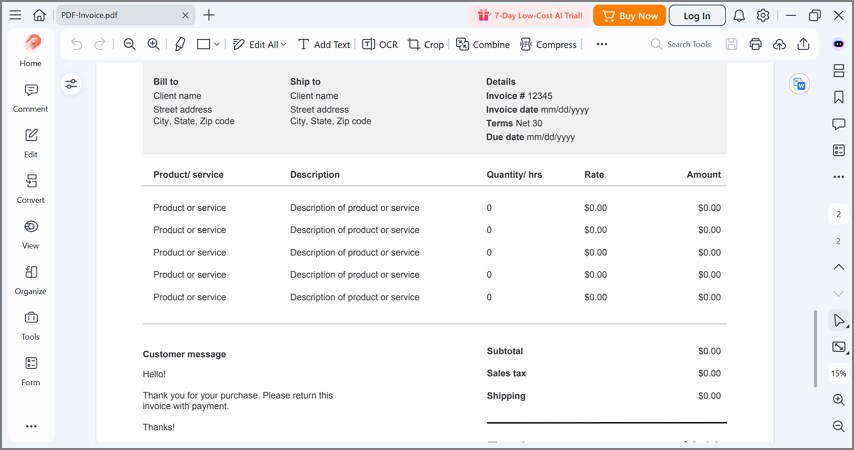
Avant d'utiliser PDFelement, il est utile de comprendre où il s'intègre dans le flux de travail. Après que QuickBooks exporte le fichier en PDF, les capacités suivantes peuvent rendre ce PDF plus propre et plus facile à partager.
Fusionner plusieurs PDF exportés en un seul fichier
Combinez des factures, rapports ou relevés séparés en un seul document organisé. Cela facilite la gestion des ensembles clients ou des dossiers financiers complets en un seul endroit.
Annoter les rapports avant examen ou approbation
Ajoutez des commentaires, surlignages ou notes pour expliquer les données financières ou signaler des sections importantes. Ceci est utile lors des examens d'équipe, des audits ou des discussions avec les clients.
Compresser les gros fichiers PDF pour le partage ou l'e-mail
Réduisez la taille du fichier sans affecter la lisibilité afin que les documents puissent être envoyés rapidement. Ceci est particulièrement utile pour les rapports volumineux ou les exportations multipages.
Réorganiser les pages dans les exportations multipages
Ajustez l'ordre des pages pour garantir que les rapports, factures ou relevés suivent un flux logique. Cela améliore la clarté et la présentation professionnelle.
Modifier ou nettoyer les petits détails PDF après l'exportation
Corrigez les problèmes de formatage mineurs, ajustez le texte ou affinez la mise en page après l'exportation depuis QuickBooks. Cela permet de garantir que les documents semblent soignés et cohérents.
Préparer un PDF plus propre pour les clients, responsables ou auditeurs
Finalisez les documents dans un format professionnel et bien structuré prêt pour un usage externe ou interne. Cela améliore la lisibilité et la qualité globale de la présentation.
100% sécurité garantie Propulsé par l'IA100% sécurité garantie Propulsé par l'IA 100% sécurité garantie Propulsé par l'IA 100% sécurité garantie Propulsé par l'IAPartie 9. Quels sont les cas d'utilisation les plus courants pour enregistrer QuickBooks en PDF ?
Enregistrer QuickBooks vers PDF est un moyen pratique de faciliter la gestion des informations financières. Différents utilisateurs comptent sur cette fonctionnalité pour différents besoins.
| Cas d'utilisation | Pourquoi le PDF aide |
|---|---|
| Envoyer des factures aux clients | Convertissez les factures en PDF pour les partager avec les clients dans un format universellement accessible |
| Partager des rapports financiers en interne | Exportez les rapports en PDF pour une distribution facile au sein des équipes ou de la direction |
| Enregistrer des formulaires et des relevés pour les dossiers | Stockez les devis, relevés et autres formulaires commerciaux en PDF pour une conservation à long terme |
| Préparer des documents pour l'audit ou l'examen | Utilisez les PDF pour compiler et présenter les données financières dans un format structuré pour les audits ou les contrôles de conformité |
| Conserver des fichiers plus propres pour le classement et la communication | Maintenez des dossiers numériques organisés et améliorez l'efficacité de la communication et de la gestion des fichiers |
Partie 10. Foire aux questions (FAQ)
Que signifie QBO vers PDF ?
Cela fait généralement référence à l'exportation de documents depuis QuickBooks Online au format PDF. Dans certains contextes, les utilisateurs peuvent également vouloir dire une question liée au fichier .qbo séparé, donc la signification dépend de la façon dont le terme est utilisé.
Comment enregistrer une facture QuickBooks en PDF ?
Ouvrez la facture, sélectionnez l'option d'impression ou d'exportation et choisissez « Enregistrer en PDF » ou une imprimante PDF pour la télécharger.
Puis-je exporter les rapports QuickBooks en PDF ?
Oui, la plupart des rapports financiers peuvent être exportés directement en PDF pour examen ou partage.
Pourquoi QuickBooks ne peut-il pas enregistrer en PDF ?
Cela se produit généralement en raison de pilotes PDF manquants, de problèmes de configuration d'imprimante, d'autorisations ou d'erreurs de configuration système.
Que dois-je faire si l'enregistrement QuickBooks en PDF ne fonctionne pas ?
Redémarrez QuickBooks, vérifiez les paramètres d'imprimante, exécutez les outils de réparation ou utilisez Imprimer en PDF comme solution de contournement temporaire.
L'impression en PDF est-elle une bonne solution de secours dans QuickBooks ?
Oui, c'est une méthode de sauvegarde fiable lorsque l'option intégrée d'enregistrement en PDF n'est pas disponible.
QBO est-il identique à QuickBooks Online lors de l'enregistrement en PDF ?
QBO est couramment utilisé comme abréviation de QuickBooks Online dans ce contexte de flux de travail, mais dans d'autres situations, il peut également faire référence à un sujet différent lié aux fichiers.
Puis-je modifier un PDF QuickBooks après l'avoir exporté ?
Oui. Après l'exportation, vous pouvez utiliser PDFelement pour éditer, annoter, organiser ou affiner le PDF final.
Comment combiner ou compresser les PDF QuickBooks avant de les partager ?
Utilisez PDFelement pour fusionner plusieurs fichiers, réduire la taille du fichier et préparer les documents pour un partage plus facile.
Conclusion
Enregistrer QuickBooks vers PDF est une tâche d'exportation avec plusieurs flux de travail pratiques, et le meilleur dépend du type de document et de la version de QuickBooks. Après l'exportation, les utilisateurs ont souvent encore besoin d'affiner les fichiers pour un usage professionnel. Des outils comme PDFelement aident à l'édition, l'organisation, la compression et le partage, rendant les PDF QuickBooks plus propres et plus faciles à utiliser.
100% sécurité garantie Propulsé par l'IA100% sécurité garantie Propulsé par l'IA 100% sécurité garantie Propulsé par l'IA 100% sécurité garantie Propulsé par l'IA


