


 ChatGPT
 Perplexity
 Gemini
 Claude
 Grok
Grok
Dans cet article
- Pouvez-vous convertir WEBP en PDF ?
- Quelle est la meilleure façon de convertir WEBP en PDF ?
- Quelle est la façon la plus rapide de convertir WEBP en PDF en ligne ?
- Qu'est-ce qui rend les outils PDF de bureau meilleurs pour les tâches avancées de conversion WEBP ?
- Quelle est la meilleure façon de convertir plusieurs images WEBP en un seul PDF ?
- Conversion WEBP en PDF en ligne vs bureau : laquelle est la meilleure ?
- Qu'est-ce qui aide à maintenir des images claires lors d'une conversion WEBP en PDF ?
- Qu'est-ce qui cause une grande taille de fichier dans les documents WEBP en PDF ?
- Quels problèmes peuvent survenir lors de la conversion de fichiers WEBP en PDF ?
- Quelles sont les utilisations les plus courantes de la conversion WEBP en PDF ?
- Foire aux questions (FAQ)
- Conclusion
Beaucoup de gens conservent des images en WEBP parce que le format est léger et adapté au web, mais le partage de ces fichiers entre appareils ou flux de travail n'est pas toujours fluide. Certaines plateformes, flux d'impression et équipes documentaires fonctionnent encore mieux avec PDF. C'est pourquoi de nombreux utilisateurs ont besoin d'un moyen fiable de convertir WEBP en PDF pour faciliter le partage, le stockage, l'impression et l'organisation des fichiers. Des références du secteur telles que W3Techs reflètent également comment la prise en charge des formats varie encore dans les environnements réels. Ce guide explique quand utiliser un convertisseur en ligne rapide, quand un flux de travail de bureau est le meilleur choix, et où PDFelement s'intègre lorsque vous avez besoin de plus de contrôle après la conversion.
Partie 1. Pouvez-vous convertir WEBP en PDF ?
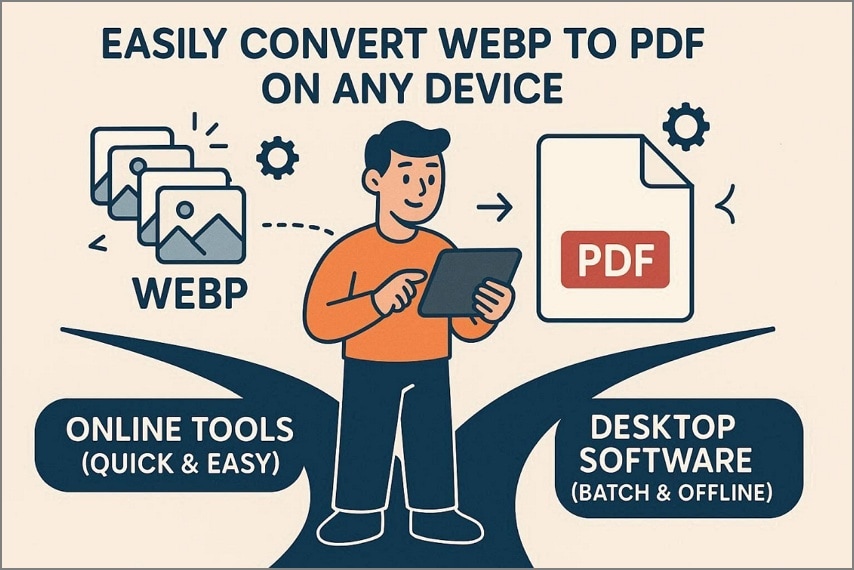
Oui, vous pouvez convertir WEBP en PDF sur presque n'importe quel appareil. Les utilisateurs peuvent s'appuyer sur des convertisseurs en ligne pour des tâches rapides ou choisir un logiciel de bureau pour un travail hors ligne et un meilleur contrôle des fichiers. La bonne méthode dépend de si vous avez besoin de rapidité, de confidentialité, de traitement par lots ou d'édition après conversion.
Partie 2. Quelle est la meilleure façon de convertir WEBP en PDF ?
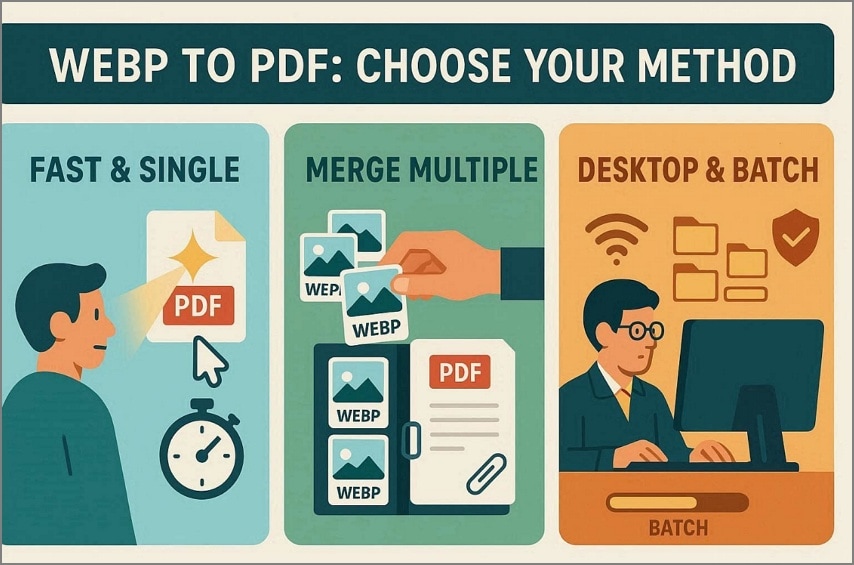
Le meilleur convertisseur WEBP en PDF dépend du travail que vous devez effectuer. Certains utilisateurs n'ont besoin que d'une conversion rapide d'un seul fichier, tandis que d'autres doivent combiner des images, travailler hors ligne ou garder le PDF final modifiable.
| Cas d'utilisation | Meilleure option | Avantage clé |
|---|---|---|
| Conversion ponctuelle rapide | Outils en ligne rapides | Conversion rapide sans installation |
| Plusieurs images WEBP | Outils de fusion PDF | Combiner et organiser plusieurs images en un seul PDF |
| Flux de travail hors ligne, par lots ou modifiables | Solutions de bureau | Accès hors ligne, conversion en masse et prise en charge de l'édition |
Partie 3. Quelle est la façon la plus rapide de convertir WEBP en PDF en ligne ?
Pour la plupart des utilisateurs, le chemin le plus rapide est un convertisseur en ligne. Cette méthode fonctionne mieux lorsque vous devez simplement transformer une ou deux images en PDF et que vous ne voulez pas installer de logiciel.
Quand un convertisseur WEBP en PDF en ligne a du sens
La conversion en ligne est un bon choix lorsque la rapidité compte plus que l'édition avancée. Elle est particulièrement utile sur les ordinateurs partagés, les appareils mobiles ou les postes de travail temporaires où l'installation de logiciels n'est pas pratique.
- Bon pour les travaux de conversion ponctuels rapides
- Utile sur les ordinateurs portables, téléphones ou appareils partagés
- Meilleur lorsque vous n'avez besoin que d'une sortie PDF simple
- Utile lorsque vous n'avez pas besoin d'accès hors ligne ou d'outils d'édition
Étapes de base de la conversion en ligne
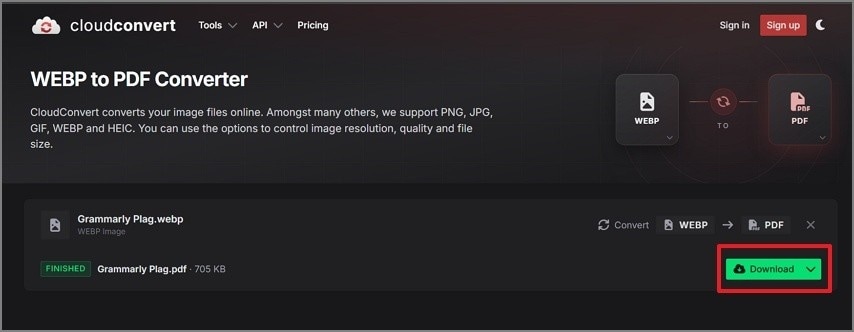
To convertir WEBP en PDF en ligne, suivez le processus simple ci-dessous :
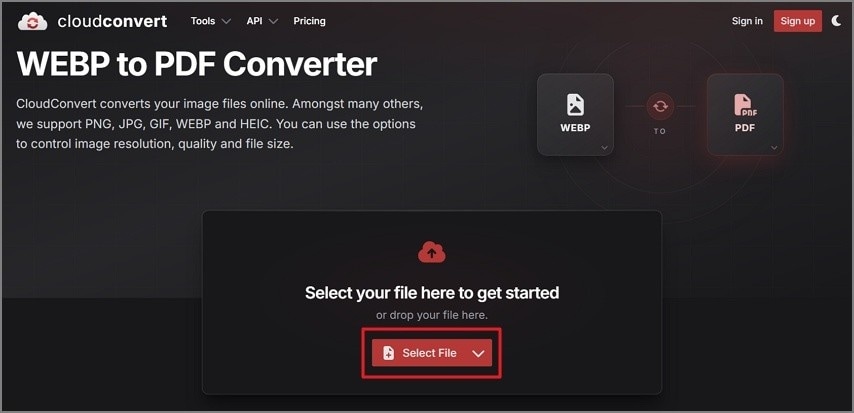
Étape 1
Pour commencer, allez sur un convertisseur en ligne tel que CloudConvert et choisissez « Sélectionner un fichier » pour télécharger votre image WEBP.
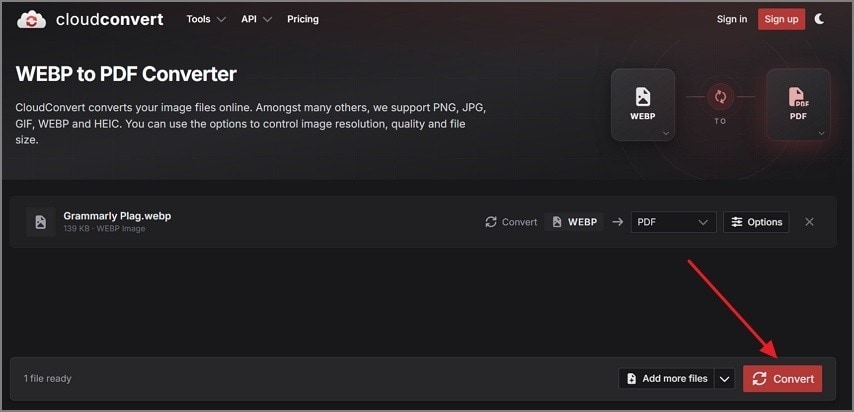
Étape 2
Après avoir téléchargé le fichier, appuyez sur le bouton « Convertir » pour transformer l'image WEBP en PDF.
Étape 3
Une fois le processus terminé, cliquez sur le bouton « Télécharger » pour enregistrer le PDF.
Limites de la conversion en ligne
Bien que les outils en ligne soient rapides, ils comportent généralement des restrictions concernant la taille des fichiers, l'édition, la sécurité et l'utilisation répétée.
| Type de limitation | Ce que cela signifie en pratique |
|---|---|
| Restrictions de lots et de taille de fichier | De nombreux outils en ligne limitent les fichiers WEBP volumineux et les conversions quotidiennes répétées. |
| Confidentialité et utilisation hors ligne | Ne convient pas aux fichiers sensibles car les données sont téléchargées vers des serveurs externes. |
| Limites de contrôle de sécurité | Les utilisateurs ont un contrôle limité sur le stockage et la protection des fichiers pendant le traitement. |
| Limites d'édition post-conversion | Difficile de modifier, réorganiser ou affiner le PDF après la fin de la conversion. |
| Performance avec les fichiers volumineux | Les images haute résolution ou multiples peuvent ralentir ou échouer pendant le téléchargement. |
Partie 4. Qu'est-ce qui rend les outils PDF de bureau meilleurs pour les tâches avancées de conversion WEBP ?
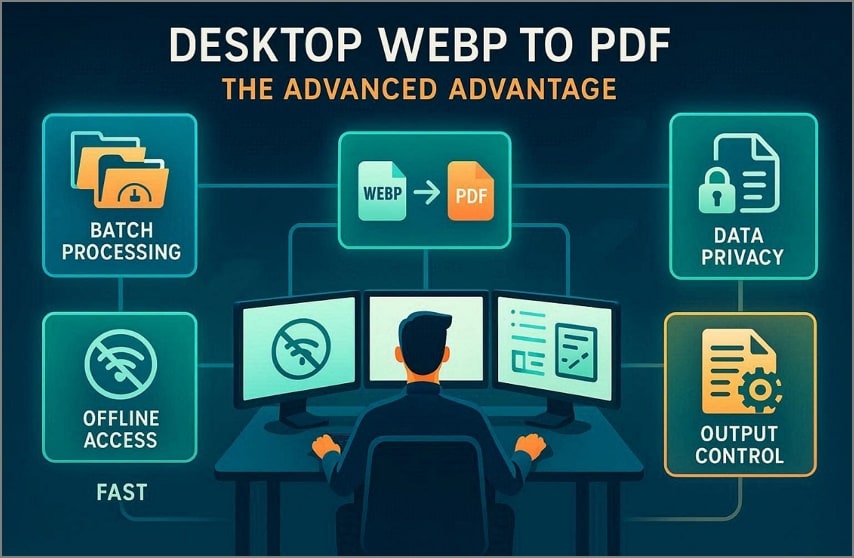
De nombreux utilisateurs préfèrent convertir WEBP en PDF hors ligne lorsqu'ils ont besoin d'un meilleur contrôle sur la confidentialité, la qualité de sortie et les charges de travail plus importantes. Les outils de bureau sont souvent plus performants lorsque le travail va au-delà d'une simple exportation ponctuelle.
Quand un flux de travail Desktop Image-to-PDF est meilleur
- Meilleur pour la conversion par lots de WEBP en PDF
- Fonctionne hors ligne sans dépendre d'un accès Internet
- Plus sûr pour les fichiers sensibles qui doivent rester locaux
- Plus utile lorsque vous devez fusionner, réorganiser, annoter ou modifier le PDF
- Offre un meilleur contrôle sur les paramètres de sortie et l'organisation finale
Comment encadrer PDFelement en toute sécurité dans ce sujet
Pour les utilisateurs qui ont besoin de plus qu'une conversion ponctuelle, PDFelement est un outil de flux de travail PDF de bureau plus large. Il prend en charge le travail PDF basé sur les images, aide à combiner plusieurs fichiers en un seul document et donne aux utilisateurs plus de contrôle sur ce qui se passe après la conversion.
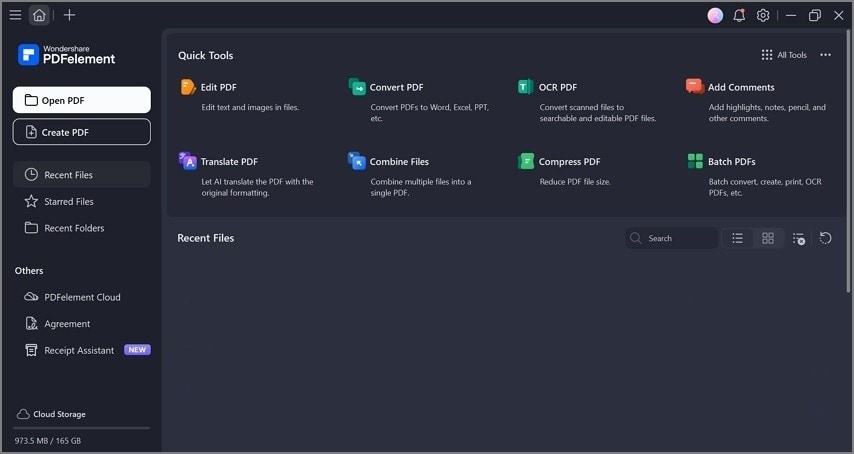
En plus de la conversion, PDFelement prend en charge l'édition PDF, l'organisation des pages et la compression. Il fonctionne également avec d'autres formats d'image tels que PNG et JPG, ce qui est utile lorsque votre flux de travail ne se limite pas au WEBP uniquement.
Pourquoi PDFelement peut encore convenir au-delà de la conversion ponctuelle :
- Flux de travail complet : Aide à gérer, modifier et organiser les PDF après conversion.
- Intégration IA : Prend en charge les flux de travail documentaires alimentés par IA pour une gestion plus intelligente.
- Support OCR : Rend le contenu numérisé plus facile à rechercher et à réutiliser.
- Ordre des pages : Aide à maintenir la séquence d'images correcte avant la sortie finale.
- Support de format : Prend en charge plus de 300 formats dans des flux de travail PDF plus larges.
 100% sécurité garantie
  Propulsé par l'IA100% sécurité garantie Propulsé par l'IA 100% sécurité garantie Propulsé par l'IA 100% sécurité garantie Propulsé par l'IA
Partie 5. Quelle est la meilleure façon de convertir plusieurs images WEBP en un seul PDF ?
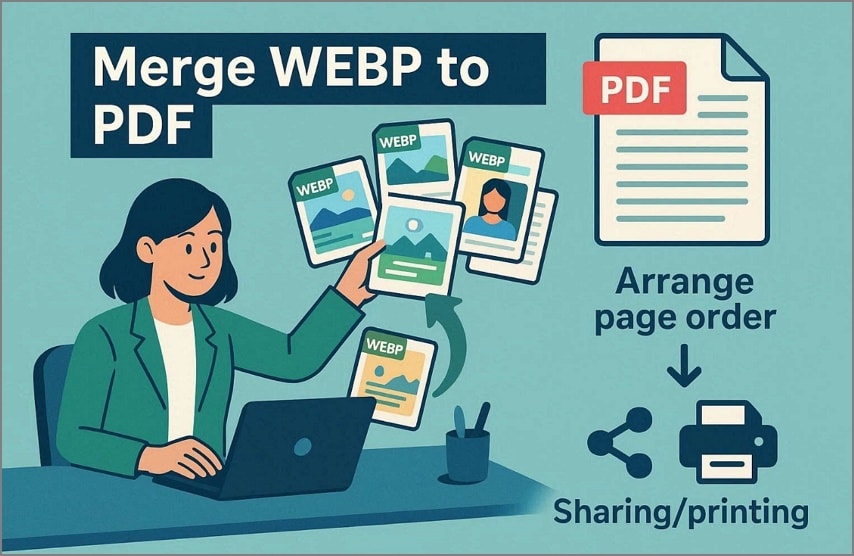
La méthode la plus simple consiste à utiliser un outil qui vous permet de télécharger plusieurs images et de les organiser dans le bon ordre avant l'exportation. Cela est particulièrement utile lorsque vous souhaitez un seul document propre au lieu de nombreux fichiers séparés.
Quand les utilisateurs ont besoin d'un PDF au lieu de fichiers séparés
- Un PDF permet de mieux organiser les images WEBP.
- Un seul fichier est plus facile à partager que plusieurs pièces jointes.
- La séquence d'images correcte améliore la lisibilité et la présentation.
- Un PDF combiné semble plus professionnel pour l'école, le client ou l'utilisation en équipe.
- L'impression est plus facile lorsque chaque page est déjà dans un seul fichier.
Pourquoi l'ordre des pages est important
L'ordre des pages affecte la lisibilité, la structure et la clarté. Si les images sont dans le désordre, le PDF final peut devenir confus ou sembler incomplet.
| Aspect | Importance de la conversion PDF |
|---|---|
| Flux de lecture | Garantit une progression logique du contenu |
| Structure du document | Maintient un début et une fin clairs |
| Prévention des erreurs | Réduit la confusion et les erreurs |
| Navigation dans le contenu | Rend les pages faciles à trouver |
| Séquence d'images | Préserve l'ordre visuel correct |
Quand fusionner avant de partager ou d'imprimer
Fusionner avant de partager réduit la confusion et rend la sortie plus facile à examiner. Cela est particulièrement utile pour les enseignants, les clients, les coéquipiers et toute personne qui doit recevoir l'ensemble complet d'images dans le bon ordre.
Partie 6. Conversion WEBP en PDF en ligne vs Desktop : laquelle est la meilleure ?
Les deux méthodes peuvent bien fonctionner, mais la meilleure option dépend de vos priorités. Si vous n'avez besoin que de rapidité, la conversion en ligne suffit souvent. Si vous avez besoin de confidentialité, de traitement par lots et de raffinement, les outils de bureau gagnent généralement.
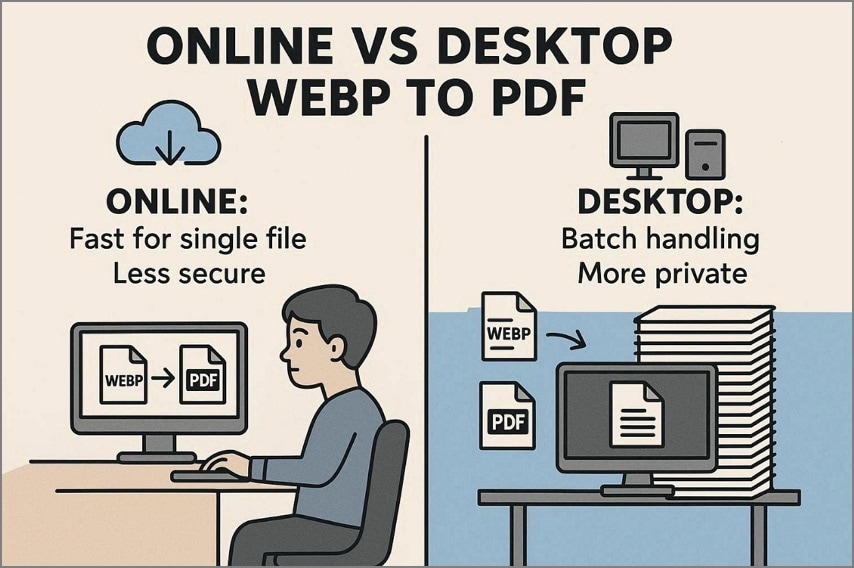
| Situation/Priorité | Conversion en ligne | Conversion Desktop |
|---|---|---|
| Rapidité pour les tâches ponctuelles | Rapide pour la conversion d'un seul fichier | Configuration légèrement plus lente mais performances constantes |
| Traitement par lots | Support limité pour les fichiers volumineux ou multiples | Gère de grands lots |
| Accès hors ligne | Nécessite une connexion Internet pour la conversion | Fonctionne entièrement hors ligne sans Internet |
| Confidentialité/traitement local | Les fichiers téléchargés sur des serveurs externes sont moins sécurisés | Les fichiers restent locaux, meilleure confidentialité |
| Édition et organisation | Édition et organisation limitées | Fonctionnalités d'édition et d'organisation complètes |
Partie 7. Qu'est-ce qui aide à maintenir des images claires lors d'une conversion WEBP en PDF ?
Si les PDF convertis semblent flous ou délavés, le problème est généralement lié à la qualité de l'image, à la résolution ou aux paramètres d'exportation. Maintenir la clarté du PDF final dépend à la fois du fichier source et de l'outil que vous choisissez.
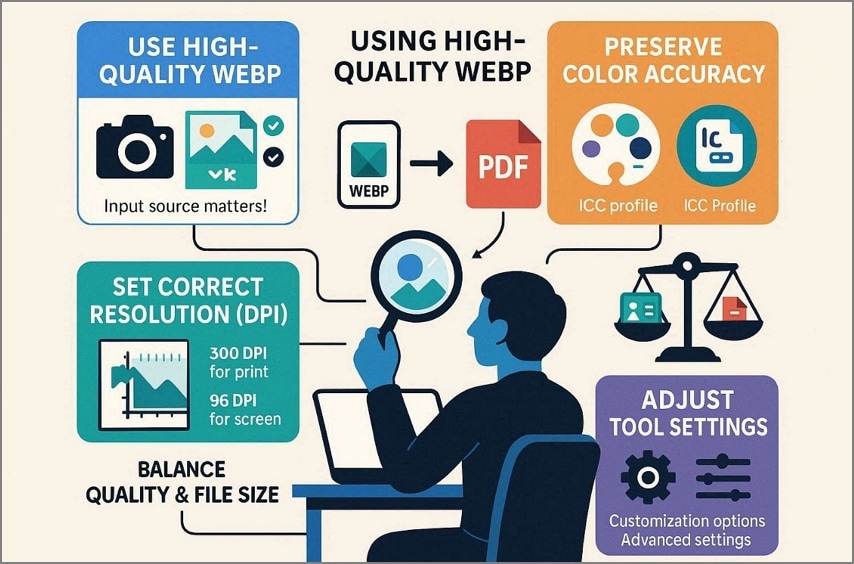
| Facteur | Meilleure pratique |
|---|---|
| Qualité d'image | Utiliser des images WEBP de haute qualité |
| Précision des couleurs | Activer les profils de couleurs ICC |
| Résolution d'image | Utiliser 300 DPI pour l'impression et 96 DPI pour l'écran |
| Paramètres de l'outil | Choisir des outils avec contrôles de qualité et de compression |
| Équilibre de la taille du fichier | Équilibrer la clarté avec une taille de PDF gérable |
Partie 8. Qu'est-ce qui cause une grande taille de fichier dans les documents WEBP en PDF ?
Les PDF volumineux se produisent généralement lorsque les utilisateurs combinent de nombreuses images, s'appuient sur une résolution très élevée ou ignorent les paramètres de compression. Cela devient plus perceptible lorsque le fichier doit être envoyé par e-mail, téléchargé ou stocké dans un espace limité.
Si vous devez réduire la taille du fichier après la conversion, un flux de travail de bureau peut vous aider. Des outils tels que PDFelement sont utiles lorsque vous souhaitez compresser le PDF tout en gardant le document lisible et visuellement propre.
100% sécurité garantie Propulsé par l'IA100% sécurité garantie Propulsé par l'IA 100% sécurité garantie Propulsé par l'IA 100% sécurité garantie Propulsé par l'IAPartie 9. Quels problèmes peuvent survenir lors de la conversion de WEBP en PDF ?
Plusieurs problèmes peuvent apparaître lors de la conversion, en particulier lorsque les images sources sont de mauvaise qualité ou que l'outil a un support de format limité. Le tableau ci-dessous décrit les problèmes les plus courants rencontrés par les utilisateurs.
| Problème | Explication |
|---|---|
| Ordre de fichier incorrect | Plusieurs fichiers WEBP peuvent ne pas suivre la séquence appropriée dans la sortie PDF finale. |
| Grande taille de fichier | Les images haute résolution et la compression limitée conduisent à des documents PDF surdimensionnés. |
| Fichier WEBP non pris en charge | Certains convertisseurs ne reconnaissent pas ou ne traitent pas correctement le format WEBP. |
| Mauvais alignement de la mise en page | Les images peuvent être redimensionnées ou déplacées, affectant la structure et l'alignement corrects de la page. |
Partie 10. Quelles sont les utilisations les plus courantes de la conversion WEBP en PDF ?
Les utilisateurs convertissent souvent les fichiers WEBP en PDF lorsqu'ils ont besoin d'un format plus universel, organisé et professionnel. Cela est courant dans l'éducation, l'archivage, le partage de captures d'écran et les rapports commerciaux.
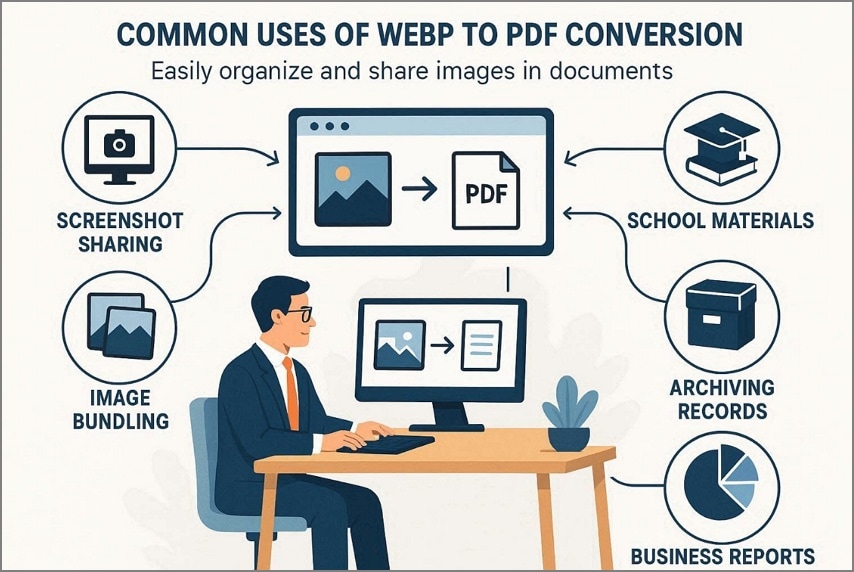
| Cas d'utilisation | Objectif |
|---|---|
| Partage de captures d'écran | Partager des captures d'écran dans un format universellement lisible |
| Matériel scolaire | Combiner notes, images et diagrammes dans un seul fichier |
| Regroupement d'images | Fusionner plusieurs images dans un seul PDF organisé |
| Archivage de documents | Stocker des archives d'images pour une organisation à long terme |
| Rapports d'entreprise | Créer des rapports visuels structurés pour les réunions et les examens |
Foire aux questions (FAQ)
Puis-je convertir plusieurs fichiers WEBP en un seul PDF ?
Oui. La plupart des outils de conversion vous permettent de télécharger plusieurs images WEBP, de les organiser dans le bon ordre et de les exporter sous forme d'un seul PDF. Cela facilite le partage et le stockage du document final.
Existe-t-il un moyen de convertir WEBP en PDF sans perte de qualité ?
Oui, mais cela dépend de vos images source et des paramètres d'exportation. Utilisez des images haute résolution, évitez les options de réduction automatique inutiles et choisissez des outils qui vous permettent de contrôler la qualité et la compression.
Puis-je convertir WEBP en PDF hors ligne ?
Oui. Les logiciels de bureau peuvent gérer la conversion WEBP en PDF sans connexion Internet, ce qui convient souvent mieux aux fichiers privés, aux flux de travail répétitifs et au traitement par lots. Des discussions plus larges sur la prise en charge des formats telles que ConvertFiles montrent également pourquoi les utilisateurs continuent de rechercher des flux de travail d'images fiables et compatibles hors ligne.
Quel est le meilleur convertisseur WEBP en PDF pour le traitement par lots ?
Les convertisseurs de bureau sont généralement le meilleur choix pour le traitement par lots car ils peuvent traiter plus de fichiers à la fois, tout garder en local et vous donner un meilleur contrôle sur l'ordre de sortie et l'organisation.
Puis-je modifier le PDF après avoir converti les images WEBP ?
Oui. Une fois le PDF créé, vous pouvez utiliser des outils PDF avancés pour modifier les pages, ajuster la mise en page, organiser l'ordre, ajouter des annotations ou compresser le fichier pour le partage.
La conversion en ligne WEBP en PDF est-elle sûre pour les fichiers privés ?
Pas toujours. Les outils en ligne téléchargent les fichiers sur des serveurs externes, ils ne sont donc pas idéaux pour les documents sensibles. Pour les ensembles d'images privés ou confidentiels, un flux de travail de bureau hors ligne est généralement plus sûr.
100% sécurité garantie Propulsé par l'IA100% sécurité garantie Propulsé par l'IA 100% sécurité garantie Propulsé par l'IA 100% sécurité garantie Propulsé par l'IAConclusion
Convertir WEBP en PDF rend les fichiers image plus faciles à partager, imprimer, archiver et organiser sur tous les appareils. Les outils en ligne sont parfaits pour les tâches rapides et légères, tandis que les flux de travail de bureau sont meilleurs pour la confidentialité, le traitement par lots et le contrôle post-conversion. Si vous devez fusionner des pages, affiner la mise en page, compresser la taille du fichier ou continuer à travailler avec le PDF final, PDFelement est un outil utile pour la prochaine étape de ce flux de travail.



