
 ChatGPT
 Perplexity
 Gemini
 Claude
 Grok
Grok
Rédiger des prompts pour NotebookLM consiste à formuler des demandes avec un objectif clair, un format précis et une référence explicite aux sources importées. Les meilleurs prompts NotebookLM ne sont pas forcément les plus longs : ce sont ceux qui indiquent clairement ce que l’outil doit faire et le résultat attendu.
Si vous demandez simplement « Explique-moi ceci », vous risquez d’obtenir une réponse générique. En revanche, si vous demandez un résumé, une comparaison, l’extraction de faits ou un guide d’étude avec des critères précis, le résultat sera généralement plus utile, lisible et vérifiable.
Dans cet article
Ce qui rend un prompt NotebookLM efficace
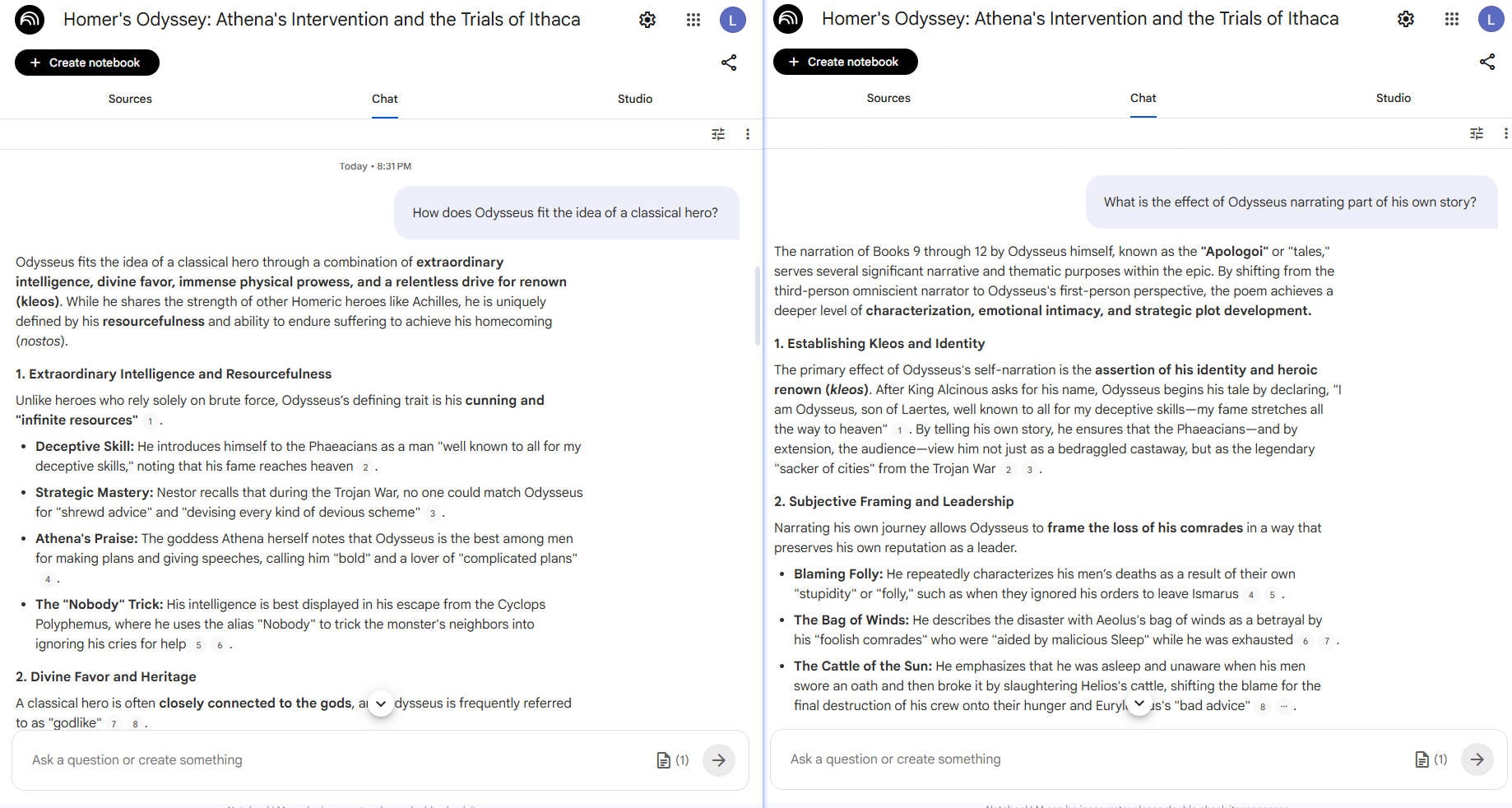
La différence entre un prompt faible et un prompt utile tient surtout à la précision de la demande. Un prompt efficace doit préciser :
- la tâche : résumer, comparer, extraire, expliquer ou transformer les informations ;
- les sources : indiquer que la réponse doit s’appuyer sur les contenus importés ;
- le format : liste, tableau, guide d’étude, note ou questions-réponses ;
- le destinataire ou l’objectif : débutant, étudiant, manager, chercheur ou autre contexte.
1. Demandez une tâche précise, pas une conversation vague
Prompt faible :
Explique-moi ce document.
Meilleur prompt :
Résume ce document en 8 points clés et indique les sections les plus importantes pour un débutant.
2. Précisez le format de sortie
Indiquer la forme souhaitée réduit l’ambiguïté. Vous pouvez par exemple demander :
- un résumé sous forme de puces ;
- un tableau comparatif ;
- un guide d’étude ;
- une liste de questions-réponses ;
- un briefing sous forme de note.
3. Adaptez le prompt à l’objectif
Il n’existe pas de prompt universel. Un prompt efficace pour étudier ne sera pas nécessairement le meilleur pour comparer des rapports ou préparer une note opérationnelle. Commencez donc par définir le résultat final recherché.
Prompts NotebookLM : exemples pour 5 objectifs
Voici cinq groupes de prompts pour NotebookLM couvrant les usages les plus courants : résumer, comparer, extraire des informations, étudier et préparer des briefings.
1. Résumer des sources et des documents
Ces prompts permettent de comprendre rapidement un contenu sans perdre les idées essentielles.
- Résume ces sources en 10 points clés, sans répétition, et indique les concepts les plus importants à retenir.
- Crée un résumé court de ce contenu en langage simple pour une personne qui découvre le sujet.
- Répartis le contenu par thèmes et explique en 2 ou 3 phrases ce que dit chaque section.
2. Comparer plusieurs sources
Ces prompts sont utiles pour la recherche, les études avancées, les rapports ou l’analyse de documents portant sur un même sujet.
- Compare ces sources et montre leurs points d’accord, leurs divergences et les éléments à approfondir.
- Analyse ces sources selon trois critères : définitions, conclusions et limites. Présente la réponse dans un tableau comparatif.
- Repère les thèmes communs aux sources et signale les perspectives différentes ou contradictoires.
3. Extraire des faits et des informations
Utilisez-les lorsque vous avez besoin de données, de preuves ou de passages précis plutôt que d’un résumé général.
- Extrais les principaux faits présents dans les sources et classe-les par ordre d’importance.
- Quelles preuves présentes dans les sources soutiennent cette thèse ? Réponds point par point et indique la source correspondante.
- Trouve les passages qui expliquent le mieux ce concept et résume-les clairement.
4. Étudier et réviser
NotebookLM est particulièrement utile pour transformer de longs contenus en supports plus faciles à apprendre.
- Transforme ces sources en guide d’étude avec les notions clés, les définitions et les points à mémoriser.
- Crée 15 questions de révision à partir de ces documents et ajoute une réponse courte pour chacune.
- Explique ce sujet simplement, comme si tu aidais un étudiant à préparer un examen.
5. Briefings, notes et rapports
Ces prompts conviennent davantage aux contextes professionnels et opérationnels.
- Crée un briefing exécutif de ces sources en 8 points maximum, axé sur les décisions, les risques et les sujets principaux.
- Synthétise ce contenu dans une note opérationnelle pour un collègue qui n’a pas lu les documents d’origine.
- Transforme ces sources en une vue d’ensemble rapide comprenant le contexte, les principaux enseignements, les points critiques et les questions restant à clarifier.
Améliorer une réponse faible et éviter les erreurs
Si la première réponse est trop vague, il n’est pas nécessaire de changer immédiatement d’outil. Il suffit souvent de corriger le prompt.
| Problème | Comment le corriger |
|---|---|
| Réponse trop générale | Réduisez l’ambiguïté et précisez exactement la tâche. |
| Résultat difficile à lire | Demandez un format précis : liste, tableau, plan ou note. |
| Réponse mal adaptée au contexte | Indiquez le destinataire : étudiant, manager, débutant ou chercheur. |
| Trop de demandes à la fois | Divisez le travail : d’abord le résumé, puis la comparaison, puis les questions ou les conclusions. |
| Informations difficiles à vérifier | Demandez explicitement de s’appuyer sur les sources importées et d’indiquer les références pertinentes. |
Les erreurs les plus courantes sont des prompts trop vagues, l’absence de format demandé, trop d’instructions dans un même message et des objectifs peu clairs. Vérifiez toujours les chiffres, dates, citations et conclusions importantes dans les sources d’origine.
Modèle de prompt réutilisable
Pour une formule simple, utilisez ce modèle :
À partir des sources importées, [tâche] au format [format], en mettant l’accent sur [aspect principal], pour [type d’utilisateur ou objectif].
Exemple :
À partir des sources importées, crée un guide d’étude sous forme de puces, axé sur les notions clés, pour un étudiant qui prépare un examen oral.
Le même modèle s’adapte rapidement à une comparaison de documents, une note, une liste de faits ou un rapport structuré.
Utiliser des prompts similaires avec PDFelement AI Space
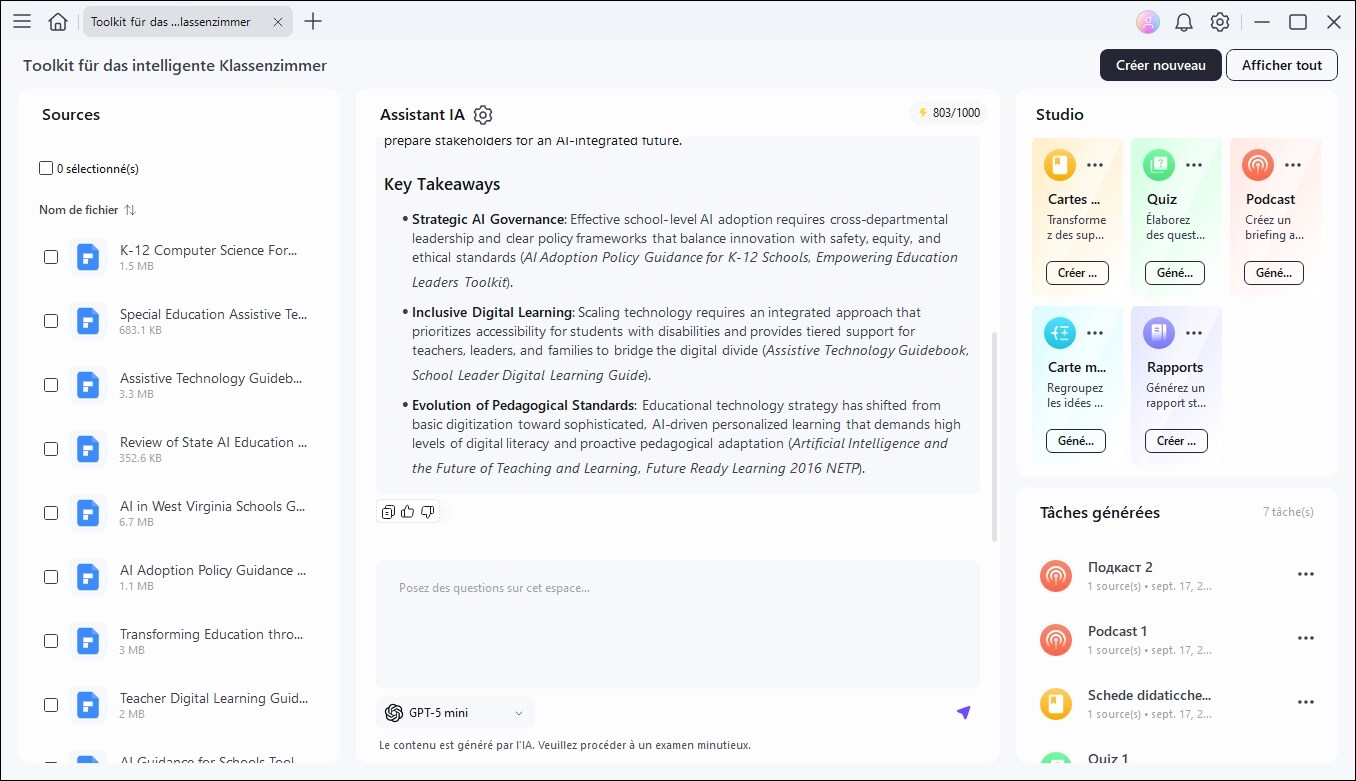
Si vous travaillez surtout avec des PDF et des documents, de nombreux prompts utilisés dans NotebookLM peuvent aussi être adaptés à PDFelement AI Space. Le principe est similaire : réunir plusieurs sources dans un même espace, interroger les documents importés et contrôler les réponses grâce aux références aux sources.
 100% sécurité garantie
  Propulsé par l'IA100% sécurité garantie Propulsé par l'IA 100% sécurité garantie Propulsé par l'IA 100% sécurité garantie Propulsé par l'IA
Dans un seul AI Space, vous pouvez réunir des PDF, des documents Word, des fichiers Excel, des présentations PowerPoint, des fichiers TXT, des images et des contenus YouTube. Les mêmes types de prompts sont donc particulièrement utiles pour résumer plusieurs documents, comparer des sources, extraire des informations et préparer des supports d’étude ou des rapports.
Trois prompts à essayer dans PDFelement AI Space
- Compare ces sources et présente dans un tableau leurs points d’accord, leurs principales différences et les informations à vérifier davantage.
- Analyse tous les contenus importés et crée un résumé des notions les plus importantes pour l’examen, en indiquant la source de chaque point.
- En utilisant exclusivement les documents de cet espace, prépare un rapport structuré comprenant le contexte, les principales données, les conclusions et les points restant à clarifier.
Le flux de travail ne doit pas nécessairement s’arrêter à la réponse du chat. À partir des mêmes documents, PDFelement AI Space peut aussi transformer le contenu en fiches de révision, quiz, podcasts, cartes mentales et rapports. Après avoir résumé un cours, vous pouvez par exemple générer un quiz pour évaluer votre compréhension ou créer des fiches pour réviser.
Conclusion
Les meilleurs prompts NotebookLM ne sont pas les plus longs, mais les plus clairs. Définir la tâche, les sources, le format et l’objectif rend les réponses plus utiles et plus faciles à vérifier. Ces principes peuvent ensuite être réutilisés dans d’autres espaces de travail documentaires, comme PDFelement AI Space.
Questions fréquentes
-
Quels prompts fonctionnent le mieux dans NotebookLM ?
Les prompts les plus efficaces demandent une tâche précise, indiquent un format clair et restent ancrés dans les sources importées. Les résumés, comparaisons, extractions de faits, questions de révision et briefings comptent parmi les usages les plus utiles.
-
Les prompts doivent-ils être courts ou détaillés ?
Ils ne doivent pas forcément être longs, mais ils doivent être précis. Un prompt court avec une tâche, un format et un objectif clairs fonctionne souvent mieux qu’une demande longue mais ambiguë.
-
Comment demander des réponses fondées sur les sources ?
Indiquez explicitement que la réponse doit utiliser les sources importées et demandez, si nécessaire, d’associer les faits ou conclusions aux références correspondantes.
-
Comment améliorer une réponse trop vague ?
Clarifiez la tâche, demandez un format précis, indiquez le destinataire ou divisez le travail en étapes plus petites. Par exemple : d’abord le résumé, puis la comparaison et enfin les questions de révision.
-
Les prompts NotebookLM fonctionnent-ils aussi avec PDFelement AI Space ?
Beaucoup d’entre eux, oui. Les prompts visant à résumer des sources, comparer des documents, extraire des informations, créer des guides d’étude ou préparer des rapports peuvent être réutilisés dans PDFelement AI Space. Vous pouvez analyser plusieurs documents dans un même espace, puis vérifier les réponses dans le contenu d’origine. Ces documents peuvent aussi devenir des fiches, des quiz, des podcasts, des cartes mentales et des rapports.