
 ChatGPT
 Perplexity
 Gemini
 Claude
 Grok
Grok
Avec NotebookLM, vous pouvez transformer des PDF, des notes et d'autres sources en podcast généré par l'intelligence artificielle. La fonction s'appelle Audio Overview : au lieu de lire un simple résumé, vous écoutez un ou deux animateurs IA présenter et relier les idées principales des contenus importés.
Cette fonction est utile pour réviser en déplacement, obtenir une première vue d'ensemble de documents longs ou préparer un briefing audio fondé sur des sources précises. Le résultat reste toutefois généré par l'IA et doit être vérifié avant d'être partagé ou utilisé comme source d'information.
Dans cet article
Comment fonctionne Audio Overview dans NotebookLM
Audio Overview transforme les sources d'un notebook en discussion audio entre des animateurs IA. Pendant la conversation, ils résument les principaux sujets, relient des idées issues de plusieurs documents et suivent les consignes fournies avant la génération. Le résultat s'appuie donc sur les contenus sélectionnés, et non sur une recherche générale sur le Web.
Audio Overview convient notamment pour :
- écouter le résumé d'un PDF ou d'un ensemble de sources ;
- réviser des cours, des notes et des supports pédagogiques ;
- préparer un briefing audio avant une réunion ;
- confronter plusieurs points de vue sous forme de débat ;
- obtenir une critique constructive d'un essai ou d'un document.
Il ne s'agit toutefois pas d'un podcast enregistré et monté par des personnes. Les voix, le dialogue et la synthèse sont générés par l'IA et peuvent contenir des imprécisions, des omissions ou de petits défauts audio.
Comment créer un podcast avec NotebookLM
La procédure est assez courte, mais la qualité du résultat dépend du choix des sources et des instructions données avant la génération.
1. Créez un notebook et ajoutez les sources
Ouvrez NotebookLM, créez un nouveau notebook ou accédez à un notebook existant. Ajoutez les documents et contenus qui serviront de base au podcast. Il est préférable de regrouper des sources réellement liées au même sujet : des contenus trop hétérogènes peuvent produire une conversation dispersée.
Conseil : avant de générer l'audio, attribuez des noms reconnaissables aux sources et supprimez les doublons ou les versions obsolètes. Il sera ainsi plus facile de retrouver l'origine des données et des conclusions.
2. Ouvrez Studio et sélectionnez Audio Overview
Dans le panneau Studio, sélectionnez Audio Overview. La génération se déroule en arrière-plan : pendant l'attente, vous pouvez continuer à consulter les sources ou travailler sur d'autres éléments du notebook. Vous devez disposer d'un accès en modification pour générer ou supprimer un Audio Overview.
3. Choisissez le format du podcast
NotebookLM propose plusieurs modes. Le choix modifie la structure, le nombre de voix et l'objectif de l'audio.
| Format | Fonctionnement | Quand l'utiliser |
|---|---|---|
| Deep Dive | Deux animateurs relient et approfondissent les thèmes des sources. | Études, recherche et présentations détaillées. |
| Brief | Une seule voix présente les points essentiels en moins de deux minutes. | Résumés rapides et mises à jour courtes. |
| Critique | Deux animateurs proposent une évaluation constructive du contenu. | Essais, propositions, documents de conception et brouillons. |
| Debate | Deux animateurs discutent de points de vue différents de façon structurée. | Sujets controversés ou sources présentant des conclusions divergentes. |
4. Définissez la langue, la durée et les consignes
Sélectionnez le français comme langue de sortie pour obtenir un podcast NotebookLM en français. Audio Overview prend en charge de nombreuses langues, mais certaines fonctions ne sont pas disponibles partout de la même manière : Google indique que les options Shorter, Default et Longer servant à régler la durée sont limitées à l'anglais, tout comme le mode interactif.
Vous pouvez également utiliser un prompt personnalisé pour préciser :
- les sujets à traiter en priorité ;
- les informations qui peuvent être laissées de côté ;
- le niveau de connaissances du public ;
- le ton et l'objectif de l'épisode ;
- les questions auxquelles l'audio doit répondre.
5. Écoutez, téléchargez ou partagez l'audio
Une fois la génération terminée, vous pouvez écouter l'Audio Overview, modifier la vitesse de lecture et continuer à consulter les sources et les citations dans le notebook. Vous pouvez également partager le notebook ou l'audio et, lorsque cela est autorisé, télécharger le fichier. Certaines sources peuvent être soumises à des restrictions de l'éditeur ; les possibilités de partage public varient aussi selon qu'il s'agit d'un compte personnel, Enterprise ou Education.
Prompts pour personnaliser Audio Overview
Un bon prompt ne doit pas répéter tout le contenu des sources. Il doit surtout préciser l'angle, le public et le résultat attendu. Voici plusieurs exemples à adapter.
Pour étudier
Crée une présentation audio en français destinée à un étudiant. Concentre-toi sur les notions fondamentales, explique les termes techniques simplement et relie chaque conclusion aux preuves présentes dans les sources.
Pour un briefing professionnel
Prépare un briefing audio concis pour un responsable qui n'a pas lu les documents. Donne la priorité aux décisions, aux risques, aux données principales et aux questions ouvertes. Évite les détails secondaires et les répétitions.
Pour comparer plusieurs sources
Transforme ces sources en une discussion mettant en évidence les points d'accord, les principales différences et les affirmations qui nécessitent une vérification supplémentaire. Ne présente pas comme certain ce qui n'apparaît que dans une seule source.
Pour un podcast grand public
Explique le sujet à un public non spécialiste. Utilise des exemples concrets, présente les notions dans un ordre logique et termine par trois idées essentielles à retenir.
Limites et conseils pour un meilleur audio
Audio Overview peut rendre des documents complexes plus accessibles, mais ne remplace pas la lecture critique. Avant d'utiliser le podcast pour étudier, travailler ou publier du contenu, tenez compte des points suivants :
- Vérifiez les faits : contrôlez les chiffres, dates, citations et conclusions dans les sources d'origine.
- Réduisez le bruit : importez uniquement les documents pertinents et évitez les copies presque identiques.
- Définissez le public : précisez si l'audio s'adresse à des débutants, des étudiants ou des professionnels.
- Ne confondez pas résumé et exhaustivité : le podcast peut omettre des détails importants.
- Vérifiez les droits : avant de diffuser l'audio, assurez-vous de pouvoir utiliser et partager les contenus d'origine.
La fonction est donc particulièrement efficace pour s'orienter dans les sources ou réviser. Pour toute décision importante, revenez toujours aux documents et aux passages cités.
PDFelement AI Space : une alternative pour convertir des documents en podcast
Si votre objectif consiste surtout à transformer des PDF et d'autres documents en podcast, PDFelement AI Space peut constituer une alternative à NotebookLM. Le flux de travail part également des sources : vous réunissez plusieurs documents dans un même espace, vous les interrogez, vérifiez les références puis générez un contenu audio de type podcast à partir des éléments analysés.
 100% sécurité garantie
  Propulsé par l'IA100% sécurité garantie Propulsé par l'IA 100% sécurité garantie Propulsé par l'IA 100% sécurité garantie Propulsé par l'IA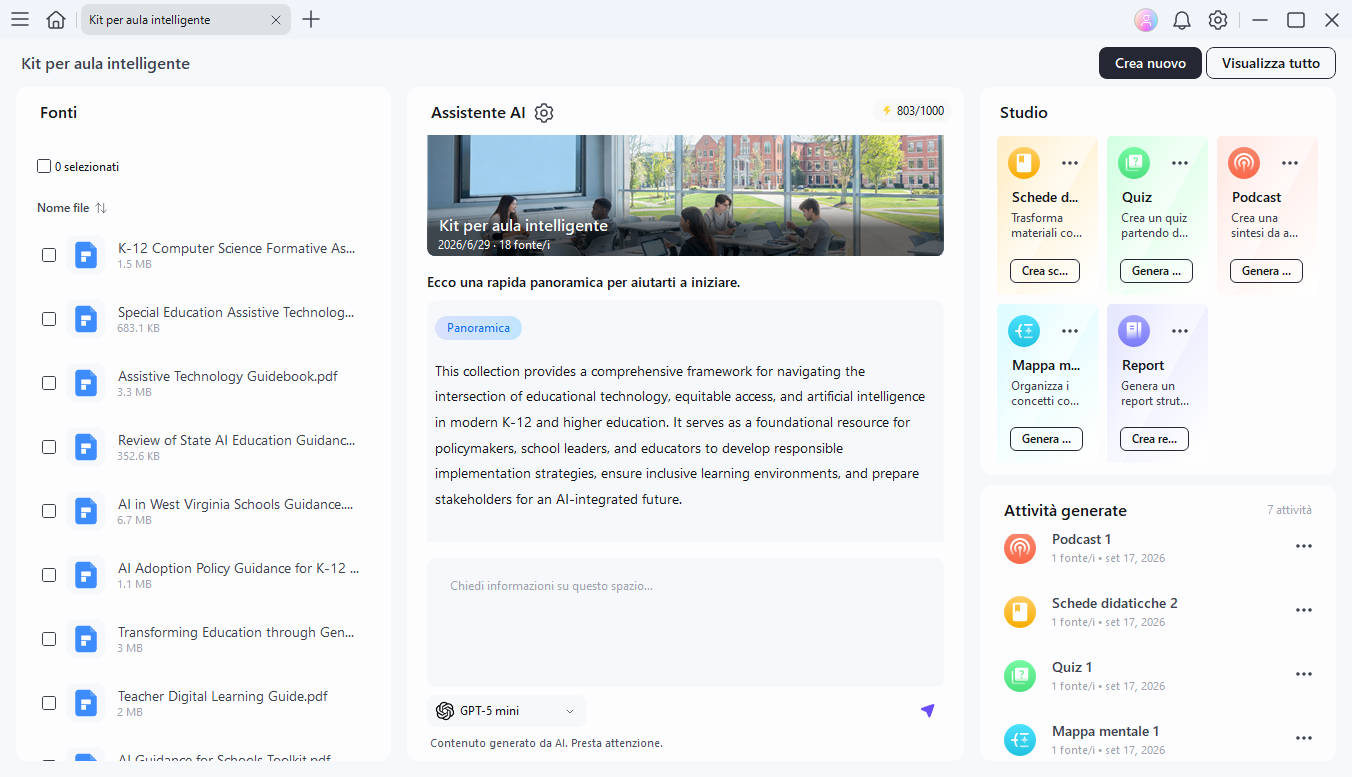
La différence principale ne concerne pas seulement la génération audio. AI Space est intégré à un environnement centré sur les documents : après avoir vérifié une réponse, vous pouvez continuer à lire, modifier, annoter, convertir ou traiter les PDF par OCR sans interrompre le flux de travail.
Comment créer un podcast à partir de documents avec PDFelement AI Space
- Réunissez les sources : ajoutez des PDF, documents Word, présentations, images, textes ou sous-titres YouTube au même AI Space.
- Analysez les contenus : demandez une vue d'ensemble, comparez les sources ou extrayez les notions à inclure dans l'audio.
- Vérifiez les citations : revenez à la page ou au texte d'origine avant d'utiliser des données et affirmations importantes.
- Générez le podcast : transformez le résumé des documents en audio de type podcast à écouter pendant vos révisions.
Ce parcours est utile lorsque le podcast n'est qu'une étape d'un projet plus vaste. Le même ensemble de documents peut aussi être transformé en fiches de révision, quiz, carte mentale et rapport, sans recréer les sources à chaque fois.
Quand PDFelement est une alternative particulièrement adaptée
- les contenus de départ sont principalement des PDF ;
- vous devez analyser plusieurs documents et vérifier les réponses dans les pages d'origine ;
- certains fichiers sont numérisés et nécessitent un OCR avant l'analyse ;
- vous souhaitez modifier, annoter ou convertir les documents dans le même environnement ;
- vous voulez créer, en plus du podcast, des supports d'étude ou un rapport structuré.
En bref : NotebookLM convient directement à la création d'Audio Overviews dans différents formats et à la personnalisation de la conversation. PDFelement AI Space est particulièrement intéressant lorsque le travail se concentre sur des PDF et que vous souhaitez réunir analyse, modification du document, podcast et autres résultats dans un même parcours.
NotebookLM ou PDFelement : lequel choisir pour créer un podcast ?
| Besoin | NotebookLM | PDFelement AI Space |
|---|---|---|
| Créer un audio fondé sur les sources | Oui, avec Audio Overview. | Oui, en transformant les résumés des documents en audio de type podcast. |
| Choisir différents formats de conversation | Deep Dive, Brief, Critique et Debate. | L'accent est mis sur la conversion des contenus documentaires en podcast. |
| Analyser plusieurs documents | Oui. | Oui, dans un seul AI Space. |
| Vérifier les réponses dans les sources | Oui, avec les références aux sources du notebook. | Oui, avec des citations et un retour à la page d'origine. |
| Modifier des PDF et appliquer l'OCR | Ce n'est pas l'objectif principal du produit. | Oui, dans le même environnement PDFelement. |
| Créer d'autres formats | Inclut d'autres outils d'étude et de recherche. | Fiches, quiz, cartes mentales et rapports. |
Il n'existe pas de meilleur choix dans l'absolu. NotebookLM est bien adapté pour tester plusieurs styles de conversation audio. Si vous travaillez surtout sur des PDF et souhaitez associer podcast, analyse, vérification des sources et gestion documentaire, PDFelement AI Space propose un flux particulièrement continu.
Conclusion
Audio Overview permet de convertir rapidement un ensemble de sources en contenu audio personnalisable. Pour obtenir un résultat utile, choisissez soigneusement les documents, définissez le public et l'objectif dans le prompt et vérifiez les informations importantes. Lorsque le projet repose sur des PDF et exige aussi l'OCR, la modification, l'annotation ou plusieurs formats de sortie, PDFelement AI Space représente une alternative cohérente fondée sur la même logique de sources.
Questions fréquentes
-
Comment transformer un PDF en podcast avec NotebookLM ?
Créez un notebook, importez le PDF, ouvrez le panneau Studio et sélectionnez Audio Overview. Choisissez le format et la langue, ajoutez si nécessaire des consignes sur l'angle à privilégier et lancez la génération. Vérifiez ensuite les données importantes dans les sources.
-
NotebookLM peut-il créer un podcast en français ?
Oui. Le français fait partie des langues prises en charge pour Audio Overview. Certaines fonctions, comme certains réglages de durée et le mode interactif, peuvent cependant être limitées à l'anglais.
-
Peut-on télécharger un podcast créé avec NotebookLM ?
Un Audio Overview peut généralement être téléchargé depuis le lecteur puis partagé. Des restrictions peuvent s'appliquer à certains contenus protégés ou à certains comptes et types de sources.
-
Quelle est la durée d'un podcast NotebookLM ?
La durée dépend du format, des sources et des options disponibles. Brief produit un aperçu de moins de deux minutes, tandis que Deep Dive est plus détaillé. Les réglages Shorter, Default et Longer sont indiqués comme disponibles en anglais.
-
PDFelement AI Space est-il une alternative à NotebookLM pour créer des podcasts ?
Oui, notamment pour les PDF et documents. PDFelement AI Space permet d'analyser plusieurs sources, de vérifier les citations et de transformer les résumés en audio de type podcast. Vous pouvez aussi modifier, annoter, convertir ou traiter les PDF par OCR et générer des fiches, quiz, cartes mentales et rapports.