


 ChatGPT
 Perplexity
 Gemini
 Claude
 Grok
Grok
Résumé :
Vous devez fournir un justificatif de domicile (EDF, Internet, mobile, assurance, quittance…) et l’envoyer en PDF pour une démarche administrative ? Le vrai objectif n’est pas seulement “convertir en PDF”, mais d’obtenir un document accepté : lisible, complet, au bon format, et sans risque pour vos données personnelles.
- Votre fichier est-il déjà acceptable (lisibilité, pages complètes) ?
- Faut-il convertir une facture / photo / scan en PDF conforme ?
- Comment éviter un refus (fichier trop lourd, scan flou, PDF incomplet) ?
Si votre document contient des informations personnelles (nom, adresse, références client), privilégiez une préparation hors ligne pour garder le contrôle et limiter les risques.
 Conversion hors ligne • PDF lisible et accepté • Sécurité garantie
  Propulsé par l'IA Scan plus net • Compression sans perte • Sans upload Propulsé par l'IA Optimiser une photo • Document prêt à envoyer • Sécurité garantie Propulsé par l'IA Sans upload • PDF clair et complet • Contrôle total Propulsé par l'IA
Dans cette page
- Avant d’envoyer : votre justificatif est-il accepté ?
- Méthode recommandée : convertir une facture en PDF conforme
- Tutoriel : préparer un justificatif PDF en 4 étapes
- Erreurs fréquentes : PDF refusé (taille, lisibilité, pages)
- FAQ : justificatif de domicile PDF
- Ressources & Hub Conversion PDF (Pillar)
Avant d’envoyer : votre justificatif est-il accepté ?
Un justificatif de domicile est souvent refusé pour des raisons simples : document illisible, pages manquantes, adresse non visible, ou fichier trop lourd. Avant de convertir, identifiez votre situation.
| Votre document | Risque de refus | Action recommandée |
|---|---|---|
| Facture déjà en PDF (EDF, Internet…) | Faible | Vérifier lisibilité + pages complètes |
| Photo (smartphone) d’une facture papier | Moyen à élevé | Recadrer, améliorer contraste, convertir en PDF |
| Scan flou / sombre | Élevé | Nettoyer le scan avant envoi |
| PDF trop lourd | Élevé | Compresser sans rendre le texte illisible |
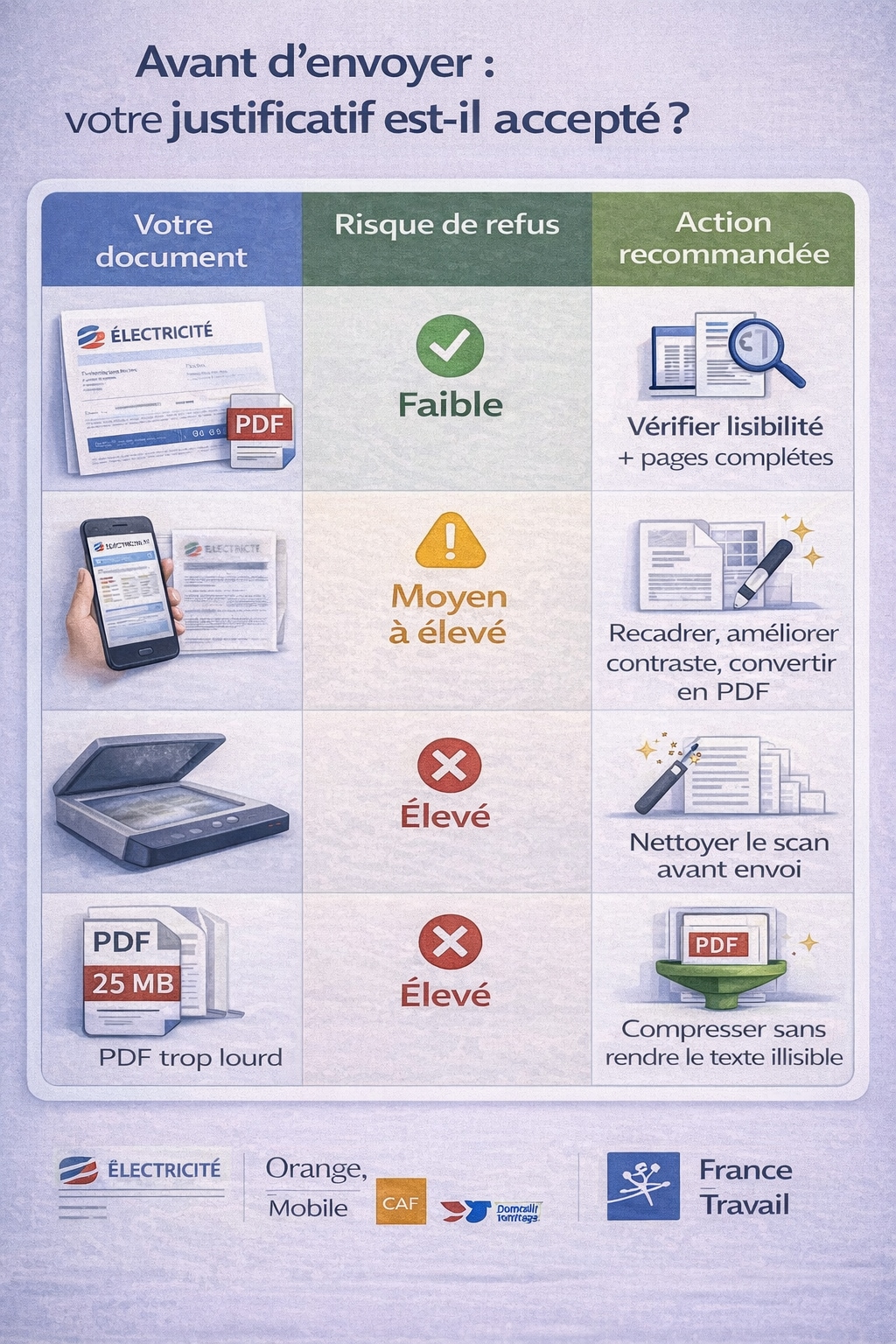
Décision : si votre justificatif contient des données personnelles, évitez l’upload sur des outils en ligne et préparez le fichier hors ligne.
- Un justificatif PDF est refusé surtout à cause de la lisibilité, du poids ou de pages manquantes.
- Un document préparé hors ligne réduit fortement les risques de rejet.
- Un PDF accepté doit être lisible à 100%, complet et sous la limite de taille.
Méthode recommandée : convertir une facture en PDF conforme
Pour obtenir un justificatif accepté, la méthode la plus fiable consiste à :
- convertir (photo / scan / image → PDF)
- rendre lisible (contraste, recadrage, rotation)
- réunir toutes les pages (fusion si besoin)
- compresser si le fichier est trop lourd
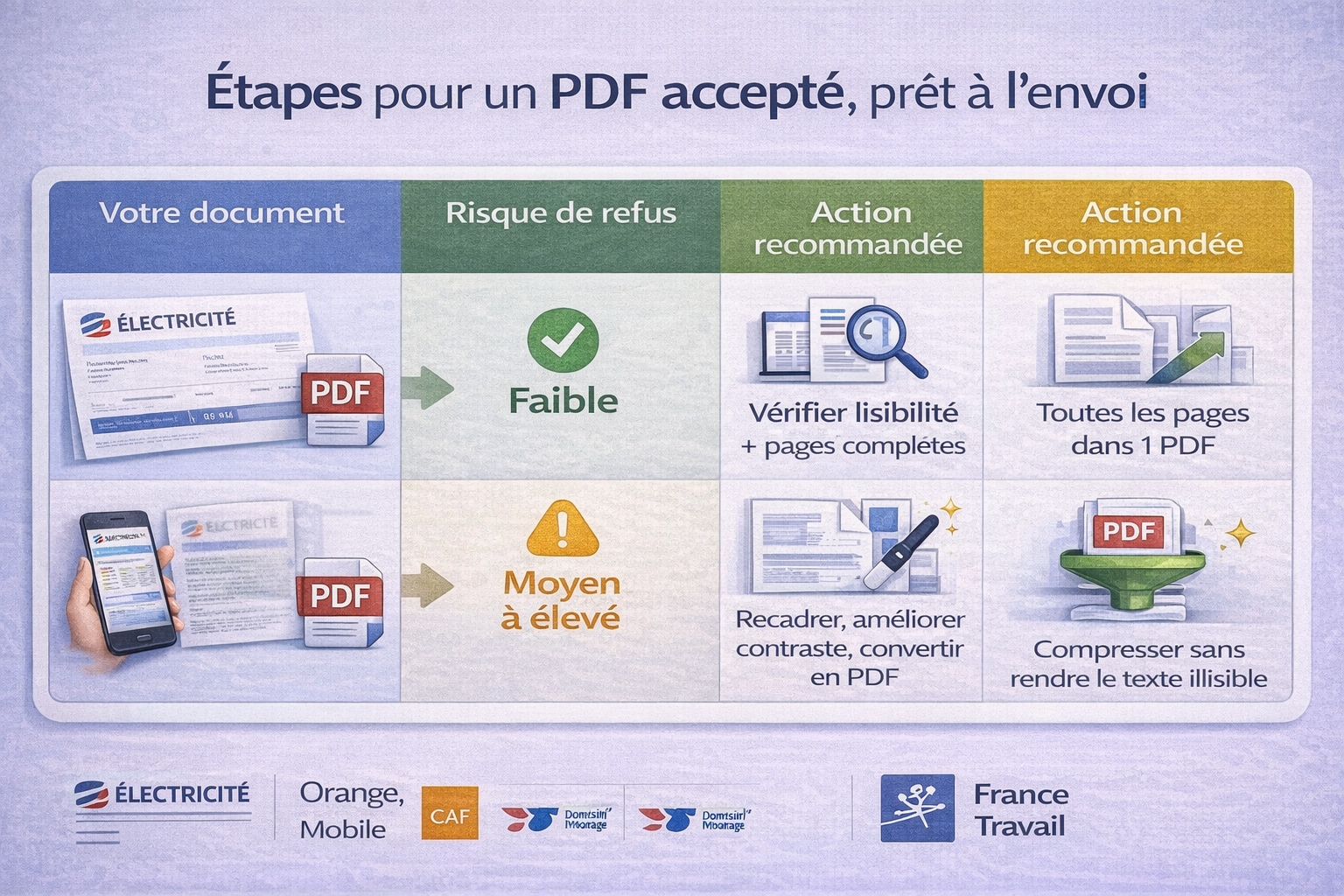
PDFelement permet de faire ces étapes au même endroit, hors ligne, ce qui limite les refus d’upload et protège mieux vos informations.
Tutoriel : préparer un justificatif PDF en 4 étapes
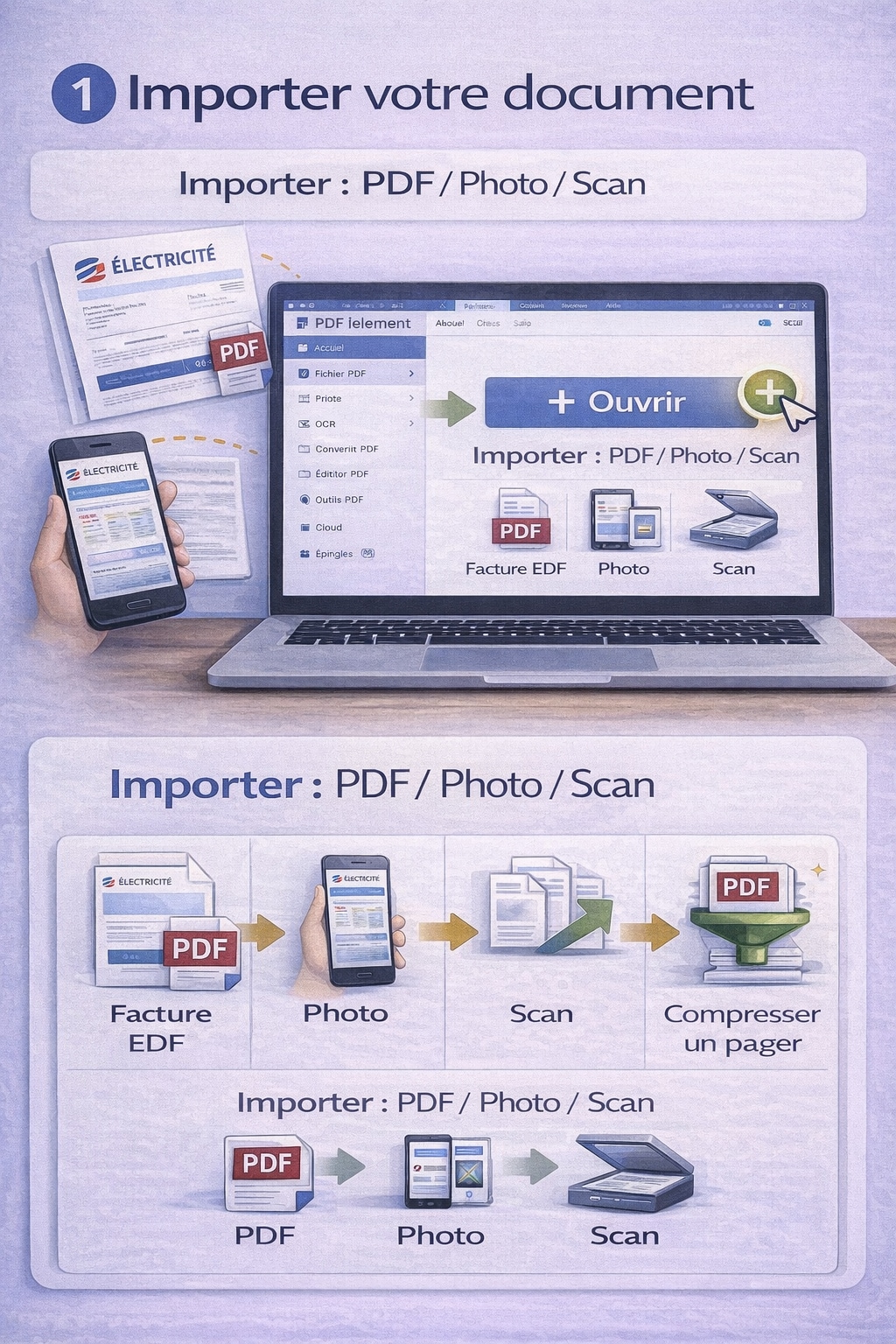
1) Importer la facture (PDF, photo ou scan)
Ouvrez votre fichier : facture PDF reçue par e-mail, photo prise au smartphone ou scan.
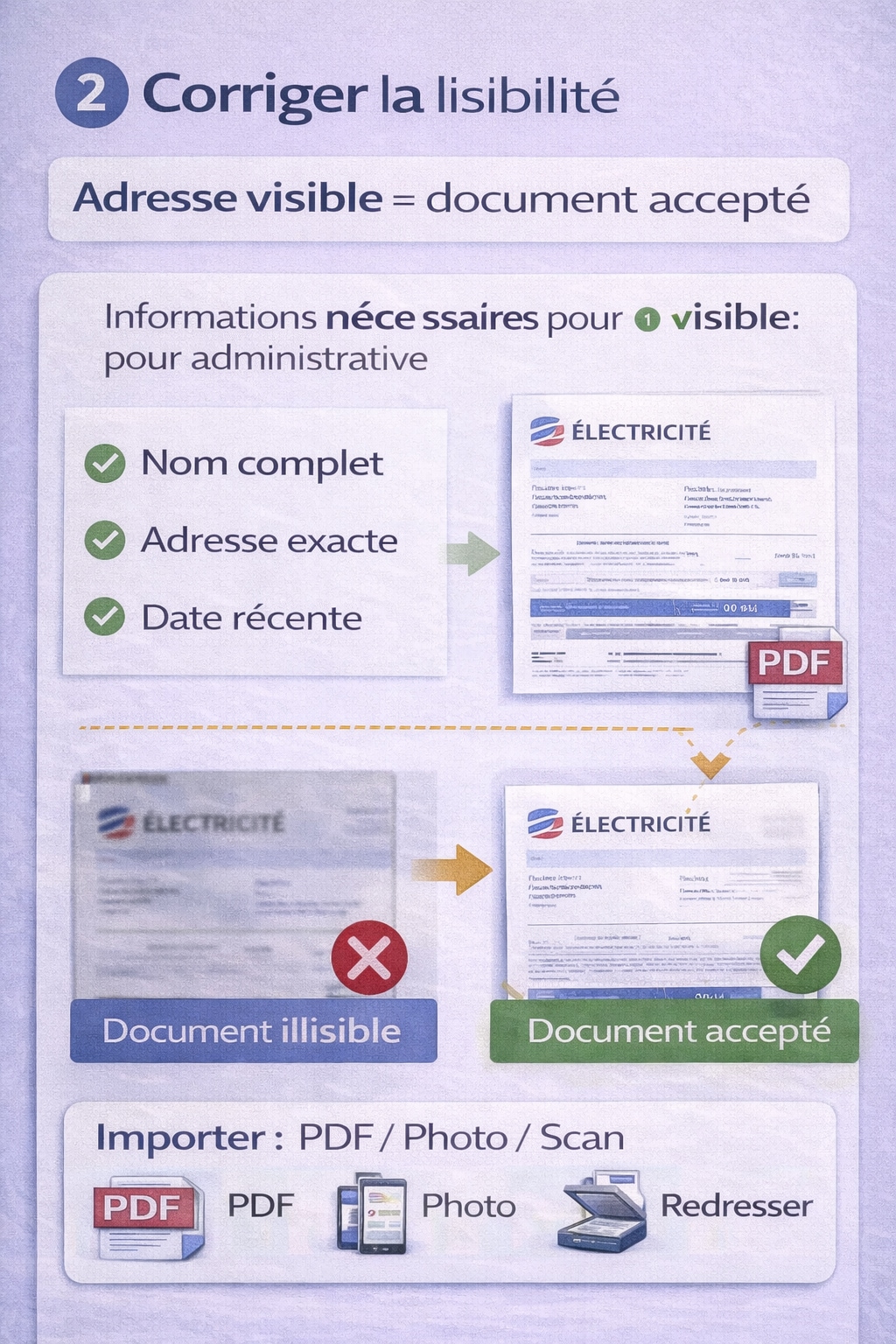
2) Corriger la lisibilité (recadrage, rotation, contraste)
Assurez-vous que le nom et l’adresse sont clairement visibles, et que l’image n’est ni sombre ni floue.
3) Regrouper toutes les pages si nécessaire
Si votre justificatif contient plusieurs pages (facture + conditions, ou recto/verso), fusionnez-les dans un seul PDF.
4) Exporter un PDF final accepté
Enregistrez un PDF propre, complet et lisible. Si le site refuse un fichier trop lourd, compressez avant l’envoi.
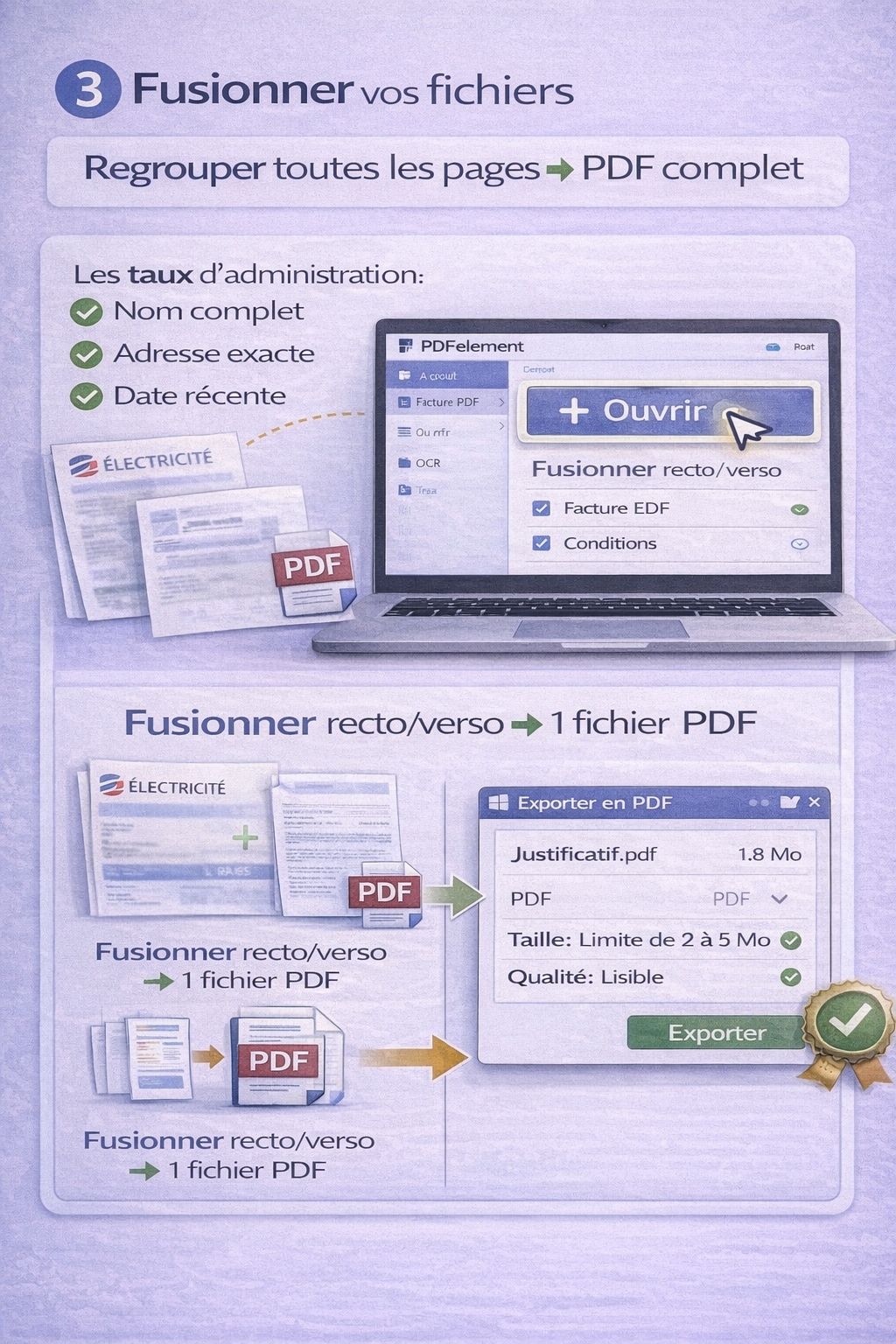
➡️ Une préparation hors ligne augmente fortement les chances d’acceptation.
Convertir, compresser, fusionner • 100% hors ligne • Sécurité garantie Propulsé par l'IA PDF lisible, complet et propre • Sans upload Propulsé par l'IAErreurs fréquentes : PDF refusé (taille, lisibilité, pages)
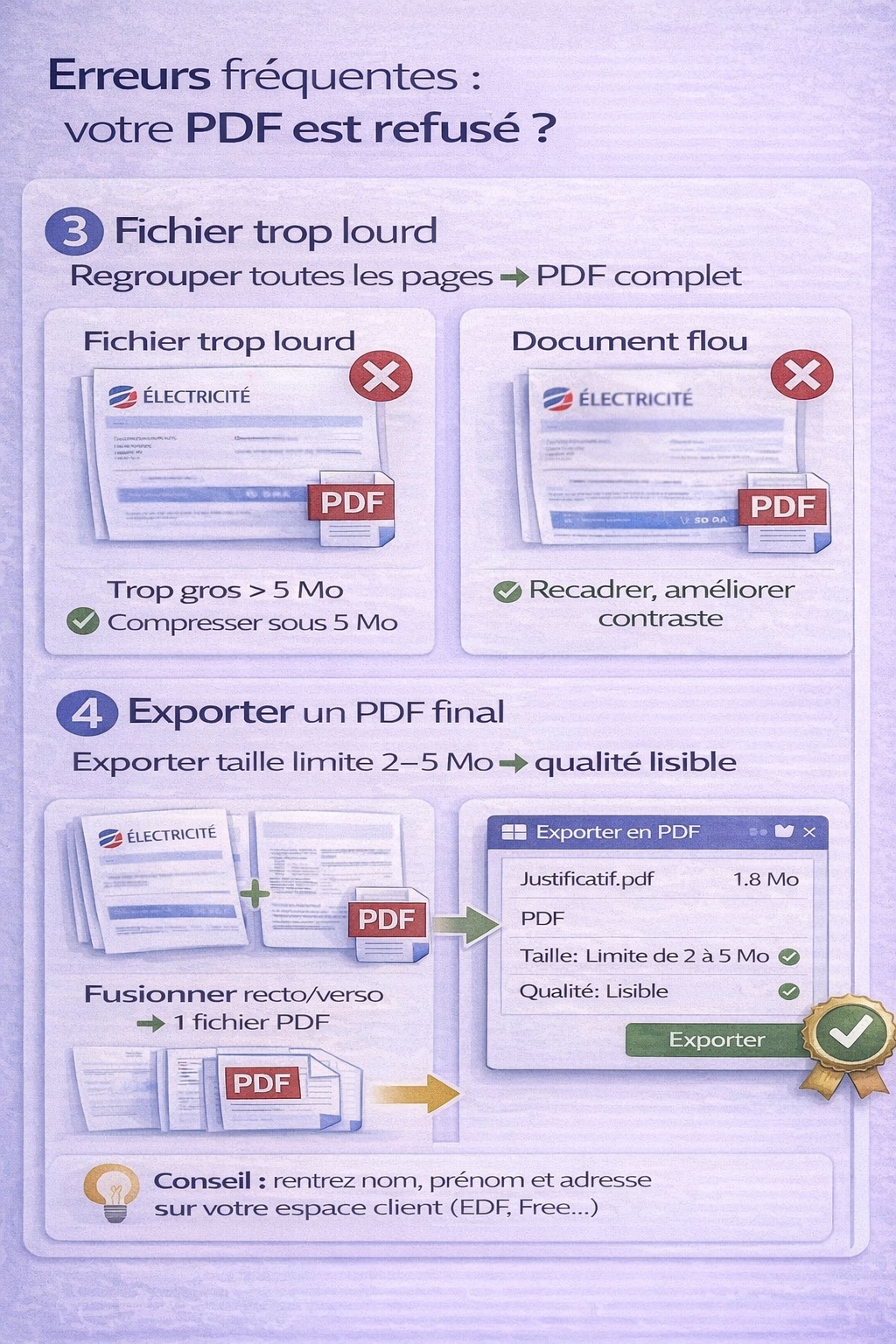
Le site refuse mon justificatif car le fichier est trop lourd
C’est l’une des causes les plus fréquentes. Compressez le PDF, mais évitez une compression “agressive” qui rendrait l’adresse illisible.
Le justificatif est flou : l’adresse n’est pas lisible
Si l’adresse ou le nom sont difficiles à lire, le document peut être rejeté. Corrigez contraste et netteté avant conversion.
Il manque une page ou une partie du document
Vérifiez que toutes les pages sont incluses (et bien orientées). Un justificatif partiel est souvent rejeté.
Je veux éviter de téléverser un document personnel sur un outil en ligne
Un justificatif de domicile contient des données sensibles. Pour limiter les risques, préparez le PDF hors ligne.
FAQ : justificatif de domicile PDF
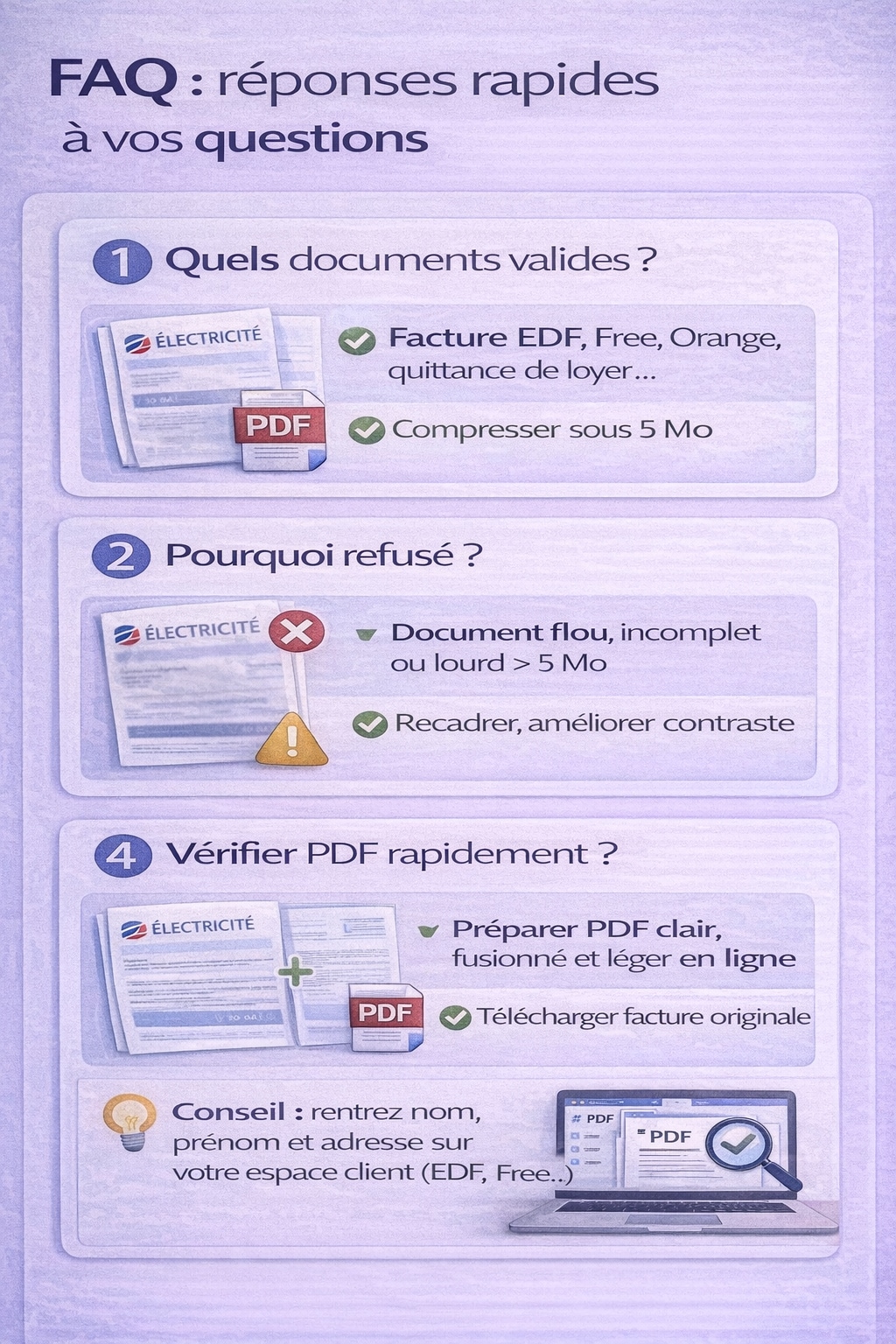
Quels documents peuvent servir de justificatif de domicile ?
En général : facture d’électricité/gaz, facture Internet, facture mobile, quittance de loyer, attestation d’assurance habitation, avis d’imposition, selon la démarche.
Pourquoi mon justificatif est refusé alors qu’il est “en PDF” ?
Parce qu’un PDF peut être techniquement valide mais inutilisable : texte flou, pages manquantes, adresse non visible, fichier trop lourd, ou mauvaise orientation.
Comment vérifier rapidement si mon PDF est acceptable ?
- Votre nom et votre adresse sont visibles en zoomant à 100%.
- Le document est complet (toutes les pages nécessaires).
- Le fichier n’est pas trop lourd et s’ouvre sans problème.
Dois-je éviter les convertisseurs en ligne pour un justificatif ?
Si votre document contient des informations personnelles, une solution hors ligne est préférable pour garder le contrôle.
Quelle méthode a le meilleur taux de réussite ?
La préparation hors ligne (conversion + amélioration lisibilité + fusion + compression) donne généralement le meilleur résultat pour un PDF accepté du premier coup.
Ressources & Hub Conversion PDF (Pillar)
Le justificatif de domicile est une demande fréquente, mais vous devrez souvent préparer d’autres documents :
- Word → PDF
- JPG/scan → PDF lisible
- PDF trop lourd → compression
- Formulaires administratifs → remplissage et signature
Pour retrouver les méthodes fiables selon chaque format, consultez notre guide central :
👉 Guide complet : Convertir tous vos fichiers en PDF (Pillar)
Ce Hub vous aide à choisir rapidement la bonne méthode selon votre situation, et à préparer des documents PDF acceptés.
Convertir, compresser, fusionner • 100% hors ligne • Sécurité garantie Propulsé par l'IA PDF lisible, complet et propre • Sans upload Propulsé par l'IA


