


 ChatGPT
 Perplexity
 Gemini
 Claude
 Grok
Grok
Dans cet article
- Comment télécharger un site web en PDF
- Ce que signifie enregistrer un site web en PDF
- Quelle méthode de conversion site web vers PDF utiliser
- Comment enregistrer une page web en PDF dans un navigateur
- Comment convertir une URL de site web en PDF en ligne
- Comment télécharger plusieurs pages web ou URL en PDF
- Un site web entier peut-il être téléchargé en un seul PDF
- Site web en PDF vs. site web pour lecture hors ligne
- Comment enregistrer une page web longue ou dynamique en PDF
- Problèmes courants lors de l'enregistrement de sites web en PDF
- Comment HiPDF et PDFelement aident avec les flux de travail site web vers PDF
- Meilleures pratiques avant de télécharger le contenu d'un site web en PDF
- Cas d'usage les plus courants
Les pages web contiennent souvent des informations importantes que les utilisateurs souhaitent conserver pour une lecture hors ligne, un partage, une impression ou une référence ultérieure. Certaines personnes n'ont besoin que d'un article enregistré en PDF, tandis que d'autres doivent capturer plusieurs URL ou même archiver un site web plus important.
C'est pourquoi il n'existe pas de flux de travail unique adapté à chaque tâche de téléchargement de site web en PDF. Les options d'impression du navigateur fonctionnent bien pour les pages simples, tandis que les outils URL vers PDF sont plus pratiques pour les liens publics. Les outils d'export de site complet sont mieux adaptés aux archives de documentation, aux audits et aux travaux de préservation importants.
Ce guide explique les meilleurs flux de travail pour enregistrer des sites web en PDF tout en évitant les problèmes courants de formatage, d'accès et de taille de fichier.
 100% sécurité garantie
  Propulsé par l'IA100% sécurité garantie Propulsé par l'IA 100% sécurité garantie Propulsé par l'IA 100% sécurité garantie Propulsé par l'IA
Partie 1. Comment télécharger un site web en PDF ?
Le téléchargement d'un site web en PDF dépend de la quantité de contenu à enregistrer et du type de site web dont il s'agit.
- Pour une page web : Ouvrez la page dans un navigateur et choisissez Imprimer > Enregistrer en PDF.
- Pour les URL publiques : Utilisez un convertisseur en ligne URL vers PDF ou HTML vers PDF.
- Pour plusieurs pages ou un site web entier : Utilisez un outil d'URL par lots ou d'export de site complet.
- Pour la navigation hors ligne : Téléchargez le site web en HTML ou ZIP plutôt qu'en PDF.
Après avoir enregistré le contenu de la page web en PDF, PDFelement peut aider à organiser, compresser, annoter, fusionner, ajouter des signets, OCR et protéger les fichiers finaux.
Partie 2. Ce que signifie enregistrer un site web en PDF
Avant de choisir une méthode, il est utile d'identifier l'objectif. Enregistrer un site web en PDF peut signifier différentes choses, selon que vous avez besoin d'une page, de plusieurs URL ou d'une archive plus importante.
| Objectif | Meilleure utilisation |
|---|---|
| Une page web en PDF | Articles, reçus, rapports, formulaires |
| Plusieurs URL en PDF | Pages de recherche, sections de documentation |
| Site web entier en un seul PDF | Audits, archives, préservation légale |
| Copie de site web hors ligne | Navigation sur un site hors ligne avec liens intacts |
Partie 3. Quelle méthode de conversion site web vers PDF utiliser ?
Différents besoins nécessitent différents flux de travail. Si l'objectif est seulement d'enregistrer la page actuelle, une méthode de navigateur suffit. Si le travail est plus large, un flux de travail d'export plus robuste est plus judicieux.
| Besoin de l'utilisateur | Meilleure méthode | Pourquoi |
|---|---|---|
| Enregistrer rapidement la page web actuelle | Enregistrer en PDF du navigateur | Rapide et simple |
| Convertir une URL publique en ligne | Outil HTML ou URL vers PDF | Aucune installation de logiciel nécessaire |
| Enregistrer une page web longue | Capture pleine page ou paramètres d'impression ajustés | Meilleure gestion de la mise en page |
| Convertir plusieurs URL | Outil URL vers PDF par lots | Plus rapide que l'export manuel |
| Exporter le site web complet | Flux de travail PDF de site complet | Meilleur pour les archives |
| Navigation hors ligne | Téléchargeur de site web ou ZIP | Préserve la structure du site |
| Organiser les PDF ensuite | PDFelement | Utile pour l'édition et le nettoyage |
Partie 4. Comment enregistrer une page web en PDF dans un navigateur ?
Capturer une page web en PDF dans un navigateur est l'un des moyens les plus rapides de préserver du contenu en ligne. Si vous n'avez besoin que d'un article, d'un formulaire, d'une page de commande ou d'un rapport, cette méthode est généralement suffisante.
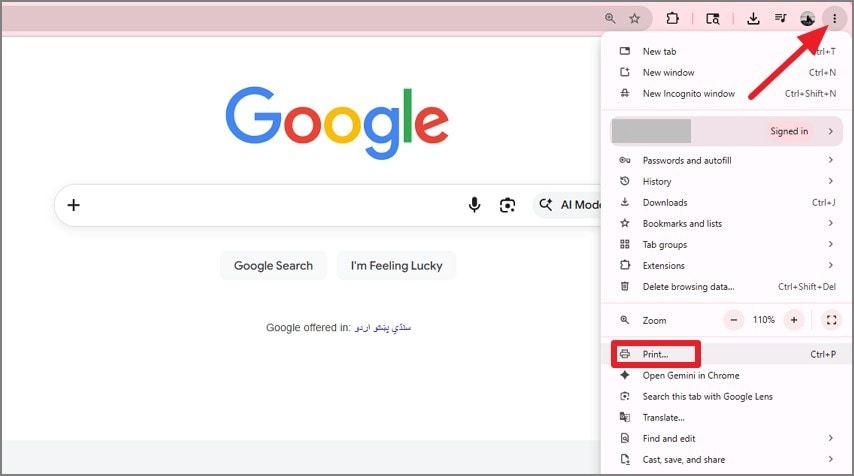
Étape 1Ouvrir la page web et choisir Imprimer
Assurez-vous que la page est entièrement chargée. Cliquez ensuite sur le menu Trois points du navigateur et choisissez Imprimer.
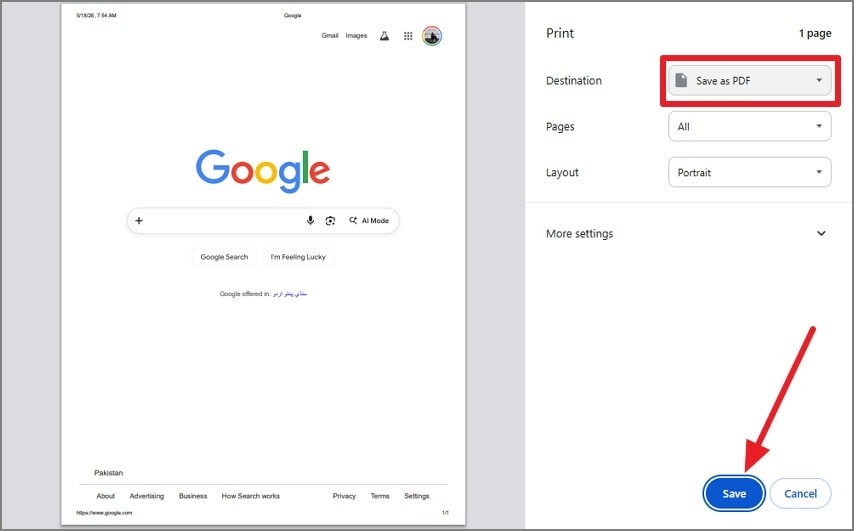
Étape 2Sélectionner Enregistrer en PDF et vérifier les paramètres
Choisissez Enregistrer en PDF dans le menu de destination. Vérifiez la taille de page, l'orientation, les marges, l'échelle et toutes les autres options d'impression avant d'enregistrer la page.
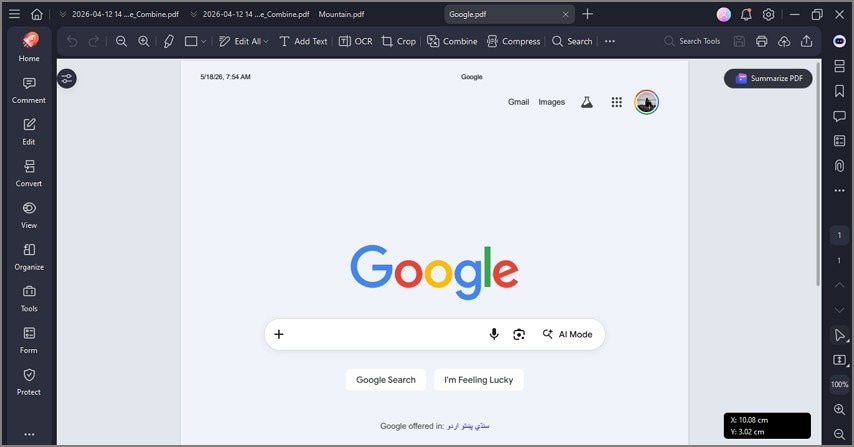
Étape 3Ouvrir le résultat et vérifier le rendu
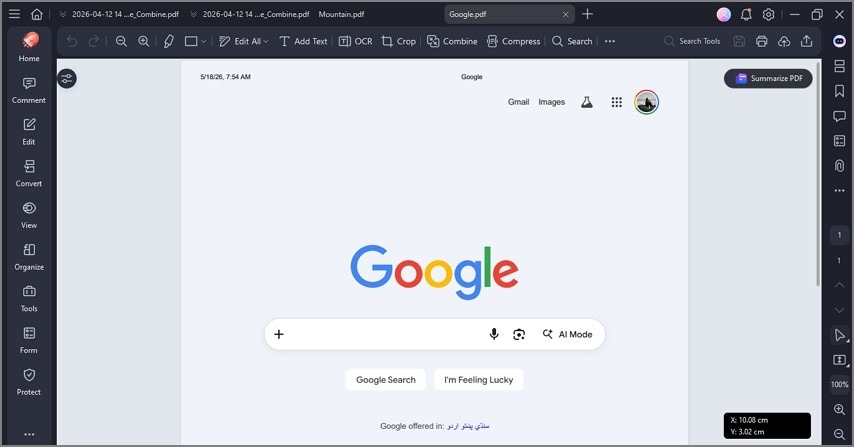
Ouvrez ensuite le PDF enregistré dans PDFelement et vérifiez les sauts de page, les images et toute section manquante.
Partie 5. Comment convertir une URL de site web en PDF en ligne ?
Convertir une URL de site web public en PDF en ligne est un moyen simple de préserver un contenu lisible dans un format fixe.
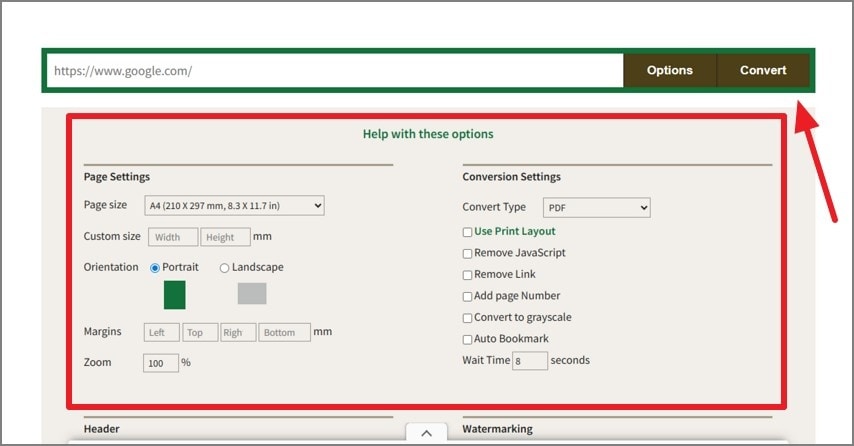
Étape 1Collez le lien public dans un convertisseur
Ouvrez un outil en ligne de conversion d'URL en PDF, copiez le lien de la page web, collez-le dans le convertisseur et appuyez sur Convertir. De nombreux outils utilisent un moteur de rendu de navigateur et permettent aux utilisateurs de choisir la taille de la page, l'orientation, les marges, les arrière-plans et les en-têtes ou pieds de page.
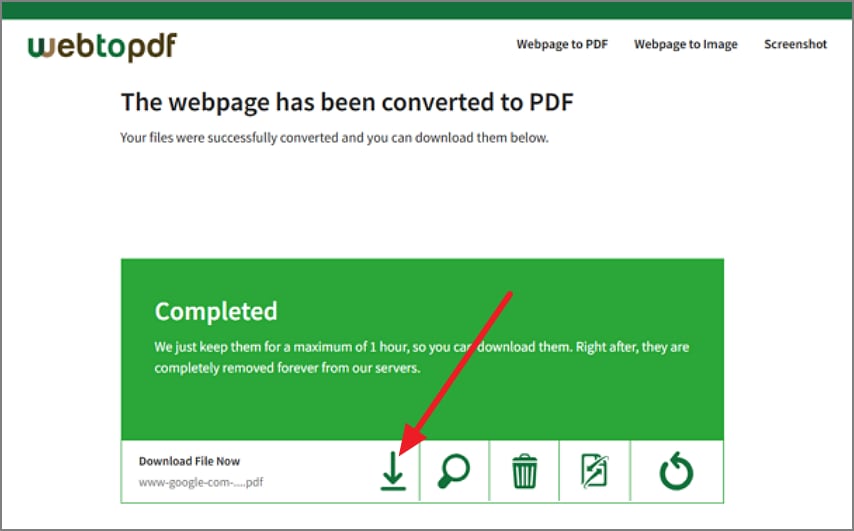
Étape 2Téléchargez le PDF converti
Une fois la conversion terminée, appuyez sur le bouton Télécharger pour enregistrer le PDF sur votre appareil.
Étape 3Nettoyez le PDF si nécessaire
Importez le fichier téléchargé dans PDFelement pour un nettoyage supplémentaire. Vous pouvez compresser les fichiers volumineux, supprimer les pages inutiles et ajouter des annotations après la conversion.
Partie 6. Comment télécharger plusieurs pages web ou URL au format PDF ?
Si une page ne suffit pas, les utilisateurs souhaitent souvent enregistrer plusieurs liens ensemble et garder le matériel organisé. C'est là que les flux de travail par lot deviennent plus utiles que l'impression ordinaire du navigateur.
- Évitez l'impression du navigateur pour plusieurs pages car cela ralentit le flux de travail.
- Privilégiez les outils d'URL par lot lors du traitement de plusieurs pages web à la fois.
- Vérifiez les paramètres de sortie pour confirmer si l'outil crée un PDF combiné ou des fichiers séparés.
- Examinez les limites de taille de fichier, les limites de page et les restrictions de l'outil avant l'exportation.
- Utilisez HiPDF pour des tâches de conversion d'URL en PDF rapides et simples.
- Utilisez PDFelement pour fusionner, organiser, compresser et affiner les PDF finaux.
Partie 7. Un site web entier peut-il être téléchargé en un seul PDF ?
Dans certains cas, oui. Les outils d'exploration complète de site peuvent exporter un site web entier en un seul PDF, mais c'est beaucoup plus complexe que d'enregistrer une seule page web.
- Les outils d'exportation PDF de site complet peuvent explorer plusieurs pages et les compiler en un seul PDF, selon l'outil et la structure du site web.
- Cela fonctionne mieux pour les petits sites statiques tels que les pages de documentation ou les sites web informatifs simples.
- Les sites volumineux, dynamiques ou protégés par connexion échouent souvent à s'exporter correctement car l'accès et le rendu sont restreints.
- La plupart des outils ont également des limites de profondeur d'exploration et des règles d'exclusion de page qui affectent la qualité de sortie finale.
- PDFelement peut aider à fusionner, organiser, compresser et ajouter des signets au document final si plusieurs PDF sont générés au lieu d'un seul fichier.
Partie 8. Site web en PDF vs Site web pour lecture hors ligne - Lequel est meilleur ?
Enregistrer un site web en PDF et télécharger un site pour une utilisation hors ligne sont deux tâches différentes. L'une produit un document fixe, tandis que l'autre tente de préserver la structure et la navigation du site.
| Objectif | Meilleur format | Utilisation courante |
|---|---|---|
| Enregistrer la page web pour l'impression | Articles, factures, rapports | |
| Archiver la documentation | PDF combinés | Conformité ou audits |
| Naviguer hors ligne avec des liens | HTML ou ZIP | Visualisation hors ligne |
Les copies de sites web hors ligne préservent la navigation et les ressources, tandis que les PDF fonctionnent mieux pour le partage, l'impression, l'annotation et les archives à long terme.
Partie 9. Comment enregistrer une page web longue ou dynamique au format PDF ?
Les pages web longues ou dynamiques nécessitent un peu plus de préparation avant l'enregistrement, surtout si la page contient des sections à chargement différé, des tableaux de bord, des tableaux ou du contenu piloté par script.
- Laissez la page se charger complètement avant de l'enregistrer afin que tout le contenu soit rendu complètement.
- Passez en mode paysage lors du traitement de tableaux larges ou de mises en page riches en données.
- Activez les graphiques d'arrière-plan si la conception de la page dépend des couleurs ou du formatage visuel.
- Utilisez un convertisseur en ligne avec rendu JavaScript ou une option de capture pleine page si nécessaire.
- Pour les pages connectées ou restreintes, utilisez l'impression du navigateur en PDF après authentification.

Partie 10. Quels sont les problèmes courants lors de l'enregistrement de sites web en PDF ?
Différents problèmes peuvent apparaître selon la façon dont la page est construite et quelle méthode de conversion est utilisée. Voici quelques-uns des problèmes les plus courants et leurs corrections probables.
Le PDF manque d'images ou de styles
Cause probable : Les graphiques d'arrière-plan sont désactivés, les ressources externes sont bloquées, le CSS d'impression modifie la mise en page ou le convertisseur a un support de rendu limité.
Correction : Activez les graphiques d'arrière-plan, essayez un navigateur différent ou passez à un outil de conversion d'URL en PDF plus puissant.
Le convertisseur en ligne ne peut pas accéder à la page
Cause probable : Les exigences de connexion, les murs payants, le contenu basé sur session ou les règles robots bloquent l'accès.
Correction : Utilisez le navigateur Enregistrer en PDF après vous être connecté, ou exportez uniquement le contenu auquel vous êtes autorisé à accéder.
Le fichier PDF devient trop volumineux
Cause probable : Un contenu long, des images haute résolution ou une exportation de site complet crée un fichier très lourd.
Correction : Compressez le fichier, supprimez les pages inutiles ou divisez le contenu en PDF plus petits.
Le PDF du site web nécessite une modification ou une organisation
Cause probable : La sortie du navigateur ou du convertisseur n'est qu'une capture brute de la page.
Correction : Utilisez PDFelement pour annoter, fusionner, réorganiser, supprimer des pages, ajouter des signets, compresser, protéger ou OCR le PDF final.
Partie 11. Comment HiPDF et PDFelement aident avec les flux de travail site web vers PDF
HiPDF HTML vers PDF est une option en ligne pratique pour convertir une page web publique en PDF. Il prend en charge la conversion d'URL en PDF, la conversion de fichiers HTML et le rendu de code HTML, ce qui le rend utile pour les flux de travail rapides basés sur navigateur.
- Combinez des pages web enregistrées séparément ou plusieurs exportations d'URL en un seul document organisé.
- Nettoyez les pages indésirables telles que les sections vides, les en-têtes répétés ou le contenu non pertinent.
- Réduisez la taille des fichiers pour les pages longues, le contenu riche en images ou les exportations de site complet.
- Ajoutez des notes, des surlignages et des commentaires pour un usage académique, juridique, marketing ou d'audit.
- Convertissez les PDF de pages web non interrogeables en texte modifiable et interrogeable si nécessaire.
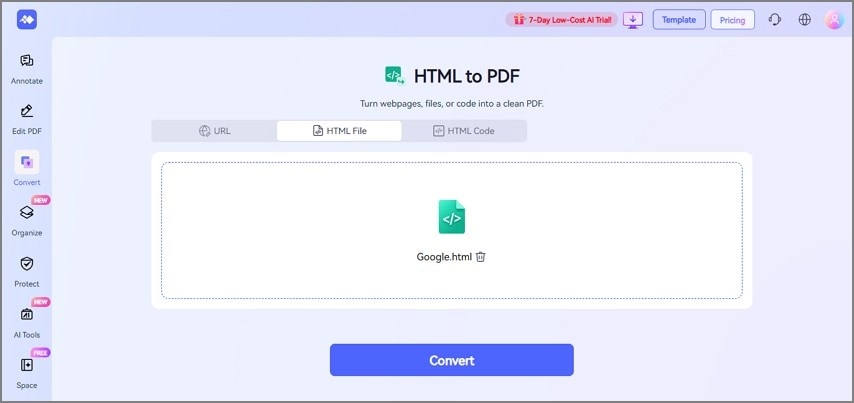
Si une page web publique, un fichier HTML ou un code HTML doit être converti en PDF en ligne, HiPDF peut gérer l'étape de conversion initiale. Ensuite, Wondershare PDFelement peut être utilisé pour fusionner, modifier, compresser, organiser, ajouter des signets et préparer le PDF final pour le stockage à long terme et l'utilisation professionnelle.
100% sécurité garantie Propulsé par l'IA100% sécurité garantie Propulsé par l'IA 100% sécurité garantie Propulsé par l'IA 100% sécurité garantie Propulsé par l'IAPartie 12. Quelles sont les meilleures pratiques avant de télécharger le contenu d'un site web en PDF ?
Quelques étapes de préparation peuvent améliorer le résultat final avant de télécharger le contenu du site web en PDF.
- Confirmez si vous avez besoin d'une page web, de plusieurs URL ou d'une archive complète de site web avant de commencer.
- Vérifiez si la page web est publique, restreinte ou protégée derrière une connexion de compte.
- Supprimez les bannières de cookies, les popups, les superpositions et les widgets de chat afin qu'ils n'encombrent pas le PDF final.
- Choisissez la taille de page A4 ou Lettre en fonction des normes régionales et du public cible.
- Utilisez l'orientation paysage pour les tableaux de bord, les feuilles de calcul, les graphiques et les mises en page larges.
Partie 13. Quels sont les cas d'utilisation les plus courants ?
Télécharger un site web en PDF est utile dans de nombreux flux de travail professionnels et académiques. Les PDF sont plus faciles à stocker, imprimer, partager et archiver que les pages web actives dans de nombreux cas.
| Cas d'utilisation | Pourquoi le PDF fonctionne bien |
|---|---|
| Enregistrer des articles en ligne ou des pages de recherche | Conserve des copies lisibles disponibles hors ligne pour référence |
| Archiver des reçus ou des pages de commande | Préserve les enregistrements de transaction dans un format de document fixe et imprimable |
| Enregistrer des pages juridiques ou de conformité | Maintient des copies statiques de conditions importantes |
| Collecter des pages de concurrents pour une analyse marketing | Aide à organiser la recherche sur les concurrents pour l'analyse |
Questions fréquemment posées
-
Comment télécharger un site web en PDF ?
La plupart des navigateurs incluent une fonctionnalité Imprimer ou Enregistrer en PDF pour les téléchargements de pages web. Les outils en ligne de conversion d'URL en PDF peuvent également convertir les pages web publiques en documents PDF. -
Puis-je enregistrer un site web entier en un seul PDF ?
Certains outils d'exportation de site complet peuvent explorer plusieurs pages et les combiner au format PDF. Les résultats fonctionnent généralement mieux sur les petits sites web statiques plutôt que sur les plateformes dynamiques complexes. -
Comment enregistrer une page web en PDF dans Chrome ?
Chrome inclut une option d'impression intégrée qui prend en charge la sortie Enregistrer en PDF. La page web peut être exportée directement via le menu des paramètres d'impression du navigateur. -
Puis-je enregistrer une page web en PDF sur un Mac ?
macOS prend en charge l'enregistrement de pages Web au format PDF via les fonctions d'impression du navigateur et le menu PDF du système. Safari et d'autres navigateurs peuvent créer des PDF sans nécessiter de logiciel supplémentaire. -
Pourquoi mon PDF de page Web est-il différent du site Web ?
Les sites Web appliquent souvent des mises en page spécifiques à l'impression, suppriment les arrière-plans ou réorganisent le contenu lors de la génération du PDF. Des ressources manquantes, des problèmes de mise à l'échelle ou des scripts bloqués peuvent également modifier l'apparence. -
Puis-je enregistrer une page qui nécessite une connexion ?
Les pages protégées par connexion ne peuvent généralement pas être accessibles par les convertisseurs en ligne publics. Les méthodes d'impression vers PDF du navigateur fonctionnent mieux après une authentification réussie dans la session active. -
Comment enregistrer une longue page Web défilante au format PDF ?
Laissez la page complète se charger et faites-la défiler une fois pour que le contenu chargé de manière différée apparaisse correctement. La capture de page complète ou les outils de rendu avancés peuvent améliorer les résultats pour les pages très longues. -
Comment convertir plusieurs URL en un seul PDF ?
Utilisez un flux de travail de conversion par lot d'URL vers PDF ou exportez les pages séparément, puis fusionnez-les ensuite dans un éditeur PDF tel que PDFelement. -
Quelle est la différence entre télécharger un site Web et l'enregistrer au format PDF ?
Le téléchargement d'un site Web préserve les fichiers HTML, les ressources et la navigation pour une navigation hors ligne. La conversion PDF crée un document fixe conçu pour l'impression, le partage, l'annotation et l'archivage. -
Comment compresser ou modifier un PDF de site Web après l'avoir téléchargé ?
PDFelement peut réduire la taille du fichier, réorganiser les pages, ajouter des commentaires, créer des signets et appliquer l'OCR si nécessaire après l'exportation. -
PDFelement peut-il aider après avoir enregistré un site Web au format PDF ?
Oui. PDFelement aide à gérer et affiner les PDF de sites Web après leur téléchargement ou conversion, y compris la fusion, la compression, l'annotation, l'organisation et plus encore.
Conclusion
Enregistrer un site Web au format PDF peut signifier des choses très différentes selon que vous avez besoin d'une page, de plusieurs URL publiques ou d'une archive plus vaste. Le navigateurEnregistrer en PDFfonctionne bien pour les exportations rapides d'une seule page, tandis que les outils en ligne aident à la conversion de liens publics et les flux de travail spécialisés gèrent la capture de sites plus larges.
Avant d'utiliser le fichier final, examinez attentivement la mise en forme, les images, les liens, les sauts de page et la taille du fichier. Pour une meilleure gestion après exportation, Wondershare PDFelement aide à la fusion, la compression, l'annotation, la création de signets, l'OCR et le nettoyage général.



