


 ChatGPT
 Perplexity
 Gemini
 Claude
 Grok
Grok
Dans cet article
- Réponse rapide : comment convertir un CV en PDF
- Où commence le CV
- Devriez-vous envoyer votre CV en PDF ou Word
- Comment convertir un CV Word en PDF
- Comment télécharger un CV Google Docs en PDF
- Comment exporter un CV créé avec un générateur ou Canva en PDF
- Comment transformer une image ou un CV numérisé en PDF
- Comment PDFelement vous aide à créer et peaufiner un CV PDF
- Comment rendre un CV PDF compatible ATS
- Comment vérifier un CV PDF avant l'envoi
- Quels problèmes peuvent survenir lors de la conversion d'un CV en PDF
- Meilleures pratiques pour envoyer un CV PDF
De nombreux candidats exportent un CV et remarquent ensuite que le PDF semble différent du fichier original. Ouvrir le document est facile, mais des décalages de mise en forme, des liens manquants, des puces cassées et des polices incorrectes peuvent toujours apparaître. Les convertisseurs en ligne de CV en PDF apparaissent souvent en premier, mais ils peuvent également introduire des problèmes de confidentialité et des distorsions de mise en page.
Les CV créés avec des outils de conception et numérisés sont encore plus difficiles à convertir correctement, et certaines versions peuvent perturber les portails d'emploi ou les systèmes ATS. Ce guide explique comment convertir un CV en PDF fiable sans perdre le contrôle du résultat final.
Partie 1. Réponse rapide — Comment convertir un CV en PDF ?
Les utilisateurs peuvent convertir un CV en PDF en l'exportant depuis des outils courants tels que Word, Google Docs et les générateurs de CV en ligne. Si le CV est initialement une image ou un scan, il doit d'abord être converti en PDF éditable, surtout lorsque le fichier doit rester lisible dans les systèmes de recrutement.
Vérifiez toujours l'offre d'emploi en premier pour voir si l'employeur souhaite un fichier PDF ou DOCX. La meilleure méthode dépend de la façon dont le CV a été créé, du degré de visualité de la mise en page et de la nécessité que le fichier reste compatible ATS.
Partie 2. Où commence le CV ?
Différents fichiers de départ nécessitent différentes étapes de conversion. Le tableau ci-dessous aide à faire correspondre chaque source de CV avec le flux de travail PDF le plus pratique.
| Point de départ | Meilleure façon de créer un PDF | Pourquoi cela fonctionne bien |
|---|---|---|
| CV Word | Utiliser Enregistrer sous PDF | Conserve la mise en page proche de l'original |
| CV Google Docs | Fichier → Télécharger → PDF | Facile pour les CV en cloud |
| Canva ou générateur de CV | Télécharger en PDF | Préserve le design pour les CV visuels |
| Image ou CV numérisé | Convertir en PDF avec OCR | Rend le texte sélectionnable et consultable |
| CV PDF existant | Éditer et compresser dans PDFelement | Bon pour mettre à jour un ancien PDF |
| Besoin d'envoyer depuis un téléphone | Partager en PDF, puis prévisualiser | Envoi rapide avec vérifications de base |
Partie 3. Devriez-vous envoyer votre CV en PDF ou Word ?
Suivez toujours les instructions du recruteur ou de l'offre d'emploi avant de choisir un format de fichier. Le PDF est généralement l'option la plus sûre lorsque la mise en forme doit rester stable lors du transfert par e-mail et du partage entre recruteurs. Cependant, le DOCX est préférable lorsqu'un portail de candidature demande spécifiquement Word ou lorsque l'employeur doit modifier le fichier.
Évitez les PDF numérisés pour les candidatures en ligne à moins que l'OCR n'ait déjà été appliqué. Il est également judicieux de conserver un fichier source éditable et une version PDF finale polie, en utilisant PDFelement ou un autre flux de travail Word vers PDF fiable.
 100% sécurité garantie
  Propulsé par l'IA100% sécurité garantie Propulsé par l'IA 100% sécurité garantie Propulsé par l'IA 100% sécurité garantie Propulsé par l'IA
Partie 4. Comment convertir un CV Word en PDF ?
Beaucoup de gens veulent un moyen propre d'enregistrer un CV en PDF sans casser la mise en page. Suivez les étapes ci-dessous pour exporter le CV correctement et le vérifier avant l'envoi.
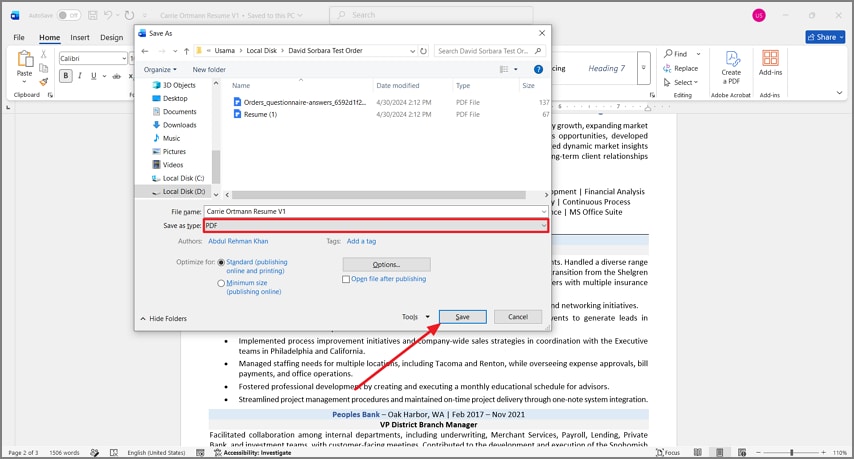
Étape 1Ouvrir le CV Word et l'enregistrer en PDF
Ouvrez le CV dans Word et appuyez sur F12. Ensuite, choisissez PDF comme type d'enregistrement et cliquez sur Enregistrer.
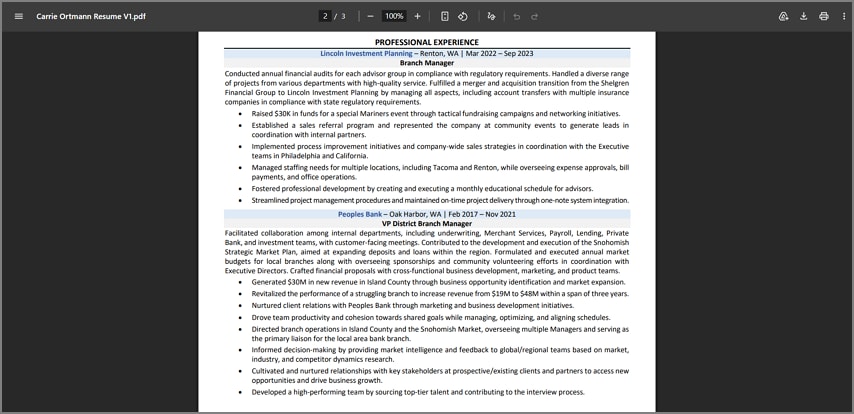
Étape 2Vérifier le CV PDF converti
Ouvrez le PDF dans un lecteur et vérifiez les sauts de ligne, l'espacement des puces, les polices et le nombre de pages.
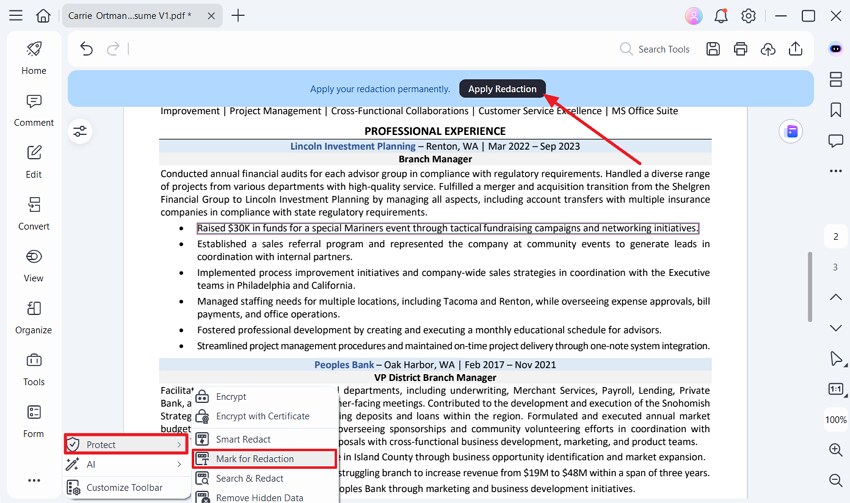
Étape 3Protéger les informations sensibles si nécessaire
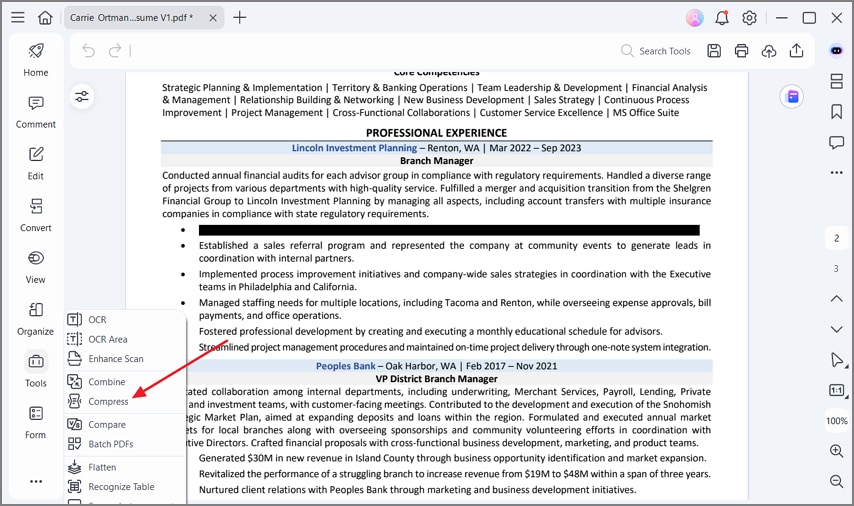
Importez le PDF dans PDFelement, cliquez sur Protéger et choisissez Marquer pour la rédaction si vous devez masquer des détails personnels ou sensibles avant le partage.
Étape 4Compresser et enregistrer le fichier final
Compressez le PDF si le fichier est trop volumineux, puis cliquez sur l'icône Enregistrer pour stocker la version finale.
Partie 5. Comment télécharger un CV Google Docs en PDF ?
Google Docs facilite l'exportation d'un CV basé sur le cloud en PDF partageable.
Étape 1Télécharger le CV en PDF depuis Google Docs
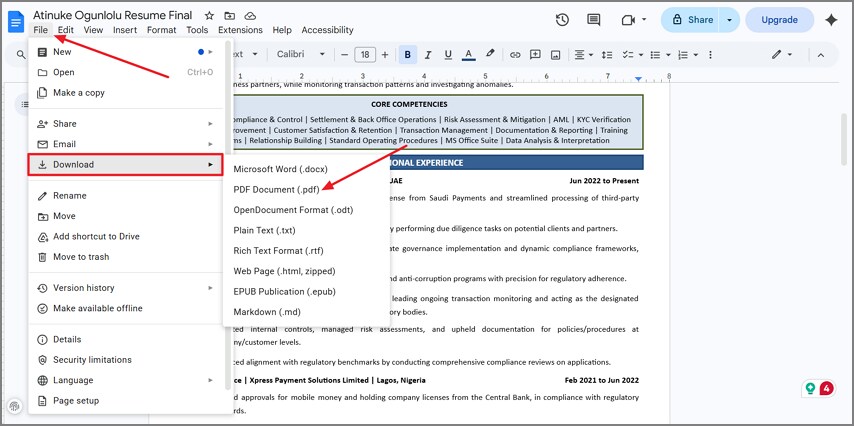
Ouvrez le CV dans Google Docs, cliquez sur Fichier, choisissez Télécharger puis sélectionnez Document PDF.
Étape 2Vérifier la mise en page téléchargée
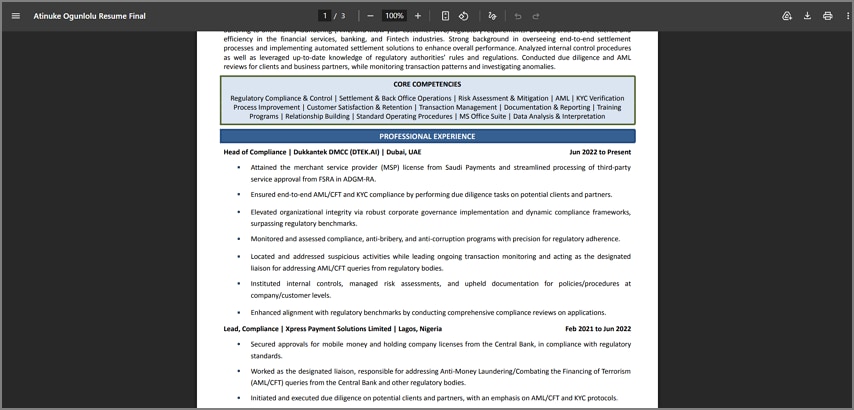
Ouvrez le PDF dans un lecteur et examinez attentivement la mise en page. Si un problème d'espacement ou de formatage apparaît, retournez dans Google Docs, corrigez le fichier source et exportez à nouveau.
Étape 3Utiliser PDFelement pour le nettoyage final
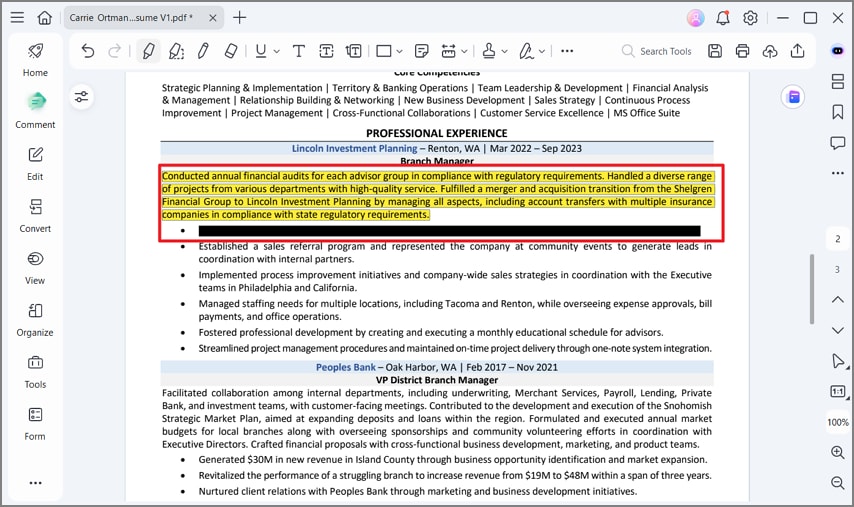
Ouvrez le fichier dans PDFelement si vous devez masquer des informations, annoter ou effectuer des vérifications de présentation finales.
Partie 6. Comment exporter un CV créé avec un générateur ou Canva en PDF ?
De nombreux CV sont créés dans Canva ou des générateurs en ligne avec un style visuel prononcé. Ces designs peuvent sembler soignés, mais ils créent également plus de risques lorsqu'ils sont téléchargés dans les systèmes ATS.
- Téléchargez ou exportez le CV depuis le générateur au format PDF pour un partage plus sûr.
- Sélectionnez une mise en page simple avec du vrai texte plutôt qu'un design fortement graphique.
- Ouvrez le PDF et essayez de sélectionner du texte pour confirmer qu'il s'agit de vrai texte et pas seulement d'une image.
- Évitez les mises en page construites avec trop d'images, d'icônes et de colonnes lors de candidatures via des systèmes en ligne.
- Si le texte ne peut pas être sélectionné, reconstruisez le CV en utilisant moins de graphiques et une structure plus claire.
Partie 7. Comment transformer une image ou un CV numérisé en PDF ?
Lorsque vous partez d'une photo ou d'un CV numérisé, décidez d'abord si vous avez seulement besoin d'une copie visuelle ou d'un fichier vraiment lisible que les recruteurs et les systèmes ATS peuvent traiter.
- Transformez l'image ou le scan en PDF lorsque vous avez principalement besoin de stockage ou de partage numérique.
- N'oubliez pas que les PDF de CV sous forme d'image uniquement peuvent ne pas bien fonctionner pour le filtrage ATS.
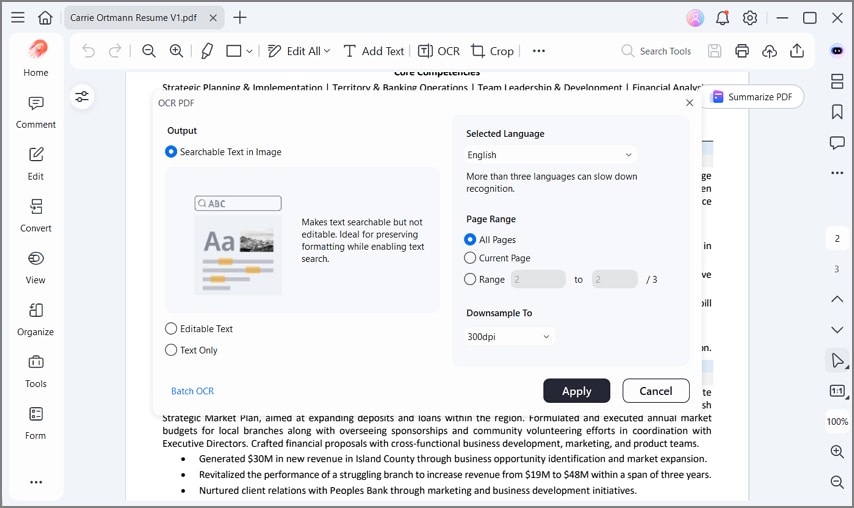
- Utilisez des outils OCR lorsque le texte doit devenir recherchable et sélectionnable.
- Reconstruisez le CV dans Word, Google Docs ou un modèle propre si le fichier doit passer le filtrage en ligne.
- Utilisez PDFelement OCR lors de la conversion ou de la réparation de CV numérisés et de fichiers PDF endommagés.
Partie 8. Comment PDFelement vous aide à créer et peaufiner un CV PDF
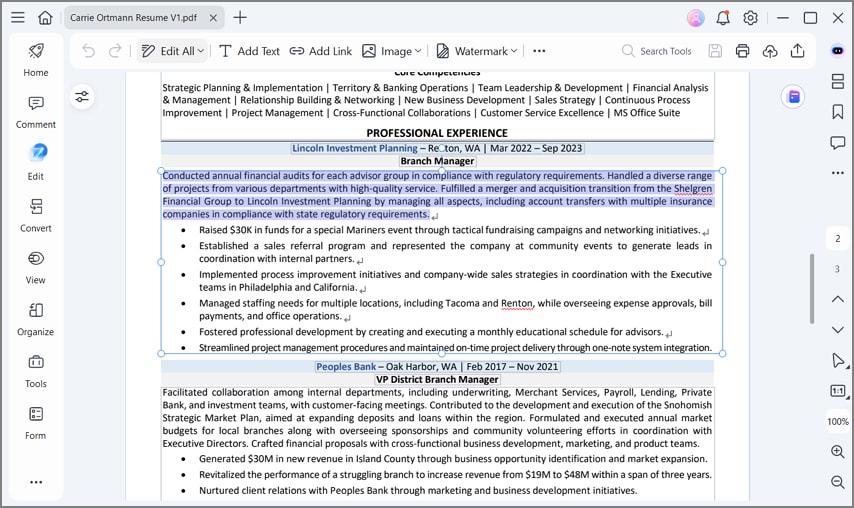
De nombreux chercheurs d'emploi ne sont pas sûrs qu'un CV soit vraiment prêt avant de soumettre une candidature importante. PDFelement offre un seul endroit pour vérifier la formulation, les dates, la mise en page et la qualité du fichier avant l'envoi du CV.
Différentes versions de CV pour différents postes deviennent également plus faciles à gérer lorsque tout reste organisé dans un seul flux de travail PDF. Cette étape de peaufinage supplémentaire peut rendre le CV final plus professionnel et plus facile à partager.
Fonctionnalités de PDFelement pour les CV
- Créer un CV : Commencez à partir d'un brouillon existant ou d'une page vierge lors de la création de la prochaine version.
- Modèles de CV : Les mises en page prêtes à l'emploi aident à accélérer les choses lorsque les délais sont serrés.
- Modifier le PDF : Le texte et les images peuvent être ajustés comme un document normal.
- Aide à la rédaction IA : Utile pour les idées de formulation tout en gardant les choix finaux sous votre contrôle.
- Compression de fichiers : Les fichiers plus petits aident lorsque les portails d'emploi rejettent les téléchargements dépassant certaines limites de taille.
- OCR de CV : Les CV numérisés ou photographiés peuvent devenir du texte sélectionnable pour la recherche et l'édition légère.
- Contrôles de partage : Les mots de passe ou les permissions limitées peuvent aider lors de l'envoi de CV vers des plateformes inconnues.
100% sécurité garantie Propulsé par l'IA100% sécurité garantie Propulsé par l'IA 100% sécurité garantie Propulsé par l'IA 100% sécurité garantie Propulsé par l'IAPartie 9. Comment rendre un CV PDF compatible ATS ?
Certains systèmes de recrutement analysent automatiquement les CV avant qu'une personne ne les lise. Un formatage propre aide ces systèmes à lire les noms, dates, titres et sections dans le bon ordre.
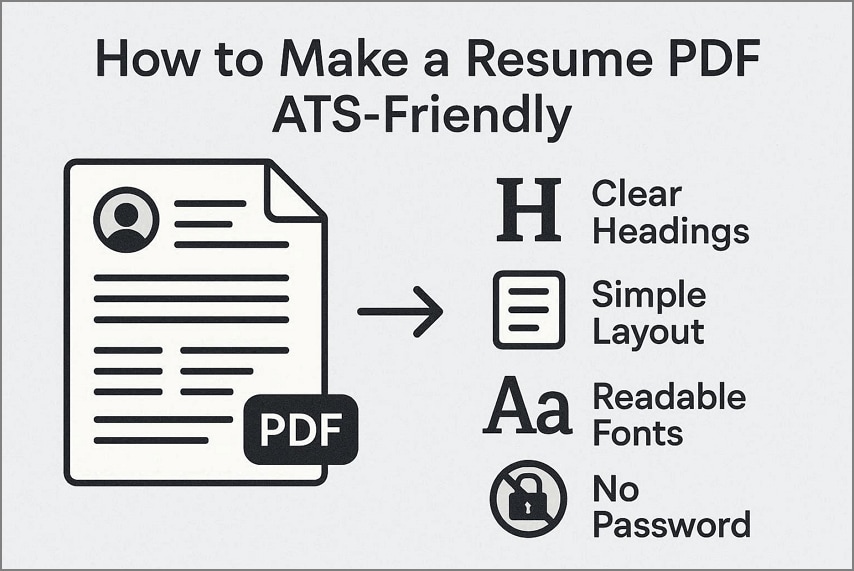
- Utilisez des titres clairs tels que Résumé, Expérience, et Compétences.
- Évitez les tableaux complexes, les graphiques superposés, les nombreuses colonnes et les étiquettes à icônes uniquement dans la mise en page principale du CV.
- Choisissez des polices lisibles et gardez l'espacement cohérent pour que le contenu soit correctement scanné.
- Conservez une version Word et évitez les mots de passe sauf si l'employeur demande spécifiquement un fichier protégé.

Partie 10. Comment vérifier un CV PDF avant l'envoi ?
De petits détails peuvent causer des problèmes évitables dans une candidature. Une révision rapide aide à prévenir les erreurs qui donnent l'air négligent à un candidat solide.
| Élément | Vérification |
|---|---|
| Nom de fichier | Nom professionnel comme Prénom-Nom-CV.pdf |
| Coordonnées | Le nom, l'e-mail et le numéro de téléphone sont corrects |
| Liens | Les liens vers le portfolio, LinkedIn et le site Web fonctionnent tous |
| Formatage | La mise en page est correcte sur ordinateur et mobile |
| Texte | Le texte peut être sélectionné et copié facilement |
| Taille du fichier | La taille correspond aux limites de téléchargement du portail ou de l'e-mail |
| Nombre de pages | La longueur convient au poste et au niveau d'expérience |
| Pages supplémentaires | Aucune page vierge ne reste à la fin |
| Contenu caché | Aucun commentaire, note ou étiquette de brouillon n'est laissé |
| Demande de type de fichier | L'offre ne demande pas DOCX à la place |
Partie 11. Quels problèmes peuvent survenir lors de la conversion d'un CV en PDF ?
La conversion de CV peut mal se passer de plusieurs façons familières. Associer chaque problème à une cause probable et à une solution rapide facilite le dépannage du fichier.
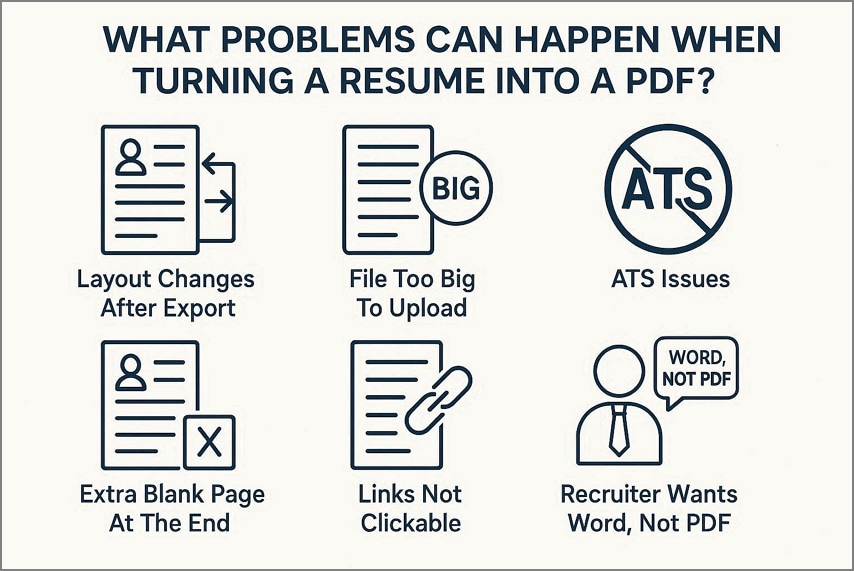
1. La mise en page change après l'export
Cause : Les polices, marges ou graphiques ont changé pendant l'export ou l'enregistrement.
Solution : Utilisez des polices standard, ajustez les marges dans le fichier source, puis exportez et révisez à nouveau attentivement.
2. Fichier trop volumineux pour être téléchargé
Cause : Trop d'images ou de graphiques lourds augmentent rapidement la taille du fichier.
Solution : Compressez le CV PDF dans PDFelement et supprimez les éléments inutiles riches en images.
3. Problèmes ATS
Cause : Le logiciel de recrutement a du mal avec les fichiers numérisés ou les mises en page complexes.
Solution : Passez à un PDF basé sur du texte, appliquez l'OCR si nécessaire et reconstruisez le CV avec un formatage plus simple.
4. Page vierge supplémentaire à la fin
Cause : Un espacement caché, des sauts de page ou des paramètres de marge créent une page supplémentaire.
Solution : Corrigez l'espacement dans le fichier d'origine ou supprimez la page vierge à l'aide d'un éditeur PDF.
5. Les liens ne sont pas cliquables
Cause : Les liens vers le portfolio ou LinkedIn semblent visuellement corrects, mais les données de lien hypertexte ont été perdues après l'export.
Solution : Ouvrez le PDF final et corrigez les liens hypertextes avant d'envoyer le fichier.
6. Le recruteur veut Word, pas PDF
Cause : Certains recruteurs demandent des fichiers Word pour la compatibilité ATS ou l'édition ultérieure.
Solution : Suivez les instructions de l'employeur et gardez à la fois un DOCX et un PDF soignés prêts.
Partie 12. Quelles sont les meilleures pratiques pour envoyer un CV PDF ?
De petites erreurs d'envoi peuvent affaiblir même un CV solide et créer des frictions inutiles pour les recruteurs. Une liste de contrôle finale aide à garder le fichier facile à ouvrir, lire et transférer.
| Élément | Quoi vérifier |
|---|---|
| Nom de fichier | Nommage professionnel du fichier |
| Focus du CV | Concis et ciblé pour le poste |
| Méthode d'envoi | Joindre le PDF sauf si un lien est demandé |
| Message e-mail | Note courte et claire au recruteur |
| Protection | Pas de mot de passe sauf demande spécifique |
| Version DOCX | Copie Word correspondante disponible si nécessaire |
| Révision finale | Ouvrez le PDF sur un autre appareil pour confirmer |
FAQ
-
Comment transformer mon CV en PDF ?
Exportez le CV depuis Word, Google Docs ou un outil similaire en choisissant PDF comme format d'enregistrement ou de téléchargement. -
Dois-je envoyer mon CV en PDF ou en document Word ?
Le PDF est généralement le meilleur choix car la mise en forme reste plus stable, sauf si l'offre d'emploi demande spécifiquement un fichier Word. -
Comment convertir un CV Word en PDF ?
Dans Word, utilisez l'option Enregistrer sous et choisissez PDF comme format. Des outils comme PDFelement peuvent également aider à convertir et à organiser la mise en page par la suite. -
Comment télécharger un CV Google Docs en PDF ?
Dans Google Docs, allez dans Fichier, choisissez Télécharger, puis sélectionnez Document PDF. -
Puis-je créer un CV PDF depuis mon téléphone ?
Oui. La plupart des applications mobiles Word et Google Docs peuvent exporter en PDF et vous permettent de partager le fichier directement. -
Pourquoi mon CV PDF est-il différent de l'original ?
Les polices, marges, espacements ou images peuvent changer lors de l'exportation. L'utilisation de polices standard et la révision du PDF final aident généralement à conserver une mise en page plus proche de l'original. -
Un CV PDF est-il compatible avec les ATS ?
Oui, lorsqu'il est basé sur du texte, utilise une mise en forme simple et évite les pages en image uniquement ou les mises en page trop décoratives. -
Comment réduire la taille de mon CV PDF ?
Compressez le fichier avec un outil PDF, supprimez les images inutiles et gardez le contenu simple pour que le CV reste facile à télécharger et à partager. -
Puis-je modifier un CV après l'avoir enregistré en PDF ?
Oui. Les éditeurs PDF prenant en charge l'édition de texte peuvent aider, bien que les mises en page très complexes puissent encore être plus difficiles à modifier proprement. -
Comment PDFelement peut-il aider avec un CV PDF ?
PDFelement peut aider à modifier le texte, ajuster la mise en page, compresser la taille du fichier, appliquer l'OCR et apporter d'autres améliorations finales avant d'envoyer le CV.
Conclusion
Les candidats peuvent convertir un CV en PDF à partir de nombreux points de départ fiables, notamment Word, Google Docs, les générateurs de CV et les fichiers numérisés existants. La règle la plus importante reste de suivre d'abord la demande de format de l'employeur, même lorsqu'un autre format semble plus pratique.
Après l'exportation, vérifiez toujours la mise en page finale, les liens, la lisibilité et la taille du fichier. Un kit d'outils PDF flexible tel que PDFelement peut ensuite aider à affiner, compresser, protéger, OCR et partager les CV avec plus de confiance.



