


 ChatGPT
 Perplexity
 Gemini
 Claude
 Grok
Grok
Dans cet article
- Peut-on convertir QFX en PDF
- Qu'est-ce qu'un fichier QFX
- QFX vs PDF : ce qui se passe réellement lors de la conversion
- Quelle méthode de conversion QFX en PDF doit être utilisée
- Comment importer QFX dans Quicken et imprimer ou exporter en PDF
- Comment utiliser un convertisseur QFX en PDF
- Comment convertir QFX en CSV ou Excel d'abord, puis enregistrer en PDF
- Éléments à vérifier avant de convertir QFX en PDF
- Comment PDFelement aide après la création d'un rapport PDF QFX
- Quels problèmes surviennent lors de la conversion de QFX en PDF
- Meilleures pratiques à considérer pour les rapports PDF QFX
De nombreux utilisateurs s'attendent à ce qu'un fichier QFX s'ouvre comme un relevé bancaire normal après l'avoir téléchargé depuis une banque. Au lieu de cela, le fichier semble souvent illisible car QFX est un format de données financières conçu pour des logiciels tels que Quicken, et non pour une consultation directe.
Cela crée de la confusion lorsqu'un rapport de transactions lisible ou un PDF imprimable de type relevé est nécessaire. La conversion de QFX en PDF résout ce problème en transformant des données de transaction lisibles par machine en un format de rapport propre et partageable.
Ce guide explique des méthodes sûres et pratiques pour convertir des fichiers QFX en rapports PDF, y compris les flux de travail Quicken, les convertisseurs fiables et le nettoyage basé sur CSV ou Excel avant l'exportation.
Partie 1. Peut-on convertir QFX en PDF ?
Un fichier QFX n'est pas un document lisible. C'est un fichier Quicken Financial Exchange qui contient des données de transactions bancaires brutes. Pour le transformer en PDF, les données doivent d'abord être importées ou analysées dans un programme financier ou un convertisseur, puis exportées sous forme de rapport lisible.
- Importez le fichier QFX dans Quicken et imprimez ou exportez un rapport de transactions en PDF.
- Utilisez un convertisseur QFX en PDF fiable qui génère un rapport de type relevé.
- Convertissez d'abord QFX en CSV ou Excel, nettoyez ou filtrez les transactions, puis exportez en PDF.
Après la création du rapport, PDFelement peut aider à fusionner les rapports, compresser les fichiers, annoter les transactions et archiver les documents financiers en toute sécurité.
Partie 2. Qu'est-ce qu'un fichier QFX ?
QFX signifie Quicken Financial Exchange. Il est couramment téléchargé depuis des banques ou des institutions financières et utilisé pour importer des données de transactions dans des logiciels comme Quicken via Web Connect.
Un fichier QFX typique peut inclure :
- Dates de transaction
- Détails du commerçant ou de la description
- Montants des débits et crédits
- Informations sur le solde du compte
- Identifiants de la banque ou de l'institution financière
- Métadonnées du compte
Un fichier Quicken Web Connect n'est pas destiné à être lu comme un relevé. Ce sont des données structurées conçues pour le traitement logiciel et doivent être traitées comme des informations financières sensibles.
Partie 3. QFX vs PDF : que se passe-t-il réellement lors de la conversion ?
QFX et PDF servent des objectifs complètement différents, donc une conversion appropriée nécessite plus que simplement changer l'extension du fichier.
QFX en tant que données financières
- Un fichier QFX stocke des transactions bancaires lisibles par machine utilisées par des logiciels financiers tels que Quicken.
- Il est structuré pour importer l'activité du compte plutôt que pour une lecture ou une impression directe.
PDF en tant que sortie lisible
- Un PDF est conçu pour la visualisation humaine, le partage, l'impression et l'archivage.
- Il présente les informations de transaction dans une mise en page de relevé ou de rapport formaté.
Idée fausse
Une erreur courante consiste à supposer que renommer .qfx to .pdf crée une vraie conversion. Ce n'est pas le cas. Les données restent illisibles car aucune analyse ou formatage n'a lieu.
Processus de conversion réel
Une conversion appropriée de QFX en PDF signifie extraire les données de transaction et les organiser en tableaux, relevés ou rapports financiers lisibles au format PDF.

Partie 4. Quelle méthode de conversion QFX en PDF doit être utilisée ?
Bien que les deux fichiers puissent contenir des informations financières, QFX et PDF fonctionnent de manière très différente. Le choix du bon flux de travail dépend de la priorité accordée à la rapidité, au contrôle, à la confidentialité ou à l'archivage à long terme.
| Besoin de l'utilisateur | Meilleure méthode | Pourquoi cela fonctionne |
|---|---|---|
| Vous utilisez déjà Quicken | Importer QFX dans Quicken → Exporter un rapport PDF | Utilise le flux de travail financier officiel |
| Vous voulez un rapport rapide | Convertisseur QFX en PDF fiable | Conversion rapide en relevé lisible |
| Vous devez d'abord filtrer les données | Convertir QFX → CSV ou Excel → PDF | Permet le nettoyage et la personnalisation |
| Vous manipulez des données bancaires sensibles | Quicken ou logiciel local | Réduit le risque de confidentialité |
| Vous avez besoin de dossiers à long terme | Créer PDF → organiser dans PDFelement | Aide à l'archivage et à la protection |
| Vous avez reçu un fichier QFX inconnu | Vérifiez d'abord la source | Prévient les risques de sécurité |
 100% sécurité garantie
  Propulsé par l'IA100% sécurité garantie Propulsé par l'IA 100% sécurité garantie Propulsé par l'IA 100% sécurité garantie Propulsé par l'IA
Partie 5. Comment importer QFX dans Quicken et imprimer ou exporter en PDF ?
Quicken fournit un flux de travail structuré pour transformer les données de transaction en un rapport PDF propre et imprimable.
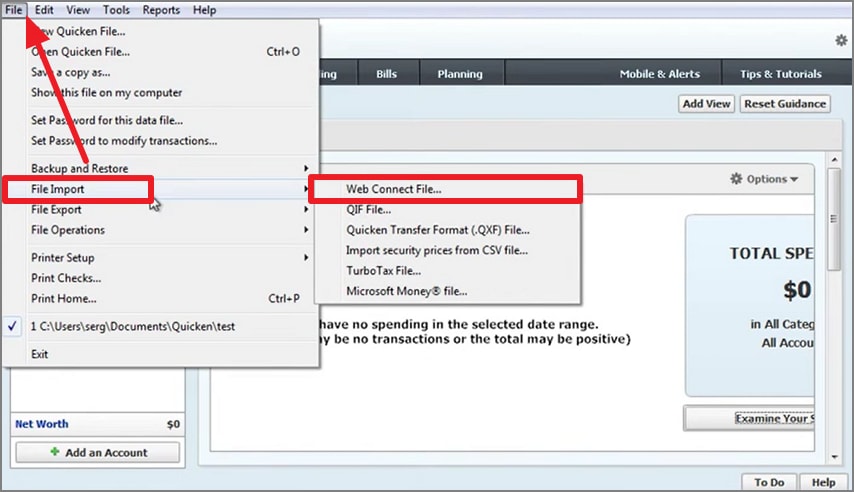
Étape 1Importez le fichier QFX dans Quicken
Ouvrez Quicken, allez dans Fichier, choisissez Importation de fichier, puis sélectionnez l'option Web Connect pour charger le fichier QFX.
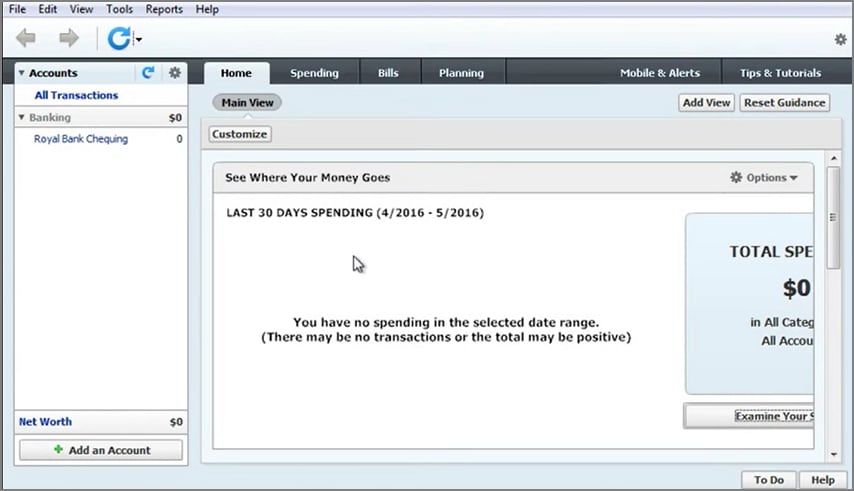
Étape 2Prévisualiser les transactions importées
Une fois le fichier importé, examinez les transactions et les détails du rapport dans l'interface.
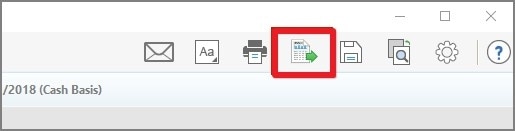
Étape 3Imprimer, exporter ou enregistrer le rapport au format PDF
Utilisez l'option Imprimer, Exporter ou Enregistrer au format PDF selon les fonctionnalités disponibles. Examinez attentivement le PDF généré pour confirmer que les dates, les montants et les descriptions sont exacts.
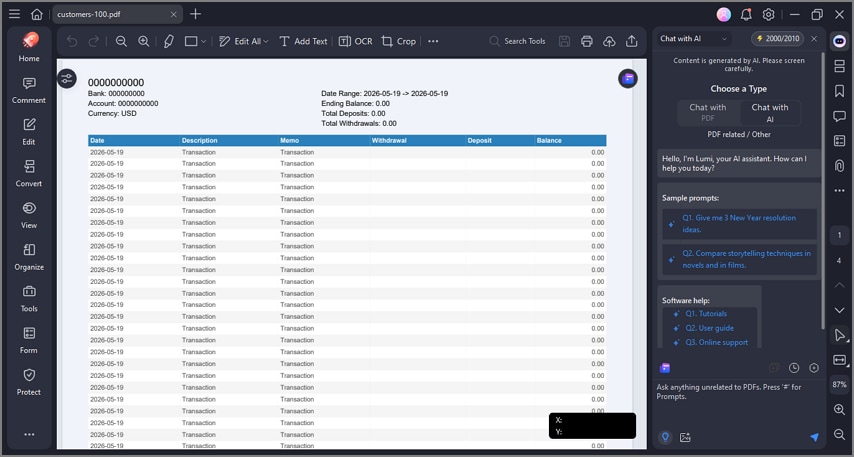
Étape 4Utiliser PDFelement pour la gestion finale
Importez le PDF dans PDFelement si vous avez besoin d'édition supplémentaire, d'annotations, de compression ou de sécurité des documents comme la protection par mot de passe.
Partie 6. Comment utiliser un convertisseur QFX vers PDF ?
Un convertisseur QFX vers PDF peut être une option pratique pour les utilisateurs qui souhaitent transformer rapidement des données de transaction brutes en rapport lisible. Néanmoins, la sécurité des données et la précision du résultat restent importantes.
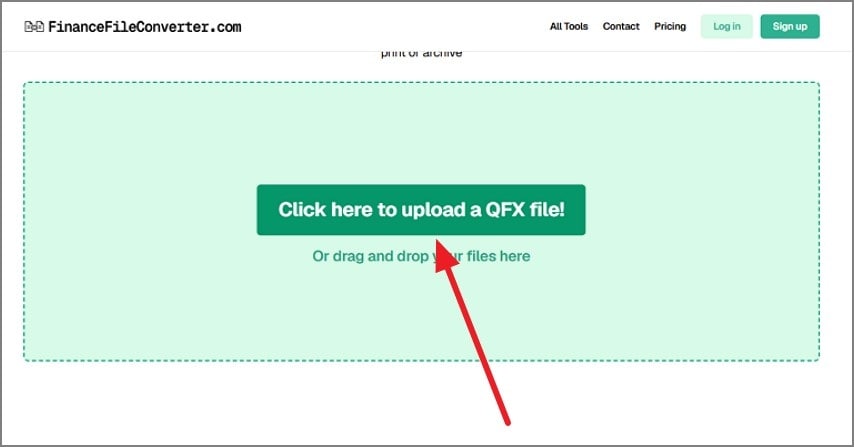
Étape 1Télécharger le fichier QFX vers le convertisseur
Ouvrez le convertisseur, cliquez sur le bouton de téléchargement et ajoutez le fichier QFX.
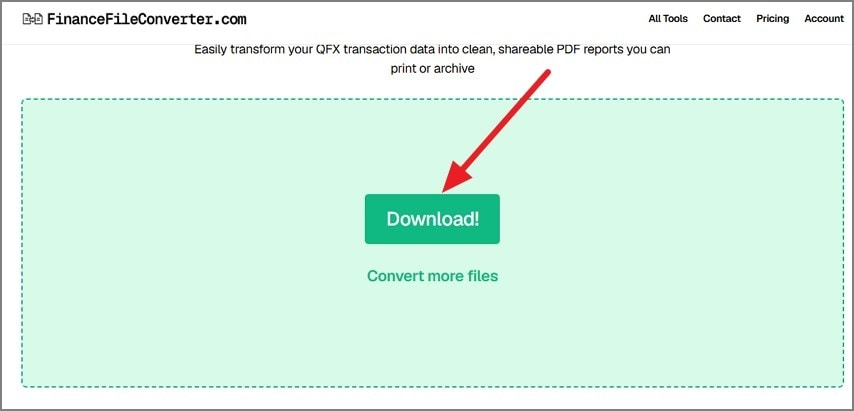
Étape 2Télécharger le PDF converti
Une fois le fichier traité, cliquez sur Télécharger pour enregistrer le rapport PDF converti.
Partie 7. Comment convertir QFX en CSV ou Excel d'abord, puis enregistrer au format PDF ?
Convertir QFX en CSV ou Excel d'abord donne aux utilisateurs plus de contrôle sur les données de transaction. Ce flux de travail est utile lorsque les enregistrements doivent être nettoyés, catégorisés, filtrés ou reformatés avant de créer le PDF final.
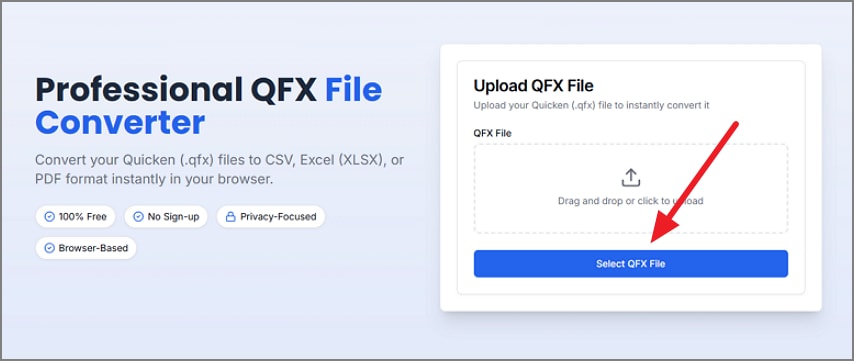
Étape 1Télécharger le fichier QFX vers un outil de conversion
Ouvrez l'outil de conversion dans un navigateur et cliquez sur le bouton pour sélectionner et télécharger le fichier QFX.
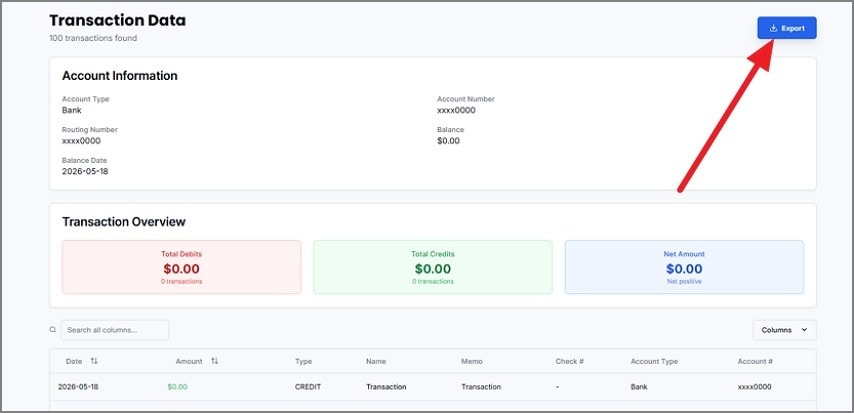
Étape 2Exporter le fichier au format CSV ou Excel
Une fois la conversion terminée, examinez la feuille et exportez-la vers votre appareil.
Étape 3Créer un PDF à partir du fichier de feuille de calcul
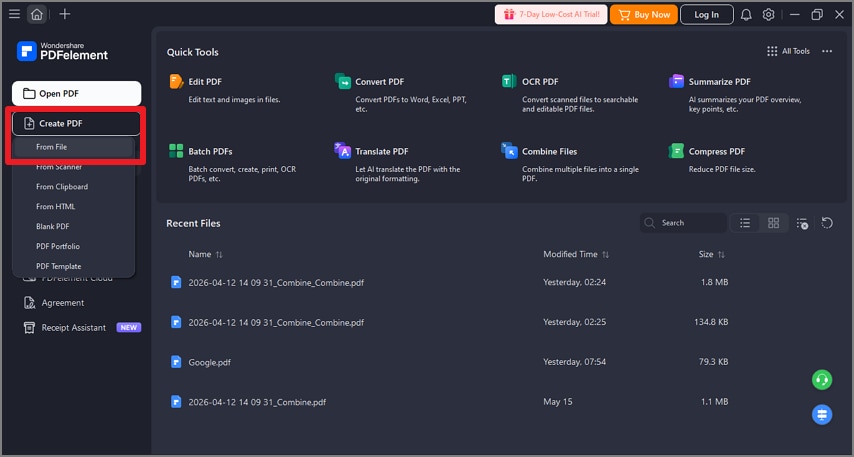
Ouvrez la feuille de calcul et créez un PDF à partir de celle-ci en utilisant le flux de travail d'exportation ou de création de PDF disponible.
Étape 4Examiner et affiner le rapport final
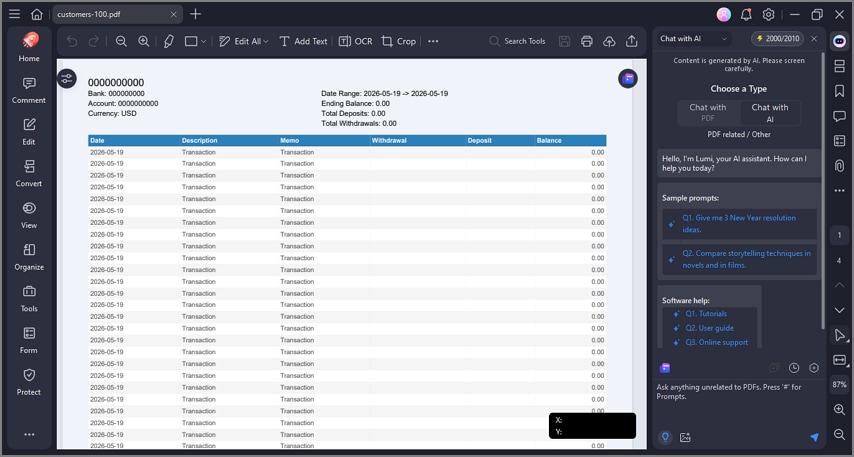
Vérifiez les détails des transactions tels que les dates, les catégories, les descriptions et les champs de mémo. Utilisez PDFelement si vous devez organiser, éditer, annoter ou compresser le PDF final.
Partie 8. Quels sont les points à vérifier avant de convertir QFX en PDF ?
La confidentialité et la sécurité des données financières doivent être traitées comme une priorité absolue avant de commencer tout flux de travail QFX vers PDF.
- Confirmez que le fichier QFX provient d'une banque de confiance ou d'un flux de travail Quicken fiable.
- Ne téléchargez pas de fichiers QFX contenant des données bancaires privées vers des sites Web inconnus.
- Vérifiez si le convertisseur traite les fichiers localement ou sur un serveur distant.
- Examinez si le PDF généré inclut des numéros de compte ou d'autres détails confidentiels.
- Masquez ou supprimez les identifiants sensibles avant de partager le PDF avec des comptables ou des tiers.
- Utilisez la protection par mot de passe ou les paramètres d'autorisation lors du stockage ou de l'envoi de PDF financiers confidentiels.
- Conservez à la fois le fichier QFX original et le rapport PDF final dans des dossiers sécurisés ou un stockage cloud protégé.
Partie 9. Comment PDFelement aide après la création d'un rapport PDF QFX
PDFelement devient utile après que les données de transaction QFX ont déjà été transformées en rapport PDF lisible. Bien qu'il n'analyse pas ou n'ouvre pas directement les fichiers QFX, il aide à améliorer et organiser les documents financiers finaux.
Ses outils prennent en charge l'édition, l'annotation, la compression, l'OCR, l'organisation des pages et la protection des documents. Cela le rend pratique pour les personnes gérant des rapports de transactions mensuels, des fichiers fiscaux ou des archives financières annuelles.
- Fusionner les rapports mensuels ou par compte : Combinez plusieurs PDF de transactions en un seul fichier organisé.
- Annoter les fichiers fiscaux et d'audit : Ajoutez des commentaires, des surlignages ou des zones de texte pour la comptabilité et la préparation fiscale.
- Compresser les PDF financiers volumineux : Réduisez la taille des fichiers pour les rapports de transactions étendus ou les pièces jointes de relevés numérisés.
- Protéger les rapports financiers sensibles : Utilisez des mots de passe et des autorisations pour restreindre l'accès non autorisé.
- Organiser les pages et ajouter des signets : Améliorez la navigation pour les longs rapports ou les archives multi-comptes.
- OCR des PDF de relevés bancaires numérisés : Transformez les pages numérisées en texte consultable et sélectionnable.
100% sécurité garantie Propulsé par l'IA100% sécurité garantie Propulsé par l'IA 100% sécurité garantie Propulsé par l'IA 100% sécurité garantie Propulsé par l'IAPartie 10. Quels problèmes surviennent lors de la conversion de QFX en PDF ?
Le processus ne se déroule pas toujours sans problème. Certains problèmes techniques ou de formatage peuvent apparaître lors de la conversion ou de l'exportation.
Le fichier QFX ne s'ouvre pas dans un outil PDF
Cause : QFX n'est pas un format de document.
Solution : Importez-le d'abord dans Quicken ou convertissez-le en CSV ou Excel.
Le fichier ne s'importe pas dans Quicken
Cause : L'exportation bancaire peut être incorrecte, incomplète ou corrompue.
Solution : Téléchargez à nouveau le fichier QFX depuis la banque et réessayez.
Le PDF manque des transactions
Cause : La plage de dates était incorrecte ou l'importation était incomplète.
Solution : Régénérez le rapport avec l'historique complet des transactions.
Partie 11. Quelles sont les meilleures pratiques à considérer pour les rapports PDF QFX ?
Quelques meilleures pratiques peuvent garantir que les documents financiers restent précis, sécurisés et utiles au fil du temps.
- Assurez-vous que le convertisseur ou le flux de travail provient d'une source financière de confiance.
- Conservez toujours le fichier QFX original pour une utilisation future, un rapprochement ou un audit.
- Utilisez la version PDF principalement pour la visualisation, l'impression, le partage et l'archivage.
- Filtrez, éditez ou catégorisez les transactions avant l'exportation vers CSV ou Excel lorsqu'un nettoyage est nécessaire.
- Utilisez des noms de fichiers logiques et descriptifs pour que les documents restent faciles à identifier ultérieurement.
- Conservez les rapports PDF financiers dans un stockage sécurisé, protégé ou crypté.
- Ne téléchargez jamais de données QFX sensibles vers un outil de conversion en ligne non fiable.
- Examinez attentivement le PDF final pour confirmer que toutes les transactions et montants sont présents.
FAQ
-
Puis-je convertir QFX en PDF directement ?
QFX ne peut pas être converti directement comme un document normal. Il doit d'abord être importé ou analysé dans un rapport de transactions lisible avant l'exportation au format PDF. -
Qu'est-ce qu'un fichier QFX ?
Un fichier QFX est un format Quicken Financial Exchange utilisé pour stocker des données de transactions bancaires pour l'importation dans un logiciel financier. -
QFX est-il identique à OFX ?
Ils sont étroitement liés, mais QFX est la version améliorée d'OFX par Quicken avec des données d'institutions financières supplémentaires. -
Puis-je ouvrir QFX sans Quicken ?
Oui, mais uniquement via des convertisseurs compatibles ou des logiciels financiers pouvant analyser correctement les données QFX. -
Est-il sûr de télécharger un fichier QFX vers un convertisseur en ligne ?
Seulement si le convertisseur est fiable et explique clairement comment il traite les données financières sensibles. De nombreux fichiers QFX contiennent des informations bancaires privées. -
Puis-je convertir QFX en CSV ou Excel d'abord ?
Oui. Convertir QFX en CSV ou Excel d'abord peut faciliter l'examen, le nettoyage et l'organisation des transactions avant l'exportation PDF finale. -
Pourquoi mon fichier QFX ne s'importe-t-il pas dans Quicken ?
Le fichier peut être corrompu, incomplet ou exporté de manière non prise en charge. Une version obsolète de Quicken ou un problème de format du côté de la banque peut également causer le problème. -
Quelles informations sont incluses dans un fichier QFX ?
Il comprend généralement les dates de transaction, les descriptions, les soldes, les détails du compte et les identifiants d'institutions financières. -
PDFelement peut-il ouvrir directement les fichiers QFX ?
Non. Les fichiers QFX doivent d'abord être convertis en PDF ou dans un autre format lisible avant de pouvoir être gérés dans PDFelement. -
Comment PDFelement peut-il aider après avoir créé un rapport PDF QFX ?
PDFelement aide à fusionner des rapports, compresser des fichiers volumineux, ajouter des signets, annoter des transactions et sécuriser des PDF financiers pour un stockage à long terme.
Conclusion
La conversion QFX en PDF consiste à transformer les données de transactions financières en un rapport lisible et imprimable. Les principales options sont l'exportation de rapports depuis Quicken, l'utilisation d'un convertisseur QFX vers PDF fiable, ou la conversion préalable de QFX en CSV ou Excel pour plus de contrôle.
Une fois le PDF créé, PDFelement peut aider à fusionner, annoter, compresser, organiser et protéger le rapport final. Conserver à la fois le fichier QFX original et le PDF final est la pratique la plus sûre à long terme.



