


 ChatGPT
 Perplexity
 Gemini
 Claude
 Grok
Grok
Dans cet article
- Comment transformer un PDF en code QR
- Comment préparer, créer et tester un code QR PDF
- Ce qu'est un code QR PDF
- Lien PDF vs téléchargement PDF
- Comment créer un code QR pour un PDF en ligne
- Comment créer un code QR à partir d'un lien PDF
- Codes QR PDF statiques vs dynamiques
- Comment PDFelement aide avec les codes QR PDF
- Comment ajouter un code QR à un PDF existant
- Bonnes pratiques avant d'imprimer un code QR PDF
- Problèmes courants lors de la transformation d'un PDF en code QR
- Quand utiliser les codes QR PDF
- Quand éviter un code QR PDF public
- FAQ
Partager un PDF semble simple jusqu'à ce que le lien du fichier devienne trop long, se brise après une mise à jour ou affiche une erreur d'autorisation sur le téléphone de quelqu'un d'autre. C'est pourquoi de nombreuses personnes recherchent un flux de travail PDF vers code QR qui semble plus rapide, plus propre et plus facile à scanner depuis l'impression ou l'écran.
Dans la plupart des cas, le code QR ne contient pas le PDF lui-même. Il pointe vers un lien où le PDF est stocké. C'est ce qui le rend utile pour les menus, dépliants, brochures, documents distribués, emballages, CV et autres supports nécessitant un accès mobile rapide.
Ce guide explique comment créer un code QR pour un PDF, comparer les méthodes par téléchargement et par lien, éviter les problèmes d'accès courants et utiliser Wondershare PDFelement pour préparer ou mettre à jour le PDF avant de le partager.
Partie 1. Réponse rapide — Comment transformer un PDF en code QR ?
Pour transformer un PDF en code QR, téléchargez le PDF vers un générateur de code QR ou collez une URL PDF publique. Le code QR stocke un lien, pas le fichier PDF lui-même. Si vous devez modifier la destination plus tard, utilisez un code QR dynamique. Si le PDF restera le même, un code QR statique suffit souvent.
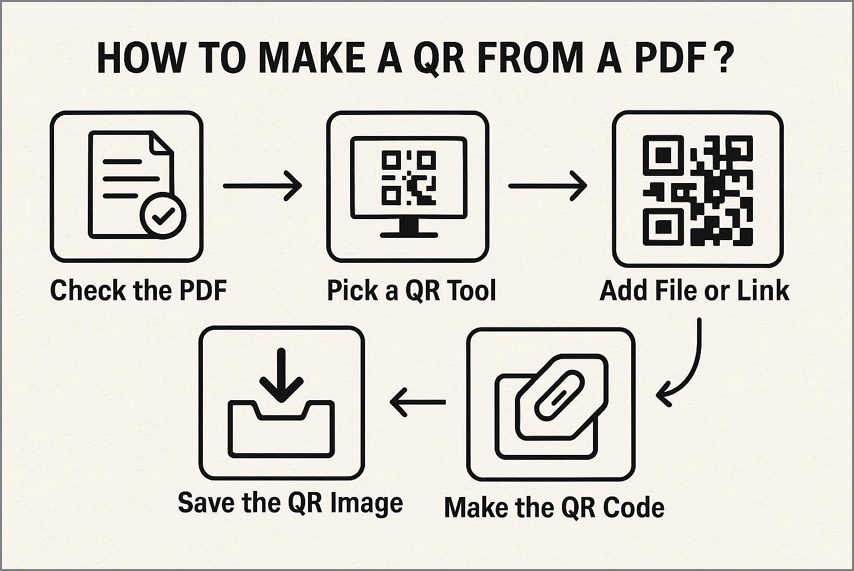
Partie 2. Comment préparer un PDF, créer le code QR et le tester correctement ?
De nombreux utilisateurs précipitent le processus et ne découvrent les problèmes qu'après avoir imprimé ou partagé le code. Un flux de travail simple vous aide à éviter les liens brisés, les problèmes d'autorisation et les mauvaises performances de numérisation.
Étape 1 Vérifiez le PDF avant de créer le code QR
Examinez l'ordre des pages, la taille du fichier, le nom du fichier, les liens intégrés et les autorisations de partage. Si le document est trop volumineux ou restreint, les scanners peuvent rencontrer un chargement lent ou des erreurs de connexion.
Étape 2 Choisissez la bonne méthode de partage
Décidez d'utiliser un téléchargement PDF direct, une URL PDF publique, un partage Wondershare PDFelement, ou une plateforme QR dynamique. La meilleure option dépend de si votre PDF est déjà hébergé et s'il peut changer ultérieurement.
Étape 3 Générez le code QR
Créez le code en utilisant l'outil choisi et suivez ses instructions à l'écran. Si la plateforme prend en charge la personnalisation, gardez le style suffisamment simple pour une numérisation fiable.
Étape 4 Enregistrez le code QR dans le bon format
Exportez le code dans un format adapté à votre cas d'utilisation. Le PNG est courant pour une utilisation à l'écran, tandis que le SVG peut être plus flexible pour la mise à l'échelle d'impression.
Étape 5 Testez le code QR sur plusieurs appareils
Numérisez le code avec différents téléphones pour confirmer qu'il ouvre le bon PDF sans invites de connexion, liens morts ou contenu manquant.
Partie 3. Qu'est-ce qu'un code QR PDF ?
Un code QR PDF est un code scannable qui dirige les utilisateurs vers un fichier PDF via une URL. Il ne contient généralement pas le document complet. La capacité maximale de données d'un code QR est de 2 953 octets en mode binaire, donc la plupart des codes QR PDF s'appuient sur des liens, souvent raccourcis ou gérés dynamiquement.
Les gens utilisent les codes QR PDF pour ouvrir rapidement des documents sur des appareils mobiles sans taper de longues URL. Ils aident également à réduire les pages imprimées et facilitent le passage des lecteurs des affiches, menus, panneaux et documents distribués au contenu numérique.
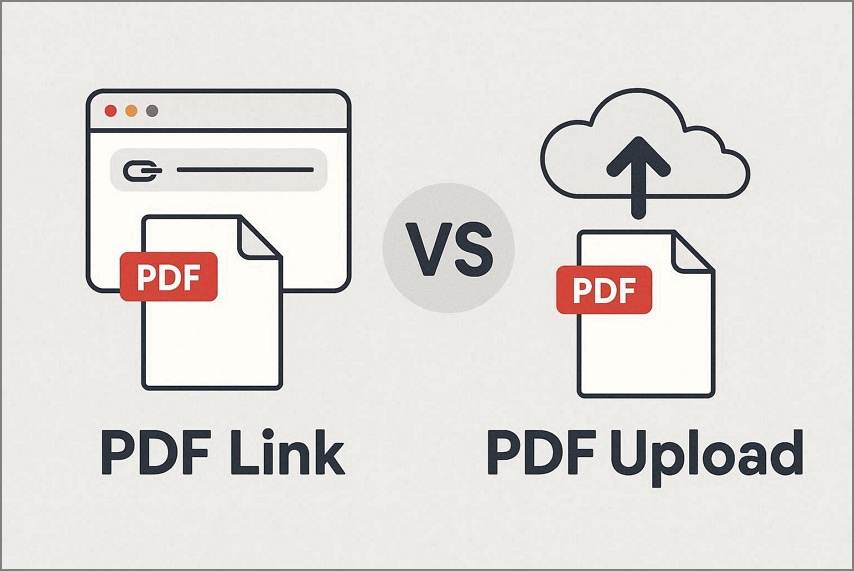
Partie 4. Lien PDF vs téléchargement PDF : quelle méthode de code QR devriez-vous utiliser ?
Différentes situations nécessitent différentes façons de connecter un PDF à un code QR. Au lieu de deviner dans un générateur de code QR, adaptez la méthode au scénario de partage réel.
| Situation de l'utilisateur | Méthode recommandée | Pourquoi c'est le mieux adapté |
|---|---|---|
| URL PDF publique | Créer un code QR à partir du lien existant | Configuration rapide sans téléchargement supplémentaire nécessaire |
| PDF stocké uniquement sur votre ordinateur | Télécharger le PDF vers un outil QR | Le code nécessite une destination de fichier en ligne |
| Le PDF peut changer ultérieurement | Utiliser un code QR PDF dynamique | Vous pouvez mettre à jour le fichier lié sans réimprimer |
| Partage rapide d'appareil à appareil | Utiliser le partage QR Wondershare PDFelement | Permet à un téléphone d'ouvrir rapidement le PDF depuis un autre écran |
| Code QR nécessaire à l'intérieur d'un autre PDF | Générer une image QR, puis l'ajouter dans Wondershare PDFelement | Place le code proprement à l'intérieur de la mise en page existante |
Partie 5. Comment créer un code QR pour un PDF en ligne ?
Les outils en ligne facilitent la création d'un code scannable pour un PDF. ME-QR est un exemple de flux de travail. Avant de commencer, vérifiez les limites de taille de fichier de la plateforme, les exigences de compte, les politiques de filigrane, les options de conception et si elle prend en charge les codes statiques ou dynamiques.
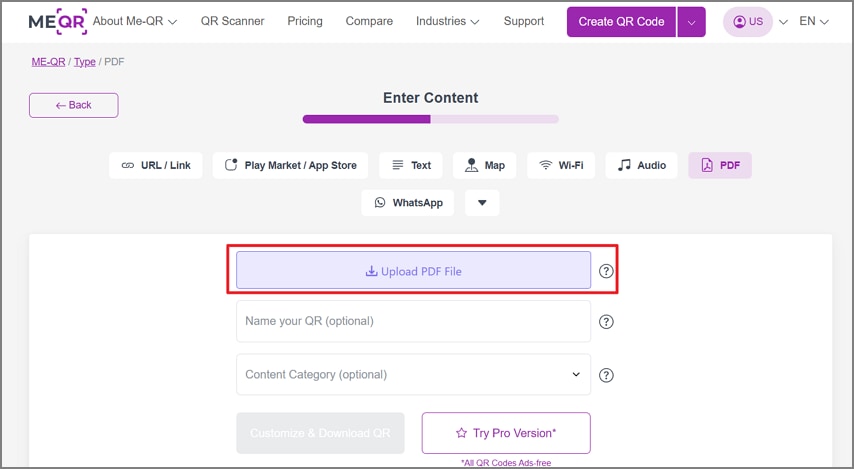
Étape 1 Téléchargez le fichier PDF
Ouvrez ME-QR, cliquez sur Télécharger le fichier PDF et choisissez le PDF que vous souhaitez partager. Lorsque vous téléchargez un PDF directement, la plateforme stocke le fichier pour que le code QR puisse l'ouvrir. Si vous collez un lien à la place, ce lien doit déjà être accessible publiquement.
Étape 2 Personnalisez le code QR
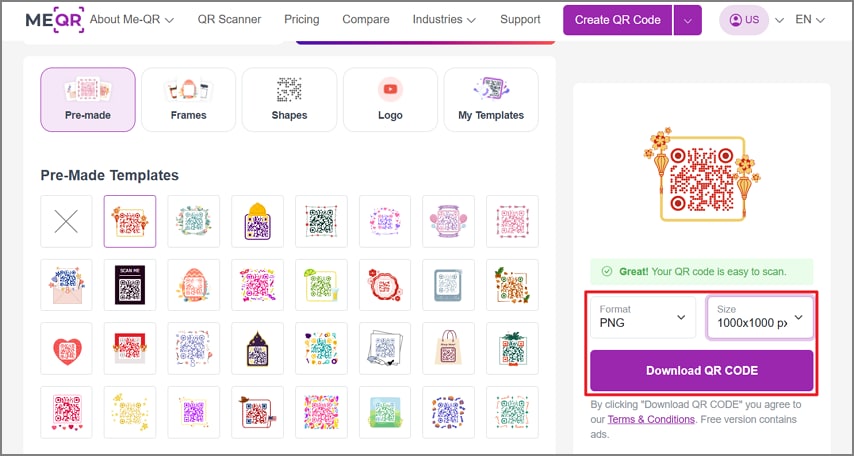
Choisissez un modèle, définissez une taille et un format de sortie appropriés, et ajustez le style visuel. Gardez la marque légère pour que le code se scanne toujours de manière fiable.
Étape 3 Téléchargez et testez le code QR
Téléchargez le code généré, puis scannez-le sur un autre appareil pour confirmer qu'il ouvre le bon PDF.
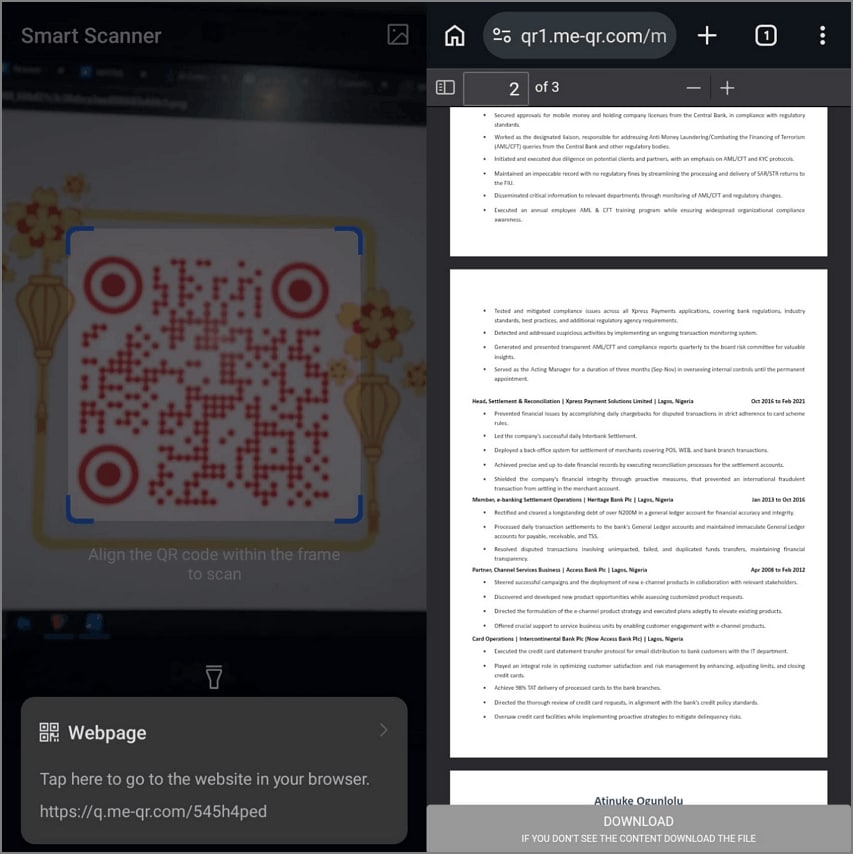
Partie 6. Comment créer un code QR à partir d'un lien PDF ?
Si votre PDF a déjà un lien partageable, vous pouvez ignorer l'étape de téléchargement et créer un code QR directement à partir du lien. Des outils comme Wondershare PDFelement peuvent vous aider à préparer le document et à copier d'abord un lien de partage.
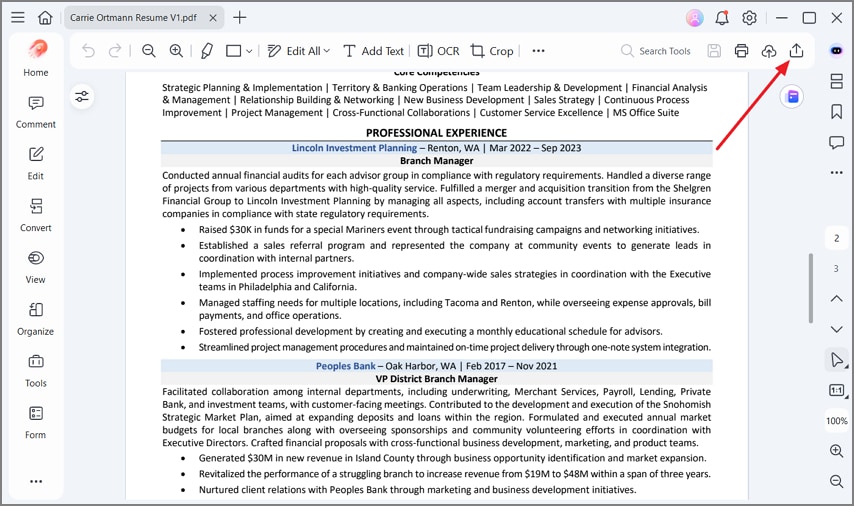
Étape 1 Ouvrez le PDF et accédez à l'option de partage
Ouvrez votre fichier dans un outil tel que Wondershare PDFelement qui prend en charge le partage de PDF par lien. Cliquez ensuite sur l'icône Partager.
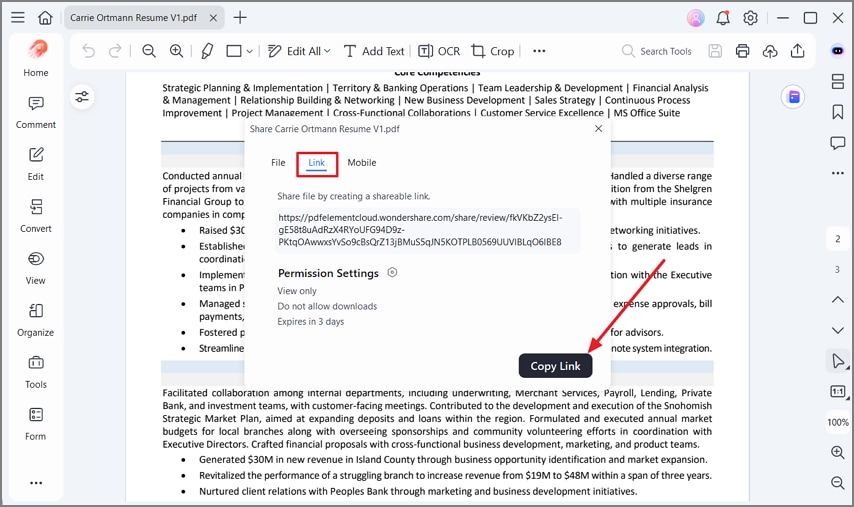
Étape 2 Copiez le lien PDF
Choisissez l'onglet Lien et cliquez sur Copier le lien pour copier l'URL du PDF partageable.
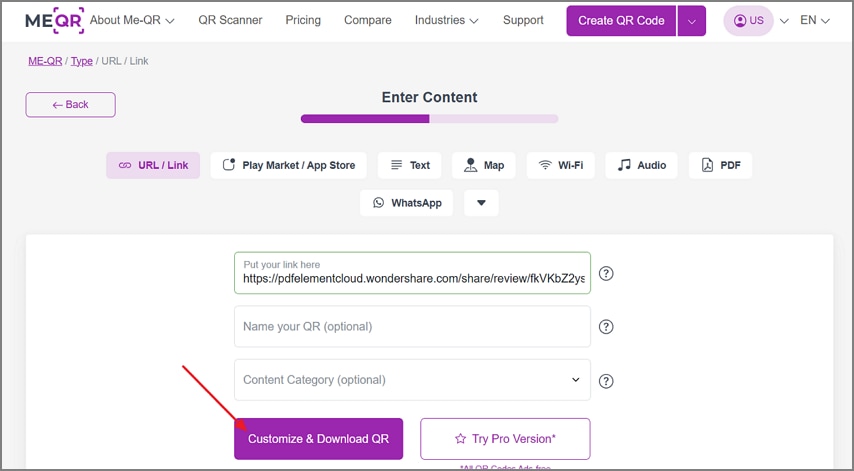
Étape 3 Collez le lien dans un générateur de QR et testez-le
Ouvrez un générateur de code QR, collez le lien copié, générez le code et testez-le sur plusieurs appareils.
Partie 7. Code QR PDF statique vs dynamique : Lequel est le meilleur ?
Choisir entre les codes QR statiques et dynamiques est important car cela affecte votre capacité à mettre à jour la destination, suivre les scans ou conserver le même code imprimé après modification du fichier.
| Aspect | Code QR PDF statique | Code QR PDF dynamique |
|---|---|---|
| Fonctionnement | Lien PDF direct fixe | Lien de redirection modifiable |
| Meilleurs cas d'utilisation | Fichiers ponctuels, jamais modifiés | Fichiers susceptibles de changer ou d'être mis à jour |
| Impression et réutilisation | Nécessite une nouvelle impression si le lien change | La même impression peut toujours fonctionner après modification du PDF |
| Analyses de scan | Aucun suivi disponible | Peut suivre les scans, l'heure, la localisation et l'appareil |
| Expiration | Généralement sans expiration | Peut expirer sur les plans gratuits |
| Compte et coût | Souvent gratuit et sans compte | Souvent lié à un plan payant |
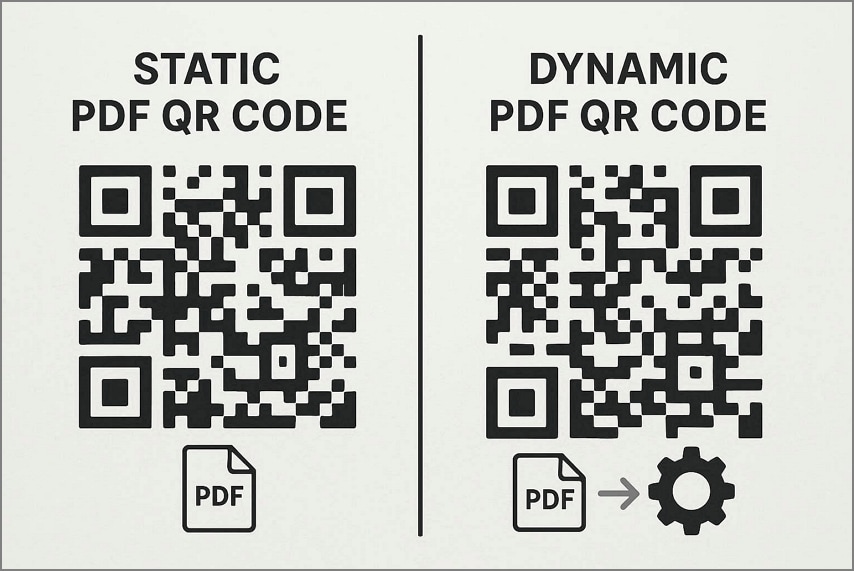
Si votre PDF peut changer ultérieurement, un code QR statique peut rapidement devenir inutile. Pour les supports imprimés qui doivent continuer à fonctionner après des mises à jour, un code QR dynamique est généralement le meilleur choix.
Partie 8. Comment PDFelement aide avec les codes QR PDF ?
Wondershare PDFelement aide principalement avant la création du code QR. Il peut préparer le PDF afin que le fichier derrière le code soit plus facile à ouvrir, plus clair à lire et mieux organisé pour le partage.
Si un document est trop volumineux, encombré ou inachevé, le code QR peut fonctionner techniquement tout en créant une mauvaise expérience de lecture. Préparer le fichier d'abord rend le flux de travail final plus fiable.
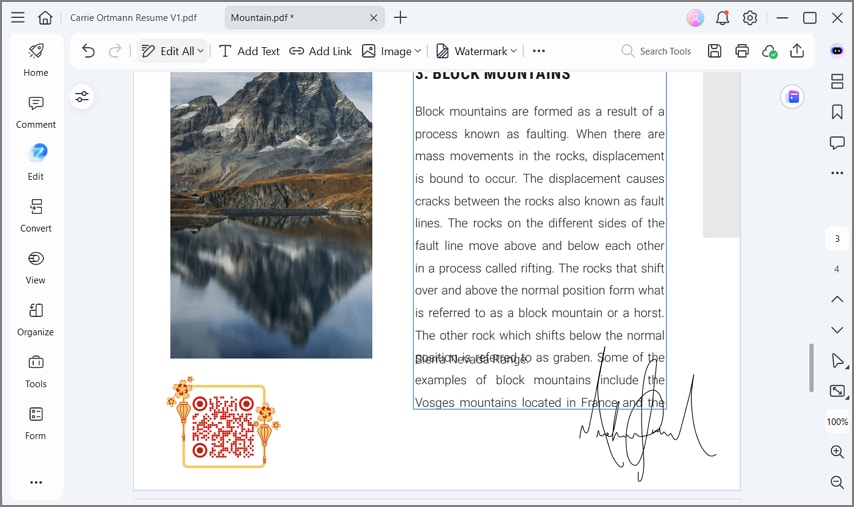
Principales façons dont Wondershare PDFelement s'intègre dans ce flux de travail
- Mise en page de document claire : Les rapports numérisés et les documents chargés peuvent être rendus plus faciles à lire avant le partage.
- Matériel d'étude organisé : Les notes de cours et les documents peuvent être organisés plus clairement pour les étudiants.
- Préparation de documents d'événement : Les guides d'atelier et les brochures de conférence peuvent paraître plus soignés avant l'impression.
- Mises à jour de menus et brochures : La cohérence visuelle est plus facile à maintenir sur les PDF destinés aux clients.
- Partage de documents d'équipe : Les directives internes et les fichiers de politique peuvent sembler plus fiables lorsque le PDF est bien préparé.
 100% sécurité garantie
  Propulsé par l'IA100% sécurité garantie Propulsé par l'IA 100% sécurité garantie Propulsé par l'IA 100% sécurité garantie Propulsé par l'IA
Partie 9. Comment ajouter un code QR à un PDF existant ?
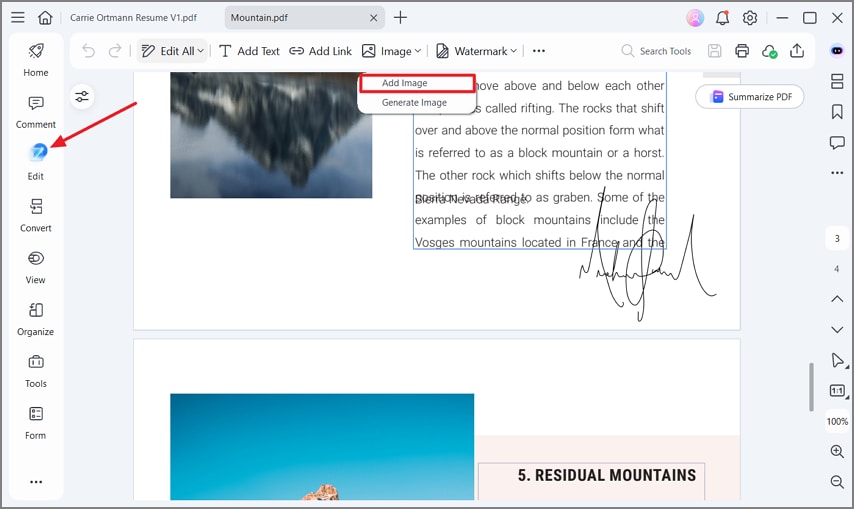
Parfois, le document est déjà terminé, mais vous souhaitez toujours que les lecteurs scannent un code QR depuis l'intérieur du PDF lui-même. Dans ce cas, générez d'abord le code QR sous forme d'image, puis placez-le dans le PDF avec un éditeur PDF tel que Wondershare PDFelement.
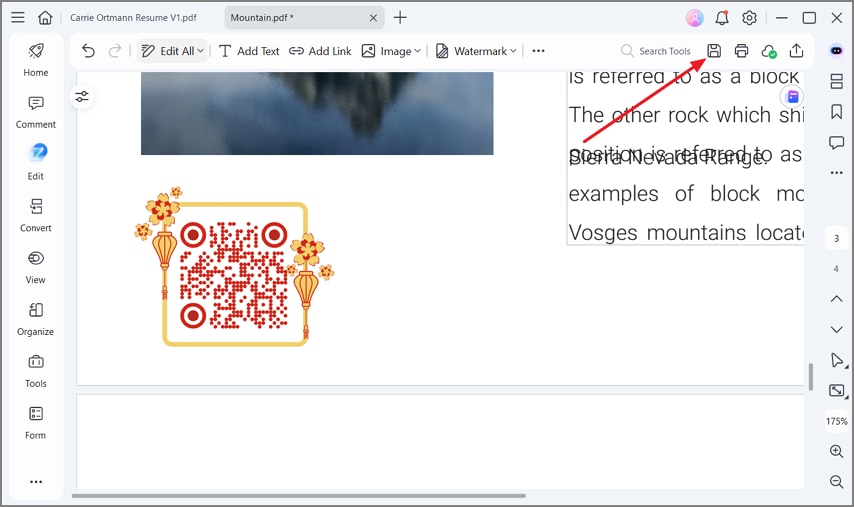
Étape 1 Ajoutez l'image du code QR au PDF
Enregistrez le code QR généré sous forme d'image. Ouvrez le PDF dans Wondershare PDFelement, choisissez Modifier, puis utilisez l'option Image or Ajouter une image pour insérer le code QR.
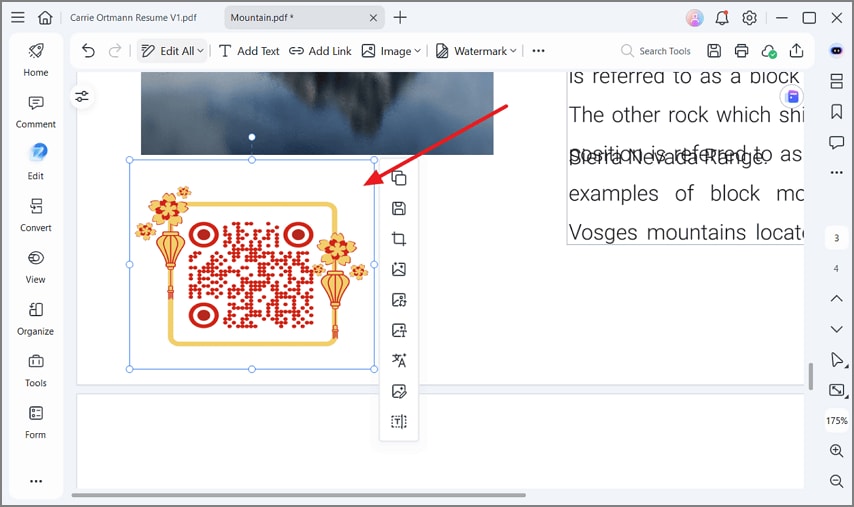
Étape 2 Positionnez et redimensionnez le code QR
Déplacez le code vers une zone dégagée de la page et redimensionnez-le pour qu'il reste lisible sans couvrir le contenu important du document.
Étape 3 Enregistrez et testez le PDF modifié
Enregistrez le PDF, rouvrez-le et scannez le code QR placé depuis un autre appareil pour vérifier qu'il fonctionne toujours bien.
Partie 10. Quelles sont les meilleures pratiques avant d'imprimer un code QR PDF ?
Les codes QR imprimés peuvent échouer même lorsque la version numérique fonctionne parfaitement. Avant l'impression, assurez-vous que la conception finale prend en charge un scan clair dans des conditions réelles.
- Utilisez au moins un rapport de contraste de 40 % entre les couleurs de premier plan et d'arrière-plan.
- Conservez un espace dégagé autour du code pour que rien n'interfère avec le scan.
- Imprimez le code à au moins 2 × 2 cm pour un scan à environ 25 cm de distance.
- Placez le code sur des zones plates où le papier ne se pliera pas ou ne se courbera pas trop.
- Ajoutez une courte légende pour que les gens comprennent pourquoi ils doivent scanner le code QR.
- Testez un échantillon imprimé sur différents téléphones avant d'imprimer un grand lot.
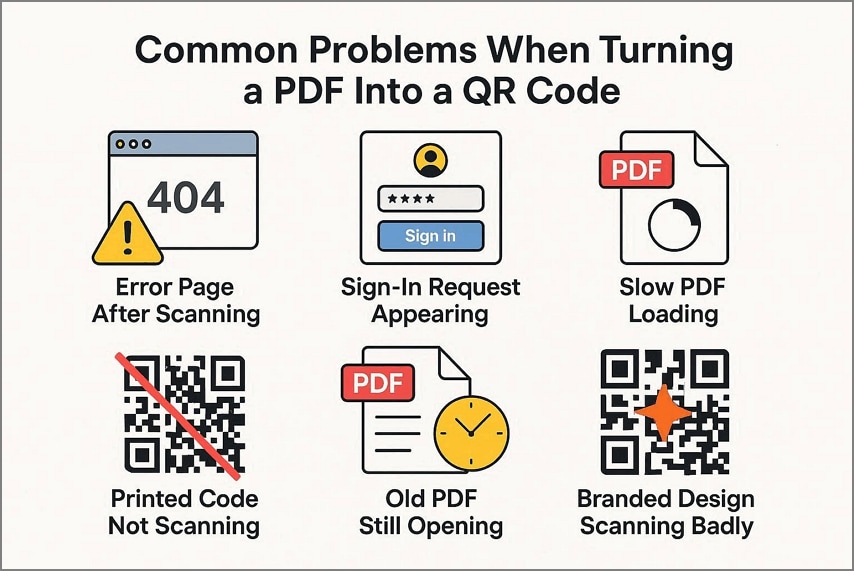
Partie 11. Quels sont les problèmes rencontrés par les utilisateurs lors de la transformation d'un PDF en code QR ?
Les flux de travail QR échouent souvent pour des raisons pratiques plutôt que techniques. Voici les problèmes les plus courants rencontrés par les utilisateurs.
Page d'erreur après le scan
Un code QR peut ouvrir une page d'erreur si l'adresse du PDF lié est incorrecte. Testez le lien dans une fenêtre de navigation privée et corrigez les autorisations ou la destination si nécessaire.
Demande de connexion apparaissant
Si le PDF est stocké derrière des autorisations cloud restreintes, les scanners peuvent voir une page de connexion. Modifiez les paramètres de partage pour un accès public ou utilisez un hébergeur conçu pour le partage ouvert.
Chargement lent du PDF
Les PDF de plus de 5 Mo peuvent se charger plusieurs secondes plus lentement sur les réseaux 4G. Compressez le fichier à moins de 2 Mo si possible avant de générer le code QR.
Code imprimé ne scannant pas
Une petite taille, un mauvais contraste ou une faible qualité d'impression peuvent rendre un code QR illisible. Augmentez la taille, améliorez le contraste, laissez des marges appropriées et testez à nouveau.
Ancien PDF s'ouvrant toujours
Si la destination a changé mais que le code QR ouvre toujours une ancienne version, utilisez une configuration QR dynamique ou remplacez le fichier à la même URL au lieu de changer complètement le lien.
Design de marque scannant mal
Un style lourd peut sembler attrayant mais réduire la fiabilité du scan. Gardez le design simple, préservez un contraste fort et évitez de couvrir les zones importantes du code.
Partie 12. Quand devriez-vous utiliser des codes QR PDF ?
Les codes QR PDF fonctionnent bien lorsque les lecteurs ont besoin d'un accès rapide aux documents à partir de supports imprimés, d'emballages, d'affichages ou de présentations.
| Lieu | Exemples de documents |
|---|---|
| Restaurant | Menus, listes de spécialités |
| Événements | Programmes, documents de conférence |
| Produits | Manuels, notices d'emballage |
| Éducation | Fiches d'exercices, programmes, listes de lecture |
| Marketing | Brochures commerciales, catalogues de produits |
| Immobilier | Prospectus de propriété, documents d'annonce |
| HR | Formulaires, politiques, documents d'intégration |
| Carrière | CV, portfolios, présentations |
| Sécurité | Fiches d'instructions, guides de sécurité |
Partie 13. Quand les utilisateurs doivent-ils éviter un code QR PDF public ?
Les codes QR publics ne conviennent pas aux PDF sensibles tels que les contrats, dossiers médicaux, documents d'identité ou autres fichiers privés. Même si le code est pratique, le modèle de partage peut être trop ouvert.
Pour les documents sensibles, utilisez plutôt un accès contrôlé, des mots de passe, des permissions et des méthodes de livraison privées. Un code QR PDF dynamique nécessite toujours un contrôle d'accès soigneux si le document lié contient des informations privées.
FAQ
-
Un code QR stocke-t-il le fichier PDF à l'intérieur du code ?
Non. Un code QR PDF stocke généralement une URL, pas le fichier lui-même. Le stockage maximum des QR est limité, les liens sont donc la méthode standard. -
Comment créer un code QR pour un lien PDF ?
Copiez le lien PDF public, collez-le dans un générateur de code QR et téléchargez le code généré. -
Puis-je créer un code QR pour un PDF gratuitement ?
Oui. De nombreux outils proposent des codes QR statiques gratuits. Les codes QR dynamiques avec suivi et destinations modifiables font souvent partie des forfaits payants. -
Puis-je mettre à jour le PDF après avoir imprimé le code QR ?
Oui, si vous utilisez un service de code QR dynamique qui vous permet de modifier la destination ultérieurement. Les codes QR statiques nécessitent généralement une réimpression lorsque le lien change. -
Comment créer un code QR PDF qui se scanne bien une fois imprimé ?
Utilisez un contraste fort, une taille suffisante, des marges claires autour du code et testez des échantillons imprimés sur plusieurs téléphones. -
Puis-je transformer un PDF en code QR ?
Oui. Téléchargez le PDF sur une plateforme QR ou collez son lien public, puis générez et testez le code. -
Des outils comme Wondershare PDFelement peuvent-ils créer ou partager des PDF avec des codes QR ?
Wondershare PDFelement peut aider à préparer et partager des PDF par lien. Vous pouvez ensuite connecter ce PDF partageable à un générateur de code QR. -
Pourquoi mon code QR PDF demande-t-il aux gens de se connecter ?
Le PDF lié a probablement des paramètres de partage restreints. Changez l'accès en mode public ou partagé approprié avant de distribuer le code QR. -
Quelle est la différence entre un code QR PDF statique et dynamique ?
Un code QR statique conserve un lien fixe. Un code QR dynamique vous permet de mettre à jour la destination ultérieurement sans remplacer le code imprimé. -
Comment ajouter un code QR à un PDF existant ?
Créez d'abord le code QR en tant qu'image, puis insérez cette image dans le PDF avec un éditeur PDF.
Conclusion
Convertir un PDF en code QR consiste généralement à choisir la bonne méthode source, à générer un code propre et à le tester avant de le partager ou de l'imprimer. Les codes QR statiques conviennent aux fichiers fixes, tandis que les codes QR dynamiques sont meilleurs lorsque la destination peut changer ultérieurement.
Un outil tel que Wondershare PDFelement peut soutenir le flux de travail en vous aidant à préparer, affiner et placer les PDF plus efficacement avant qu'ils ne soient partagés via un accès QR.



