


 ChatGPT
 Perplexity
 Gemini
 Claude
 Grok
Grok
Dans cet article
- Les utilisateurs peuvent-ils exporter des PDF directement depuis Krita
- Pourquoi toujours enregistrer les fichiers .KRA d'abord
- Quels sont les meilleurs formats à exporter depuis Krita avant PDF
- Comment convertir une œuvre Krita en PDF
- Comment transformer plusieurs pages Krita en un seul PDF avec PDFelement
- Comment créer un PDF pour une bande dessinée, un portfolio ou un devoir Krita
- Quand faut-il utiliser Scribus à la place
- Comment PDFelement aide après l'exportation depuis Krita
- Comment éviter les fichiers PDF volumineux
- Quels problèmes courants surviennent lors de la conversion d'art Krita en PDF
- Meilleures pratiques avant de partager un PDF Krita
Un problème courant pour les utilisateurs de Krita est de terminer une belle œuvre d'art et d'avoir ensuite besoin de la partager sous forme de PDF pour soumission, impression, travail scolaire ou révision client. Krita est une application de peinture numérique puissante, mais elle n'offre pas d'option d'exportation directe Krita vers PDF.
Cela peut dérouter les nouveaux utilisateurs au début. En pratique, le flux de travail est simple : exporter l'œuvre sous forme d'image, puis la convertir au format PDF. Ce guide parcourt le processus complet pour transformer une œuvre Krita en PDF professionnel.
Partie 1. Les utilisateurs peuvent-ils exporter des PDF directement depuis Krita ?
Non. Krita ne prend actuellement pas en charge l'enregistrement direct d'œuvres au format PDF. Le logiciel peut ouvrir des fichiers PDF dans certains flux de travail, mais il ne fournit pas d'option d'exportation vers PDF intégrée pour l'art finalisé.
Solution de contournement : comment fonctionne réellement la conversion Krita vers PDF
Étape 1Enregistrer d'abord le fichier .kra
Conservez le projet original entièrement modifiable avec tous les calques, masques et détails intacts.
Étape 2Exporter l'œuvre sous forme d'image
Exportez le travail terminé depuis Krita dans un format tel que PNG ou JPG.
Étape 3Convertir l'image exportée en PDF
Utilisez un outil PDF tel que PDFelement ou une application de mise en page comme Scribus pour transformer l'image exportée en document PDF structuré.
Pour les projets à mise en page intensive tels que les bandes dessinées et documents imprimés, Scribus peut être un meilleur outil de phase finale. Pour une conversion quotidienne rapide, PDFelement est un flux de travail plus simple pour transformer des images en PDF.
Partie 2. Pourquoi toujours enregistrer les fichiers .KRA d'abord ?
Enregistrez toujours le fichier .kra original avant d'exporter quoi que ce soit d'autre. KRA est le format de projet modifiable de Krita et conserve les calques, effets et structure modifiable de l'œuvre.
Une fois le travail exporté sous forme d'image ou transformé en PDF, il devient aplati. Les utilisateurs ne peuvent pas récupérer les calques d'un PDF, il est donc essentiel de conserver le fichier .kra original pour les modifications futures, révisions ou ré-exportations à une taille différente.

Partie 3. Quels sont les meilleurs formats à exporter depuis Krita avant PDF ?
Choisir le bon format d'exportation avant de créer le PDF affecte la qualité, la taille du fichier et le comportement du travail dans les outils ultérieurs.
| Format | Meilleure utilisation | Remarques |
|---|---|---|
| PNG | Œuvre de haute qualité | Meilleur pour la clarté et la transparence |
| JPG | Partage de fichiers légers | Légère perte de qualité due à la compression |
| TIFF | Images de qualité impression | Volumineux mais très détaillé |
| PSD | Édition dans d'autres outils | Utile pour les utilisateurs de Photoshop |
| KRA | Fichier Krita original | Toujours conserver pour l'édition |
 100% sécurité garantie
  Propulsé par l'IA100% sécurité garantie Propulsé par l'IA 100% sécurité garantie Propulsé par l'IA 100% sécurité garantie Propulsé par l'IA
Partie 4. Comment convertir une œuvre Krita en PDF ?
Suivez ces étapes pour préserver la qualité de l'image et garder le PDF final propre et partageable.
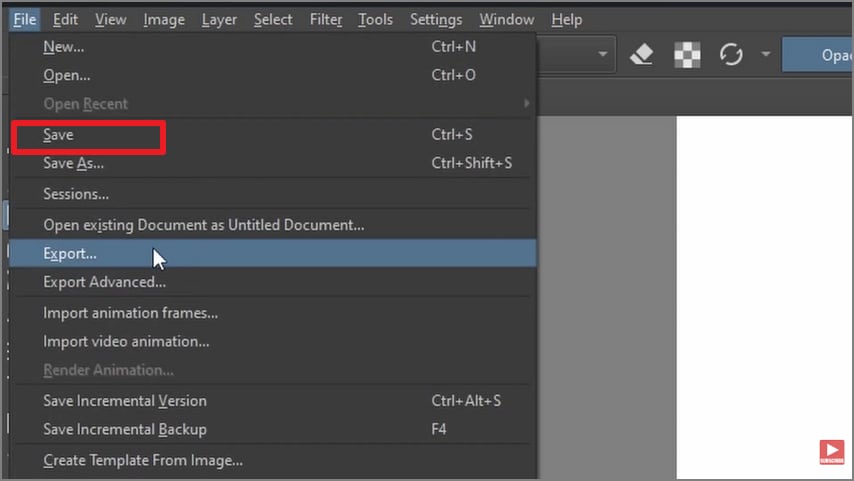
Étape 1Enregistrer le fichier de projet .kra
Allez dans le menu Fichier en haut à gauche et cliquez sur Enregistrer une fois l'œuvre terminée. Cela préserve le projet Krita original pour une édition ultérieure.
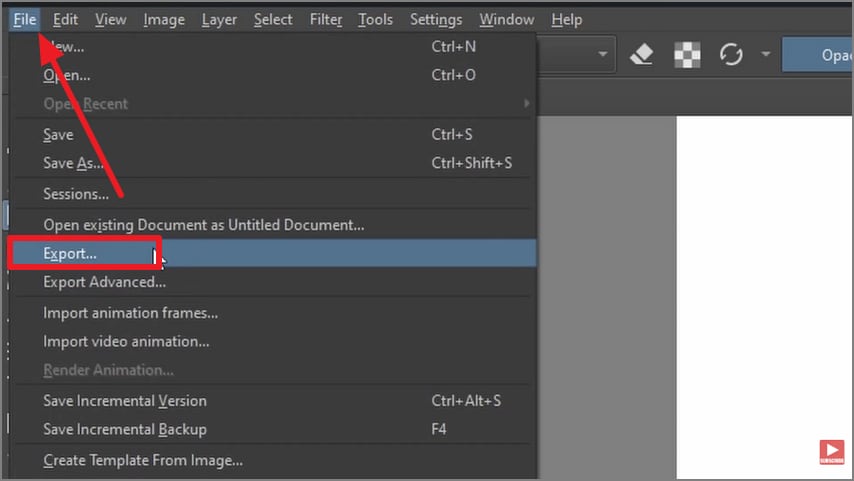
Étape 2Exporter l'œuvre en PNG ou JPG
Ouvrez à nouveau le menu Fichier, choisissez ExporterEnregistrer, nommez le fichier et sélectionnez un format tel que PNG ou JPG. Cliquez ensuite sur
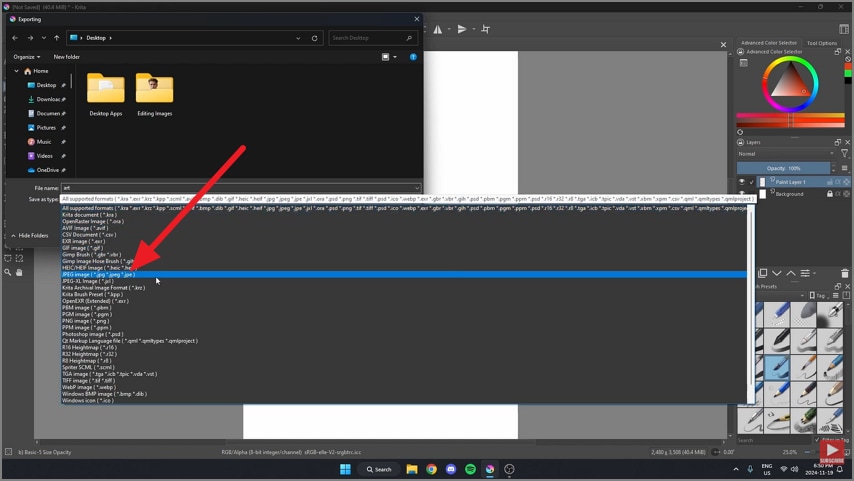
Étape 3 pour exporter l'œuvre sous forme d'image.
Ouvrir l'image dans PDFelementLancez PDFelement, choisissez Créer un PDF sur l'écran d'accueil et sélectionnez À partir d'un fichier
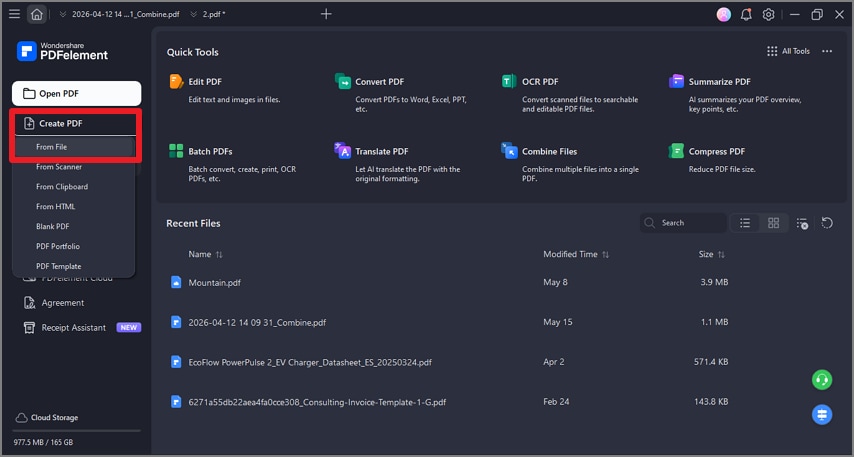
pour importer l'image exportée.Étape 4
Créer le PDF à partir de l'image
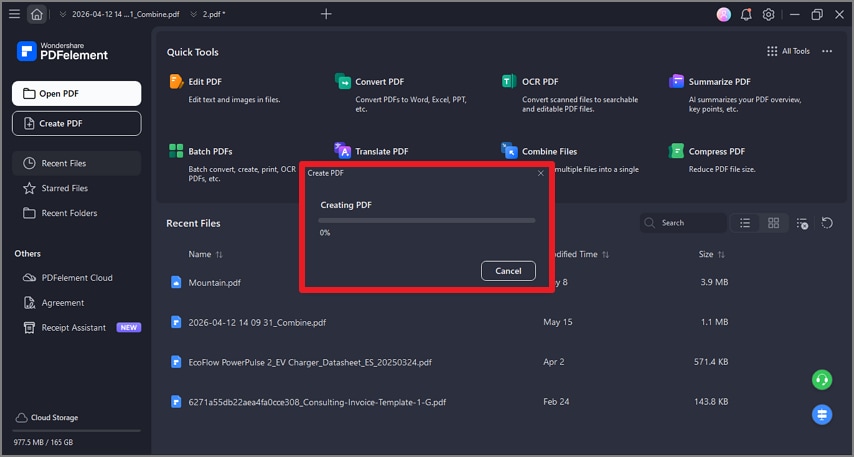
Une fois le fichier importé, l'outil crée automatiquement le PDF.Étape 5
Vérifier l'orientation et les paramètres de page
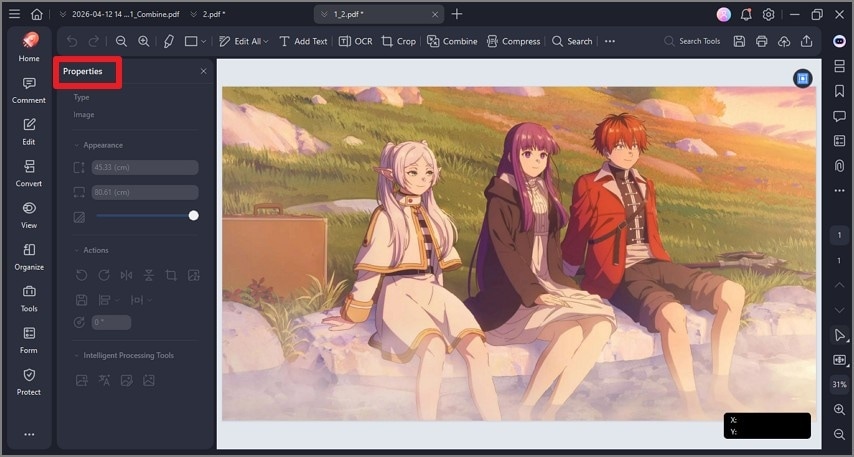
Examinez la taille de la page, l'orientation et d'autres propriétés pour vous assurer que l'art s'affiche correctement.Étape 6
Enregistrer et partager le PDF finalEnregistrerLorsque tout semble correct, cliquez sur l'icône pour exporter le PDF localement ou utilisez Partager
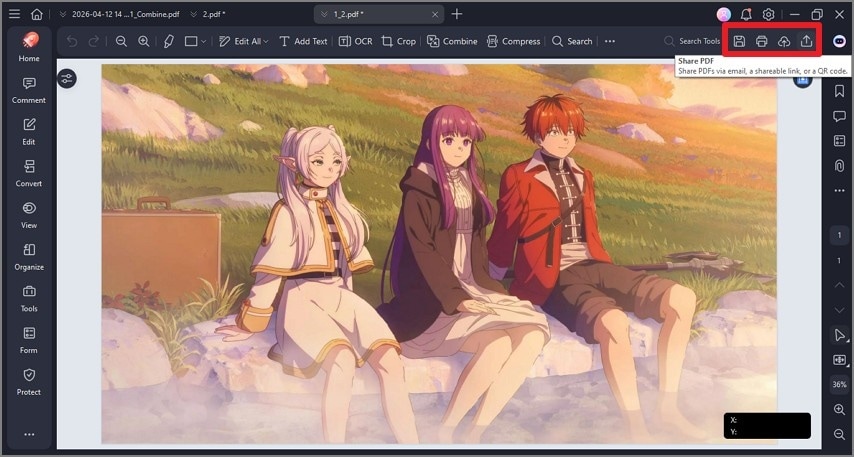
Partie 5. Comment transformer plusieurs pages Krita en un seul PDF avec PDFelement ?
Les PDF multipages sont courants pour les bandes dessinées, portfolios, devoirs et projets de storyboard. Puisque Krita n'assemble pas directement ces pages au format PDF, chaque page doit être exportée séparément puis fusionnée par la suite.
Étape 1Enregistrer chaque page comme un fichier séparé
Enregistrez chaque œuvre Krita comme un fichier image distinct et renommez-les en séquence, comme page-01.png, page-02.png, et ainsi de suite.
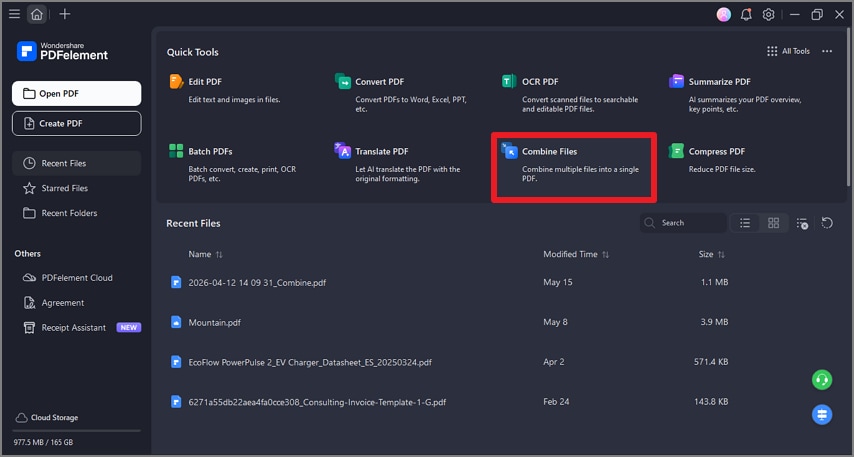
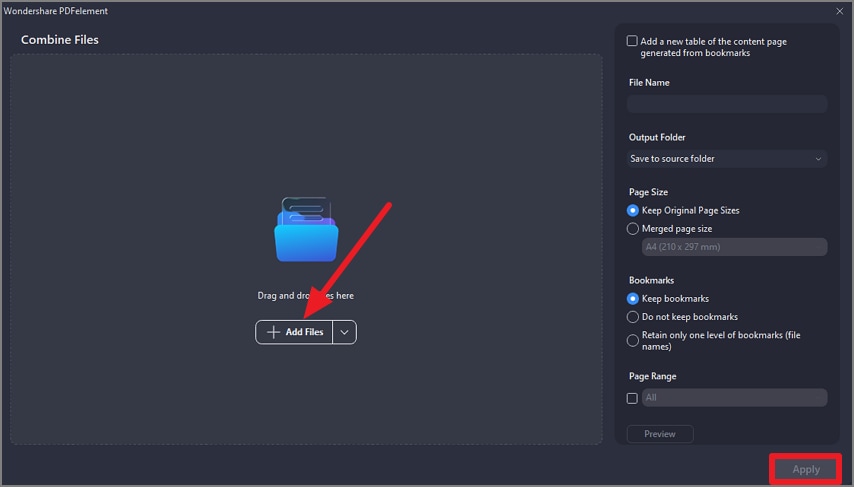
Étape 2Choisir le flux de travail de combinaison de fichiers dans PDFelement
Ouvrez PDFelement et sélectionnez Combiner les fichiers depuis la page d'accueil.
Étape 3Ajouter les fichiers image exportés
Cliquez sur Ajouter des fichiers, importez les images exportées, vérifiez la taille et l'orientation de la page, puis appliquez les paramètres.
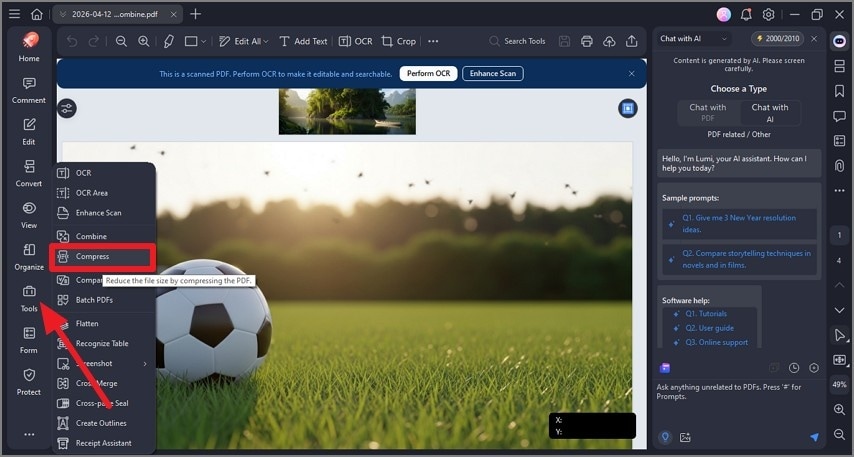
pour importer l'image exportée.Compresser le fichier s'il devient trop volumineux
Si le PDF devient trop volumineux en raison d'images haute résolution, allez dans Outils et choisissez Compresser.
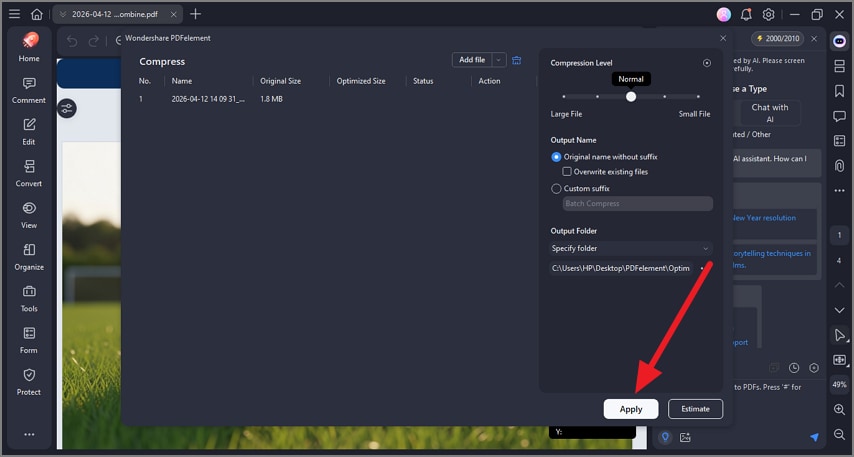
Une fois le fichier importé, l'outil crée automatiquement le PDF.Choisir un niveau de compression et l'appliquer
Ajustez le curseur de compression en fonction de vos besoins de qualité, puis cliquez sur Appliquer.
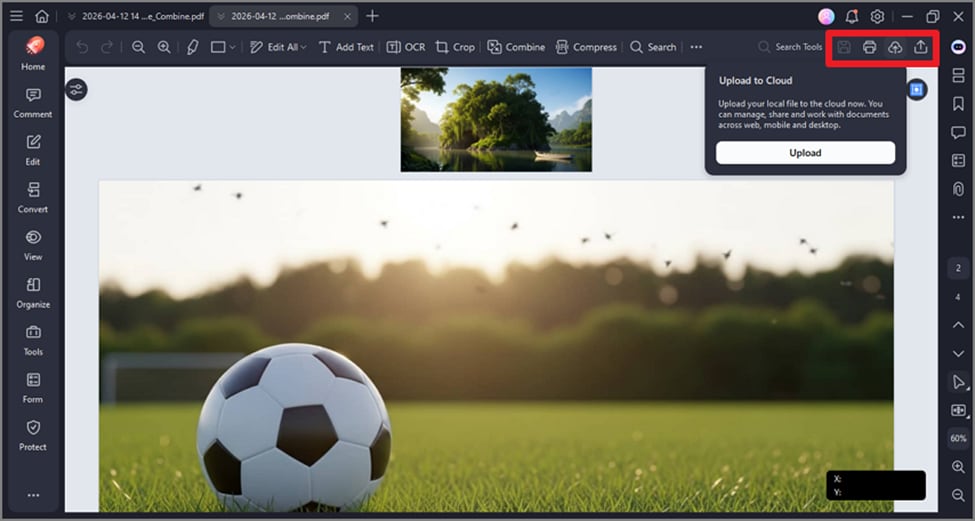
Examinez la taille de la page, l'orientation et d'autres propriétés pour vous assurer que l'art s'affiche correctement.Terminer l'édition et exporter le PDF combiné
Ajoutez des miniatures, annotations ou signets si nécessaire, puis exportez ou partagez le document combiné.
Partie 6. Comment créer un PDF pour une bande dessinée, un portfolio ou un devoir Krita ?
Un PDF Krita propre peut améliorer la présentation des bandes dessinées, portfolios, devoirs et travaux destinés aux clients. Un peu d'organisation avant l'exportation rend le document final beaucoup plus professionnel.
- Définissez la taille finale de la page avant d'exporter l'œuvre depuis Krita.
- Exportez chaque page aux mêmes dimensions et résolution.
- Enregistrez les pages dans un ordre clair, comme image-01, image-02 et image-03.
- Importez toutes les images exportées dans PDFelement et fusionnez-les en un seul PDF multipage.
- Prévisualisez le PDF final sur ordinateur et mobile avant la soumission.
- Utilisez PDFelement pour réorganiser les pages, supprimer des pages, ajouter des commentaires, protéger par mot de passe et optimiser pour le partage final ou l'impression.
Partie 7. Quand devrait-on utiliser Scribus à la place ?
Krita est excellent pour la peinture numérique, les illustrations et les bandes dessinées, mais certains projets nécessitent des contrôles de mise en page plus puissants. Dans ces cas, Scribus peut être le meilleur outil de finalisation.
| Situation | Pourquoi Scribus peut mieux fonctionner |
|---|---|
| Brochures et magazines | Meilleurs outils pour organiser le texte, les images, les colonnes et les mises en page |
| Livres et documents multipages | Gestion plus facile de longs documents avec plusieurs sections et pages |
| Projets axés sur l'impression | Plus de contrôle sur l'organisation des pages et le formatage professionnel des documents |
| Mises en page mixtes texte et image | Meilleur support pour combiner illustrations, légendes, tableaux et contenu écrit |
Partie 8. Comment PDFelement aide après l'exportation depuis Krita ?
Après l'exportation de l'œuvre Krita, PDFelement aide à organiser ces fichiers image en un PDF propre et partageable pour l'impression, la soumission ou la présentation.
| Fonctionnalité | Comment cela aide le flux de travail Krita vers PDF |
|---|---|
| Créer un PDF à partir d'exportations Krita | Importez des fichiers PNG, JPEG ou TIFF exportés depuis Krita et convertissez-les en pages PDF |
| Combiner plusieurs images en un seul PDF | Utile pour les bandes dessinées, livres d'art, portfolios, devoirs et projets de storyboard multipages |
| Réorganiser, supprimer, faire pivoter ou extraire des pages | Permet aux utilisateurs d'ajuster l'ordre des pages, de supprimer les pages indésirables ou d'extraire celles sélectionnées |
| Compresser les fichiers PDF volumineux | Réduit la taille du fichier lorsque les œuvres Krita haute résolution créent des PDF très volumineux |
100% sécurité garantie Propulsé par l'IA100% sécurité garantie Propulsé par l'IA 100% sécurité garantie Propulsé par l'IA 100% sécurité garantie Propulsé par l'IAPartie 9. Comment éviter les fichiers PDF volumineux ?
Les œuvres Krita peuvent produire des PDF très volumineux, surtout lorsque les images exportées sont en haute résolution. Quelques ajustements simples peuvent aider à contrôler la taille du fichier.
- Réduisez le DPI d'exportation lorsque la résolution d'impression complète n'est pas nécessaire.
- Utilisez des outils de compression tels que PDFelement pour réduire la taille du fichier sans perte de qualité excessive.
- Exportez les œuvres dans des formats courants tels que PNG ou JPG au lieu de formats inhabituels.
- Supprimez les images en double ou indésirables avant de créer le PDF final.
Partie 10. Quels problèmes courants surviennent lors de la conversion d'art Krita en PDF ?
Les utilisateurs rencontrent souvent quelques problèmes prévisibles lors de la conversion Krita vers PDF. Comprendre la cause de chacun aide à fluidifier le flux de travail.
Pas d'exportation PDF directe dans Krita
Cause probable : Krita n'inclut pas d'option d'exportation PDF standard intégrée pour les œuvres finies.
Solution : Exportez d'abord l'œuvre en PNG ou JPEG, puis convertissez-la en PDF avec un outil comme PDFelement.
Les calques ne sont pas préservés dans le PDF
Cause probable : La sortie PDF est aplatie et ne préserve pas la structure d'édition par calques de Krita.
Solution : Conservez le fichier .kra original pour l'édition et utilisez le PDF uniquement pour le partage ou l'impression.
Les pages apparaissent dans le mauvais ordre
Cause probable : Les fichiers ont été importés sans numérotation claire ou nommage cohérent.
Solution : Renommez les fichiers dans un ordre numéroté ou réorganisez les pages manuellement dans l'outil PDF.
Sortie floue dans le PDF final
Cause probable : Paramètres d'exportation basse résolution ou compression trop agressive.
Solution : Exportez en résolution plus élevée et évitez la compression forte jusqu'à ce qu'elle soit réellement nécessaire.
Partie 11. Quelles sont les meilleures pratiques avant de partager un PDF Krita ?
Quelques vérifications finales peuvent améliorer la qualité et éviter les erreurs avant que le fichier ne soit soumis ou partagé.
- Conservez le fichier .kra original pour les modifications et révisions futures.
- Assurez-vous que toutes les images exportées utilisent des dimensions cohérentes dans tout le projet.
- Vérifiez l'ordre et la mise en page des pages avant d'exporter le PDF final.
- Prévisualisez le PDF sur un autre appareil pour vérifier comment il s'affiche.
- Utilisez un nom de fichier clair et reconnaissable pour une identification plus facile ultérieurement.
FAQ
-
Krita peut-il exporter directement en PDF ?
Non. Krita ne fournit actuellement pas de fonction d'exportation directe vers PDF pour les œuvres finies. -
Comment convertir un fichier Krita en PDF ?
Exportez d'abord l'œuvre Krita en images, puis convertissez ces images en PDF à l'aide d'un outil comme PDFelement. -
Puis-je convertir un fichier .kra directement en PDF ?
Non. Krita ne fournit pas de flux de travail direct .kra vers PDF, l'œuvre doit donc d'abord être exportée en image. -
Dans quel format dois-je exporter depuis Krita avant de créer un PDF ?
PNG et JPG sont les choix les plus pratiques. PNG est généralement meilleur pour la qualité, tandis que JPG peut aider à réduire la taille du fichier. -
Comment créer un PDF multipage à partir de dessins Krita ?
Exportez chaque page séparément, puis utilisez un flux de travail de combinaison de fichiers dans PDFelement pour les fusionner en un seul PDF. -
Pourquoi mon PDF Krita devient-il trop volumineux ?
Les œuvres haute résolution peuvent créer des PDF très volumineux. Les outils de compression dans PDFelement peuvent réduire la taille tout en gardant le fichier utilisable. -
Un PDF conservera-t-il les calques Krita ?
Non. L'œuvre d'art est aplatie lors de l'exportation au format PDF, donc le fichier .kra original en couches doit toujours être conservé. -
Puis-je créer un PDF prêt à imprimer depuis Krita ?
Oui. Exportez d'abord l'œuvre d'art en tant qu'image de haute qualité, puis convertissez-la et préparez-la dans un outil PDF pour une sortie prête à imprimer. -
Comment PDFelement peut-il aider après l'exportation depuis Krita ?
Il peut combiner plusieurs images exportées, réorganiser les pages, compresser les fichiers volumineux, ajouter des notes et préparer des PDF plus propres pour les portfolios ou les devoirs. -
Dois-je conserver le fichier .kra original après avoir créé un PDF ?
Oui. Le fichier .kra original doit toujours être conservé pour les modifications futures, l'accès aux calques et la récupération si le PDF doit être reconstruit.
Conclusion
Krita ne fournit pas d'exportation PDF directe, mais l'œuvre d'art peut toujours être transformée en un PDF propre grâce à un flux de travail simple d'exportation et de conversion. Enregistrez d'abord le fichier .kra original, exportez l'art en PNG ou JPG, puis utilisez un outil PDF pour créer le document final.
Pour les pages uniques, ce processus est rapide. Pour les bandes dessinées, les portfolios et les devoirs, PDFelement aide à combiner les pages, à les réorganiser, à compresser le fichier et à rendre le PDF final plus facile à partager professionnellement.



