


 ChatGPT
 Perplexity
 Gemini
 Claude
 Grok
Grok
Rogner un PDF peut sembler un petit détail, mais c’est souvent ce qui fait la différence entre un document soigné ou brouillon. Aujourd’hui, il est super simple de rogner vos PDF grâce à des outils en ligne ou des logiciels sur ordinateur, selon vos besoins. Les outils comme iLovePDF proposent une solution rapide et sans installation pour découper les marges, tandis que les logiciels de bureau offrent un contrôle plus précis.
Ce comparatif pratique vous explique quand utiliser l’outil en ligne iLovePDF pour rogner un PDF et quand passer par un logiciel de bureau. Donc, si vous recherchez des méthodes efficaces pour rogner votre PDF, lisez l’article jusqu’au bout.
Au programme
- Que signifie “rogner PDF iLovePDF” ?
- Tableau d’aide — Choisissez votre solution en 30 secondes
- Tutoriel A — Rogner PDF avec iLovePDF (en ligne, gratuit)
- Précautions pour rogner en ligne (avant d’uploader)
- Tutoriel B — Rogner un fichier localement (Pdfelement, canevas de page)
- Tutoriel C — Rogner uniquement l’image (sans toucher à la page entière)
- Tutoriel D — Rogner en lot avec un modèle réutilisable (PDFelement)
- Tutoriel E — Préparer à l’impression : rogner avec les boîtes de page (production)
- Soigner la sortie (nommage, dossiers, vérification)
- Recettes prêtes à l’emploi
Partie 1. Que signifie “rogner PDF iLovePDF” ?
L’expression “rogner PDF iLovePDF” désigne le fait de supprimer rapidement les marges inutiles ou le contenu superflu grâce à l’outil iLovePDF. Les utilisateurs effacent ainsi les gros bords blancs, coupent la partie inutile d’une page scannée ou isolent une section pour un rendu pro.
Dans ce cas, l’outil en ligne iLovePDF est idéal pour éditer instantanément des PDF non confidentiels. Par contre, si vous devez modifier des fichiers sensibles en grande quantité tout en assurant une précision maximale, optez pour un logiciel de bureau comme PDFelement.
Partie 2. Tableau d’aide — Choisissez votre solution en 30 secondes
Avant de découvrir la procédure pour rogner un PDF avec iLovePDF, voici les meilleurs choix selon votre besoin :
| Votre situation | Solution recommandée | Pourquoi |
| Un fichier public/petit | Rogner PDF gratuitement en ligne avec iLovePDF | Glisser-déposer simple, fonctionne dans tout navigateur |
| Nettoyer des scans ou captures d’écran | Rogner PDF gratuitement en ligne avec iLovePDF | Aucune installation, box de sélection intuitive |
| Éditer de nombreux PDF | PDFelement → Outils → PDF en lot → Rogner (modèle) | Réutiliser les mêmes paramètres, résultat homogène |
| Marges précises/trait de coupe/surpasse | PDFelement → Organiser les pages → Boîtes de page | Contrôle précis des boîtes de page |
| Traiter des contrats confidentiels | PDFelement → Organiser les pages → Rogner | Les fichiers sensibles restent sur votre appareil |
| Rogner uniquement l’objet image | PDFelement → Accueil → Modifier Image → Rogner | Rogne l’image sans modifier le canevas de page |
| Rogner toutes les pages ou plages en local | PDFelement → Organiser les pages → Rogner | Application du rognage sur toutes les pages, sans limite de taille ou upload |
 100% sécurité garantie
  Propulsé par l'IA100% sécurité garantie Propulsé par l'IA 100% sécurité garantie Propulsé par l'IA 100% sécurité garantie Propulsé par l'IA
Partie 3. Tutoriel A — Rogner PDF avec iLovePDF (en ligne, gratuit)
Si vous cherchez une solution express, utilisez un outil en ligne comme iLovePDF. Il permet de rogner votre PDF illico en le téléchargeant. Vous choisissez “Toutes les pages” ou “Page en cours”. Ensuite, vous téléchargez la version modifiée sur votre Drive, Dropbox, ou copiez le lien. Voici donc comment utiliser l’outil de rognage iLovePDF :
Étape 1
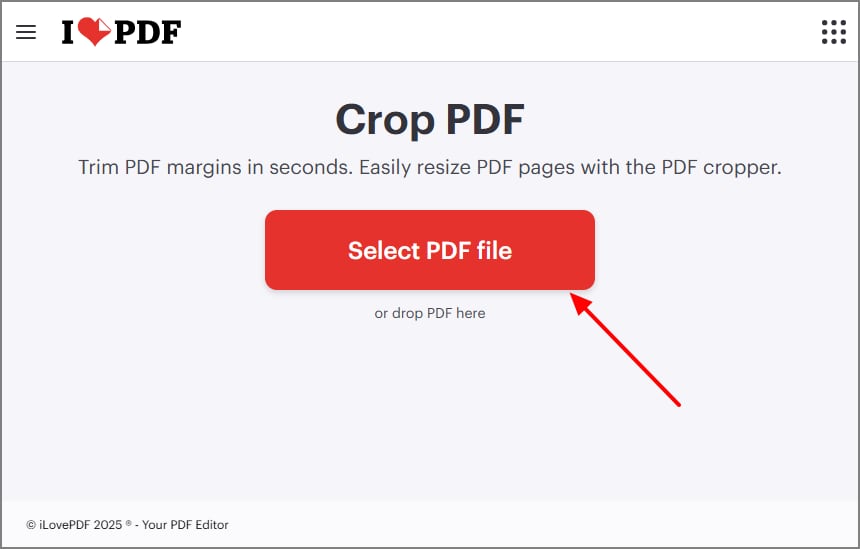
À l’ouverture de l’outil, cliquez sur le bouton “Sélectionner un fichier PDF” pour choisir votre document.
Étape 2
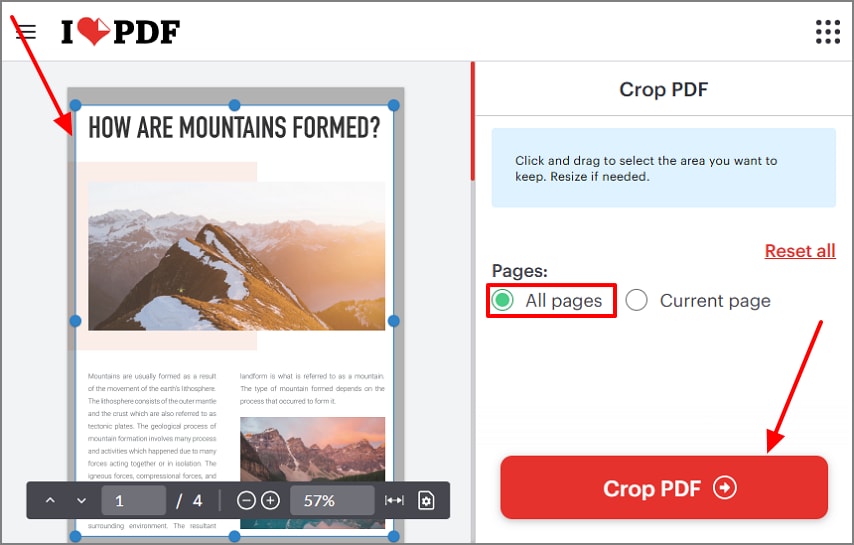
Cliquez ensuite sur la page, tirez le cadre de sélection selon votre besoin. Choisissez l’option “Toutes les pages” puis validez avec le bouton “Rogner PDF”.
Étape 3
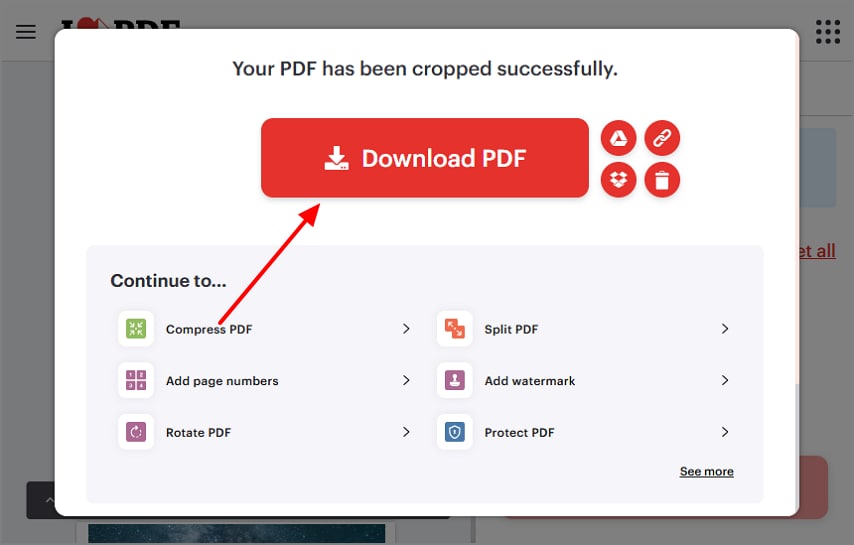
Le fichier est rogné, sélectionnez le bouton “Télécharger le PDF” pour l’enregistrer sur votre appareil.
Partie 4. Précautions pour rogner en ligne (avant d’uploader)
Pour éviter les soucis de qualité ou de confidentialité, voici les points à surveiller avant d’uploader un fichier sur l’outil de rognage PDF iLovePDF :
- Vie privée & conformité : Évitez d’y mettre des documents confidentiels, car ils pourraient être partagés à des services tiers.
- Taille/limite de pages : Vérifiez la taille du fichier et le nombre de pages, beaucoup d’outils imposent des limites, il vous faudra alors un logiciel sur ordinateur.
- Qualité/compression : Certains outils compressent trop les fichiers, pensez à contrôler le résultat final.
- Métadonnées : Rogner ne supprime pas les données cachées mais les masque, pensez à nettoyer les métadonnées avant upload.
- Choisir un outil fiable : Privilégiez un service reconnu qui garantit la précision et toutes les options nécessaires.
100% sécurité garantie Propulsé par l'IA100% sécurité garantie Propulsé par l'IA 100% sécurité garantie Propulsé par l'IA 100% sécurité garantie Propulsé par l'IAPartie 5. Tutoriel B — Rogner un fichier localement (Pdfelement, canevas de page)
Imaginez un graphiste qui vient de recevoir ses fichiers PDF pour une brochure. Mais sur l’épreuve d’imprimeur, il repère des marges blanches inégales, et le logo est trop sur le bord. Si vous êtes hors ligne sans accès à l’outil PDF Crop iLovePDF, on vous conseille Wondershare PDFelement. Un logiciel de bureau pensé pour rogner plusieurs PDF avec toutes les fonctionnalités avancées.
Cet outil performant vous permet de choisir une plage de pages, “Toutes” ou sur mesure. Utile aussi sur des documents scannés : il détecte le texte pour rendre le PDF modifiable. Et vous pouvez convertir en Word, Excel, HTML…
Guide complet pour utiliser la fonction Rogner de PDFelement
Voici pas à pas comment utiliser ce logiciel efficace en alternative hors-ligne à iLovePDF crop PDF :
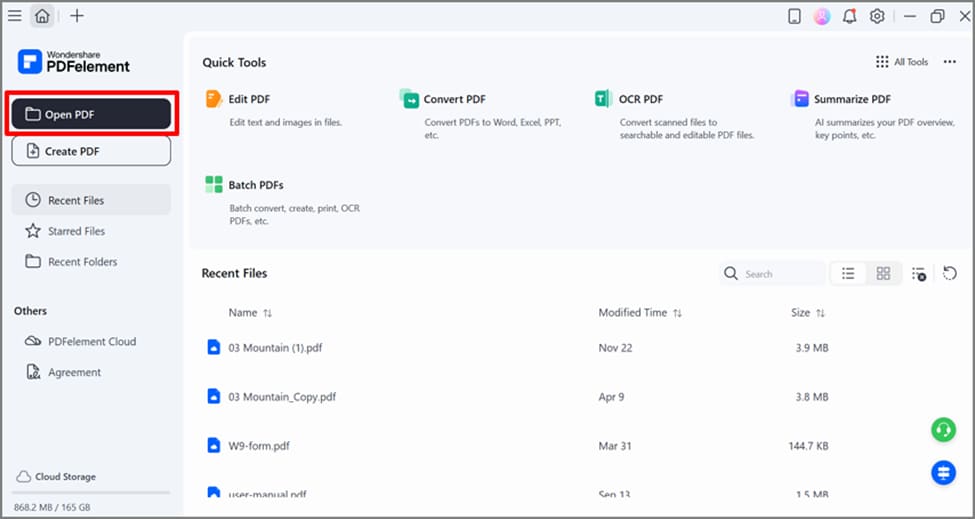
Étape 1Cliquez sur Ouvrir PDF pour importer le fichier
Dans le programme, cliquez sur “Ouvrir PDF” et choisissez le document sur votre ordinateur.
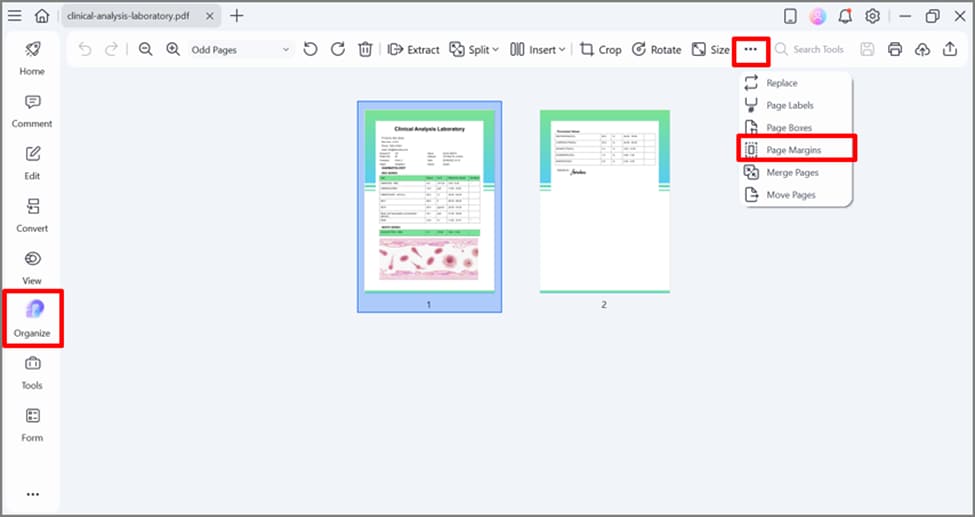
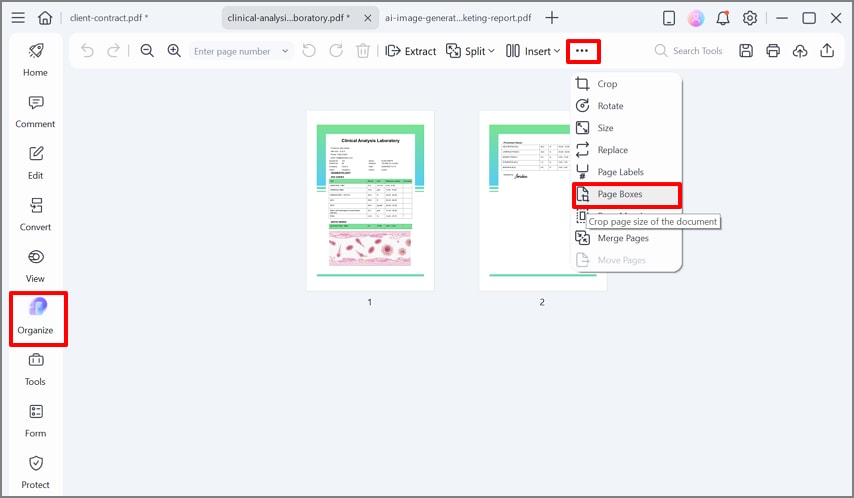
Étape 2Allez dans Organiser puis choisissez Marges de page
Passez par le menu “Organiser” à gauche. Cliquez ensuite sur les “3 points” pour afficher “Marge de page”.
 100% sécurité garantie Propulsé par l'IA100% sécurité garantie Propulsé par l'IA 100% sécurité garantie Propulsé par l'IA 100% sécurité garantie Propulsé par l'IA
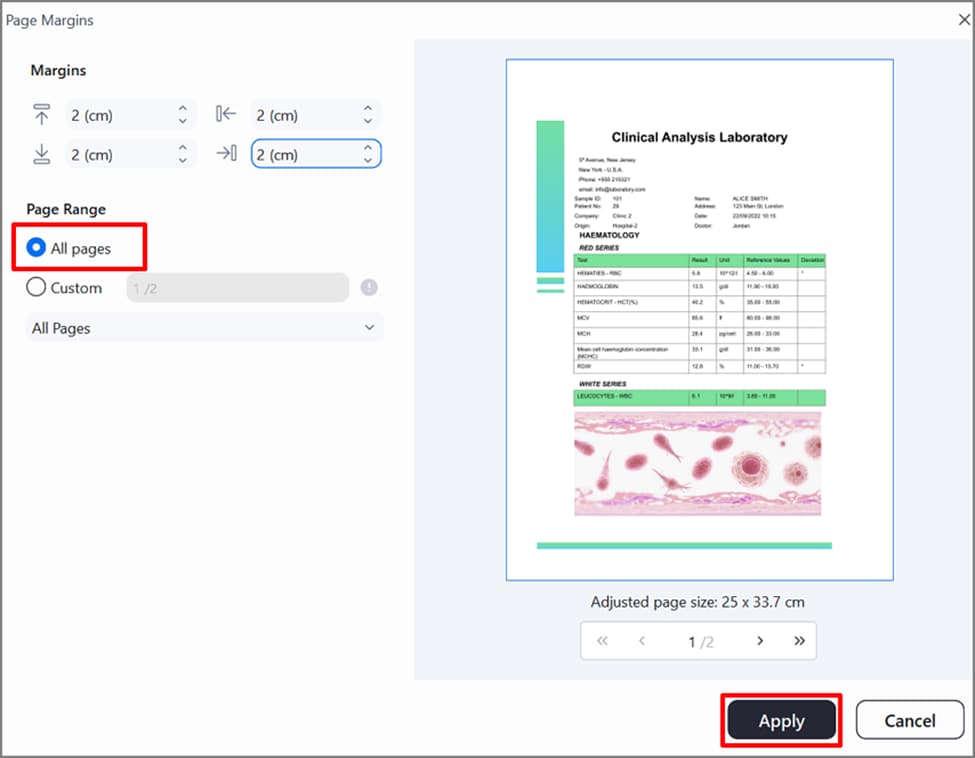
Étape 3Définissez la plage et validez par Appliquer
Activez l’option “Toutes les pages” dans la section Plage de pages, puis cliquez sur “Appliquer”.
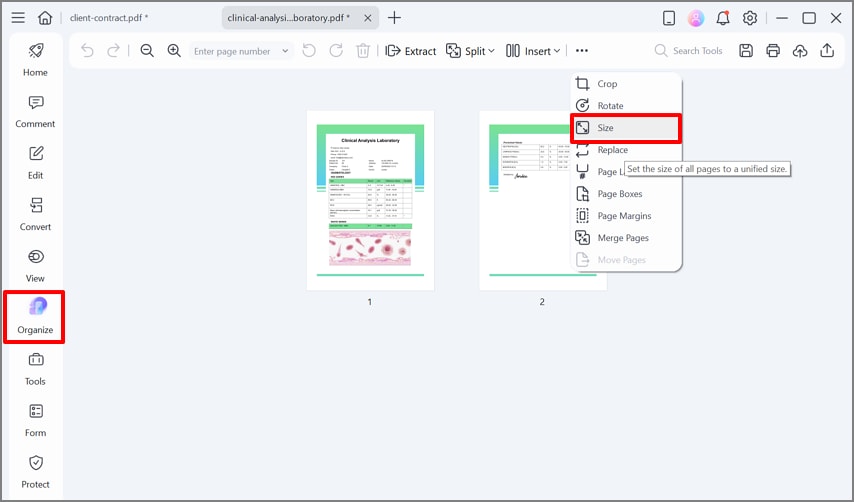
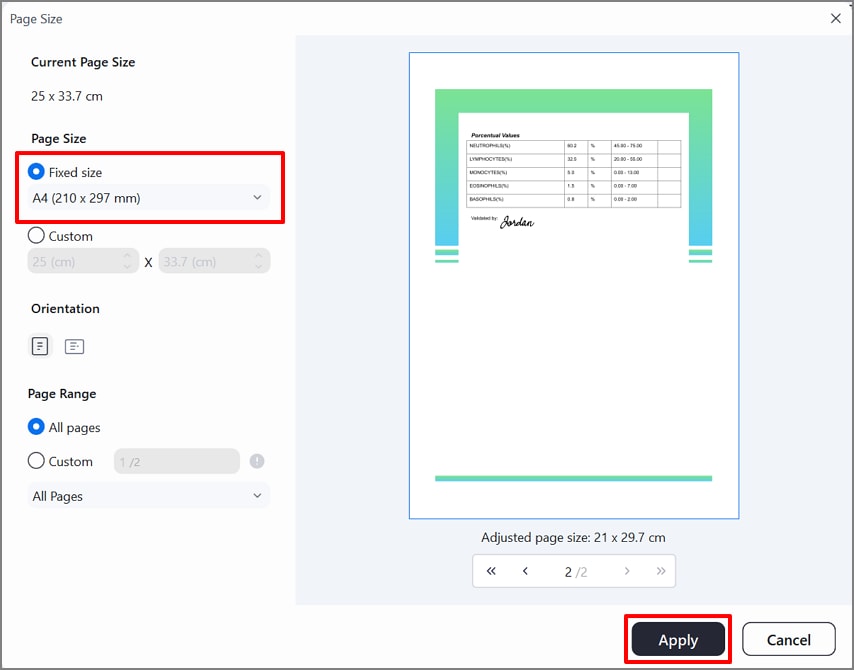
Étape 4Cliquez sur Format pour régler sur A4
En option, cliquez sur “3 points”, puis sur “Format” dans le menu déroulant.
Étape 5Choisissez le format puis validez
Cochez “Taille fixe” et sélectionnez “A4 (210 x 297 mm)”. Prévisualisez et cliquez sur “Appliquer”.
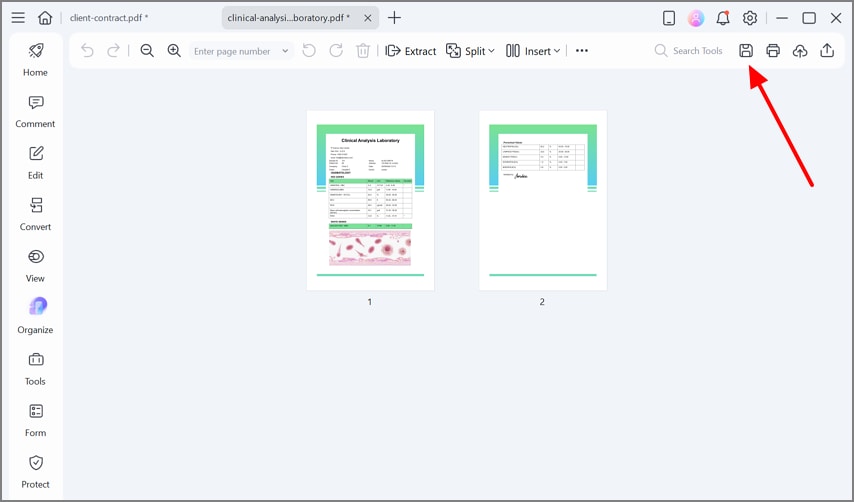
Étape 6Cliquez sur Enregistrer pour sauvegarder le fichier
Votre PDF est rogné, cliquez sur l’icône “Enregistrer” en haut à droite pour le sauvegarder.
 100% sécurité garantie Propulsé par l'IA100% sécurité garantie Propulsé par l'IA 100% sécurité garantie Propulsé par l'IA 100% sécurité garantie Propulsé par l'IA
Partie 6. Tutoriel C — Rogner uniquement l’image (sans toucher à la page entière)
En plus du rognage de page entière, vous pouvez recadrer les images intégrées via PDFelement. C’est pratique si votre PDF est bien, mais que les images doivent être retouchées. Si vous ne souhaitez pas utiliser l’outil en ligne PDF crop iLovePDF, suivez ce pas à pas :
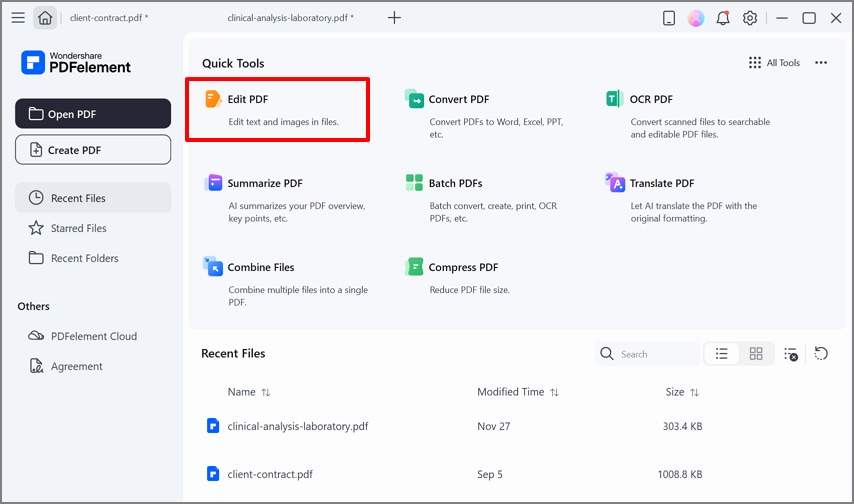
Étape 1Accédez à Modifier PDF depuis l’accueil
Dans la version desktop, sélectionnez “Modifier PDF” dans le menu rapide.
Étape 2Sélectionnez Modifier Image pour rogner l’image
Une fois le PDF chargé, cliquez sur “Modifier image”. Faites un clic droit sur l’image, choisissez l’icône “Rogner” pour ajuster, puis cliquez sur “Enregistrer” pour garder le résultat.
 100% sécurité garantie Propulsé par l'IA100% sécurité garantie Propulsé par l'IA 100% sécurité garantie Propulsé par l'IA 100% sécurité garantie Propulsé par l'IA
Partie 7. Tutoriel D — Rogner en lot avec un modèle réutilisable (PDFelement)
Idéal pour : vendeurs, équipes, qui gèrent des rapports similaires à rogner de la même façon
Avec l’outil en ligne PDF crop iLovePDF, le traitement par lot n’est pas pris en charge. PDFelement, lui, offre une fonction adaptée. Sur cet écran, vous ajustez les marges puis appliquez votre modèle à une série de PDF. Voici le pas à pas pour rogner en masse avec PDFelement :
Étape 1Lancez PDF en lot depuis l’accueil
Débutez en sélectionnant l’outil “PDF en lot” sur la page principale.

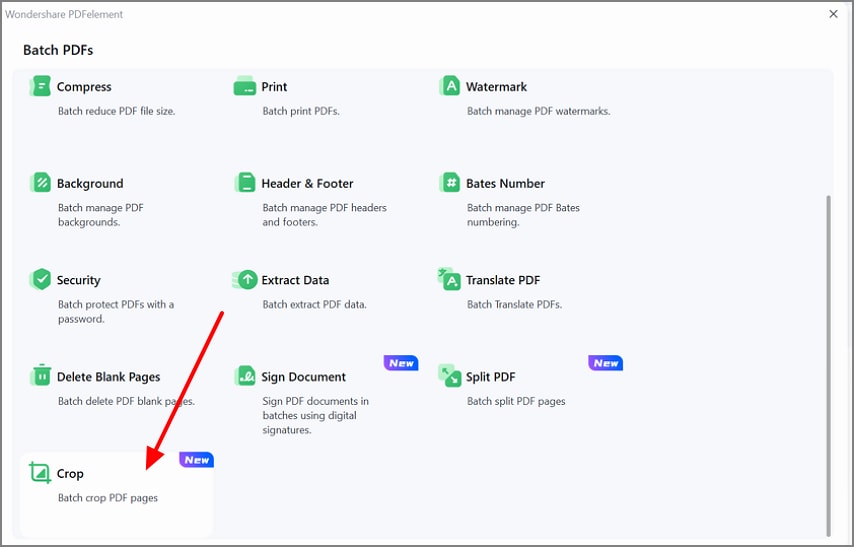
Étape 2Choisissez Rogner dans cette interface
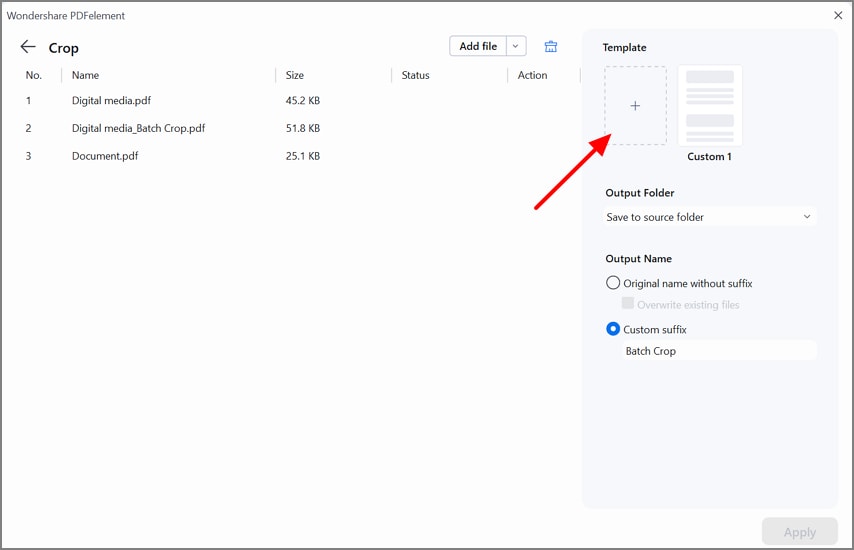
Sélectionnez la fonction “Rogner”, puis ajoutez vos fichiers PDF à modifier.
Étape 3Cliquez sur “+” dans le menu modèle
Ajoutez un modèle en cliquant sur l’icône “+” dans la partie Modèle.
 100% sécurité garantie Propulsé par l'IA100% sécurité garantie Propulsé par l'IA 100% sécurité garantie Propulsé par l'IA 100% sécurité garantie Propulsé par l'IA
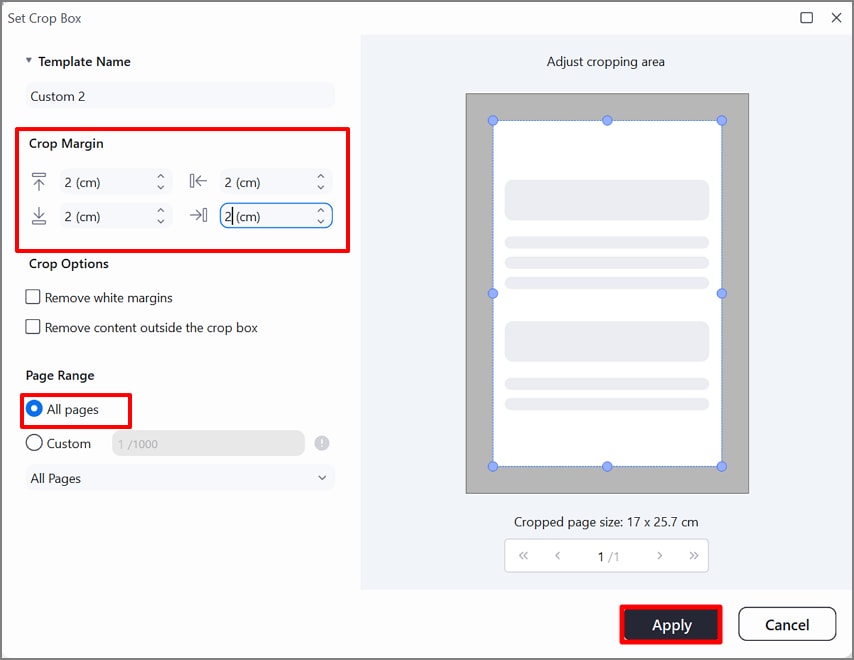
Étape 4Définissez les marges et validez
Saisissez manuellement les marges de rognage, activez “Toutes les pages” puis cliquez sur “Appliquer”.
Étape 5Sélectionnez le dossier de destination et validez
Après rognage, choisissez le dossier où sauvegarder puis cliquez sur “Appliquer”.

Étape 6Redimensionner les fichiers PDF si besoin
Vos fichiers sont rognés, vous pouvez à cette étape aussi appliquer la fonction Redimensionner.
100% sécurité garantie Propulsé par l'IA100% sécurité garantie Propulsé par l'IA 100% sécurité garantie Propulsé par l'IA 100% sécurité garantie Propulsé par l'IAPartie 8. Tutoriel E — Préparer à l’impression : rogner avec les boîtes de page (production)
Vous souhaitez un résultat impeccable pour l’impression ? Utilisez les boîtes de page pour un rognage précis :
Trouver les boîtes de page
Ouvrez le PDF dans PDFelement, cliquez sur Organiser dans la barre latérale gauche, puis sur les “3 points” et sélectionnez “Boîtes de page”.
Une fenêtre s’ouvre pour choisir facilement le type : Crop Box, TrimBox, BleedBox, Art Box.
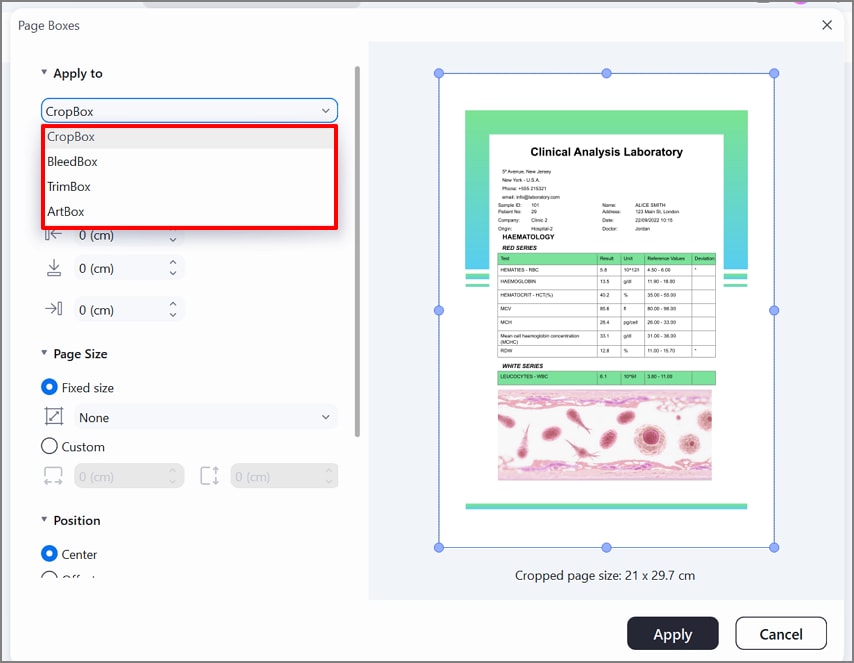
À quoi sert chaque boîte ?
Détail sur chaque option pour mieux comprendre :
- Crop Box : zone affichée par défaut sur l’écran du lecteur PDF et à l’impression.
- TrimBox : délimite le format final du document une fois découpé à la taille voulue.
- BleedBox : s’étend au-delà du trait de coupe pour gérer les débordements d’image ou de fond perdu.
- Art Box : délimite la zone de contenu principal (“sécure”) du PDF.
Appliquer et redimensionner
Un simple clic sur “Appliquer à tout ou une plage” permet d’appliquer à tous les éléments d’un coup.
Vous pouvez aussi redimensionner la page à la souris selon le format final souhaité pour votre PDF.
Quand l’utiliser ?
Testez d’abord l’aperçu du PDF avec l’outil iLovePDF crop PDF, puis finalisez dans PDFelement. Solution parfaite pour étiquettes, livres, brochures où chaque détail compte.
100% sécurité garantie Propulsé par l'IA100% sécurité garantie Propulsé par l'IA 100% sécurité garantie Propulsé par l'IA 100% sécurité garantie Propulsé par l'IAPartie 9. Soigner la sortie (nommage, dossiers, vérification)
Après les modifications, bien organiser ses fichiers permet de s’y retrouver facilement et gagner du temps :
Nommer ses dossiers
Utilisez une arborescence simple du type “/Projet/AA-MM/Rognés/” pour rassembler chaque mois tous vos fichiers finis.
Séparez ici les sources “En cours” des fichiers finaux pour une visualisation rapide et efficace.
Convention de nom de fichier
Choisissez un nom explicite, par exemple : “{nomdufichier}_A4_trim.pdf”.
Gardez toujours un suffixe homogène (“_crop”, “_trim”, “_v02”), pour reconnaître le fichier du premier coup d’œil.
Vérification rapide (Q/A en 30 sec)
Avant de finaliser, faites un contrôle rapide : zoomez à 200–400 % sur quelques pages, vérifiez qu’aucun texte ou numéro n’est coupé. Vérifiez aussi la taille de page et l’orientation, et examinez les marges à l’œil.
Partie 10. Recettes prêtes à l’emploi
En explorant le rognage PDF avec iLovePDF, voici quelques scénarios ultra-simples à adopter :
Supprimer les bords blancs
Accédez à iLovePDF → Rogner PDF → sélectionnez la zone → Appliquer → Téléchargez la version rognée
Parfait si vous manquez d’espace sur votre ordi ou que vous voulez un rognage express en ligne pour vos PDF.
Préparer un PDF A4 pour l’impression
Outil Organiser de PDFelement → Rogner (canevas de page) → Format A4 → marges 10–12 mm → Enregistrer
Cette méthode permet d’avoir un vrai format A4 prêt à imprimer partout, et toujours net.
Rogner des rapports en lot
PDFelement → PDF en lot → Rogner (modèle enregistré) → exporter avec date dans le nom
Utile pour étudiants/professionnels qui doivent rogner en série, vite fait !
Logo/photo uniquement
PDFelement → Modifier image → sélectionner image → Rogner → exporter en PNG depuis le PDF
Astuce pratique pour rogner juste une photo ou un logo sans toucher au format du reste du PDF.
Questions fréquentes
-
Rogner un PDF en ligne avec iLovePDF, c’est sûr pour un fichier sensible ?
iLovePDF chiffre ses transferts et propose des certificats récents. Néanmoins, évitez d’uploader des documents confidentiels : il y a toujours un petit risque de fuite. -
Comment appliquer le même rognage à toutes les pages ?
Avec un logiciel comme PDFelement, il suffit de choisir “Toutes les pages” dans la plage à rogner : le réglage s’applique partout automatiquement. -
Peut-on rogner en lot plusieurs PDF, comme un rogneur PDF hors-ligne (Meesho/iLovePDF) ?
Bien sûr ! PDFelement propose ce service : téléchargez vos PDF, paramétrez les marges ou la boîte une fois et exportez une série de fichiers déjà rognés. -
Quelle différence entre rogner une page et rogner une image (objet) ?
Rogner la page agit sur toute la zone visible (CropBox), tout le bord est masqué. Rogner une image concerne juste l’image, le reste du fichier bouge pas. -
Comment garder une marge sécurisée pour l’impression après rognage ?
Pour l’impression, placez le contenu important à 3–6 mm à l’intérieur du trait de coupe. Utilisez les boîtes de page pour poser une marge exacte autour des données essentielles.
Conclusion
Pour conclure, cet article vous a proposé un guide complet pour rogner un PDF avec l’outil en ligne iLovePDF ainsi qu’une alternative puissante hors-ligne. Utilisez iLovePDF quand il faut aller vite. Pour les besoins avancés type traitement en lot, préférez PDFelement : il propose directement des options pour rogner une page, optimiser ou éditer vos PDF.
100% sécurité garantie Propulsé par l'IA100% sécurité garantie Propulsé par l'IA 100% sécurité garantie Propulsé par l'IA 100% sécurité garantie Propulsé par l'IA


